Dialoge
Dialoge informieren Nutzer über eine bestimmte Aufgabe und können kritische Informationen enthalten, Entscheidungen erfordern oder mehrere Aufgaben umfassen.
Dialoge enthalten Text und UI-Steuerelemente. Sie behalten den Fokus, bis sie geschlossen werden oder eine erforderliche Aktion durchgeführt wurde. Verwenden Sie Dialoge sparsam, da sie den Arbeitsfluss unterbrechen.
Zu den Dialogtypen zählen beispielsweise:
- Warnungen (Alerts) sind dringende Unterbrechungen, die über eine Situation informieren und eine Bestätigung erfordern.
- Einfache Menüs (Simple menus) zeigen Optionen für Listenelemente an, wohingegen einfache Dialoge (Simple dialogs) Details oder Aktionen zu einem Listenelement bereitstellen können.
- Bestätigungsdialoge (Confirmation dialogs) erfordern, dass Nutzer ihre Auswahl explizit bestätigen.
Verhalten
Dialoge dürfen niemals durch andere Elemente verdeckt oder am Bildschirmrand abgeschnitten werden. Dialoge behalten stets den Fokus, bis sie geschlossen werden oder eine erforderliche Aktion durchgeführt wird.
Vollbild-Dialoge (nur Mobilgeräte)
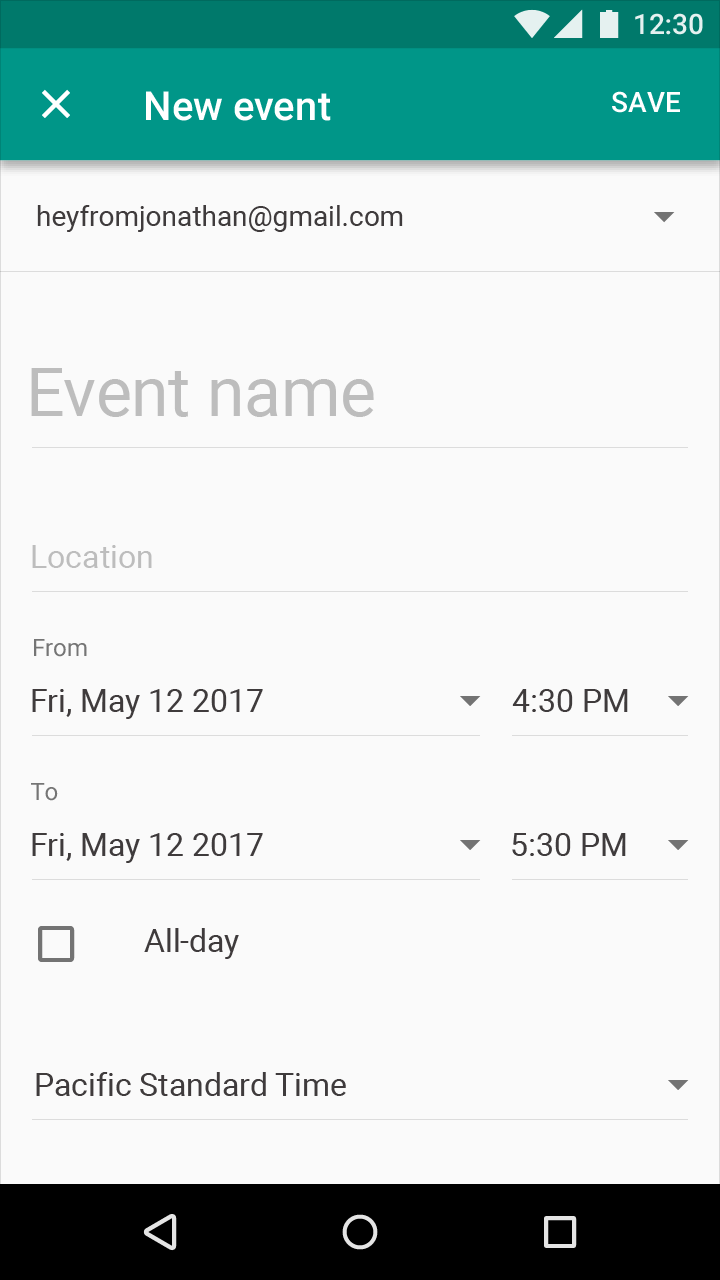
Vollbild-Dialoge eignen sich am besten für komplexe Aufgaben oder Aufgaben, die eine Eingabemethode (Input Method Editor, IME) wie eine Tastatur erfordern. Sie fassen eine Reihe von Aufgaben zusammen, bevor diese gespeichert werden können.

Verhalten
Über Standarddialoge hinaus
Dialoge sind ein Untertyp modaler Fenster. Die hier behandelten Beispiele beziehen sich auf standardmäßige Material-Systemdialoge. Andere modale Fenster werden hier nicht behandelt, da sie zu stark variieren – etwa durch markenspezifische Schaltflächen für Kaufabläufe, nicht standardmäßige UI-Formularelemente oder besondere Layouts.
Unterbrechungen reduzieren
Verwenden Sie Dialoge sparsam, da sie den Arbeitsfluss unterbrechen. Ihr plötzliches Erscheinen zwingt Nutzer, ihre aktuelle Aufgabe zu unterbrechen und sich auf den Dialoginhalt zu konzentrieren. Nicht jede Auswahl, Einstellung oder jedes Detail rechtfertigt eine Unterbrechung. Als Alternativen zu Dialogen eignen sich Menüs oder Inline-Erweiterungen, da beide den aktuellen Kontext erhalten.
Sichtbarkeit von Dialogen
Dialoge dürfen niemals durch andere Elemente verdeckt werden oder nur teilweise auf dem Bildschirm erscheinen. Dialoge behalten stets den Fokus, bis sie geschlossen werden oder eine erforderliche Aktion durchgeführt wird, etwa das Auswählen einer Einstellung.
Bei Dialogen sollte Folgendes vermieden werden:
- das Öffnen eines Dialogs aus einem anderen Dialog heraus
- das Enthalten von scrollbarem Inhalt
Ausnahme für Vollbild-Dialoge
Vollbild-Dialoge dürfen zusätzliche Dialoge öffnen, z. B. Auswahldialoge. Ihr Design kann zusätzliche Material-Ebenen aufnehmen, ohne die wahrgenommene Tiefe auf der Z-Achse (z-Depth) der App wesentlich zu erhöhen oder visuell überladen zu wirken.
Ausnahme für scrollbaren Inhalt
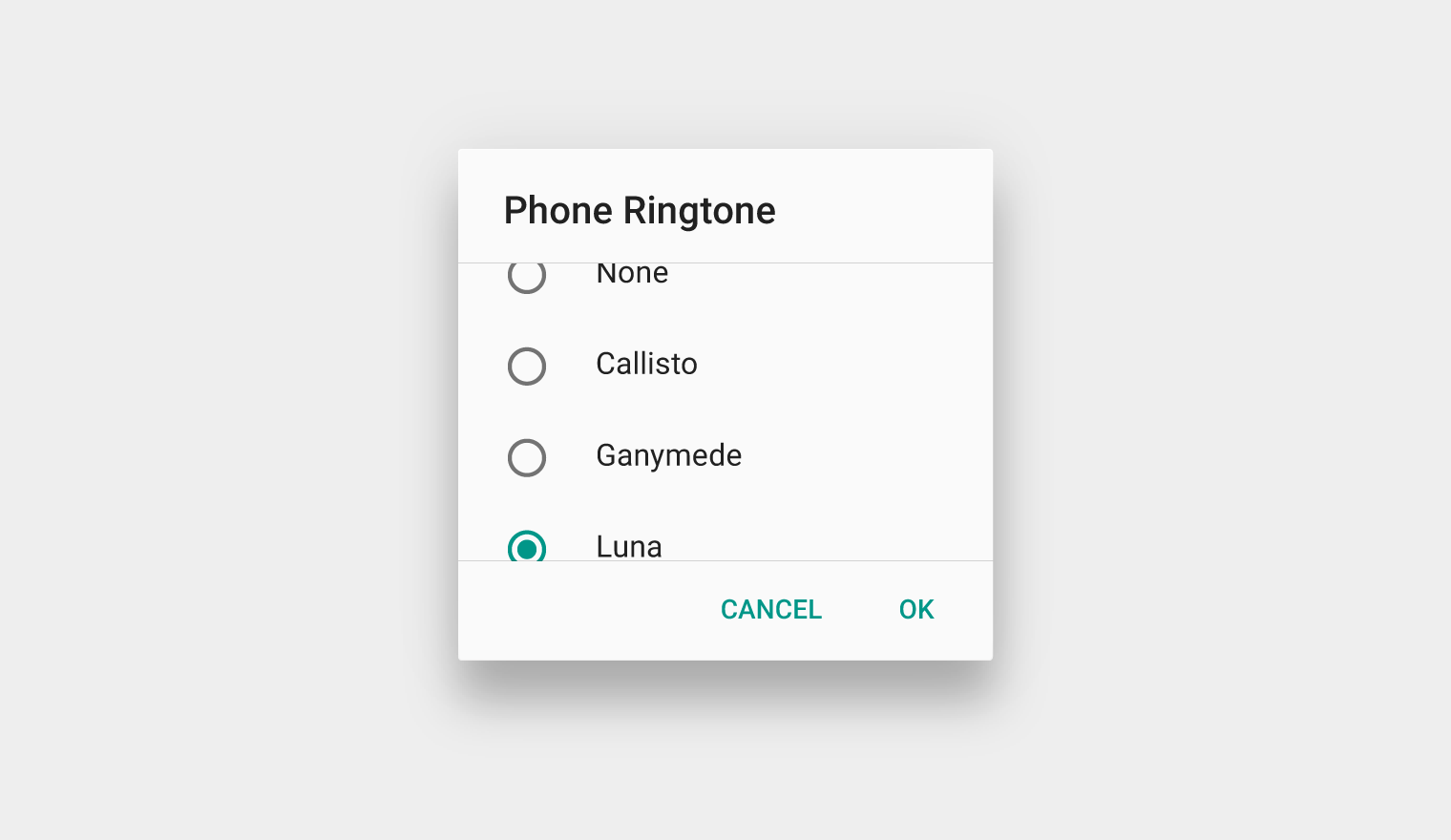
Manche Dialoginhalte erfordern Scrollen, z. B. Listen mit Klingeltönen.
- Bei scrollbaren Optionslisten bleibt der Dialogtitel oben fixiert. Dadurch bleiben der Titel und das ausgewählte Element sichtbar, unabhängig von dessen Position in der Liste.
- Andernfalls scrollt der Titel mit dem Inhalt aus dem Sichtbereich. Aktionen bleiben beim Scrollen des Inhalts stets an ihrer Position.
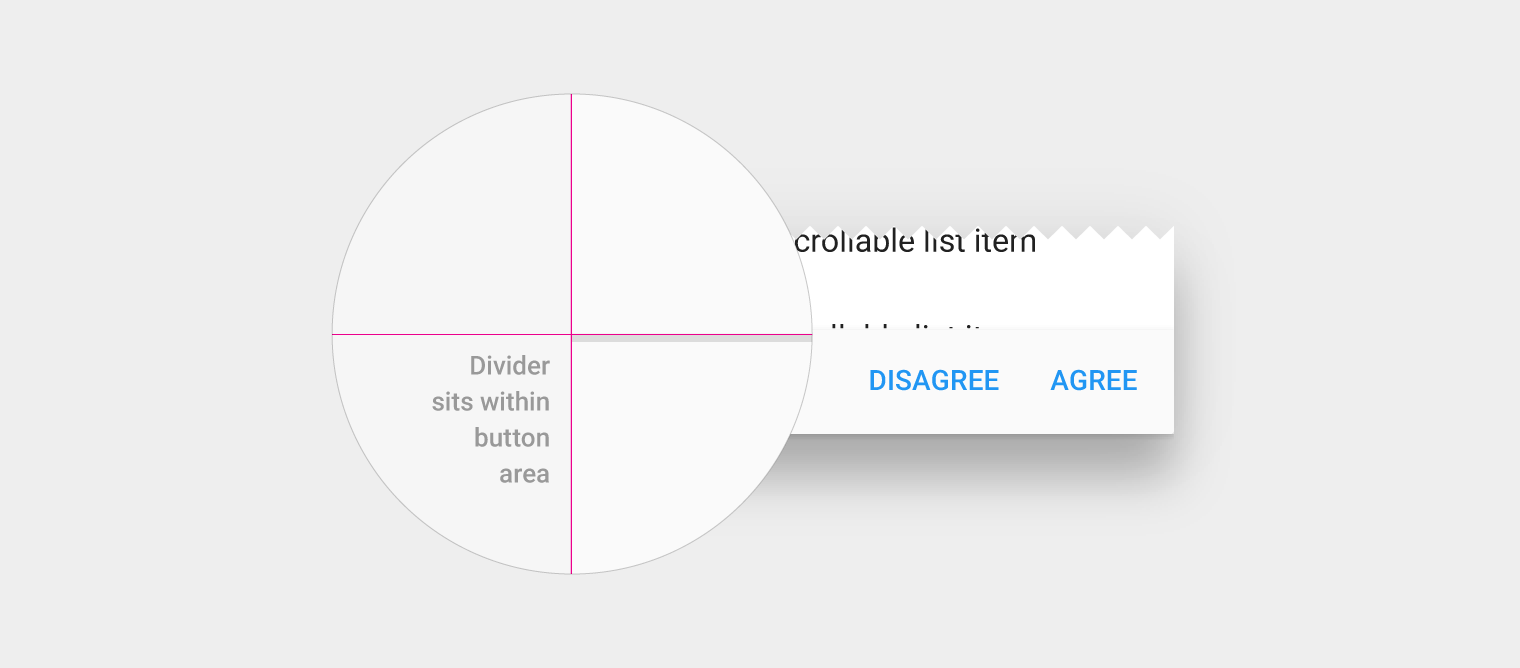
Dialoge sind vom darunterliegenden Hintergrundmaterial getrennt und scrollen nicht mit diesem mit.
Anzeigen zusätzlicher Inhalte
Um zusätzliche Inhalte in einem Dialog anzuzeigen, verwenden Sie eine Inline-Erweiterung innerhalb des Inhaltsbereichs. Ziehen Sie alternativ andere Komponenten in Betracht, die für große Inhaltsmengen optimiert sind.
Schließen von Dialogen
Dialoge können geschlossen werden, indem der Nutzer außerhalb des Dialogs tippt oder auf Android die System-Zurück-Taste drückt. Alternativ kann das Schließen des Dialogs deaktiviert sein, sodass der Nutzer eine der angebotenen Aktionen auswählen muss, bevor er fortfahren kann.
Warnungen (Alerts)
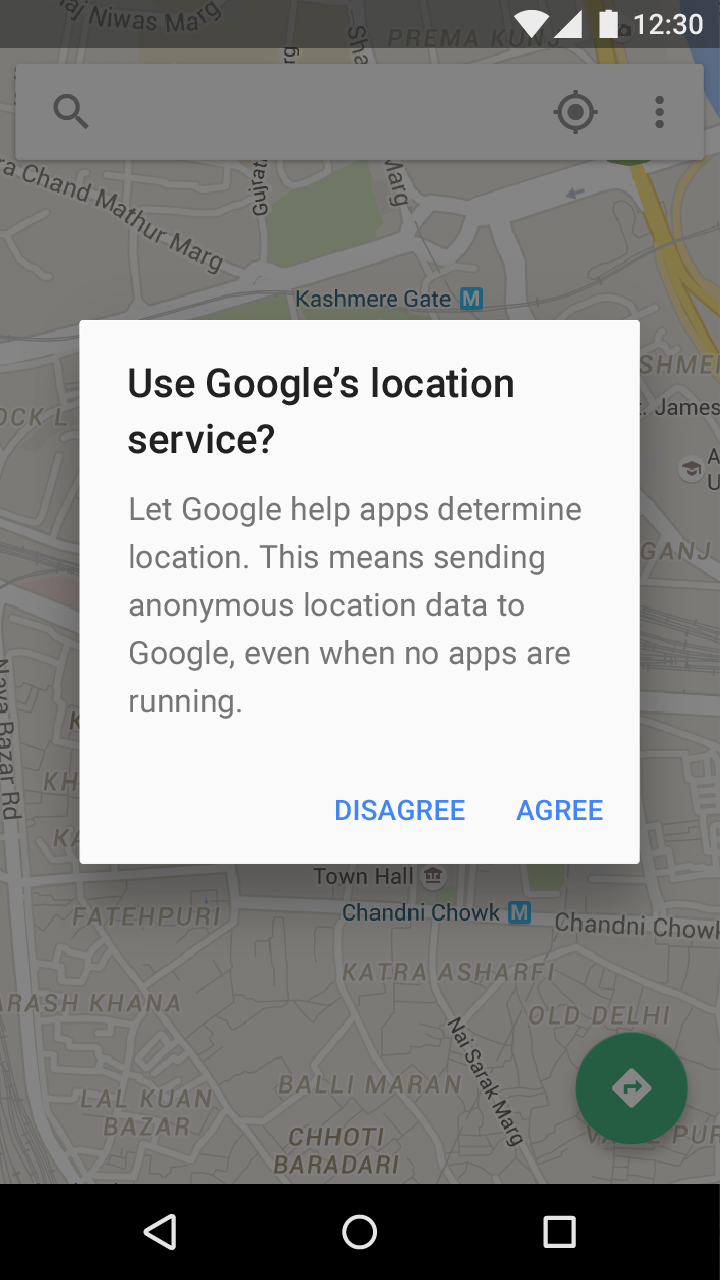
Warnungen sind dringende Unterbrechungen, die den Nutzer über eine Situation informieren und eine Bestätigung erfordern.
Abgrenzung zu Snackbars: Snackbars zeigen optionale Informationen nach einer Aktion an, z. B. die Bestätigung des Verwerfens eines Entwurfs. Sie ermöglichen dem Nutzer häufig, die gerade ausgeführte Aktion rückgängig zu machen.
Warnungen ohne Titelleiste
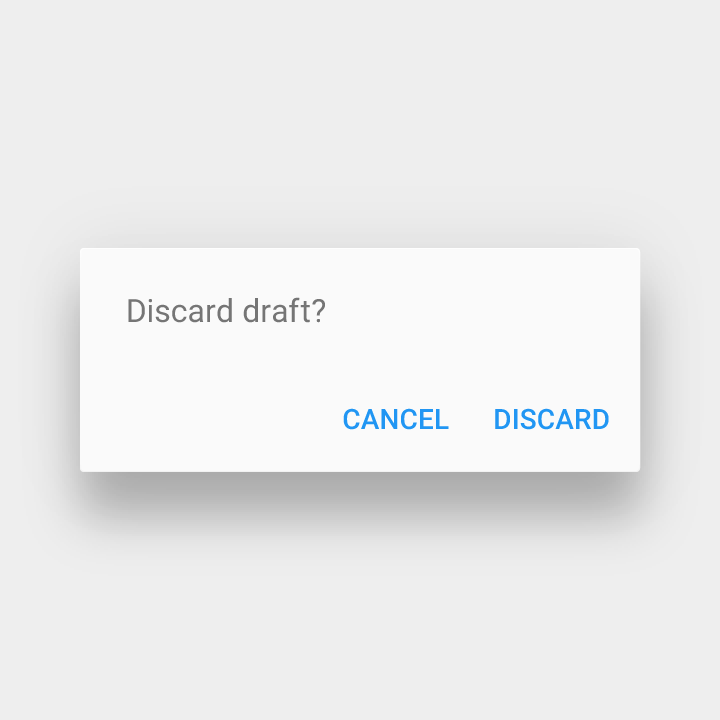
Die meisten Warnungen benötigen keinen Titel.
Sie fassen eine Entscheidung in ein bis zwei Sätzen zusammen, indem sie entweder:
- eine Frage stellen (z. B. „Diese Unterhaltung löschen?“)
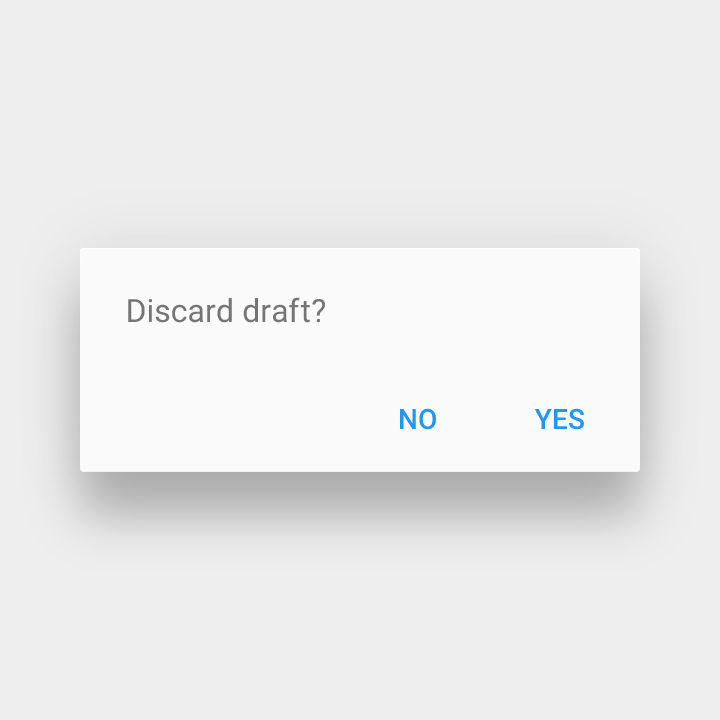
- eine Aussage zu den Aktionsschaltflächen treffen
Richtig.
Falsch.
Warnungen mit Titelleiste
Verwenden Sie Warnungen mit Titelleiste nur für Situationen mit hohem Risiko, z. B. den möglichen Verlust der Verbindung. Nutzer sollten die möglichen Aktionen allein anhand des Titels und der Schaltflächentexte verstehen können.
Wenn ein Titel erforderlich ist:
- Verwenden Sie eine klare Frage oder Aussage mit einer Erläuterung im Inhaltsbereich, z. B. „USB-Speicher löschen?“
- Vermeiden Sie Entschuldigungen, Mehrdeutigkeiten und Fragen wie „Warnung!“ oder „Sind Sie sicher?“
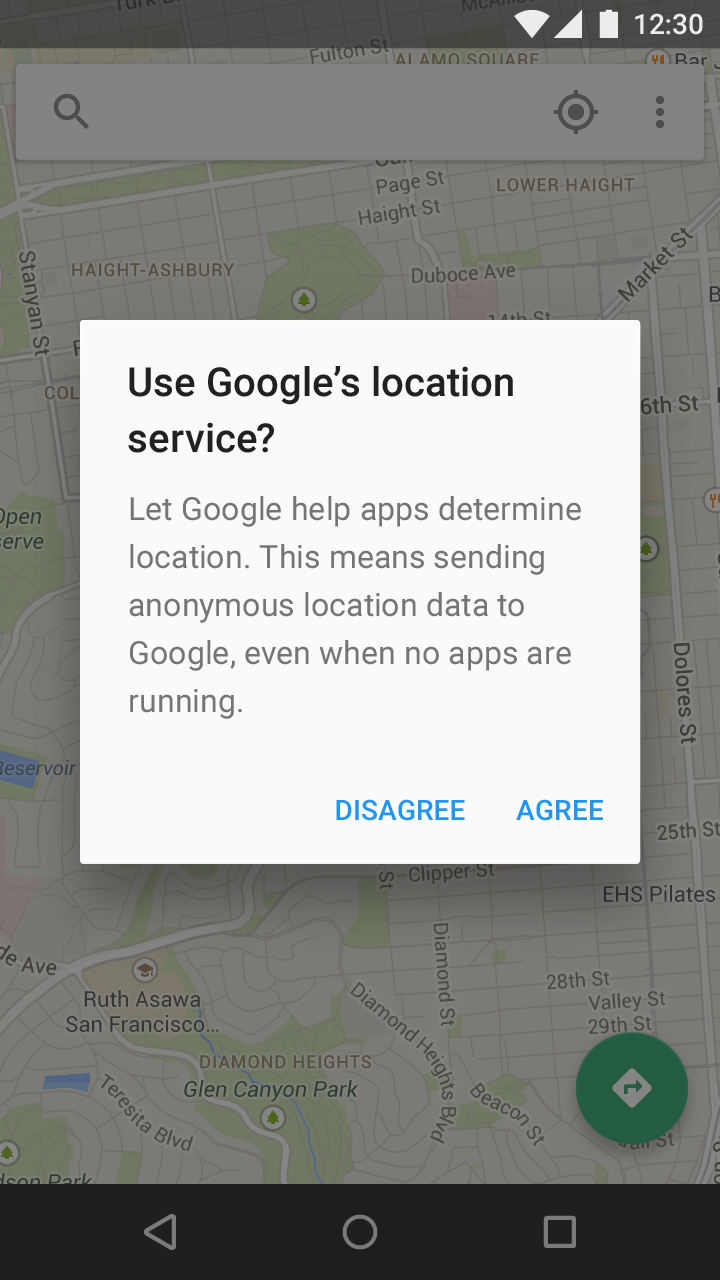
Richtig.
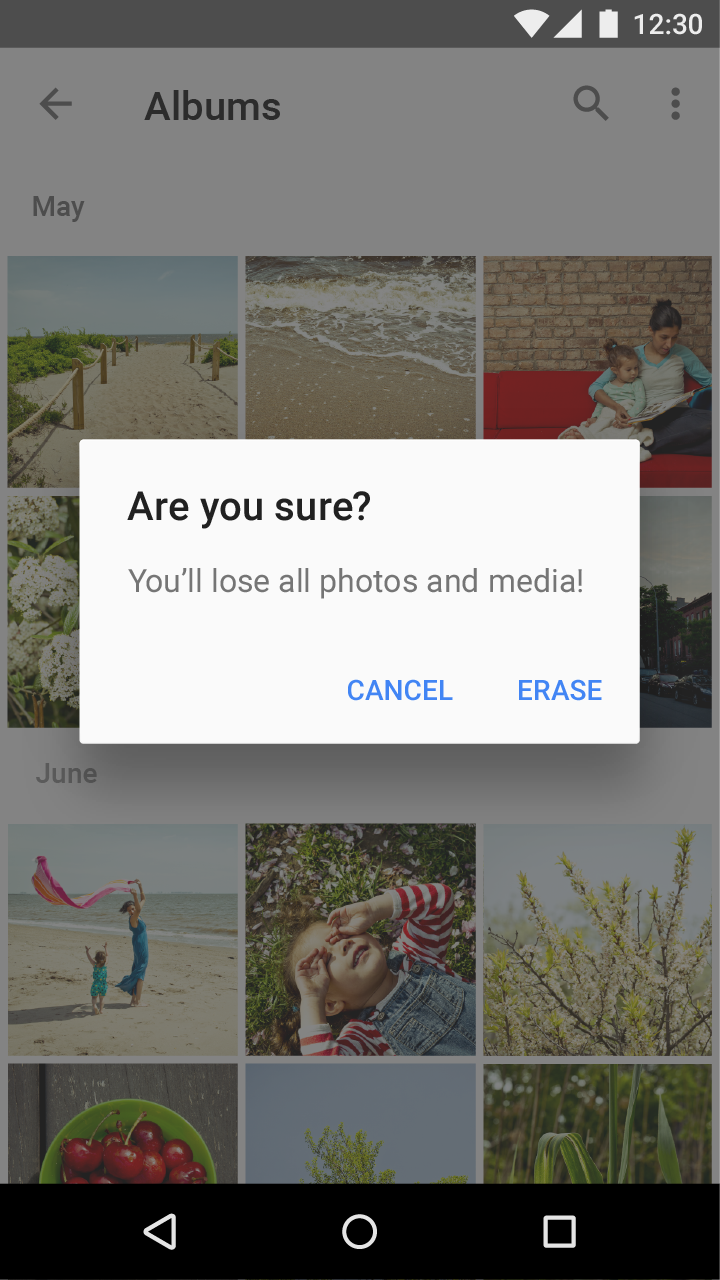
Falsch.
Einfache Menüs
Nur für Smartphones und Tablets
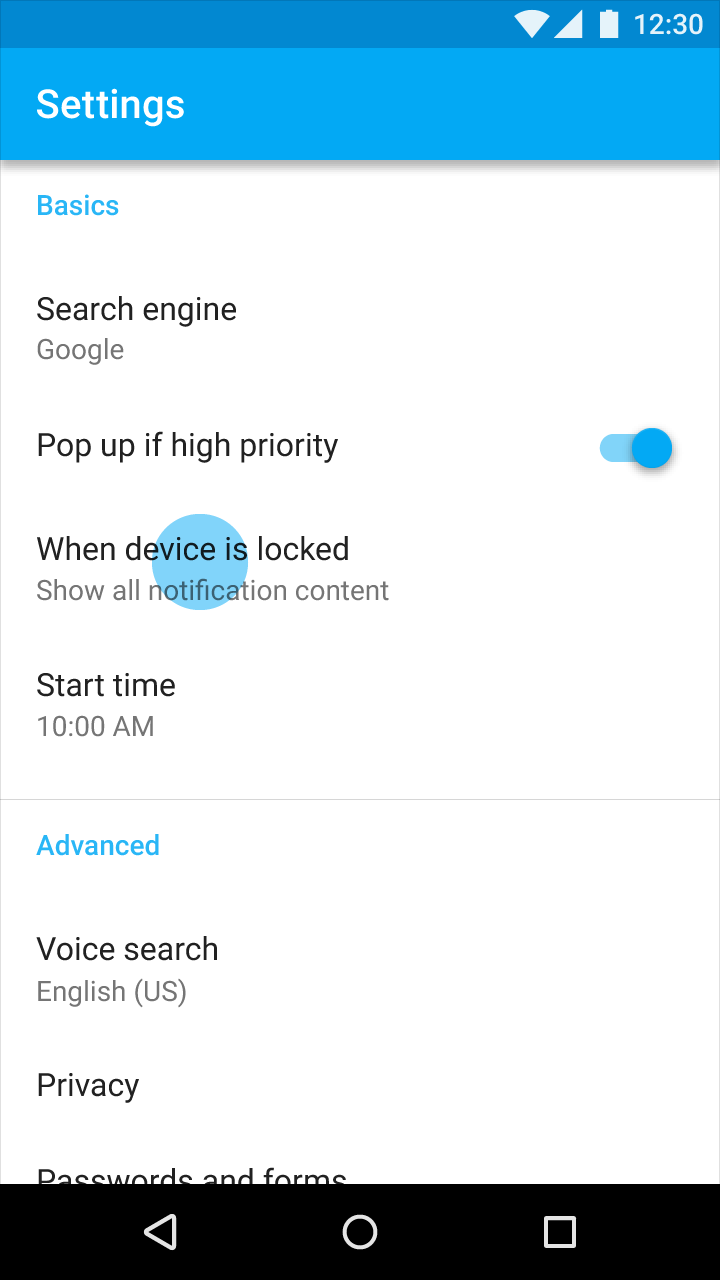
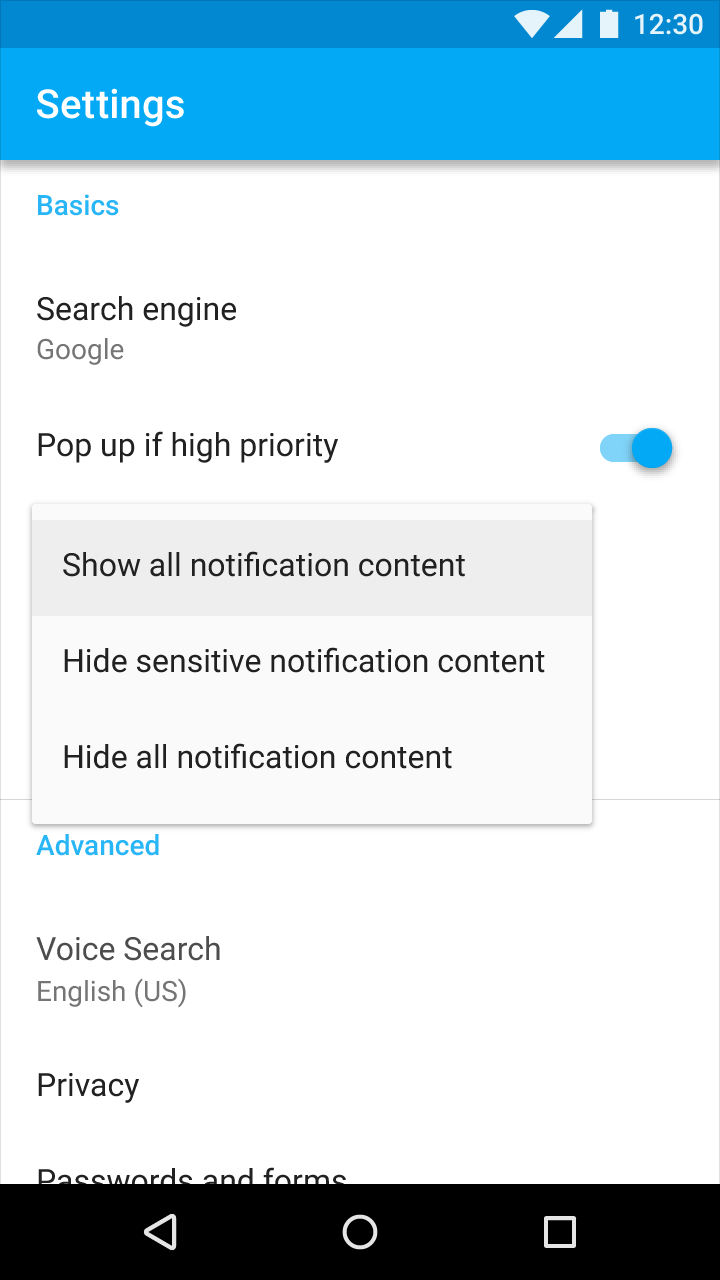
Einfache Menüs zeigen Optionen für Listenelemente an und übernehmen die Auswahl sofort beim Antippen. Weitere Details finden Sie unter Einfache Menüs.
Abgrenzung: Einfache Dialoge zeigen detaillierte Optionen für Listenelemente an oder stellen zugehörige Aktionen bereit. Einfache Dialoge können dieselben Inhalte wie einfache Menüs anzeigen. Einfache Menüs sind jedoch zu bevorzugen, da sie den aktuellen Kontext des Nutzers weniger stören.
Einfache Dialoge
Einfache Dialoge können zusätzliche Details oder Aktionen zu einem Listenelement bereitstellen. Sie können beispielsweise Avatare, Symbole, erläuternde Zusatztexte oder ergänzende (orthogonale) Aktionen anzeigen (z. B. das Hinzufügen eines Kontos).
Touch-Interaktion:
- Die Auswahl einer Option wird sofort übernommen und das Menü geschlossen
- Wird außerhalb des Dialogs getippt oder „Zurück“ gedrückt, wird die Aktion abgebrochen und der Dialog geschlossen
Unterbrechungen reduzieren
Einfache Dialoge unterbrechen den Arbeitsfluss stärker als einfache Menüs und sollten daher sparsam eingesetzt werden.
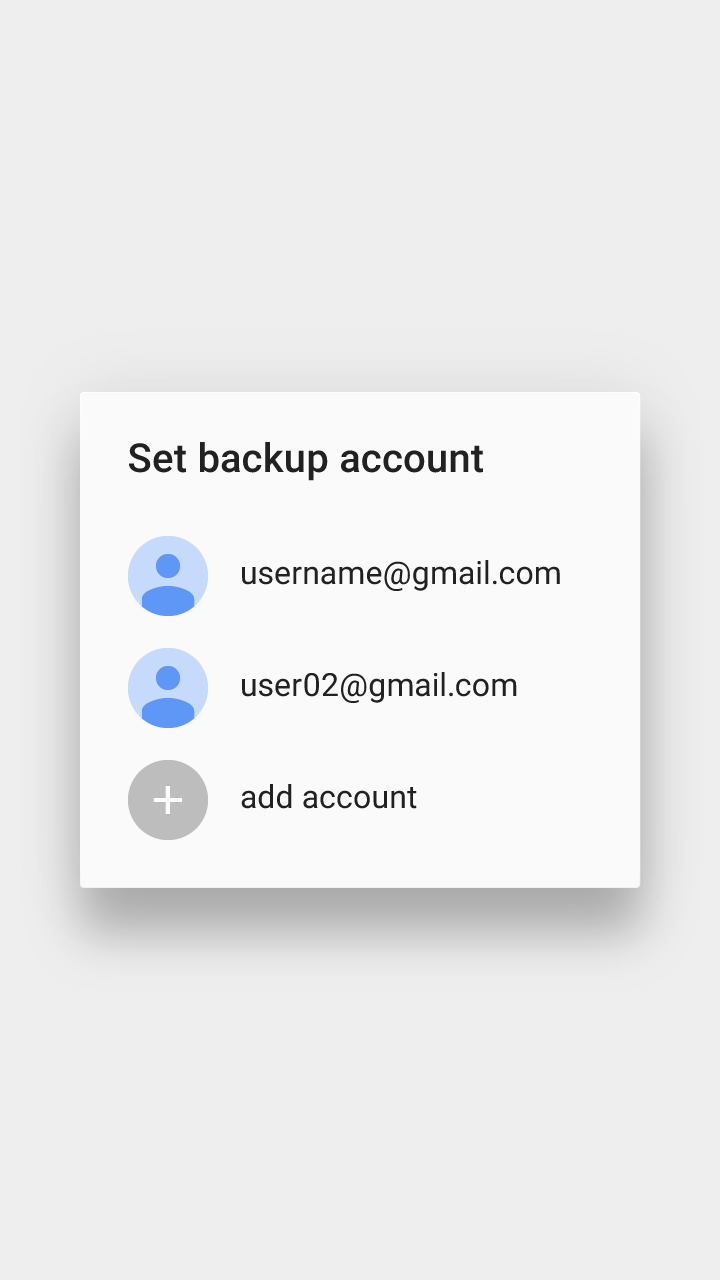
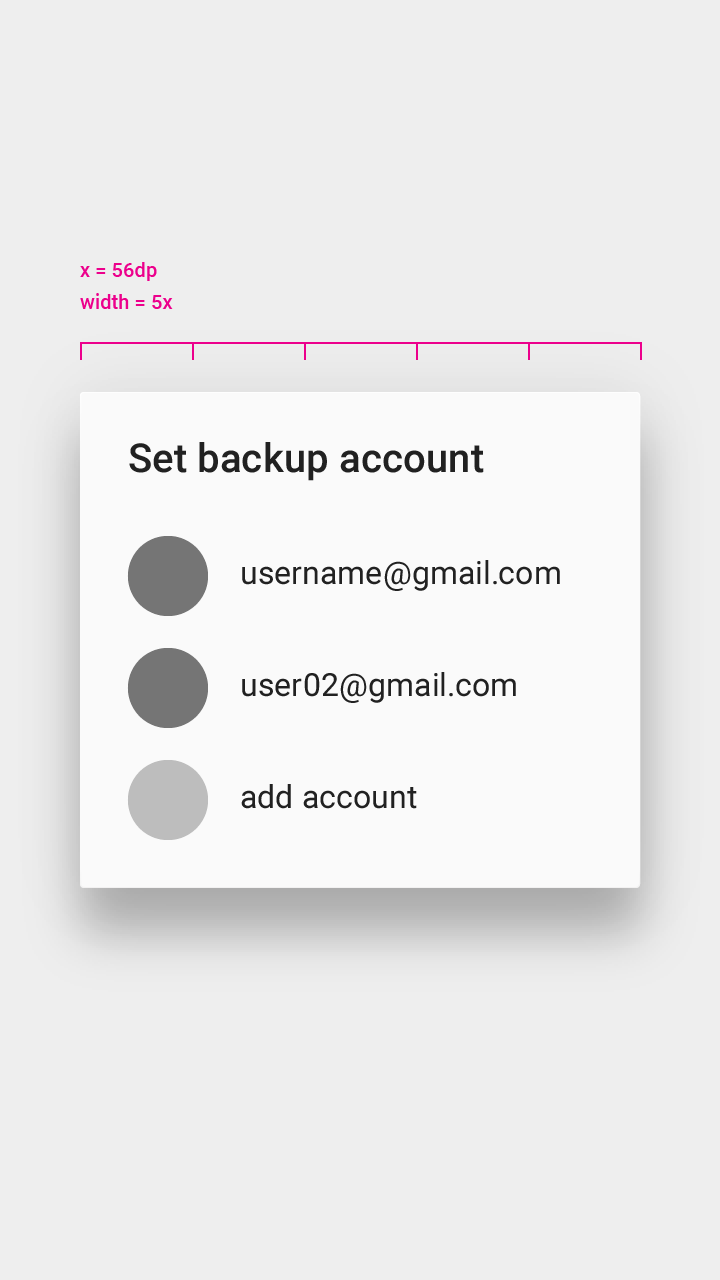
- Ein Inkrement
- Ein bestimmter Abstand vom Bildschirmrand
Keine explizite Schaltfläche zum Abbrechen
Einfache Dialoge enthalten keine expliziten Schaltflächen zum Bestätigen oder Abbrechen eines Vorgangs.
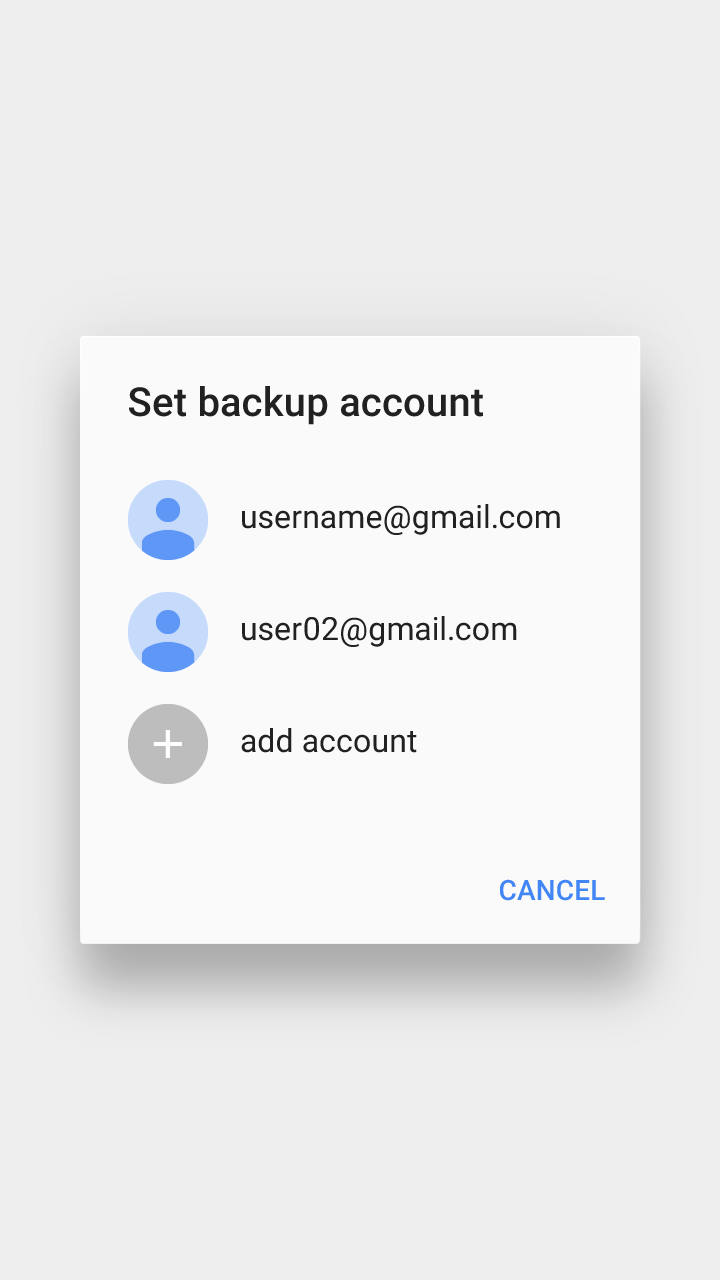
Falsch.
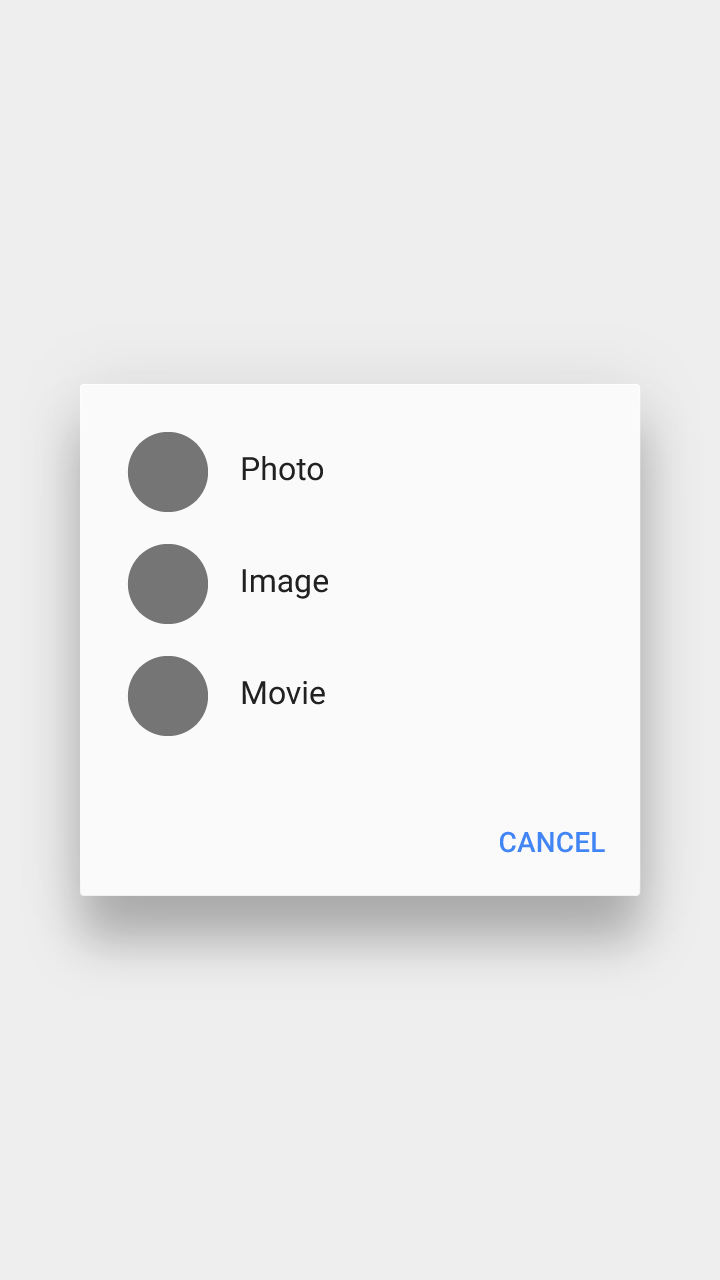
Falsch.
Spezifikationen
- Zeilenhöhen können in einfachen Dialogen variieren
- Einfache Dialoge werden vertikal und horizontal auf dem Bildschirm zentriert angezeigt.
- Der Abstand des Dialogs zum Bildschirmrand beträgt mindestens 40dp links und rechts sowie mindestens 24dp oben und unten
- Der Inhalt des Dialogs hat einen Abstand von 24dp zum Dialogrand
Textumbruch vermeiden
Wenn Text in einem einfachen Menü in eine weitere Zeile umbrochen wird, verwenden Sie stattdessen einen einfachen Dialog.
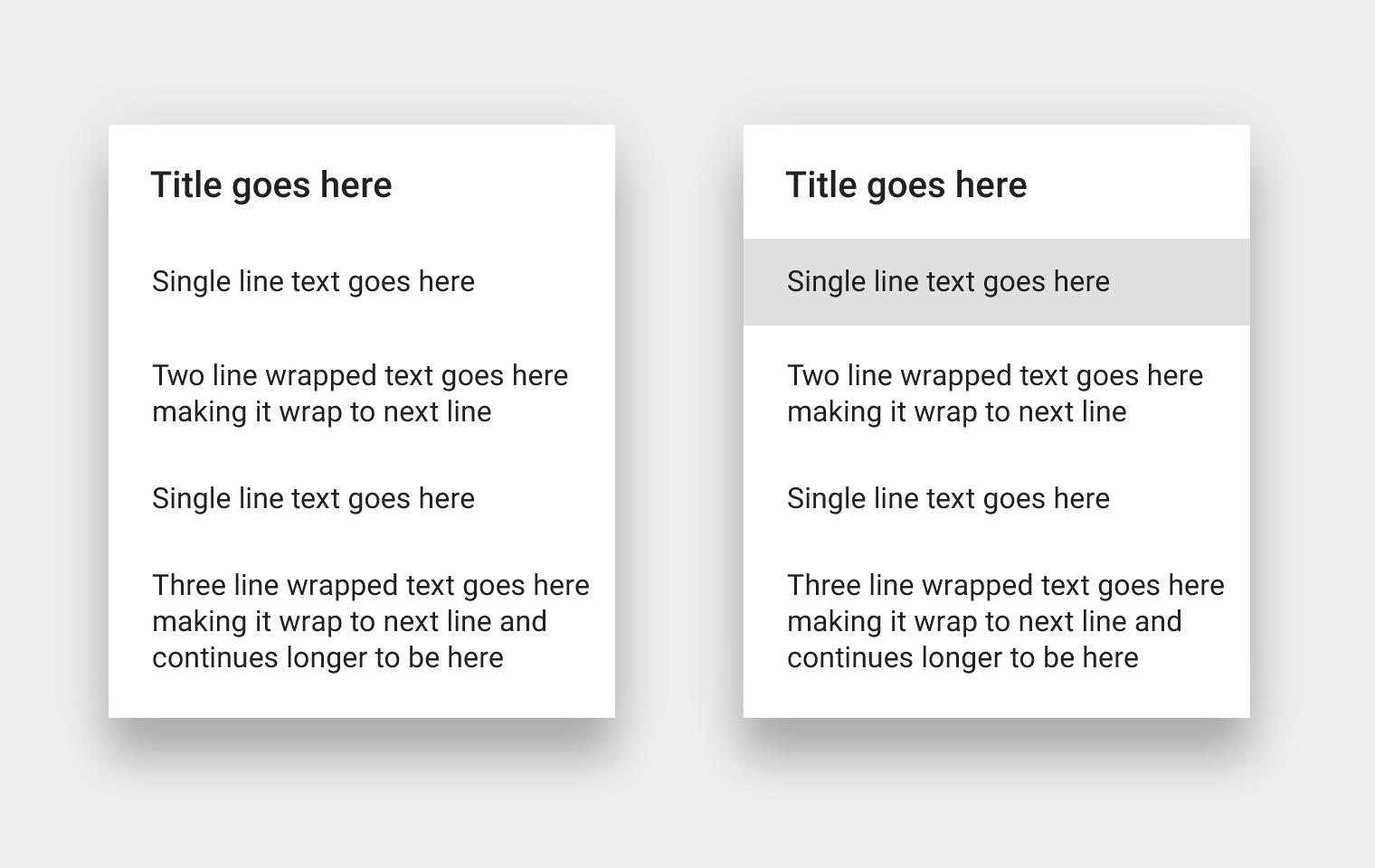
Richtig.
Bestätigungsdialoge
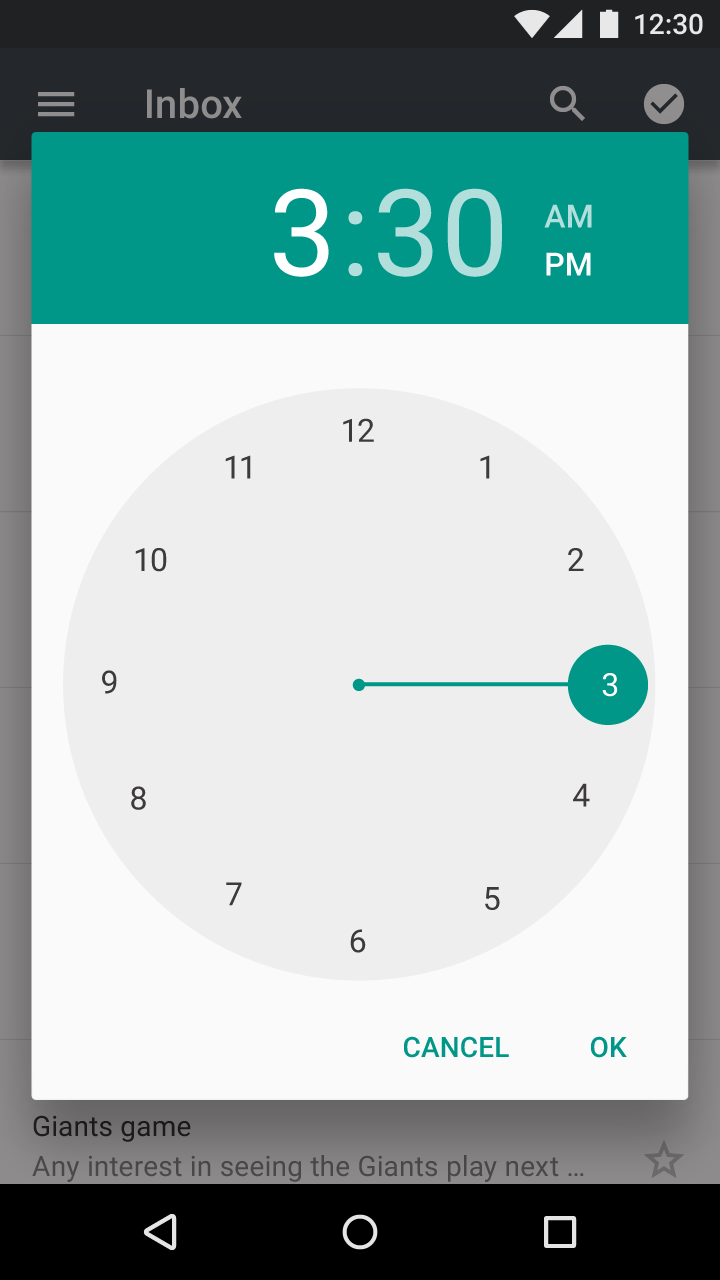
Bestätigungsdialoge erfordern, dass Nutzer ihre Auswahl explizit bestätigen, bevor eine Option übernommen wird. Nutzer können beispielsweise mehrere Klingeltöne anhören und treffen erst durch Antippen von „OK“ eine endgültige Auswahl.
Das Antippen von „Abbrechen“ in einem Bestätigungsdialog oder das Drücken der Zurück-Taste bricht die Aktion ab, verwirft alle Änderungen und schließt den Dialog.
Dialoge vermeiden, die weitere Dialoge öffnen
Bestätigungsdialoge sollten keine zusätzlichen einfachen Dialoge oder einfachen Menüs öffnen, da diese die Komplexität erhöhen und den Eindruck erwecken, die Elevation (visuelle Höhe) der App zu steigern. Wenn solche Elemente zur Erledigung einer Aufgabe erforderlich sind, ziehen Sie stattdessen einen Vollbild-Dialog in Betracht.
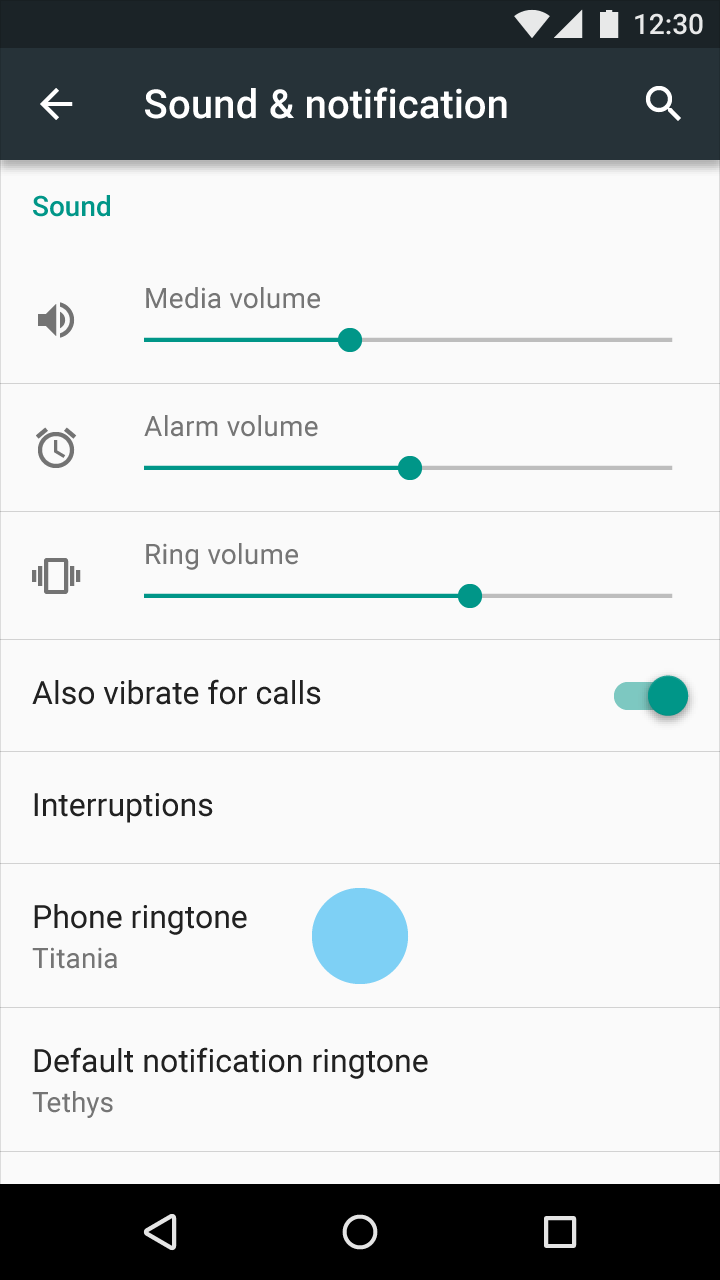
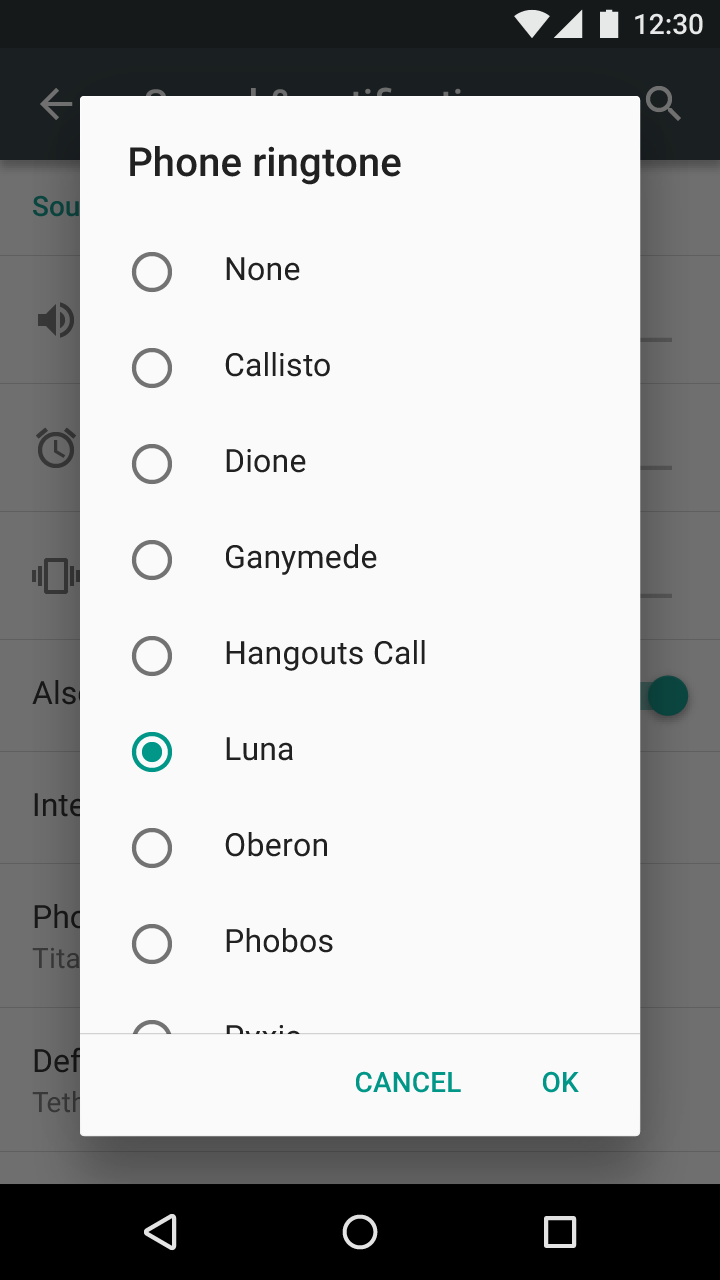
Einen einzelnen Wert bestätigen
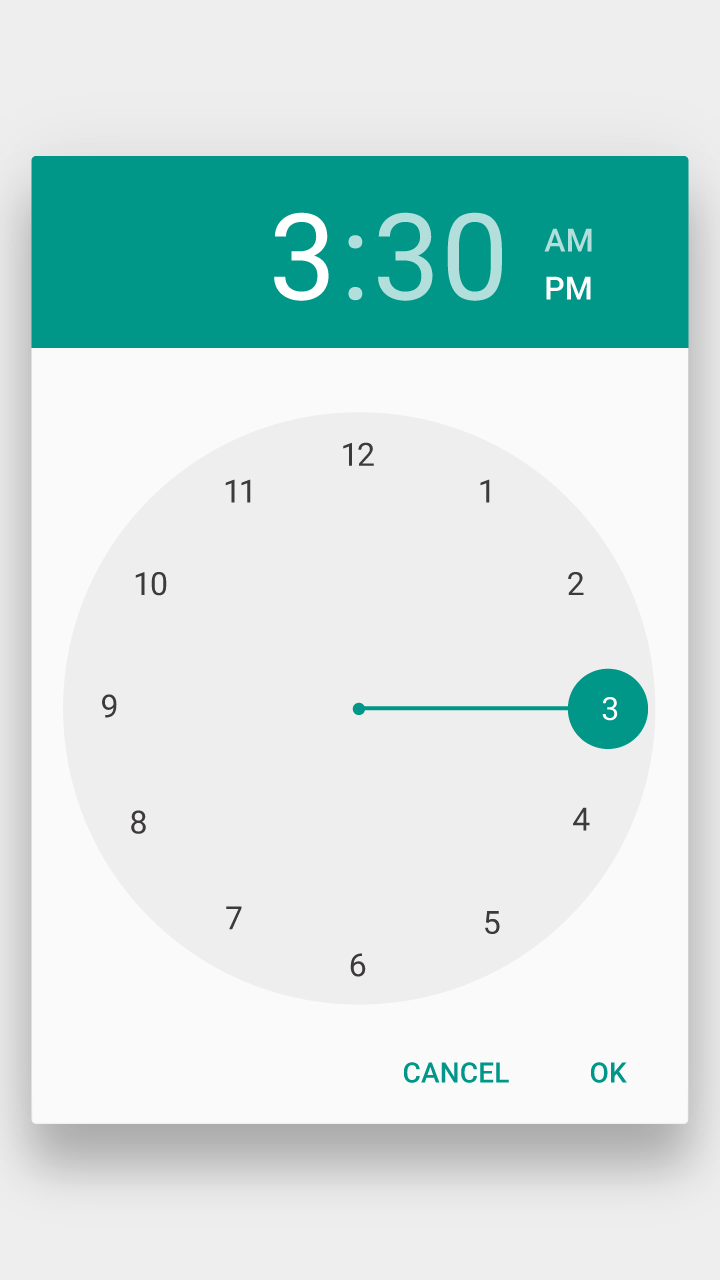
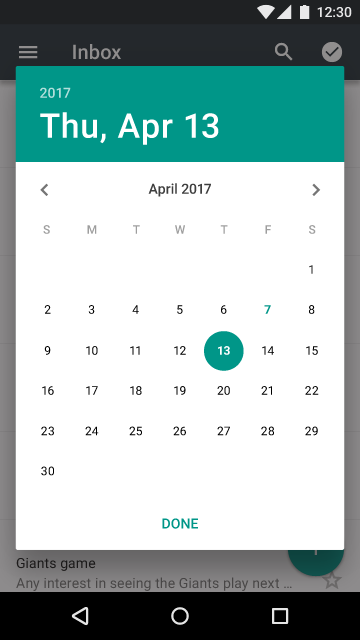
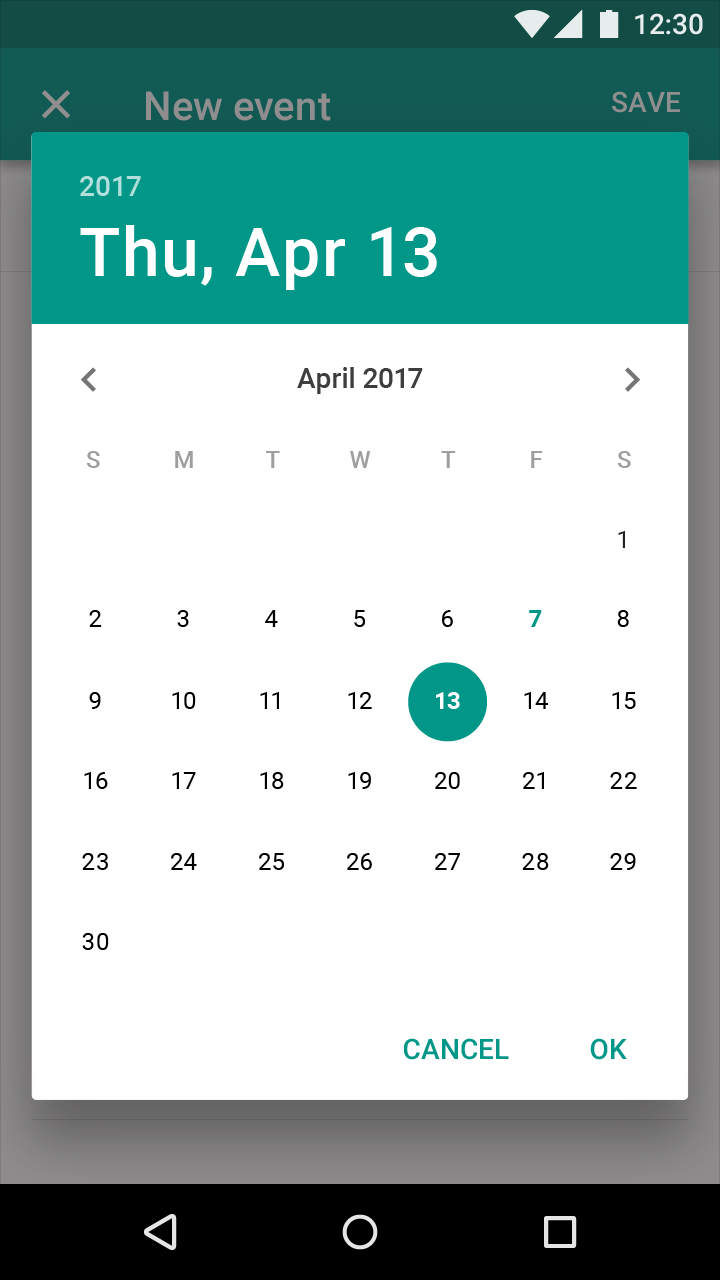
Bestätigungsdialoge können auch andere Layouts als Listen verwenden, z. B. eine Datumsauswahl. Sie konzentrieren sich jedoch auf die Festlegung eines einzelnen Werts (z. B. das Datum auswählen, nicht aber Uhrzeit und Datum gemeinsam).
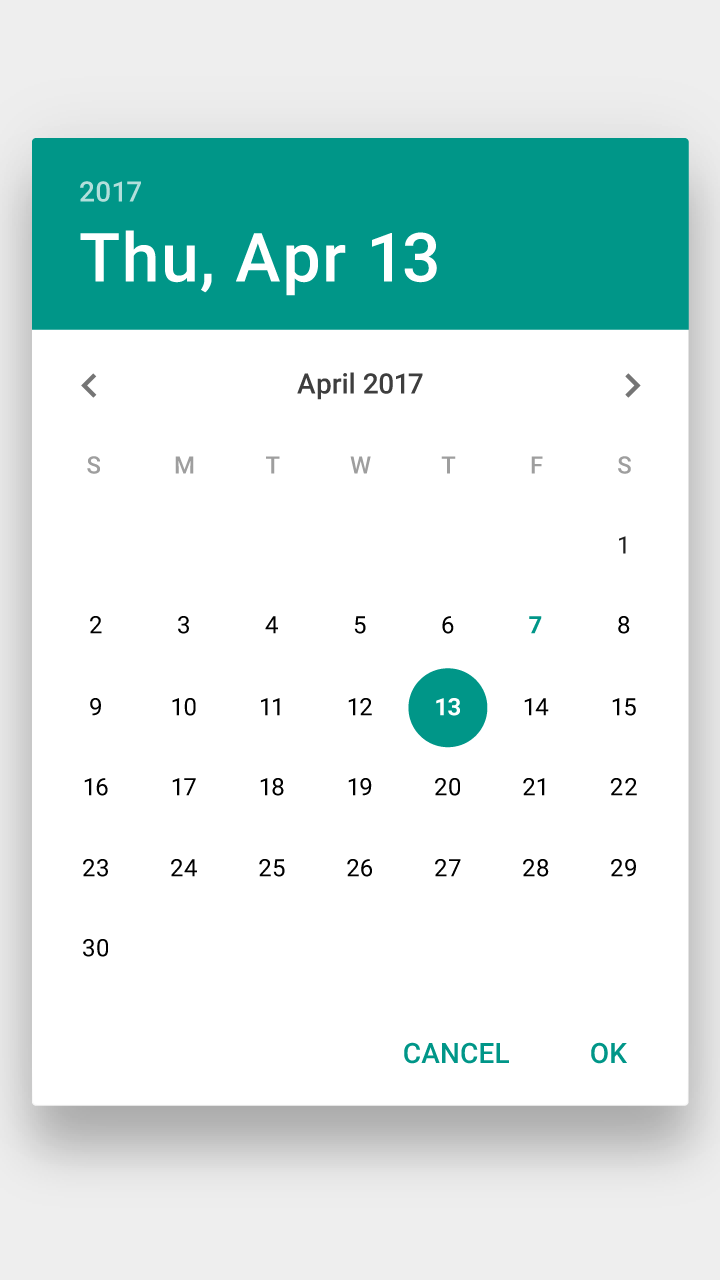
Abbrechen- und Bestätigungsschaltflächen
Bestätigungsdialoge bieten sowohl eine explizite Bestätigungsschaltfläche als auch eine explizite Schaltfläche zum Abbrechen. Werden die Schaltfläche „Abbrechen“ angetippt, die Zurück-Taste gedrückt oder der Bestätigungsdialog verlassen, werden alle Änderungen verworfen.
Richtig.
Falsch.
Vollbild-Dialoge
Nur Mobilgeräte: Aufgrund des begrenzten Platzes können Vollbild-Dialoge auf Mobilgeräten besser geeignet sein als herkömmliche Dialoge, die für Geräte mit größeren Bildschirmen konzipiert sind.
Verwendung
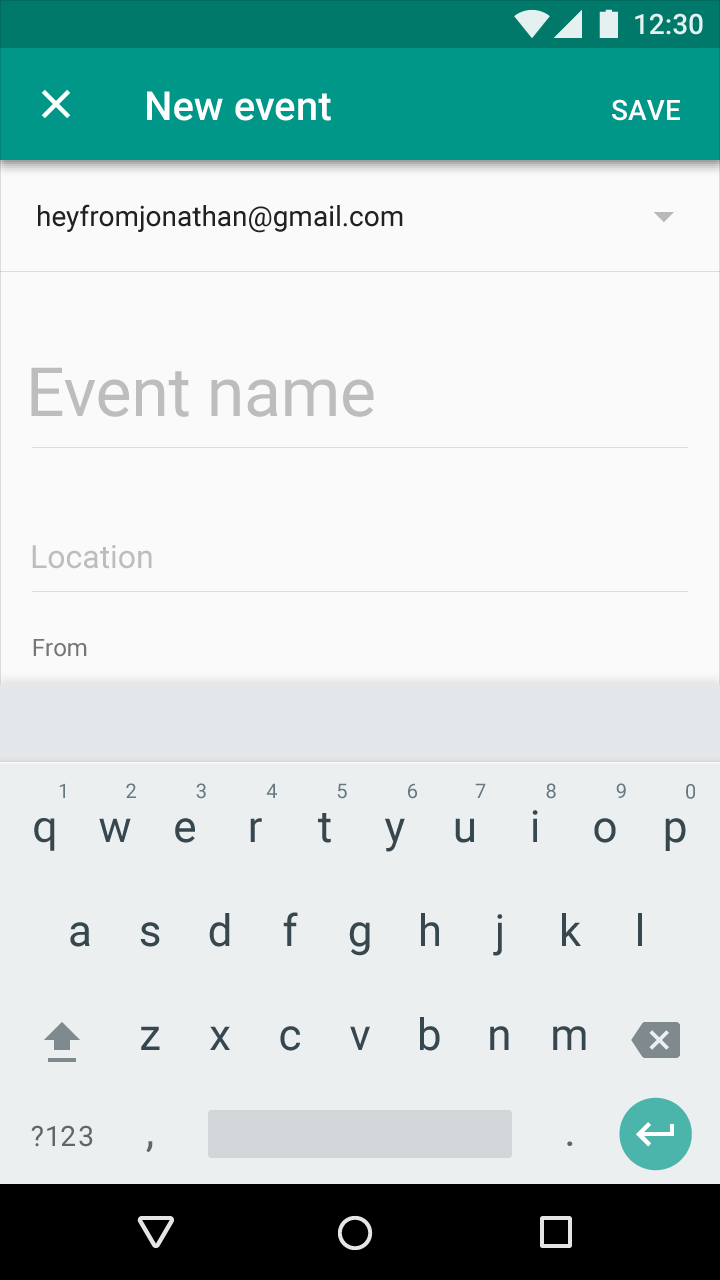
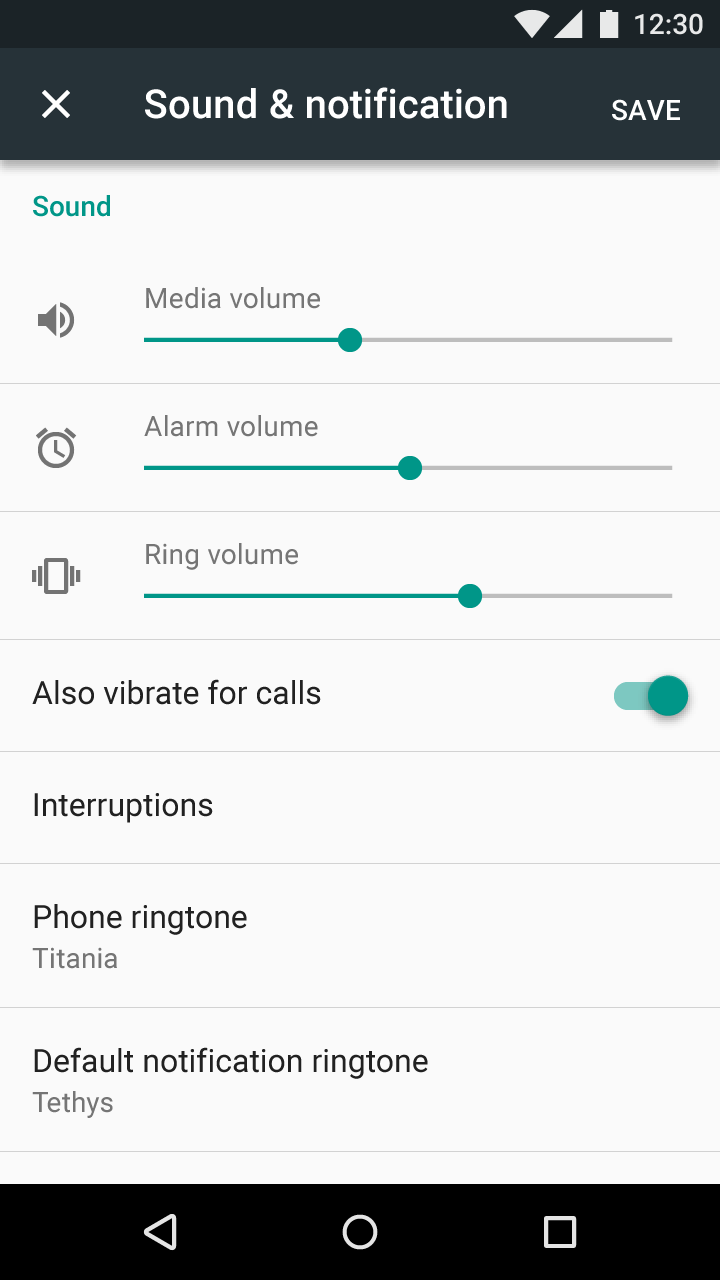
Vollbild-Dialoge fassen eine Reihe von Aufgaben zusammen (z. B. das Erstellen eines Kalendereintrags), bevor diese übernommen oder verworfen werden können. Es werden keine Auswahlen gespeichert, bis „Speichern“ angetippt wird. Wird das „X“ angetippt, werden alle Änderungen verworfen und der Dialog geschlossen.
Vollbild-Dialoge ermöglichen komplexe Layouts, minimieren das Erscheinungsbild gestapelter Material-Ebenen (Dialoge über Dialogen) und heben die wahrgenommene Elevation der App vorübergehend auf ein höheres Grundniveau. Sie erlauben es, dass Aufgaben einfache Menüs oder einfache Dialoge als Teil eines komplexen Vorgangs öffnen.
Vollbild-Dialoge können für Inhalte oder Aufgaben verwendet werden, die eines der folgenden Kriterien erfüllen:
- Der Dialog enthält Komponenten (wie Auswahldialoge oder Formularfelder), die eine Eingabemethode (Input Method Editor, IME) erfordern, z. B. eine Tastatur
- Änderungen werden nicht in Echtzeit gespeichert
- Die App bietet keine Entwurfsfunktion
- Batch-Vorgänge werden ausgeführt oder Änderungen werden vor dem Absenden in eine Warteschlange gestellt
Aktionen
Platzieren Sie Bestätigungs- und Abbruchaktionen für Vollbild-Dialoge am oberen Rand des Bildschirms.
Bestätigung
Die Bestätigungsaktion oben rechts auf dem Bildschirm verwendet beschreibende Verben wie „Speichern“, „Senden“, „Teilen“, „Aktualisieren“ oder „Erstellen“. Vermeiden Sie vage Bestätigungsaktionen wie „Fertig“, „OK“ oder „Schließen“.
Die Bestätigungsaktion ist deaktiviert, bis alle Pflichtfelder im Dialog ausgefüllt sind.
Verwerfen
Sowohl die Aktion zum Verwerfen (das „X“ oben links auf dem Bildschirm) als auch die Zurück-Taste schließen den Vollbild-Dialog und verwerfen die Änderungen.
- Wurden keine Änderungen vorgenommen, schließt sich der Dialog, ohne dass eine Bestätigung zum Verwerfen erforderlich ist
- Hat der Nutzer Änderungen vorgenommen, wird er aufgefordert, das Verwerfen zu bestätigen
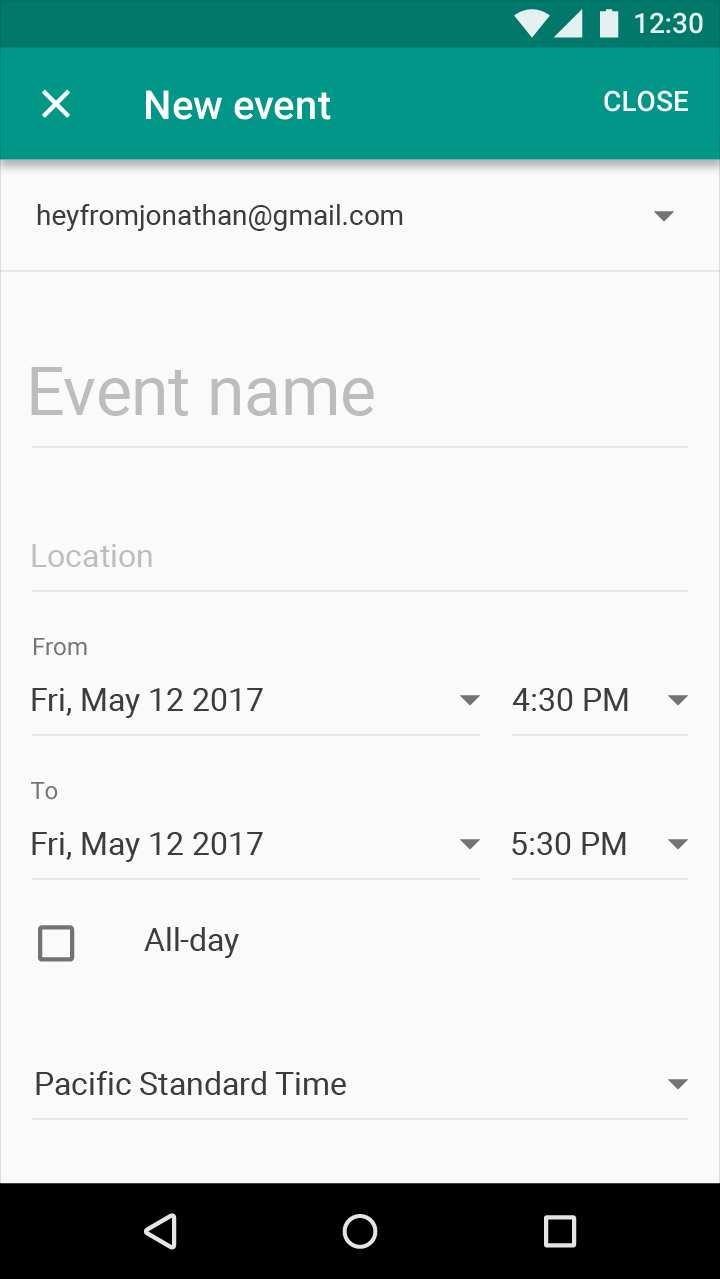
Falsch.
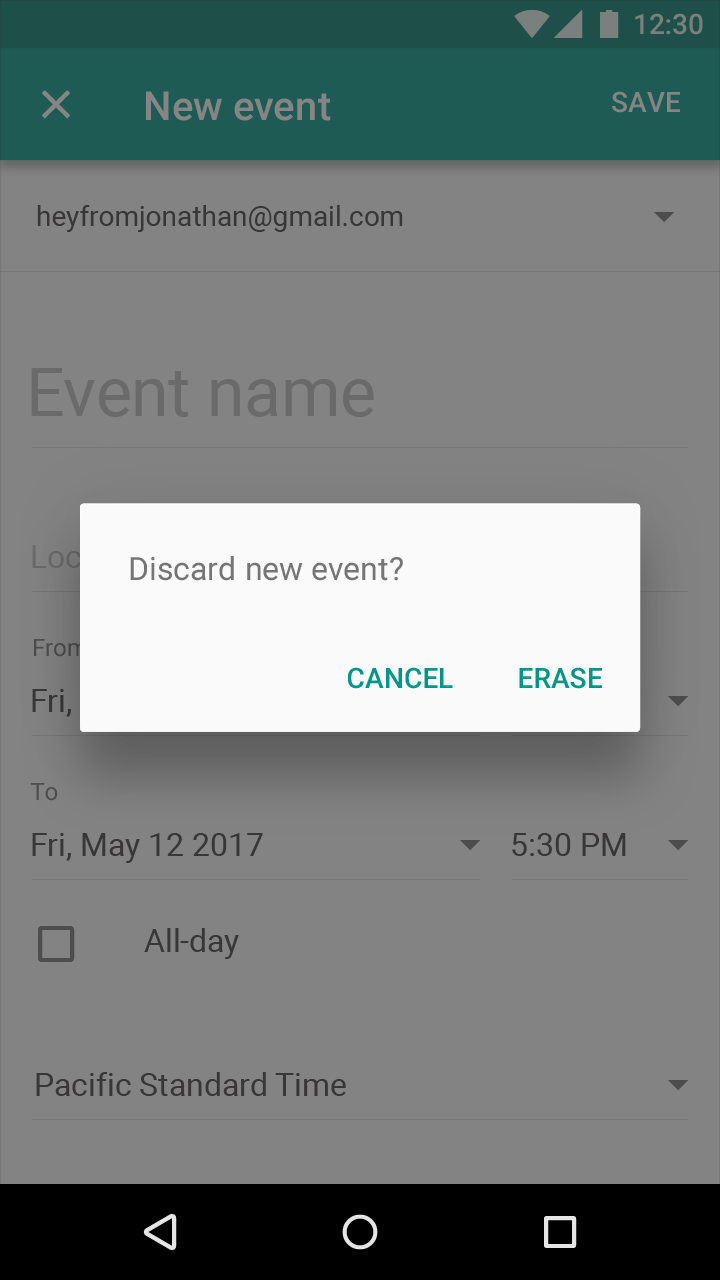
Richtig.
Navigation
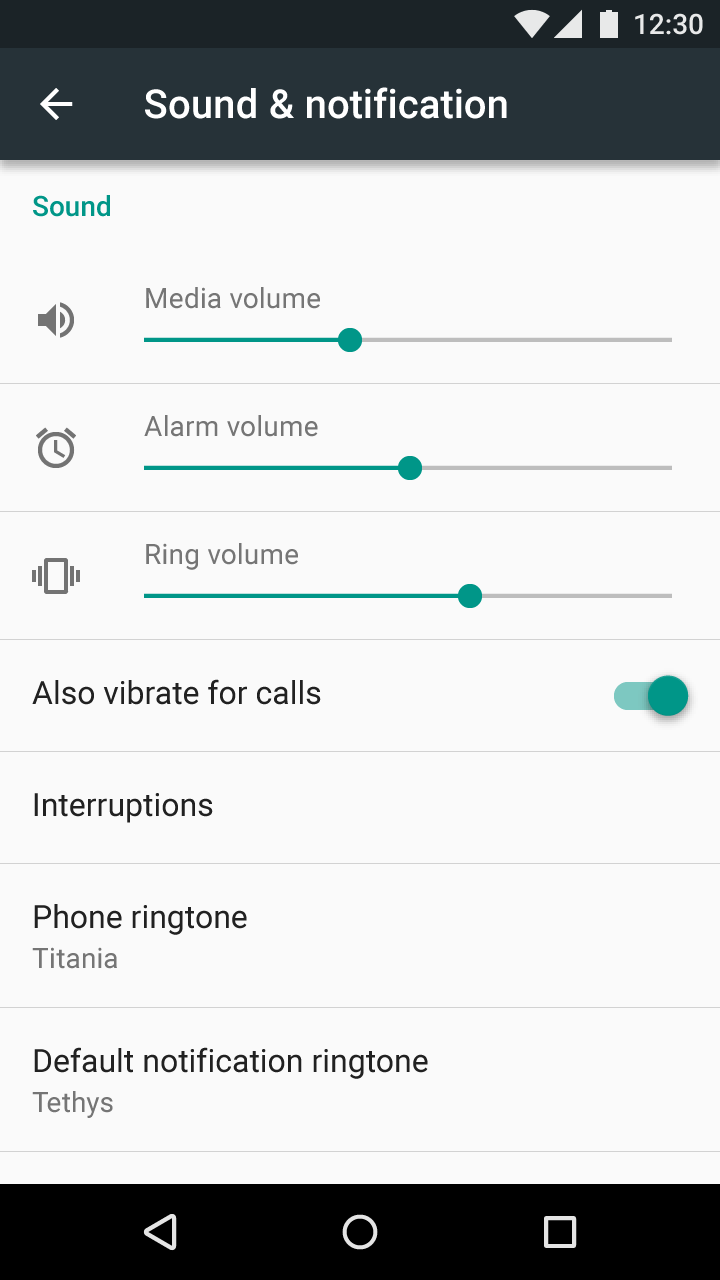
Das in einem Vollbild-Dialog verwendete „X“ unterscheidet sich von einem Aufwärts-Pfeil (Up-Pfeil), der anzeigt, dass der Zustand der Ansicht kontinuierlich gespeichert wird. Ein in den Einstellungen verwendeter Aufwärts-Pfeil zeigt beispielsweise an, dass alle Änderungen sofort übernommen werden – ohne explizite Aktionen zum Bestätigen oder Abbrechen.
Titel
Für Titel von Vollbild-Dialogen wird keine dynamische Schriftgrößenanpassung (Dynamic Type) verwendet.
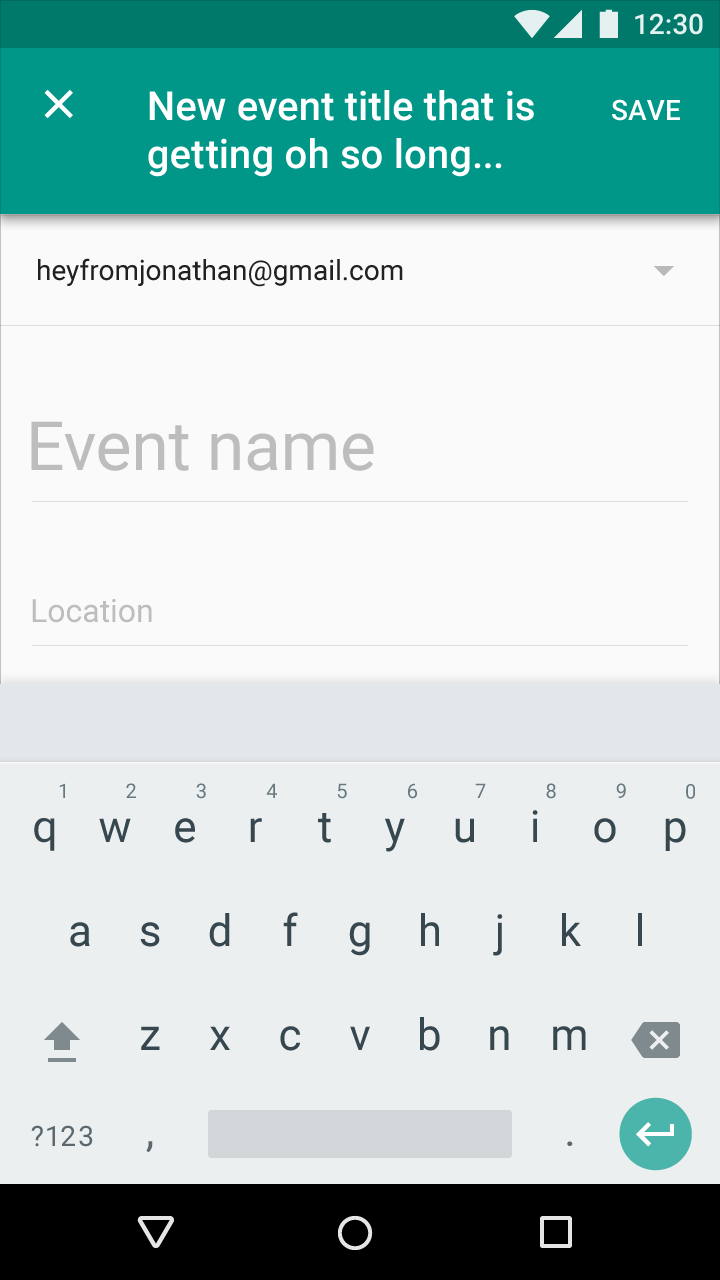
Titel sollten prägnant sein. Bei Bedarf können sie in eine zweite Zeile umbrechen und werden anschließend mit Auslassungszeichen gekürzt.
Verwendet der Vollbild-Dialog Titel variabler Länge oder sind lange Titel zu erwarten (z. B. weil bestimmte Wörter in anderen Sprachen länger sind), platzieren Sie den Titeltext im Inhaltsbereich des Dialogs statt in der App-Leiste.
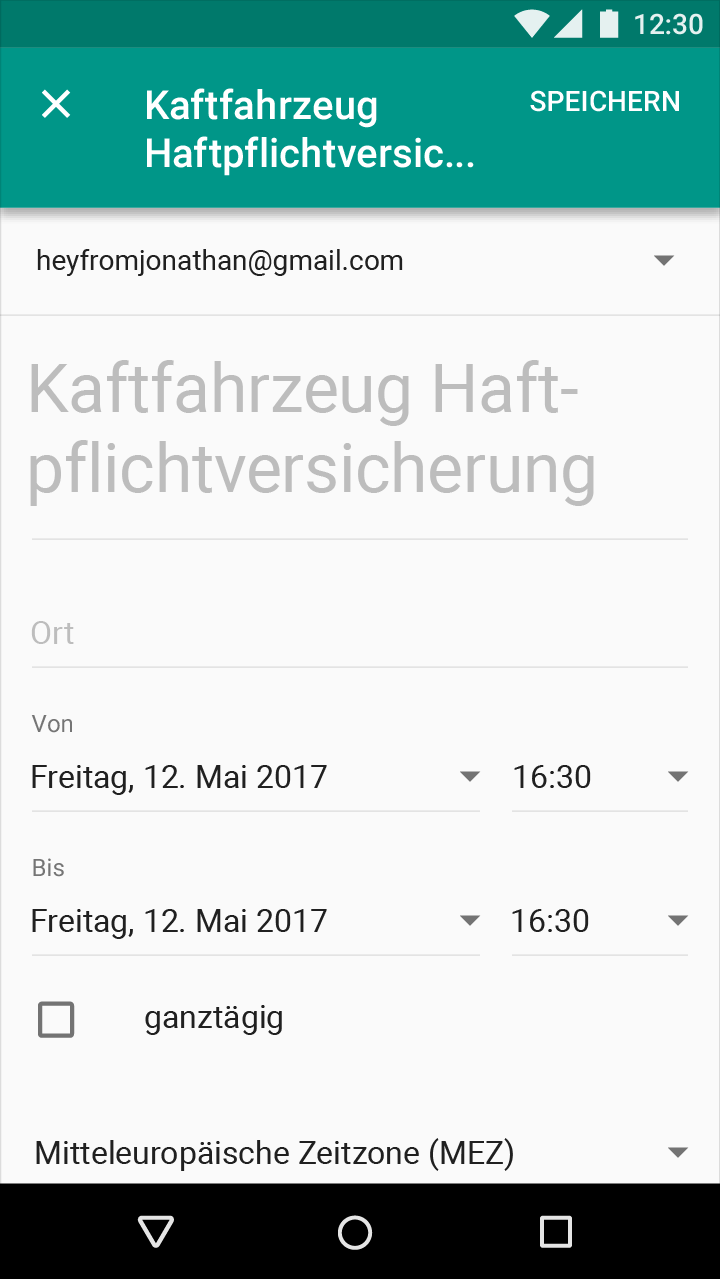
Falsch.
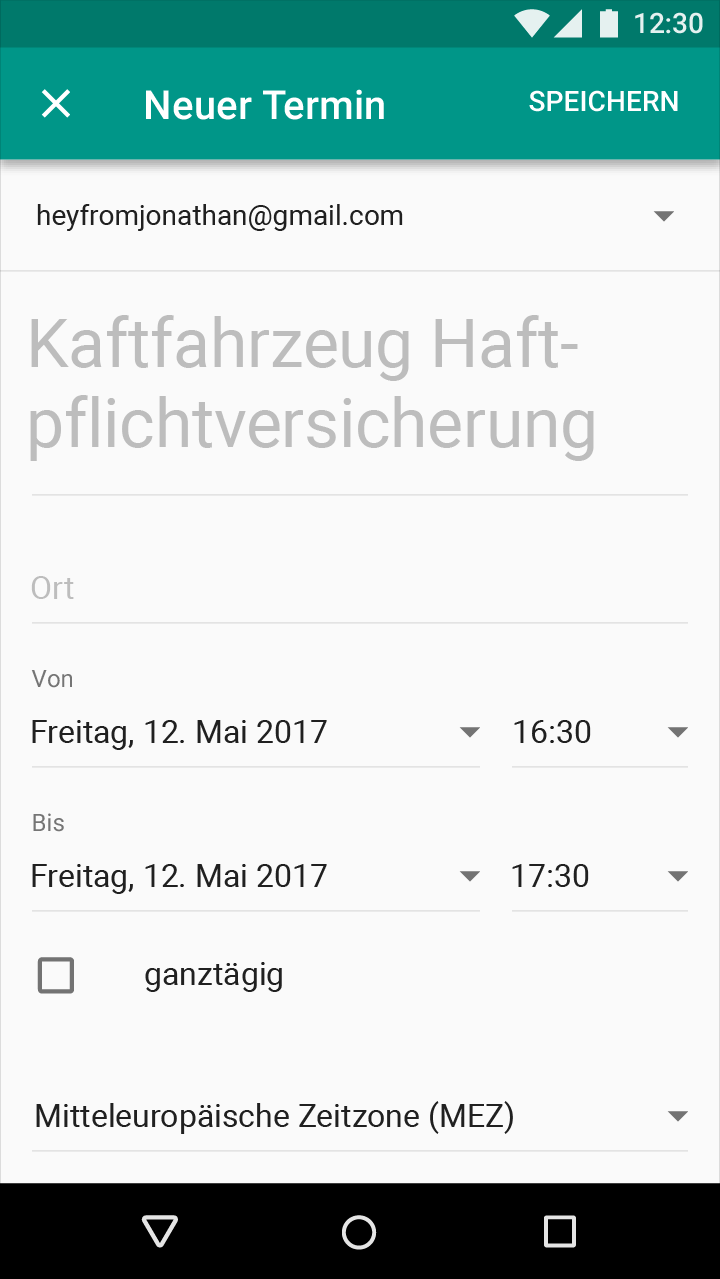
Richtig.
Spezifikationen
Dialoge enthalten Inhalt, Aktionen und einen optionalen Titel.
Optionaler Titel
Der Titel beschreibt kurz die Art der zu treffenden Auswahl. Titel sollten immer vollständig angezeigt und nur bei Bedarf verwendet werden. Beispielsweise kann ein Titel angeben, auf welchen Teil einer Aufgabe sich der Dialog bezieht, oder aufzeigen, was von der Entscheidung betroffen ist.
Inhalt
Dialoginhalte bestehen in der Regel aus Text und/oder UI-Steuerelementen. Sie konzentrieren sich auf eine bestimmte Aufgabe, z. B. das Bestätigen des Löschens eines Elements oder das Auswählen einer Einstellung.
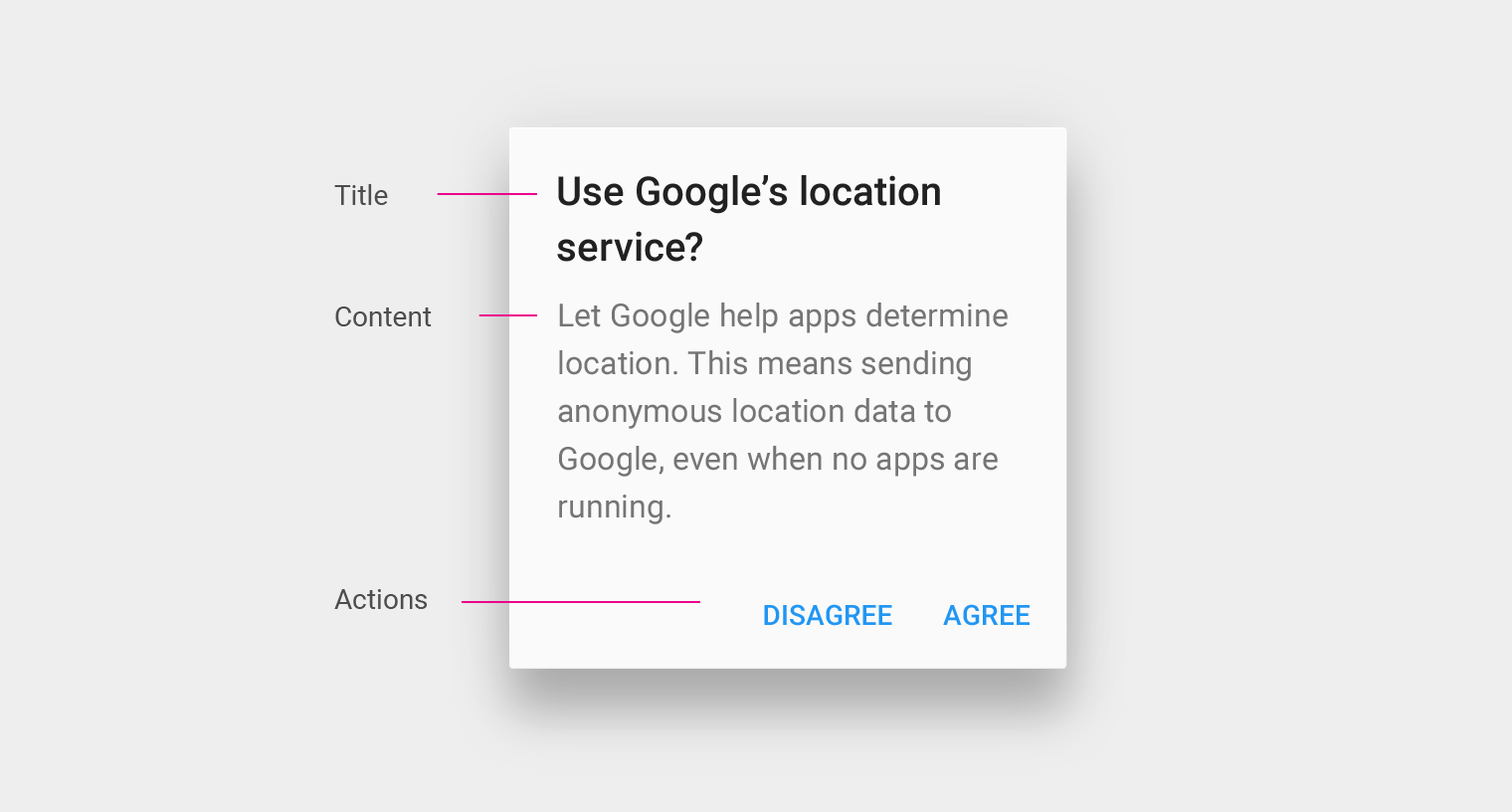
Aktionen
Dialoge bieten eine fokussierte, begrenzte Auswahl an Aktionen, die im Allgemeinen bestätigend oder abbrechend sind.
- Bestätigende Aktionen werden auf der rechten Seite platziert und führen den Vorgang fort. Bestätigende Aktionen können destruktiv sein, wie „Löschen“ oder „Entfernen“.
- Abbruchaktionen werden direkt links neben den bestätigenden Aktionen platziert und führen den Nutzer zum ursprünglichen Bildschirm bzw. Schritt im Vorgang zurück
- Text für Abbruch- und bestätigende Aktionen kann „Abbrechen“/„OK“ lauten oder aus konkreten aktiven Verben bzw. Verbphrasen bestehen, die das Ergebnis der Entscheidung angeben.
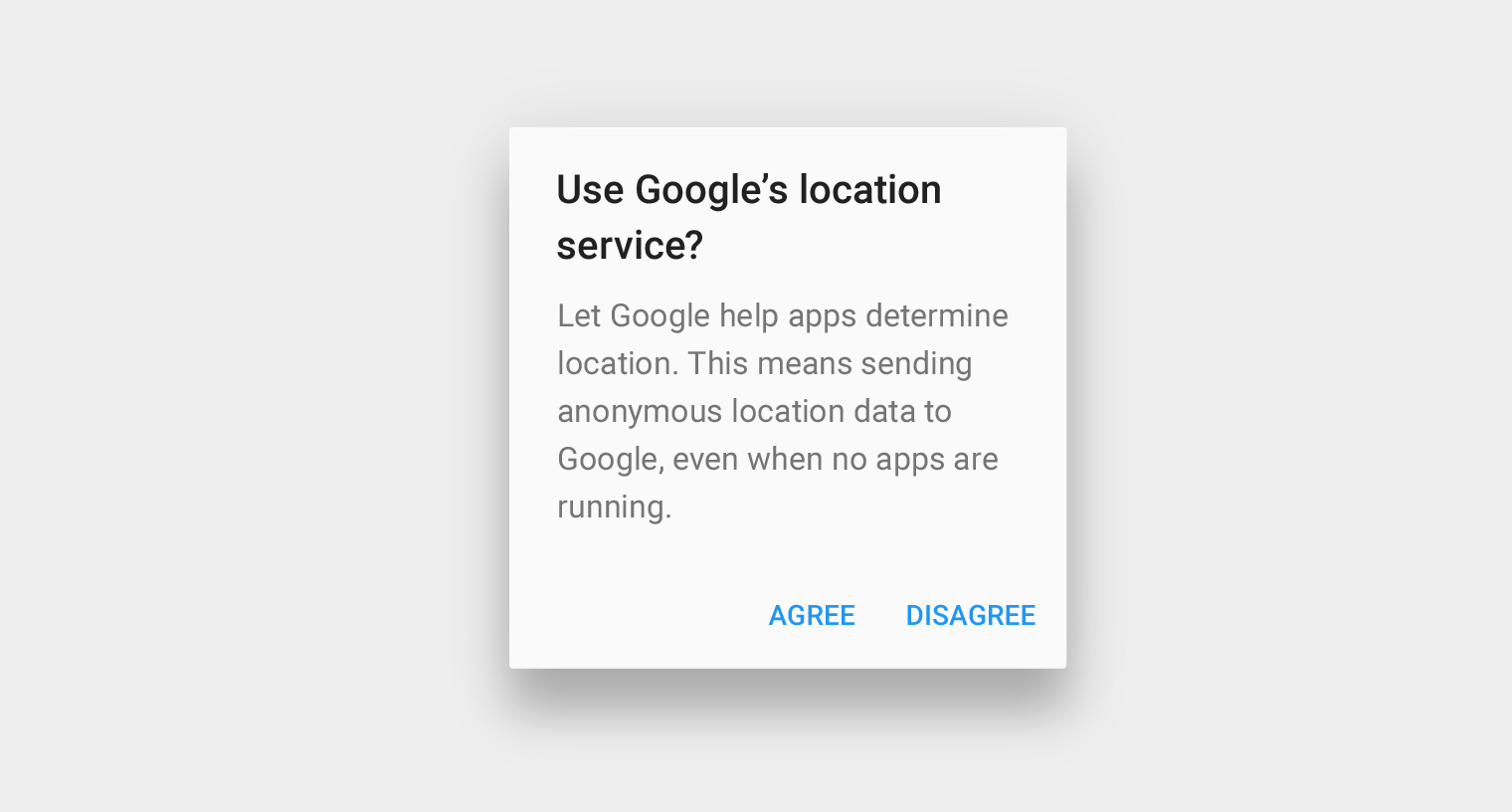
Falsch.
Dialogaktionen sollten eine klare Auswahl bieten, die direkt mit Titel und Inhalt des Dialogs zusammenhängt.
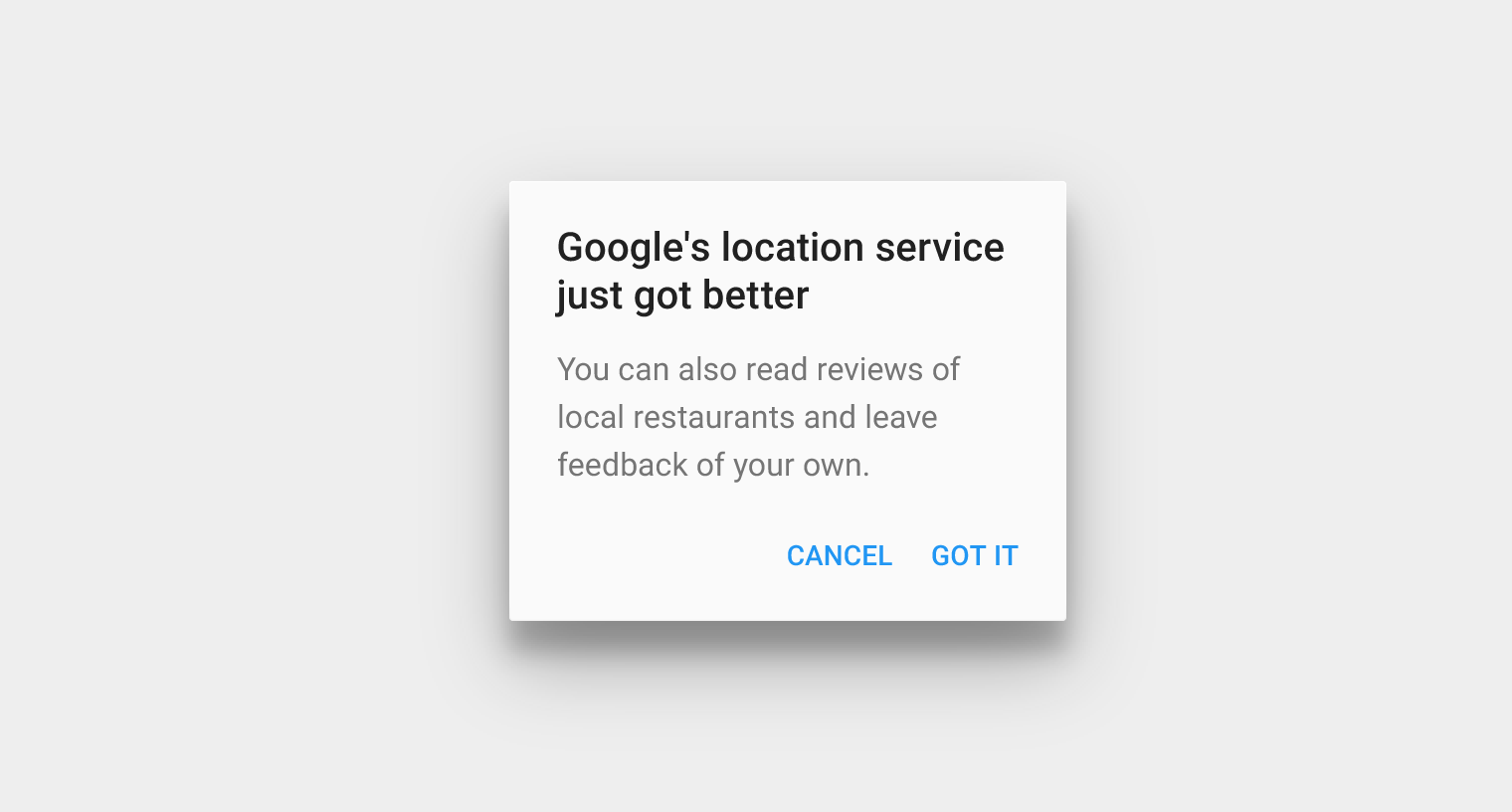
Falsch.
Aktionen zur Kenntnisnahme
In Situationen, in denen Nutzer den Inhalt des Dialogs zur Kenntnis nehmen müssen, um fortzufahren, kann eine Warnung nur eine einzige Aktion enthalten. Verwenden Sie diese Art von Warnung sparsam, da sie den Arbeitsfluss unterbricht. Ziehen Sie andere Methoden in Betracht, um die Information an Nutzer zu übermitteln, z. B. direkt im Inhalt einer Ansicht.
Anzahl der Aktionen
Dialoge sollten nicht mehr als zwei Aktionen enthalten. Eine dritte Aktion, wie „Mehr erfahren“, navigiert vom Dialog weg und könnte die Aufgabe unvollendet zurücklassen.
Vermeiden Sie die Verwendung einer „Mehr erfahren“-Aktion, um auf Hilfedokumentation zuzugreifen; verwenden Sie stattdessen eine Inline-Erweiterung innerhalb des Dialogs. Wenn ausführlichere Informationen benötigt werden, stellen Sie diese vor dem Öffnen des Dialogs bereit.
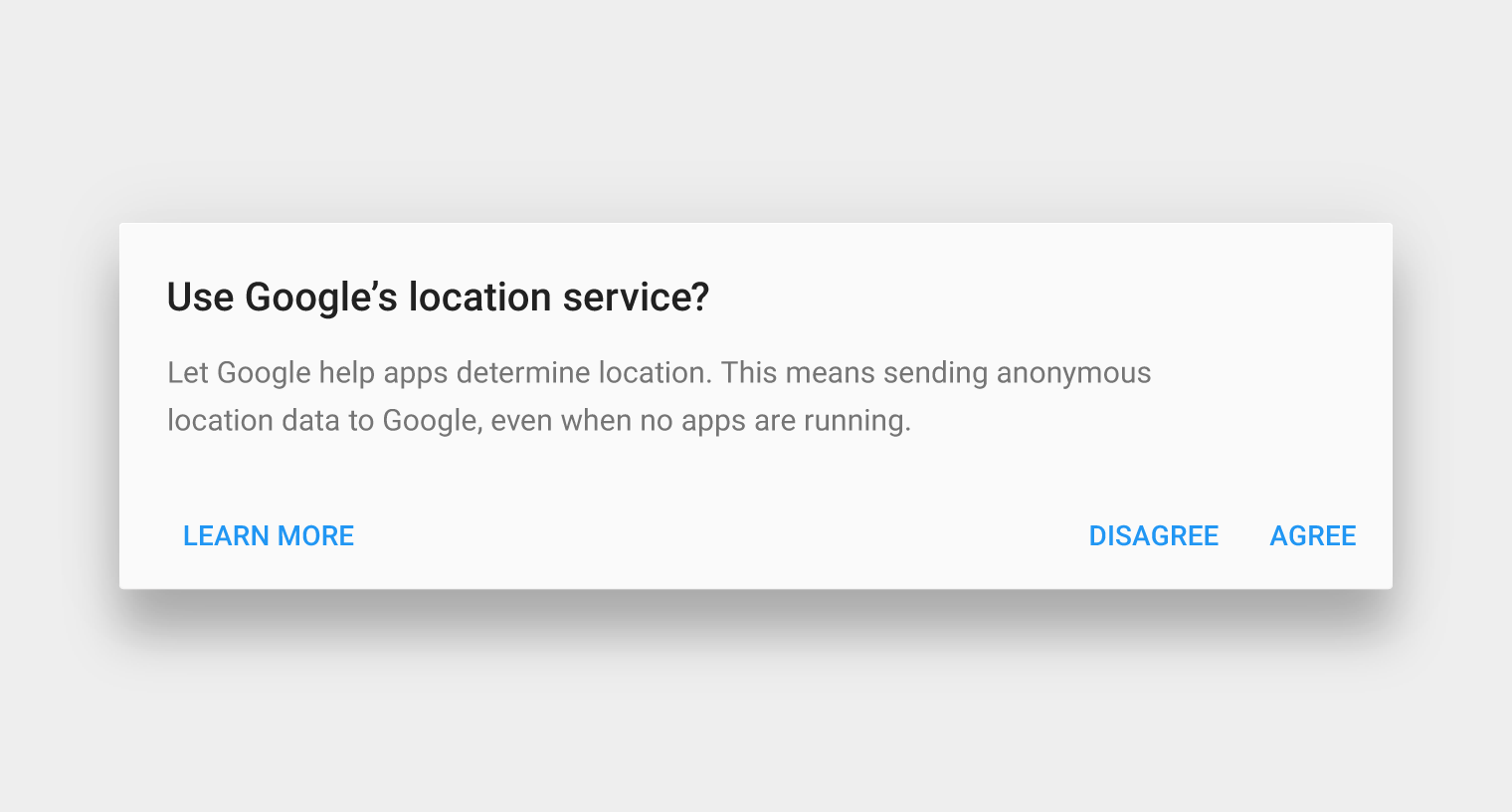
Falsch.
Farbe
Dialogaktionen verwenden standardmäßig Systemfarben, sollten jedoch die Farbpalette Ihres Produkts widerspiegeln. Verwenden Sie eine kontrastierende Farbe, z. B. die Akzentfarbe der Palette, um Dialogaktionen vom Dialoginhalt zu unterscheiden.
Sprachen ohne Unterscheidung von Groß- und Kleinschreibung
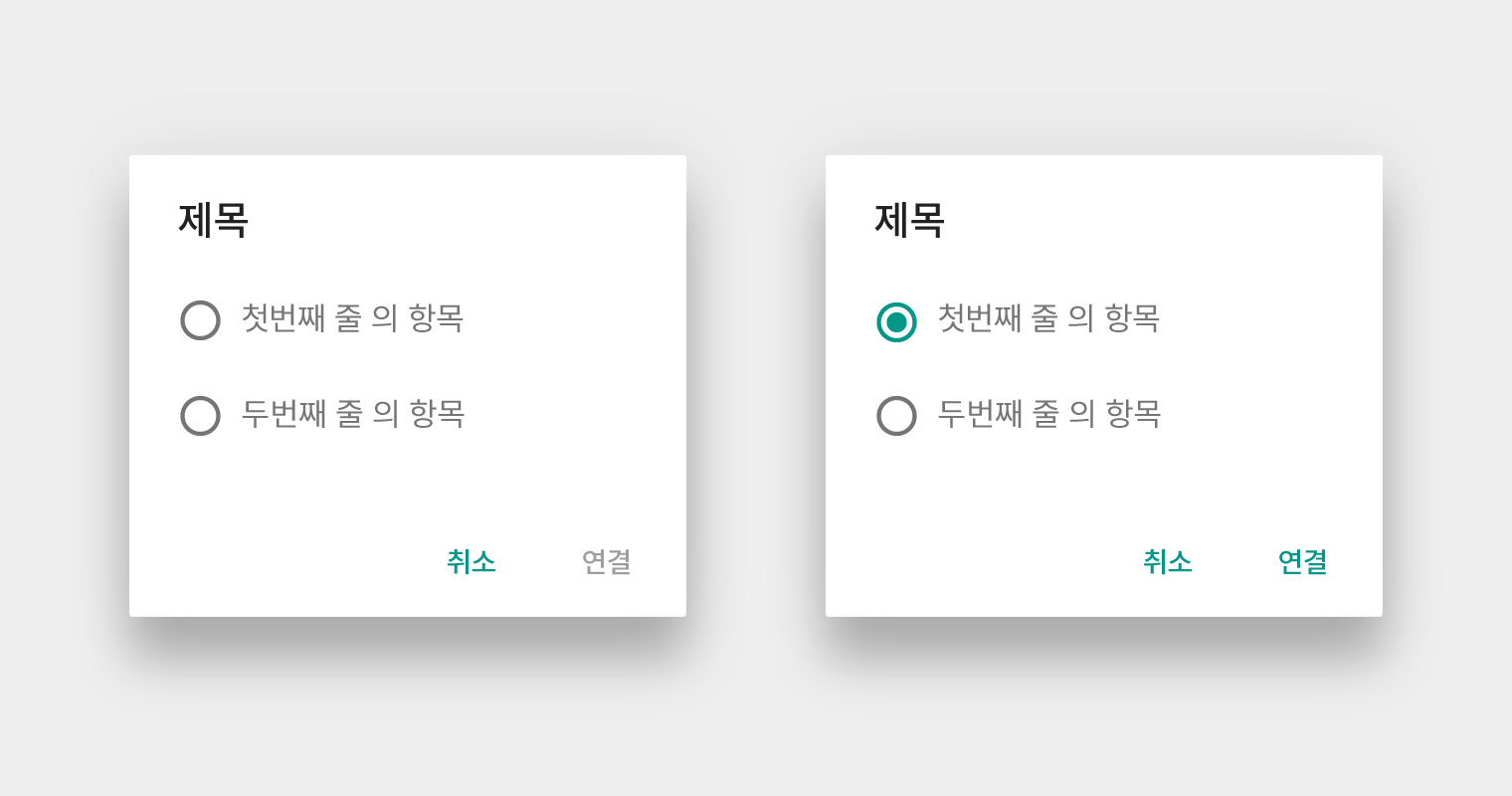
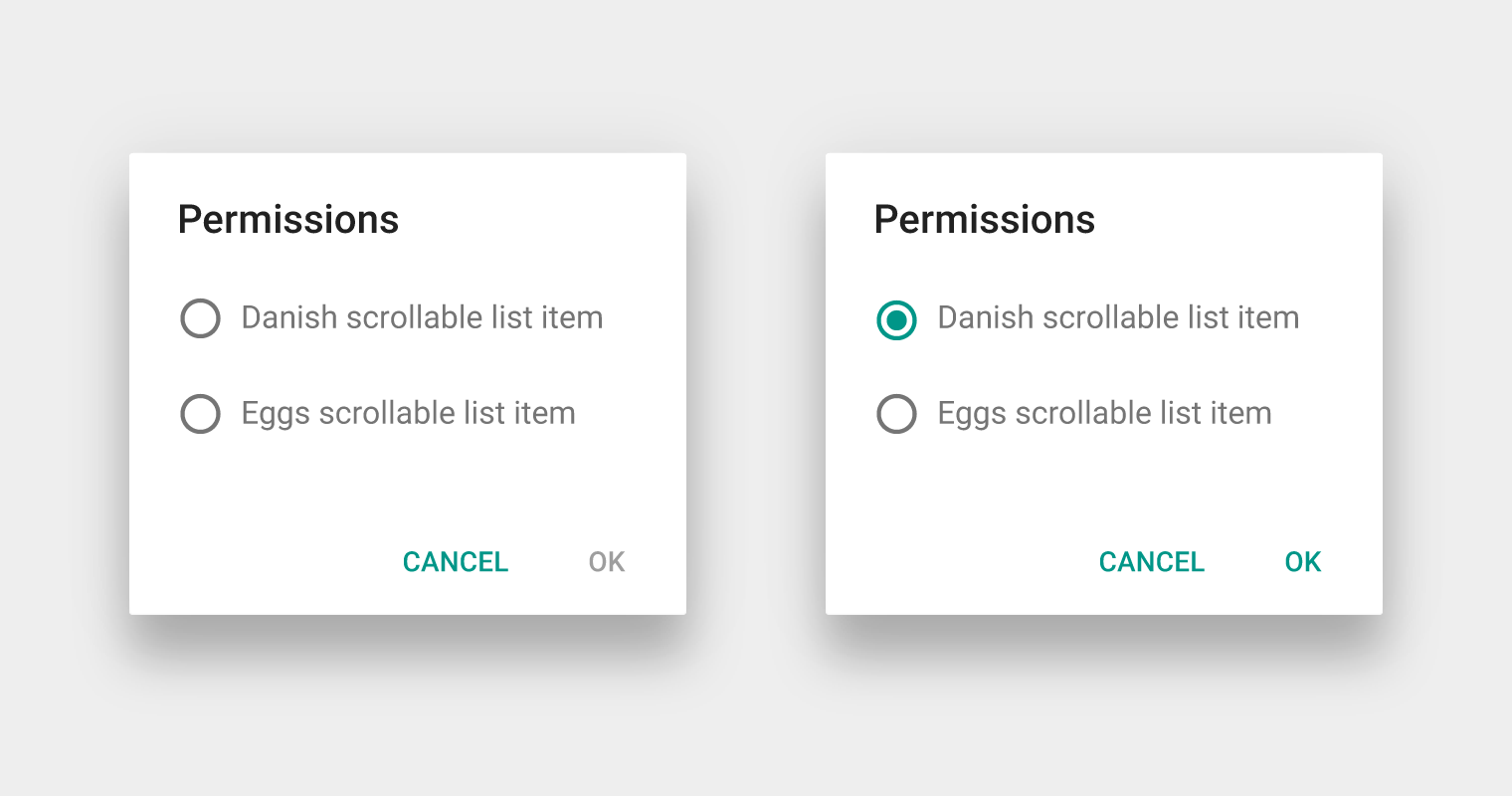
Für Sprachen ohne Unterscheidung von Groß- und Kleinschreibung (z. B. Chinesisch, Japanisch oder Koreanisch) ist es wichtig, eine konsistente Platzierung sowie konsistente Abstände und Farben für Aktionen beizubehalten, um sie vom normalen Text zu unterscheiden.
Richtlinien für Inhalte
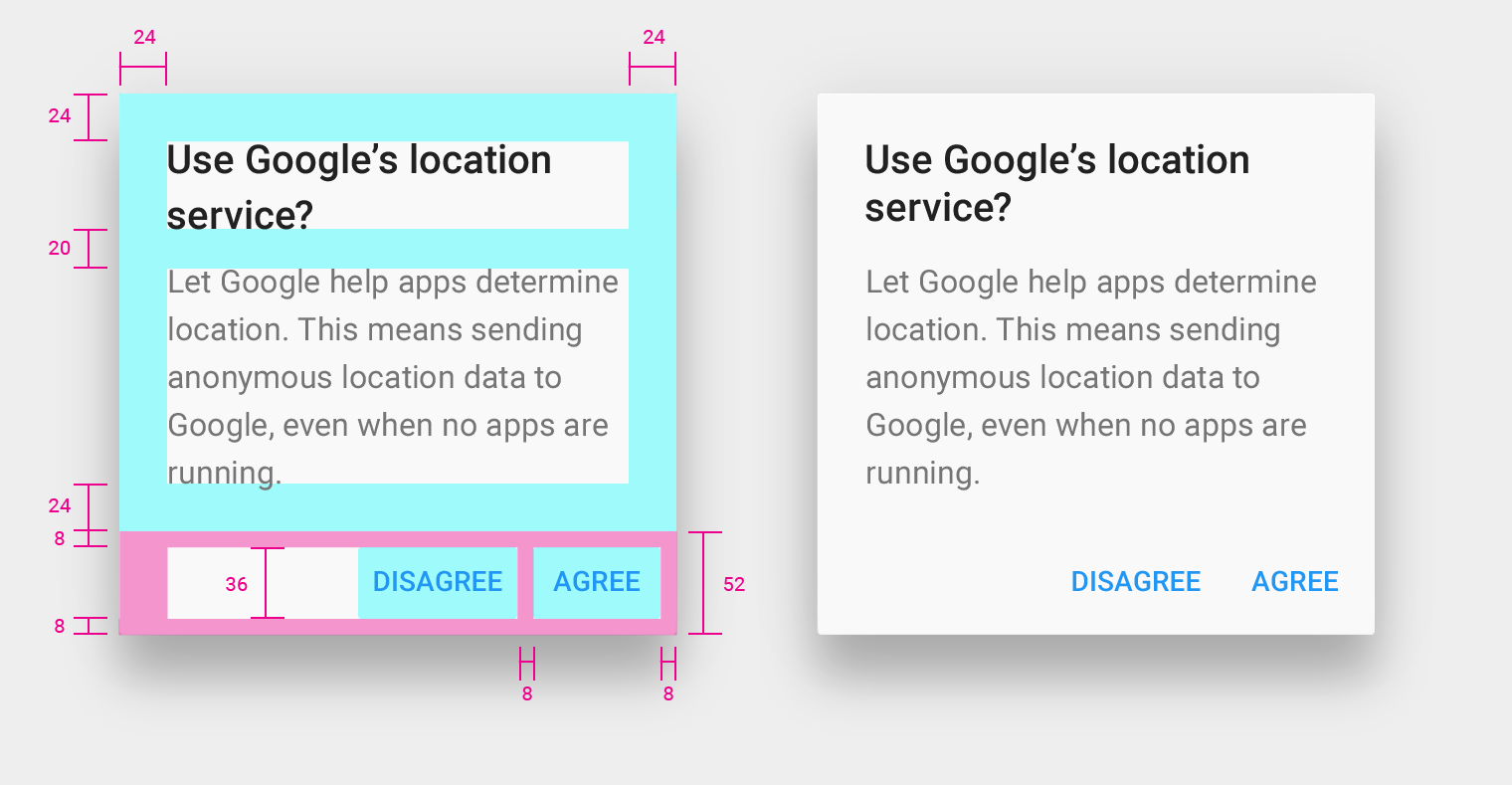
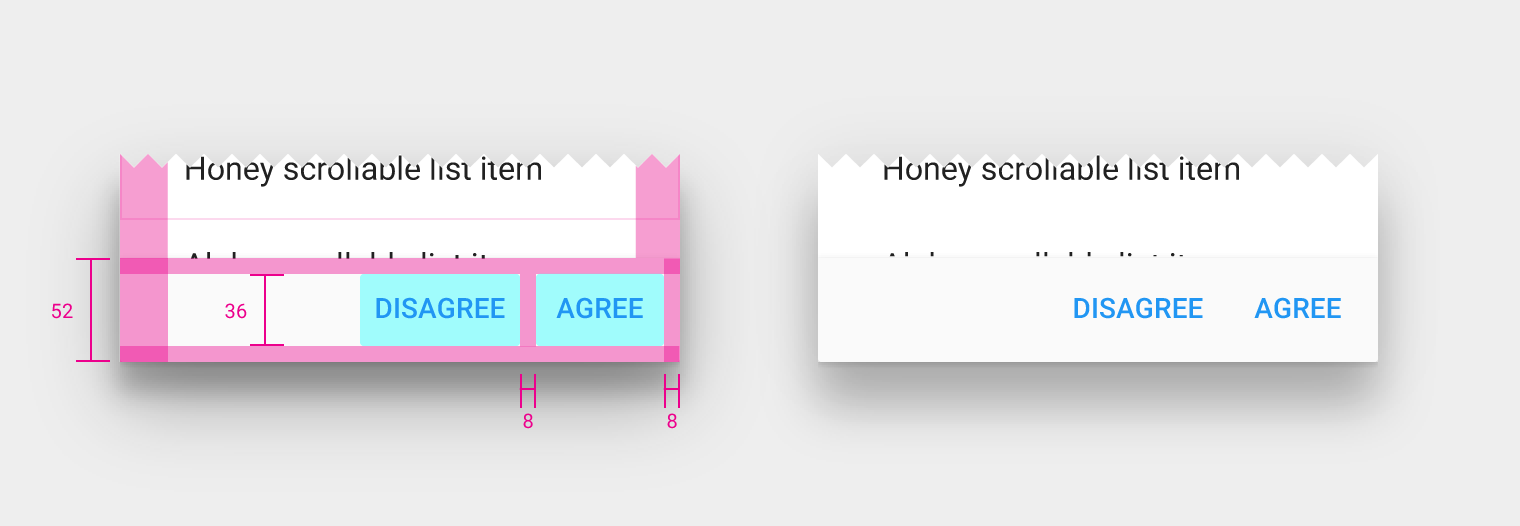
Innenabstand des Inhaltsbereichs: 24dp
Abstand zwischen Titel und Haupttext: 20dp
Abstand um die Schaltflächen: 8dp
Schaltflächenhöhe: 36dp
Höhe des Aktionsbereichs: 52dp
Elevation des Dialogs: 24dp
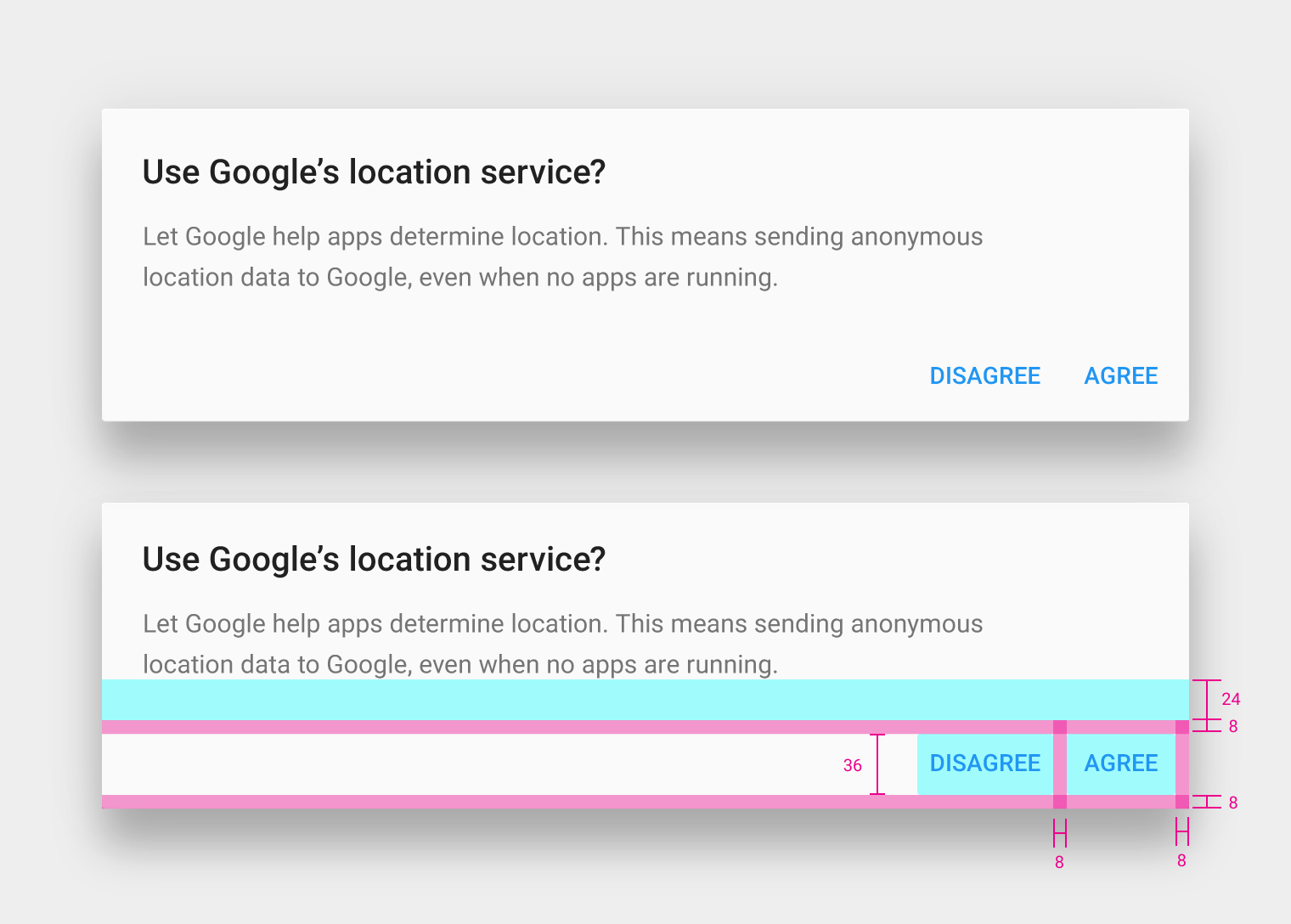
Unterer Innenabstand des Dialoginhalts: 24dp
Schaltflächenhöhe: 36dp
Schaltflächenaußenabstand: 8dp
Schaltflächenbreite und Innenabstände
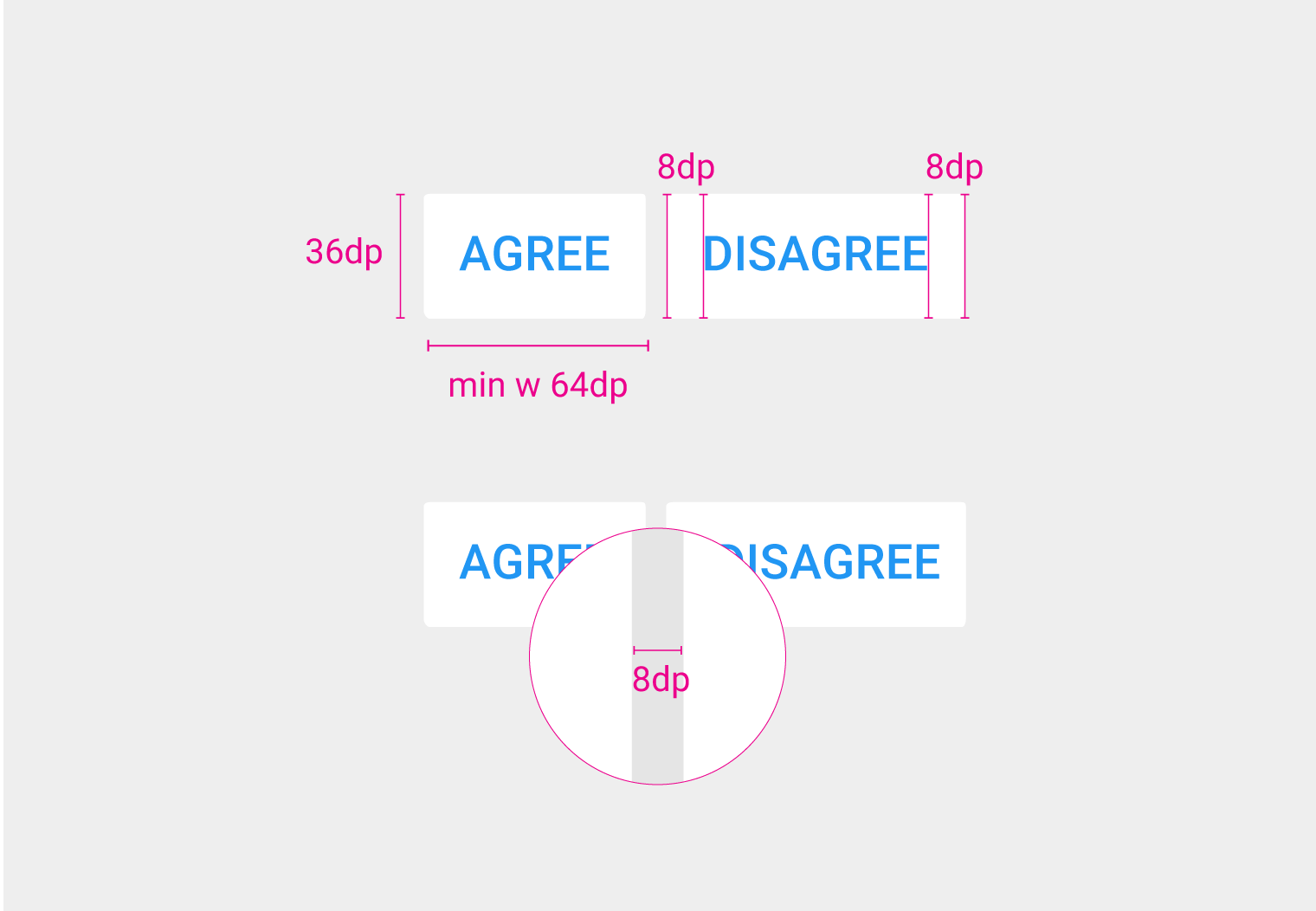
Schaltflächenhöhe: 36dp
Minimale Schaltflächenbreite: 64dp
Innenabstand in der Schaltfläche: 8dp
Abstand um die Schaltflächen: 8dp
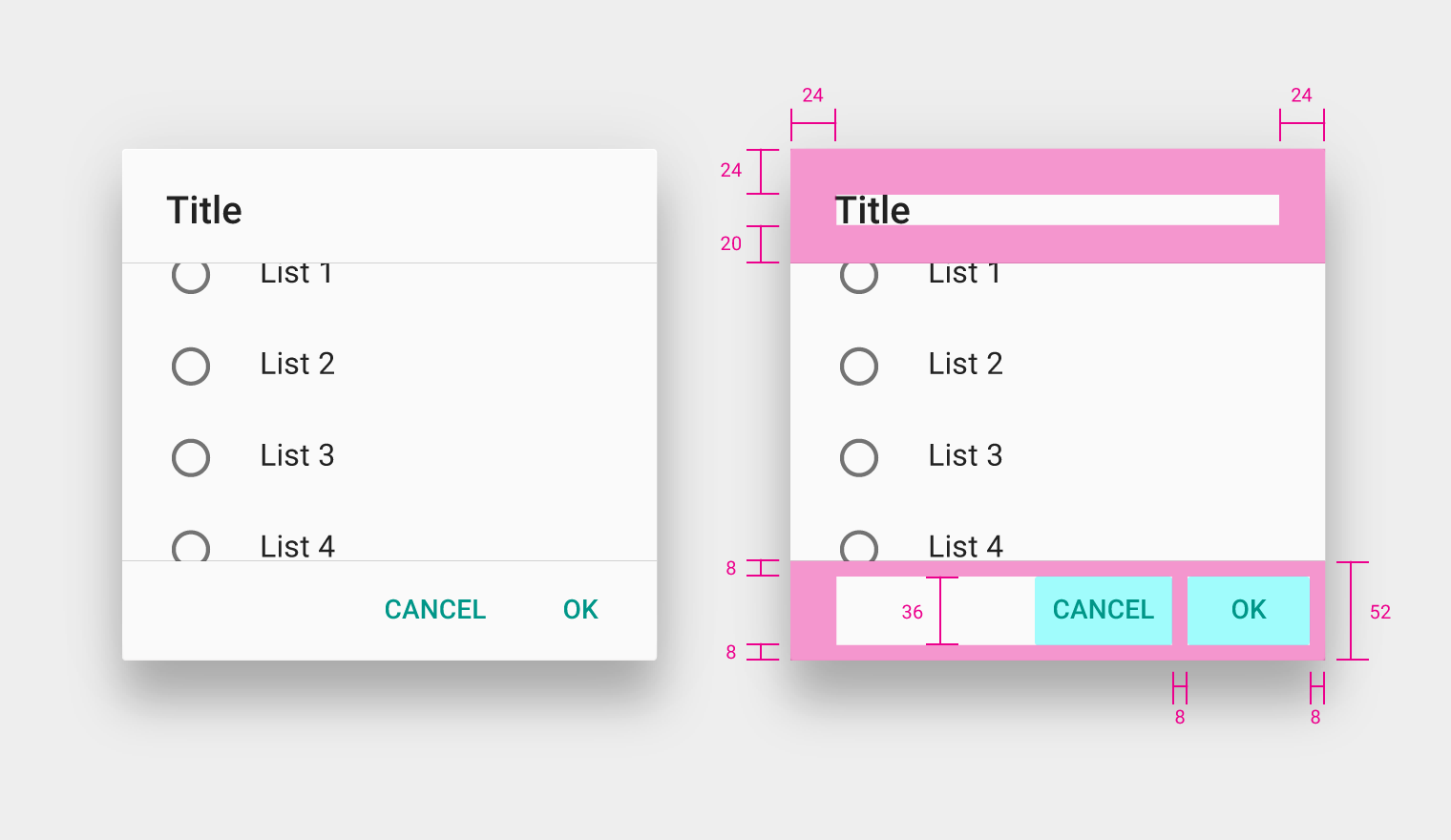
Schaltflächenhöhe: 36dp
Höhe des Schaltflächenbereichs: 52dp
Linker Innenabstand des Schaltflächenbereichs: 24dp
Rechter Innenabstand des Schaltflächenbereichs: 8dp
Abstand um die Schaltflächen: 8dp
Nebeneinander angeordnete Schaltflächen
Nebeneinander angeordnete Schaltflächen werden empfohlen, wenn der Text jeder Beschriftung die maximale Schaltflächenbreite nicht überschreitet, z. B. bei den häufig verwendeten Schaltflächen „OK“/„Abbrechen“.
Verwenden Sie die folgende Formel, um die maximale Schaltflächenbreite für einen bestimmten Dialog zu berechnen:
Die maximale Breite für Schaltflächen in einem Dialog =
(Dialogbreite - 8dp - 8dp - 8dp)/2
Beispiel:
Die maximale Breite für Schaltflächen in einem 280dp breiten Dialog =
(280dp - 8dp - 8dp - 8dp)/2 = 128dp
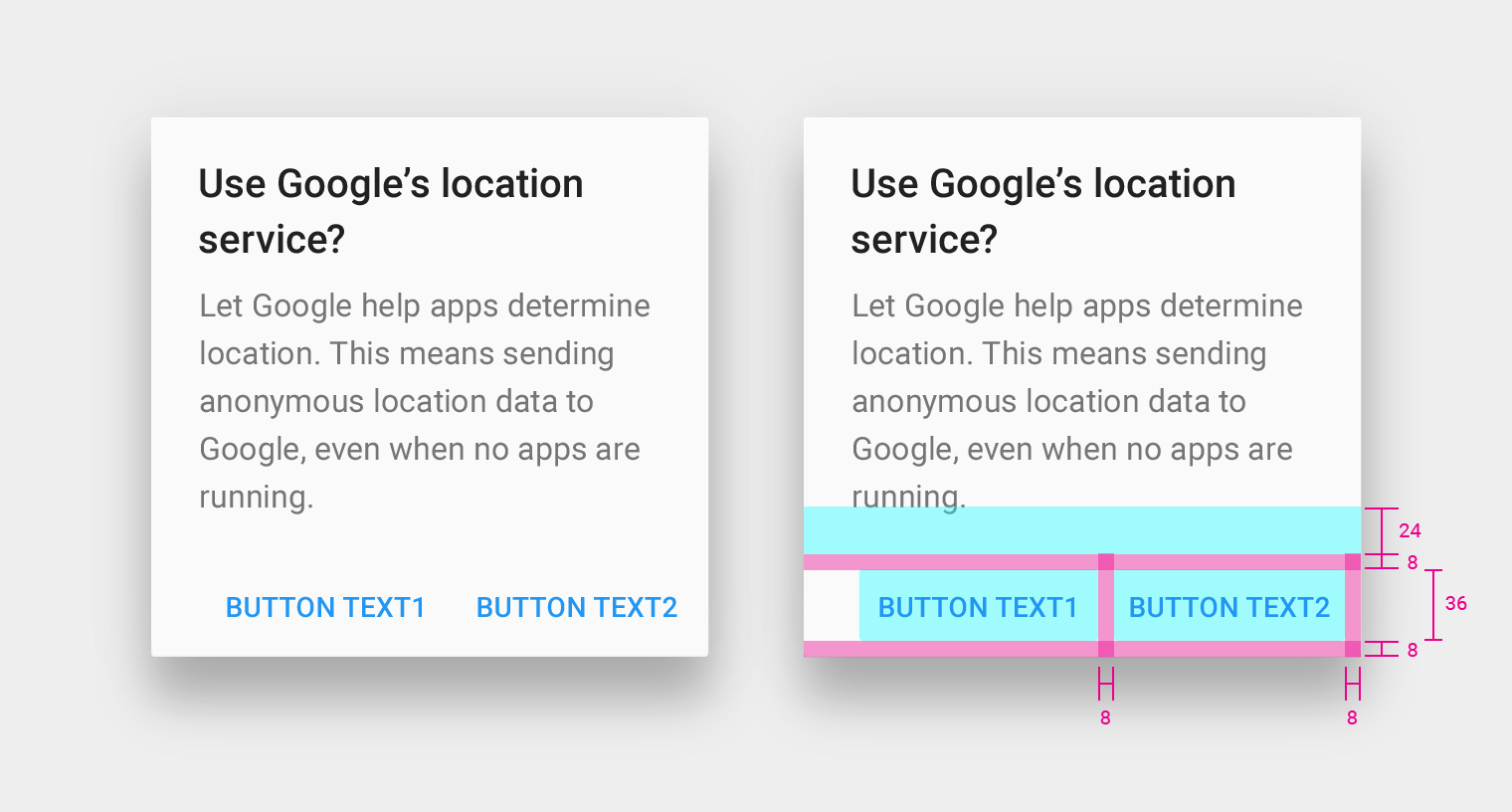
Abstand zwischen Text und Aktionsbereich: 24dp
Abstand um die Schaltflächen: 8dp
Gestapelte Schaltflächen in voller Breite
Wenn Textbeschriftungen die maximale Schaltflächenbreite überschreiten, verwenden Sie gestapelte Schaltflächen, um ausreichend Platz für den Text zu schaffen. Bestätigende Aktionen werden über den Abbruchaktionen gestapelt.
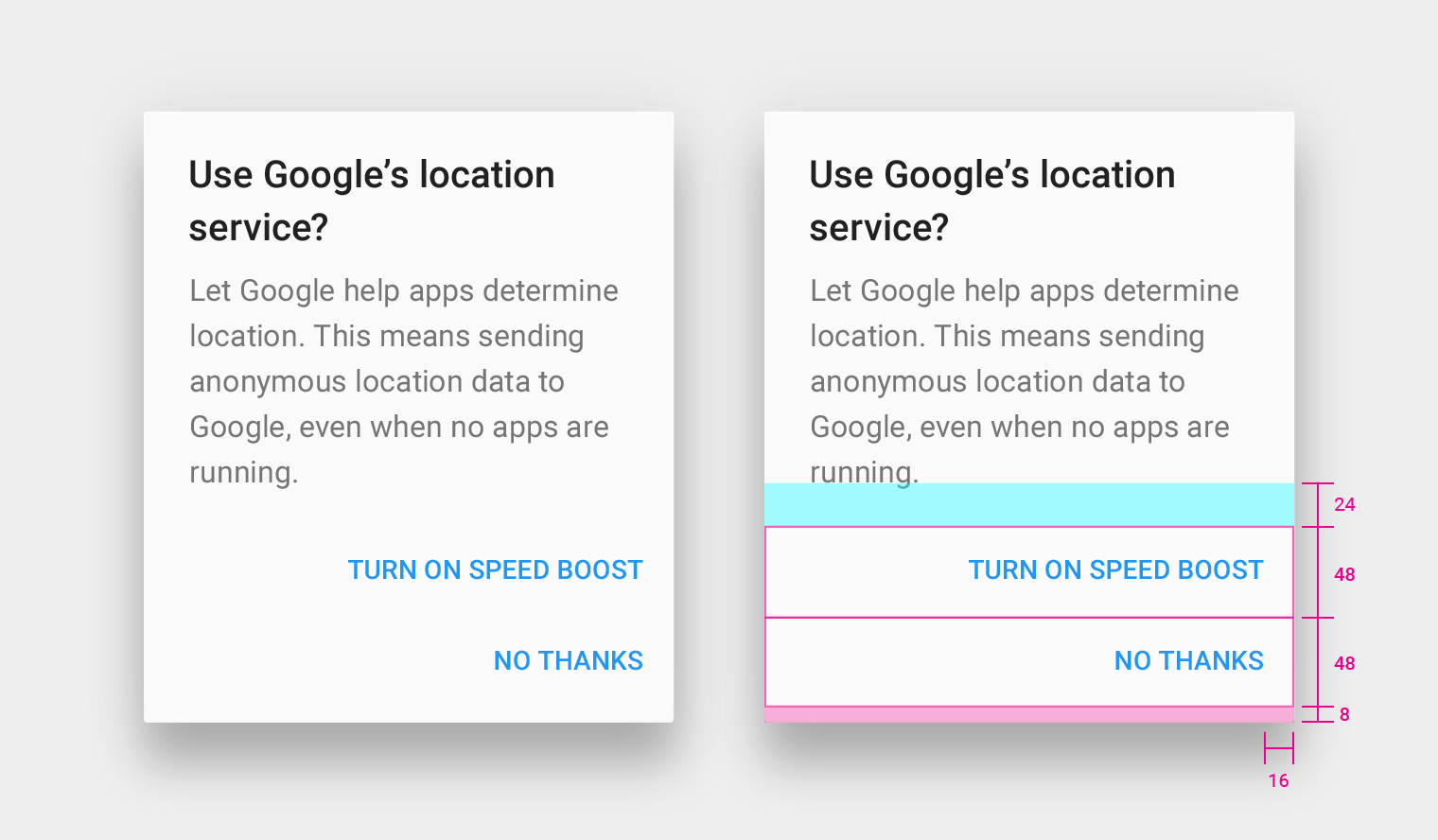
Abstand zwischen Text und Touch-Zielbereich: 24dp
Abstand unterhalb des Touch-Zielbereichs bis zum Dialogrand: 8dp
Abstand zwischen der rechten Kante des Schaltflächentextes und dem Dialogrand: 16dp
Hilfslinien (Keylines) für einfache Dialoge
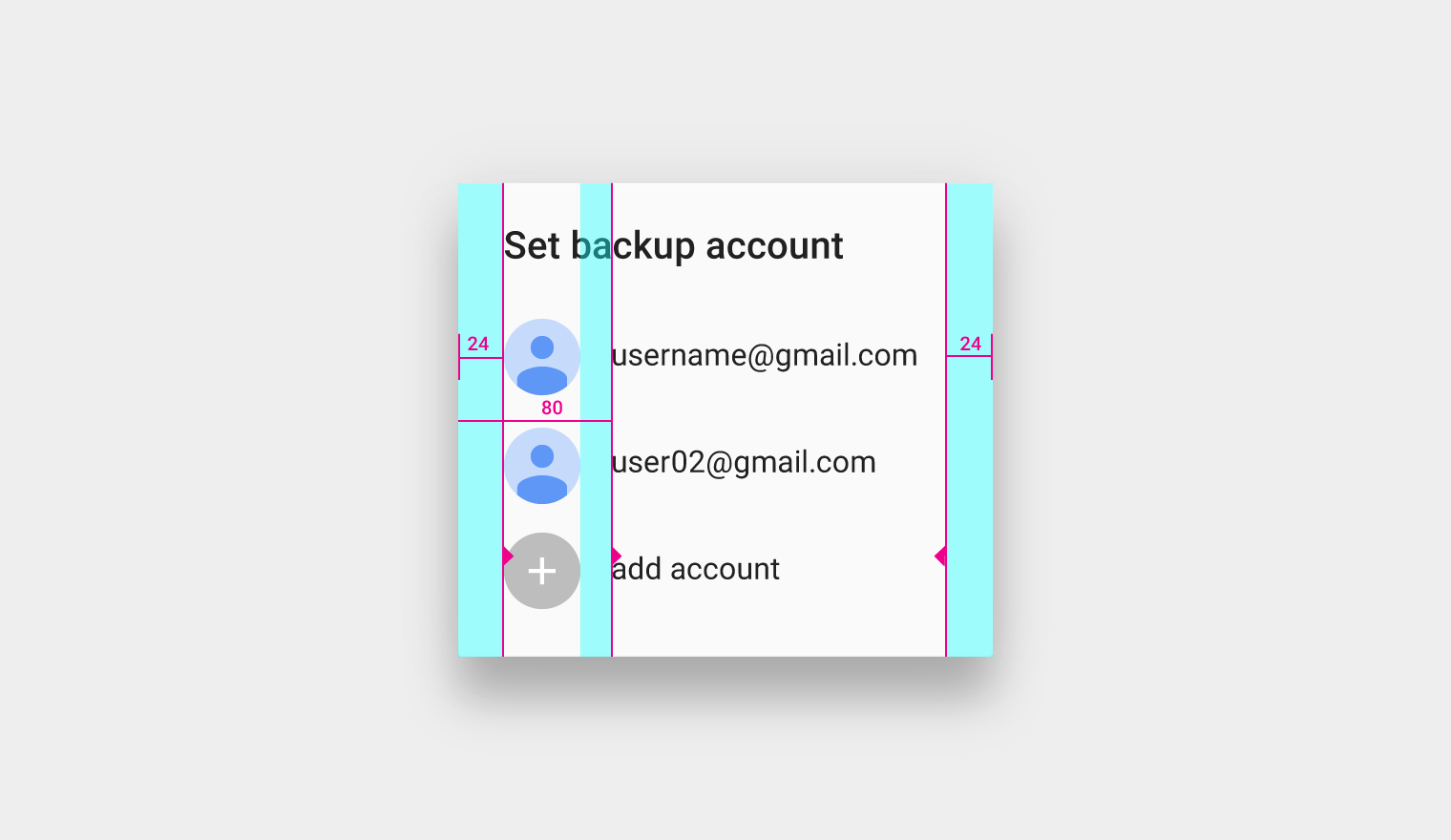
Die vertikale Hilfslinie (Keyline) liegt 24dp vom linken und rechten Rand entfernt. Inhalte, die einem Symbol oder Avatar zugeordnet sind, werden mit einem Abstand von 80dp zum linken Rand ausgerichtet.
Richtlinien für Inhalte einfacher Dialoge
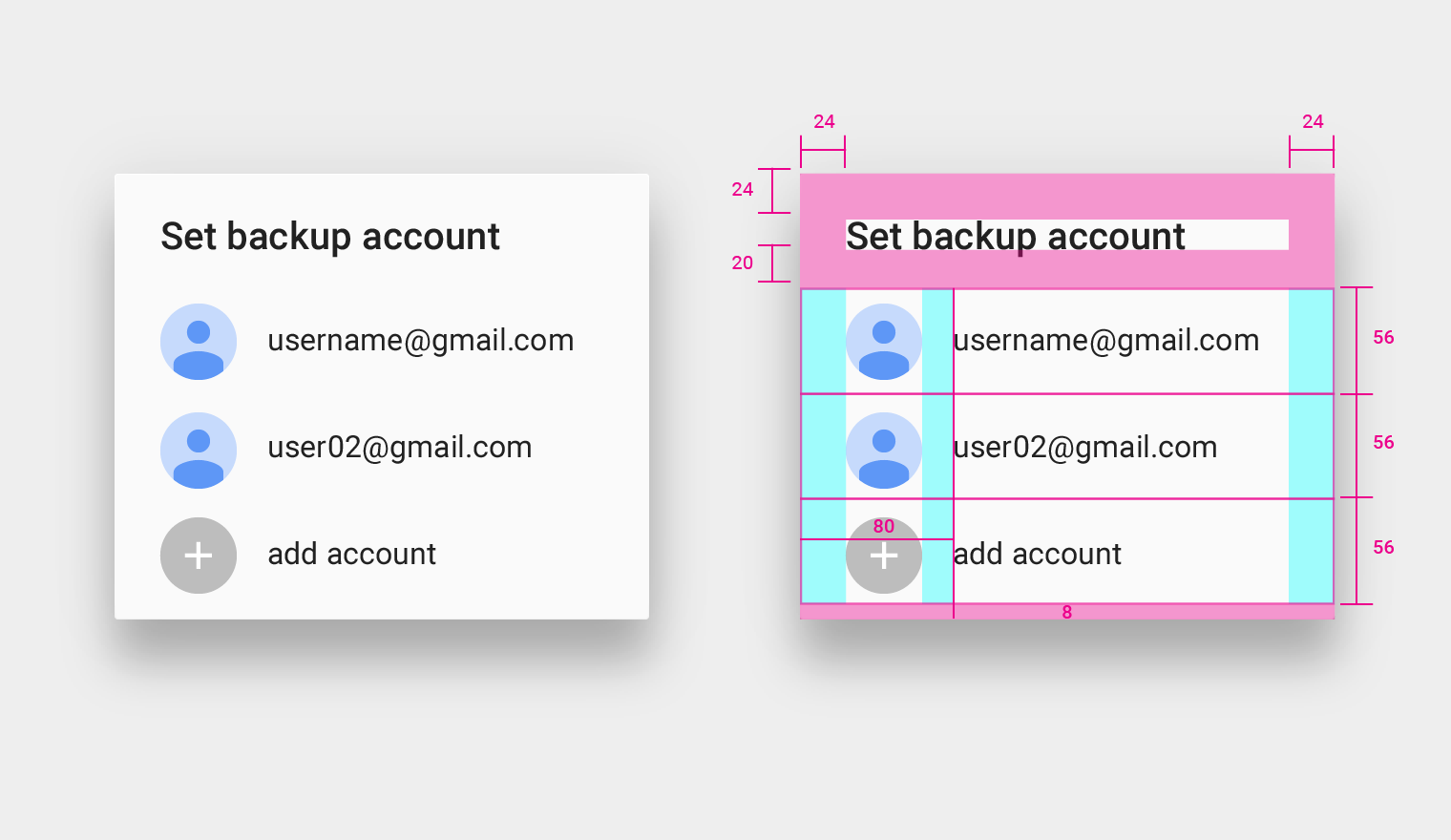
Einfache Dialoge sollten nach Möglichkeit einen Titel enthalten; je nach den Anforderungen Ihres Produkts kann dieser jedoch entfallen.
Titel
- Oberer Innenabstand: 24dp
- Unterer Innenabstand: 20dp
- Textgröße: Roboto Medium 20sp
- Zeilenhöhe des Textes: 28dp
Inhalt
- Zeilenhöhe einer einzeiligen Liste mit Avataren: 56dp
- Innenabstand am unteren Rand: 8dp
Titel von Vollbild-Dialogen
Titel von Vollbild-Dialogen können bei Bedarf in eine zweite Zeile umbrechen und sollten anschließend mit Auslassungszeichen gekürzt werden. Titel sollten prägnant sein. In manchen Situationen, z. B. wenn Wörter in anderen Sprachen länger sind, müssen Titel jedoch unter Umständen umbrechen.
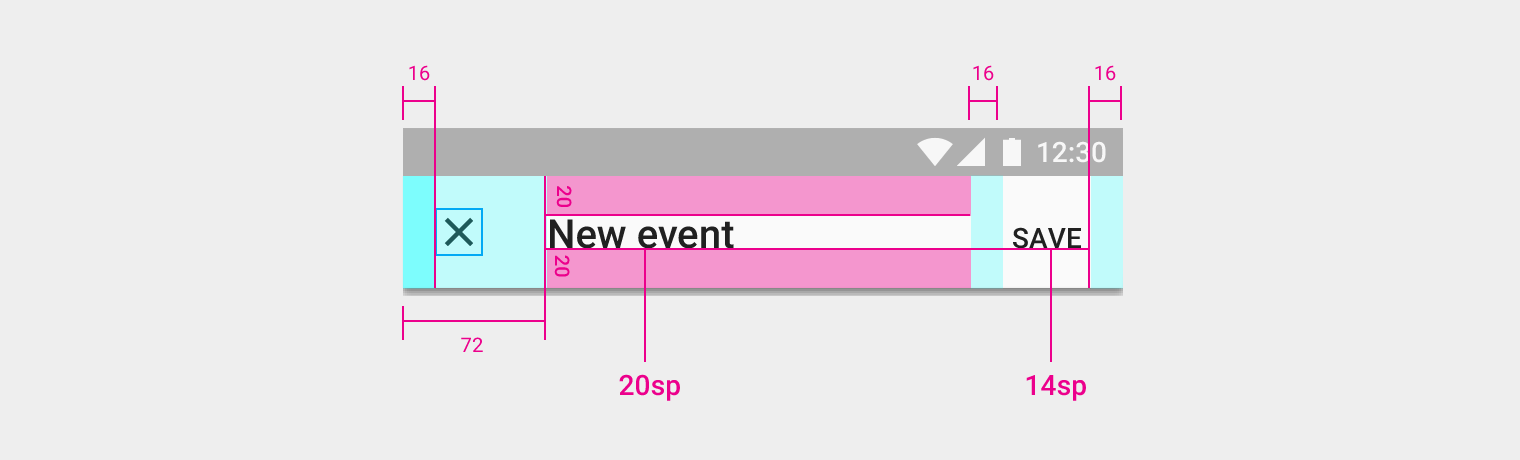
Höhe der App-Leiste mit einer Textzeile: 56dp
Höhe der App-Leiste mit zwei Textzeilen: 80dp
Hilfslinie (Keyline) des Titeltextes: 72dp
Titeltext: 20sp
Oberer und unterer Innenabstand des Titeltextes: 20dp
Abstand der Abbruchaktion vom linken Rand: 16dp
Text der bestätigenden Aktion: 14sp
Abstand des Textes der bestätigenden Aktion links und rechts: 16dp