Dialogy
Dialogy informují uživatele o konkrétním úkolu, mohou obsahovat důležité informace, vyžadovat rozhodnutí nebo zahrnovat více úkolů najednou.
Dialogy obsahují text a ovládací prvky uživatelského rozhraní. Zůstávají aktivní, dokud nejsou zavřeny, nebo dokud uživatel neprovede požadovanou akci. Protože jsou rušivé, používejte dialogy střídmě.
Mezi typy dialogů patří:
- Upozornění (Alerts) jsou naléhavá přerušení, která informují o situaci a vyžadují potvrzení.
- Jednoduché nabídky (Simple menus) zobrazují možnosti položek seznamu, zatímco jednoduché dialogy (Simple dialogs) mohou k položkám seznamu poskytovat podrobnosti nebo akce.
- Potvrzovací dialogy (Confirmation dialogs) vyžadují, aby uživatelé svou volbu explicitně potvrdili.
Chování
Dialogy by nikdy neměly být zakryty jinými prvky ani okrajem obrazovky. Zůstávají aktivní, dokud nejsou zavřeny, nebo dokud uživatel neprovede požadovanou akci.
Celoobrazovkové dialogy (pouze mobilní zařízení)
Celoobrazovkové dialogy se nejlépe hodí pro složité úkoly nebo úkoly vyžadující editor vstupní metody (IME), protože seskupují celou řadu úkolů dohromady, ještě než jsou uloženy.

Chování
Nad rámec standardních dialogů
Dialogy jsou podtypem modálních oken a příklady uvedené v této části se týkají standardních dialogů systému Material Design. (Ostatní konstrukce modálních oken zde rozebírány nejsou, protože jsou příliš rozmanité — například značková tlačítka v nákupních procesech, nestandardní formulářové prvky uživatelského rozhraní nebo unikátní rozvržení.)
Omezení rušivosti
Protože jsou dialogy rušivé, používejte je střídmě. Jejich náhlé objevení donutí uživatele přerušit aktuální úkol a soustředit se na obsah dialogu. Ne každá volba, nastavení nebo detail si takové přerušení zaslouží. Alternativami k dialogům jsou nabídky nebo rozbalení na místě (inline expansion), přičemž obě zachovávají aktuální kontext.
Zvýraznění dialogů
Dialogy by nikdy neměly být zakryty jinými prvky ani by se neměly zobrazovat jen částečně. Zůstávají aktivní, dokud nejsou zavřeny, nebo dokud uživatel neprovede požadovanou akci, například volbu nastavení.
V dialozích se vyvarujte:
- otevírání dialogu z jiného dialogu
- obsahu, který vyžaduje posouvání
Výjimka pro celoobrazovkové dialogy
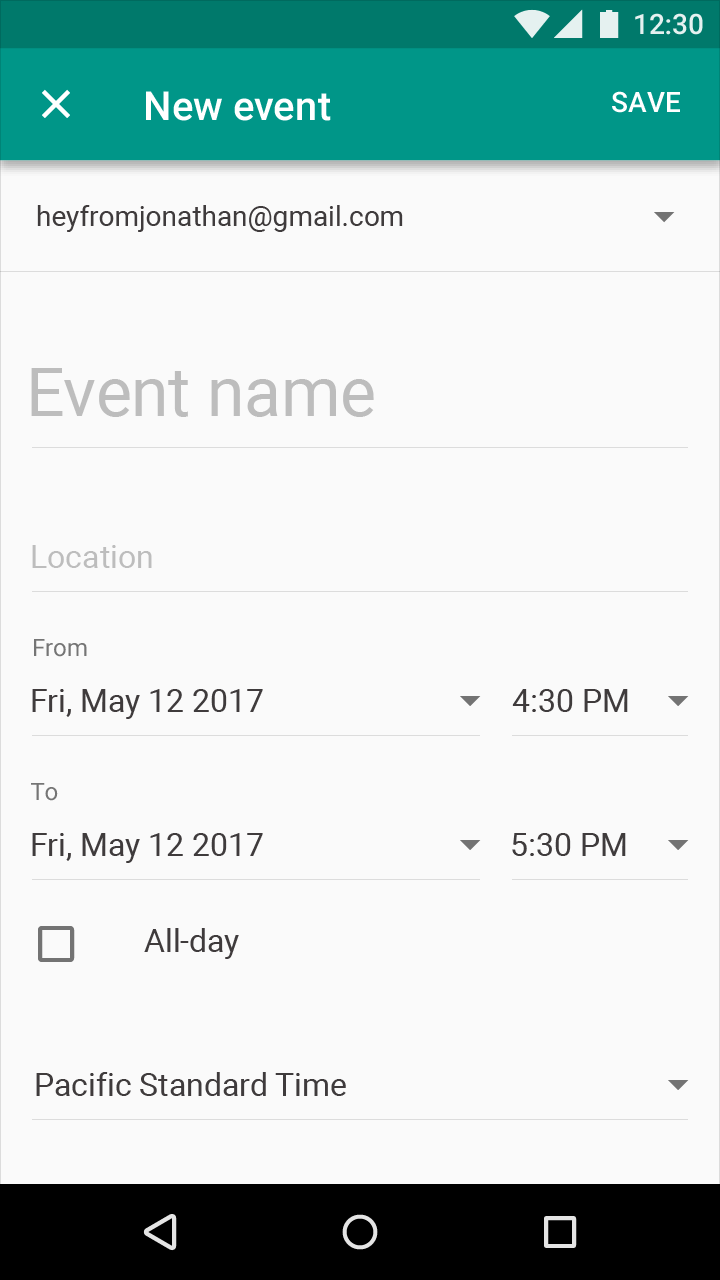
Celoobrazovkové dialogy mohou otevírat další dialogy, například výběry (pickers), protože jejich design pojme další vrstvy materiálu, aniž by výrazně zvýšil vnímanou hloubku (z-depth) aplikace nebo vizuální šum.
Výjimka pro posouvatelný obsah
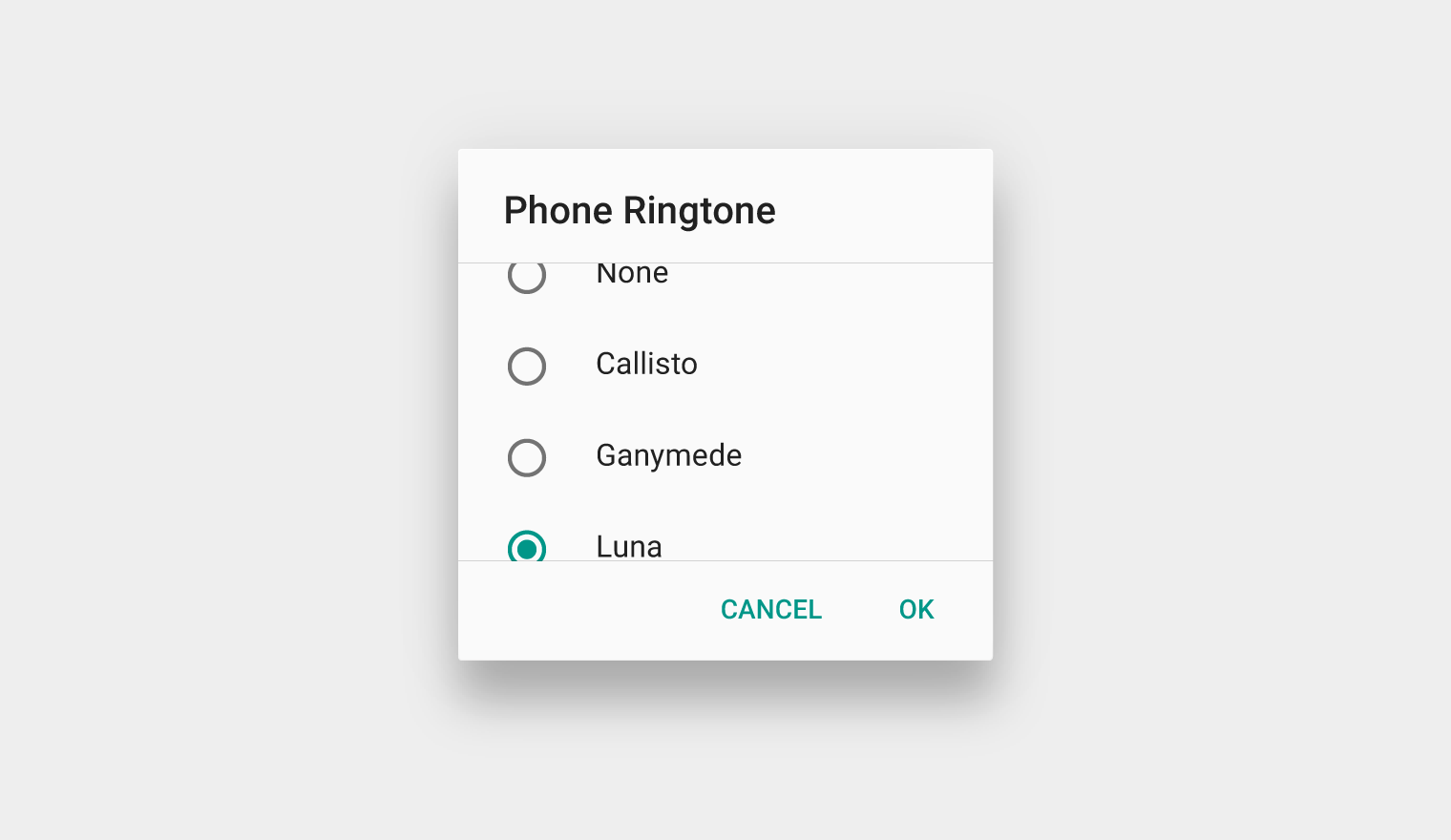
Některý obsah dialogů vyžaduje posouvání, například seznamy vyzváněcích tónů.
- U posouvatelných seznamů možností zůstává titulek dialogu připnutý nahoře. Tím je zajištěno, že vybraná položka zůstane viditelná spolu s titulkem bez ohledu na její pozici v seznamu.
- V ostatních případech se titulek posouvá spolu s obsahem. Akce zůstávají při posouvání obsahu vždy na svém místě.
Dialogy jsou oddělené od podkladového materiálu a neposouvají se s ním.
Zobrazení dalšího obsahu
Chcete-li v dialogu zobrazit další obsah, použijte rozbalení na místě (inline expansion) v rámci oblasti obsahu. Alternativně zvažte komponenty optimalizované pro velké množství obsahu.
Zavírání dialogů
Dialog lze zavřít klepnutím mimo něj nebo stisknutím systémového tlačítka Zpět (v systému Android). Zavření dialogu lze také zakázat, takže než bude možné pokračovat, musí uživatel zvolit jednu z nabízených akcí.
Upozornění
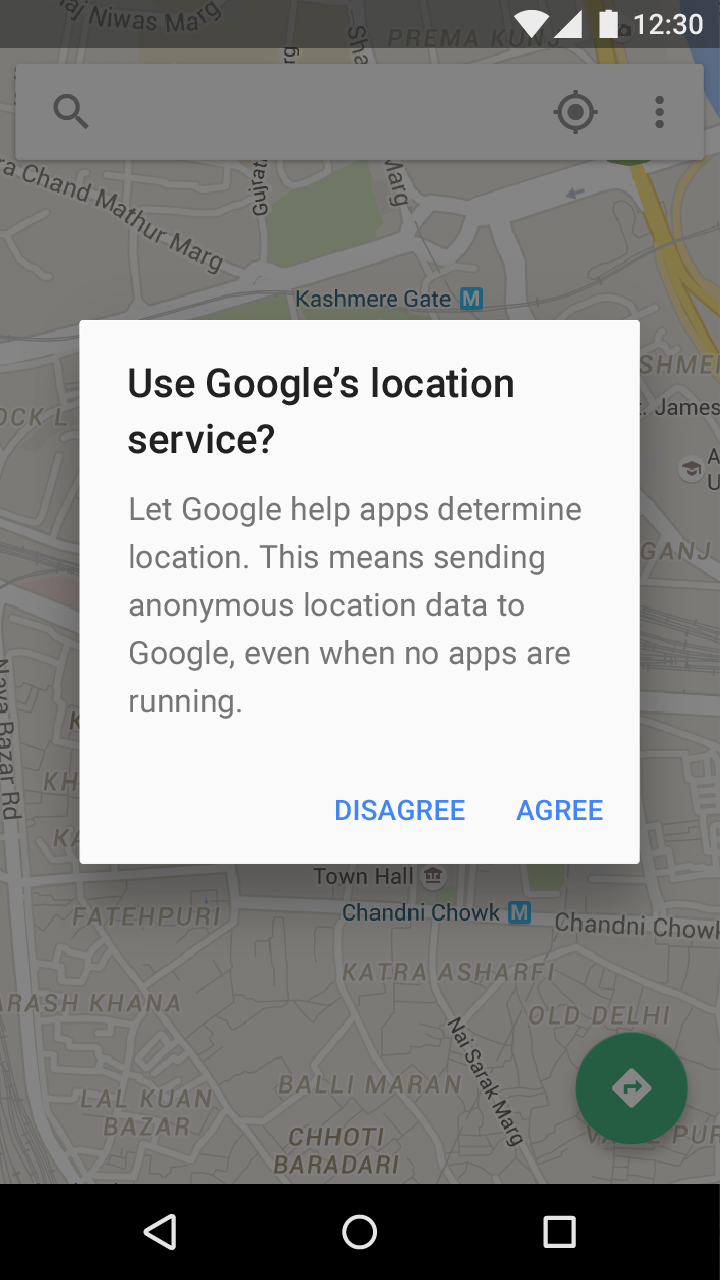
Upozornění jsou naléhavá přerušení, která informují uživatele o situaci a vyžadují potvrzení.
Odlišení od Snackbarů: Snackbary po akci zobrazují nepovinné informace, například potvrzení zahození konceptu, a často umožňují právě provedenou akci vrátit zpět.
Upozornění bez záhlaví
Většina upozornění titulek nepotřebuje.
Shrnují rozhodnutí jednou nebo dvěma větami, a to buď:
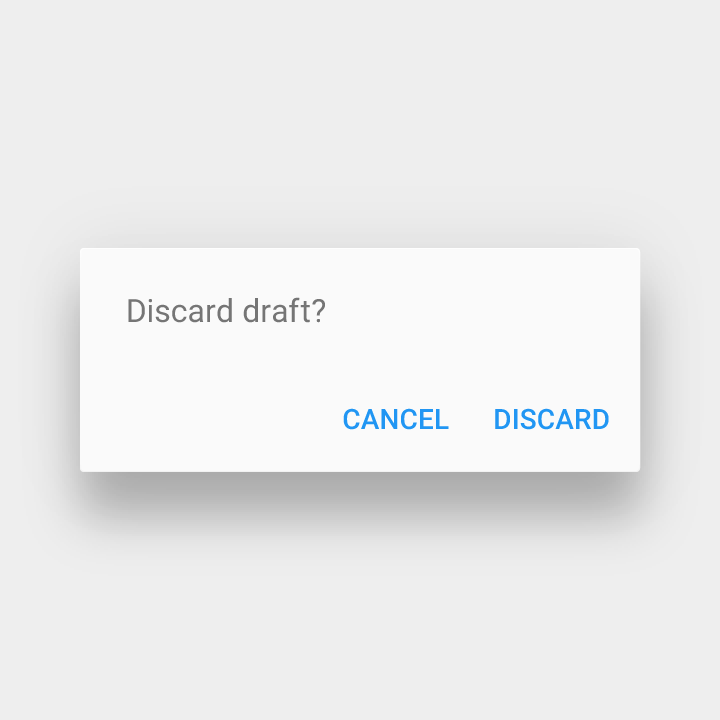
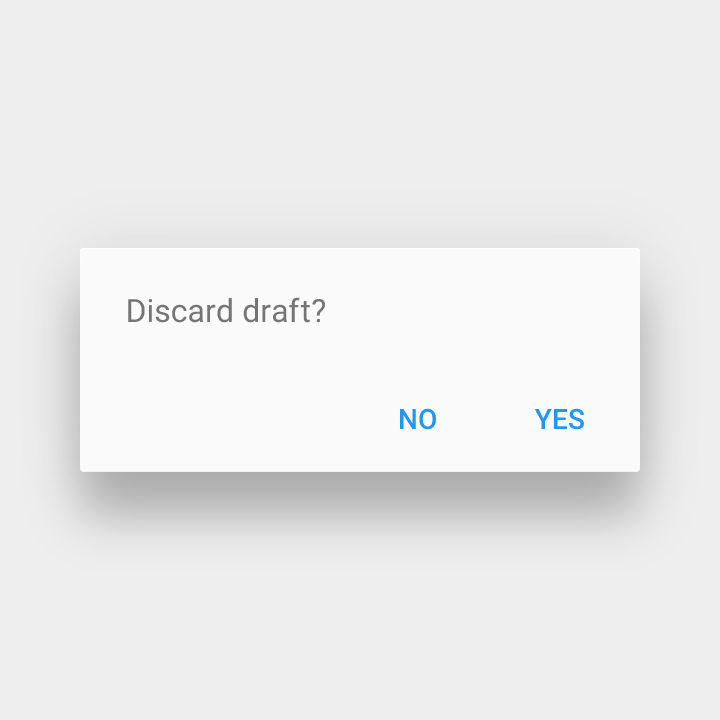
- položením otázky (např. „Smazat tuto konverzaci?“)
- uvedením výroku souvisejícího s akčními tlačítky
Správně.
Nesprávně.
Upozornění se záhlavím
Upozornění se záhlavím používejte pouze v rizikových situacích, jako je potenciální ztráta připojení. Uživatelé by měli být schopni porozumět volbám pouze na základě záhlaví a textu tlačítek.
Pokud je titulek vyžadován:
- použijte jasnou otázku nebo výrok s vysvětlením v oblasti obsahu, například „Vymazat úložiště USB?“
- vyvarujte se omluv, nejednoznačností nebo obecných otázek, například „Varování!“ nebo „Jste si jisti?“
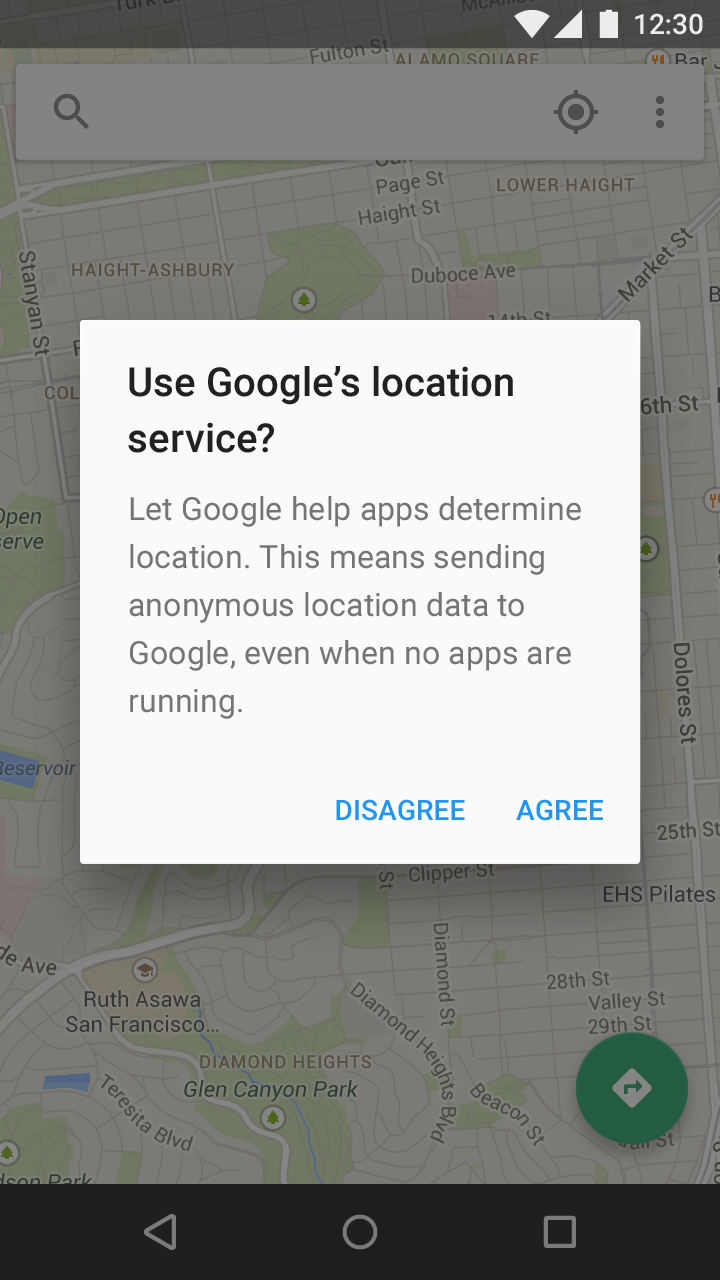
Správně.
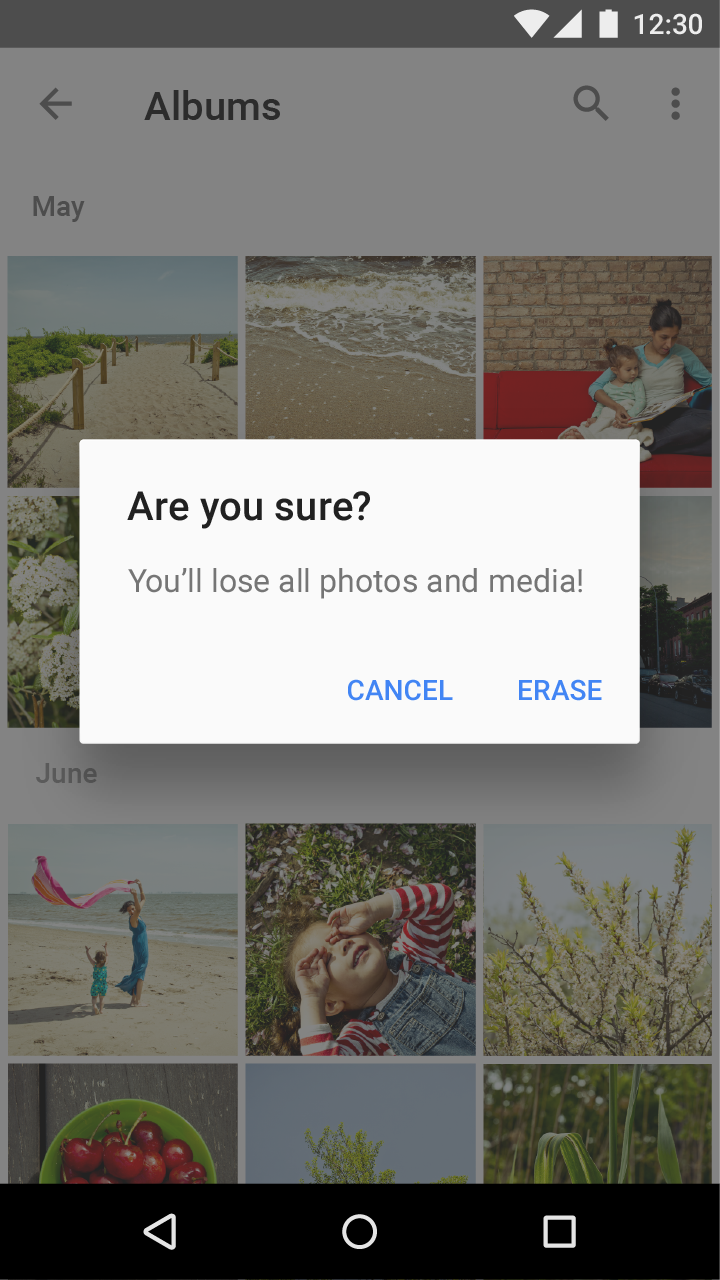
Nesprávně.
Jednoduché nabídky
Pouze mobilní zařízení a tablety
Jednoduché nabídky zobrazují možnosti položek seznamu a při výběru volbu okamžitě potvrdí. Další podrobnosti najdete v části Jednoduché nabídky (Simple menus).
Odlišení: Jednoduché dialogy zobrazují podrobné možnosti položek seznamu nebo poskytují související akce. Jednoduché dialogy mohou zobrazovat stejný obsah jako jednoduché nabídky. Upřednostňovány jsou však jednoduché nabídky, protože méně narušují aktuální kontext uživatele.
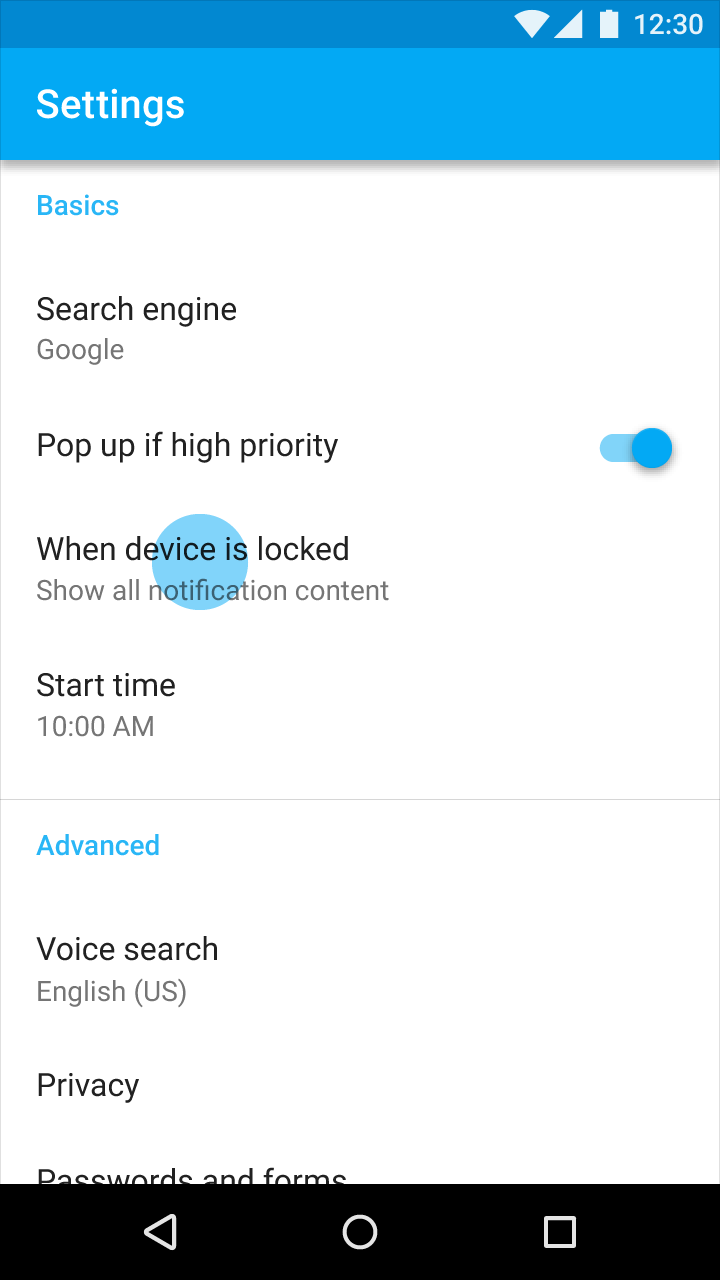
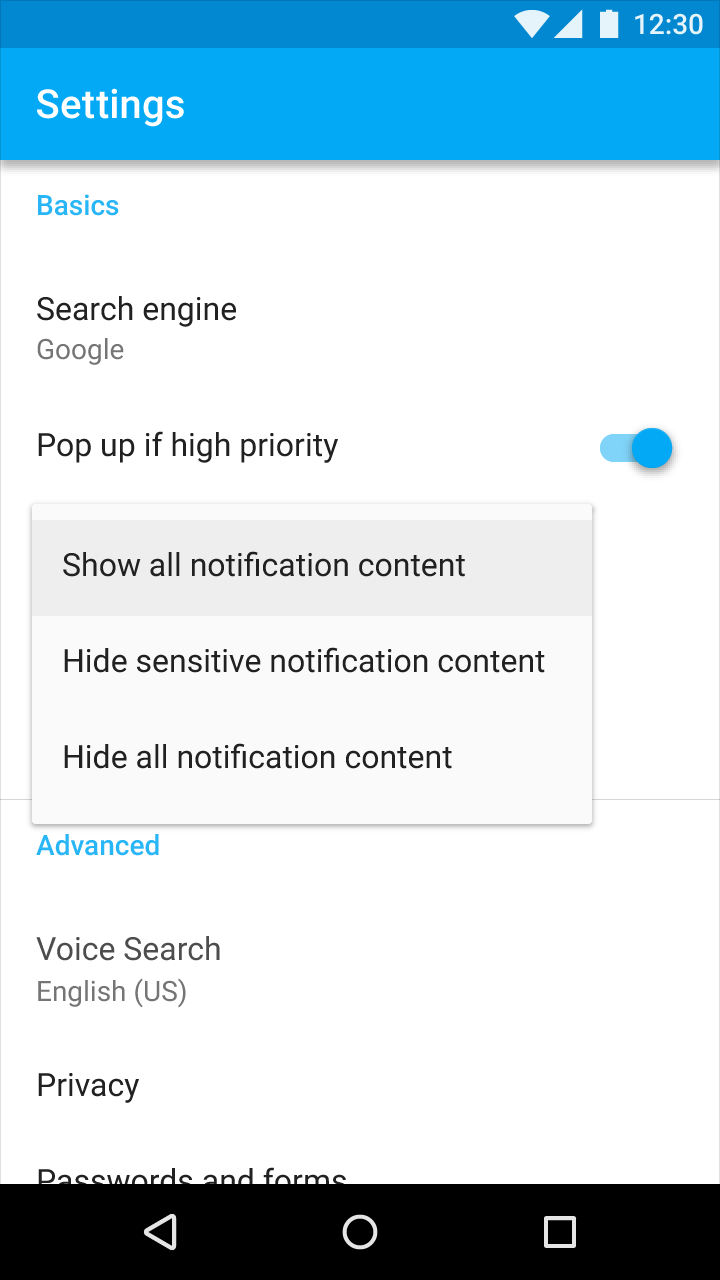
Jednoduché dialogy
Jednoduché dialogy mohou k položkám seznamu poskytovat další podrobnosti nebo akce. Mohou například zobrazovat avatary, ikony, vysvětlující doplňkový text nebo nezávislé akce (jako je přidání účtu).
Ovládání dotykem:
- Výběr možnosti volbu okamžitě potvrdí a zavře nabídku
- Klepnutí mimo dialog nebo stisknutí tlačítka Zpět akci zruší a zavře dialog
Omezení rušivosti
Jednoduché dialogy jsou rušivější než jednoduché nabídky a měly by se používat střídmě.
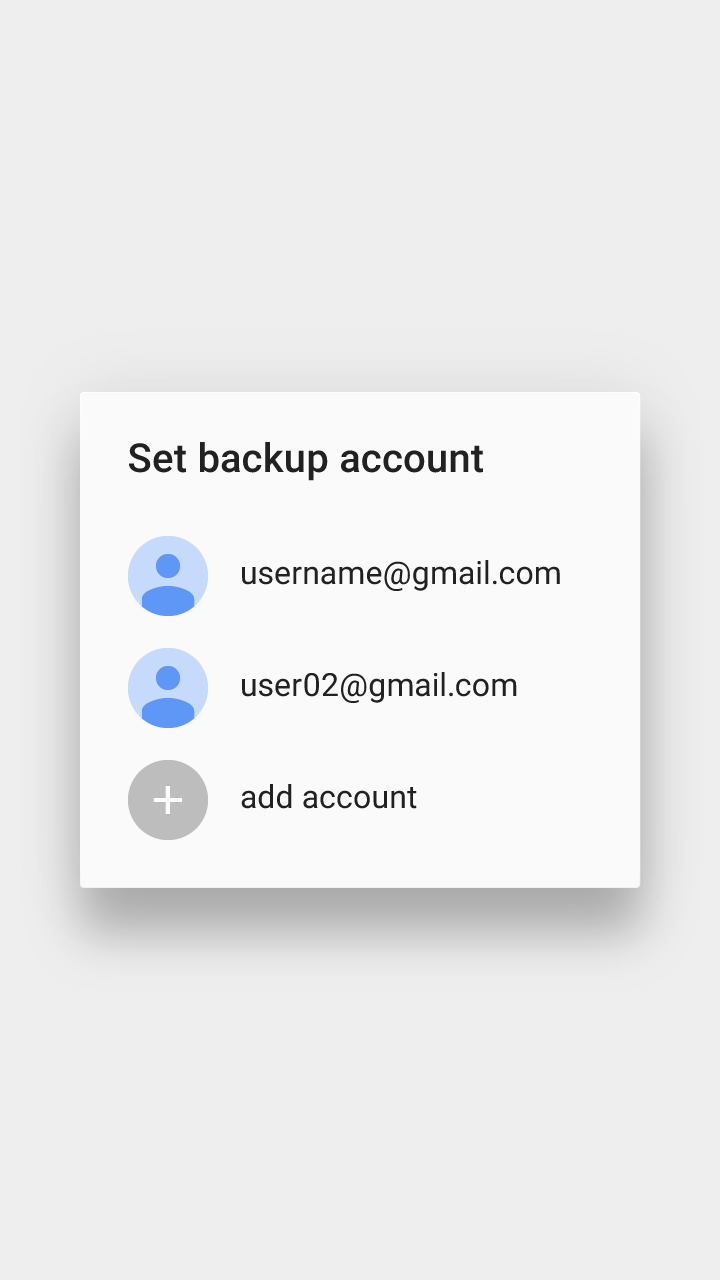
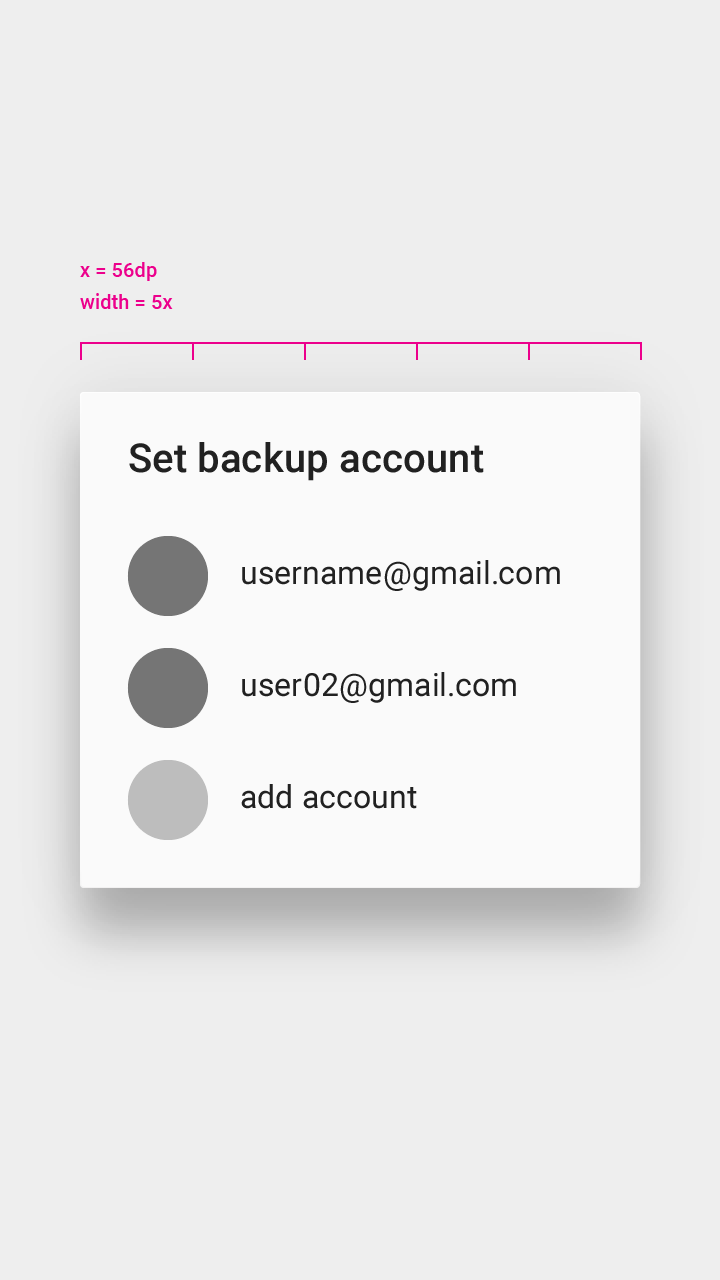
- přírůstek (increment)
- konkrétní vzdálenost od okraje obrazovky
Žádné explicitní tlačítko pro zrušení
Jednoduché dialogy nemají explicitní tlačítka pro přijetí ani pro zrušení operace.
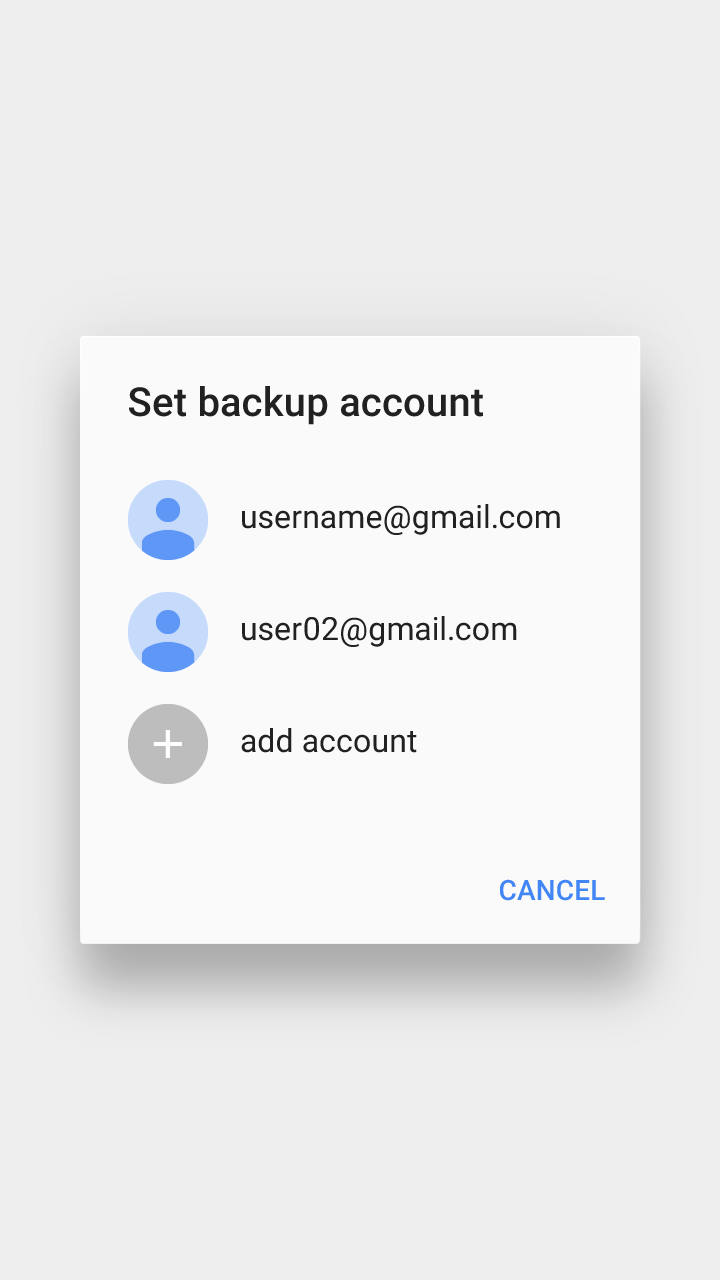
Nesprávně.
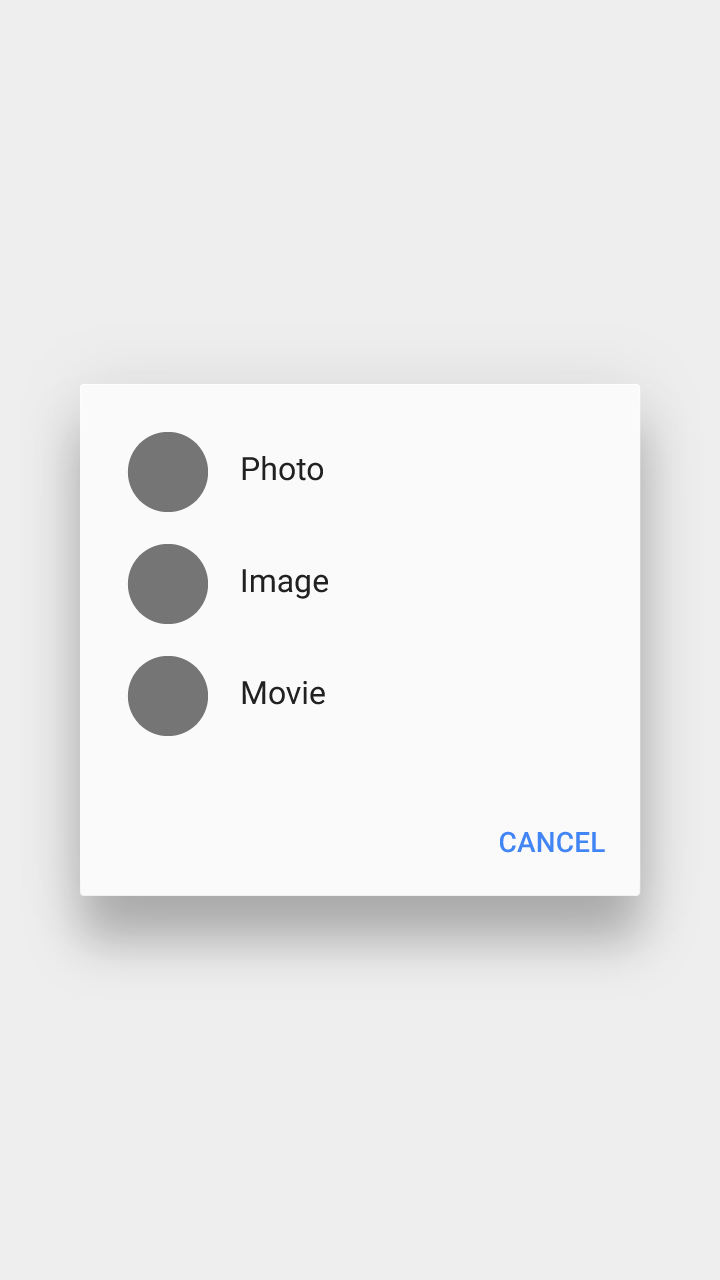
Nesprávně.
Specifikace
- Výšky řádků se v jednoduchých dialozích mohou lišit
- Jednoduché dialogy jsou na obrazovce vycentrované svisle i vodorovně
- Vzdálenost dialogu od okraje obrazovky je minimálně 40 dp vlevo a vpravo a minimálně 24 dp nahoře a dole
- Obsah dialogu je od okraje dialogu vzdálen 24 dp
Zabránění zalamování textu
Pokud se kterýkoli text v jednoduché nabídce zalomí na další řádek, použijte místo ní jednoduchý dialog.
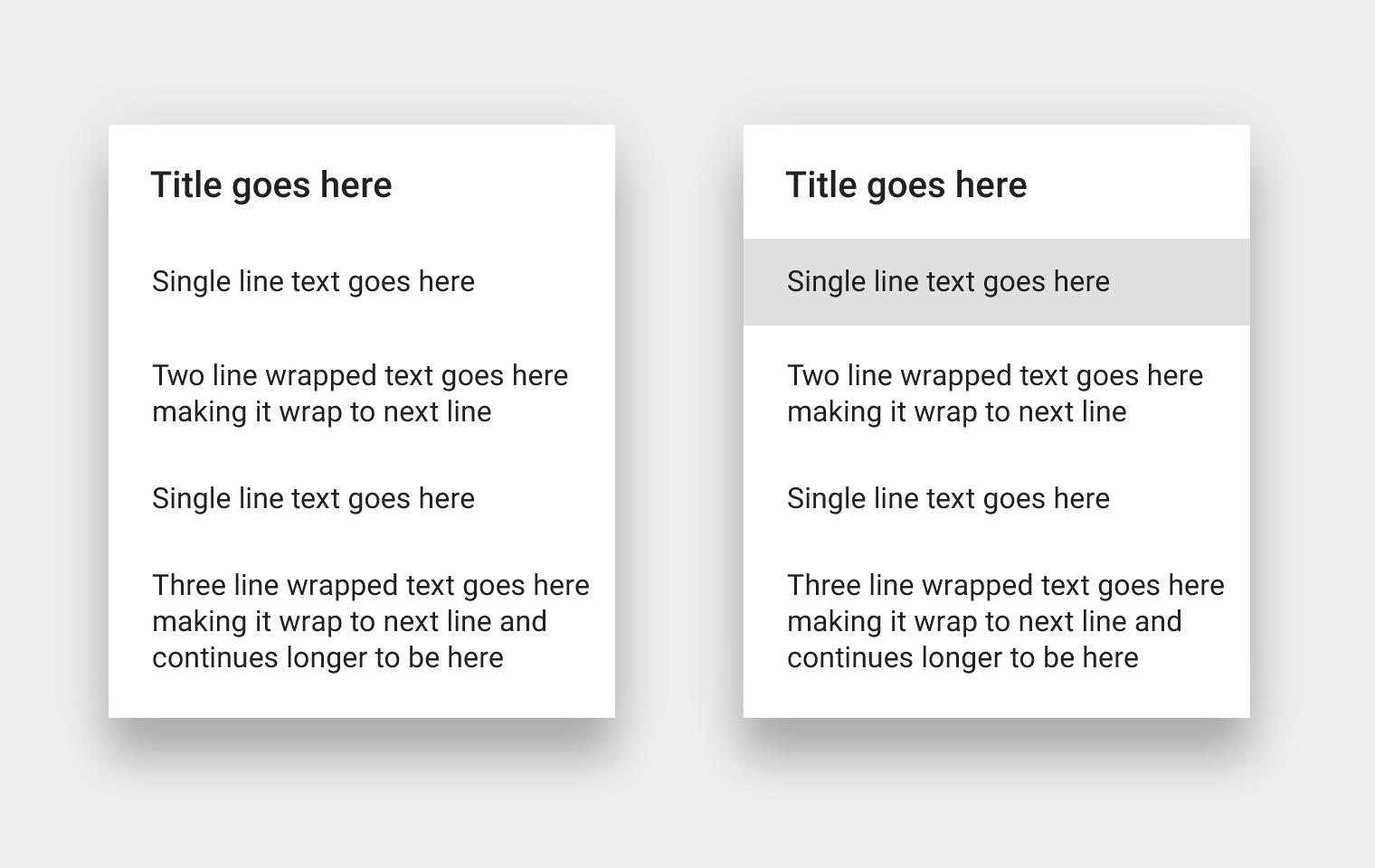
Správně.
Potvrzovací dialogy
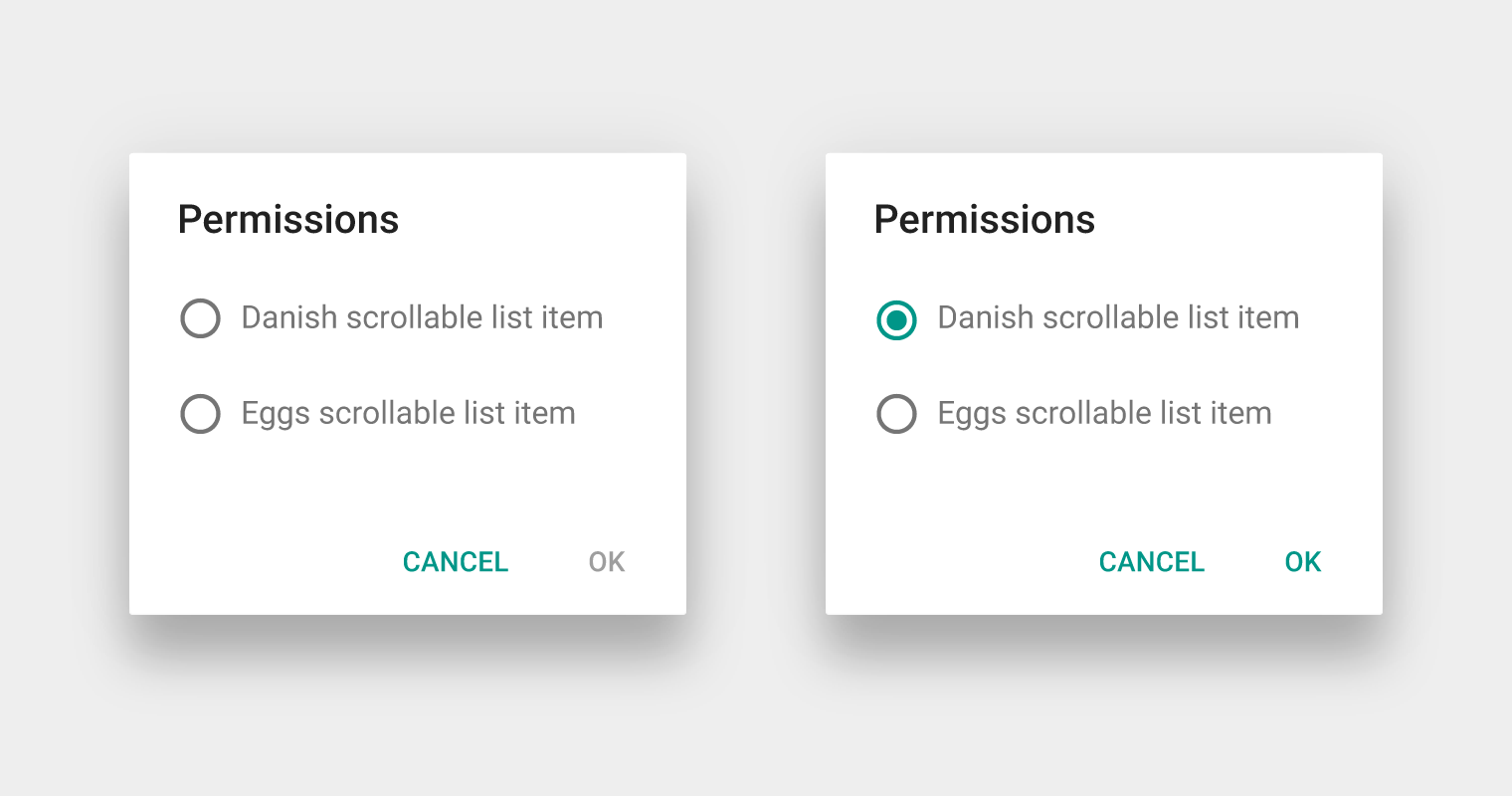
Potvrzovací dialogy vyžadují, aby uživatelé svou volbu explicitně potvrdili dříve, než bude provedena. Uživatelé si například mohou poslechnout více vyzváněcích tónů, ale konečnou volbu provedou až klepnutím na „OK“.
Klepnutí na „Cancel“ (zrušit) v potvrzovacím dialogu nebo stisknutí tlačítka Zpět akci zruší, zahodí všechny změny a zavře dialog.
Vyhněte se otevírání dialogů z dialogů
Potvrzovací dialogy by neměly otevírat další jednoduché dialogy ani jednoduché nabídky, protože zvyšují složitost a zdánlivě zvyšují elevaci (výšku v ose Z) aplikace. Pokud jsou k dokončení úkolu nezbytné, zvažte místo nich použití celoobrazovkového dialogu.
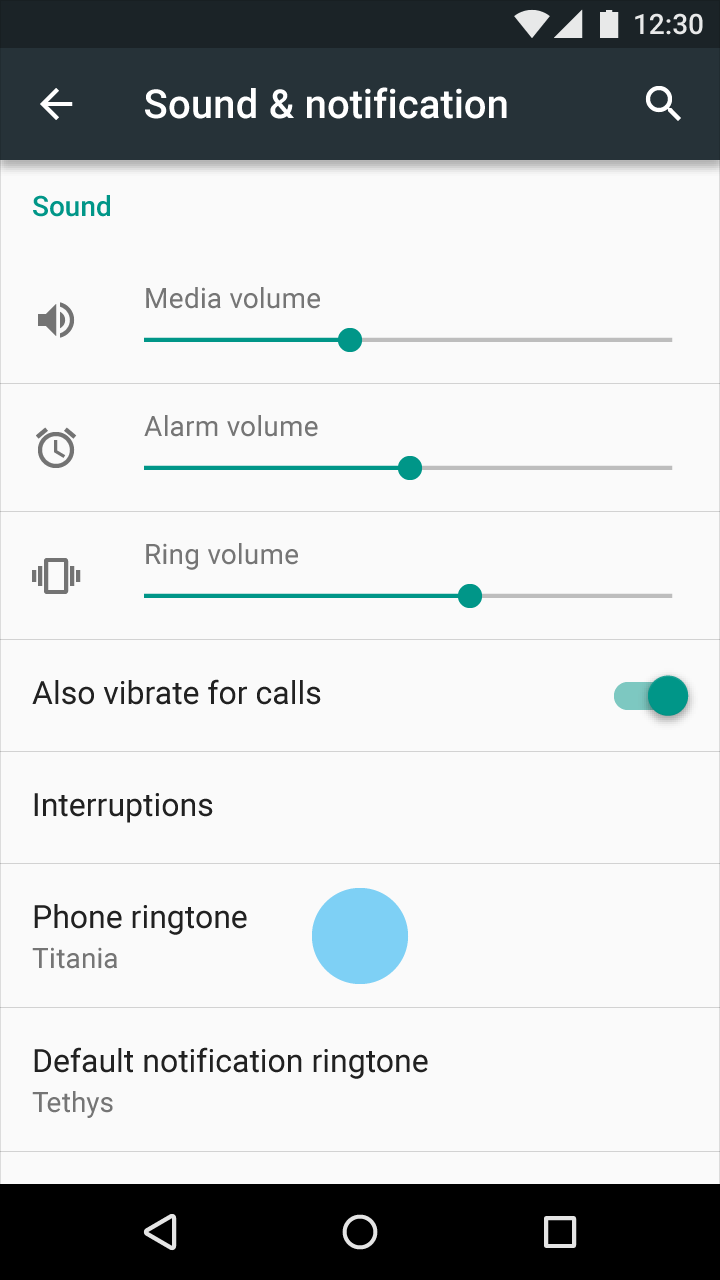
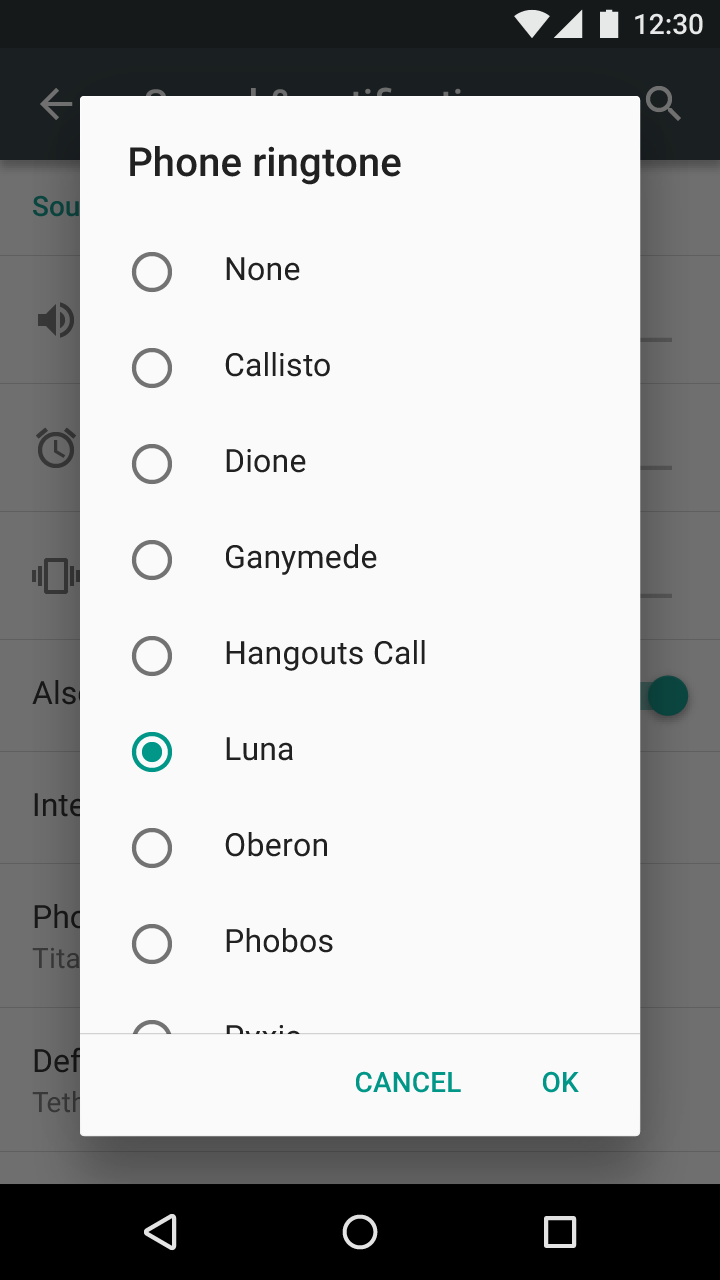
Potvrzení jedné hodnoty
Potvrzovací dialogy mohou používat rozvržení jiná než seznamy, například výběr data (date picker), ale zůstávají zaměřeny na zadání jediné hodnoty (například výběr data, ale nikoli výběr času a data najednou).
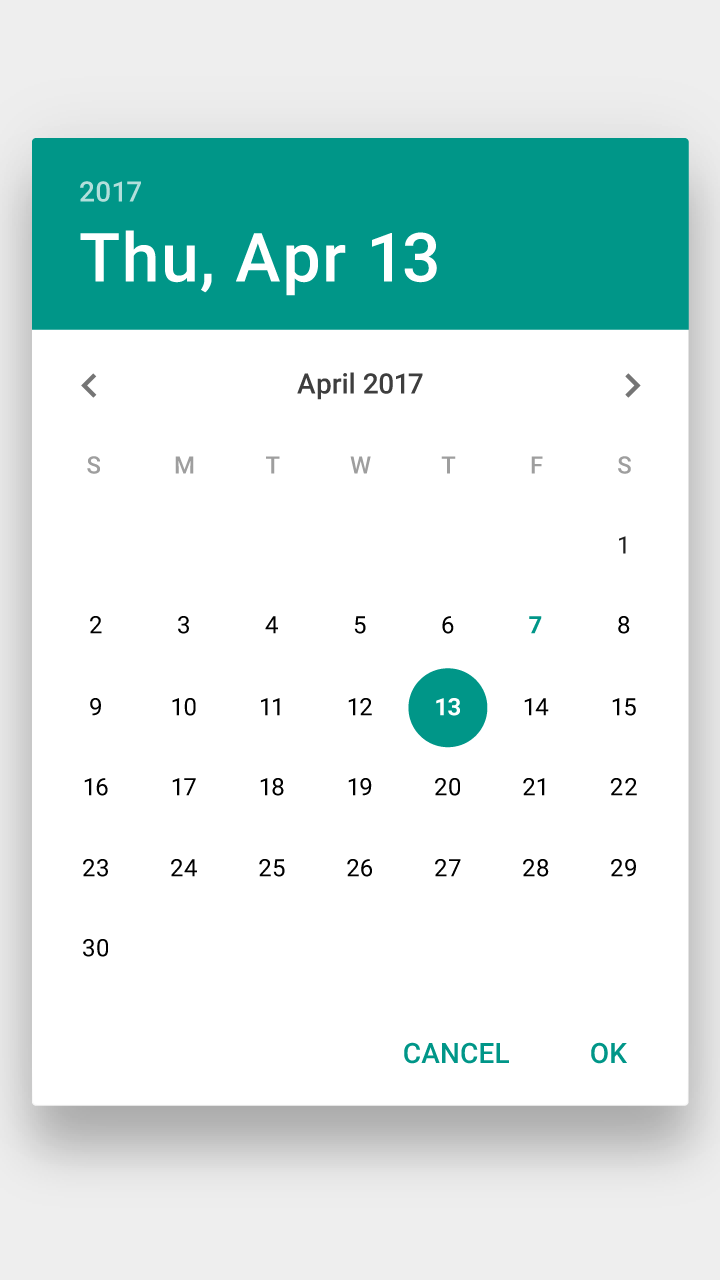
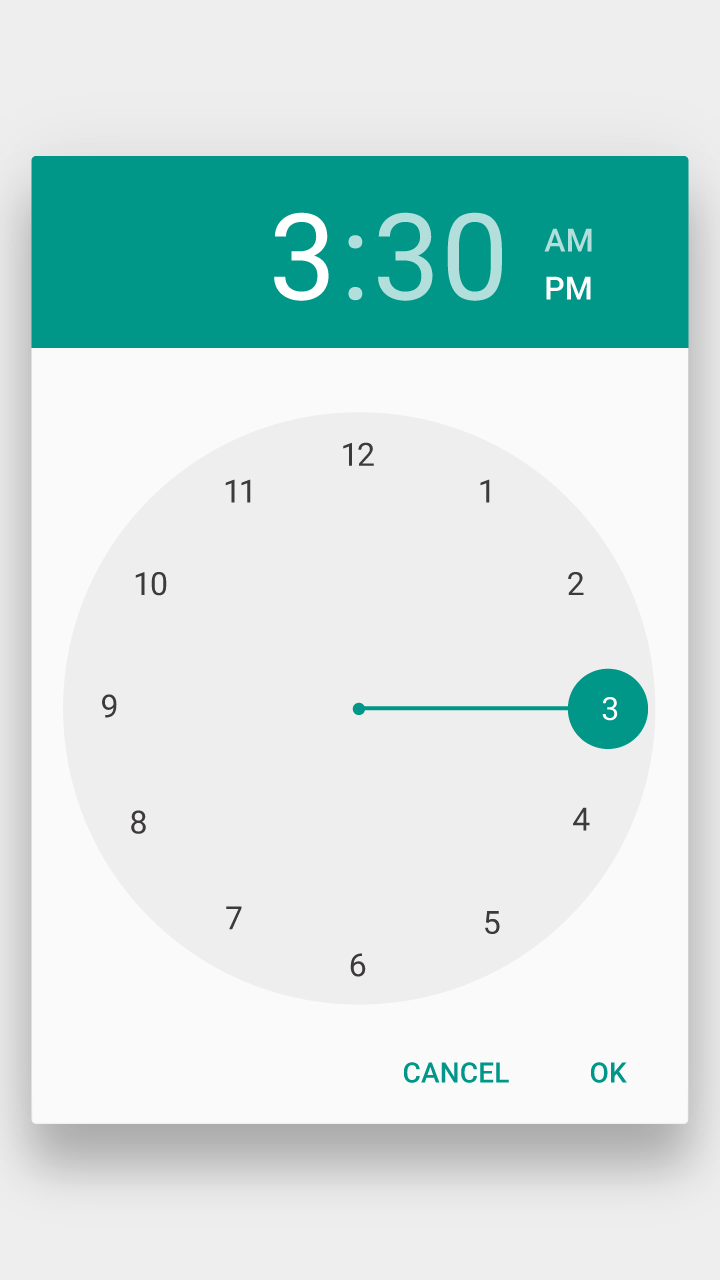
Tlačítka pro zrušení a potvrzení
Potvrzovací dialogy poskytují explicitní tlačítko pro potvrzení i explicitní tlačítko pro zrušení. Klepnutí na tlačítko Zrušit, tlačítko Zpět nebo opuštění potvrzovacího dialogu zahodí všechny změny.
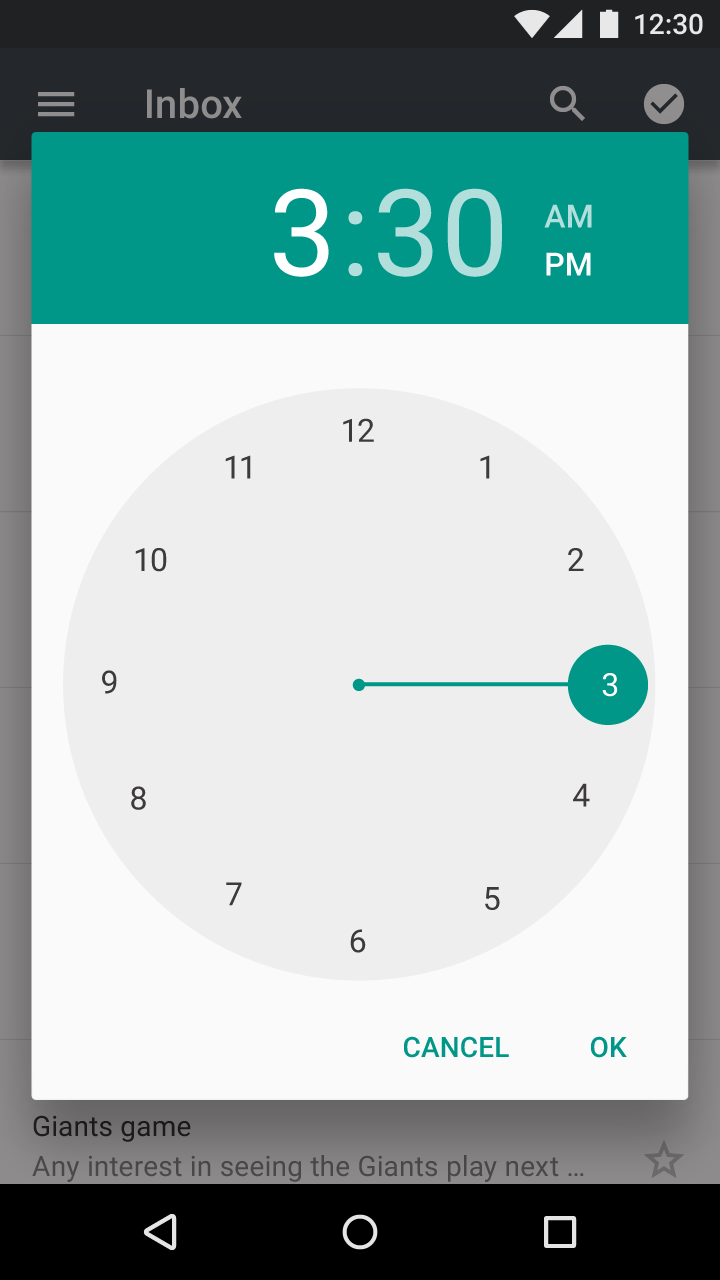
Správně.
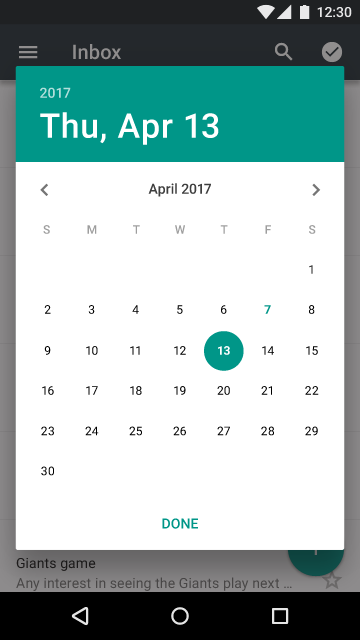
Nesprávně.
Celoobrazovkové dialogy
Pouze mobilní zařízení: Vzhledem k omezenému prostoru mohou být pro mobilní zařízení vhodnější celoobrazovkové dialogy než dialogy používané na zařízeních s větší obrazovkou.
Použití
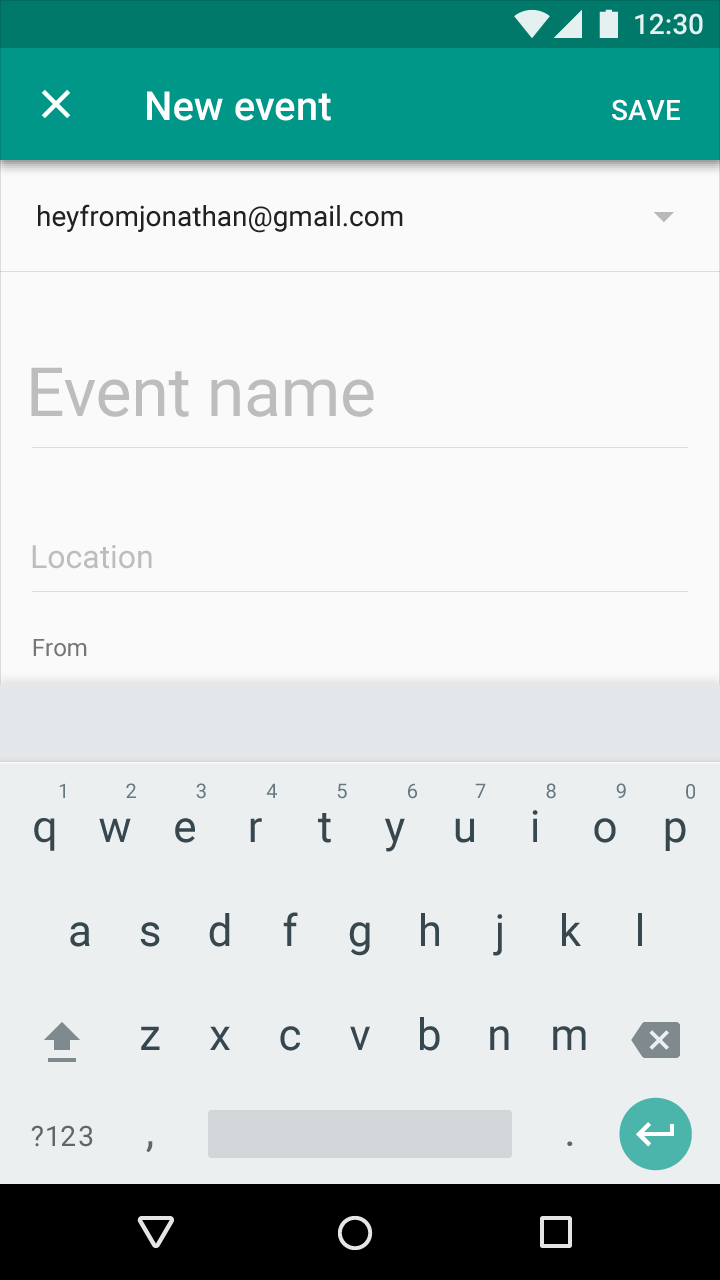
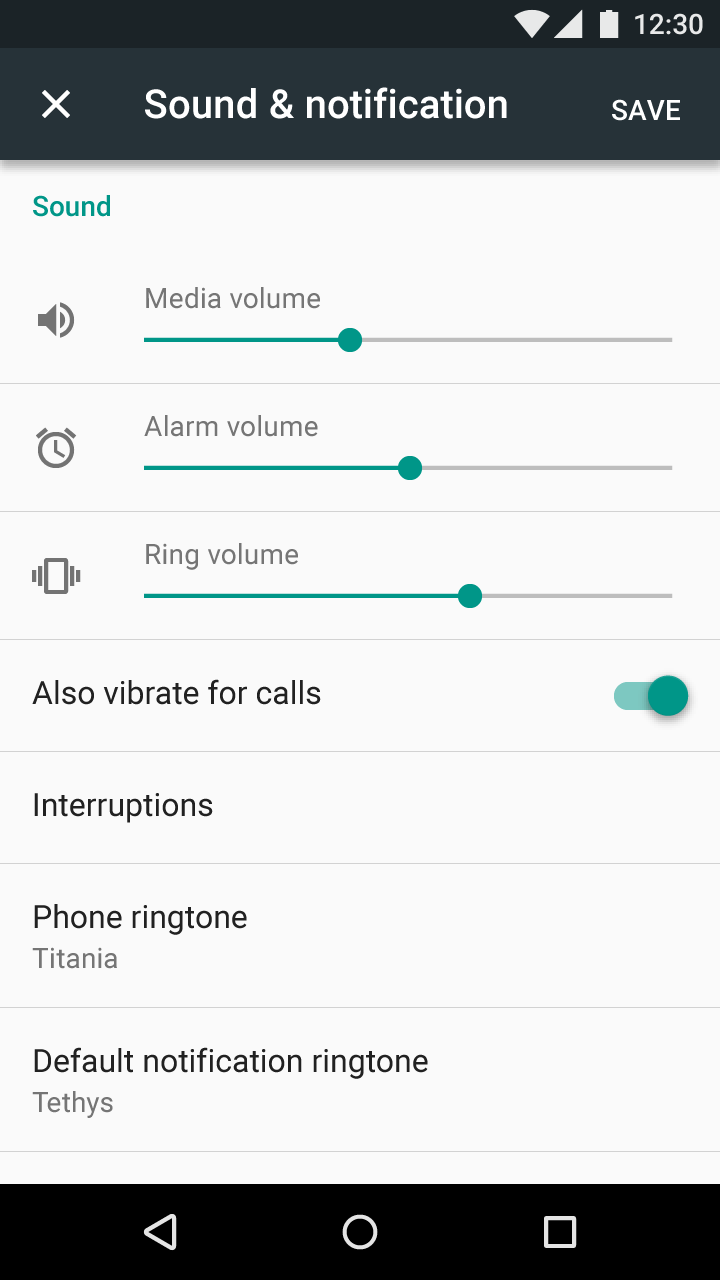
Celoobrazovkové dialogy seskupují celou řadu úkolů (například vytvoření události v kalendáři), ještě než mohou být potvrzeny nebo zahozeny. Dokud uživatel neklepne na „Uložit“, žádné volby se neuloží. Klepnutí na „X“ zahodí všechny změny a ukončí dialog.
Celoobrazovkové dialogy umožňují složitá rozvržení, minimalizují vzhled naskládaných listů materiálu (dialogů nad dialogy) a dočasně nastavují vnímanou elevaci aplikace na vyšší základní úroveň. Umožňují, aby úkoly spouštěly jednoduché nabídky nebo jednoduché dialogy jako součást složitější operace.
Celoobrazovkové dialogy jsou vhodné pro obsah nebo úkoly splňující kterýkoli z následujících kritérií:
- Dialog obsahuje komponenty (jako jsou výběry nebo formulářová pole), které vyžadují editor vstupní metody (IME), například klávesnici
- Změny nejsou ukládány v reálném čase
- Aplikace nemá funkci konceptů
- Provádějí se dávkové operace nebo se změny před odesláním zařazují do fronty
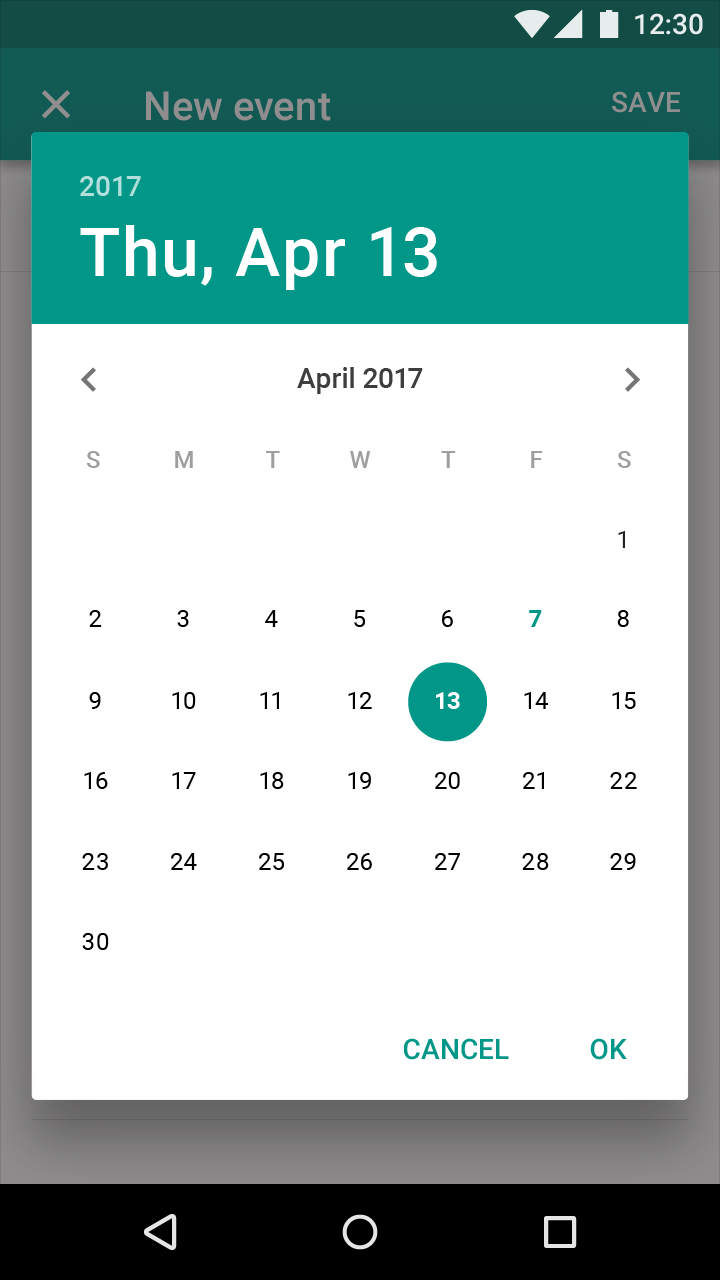
Akce
Akce potvrzení a zamítnutí pro celoobrazovkové dialogy umístěte do horní části obrazovky.
Potvrzení
Akce potvrzení v pravé horní části obrazovky používají popisná slovesa, například: uložit, odeslat, sdílet, aktualizovat nebo vytvořit. Nepoužívejte pro potvrzující akci vágní pojmy, jako jsou Hotovo, OK nebo Zavřít.
Akce potvrzení je deaktivovaná, dokud nebudou vyplněna všechna povinná pole dialogu.
Zahození
Akce zahození („X“ v levé horní části obrazovky) i tlačítko Zpět zavřou celoobrazovkový dialog a zahodí změny.
- Pokud nebyly provedeny žádné změny, dialog se zavře a potvrzení zahození není vyžadováno
- Pokud uživatel provedl nějaké změny, je vyzván, aby akci zahození potvrdil
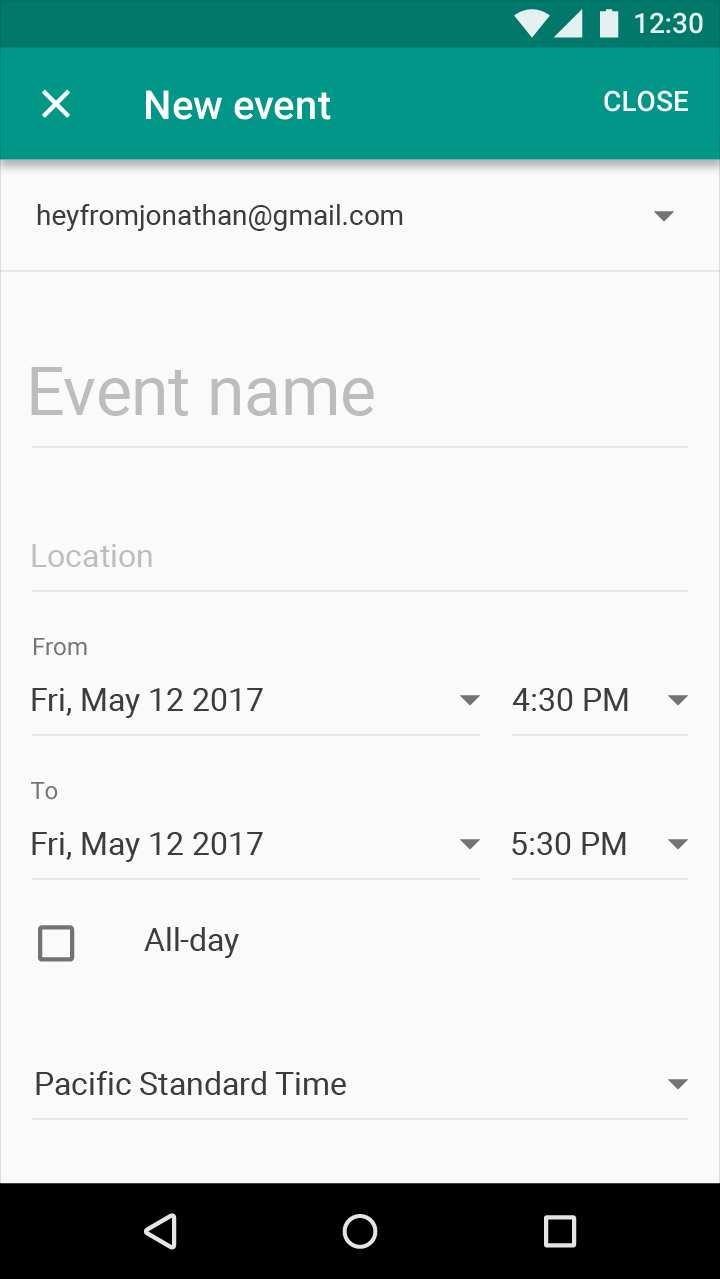
Nesprávně.
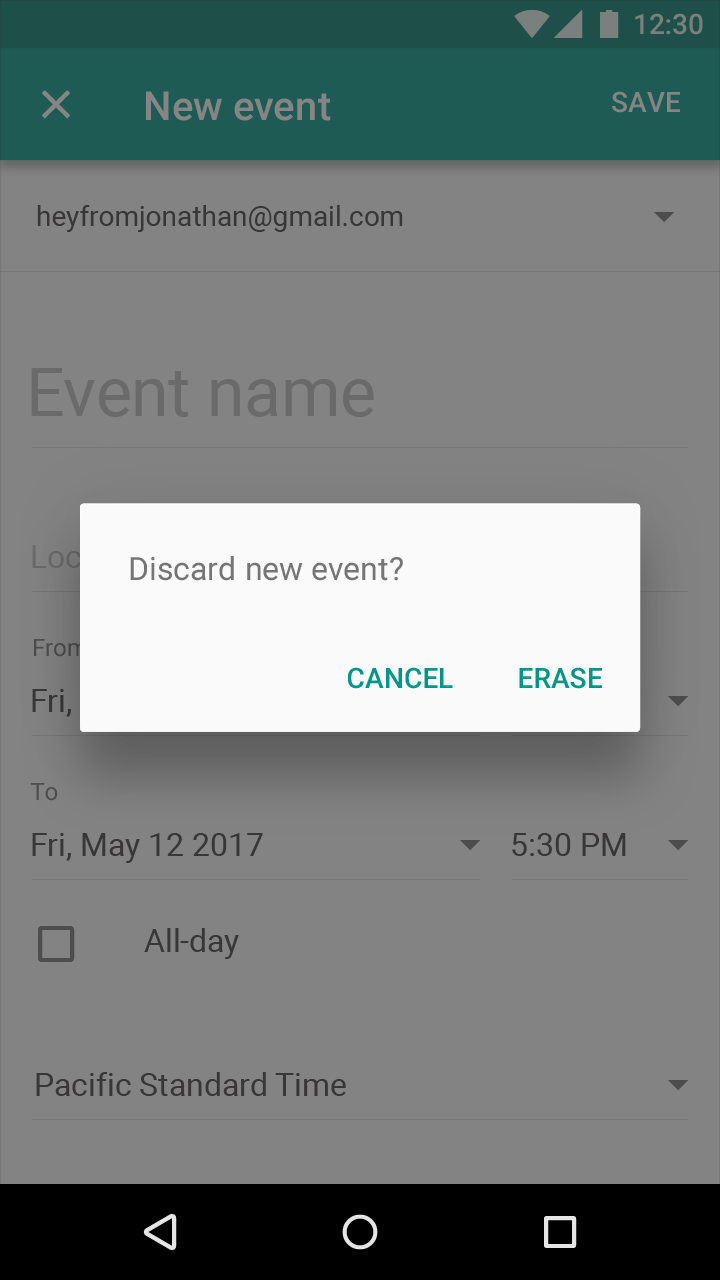
Správně.
Navigace
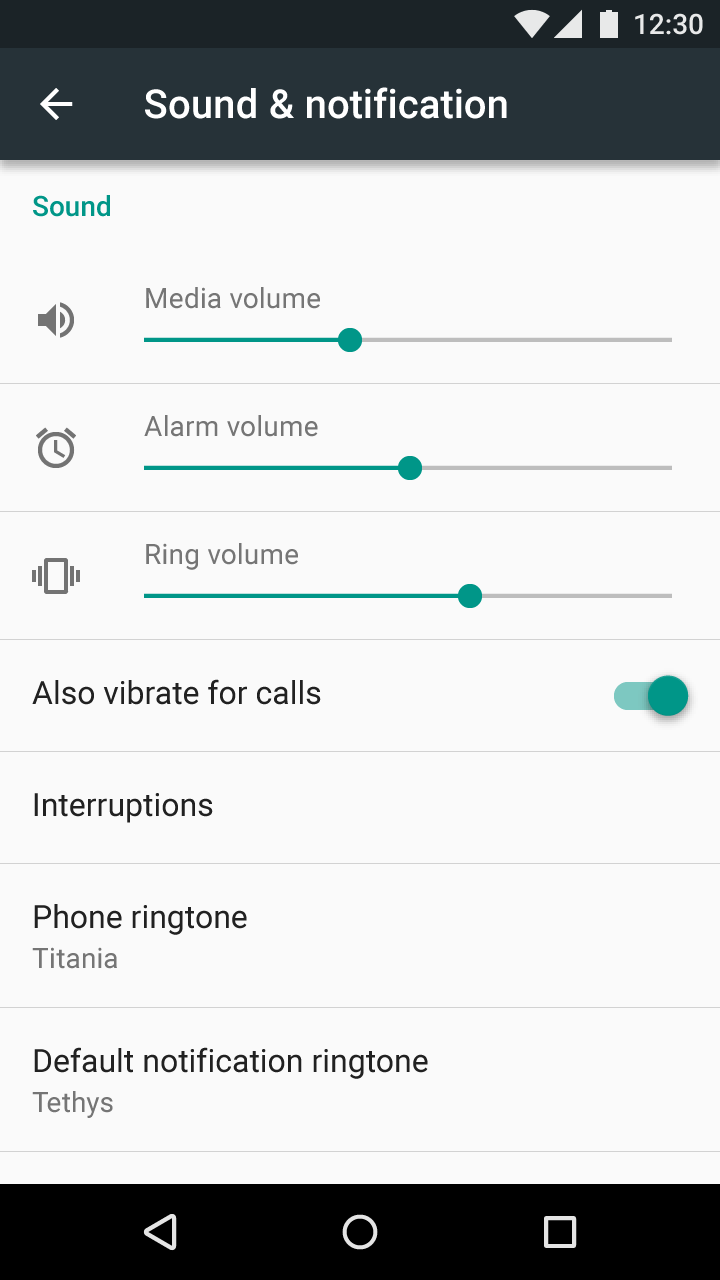
„X“ používané v celoobrazovkovém dialogu se liší od šipky nahoru, která naznačuje, že se stav zobrazení průběžně ukládá. Šipka nahoru, používaná například v Nastavení, naznačuje, že všechny změny jsou okamžitě potvrzovány bez explicitních akcí potvrzení nebo zrušení.
Titulky
Titulky celoobrazovkových dialogů nepoužívají dynamickou velikost písma (dynamic type).
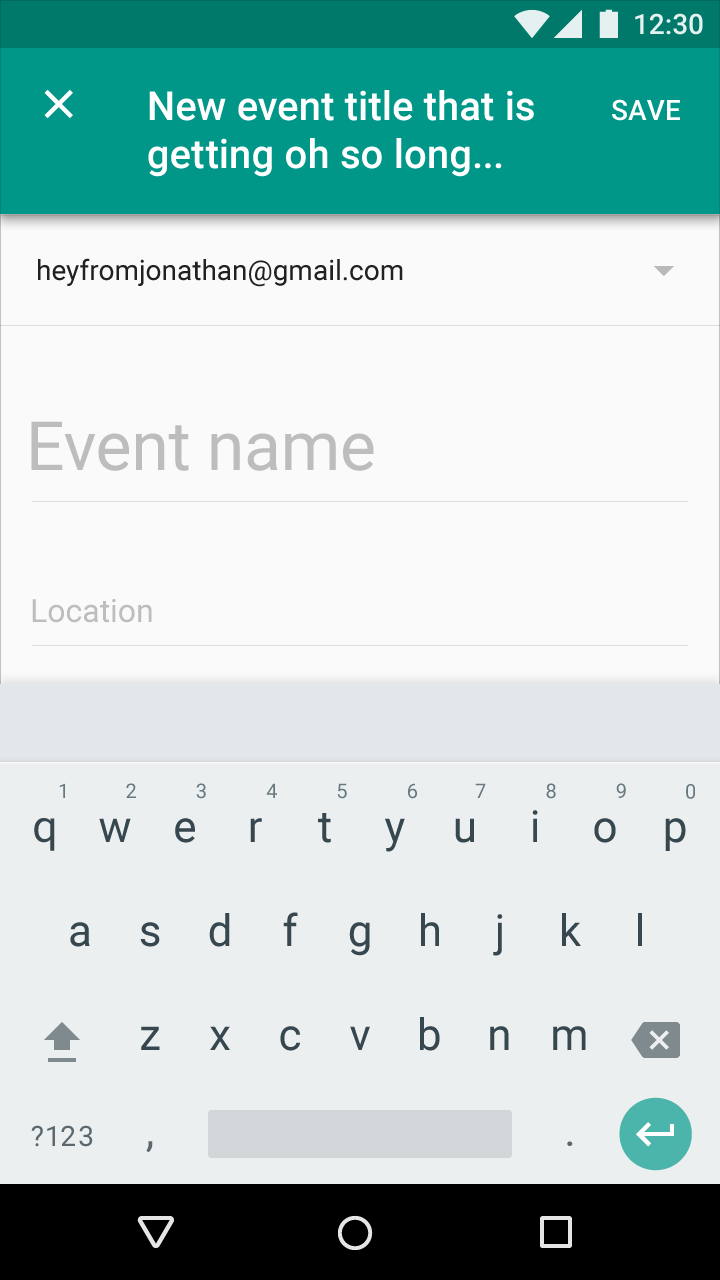
Titulky by měly být stručné. V případě potřeby se mohou zalomit na druhý řádek, poté by měly být zkráceny.
Pokud celoobrazovkový dialog používá titulky proměnlivé délky nebo očekává dlouhé titulky (například proto, že určitá slova jsou v různých jazycích delší), umístěte text titulku do oblasti obsahu dialogu, nikoli do aplikační lišty (app bar).
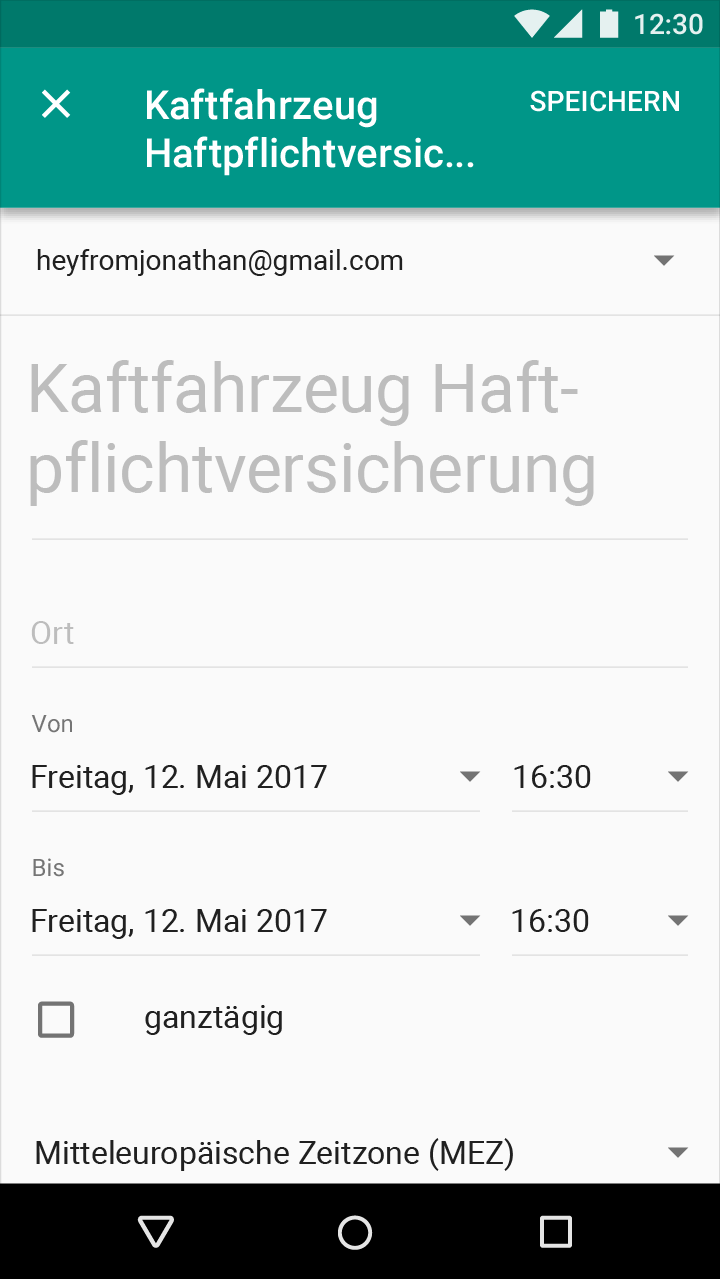
Nesprávně.
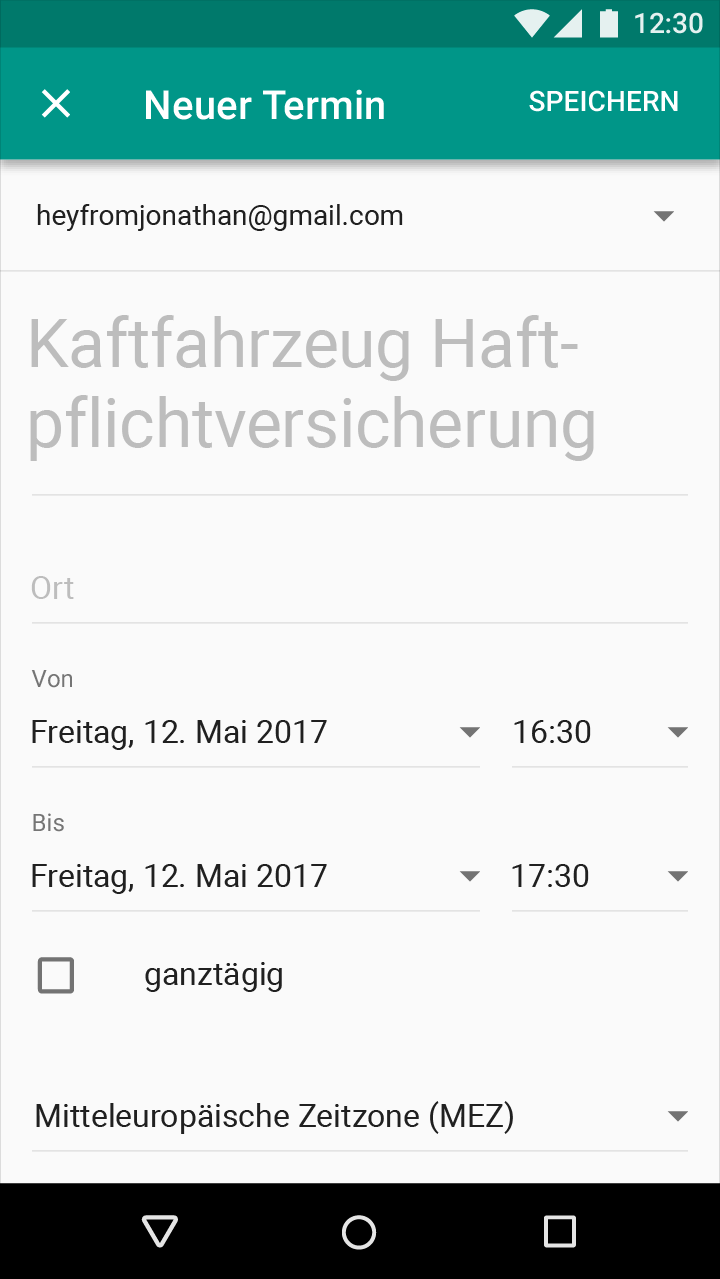
Správně.
Specifikace
Dialogy obsahují obsah, akce a nepovinný titulek.
Nepovinný titulek
Titulek stručně popisuje typ prováděné volby. Měl by být vždy zobrazen v plném rozsahu a používat by se měl pouze v případě potřeby. Titulek může například označovat, které části úkolu se dialog týká, nebo určovat, co bude rozhodnutím ovlivněno.
Obsah
Obsah dialogu se obvykle skládá z textu a/nebo ovládacích prvků uživatelského rozhraní. Je zaměřen na konkrétní úkol, jako je potvrzení smazání položky nebo volba nastavení.
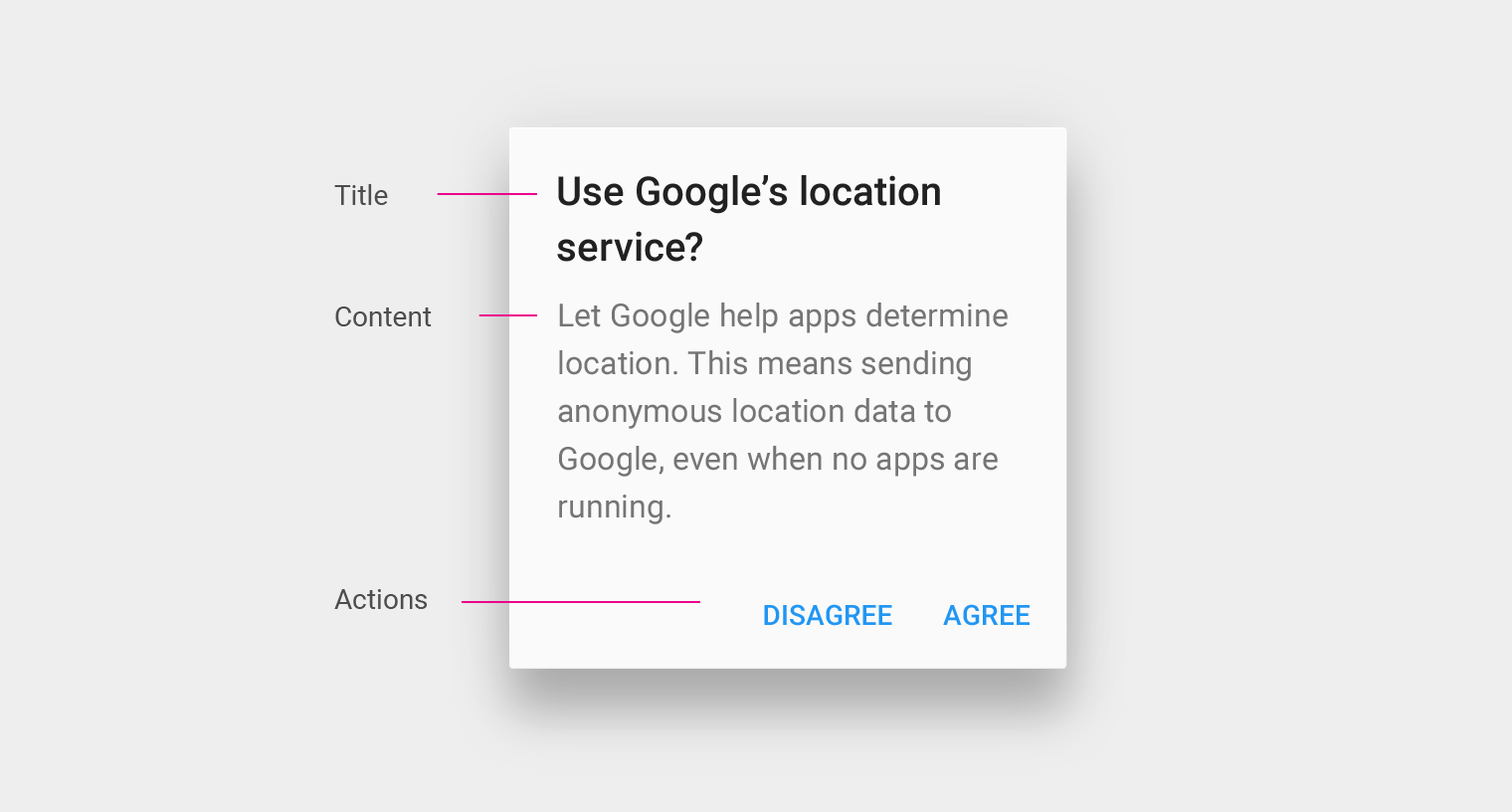
Akce
Dialogy nabízejí zaměřenou a omezenou sadu akcí, které jsou obecně potvrzující nebo zamítací.
- Potvrzující akce jsou umístěny vpravo a pokračují v procesu. Mohou být destruktivní, jako „Smazat“ nebo „Odebrat“.
- Zamítací akce jsou umístěny přímo vlevo od potvrzujících akcí a vracejí uživatele na původní obrazovku nebo krok v procesu
- Text zamítacích a potvrzujících akcí může být „Zrušit“/„OK“ nebo konkrétní aktivní slovesa či slovesné fráze naznačující výsledek rozhodnutí.
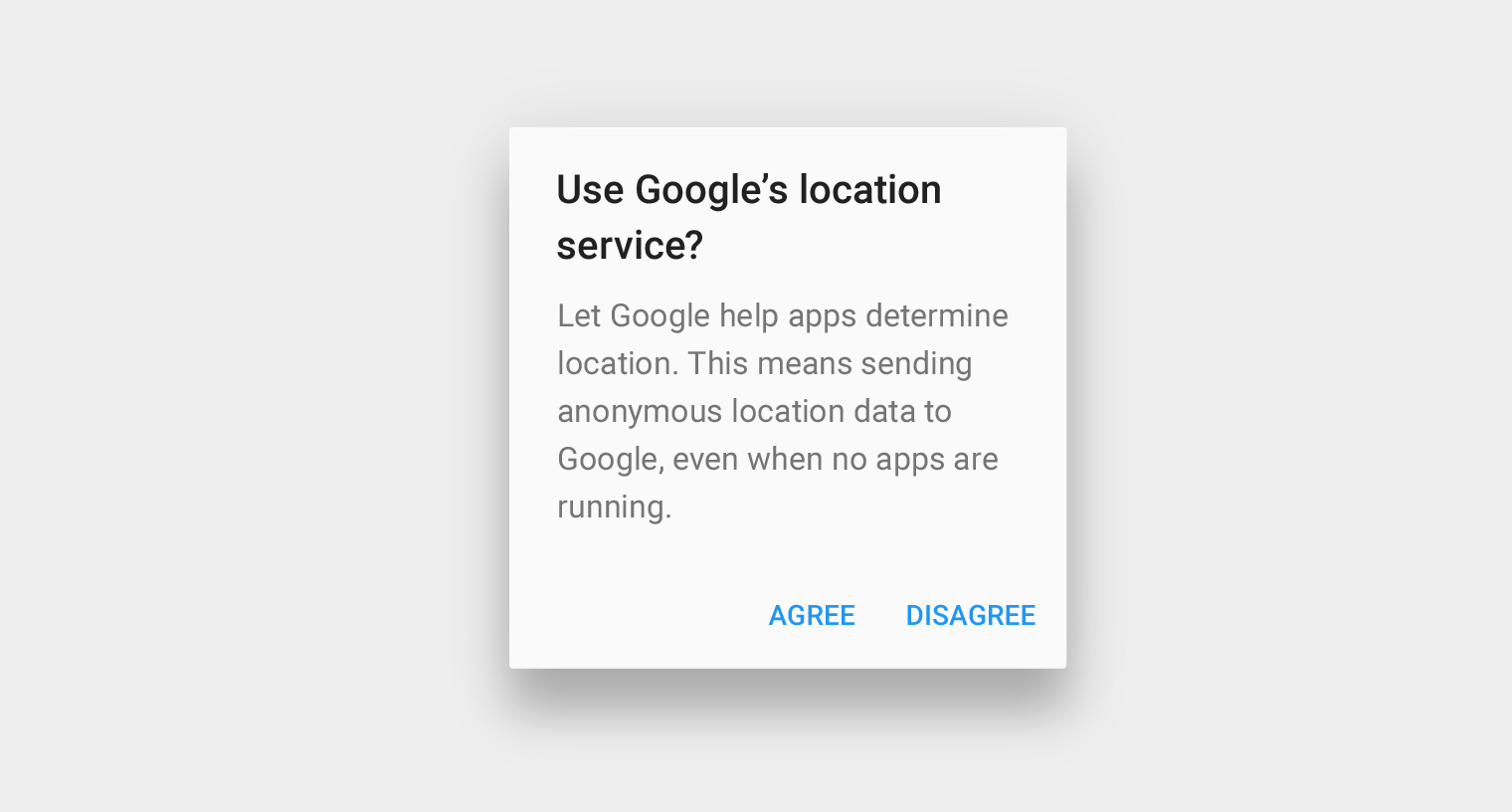
Nesprávně.
Akce dialogů by měly nabízet jasnou volbu, která přímo souvisí s titulkem a obsahem dialogu.
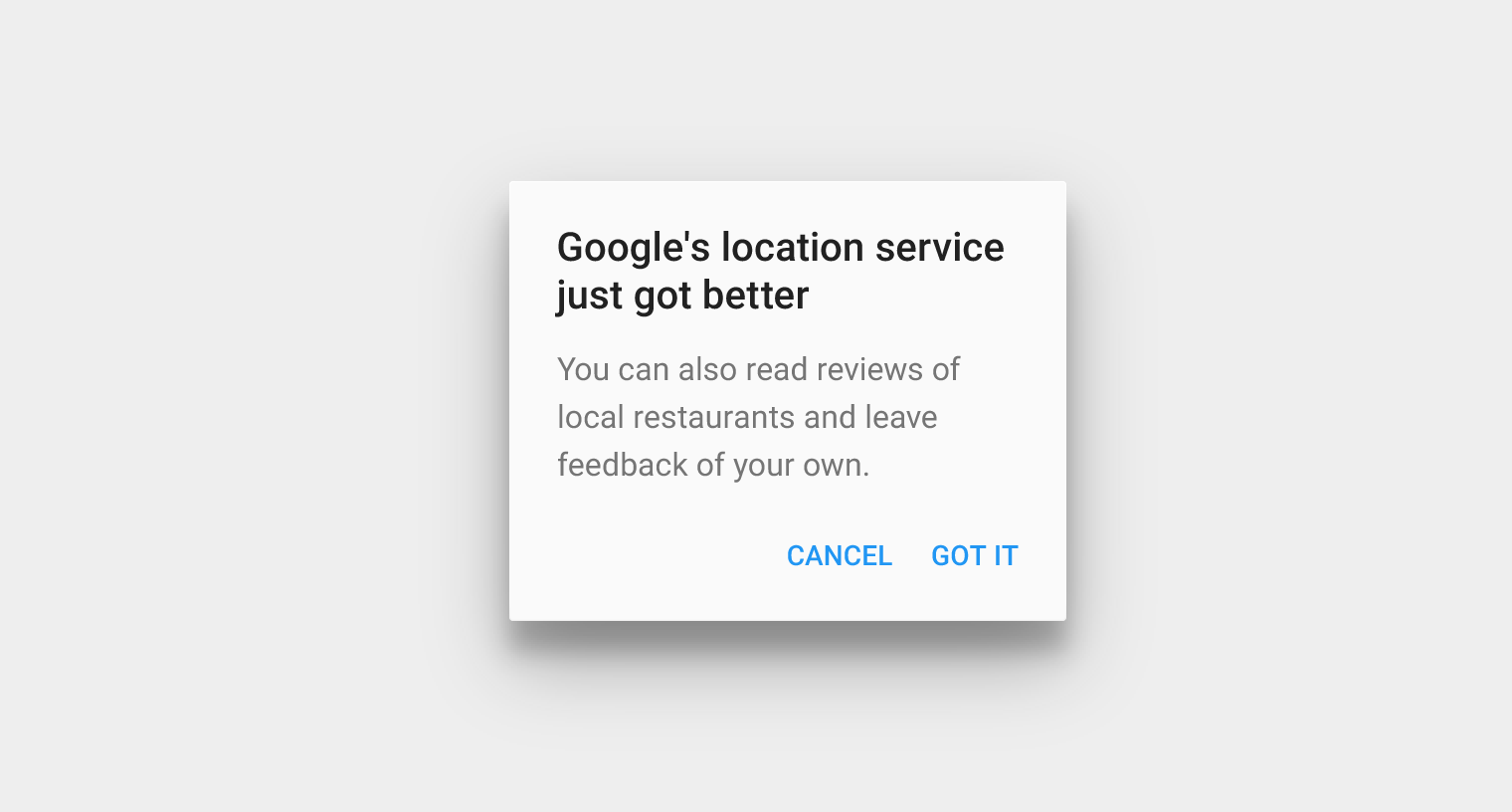
Nesprávně.
Akce potvrzení (acknowledgement)
V situacích, kdy je vyžadováno, aby uživatelé pro pokračování potvrdili obsah dialogu, může upozornění obsahovat pouze jedinou akci. Tento typ upozornění používejte střídmě, protože je rušivý. Zvažte jiné způsoby sdělování informací uživatelům, například přímo v obsahu obrazovky.
Počet akcí
Dialogy by neměly obsahovat více než dvě akce. Třetí akce, jako je „Další informace“, vede mimo dialog a může ponechat úkol nedokončený.
Vyhněte se používání akce „Další informace“ pro přístup k nápovědě či dokumentaci; místo toho použijte rozbalení na místě (in-line expansion) v dialogu. Pokud jsou potřeba rozsáhlejší informace, poskytněte je před vstupem do dialogu.
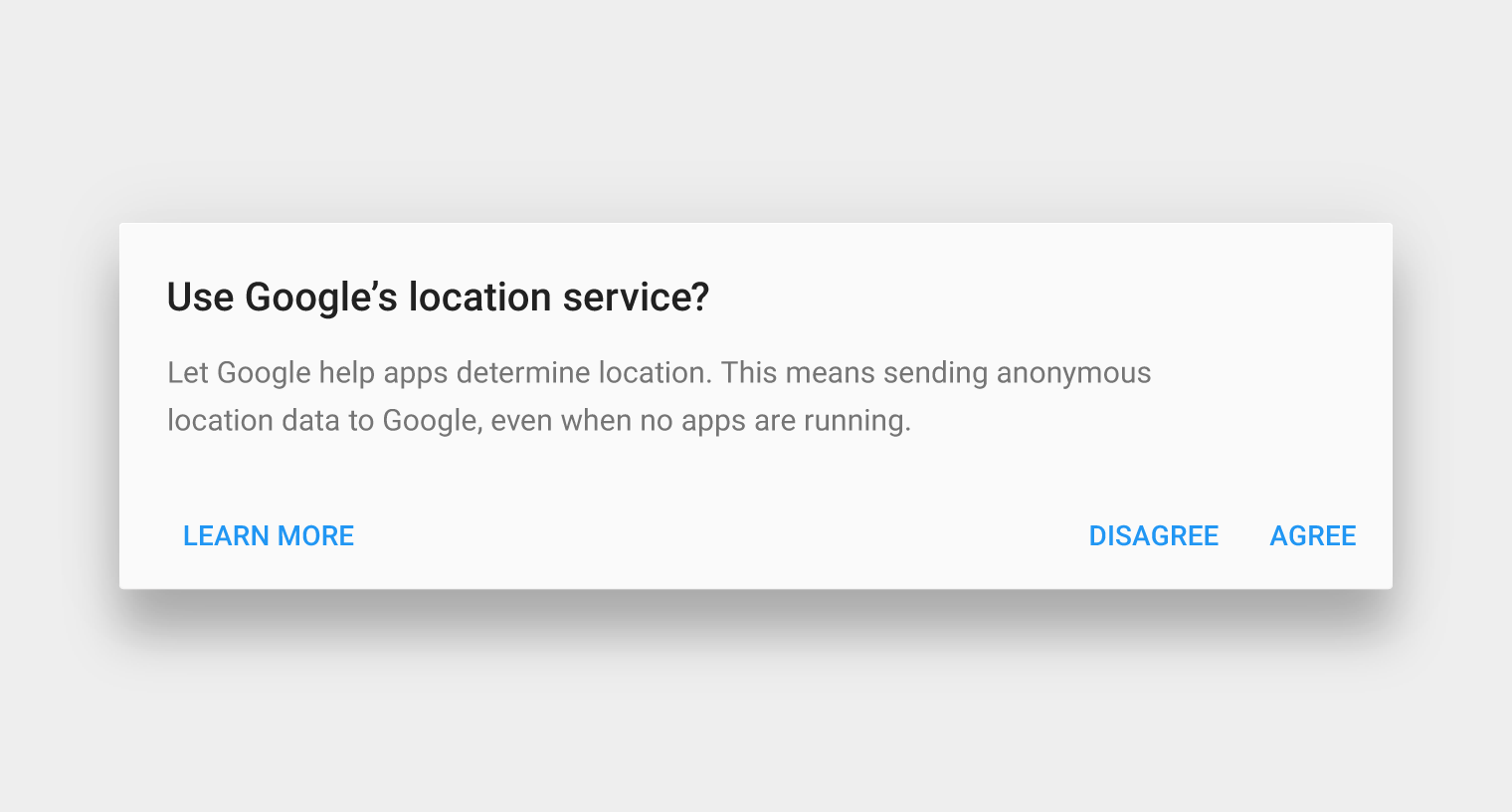
Nesprávně.
Barva
Akce dialogů ve výchozím stavu používají systémové barvy, ale měly by odrážet barevnou paletu vašeho produktu. K odlišení akcí dialogu od jeho obsahu použijte kontrastní barvu, například akcentní barvu palety.
Jazyky bez velkých písmen
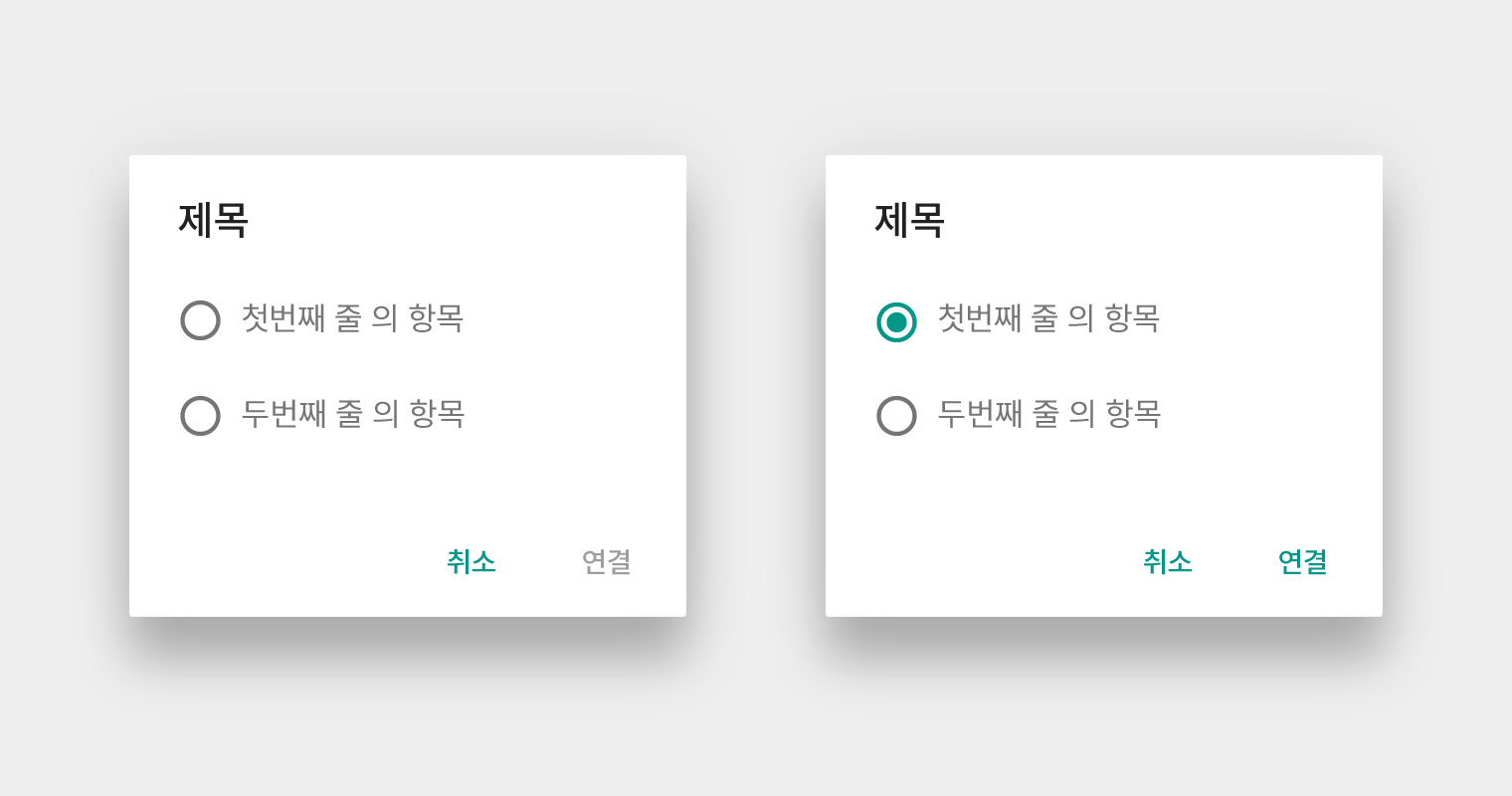
Pro jazyky bez velkých písmen (jako je čínština, japonština nebo korejština) je důležité zachovat konzistentní umístění, mezery a barvy akcí, aby se odlišily od běžného textu.
Pokyny pro obsah
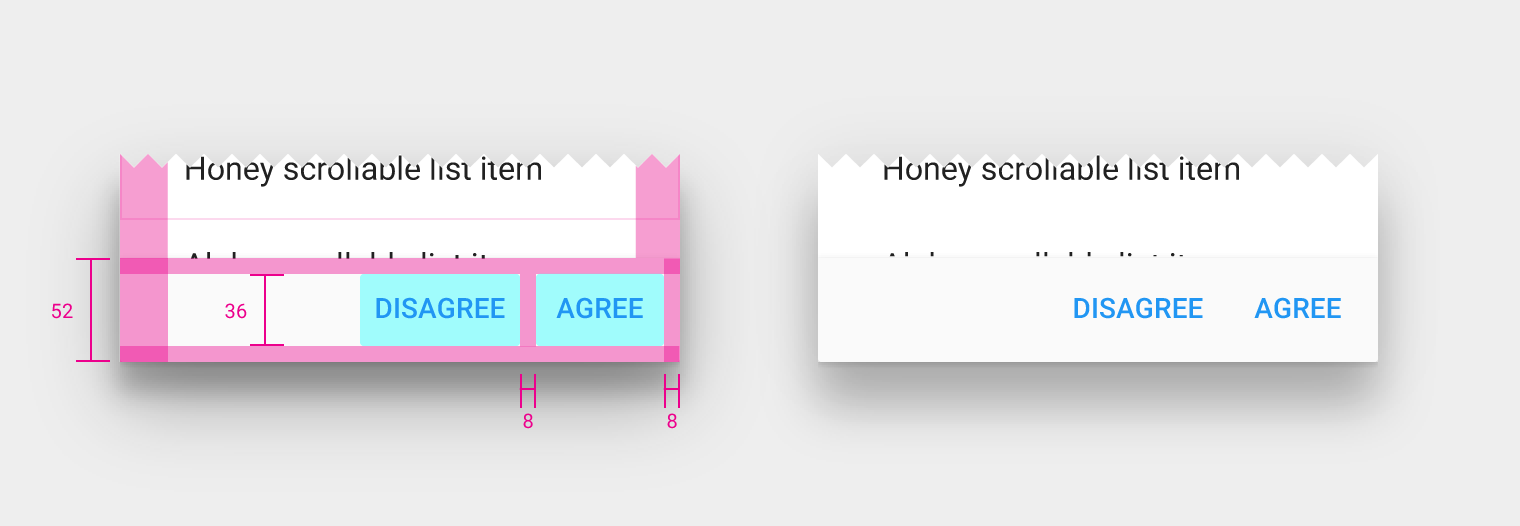
Odsazení kolem oblasti obsahu: 24 dp
Mezera mezi titulkem a hlavním textem: 20 dp
Odsazení kolem tlačítek: 8 dp
Výška tlačítka: 36 dp
Výška oblasti akcí: 52 dp
Elevace dialogu: 24 dp
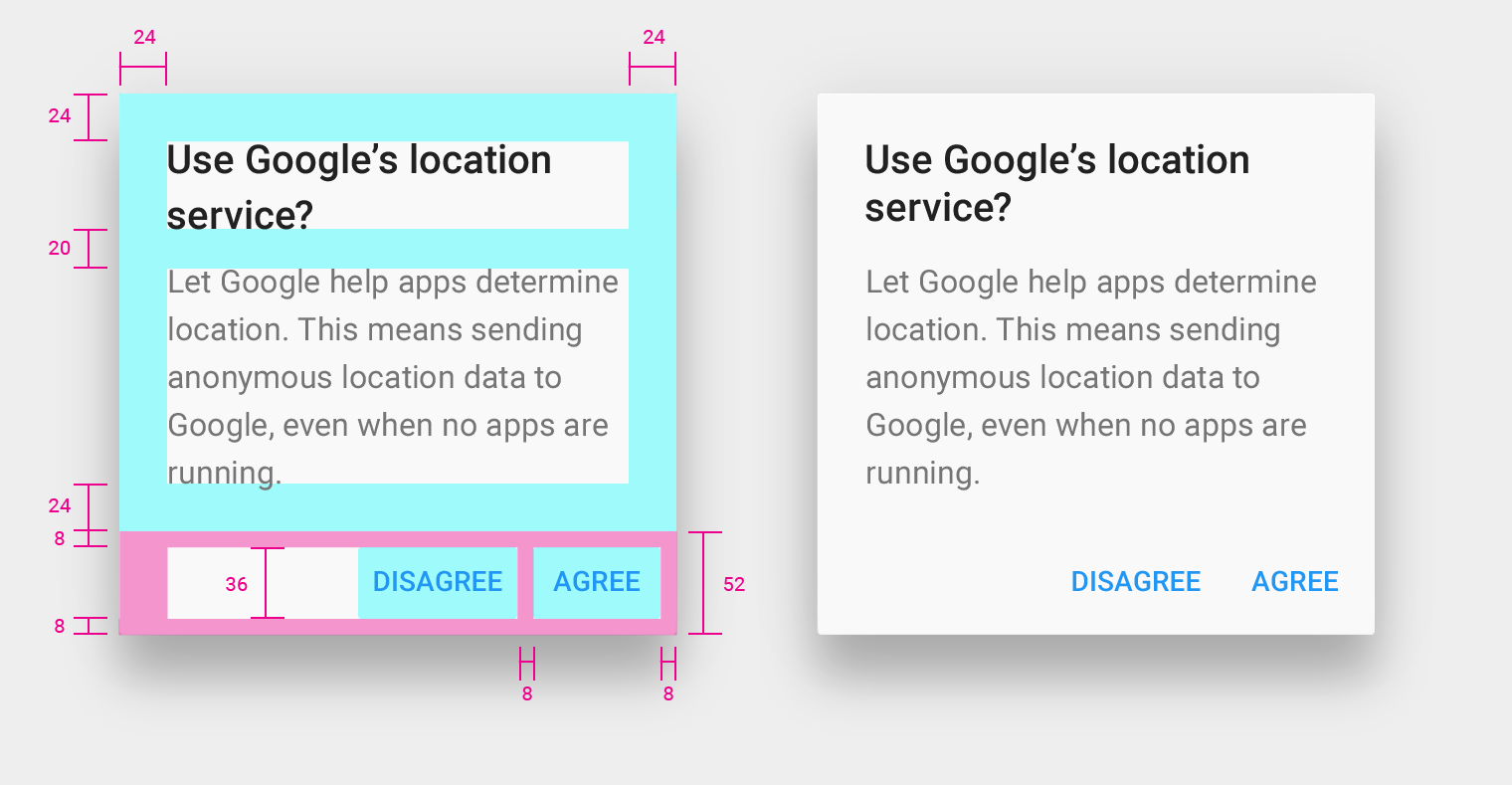
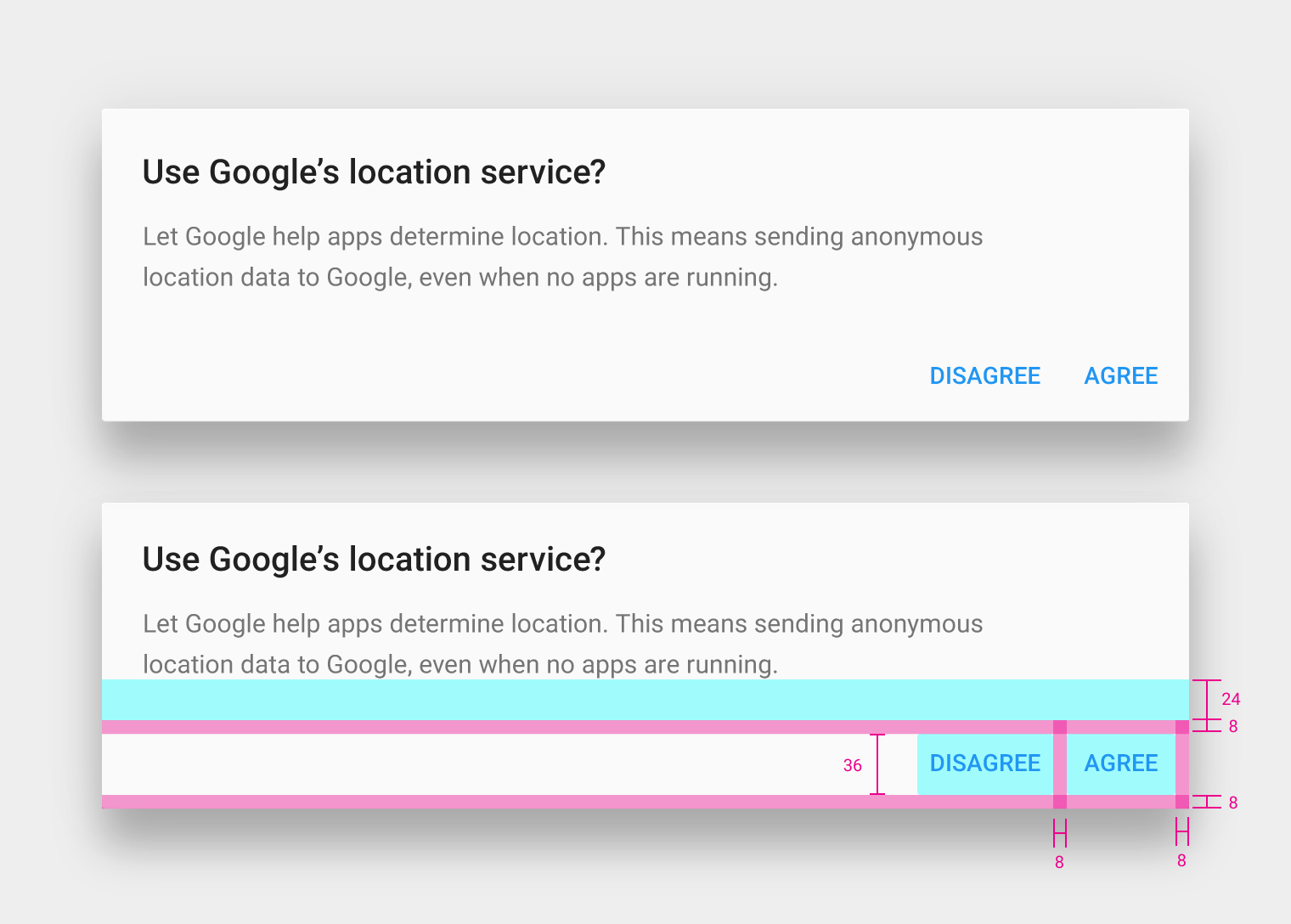
Spodní odsazení obsahu dialogu: 24 dp
Výška tlačítka: 36 dp
Vnější odsazení tlačítka (margin): 8 dp
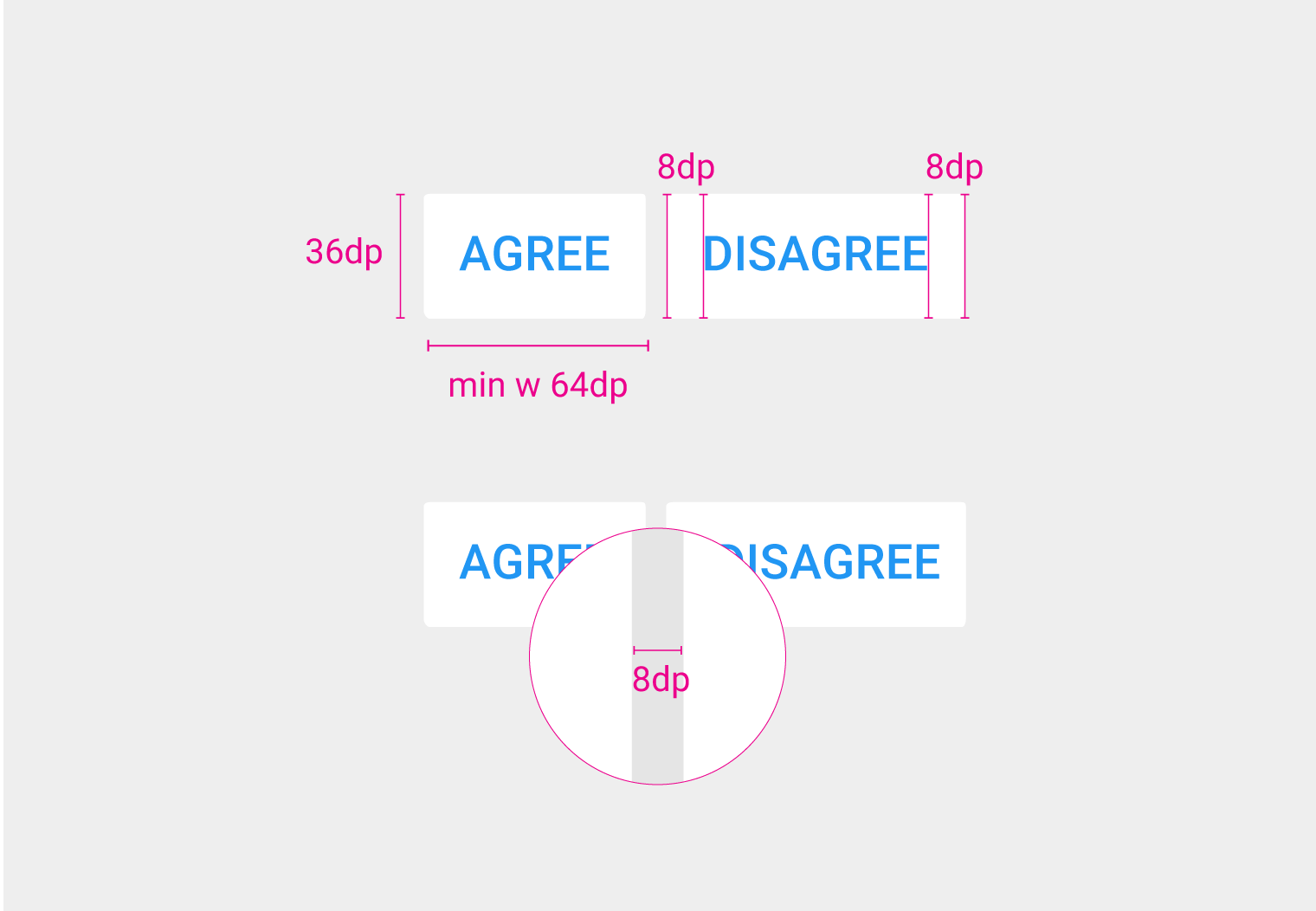
Šířka a odsazení tlačítek
Výška tlačítka: 36 dp
Minimální šířka tlačítka: 64 dp
Vnitřní odsazení tlačítka: 8 dp
Odsazení kolem tlačítek: 8 dp
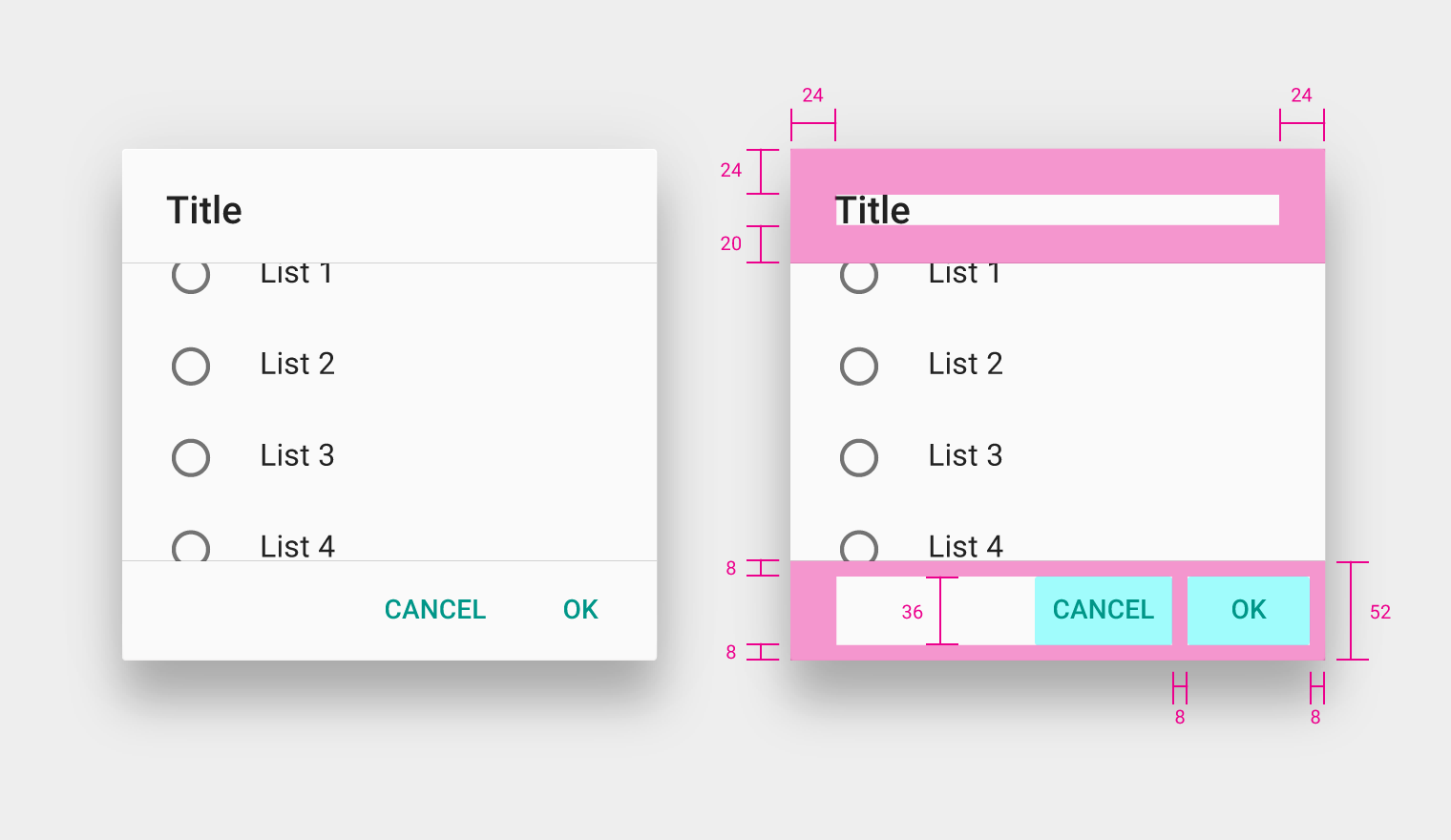
Výška tlačítka: 36 dp
Výška oblasti tlačítek: 52 dp
Odsazení tlačítka zleva: 24 dp
Odsazení tlačítka zprava: 8 dp
Odsazení kolem tlačítek: 8 dp
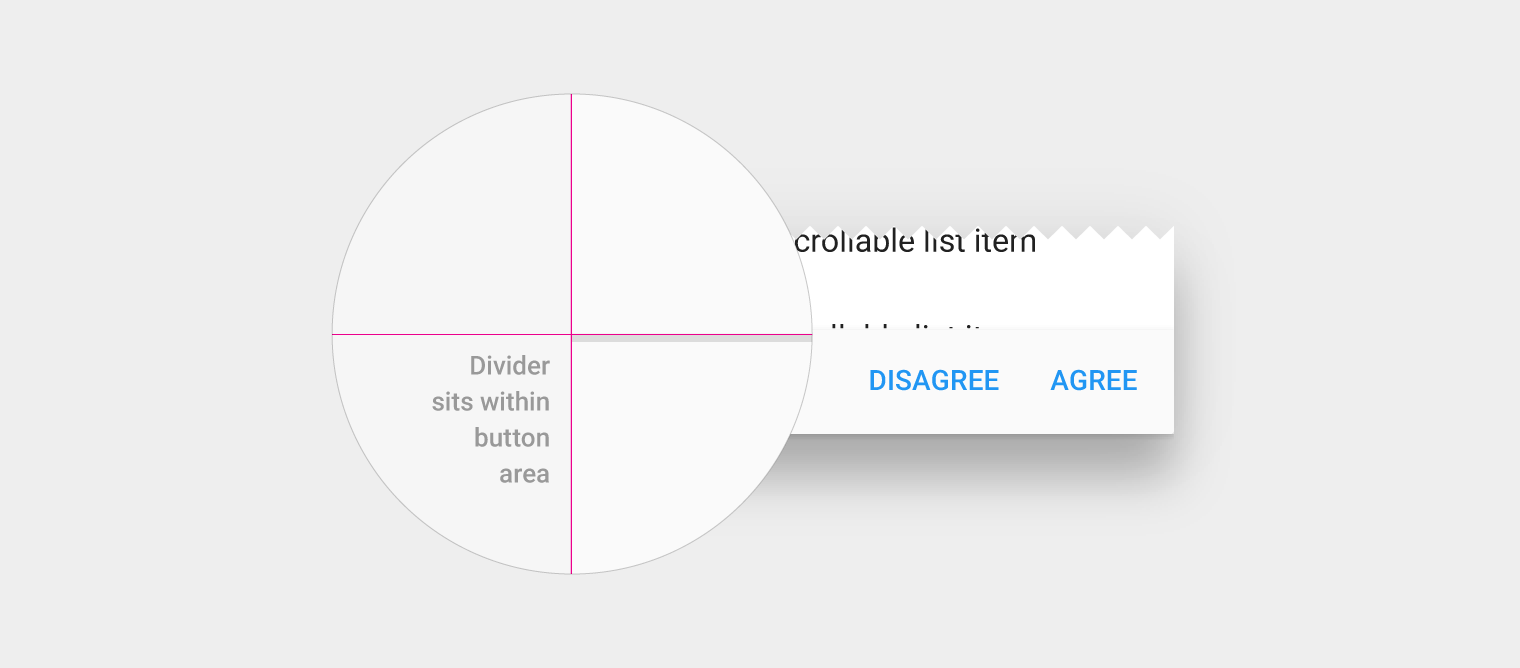
Tlačítka vedle sebe
Tlačítka vedle sebe se doporučují, když text každého popisku nepřekračuje maximální šířku tlačítka — například u běžně používaných tlačítek OK/Zrušit.
K výpočtu maximální šířky tlačítka pro daný dialog použijte následující vzorec:
Maximální šířka tlačítek v dialogu =
(Šířka dialogu − 8 dp − 8 dp − 8 dp)/2
Například:
Maximální šířka tlačítek v dialogu širokém 280 dp =
(280 dp − 8 dp − 8 dp − 8 dp)/2 = 128 dp
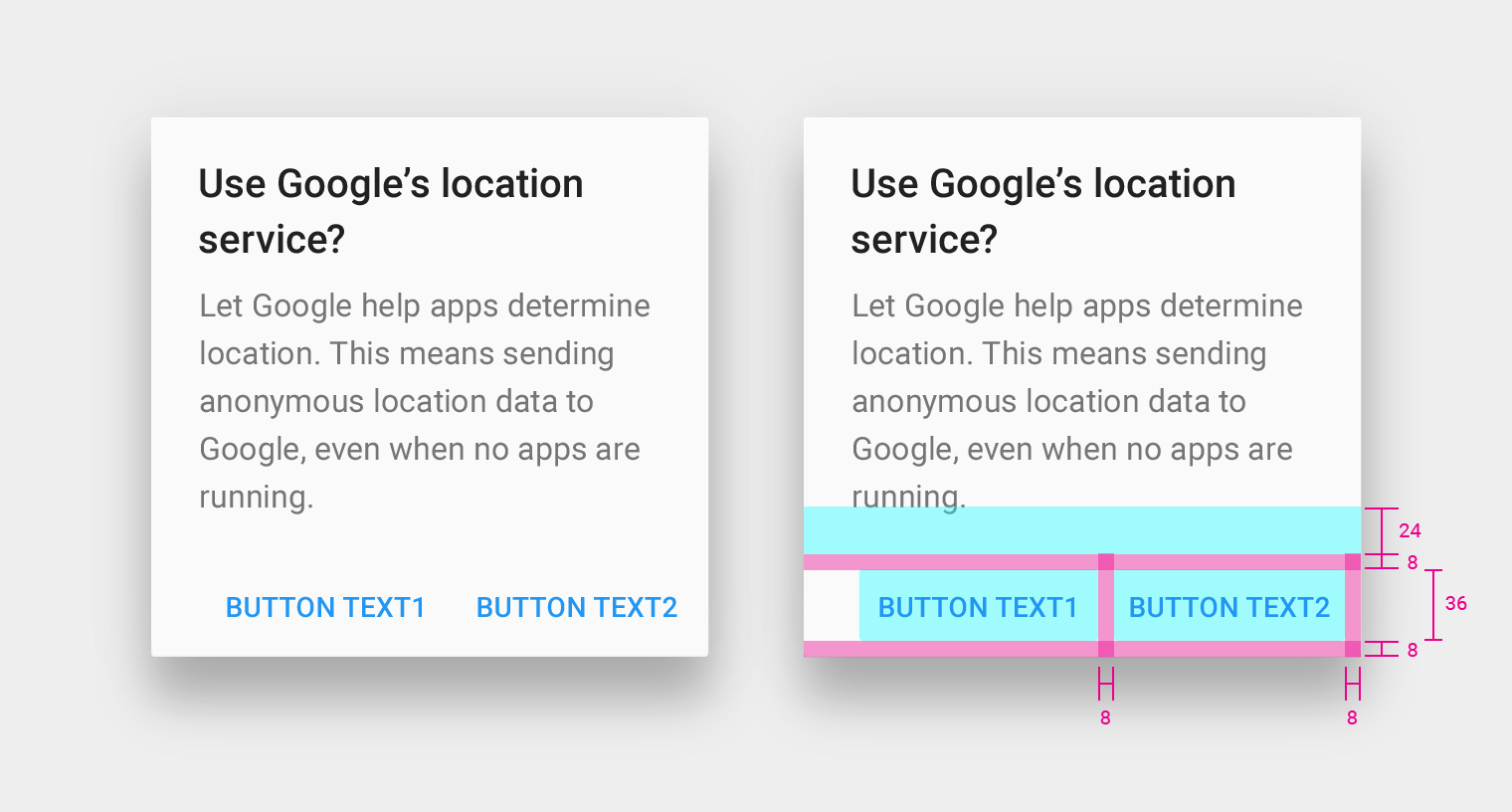
Mezera mezi textem a oblastí akcí: 24 dp
Odsazení kolem tlačítek: 8 dp
Naskládaná tlačítka na celou šířku
Pokud textové popisky překračují maximální šířku tlačítka, použijte naskládaná tlačítka na celou šířku, aby se text vešel. Potvrzující akce se naskládávají nad zamítací akce.
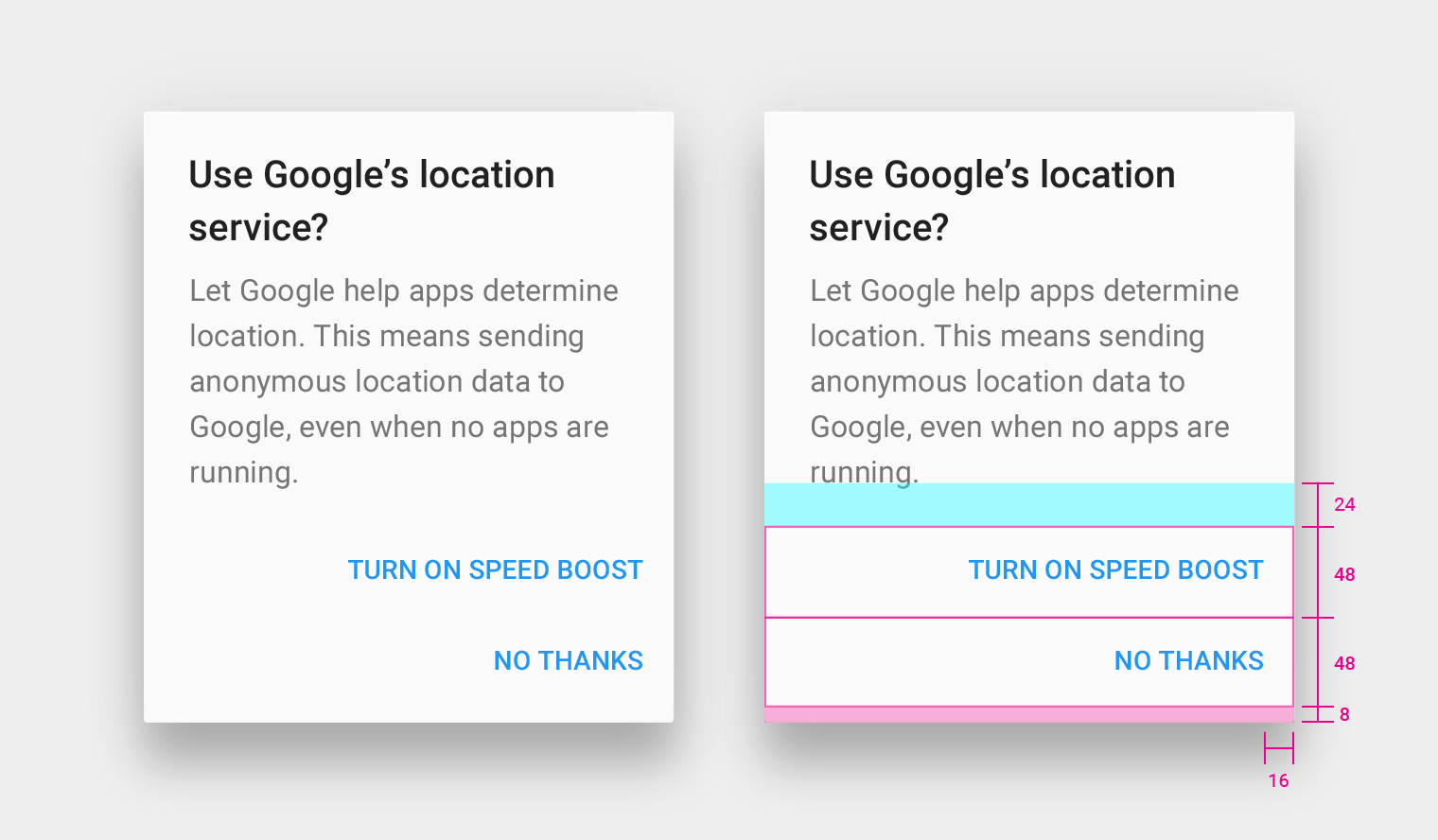
Mezera mezi textem a dotykovým cílem: 24 dp
Odsazení pod dotykovým cílem k okraji dialogu: 8 dp
Mezera mezi pravým okrajem textu tlačítka a okrajem dialogu: 16 dp
Vodicí linie jednoduchého dialogu
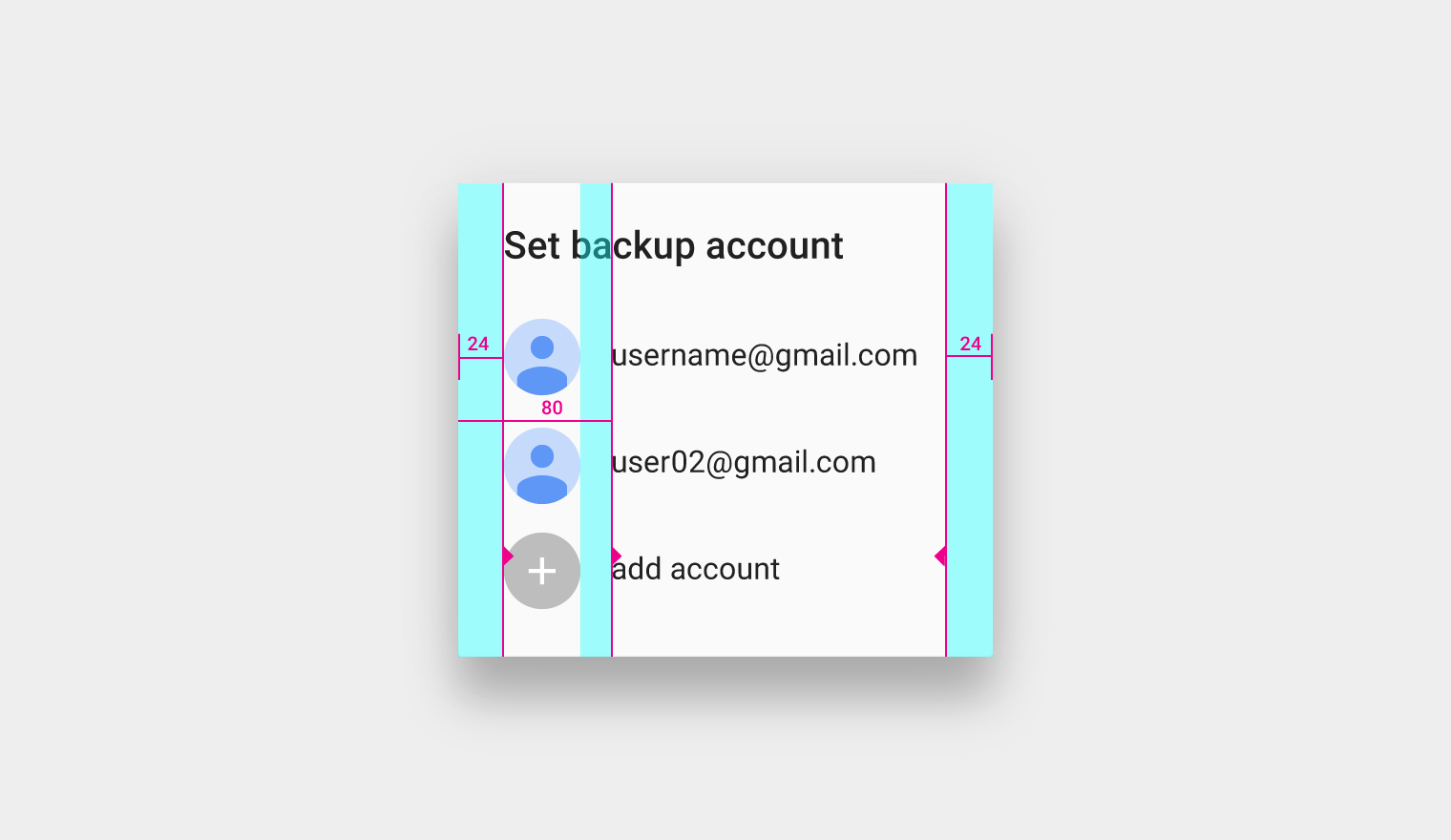
Svislá klíčová linie vede ve vzdálenosti 24 dp od levého a pravého okraje. Obsah související s ikonou nebo avatarem se zarovnává 80 dp od levého okraje.
Pokyny pro obsah jednoduchého dialogu
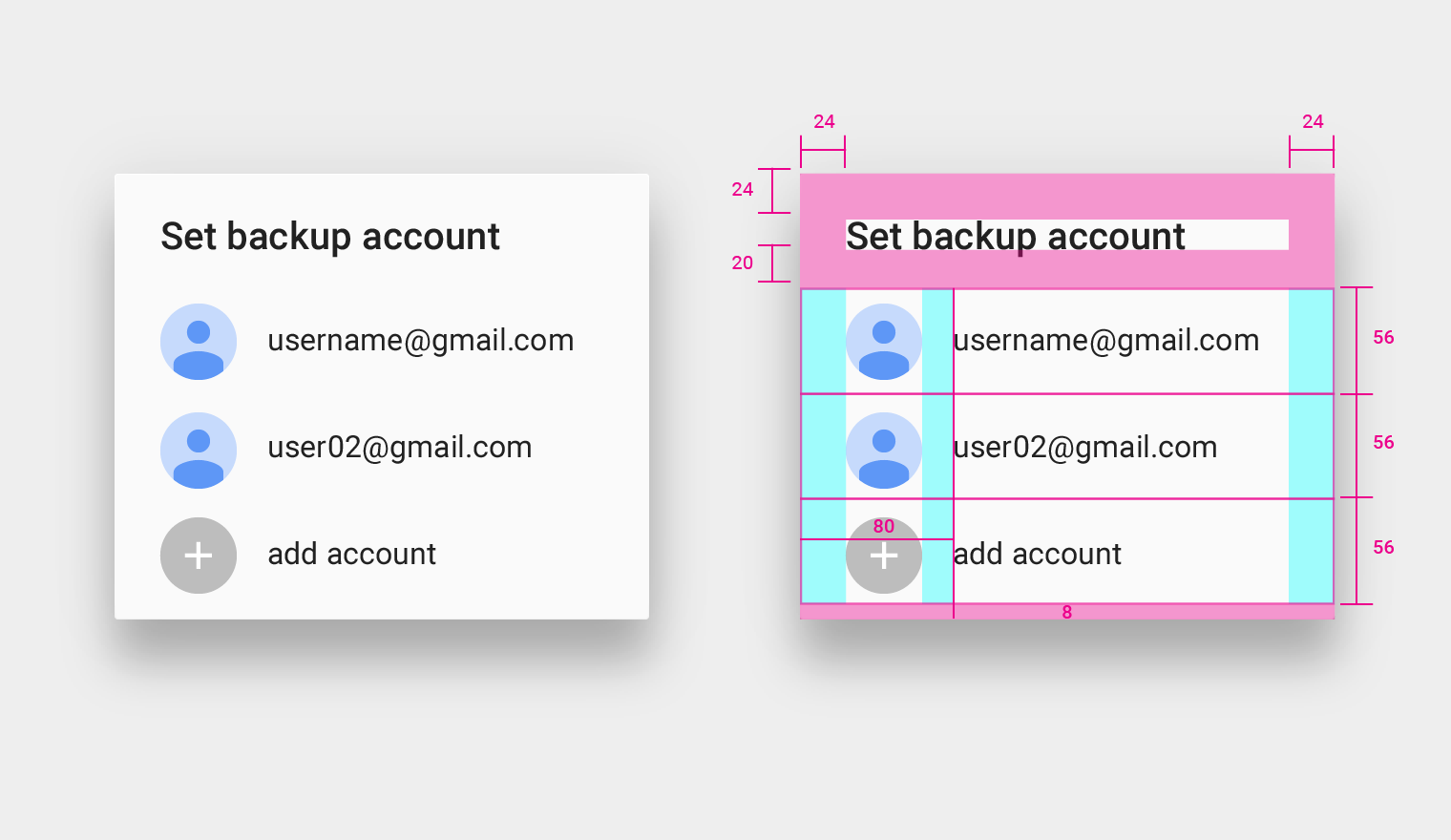
U jednoduchých dialogů se doporučují titulky, avšak v závislosti na potřebách vašeho produktu je lze vynechat.
Titulek
- Horní odsazení: 24 dp
- Spodní odsazení: 20 dp
- Velikost textu: Roboto Medium 20 sp
- Výška řádku textu: 28 dp
Obsah
- Výška řádku jednořádkového seznamu s avatary: 56 dp
- Odsazení spodní hrany: 8 dp
Titulky celoobrazovkových dialogů
Titulky celoobrazovkových dialogů se mohou v případě potřeby zalomit na druhý řádek, poté by měly být zkráceny. Titulky by měly být stručné, ale v některých situacích — například když jsou slova v různých jazycích delší — může být nutné je zalomit.
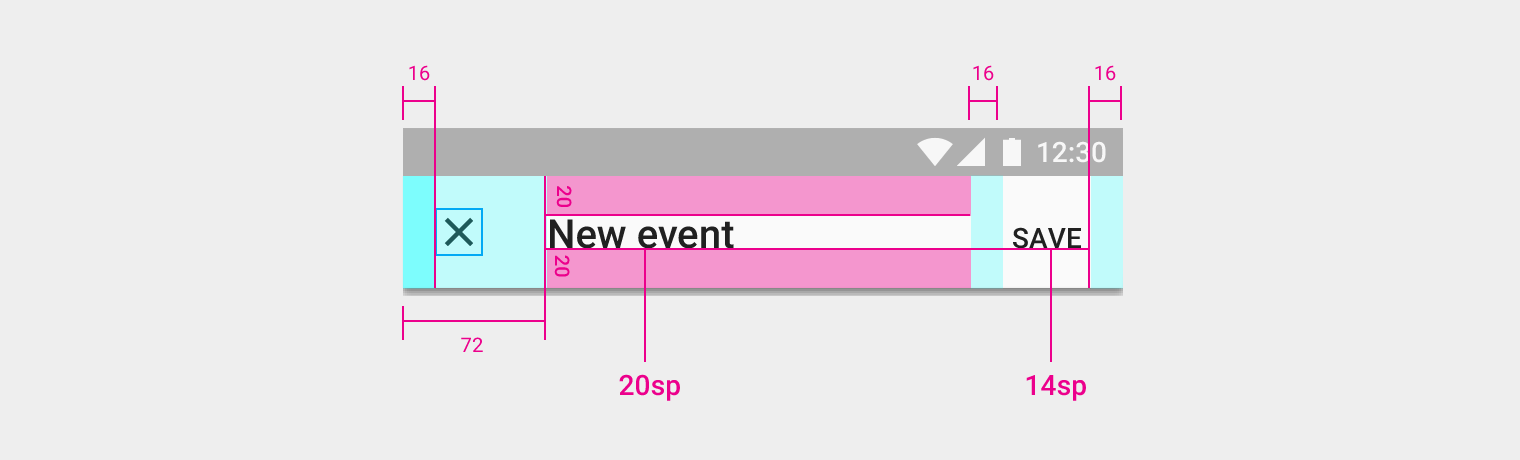
Výška aplikační lišty (app bar) s jedním řádkem textu: 56 dp
Výška aplikační lišty se dvěma řádky textu: 80 dp
Klíčová linie textu titulku: 72 dp
Text titulku: 20 sp
Horní a spodní odsazení textu titulku: 20 dp
Odsazení zamítací akce od levého okraje: 16 dp
Text potvrzující akce: 14 sp
Odsazení textu potvrzující akce vlevo a vpravo: 16 dp