Boîtes de dialogue
Les boîtes de dialogue informent les utilisateurs sur une tâche spécifique et peuvent contenir des informations critiques, exiger des décisions ou impliquer plusieurs tâches.
Les boîtes de dialogue contiennent du texte et des éléments d'interface utilisateur (UI). Elles conservent le focus tant qu'elles ne sont pas fermées ou qu'une action requise n'a pas été effectuée. Utilisez-les avec parcimonie, car elles sont intrusives.
Certains types de boîtes de dialogue :
- Les alertes sont des interruptions urgentes qui informent l'utilisateur d'une situation et exigent qu'il en prenne connaissance.
- Les menus simples affichent des options pour les éléments de liste, tandis que les boîtes de dialogue simples peuvent fournir des détails ou des actions concernant un élément de liste.
- Les boîtes de dialogue de confirmation exigent que l'utilisateur confirme explicitement son choix.
Comportement
Les boîtes de dialogue ne doivent jamais être masquées, ni par d'autres éléments ni par le bord de l'écran. Elles conservent toujours le focus tant qu'elles ne sont pas fermées ou qu'une action requise n'a pas été effectuée.
Boîtes de dialogue plein écran (mobile uniquement)
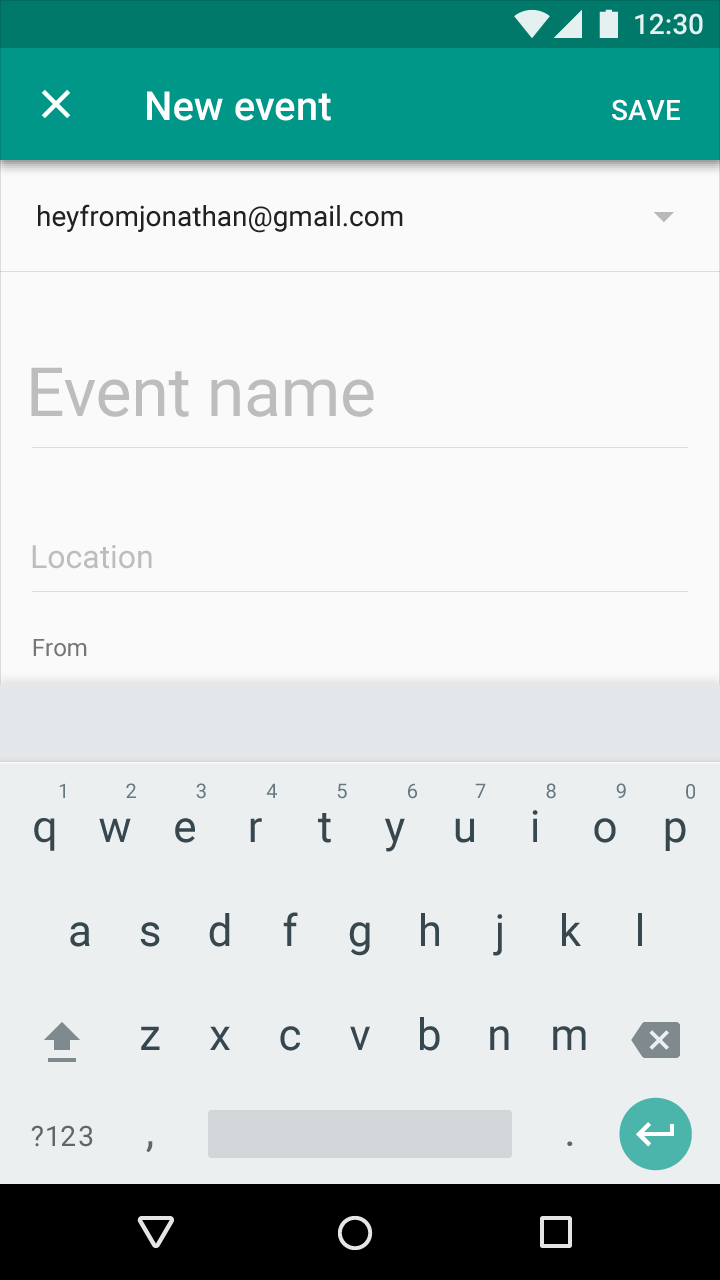
Les boîtes de dialogue plein écran conviennent mieux aux tâches complexes, ou à celles nécessitant un éditeur de méthode de saisie (IME), car elles regroupent une série d'étapes avant de pouvoir être enregistrées.

Comportement
Au-delà des boîtes de dialogue standard
Les boîtes de dialogue sont un sous-type de fenêtres modales. Les exemples présentés ici concernent les boîtes de dialogue standard du système Material Design. (Les autres types de fenêtres modales ne sont pas abordés ici, car ils présentent trop de variations : boutons de marque pour les parcours d'achat, éléments de formulaire UI non standard ou mises en page spécifiques.)
Réduire les interruptions
Utilisez les boîtes de dialogue avec parcimonie, car elles sont intrusives. Leur apparition soudaine force l'utilisateur à interrompre sa tâche en cours et à se concentrer sur le contenu de la boîte de dialogue. Tous les choix, réglages ou détails ne justifient pas une interruption. Parmi les alternatives figurent les menus et le développement en ligne, qui préservent tous deux le contexte actuel.
Proéminence des boîtes de dialogue
Les boîtes de dialogue ne doivent jamais être masquées par d'autres éléments ni apparaître partiellement à l'écran. Elles conservent toujours le focus tant qu'elles ne sont pas fermées ou qu'une action requise n'a pas été effectuée, comme le choix d'un réglage.
Les boîtes de dialogue doivent éviter :
- D'ouvrir d'autres boîtes de dialogue à partir d'une boîte de dialogue
- De contenir du contenu défilant
Exception concernant les boîtes de dialogue plein écran
Les boîtes de dialogue plein écran peuvent ouvrir des boîtes de dialogue supplémentaires, comme des sélecteurs : leur conception permet d'ajouter des couches de matériau sans augmenter significativement la profondeur z perçue de l'application ni le bruit visuel.
Exception concernant le contenu défilant
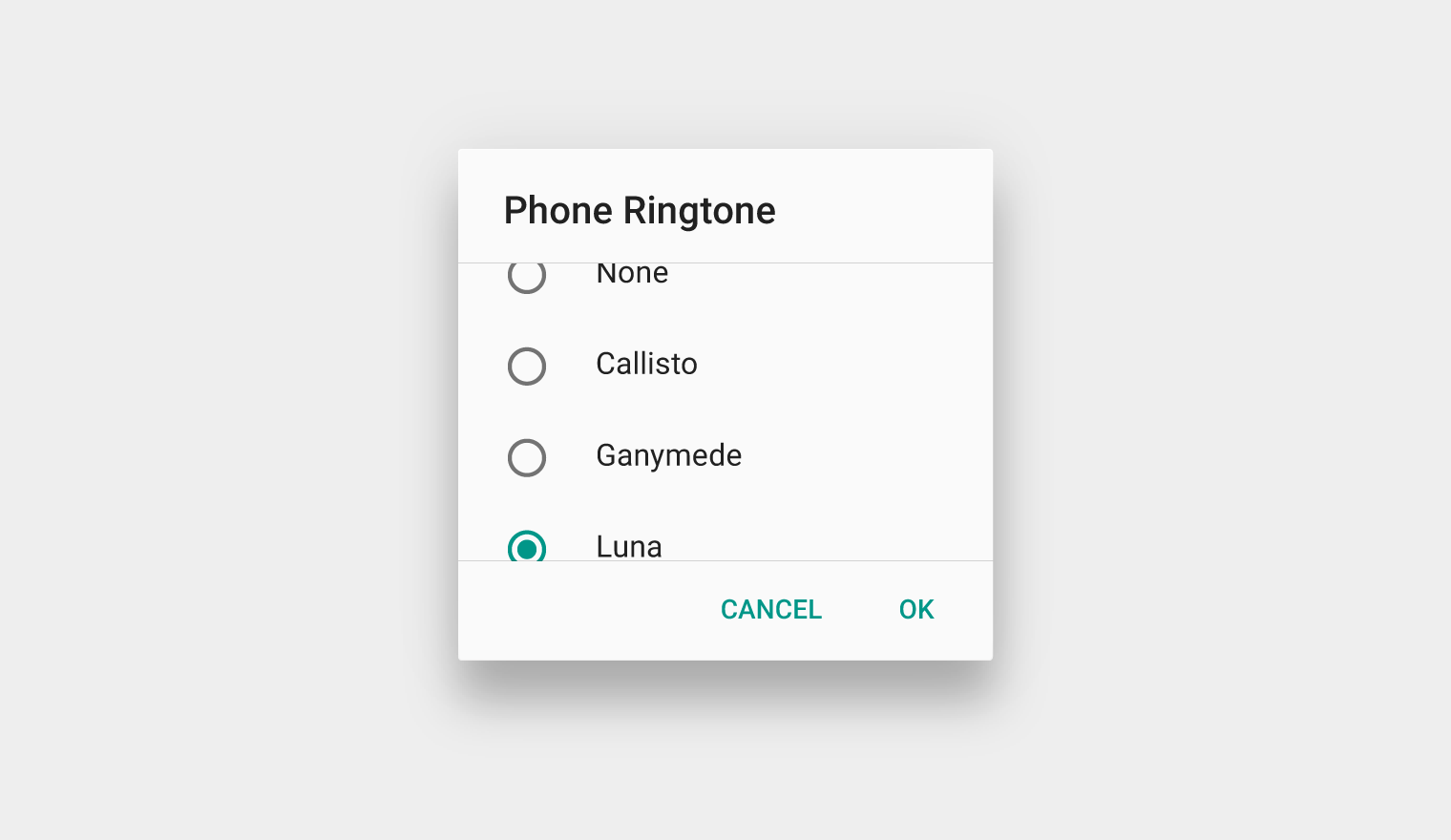
Certains contenus de boîtes de dialogue nécessitent un défilement, comme les listes de sonneries.
- Pour les listes d'options défilantes, le titre de la boîte de dialogue reste fixé en haut. L'élément sélectionné reste ainsi visible en même temps que le titre, quelle que soit sa position dans la liste.
- Dans les autres cas, le titre défile avec le contenu. Les actions restent toujours en place lorsque le contenu défile.
Les boîtes de dialogue sont distinctes de la surface de matériau parente sous-jacente et ne défilent pas avec elle.
Affichage de contenu supplémentaire
Pour révéler du contenu supplémentaire dans une boîte de dialogue, utilisez le développement en ligne dans la zone de contenu, ou envisagez d'autres composants mieux adaptés aux grandes quantités de contenu.
Fermeture des boîtes de dialogue
Les boîtes de dialogue peuvent être fermées en appuyant à l'extérieur de la boîte ou sur le bouton retour du système (sur Android). Il est également possible de désactiver cette fermeture par l'utilisateur, de sorte qu'une des actions proposées doive être choisie avant de continuer.
Alertes
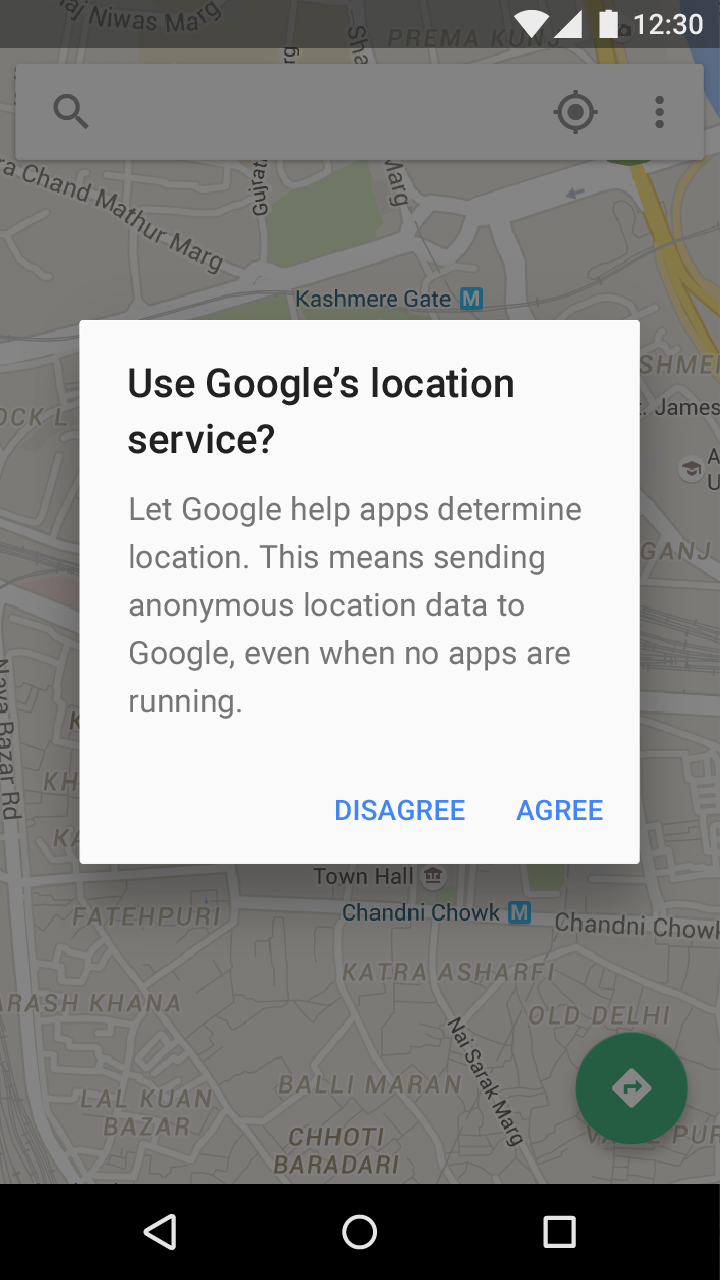
Les alertes sont des interruptions urgentes qui informent l'utilisateur d'une situation et exigent qu'il en prenne connaissance.
Distinction avec les snackbars : les snackbars présentent des informations facultatives après une action, comme la confirmation de l'abandon d'un brouillon, et permettent souvent d'annuler l'action qui vient d'être effectuée.
Alertes sans barre de titre
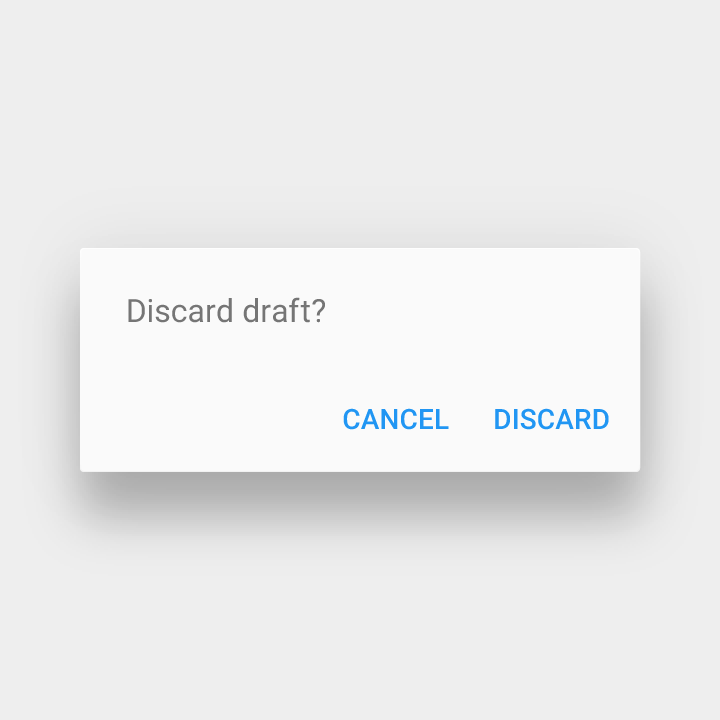
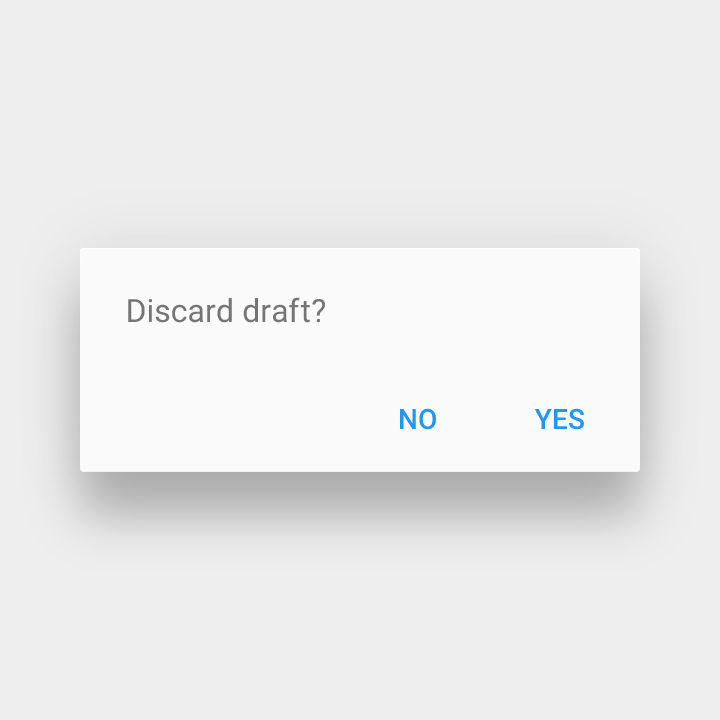
La plupart des alertes n'ont pas besoin de titre.
Elles résument une décision en une ou deux phrases, soit :
- En posant une question (par exemple « Supprimer cette conversation ? »)
- En formulant une affirmation liée aux boutons d'action
À faire.
À ne pas faire.
Alertes avec barre de titre
N'utilisez les alertes avec barre de titre que pour les situations à risque élevé, comme une perte potentielle de connectivité. Les utilisateurs doivent pouvoir comprendre les choix uniquement à partir du titre et du texte des boutons.
Si un titre est nécessaire :
- Utilisez une question ou une déclaration claire, complétée d'une explication dans la zone de contenu, par exemple « Effacer le stockage USB ? »
- Évitez les excuses, l'ambiguïté ou les questions, comme « Avertissement ! » ou « Êtes-vous sûr ? »
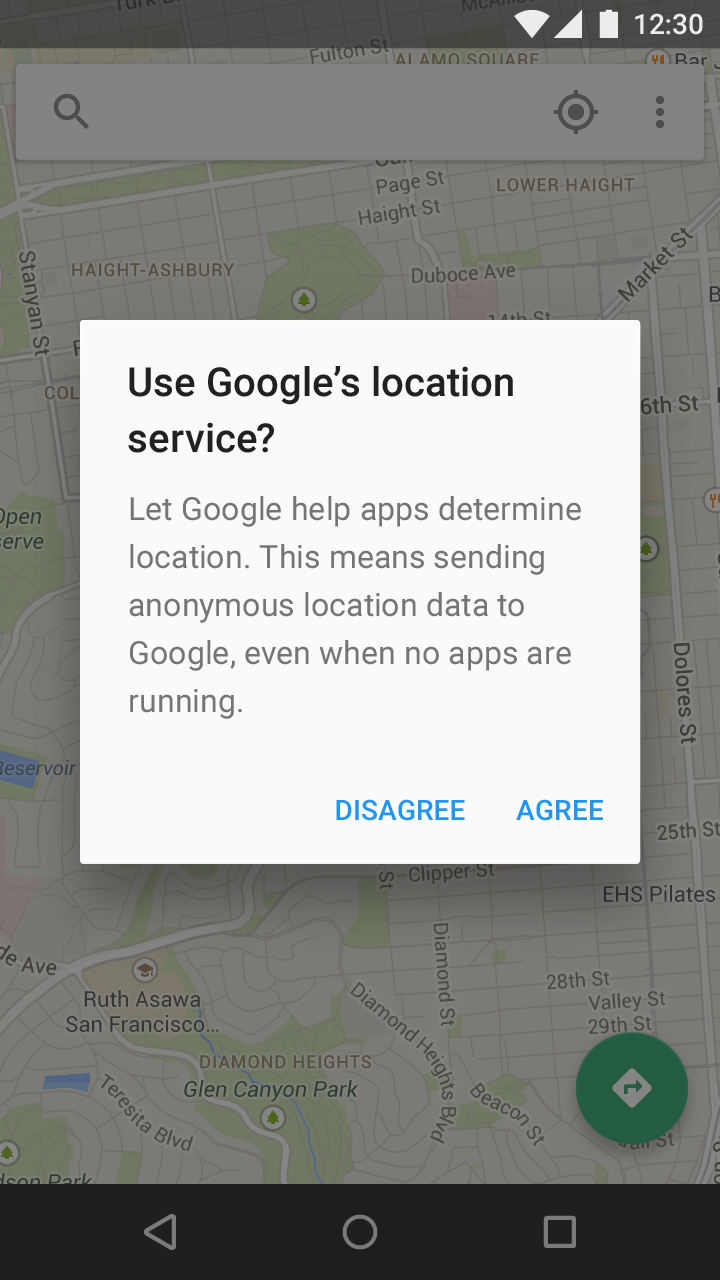
À faire.
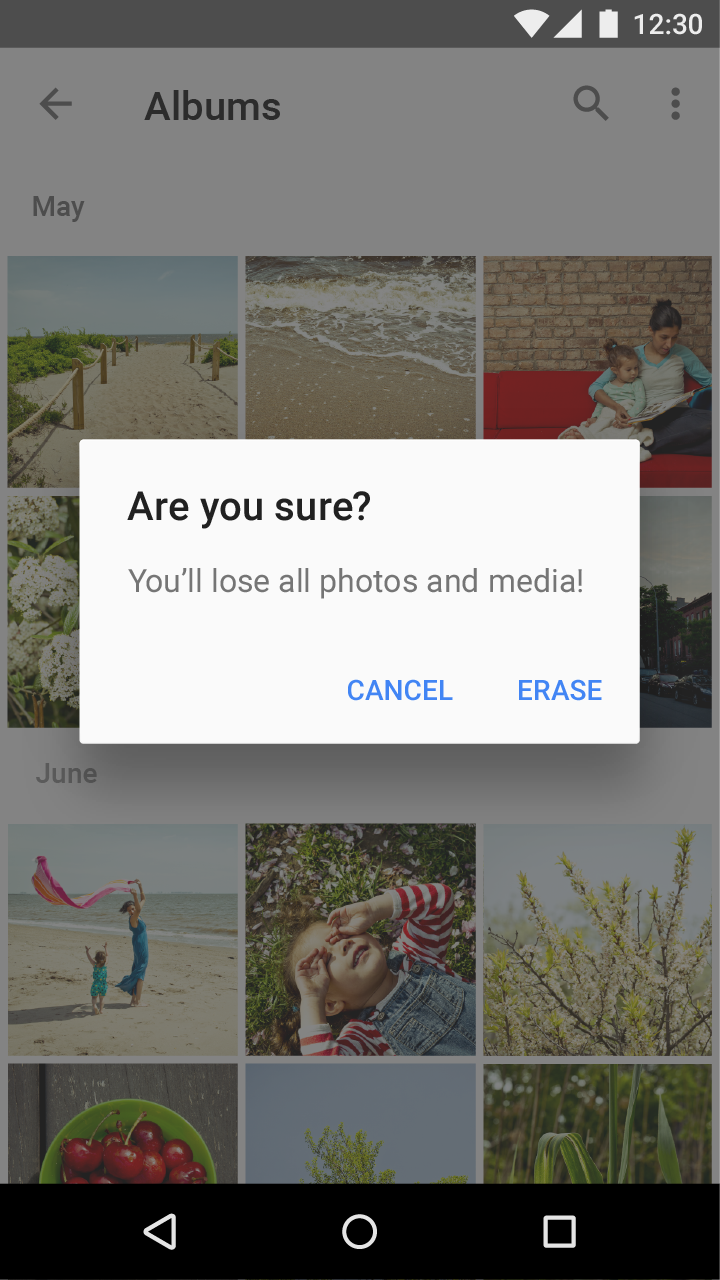
À ne pas faire.
Menus simples
Mobile et tablette uniquement
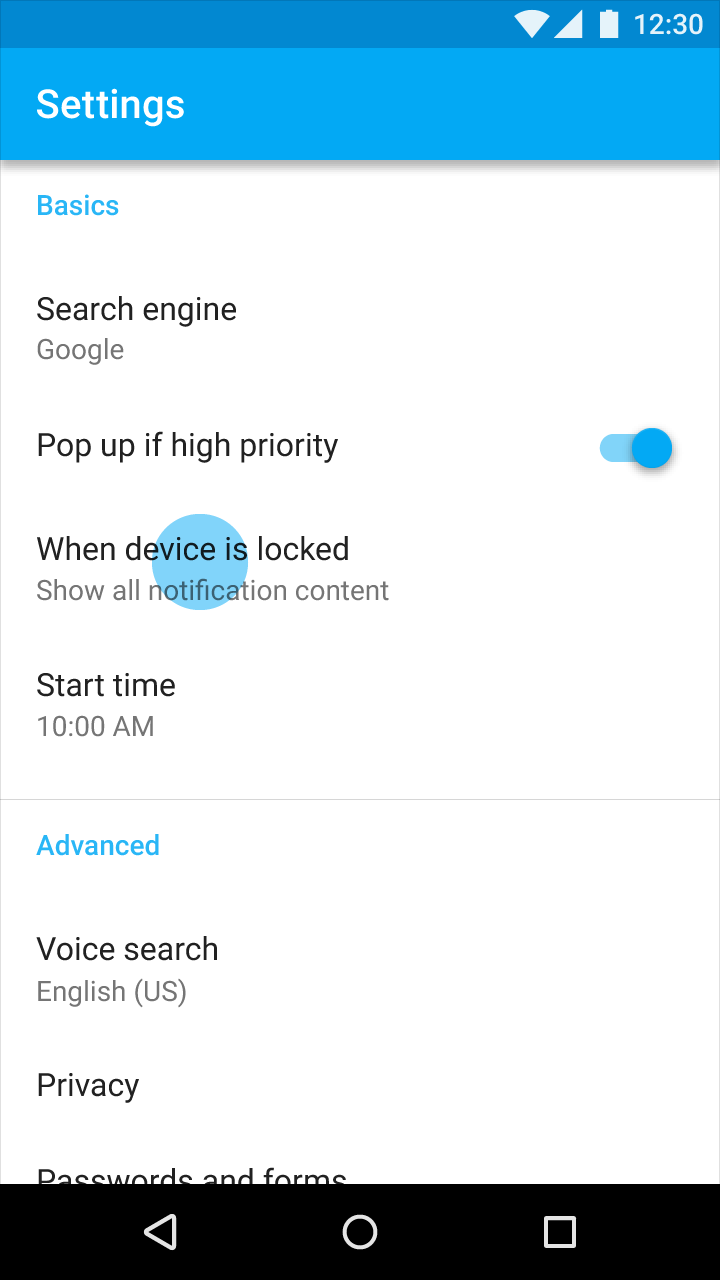
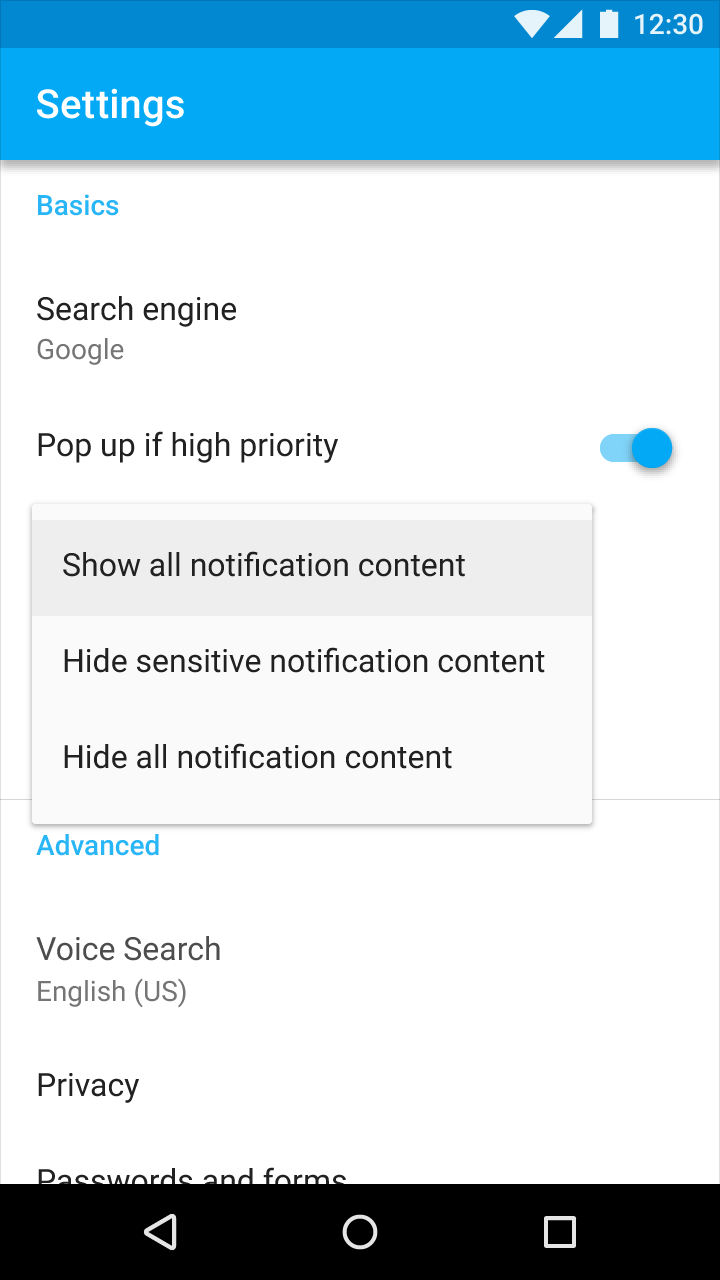
Les menus simples affichent des options pour les éléments de liste et valident les choix dès la sélection. Consultez Menus simples pour plus de détails.
Distinction : les boîtes de dialogue simples affichent des options détaillées pour les éléments de liste ou proposent des actions associées. Les boîtes de dialogue simples peuvent afficher le même contenu que les menus simples. Privilégiez toutefois les menus simples, car ils perturbent moins le contexte actuel de l'utilisateur.
Boîtes de dialogue simples
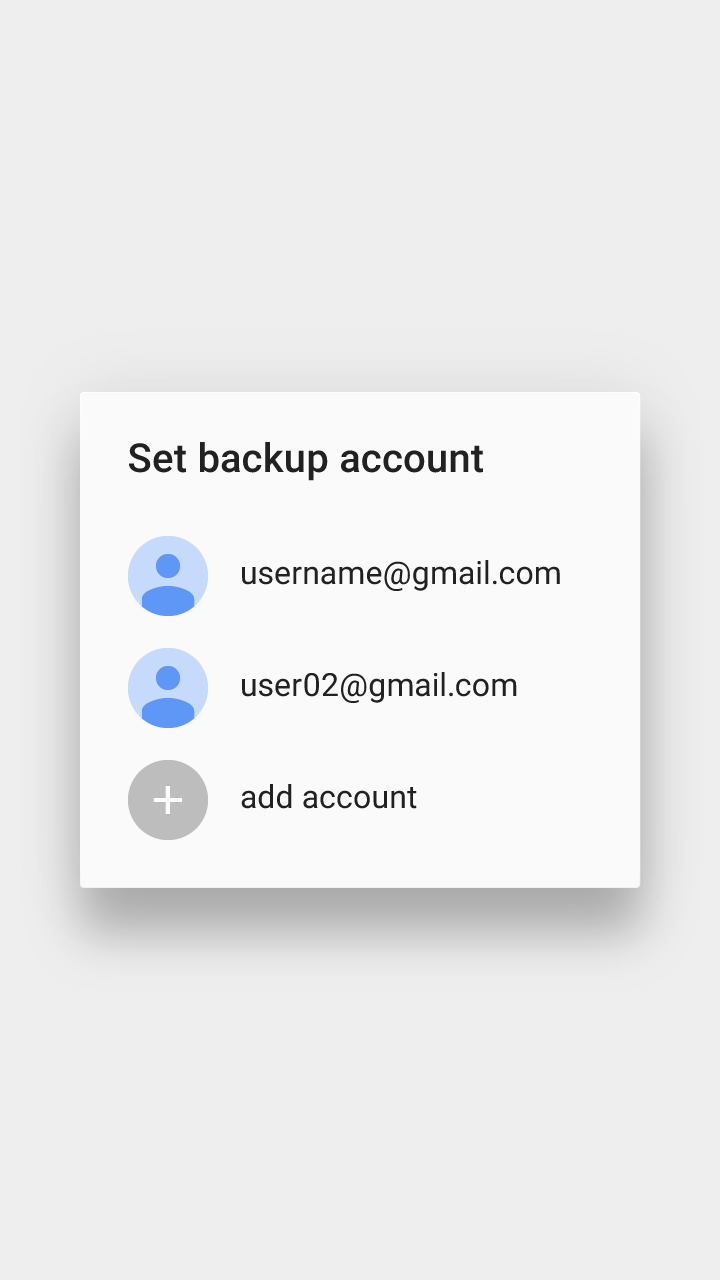
Les boîtes de dialogue simples peuvent fournir des détails supplémentaires ou des actions concernant un élément de liste. Elles peuvent par exemple afficher des avatars, des icônes, un texte explicatif ou des actions indépendantes (comme l'ajout d'un compte).
Interactions tactiles :
- La sélection d'une option la valide immédiatement et ferme le menu
- Appuyer à l'extérieur de la boîte de dialogue ou sur le bouton retour annule l'action et ferme la boîte de dialogue
Réduire les interruptions
Les boîtes de dialogue simples sont plus intrusives que les menus simples et doivent être utilisées avec parcimonie.
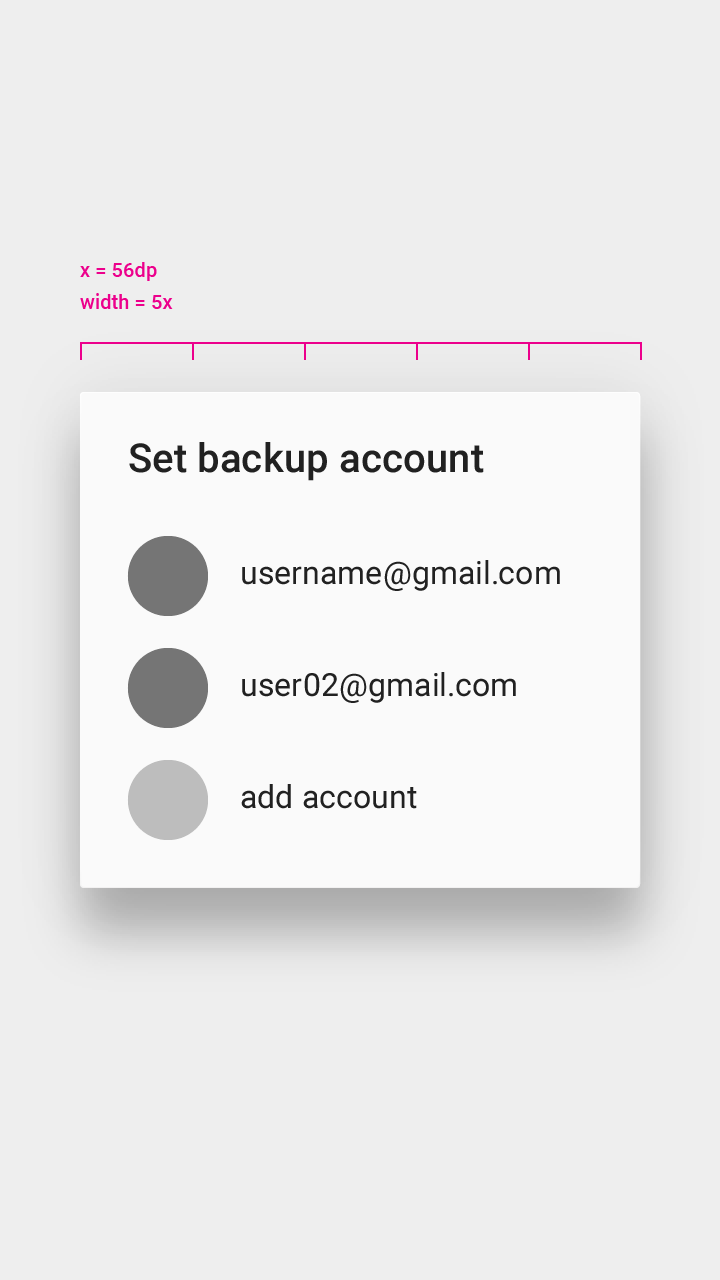
- Un incrément
- Une distance spécifique par rapport au bord de l'écran
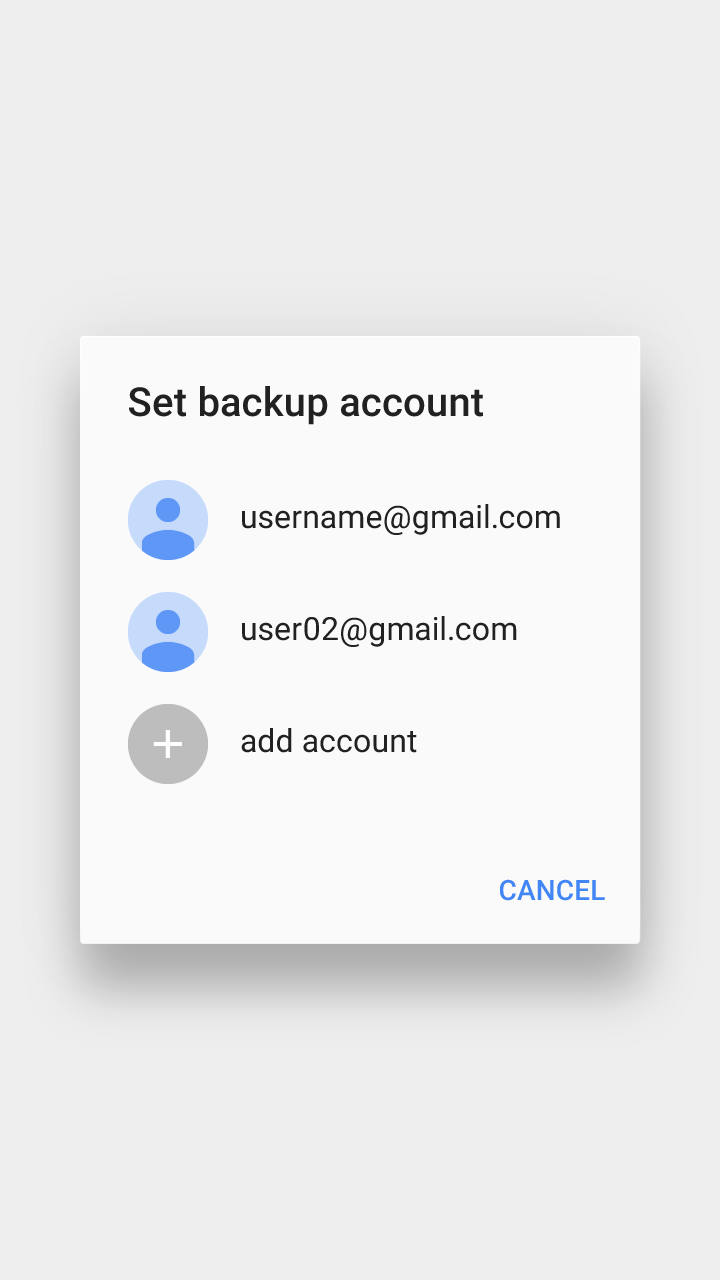
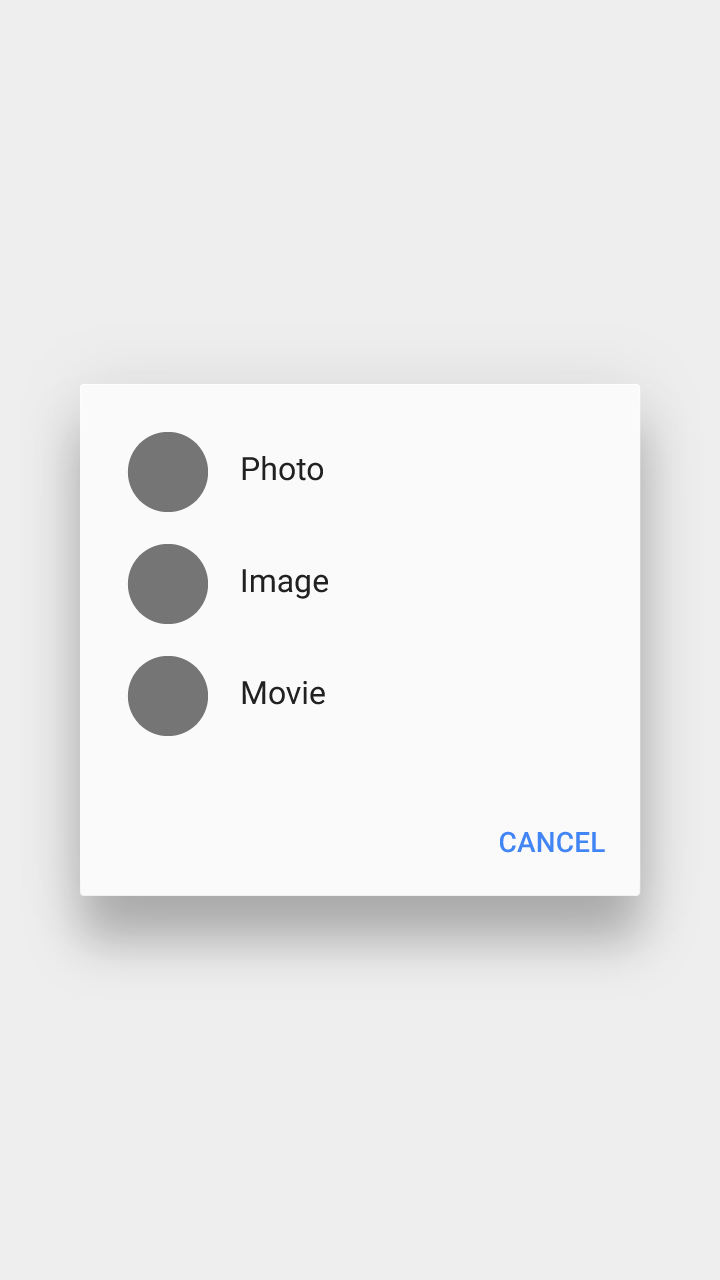
Pas de bouton d'annulation explicite
Les boîtes de dialogue simples n'ont pas de boutons explicites permettant de valider ou d'annuler une opération.
À ne pas faire.
À ne pas faire.
Spécifications
- La hauteur des rangées peut varier dans les boîtes de dialogue simples
- Les boîtes de dialogue simples sont affichées centrées verticalement et horizontalement sur l'écran.
- La distance entre la boîte de dialogue et le bord de l'écran est d'au moins 40dp à gauche et à droite, et d'au moins 24dp en haut et en bas
- Le contenu de la boîte de dialogue est à 24dp du bord de la boîte
Éviter le retour à la ligne du texte
Si du texte dans un menu simple passe sur une autre ligne, utilisez plutôt une boîte de dialogue simple.
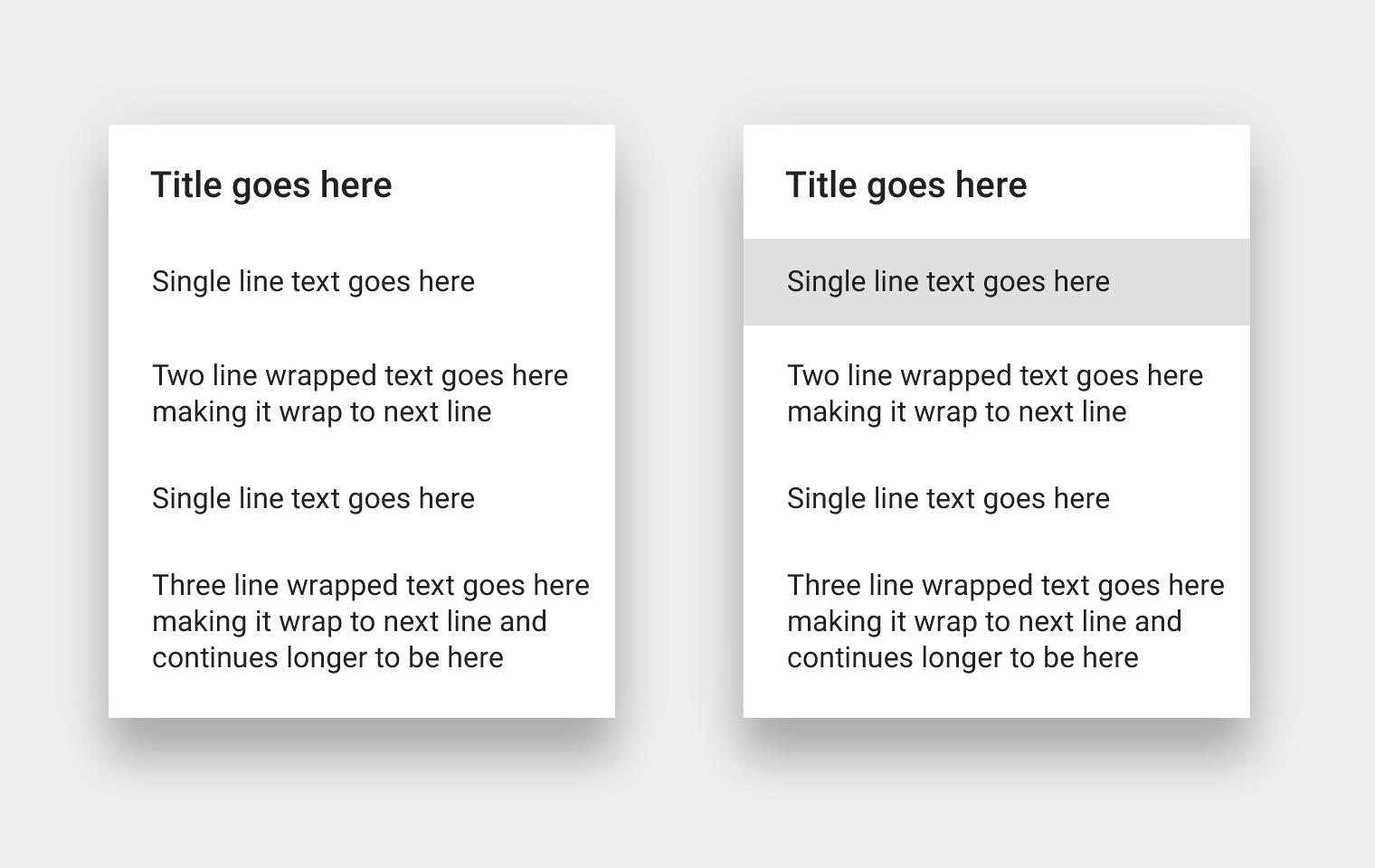
À faire.
Boîtes de dialogue de confirmation
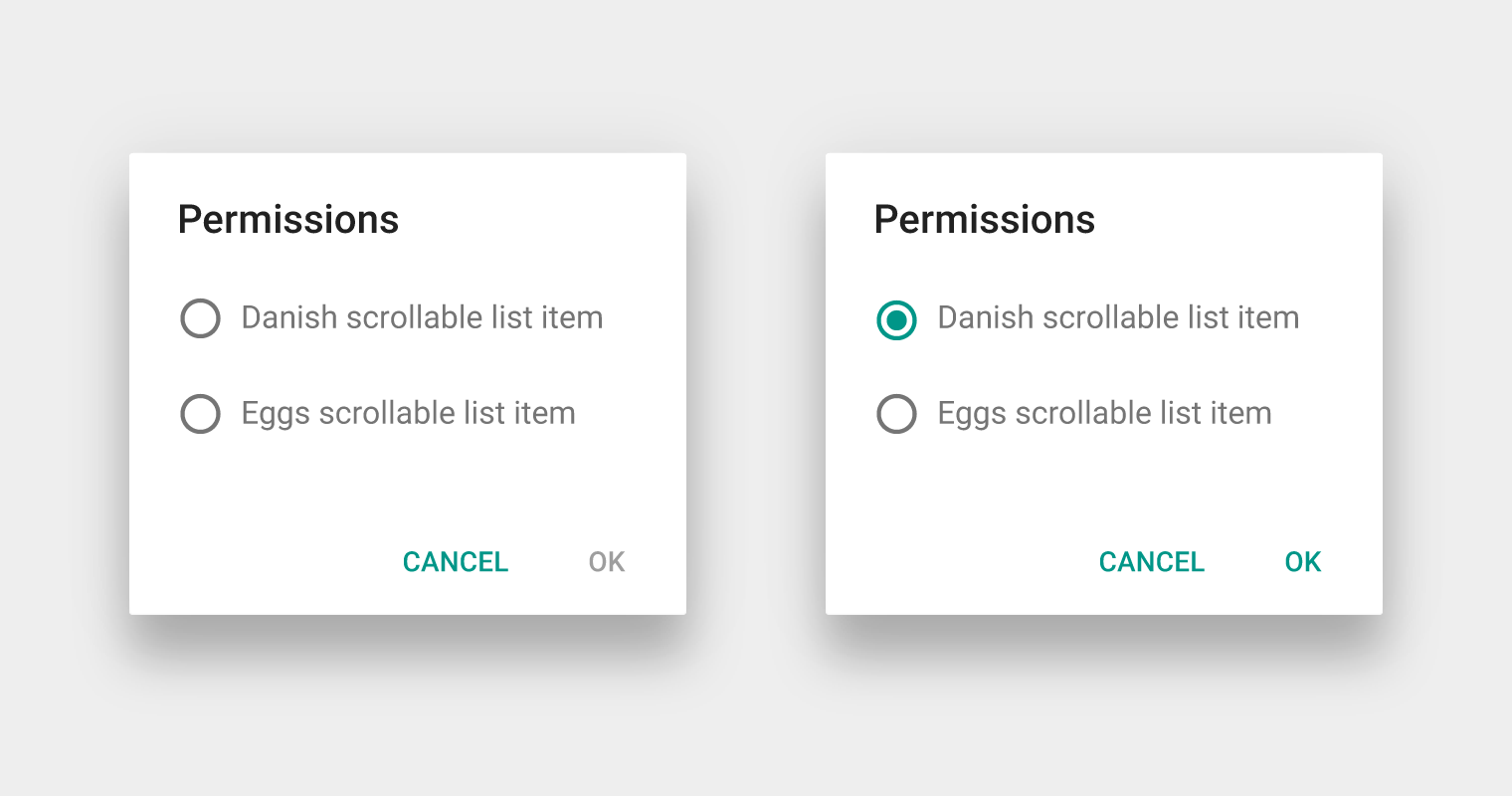
Les boîtes de dialogue de confirmation exigent que l'utilisateur confirme explicitement son choix avant qu'une option ne soit validée. Par exemple, l'utilisateur peut écouter plusieurs sonneries, mais ne fait une sélection définitive qu'en appuyant sur « OK ».
Appuyer sur « Annuler » ou sur « Retour » dans une boîte de dialogue de confirmation annule l'action, abandonne toutes les modifications et ferme la boîte de dialogue.
Éviter les boîtes de dialogue qui en lancent d'autres
Les boîtes de dialogue de confirmation doivent éviter de lancer des boîtes de dialogue simples ou des menus simples supplémentaires, car elles ajoutent de la complexité et donnent l'impression d'augmenter le niveau d'élévation de l'application. Si cela est nécessaire pour accomplir une tâche, envisagez plutôt d'utiliser une boîte de dialogue plein écran.
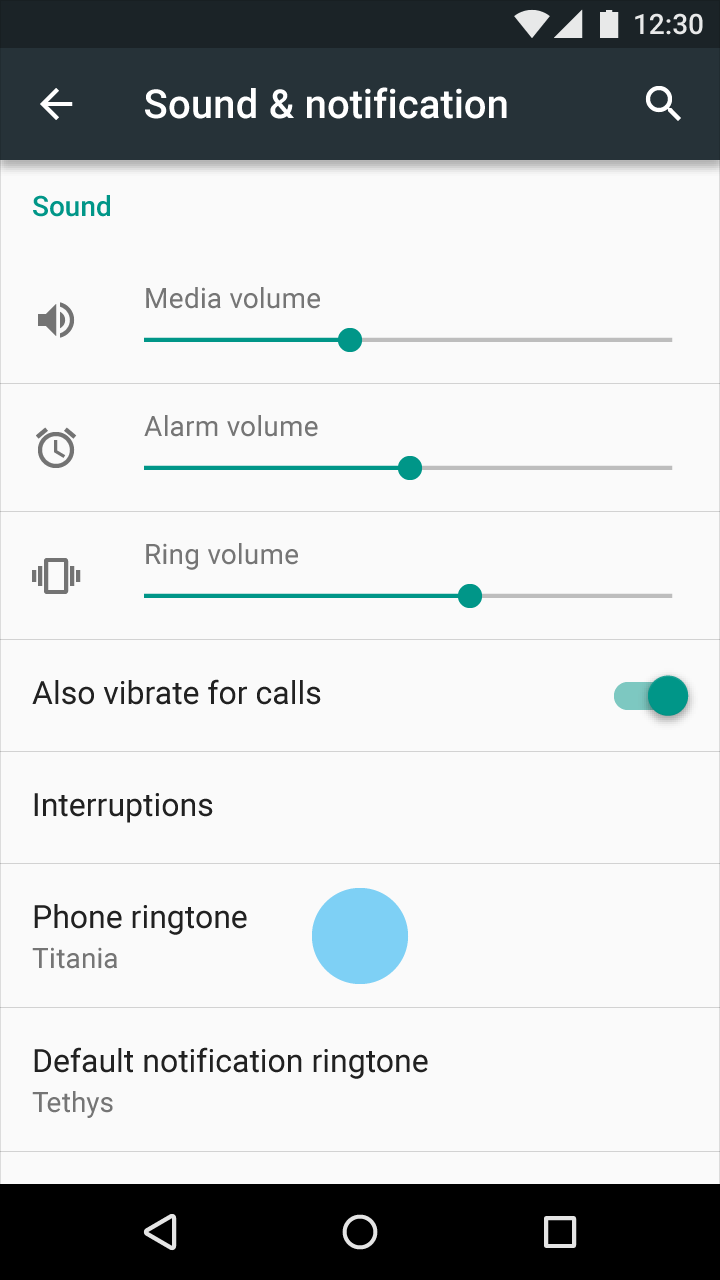
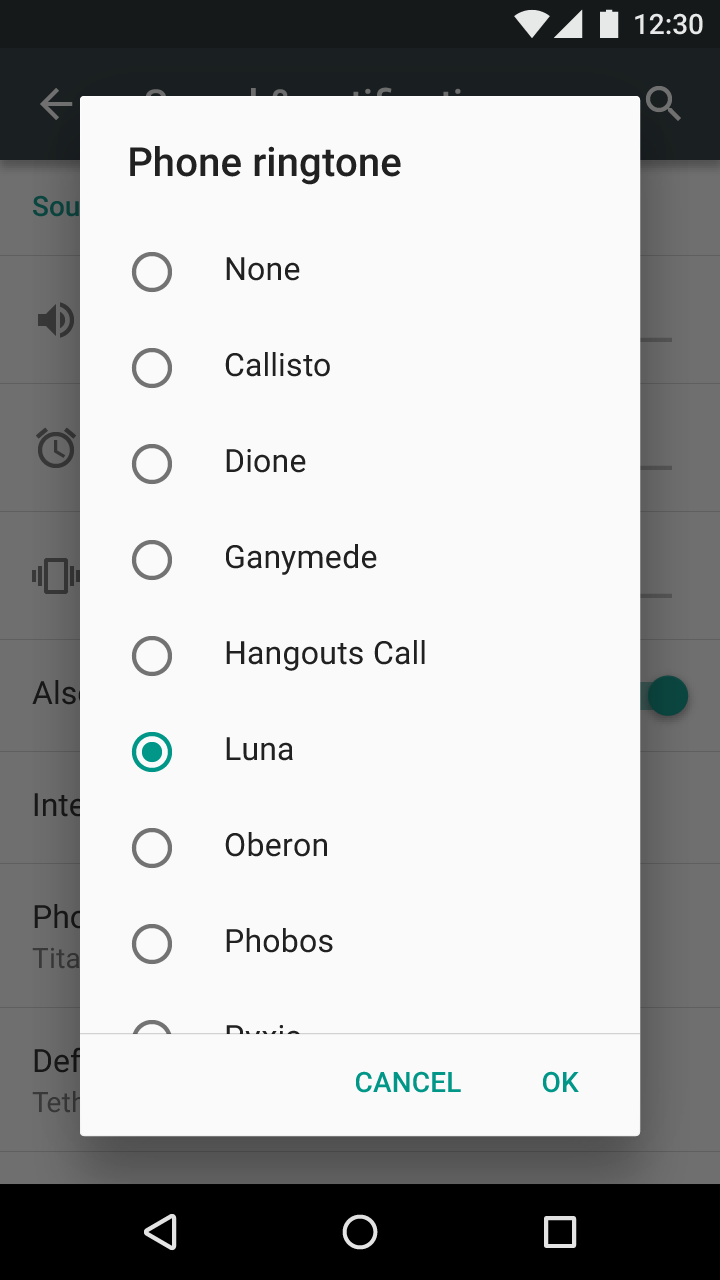
Confirmer une valeur unique
Les boîtes de dialogue de confirmation peuvent utiliser des mises en page autres que des listes, comme un sélecteur de date, mais restent axées sur la spécification d'une valeur unique (sélectionner la date, mais pas la date et l'heure simultanément).
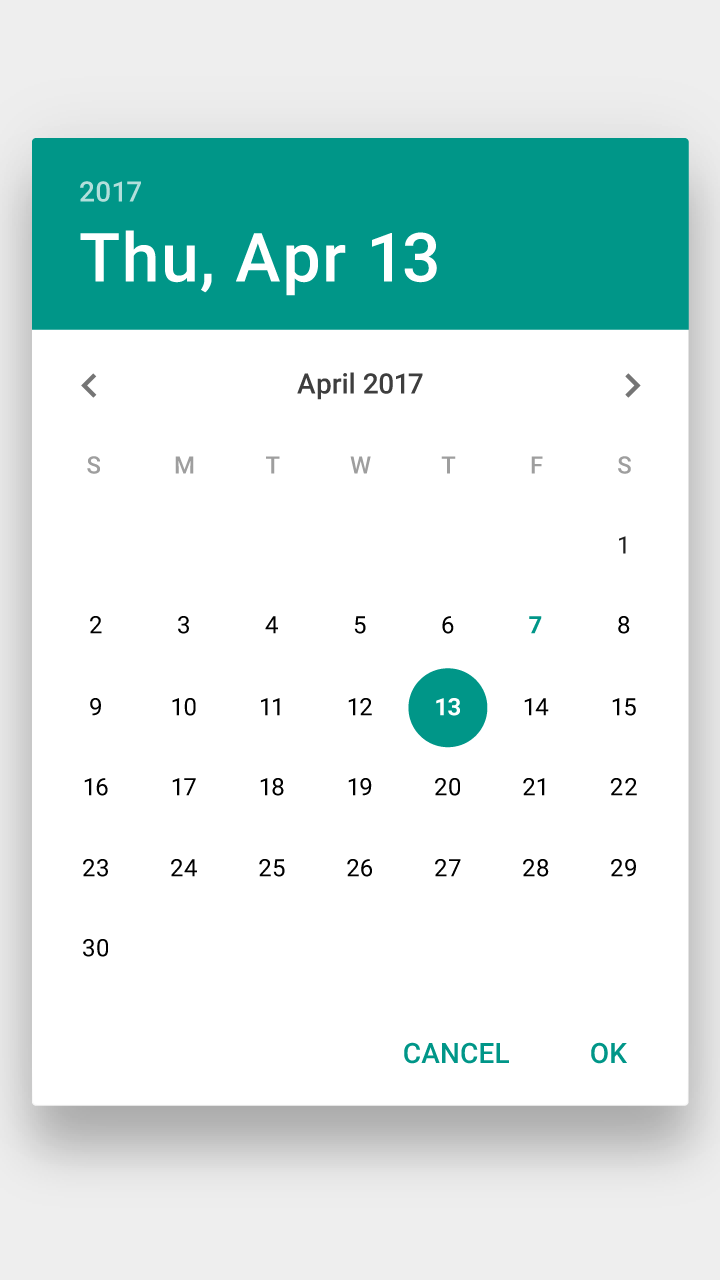
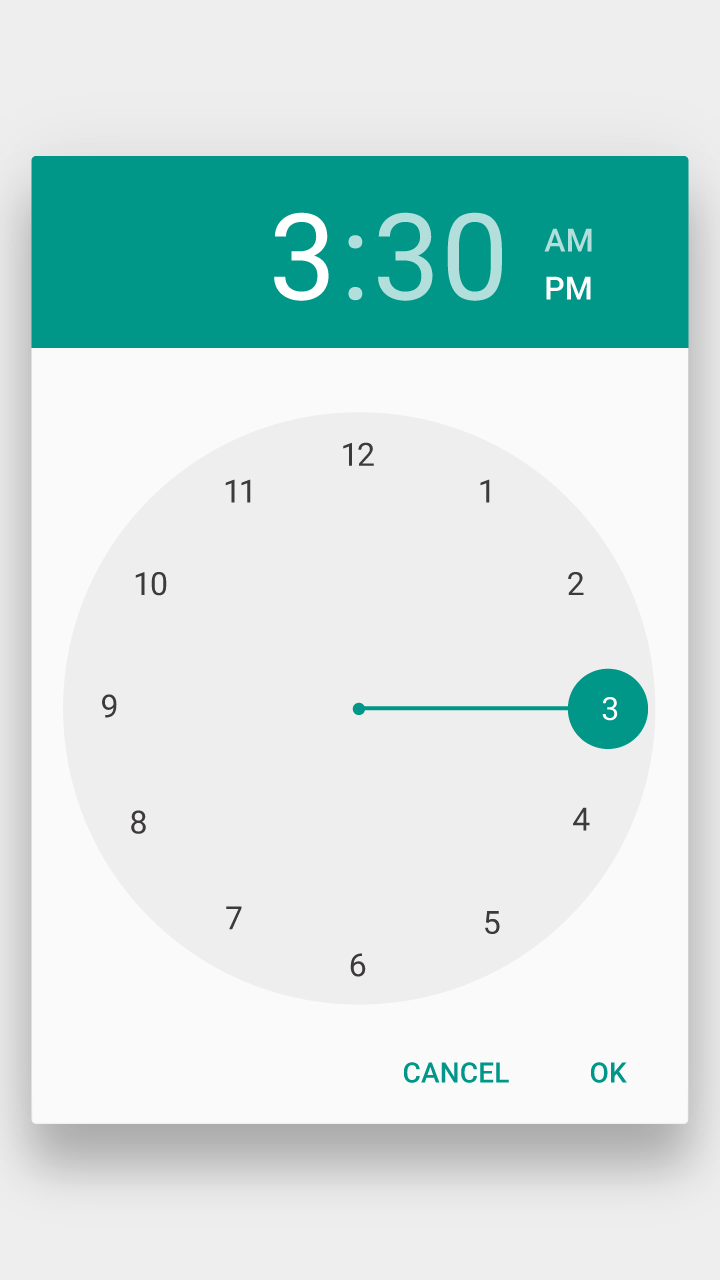
Boutons d'annulation et de confirmation
Les boîtes de dialogue de confirmation fournissent à la fois un bouton de confirmation explicite et un bouton d'annulation explicite. Appuyer sur le bouton d'annulation, sur le bouton retour, ou quitter la boîte de dialogue abandonne les modifications.
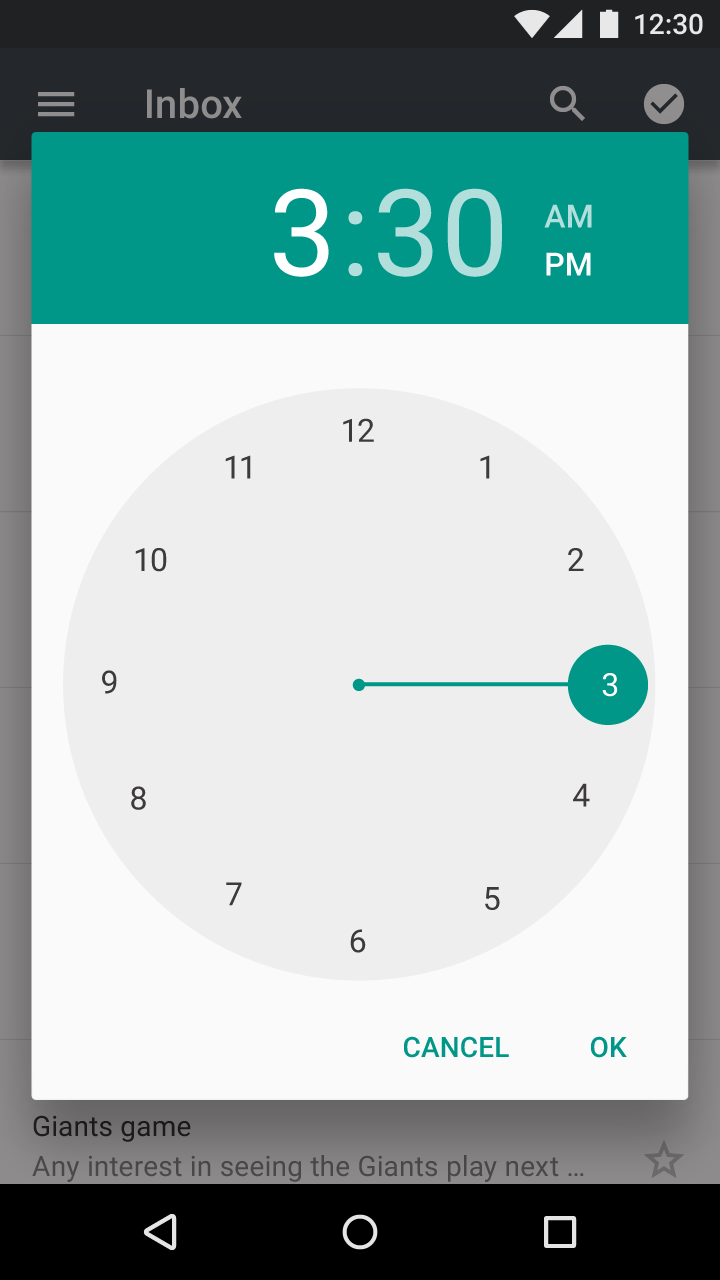
À faire.
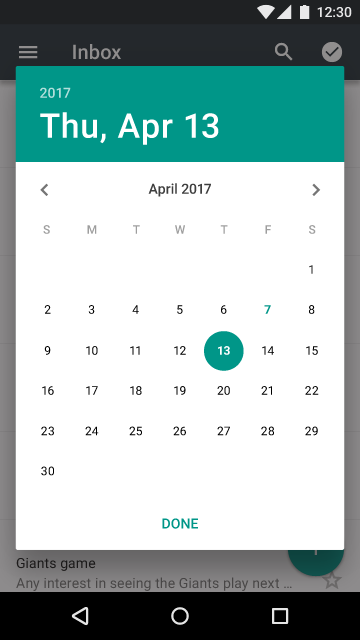
À ne pas faire.
Boîtes de dialogue plein écran
Mobile uniquement : en raison de l'espace limité, les boîtes de dialogue plein écran peuvent être plus appropriées sur les appareils mobiles que les boîtes de dialogue utilisées sur des appareils à écran plus grand.
Utilisation
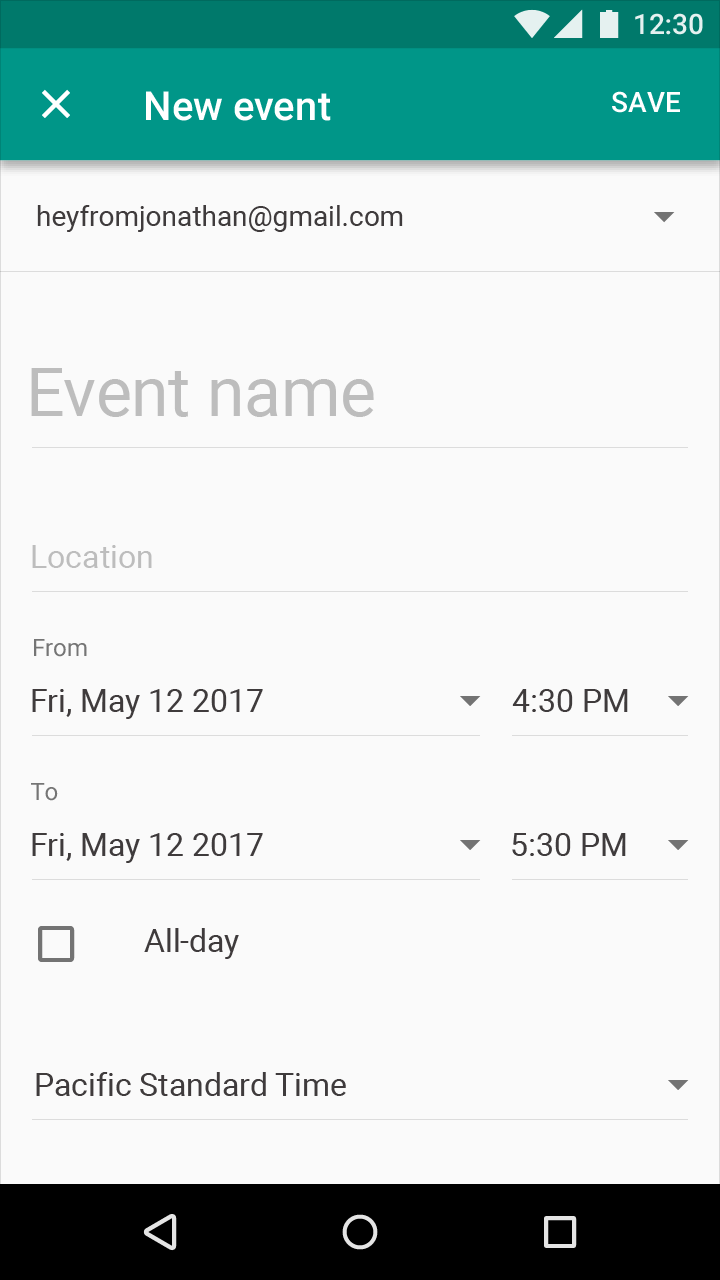
Les boîtes de dialogue plein écran regroupent une série de tâches (comme la création d'un événement d'agenda) avant leur validation ou leur abandon. Aucune sélection n'est enregistrée tant que l'utilisateur n'a pas appuyé sur « Enregistrer ». Appuyer sur le « X » abandonne toutes les modifications et quitte la boîte de dialogue.
Les boîtes de dialogue plein écran permettent des mises en page complexes, minimisent l'apparence de feuilles de matériau empilées (boîtes de dialogue au-dessus de boîtes de dialogue) et réinitialisent temporairement l'élévation perçue de l'application à un niveau de référence plus élevé. Elles permettent aux tâches de lancer des menus simples ou des boîtes de dialogue simples dans le cadre d'une opération complexe.
Les boîtes de dialogue plein écran peuvent être utilisées pour du contenu ou des tâches répondant à l'un de ces critères :
- La boîte de dialogue comprend des composants (comme des sélecteurs ou des champs de formulaire) nécessitant un éditeur de méthode de saisie (IME), tel qu'un clavier
- Les modifications ne sont pas enregistrées en temps réel
- L'application ne propose pas de fonctionnalité de brouillon
- Des opérations par lot sont exécutées ou des modifications sont mises en file d'attente avant leur envoi
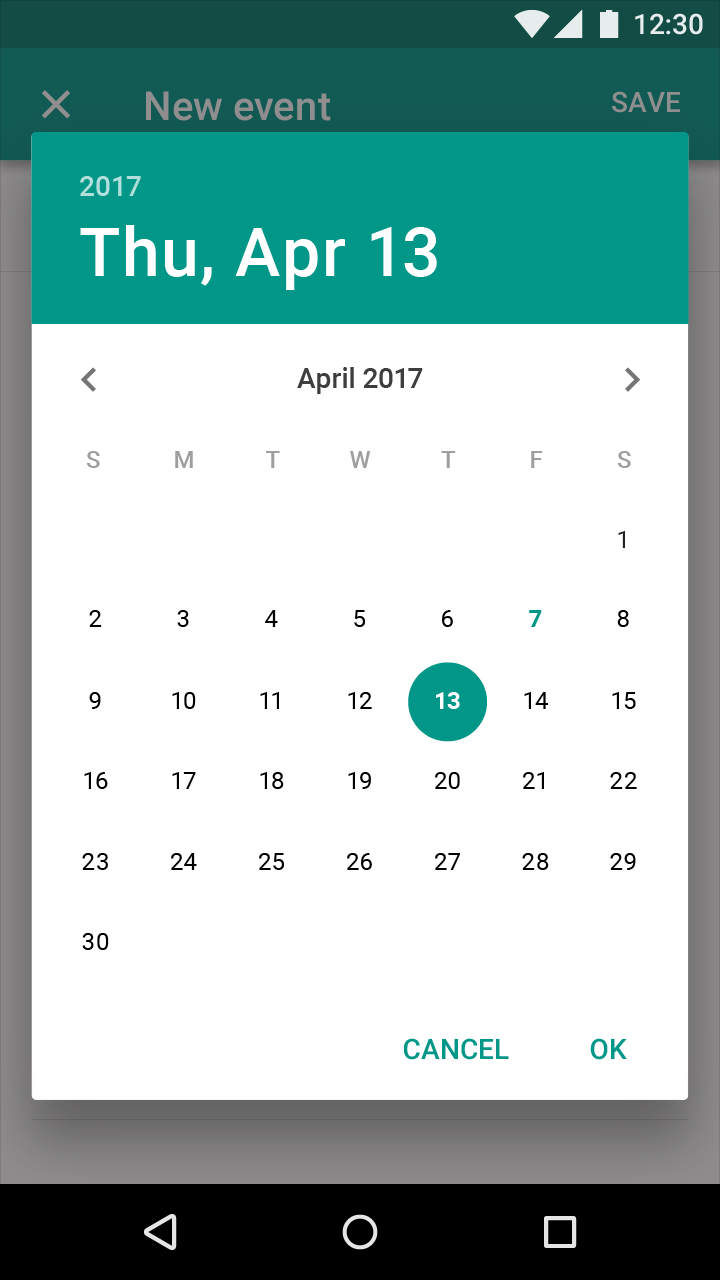
Actions
Placez les actions de confirmation et d'abandon des boîtes de dialogue plein écran en haut de l'écran.
Confirmation
L'action de confirmation, en haut à droite de l'écran, utilise des verbes descriptifs tels que « Enregistrer », « Envoyer », « Partager », « Mettre à jour » ou « Créer ». N'utilisez pas de termes vagues comme « Terminé », « OK » ou « Fermer ».
L'action de confirmation reste désactivée tant que tous les champs obligatoires de la boîte de dialogue ne sont pas remplis.
Abandon
L'action d'abandon (le « X » en haut à gauche de l'écran) et le bouton retour ferment la boîte de dialogue plein écran et abandonnent les modifications.
- Si aucune modification n'a été effectuée, la boîte de dialogue se ferme et aucune confirmation d'abandon n'est requise
- Si des modifications ont été effectuées, l'utilisateur est invité à confirmer l'abandon
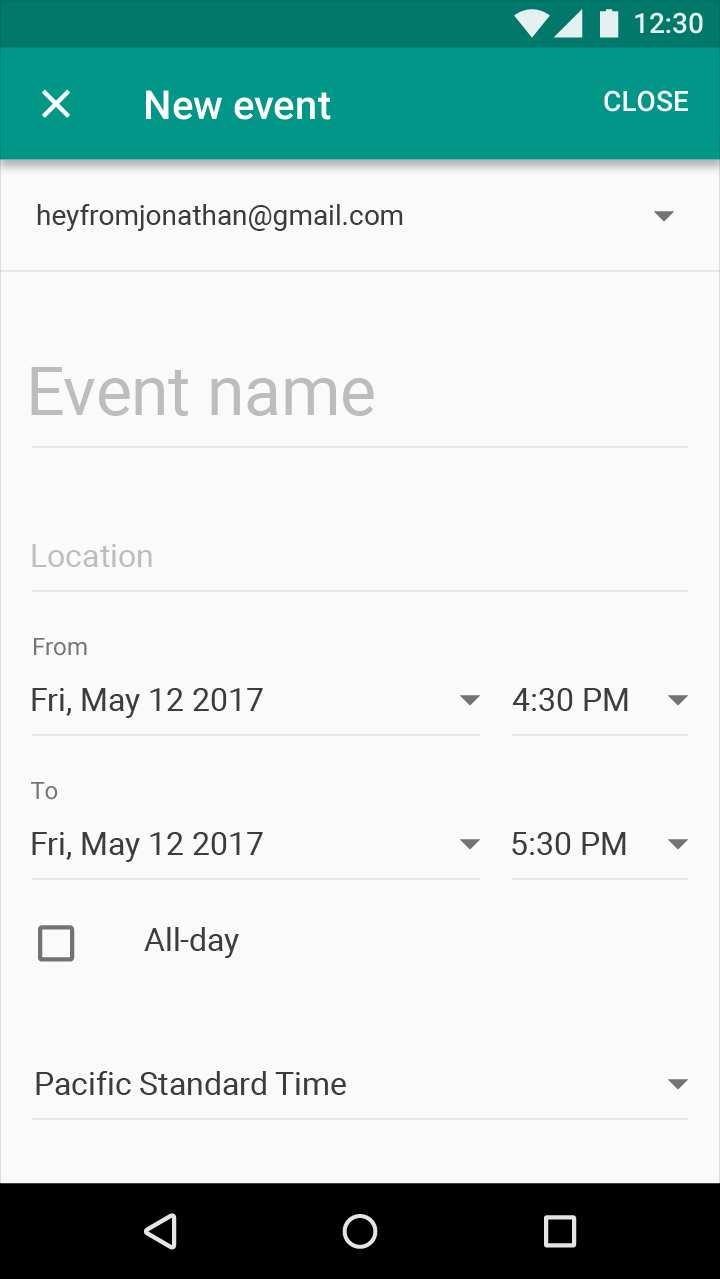
À ne pas faire.
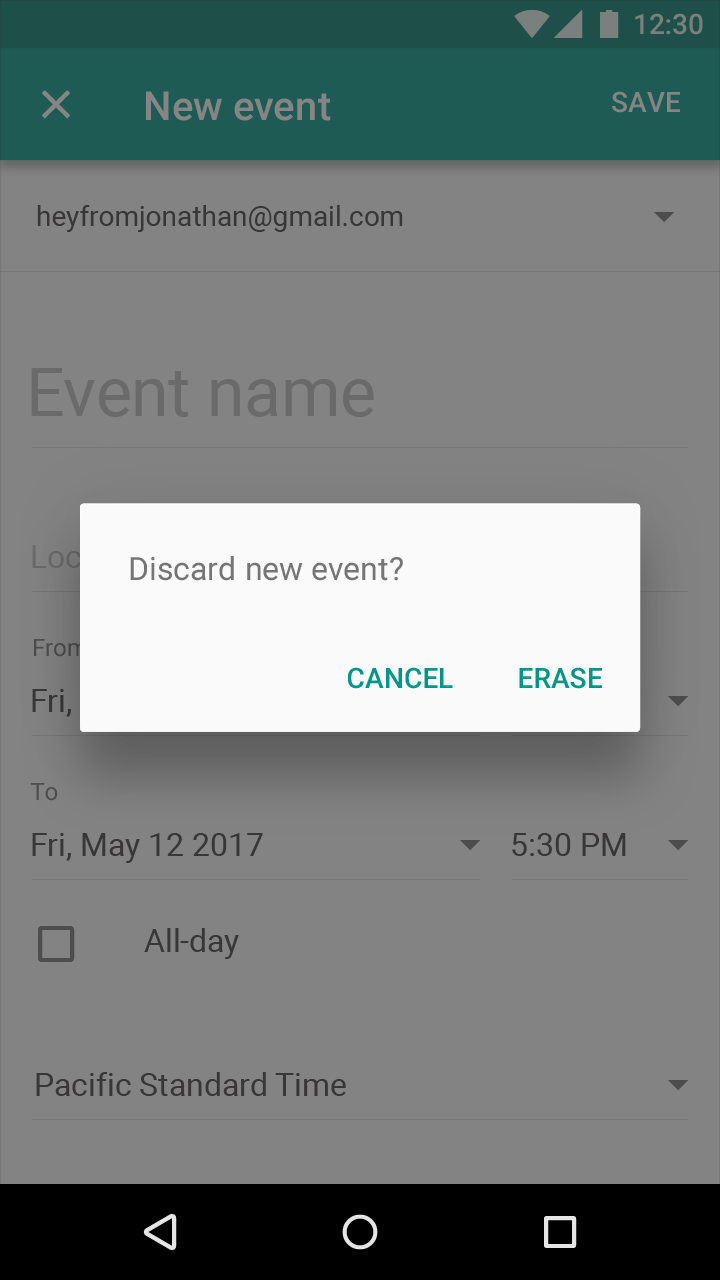
À faire.
Navigation
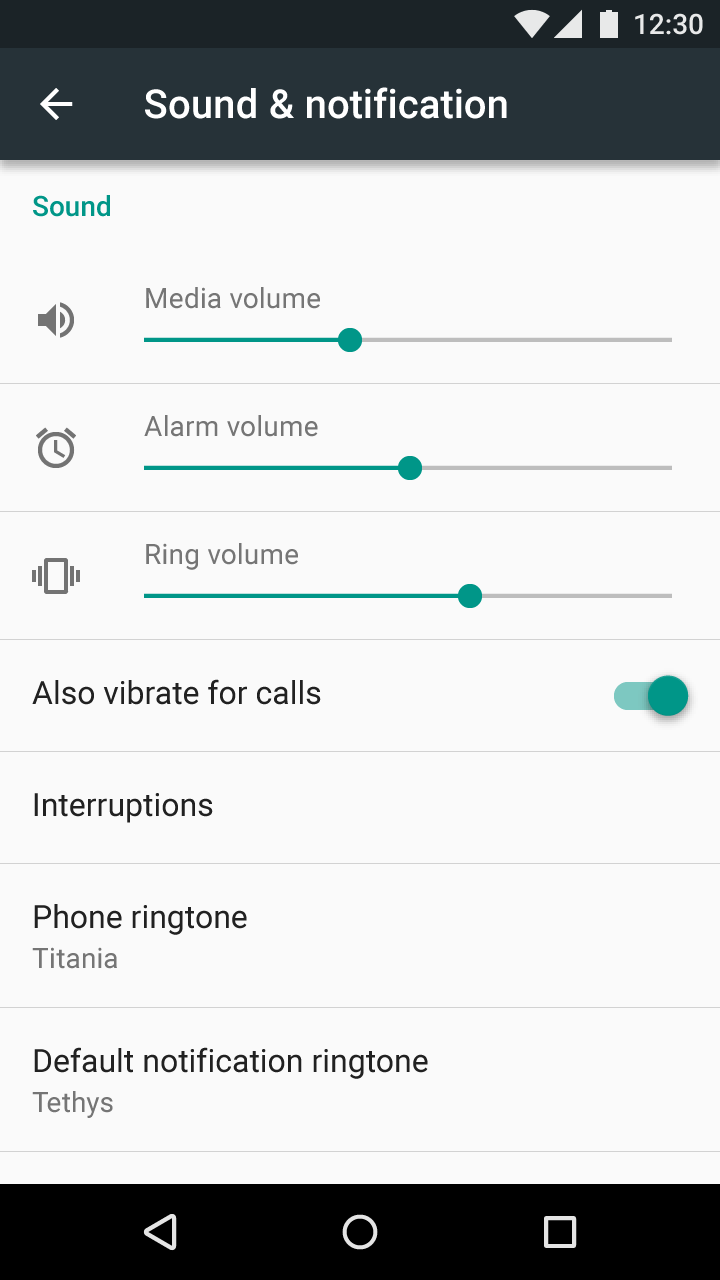
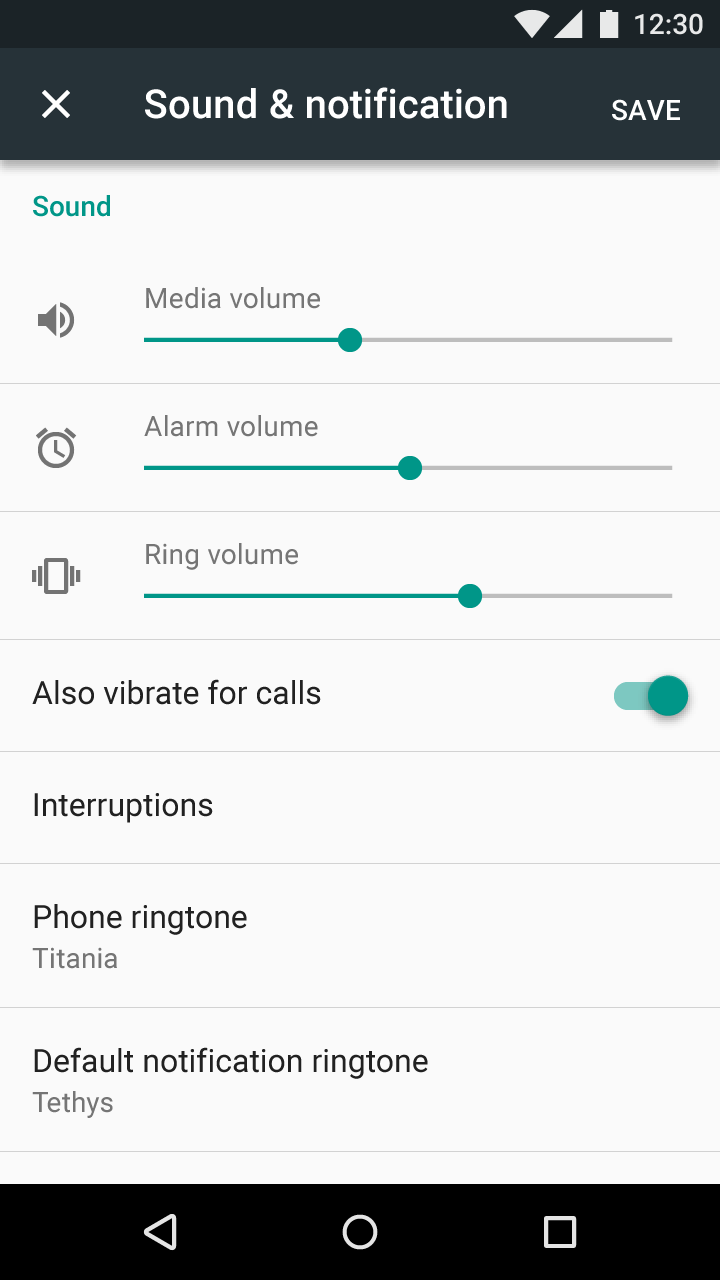
Le « X » utilisé dans une boîte de dialogue plein écran se distingue de la flèche vers le haut, qui indique que les modifications sont enregistrées automatiquement au fur et à mesure. Par exemple, une flèche vers le haut dans les Paramètres indique que toutes les modifications sont validées immédiatement, sans action explicite de confirmation ou d'annulation.
Titres
Les titres des boîtes de dialogue plein écran n'utilisent pas de taille de police dynamique.
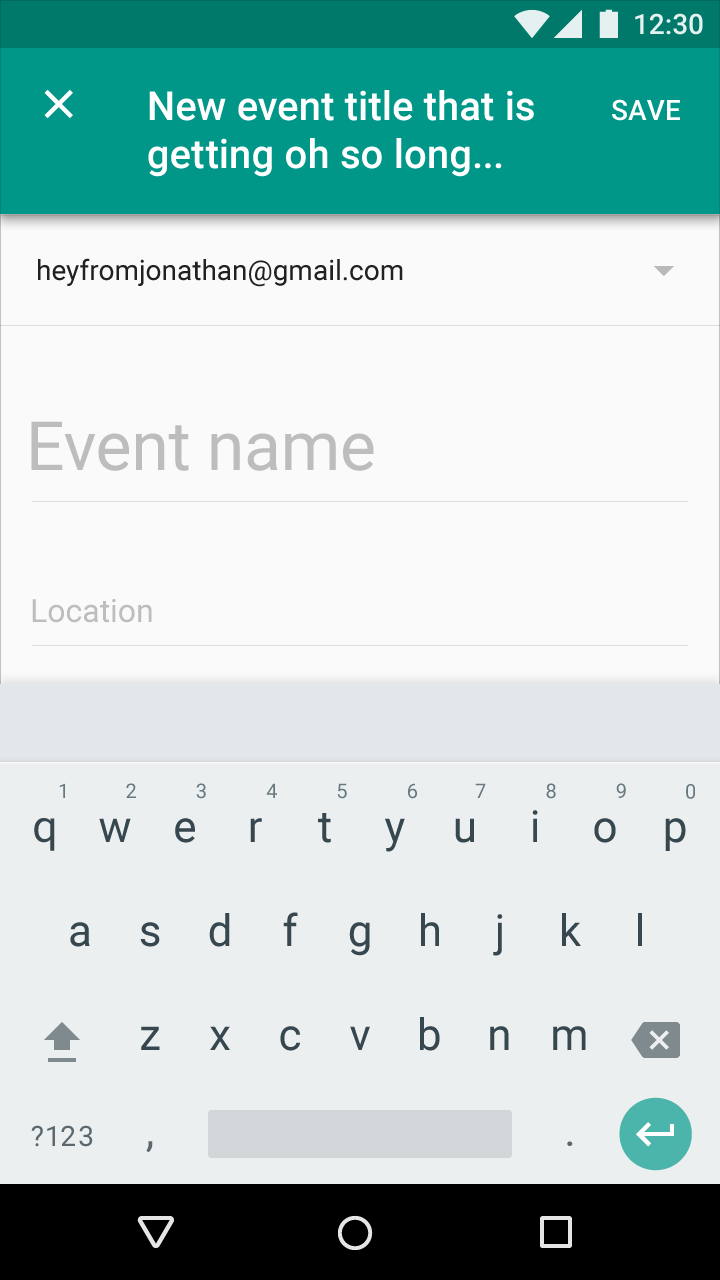
Les titres doivent être concis. Ils peuvent s'étendre sur une seconde ligne si nécessaire, puis doivent être tronqués.
Si la boîte de dialogue plein écran utilise des titres de longueur variable, ou anticipe des titres longs (par exemple parce que certains mots sont plus longs dans d'autres langues), placez le texte du titre dans la zone de contenu de la boîte de dialogue plutôt que dans la barre d'application.
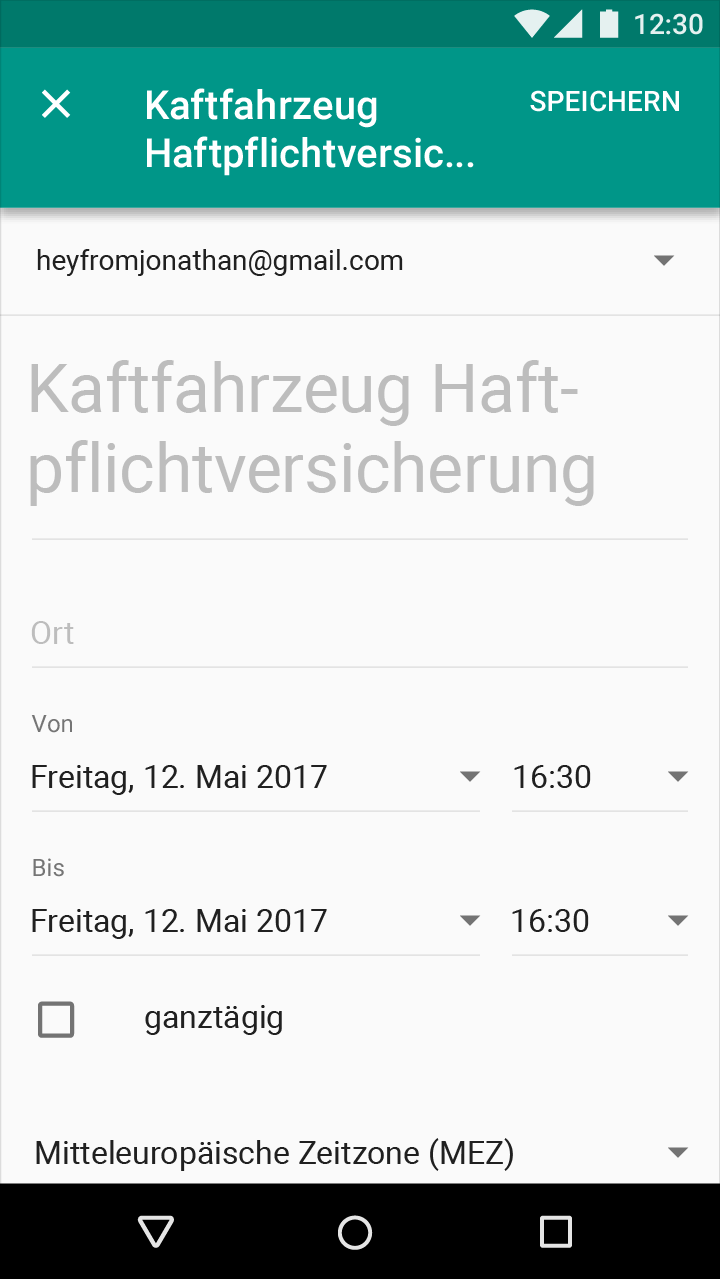
À ne pas faire.
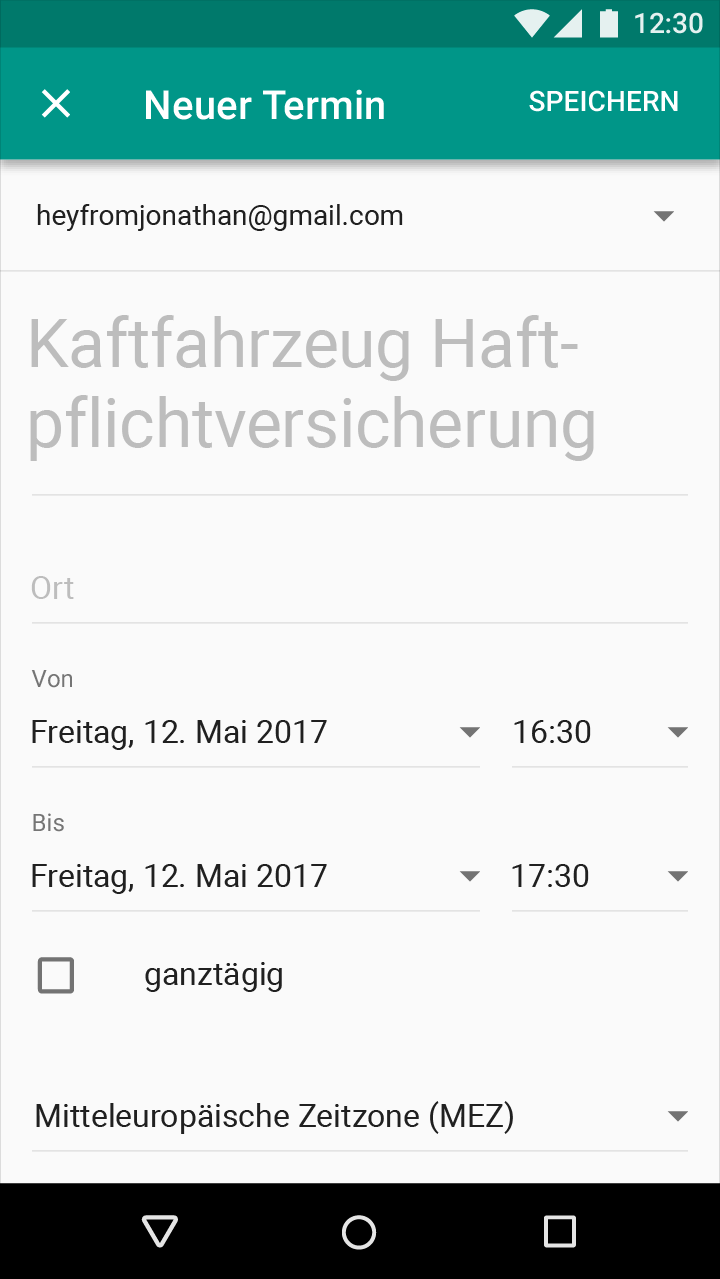
À faire.
Spécifications
Les boîtes de dialogue contiennent du contenu, des actions et un titre facultatif.
Titre facultatif
Le titre décrit brièvement le type de choix à effectuer. Les titres doivent toujours être affichés dans leur intégralité et ne doivent être utilisés que lorsque cela est nécessaire. Par exemple, un titre peut indiquer à quelle partie d'une tâche la boîte de dialogue se rapporte, ou identifier ce qui sera affecté par la décision.
Contenu
Le contenu d'une boîte de dialogue se compose généralement de texte et/ou d'éléments de contrôle UI. Il est axé sur une tâche spécifique, comme confirmer la suppression d'un élément ou choisir un réglage.
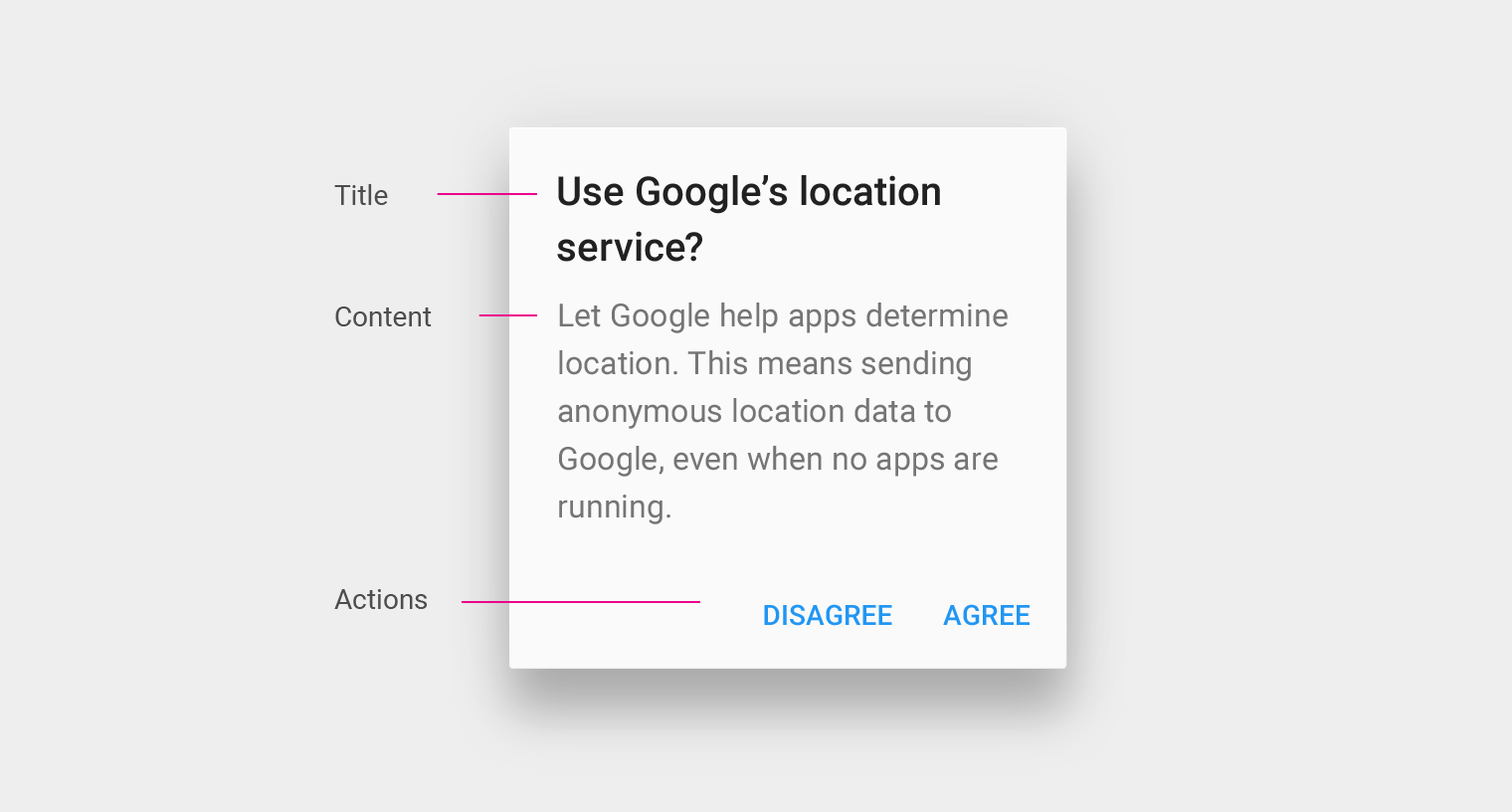
Actions
Les boîtes de dialogue présentent un ensemble d'actions ciblé et limité, généralement de validation ou d'annulation.
- Les actions de validation sont placées à droite et font avancer le processus. Elles peuvent être destructrices, comme « Supprimer » ou « Retirer ».
- Les actions d'annulation sont placées directement à gauche des actions de validation et ramènent l'utilisateur à l'écran ou à l'étape d'origine du processus
- Le texte des actions d'annulation et de validation peut être « Annuler »/« OK », ou des verbes d'action ou groupes verbaux spécifiques indiquant le résultat de la décision.
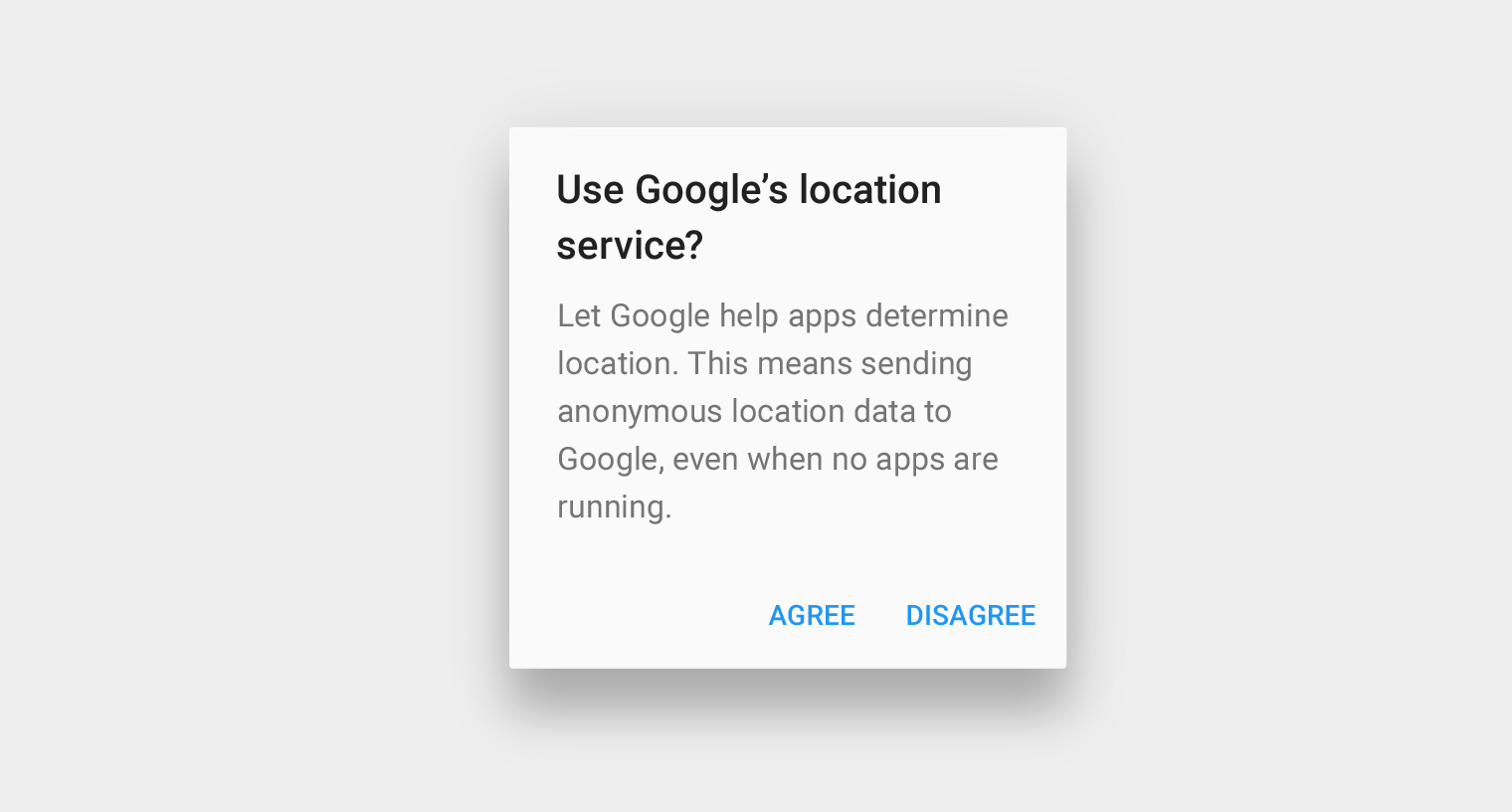
À ne pas faire.
Les actions d'une boîte de dialogue doivent présenter un choix clair, directement lié au titre et au contenu de la boîte de dialogue.
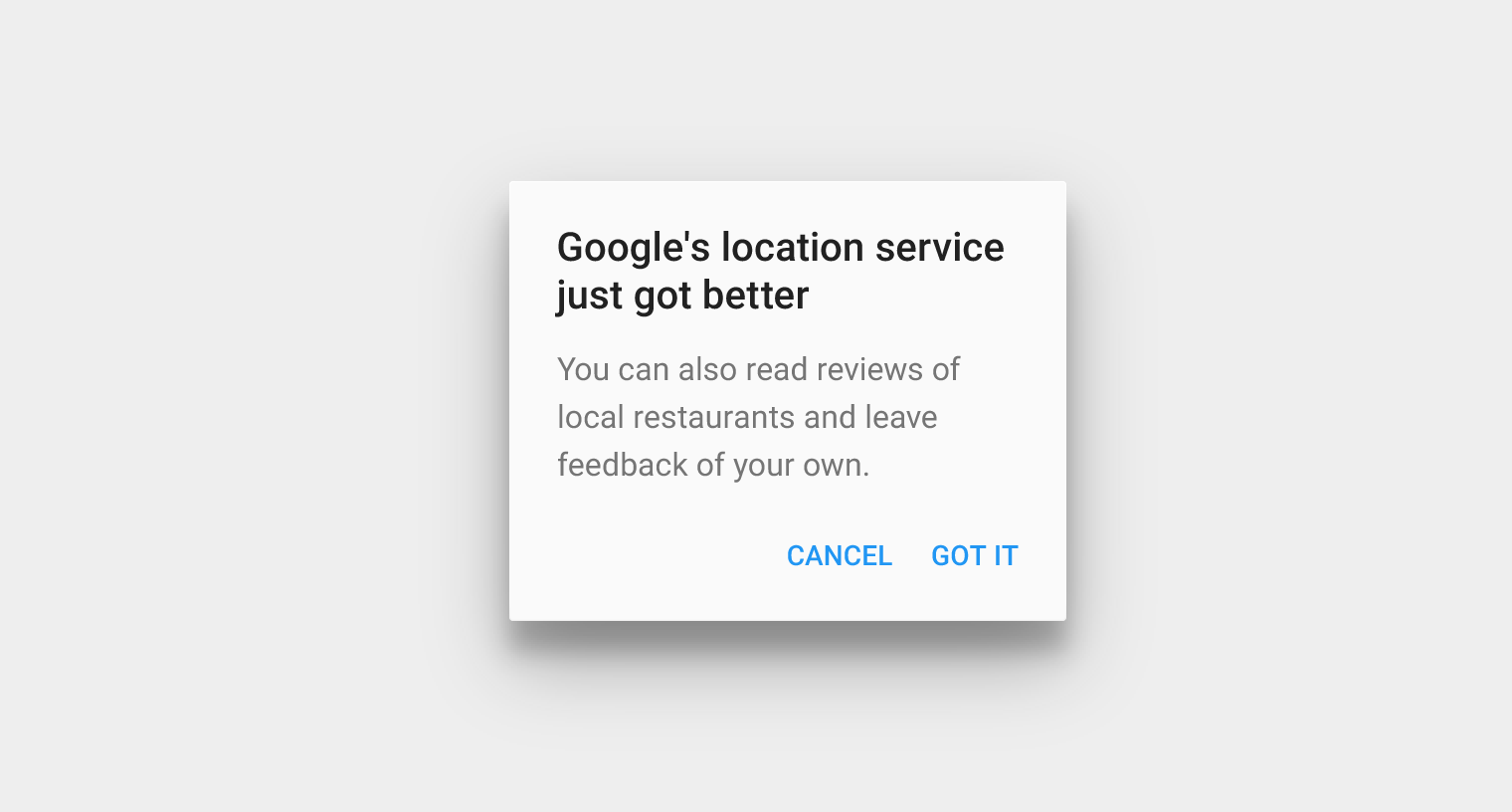
À ne pas faire.
Actions de prise de connaissance
Lorsque l'utilisateur doit prendre connaissance du contenu de la boîte de dialogue pour continuer, une alerte peut ne contenir qu'une seule action. Utilisez ce type d'alerte avec parcimonie, car elle est intrusive. Envisagez d'autres méthodes pour communiquer l'information, comme l'intégrer directement dans le contenu d'une vue.
Nombre d'actions
Les boîtes de dialogue ne doivent pas inclure plus de deux actions. Une troisième action, comme « En savoir plus », fait sortir l'utilisateur de la boîte de dialogue, laissant potentiellement la tâche inachevée.
Évitez d'utiliser une action « En savoir plus » pour accéder à la documentation d'aide ; utilisez plutôt le développement en ligne au sein de la boîte de dialogue. Si des informations plus détaillées sont nécessaires, fournissez-les avant d'ouvrir la boîte de dialogue.
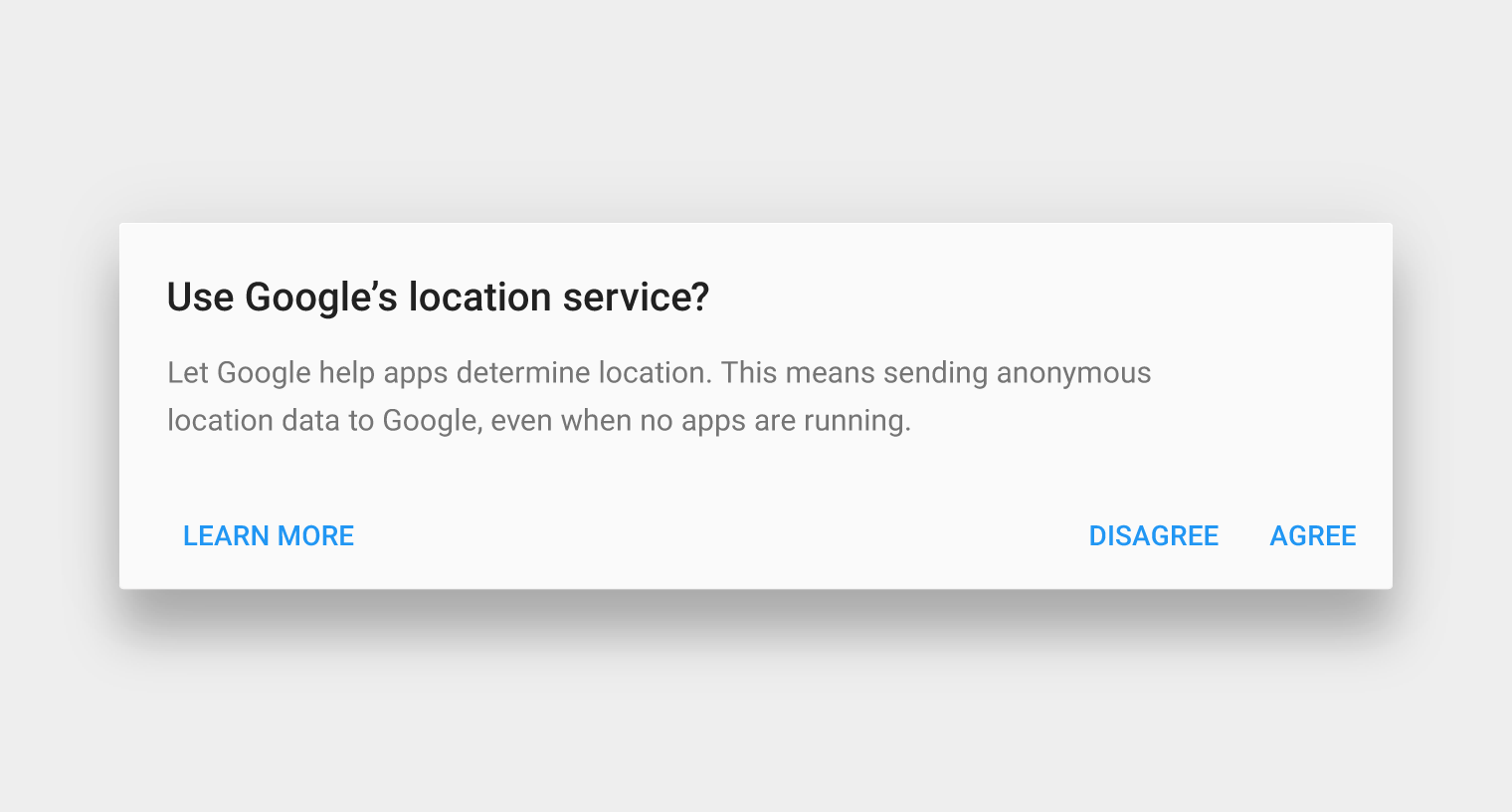
À ne pas faire.
Couleur
Les actions des boîtes de dialogue utilisent par défaut les couleurs du système, mais elles doivent refléter la palette de couleurs de votre produit. Utilisez une couleur contrastante, comme la couleur d'accent de la palette, pour distinguer les actions du contenu de la boîte de dialogue.
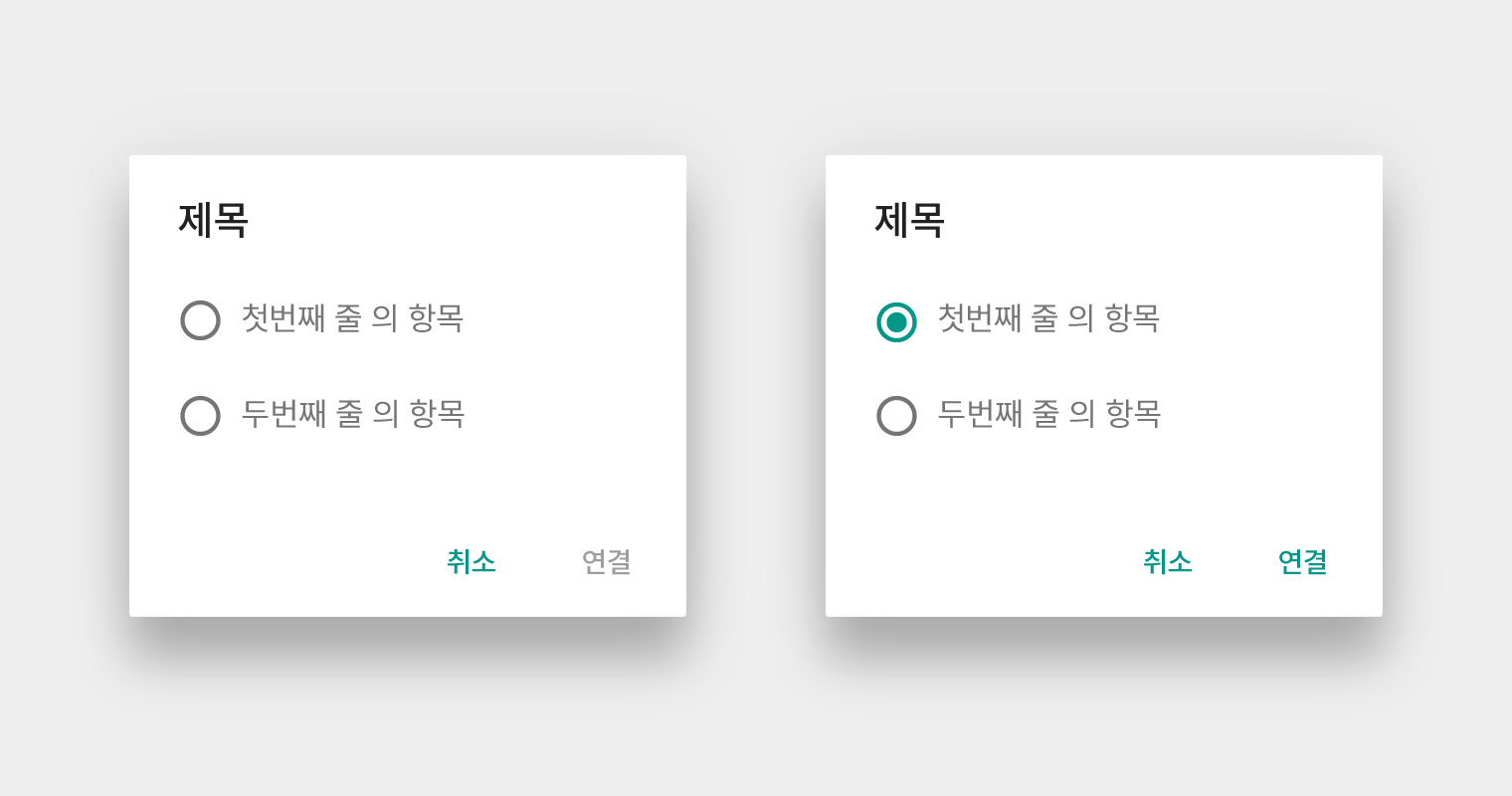
Langues n'utilisant pas les majuscules
Pour les langues sans majuscules (comme le chinois, le japonais ou le coréen), il est important de conserver un placement, un espacement et des couleurs cohérents pour les actions, afin de les distinguer du texte ordinaire.
Recommandations relatives au contenu
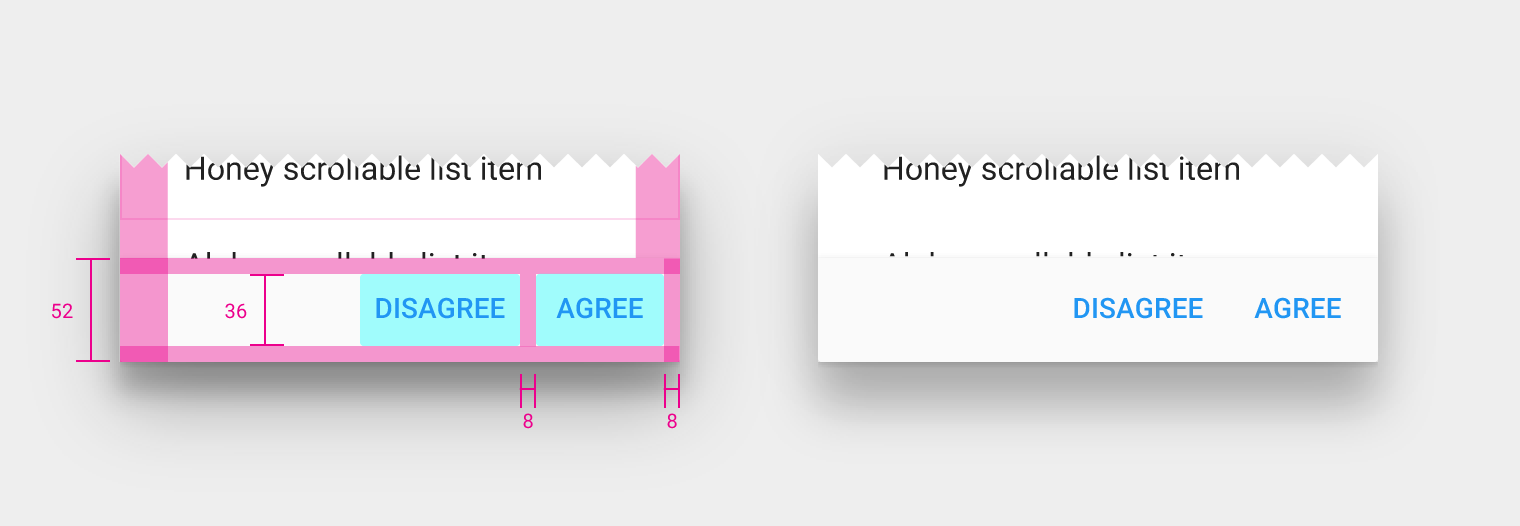
Marge intérieure autour de la zone de contenu : 24dp
Marge intérieure entre le titre et le corps du texte : 20dp
Marge intérieure autour des boutons : 8dp
Hauteur des boutons : 36dp
Hauteur de la zone d'actions : 52dp
Élévation de la boîte de dialogue : 24dp
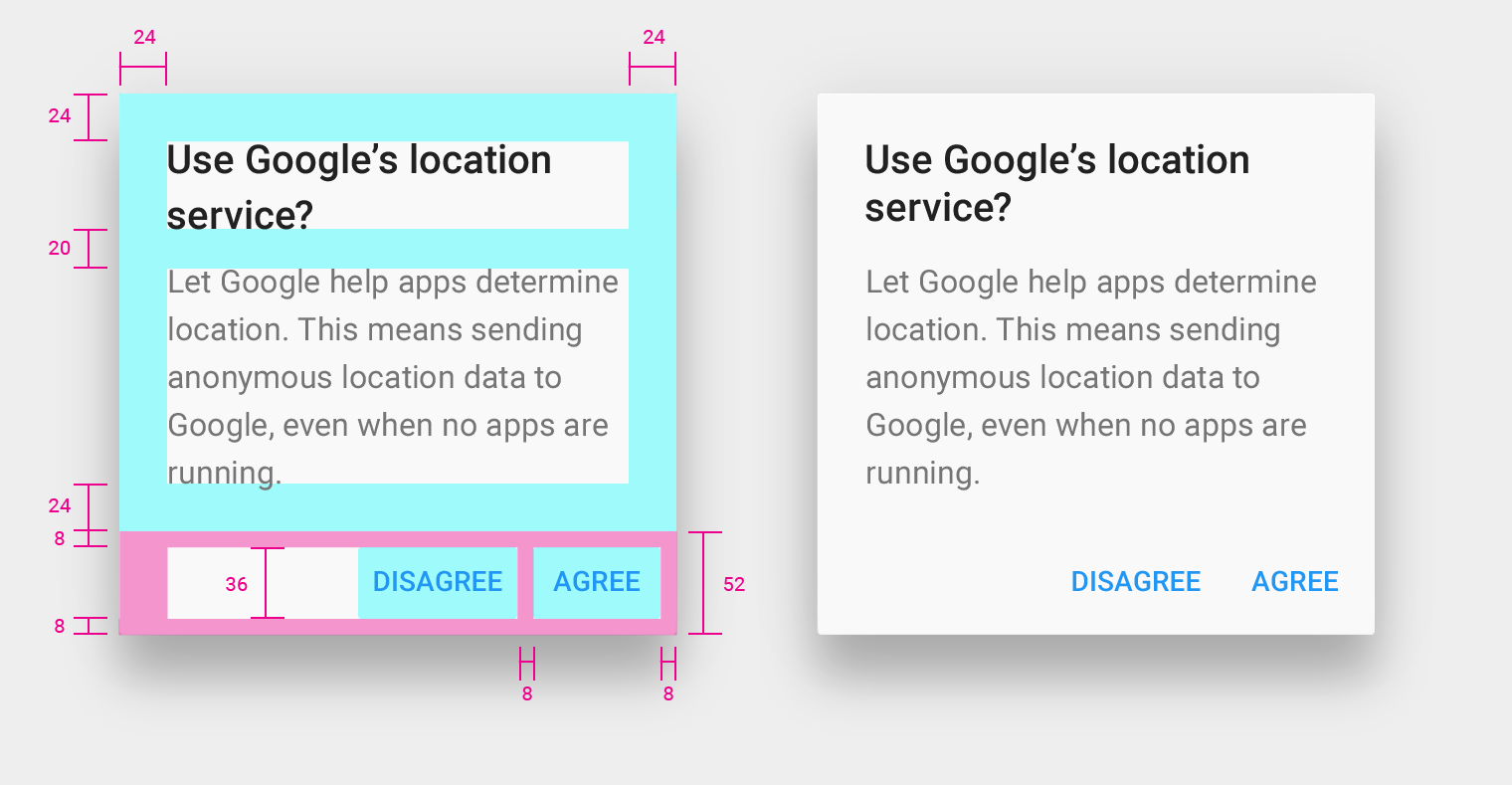
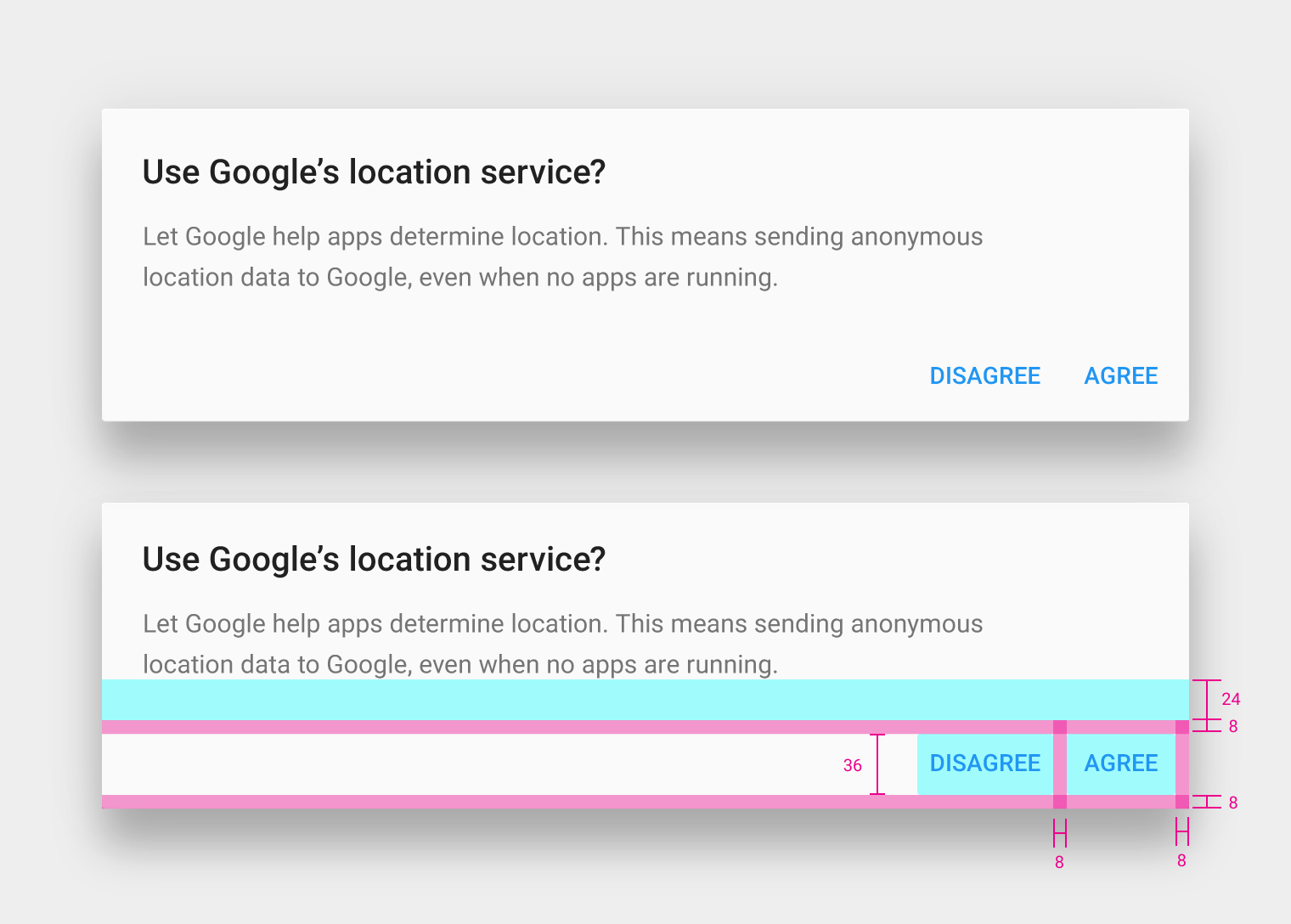
Marge intérieure inférieure du contenu de la boîte de dialogue : 24dp
Hauteur des boutons : 36dp
Marge des boutons : 8dp
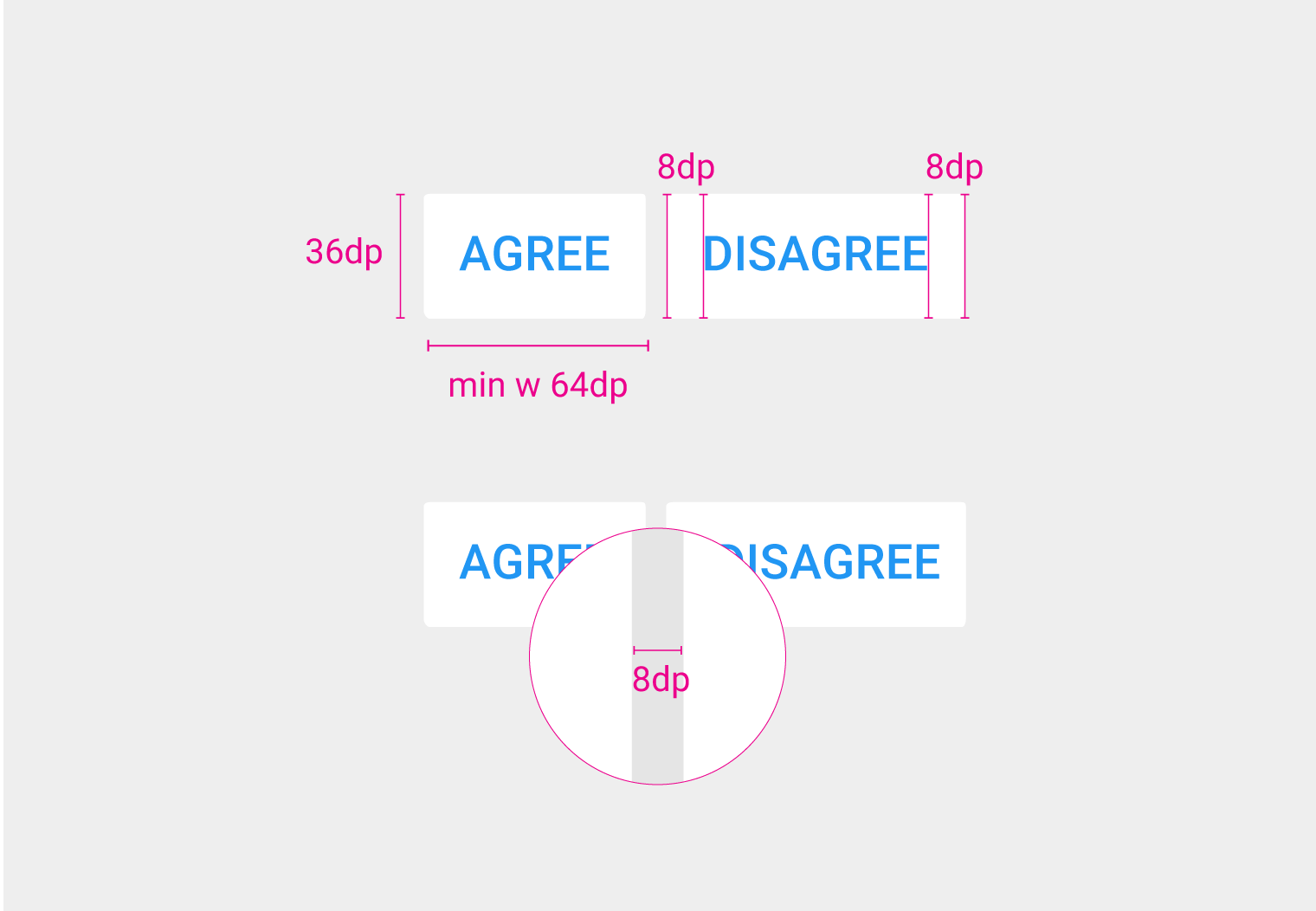
Largeur et marges intérieures des boutons
Hauteur des boutons : 36dp
Largeur minimale des boutons : 64dp
Marge intérieure des boutons : 8dp
Marge intérieure autour des boutons : 8dp
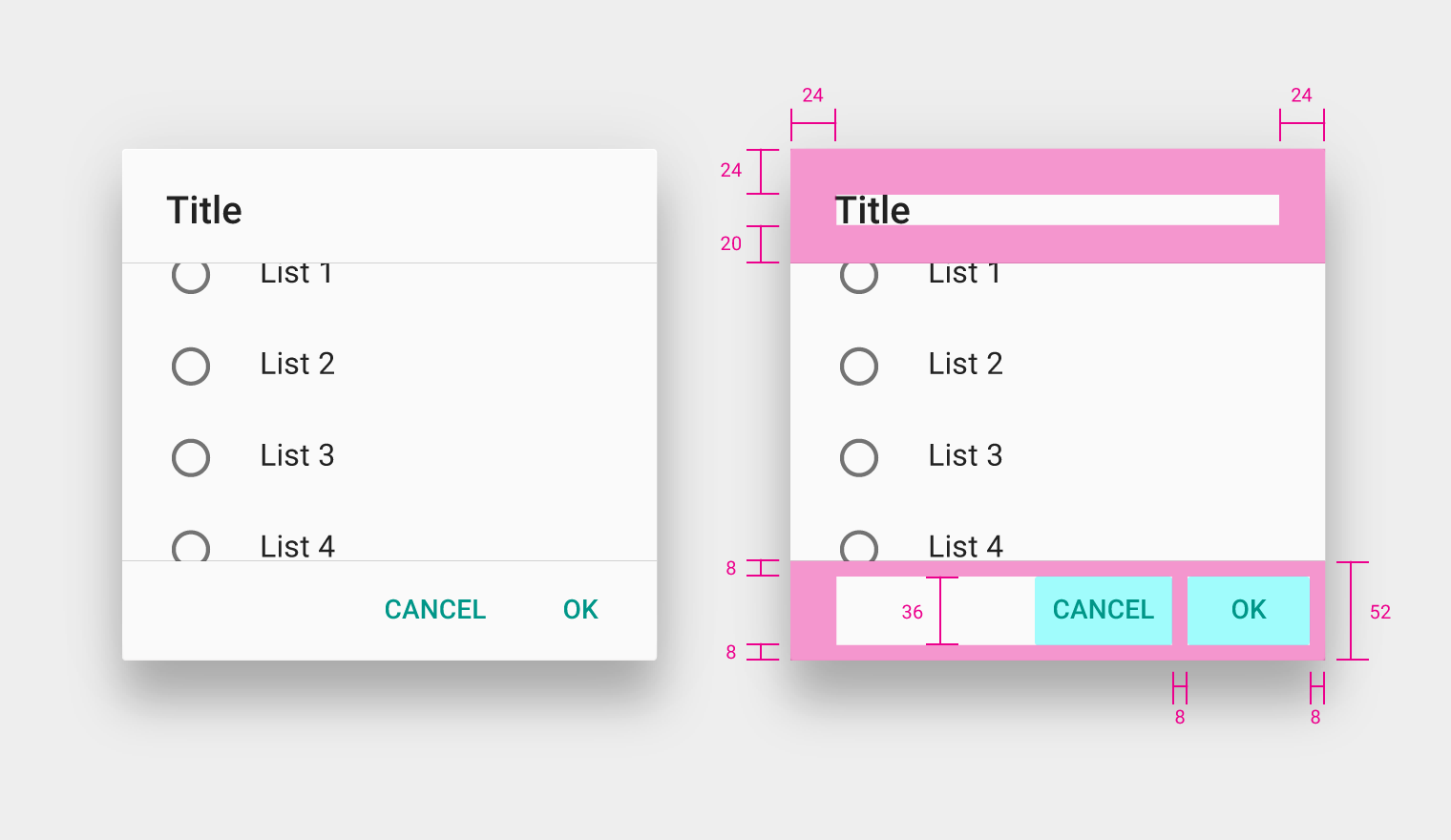
Hauteur des boutons : 36dp
Hauteur de la zone d'actions : 52dp
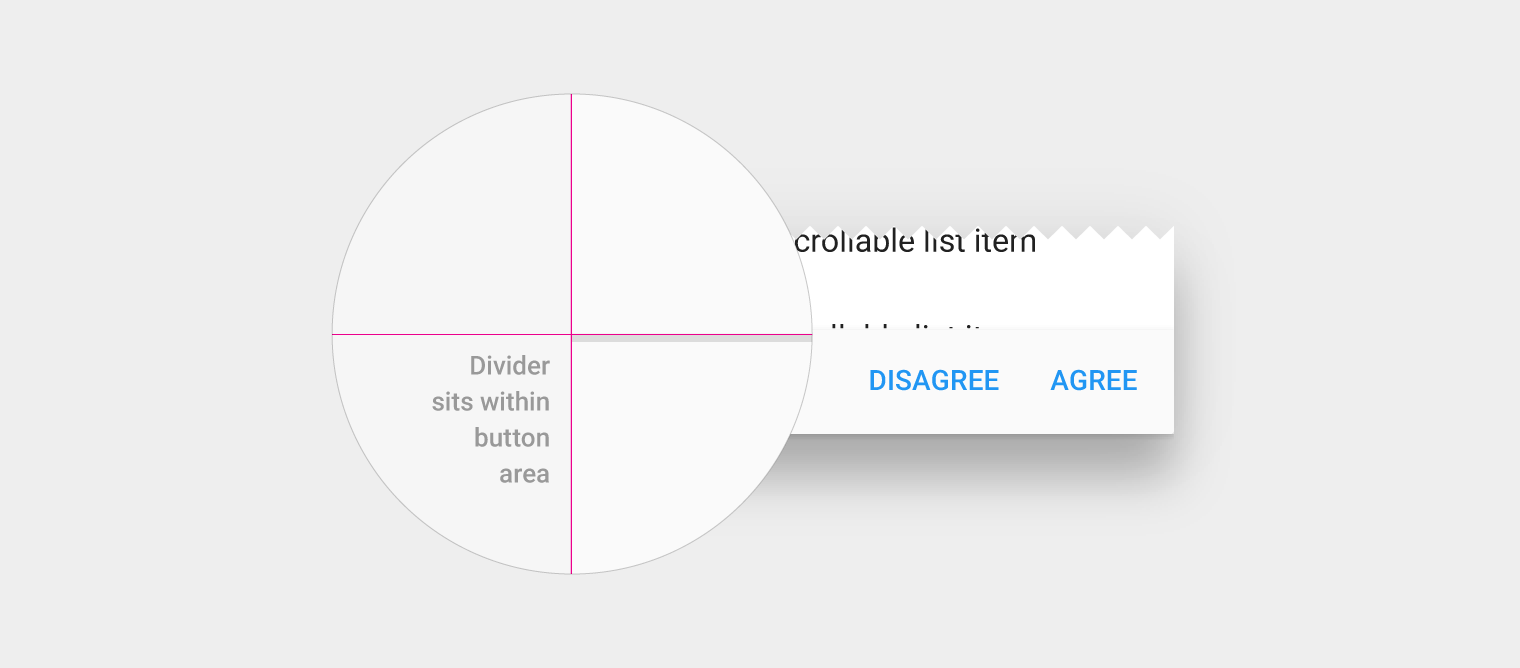
Marge intérieure gauche des boutons : 24dp
Marge intérieure droite des boutons : 8dp
Marge intérieure autour des boutons : 8dp
Boutons côte à côte
Les boutons côte à côte sont recommandés lorsque le texte de chaque libellé ne dépasse pas la largeur maximale des boutons, comme les boutons OK/Annuler couramment utilisés.
Utilisez la formule suivante pour calculer la largeur maximale des boutons pour une boîte de dialogue donnée :
La largeur maximale des boutons dans une boîte de dialogue =
(Largeur de la boîte de dialogue - 8dp - 8dp - 8dp)/2
Par exemple :
La largeur maximale des boutons dans une boîte de dialogue de 280dp de large =
(280dp - 8dp - 8dp - 8dp)/2 = 128dp
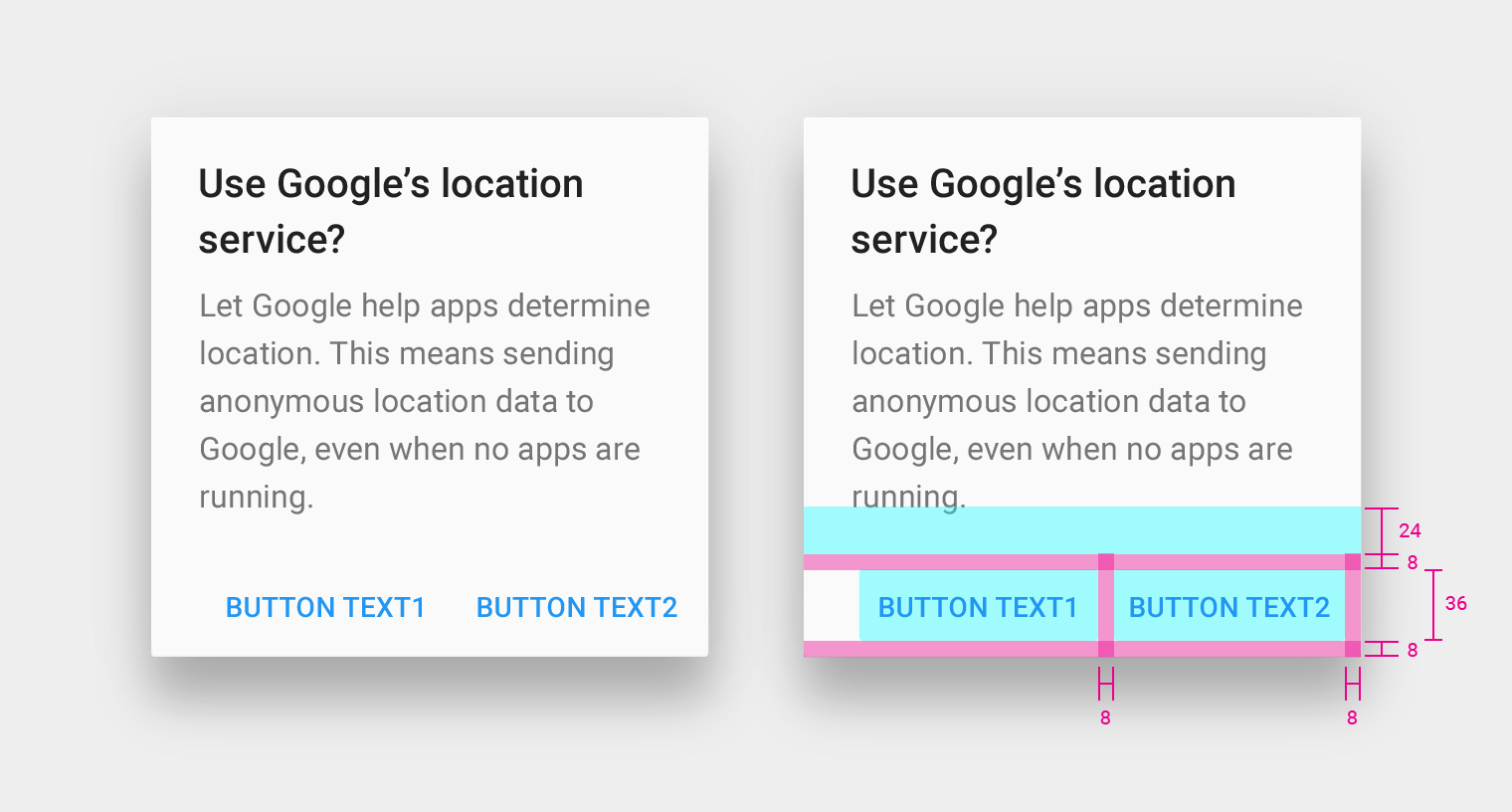
Marge intérieure entre le texte et la zone d'actions : 24dp
Marge intérieure autour des boutons : 8dp
Boutons empilés sur toute la largeur
Lorsque les libellés de texte dépassent la largeur maximale des boutons, utilisez des boutons empilés pour accueillir le texte. Les actions de validation sont empilées au-dessus des actions d'annulation.
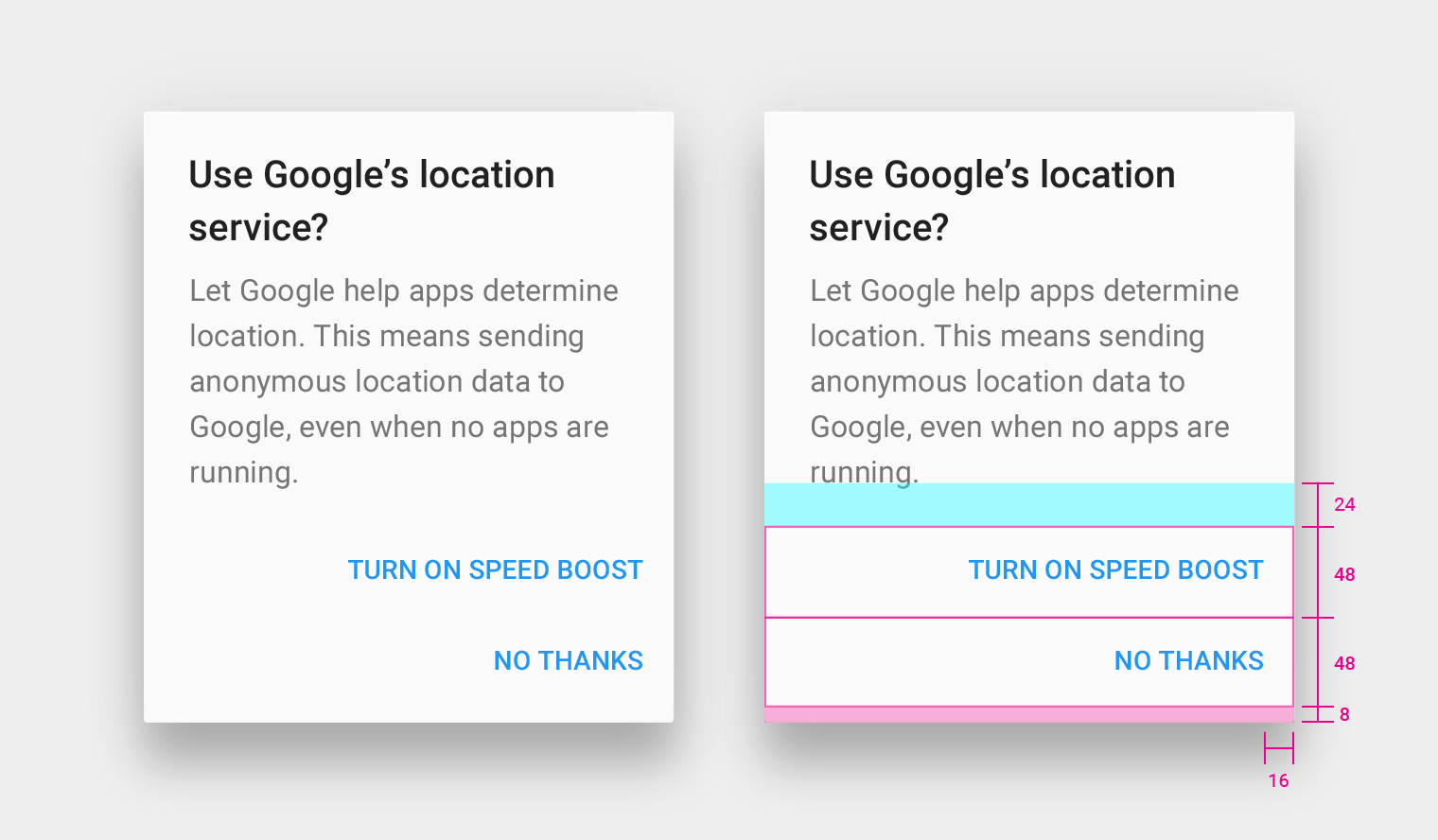
Marge intérieure entre le texte et la cible tactile : 24dp
Marge intérieure sous la cible tactile jusqu'au bord de la boîte de dialogue : 8dp
Marge intérieure entre le bord droit du texte du bouton et le bord de la boîte de dialogue : 16dp
Lignes de repère des boîtes de dialogue simples
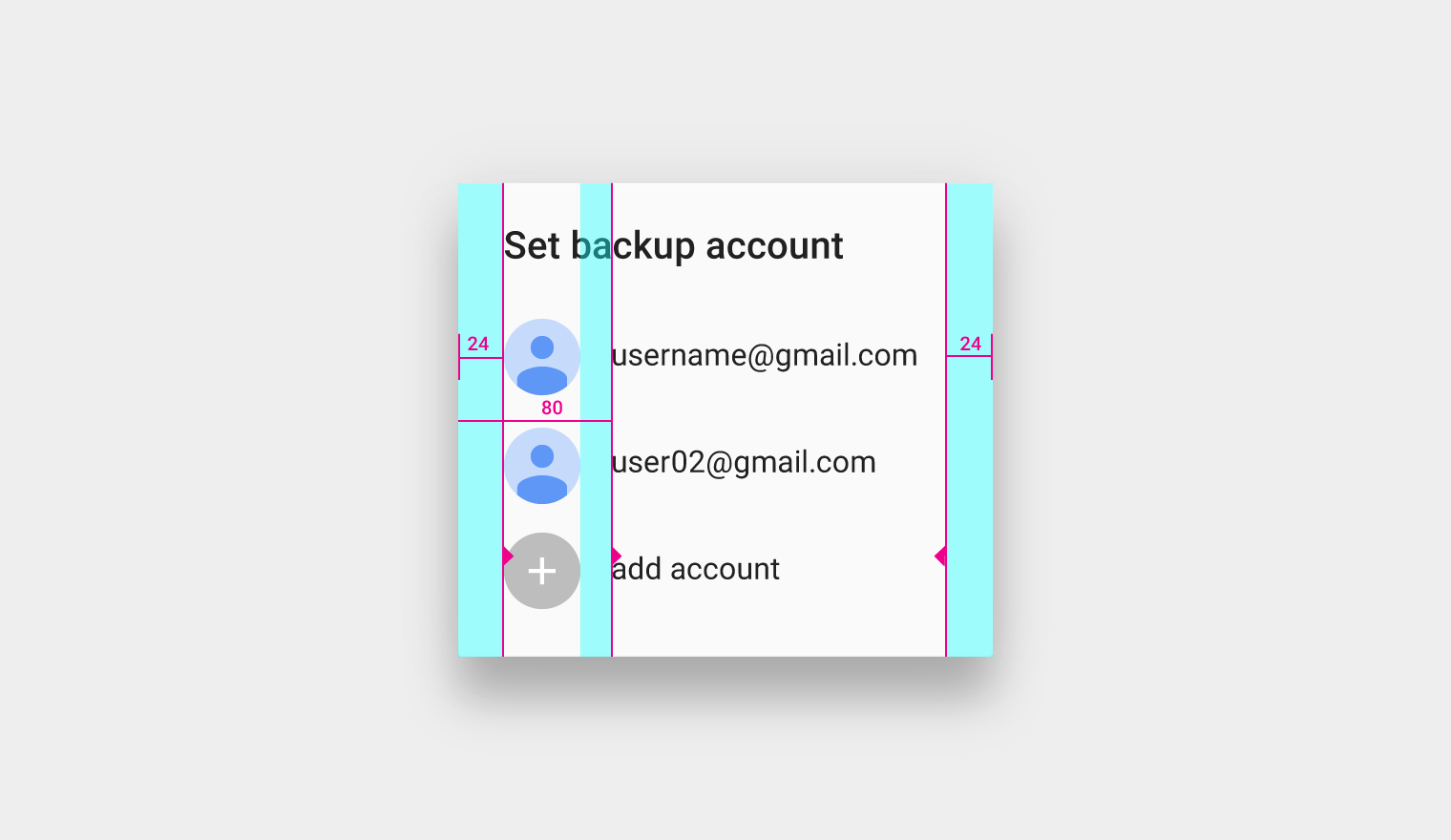
Une ligne de repère verticale se situe à 24dp des bords gauche et droit. Le contenu associé à une icône ou à un avatar s'aligne à 80dp du bord gauche.
Recommandations relatives au contenu des boîtes de dialogue simples
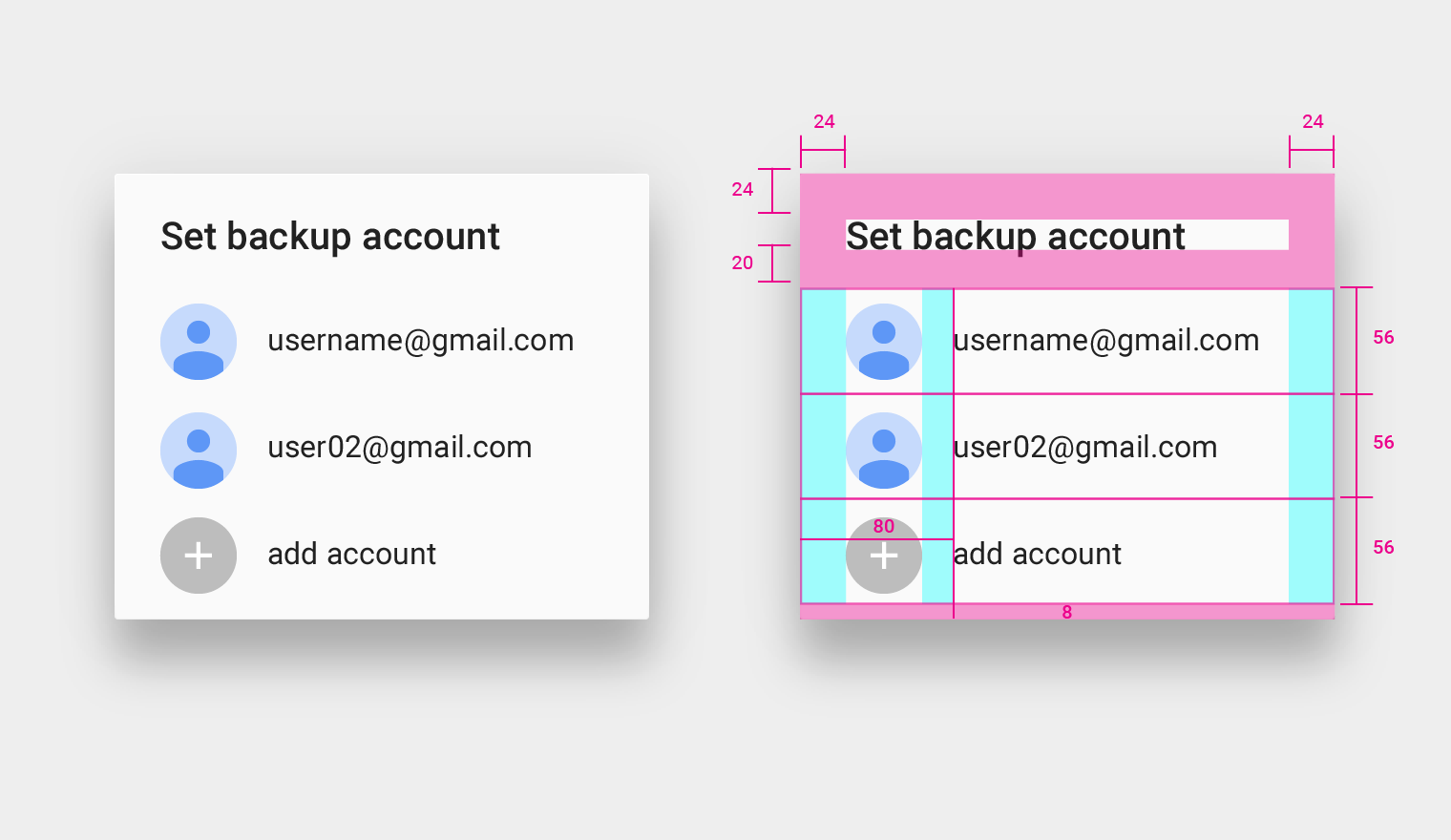
Il est recommandé que les boîtes de dialogue simples aient des titres, mais ceux-ci peuvent être omis selon les besoins de votre produit.
Titre
- Marge intérieure supérieure : 24dp
- Marge intérieure inférieure : 20dp
- Taille du texte : Roboto Medium 20sp
- Hauteur de ligne du texte : 28dp
Contenu
- Hauteur de rangée d'une liste à une seule ligne avec avatars : 56dp
- Marge intérieure du bord inférieur : 8dp
Titres des boîtes de dialogue plein écran
Les titres des boîtes de dialogue plein écran peuvent s'étendre sur une seconde ligne si nécessaire, puis doivent être tronqués. Les titres doivent être concis, mais dans certaines situations, comme lorsque les mots sont plus longs dans d'autres langues, ils peuvent nécessiter un passage sur deux lignes.
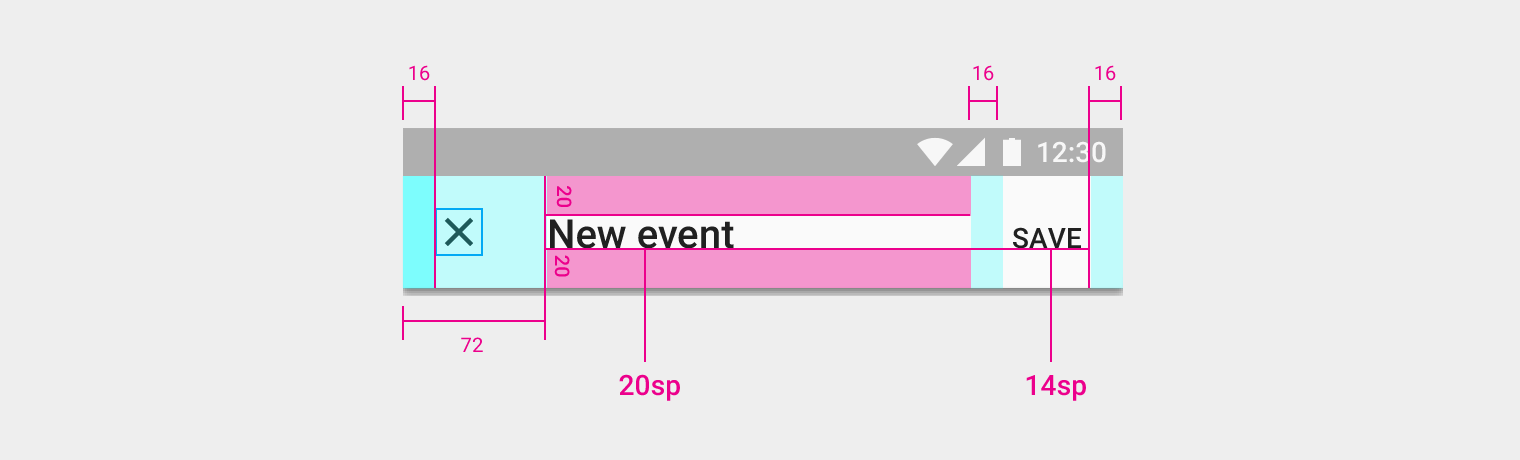
Hauteur de la barre d'application avec une ligne de texte : 56dp
Hauteur de la barre d'application avec deux lignes de texte : 80dp
Ligne de repère du texte du titre : 72dp
Texte du titre : 20sp
Marge intérieure supérieure et inférieure du texte du titre : 20dp
Marge de l'action d'annulation par rapport au bord gauche : 16dp
Texte de l'action de validation : 14sp
Marge gauche et droite du texte de l'action de validation : 16dp