

機能の発見
適切なタイミングで新しい機能やアプリの使い方をユーザーに紹介することで、価値を提供し、エンゲージメントを高めます。
デザインパターン
1 ステップの操作
地図アプリでの場所の保存など、1 回のタップで完了できる機能や操作を試すようユーザーに促します。
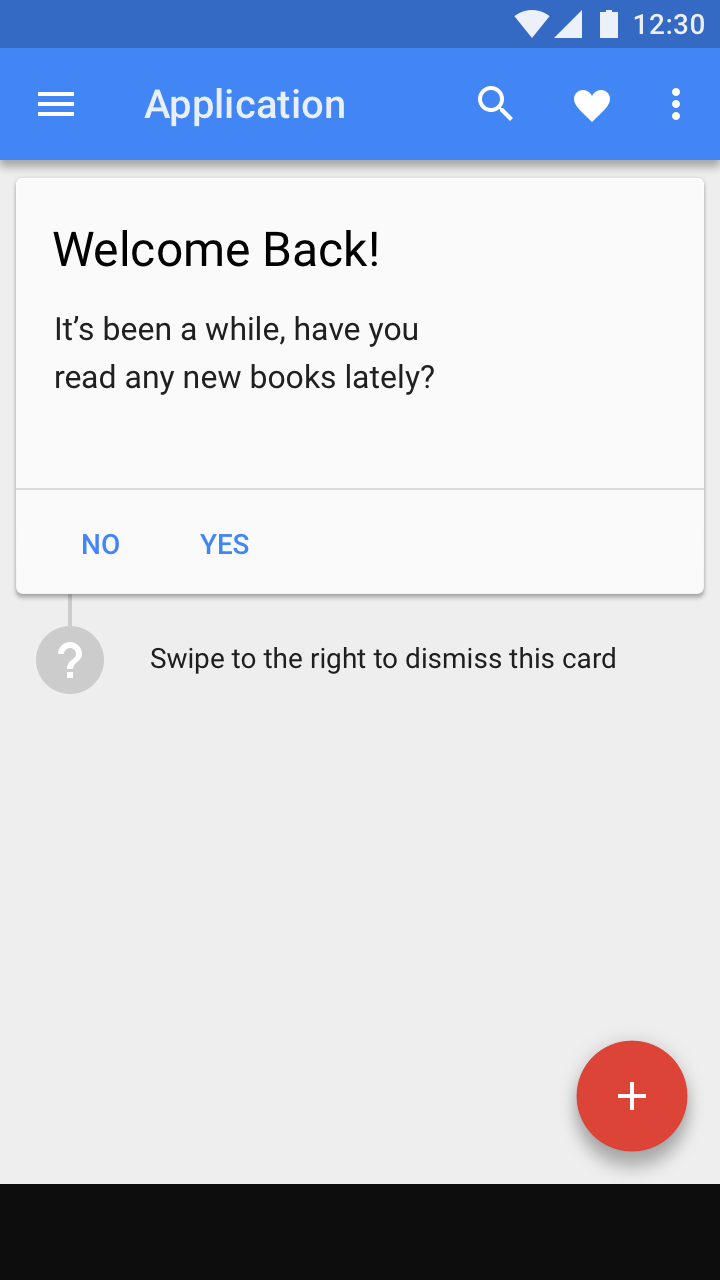
複数ステップの操作
写真アプリでの自動バックアップの有効化など、複数回のタップを要する機能や操作を試すようユーザーに促します。
ターゲティングとトリガー
機能の発見プロンプトは、状況に合ったタイミングで適切なユーザーに表示することで、より大きな効果を発揮します。対象外のユーザーに不適切なタイミングで表示すると、ユーザーの操作の妨げになったり、煩わしく感じられたりするおそれがあります。
ターゲティング
ユーザーごとに関連性の高い機能を表示します。
| 適切なユーザーを対象にする | 適切な機能を優先する |
|---|---|
その機能をまだ試していないユーザーに、機能の発見プロンプトを表示します。 ライトユーザーに高度な機能を表示することは避けます。 Gmail の送信取り消しなど、一般的な機能はすべてのユーザーに表示します。 | 機能の発見は、時間をかけて継続的に行う必要があります。 単に新しい機能だけでなく、ユーザーの状況に合った機能を優先して表示します。 |
トリガー
機能の発見プロンプトの表示タイミングを適切に設定します。
| アプリの起動時に表示しない | 状況に応じたタイミング | 自然な区切り |
|---|---|---|
ユーザーが特定の操作を行うためにアプリを開いた場合、起動直後に表示される機能の発見プロンプトは役に立つとは感じられにくくなります。 ユーザーの操作を妨げるタイミングでの機能の発見プロンプトの表示は避けます。 | ユーザーが行っている操作をよりスムーズに完了できるよう支援できるタイミングで、機能の発見プロンプトを表示します。 たとえば、画像を追加した後に、画像をトリミングできることをユーザーに知らせます。 | 特定の操作をきっかけに機能の発見プロンプトを表示するよう設定できない場合は、ユーザー体験における自然な区切りで表示します。 たとえば、メールアプリでは、ユーザーがメッセージを読んだ後、または送信した後に、機能の発見プロンプトを表示します。 |
表示数と頻度
表示数と頻度
ユーザーがメッセージにどう反応するかは、そのメッセージに対する満足度を示すものであり、次のメッセージを表示するタイミングを判断する材料となります。
| 表示数 | 頻度 |
|---|---|
| UI に表示する機能の発見メッセージの数は制限してください。たとえば、1 セッションにつき 1 件を上限とします。 | ユーザーがメッセージを閉じた場合は、十分に長い期間、そのメッセージや類似のメッセージを再度表示しないようにします。 ユーザーがメッセージを受け入れた場合は、そのメッセージを役に立つと感じたことを示す良い兆候です。より短い間隔で類似のメッセージを表示しても問題ありません。 |
デザイン
機能の発見のシナリオ
機能の発見のシナリオとアプリの UI には、それぞれ対応する Material Design コンポーネントがあります。
| 機能の発見のシナリオ | デザインコンポーネント |
|---|---|
| 1 回のタップで完了できる操作を促すプロンプト | タップターゲット、ヒントテキスト |
| 複数の操作を必要とするタスクを促すプロンプト | ガイド付きフロー |
タップターゲット
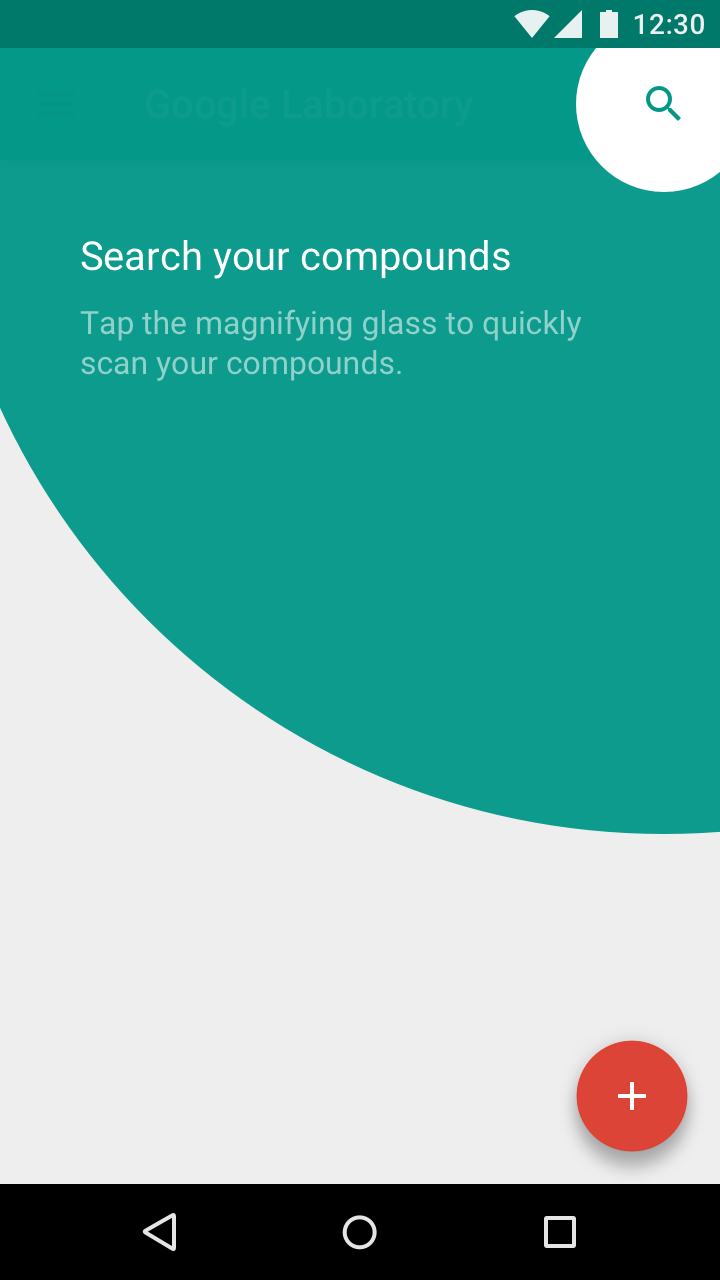
機能の発見プロンプトは、ユーザーの注意を特定の UI 要素に向けます。プロンプトには、円形で示されるタップターゲットが含まれ、その周囲を特徴的な背景色の大きな領域が囲んでいます。
プロンプトに含まれるアクションは 1 つだけで、追加のアクションはありません。
ユーザーは、スワイプ操作またはプロンプトの背景領域の外側をタップすることで、プロンプトを閉じることができます。
モバイル
プロンプトは、画面上のさまざまな位置や表示サイズに合わせて調整できます。
モバイルでは、タップターゲットは他の UI 要素よりも高いエレベーションに配置され、画面の幅全体にわたる場合があります。
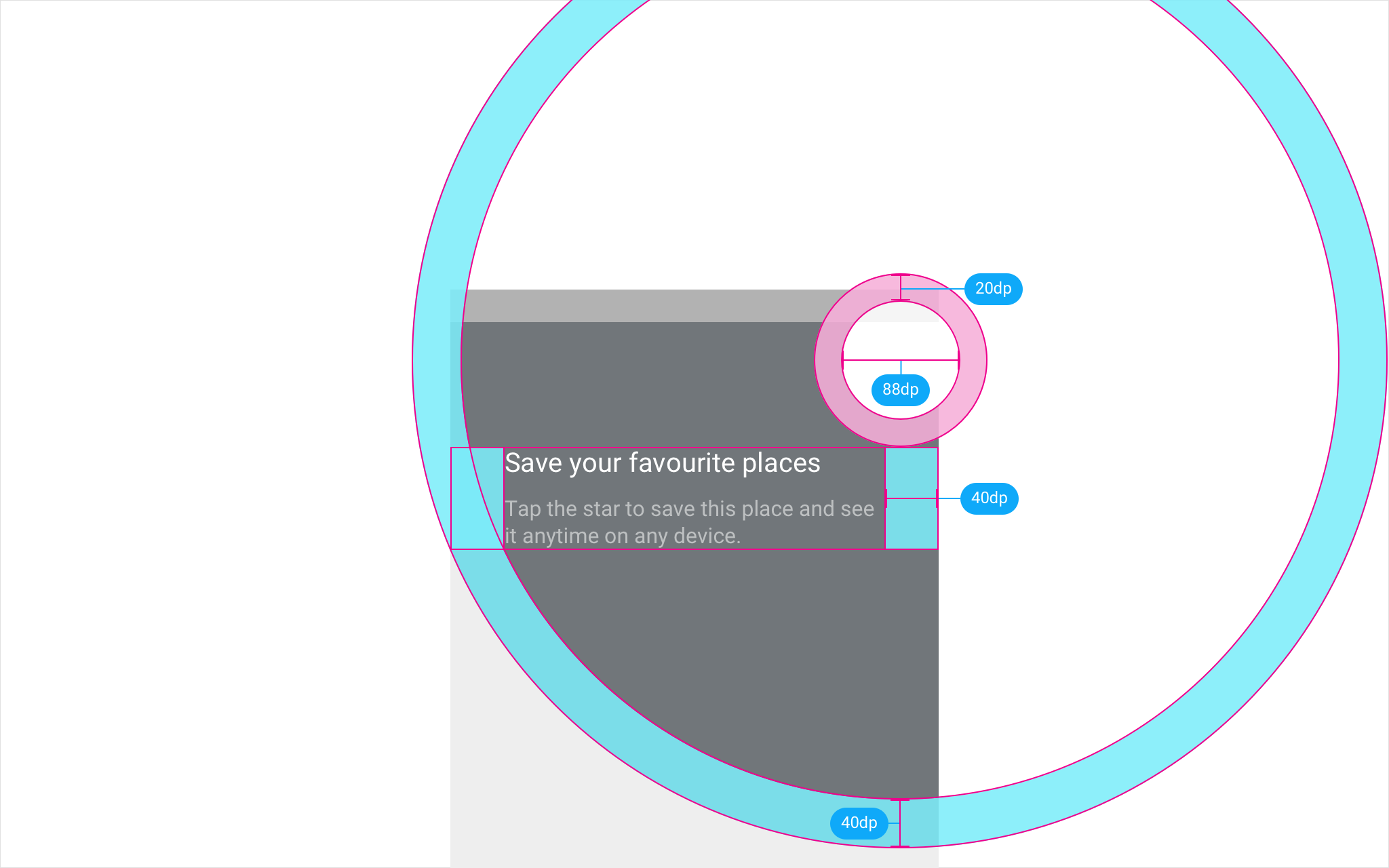
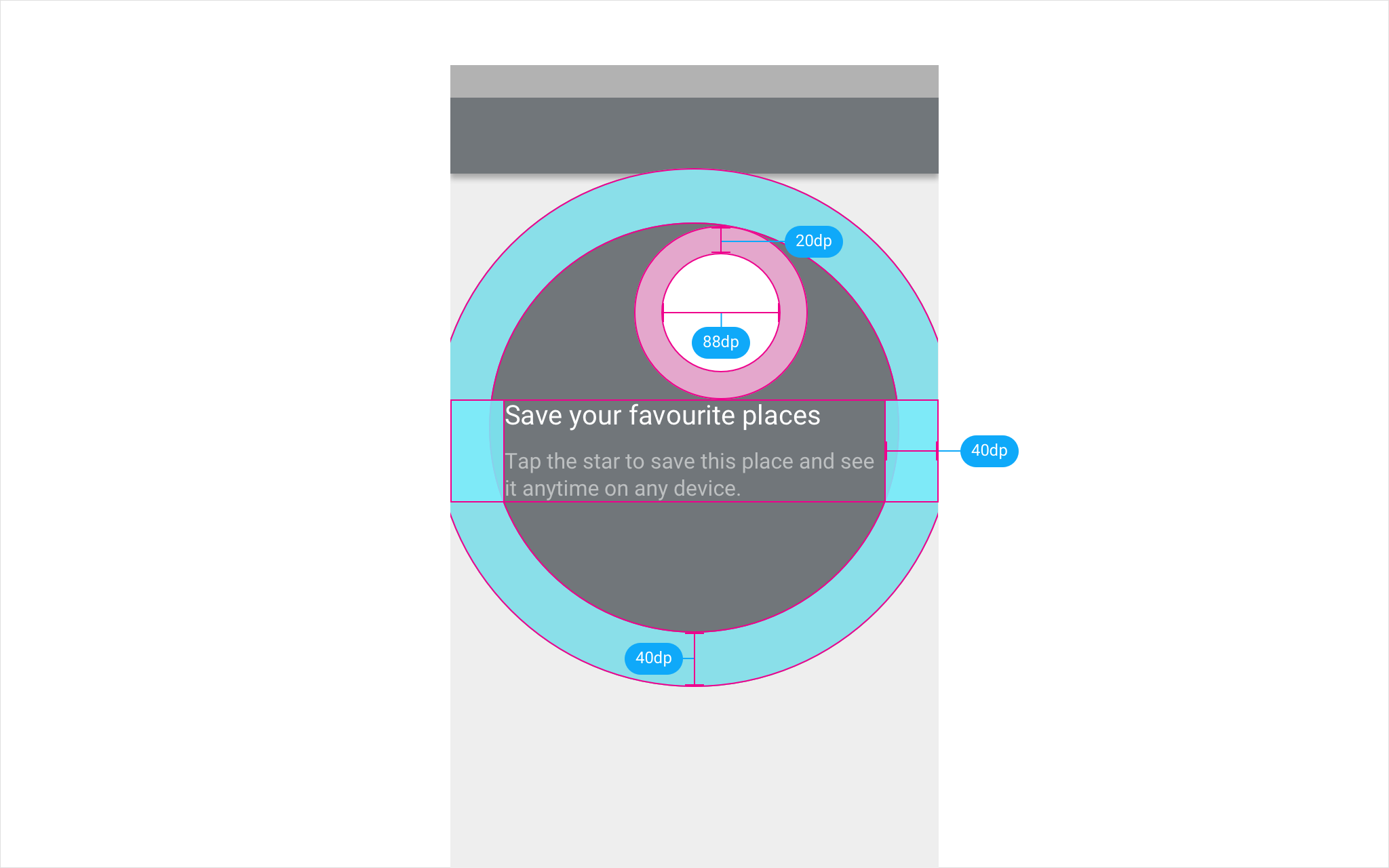
- 画面の中央より右側にあるタップターゲット:プロンプトの背景を左に 20dp ずらします
- 画面の中央より左側にあるタップターゲット:プロンプトの背景を右に 20dp ずらします
- タップターゲットが画面の中央にある場合:プロンプトの背景は、言語の記述方向に応じて自動的に左右いずれかにずらされます
デスクトップとタブレット
大きな画面では、機能の発見プロンプトは通常、タップターゲットが配置されているサーフェス(カードなど)の範囲内に限定されます。タップターゲットは、タップ可能なサーフェスと同じサイズにする必要があります。
画面の中央にないタップターゲットの場合は、サーフェスの中心からプロンプトの背景をずらします。
タップターゲットが、高さ 280dp 未満、幅 360dp 未満のサーフェス上に表示される場合は、そのサーフェスの端からはみ出して(より高いエレベーションで)タップターゲットとプロンプトの背景を配置できます。

画面の中央にあるタップターゲットの場合は、プロンプトの背景領域を 20dp ずらします。
その他のすべてのタップターゲットについては、他の画面要素と調和する適切な位置にプロンプトの背景を配置します。
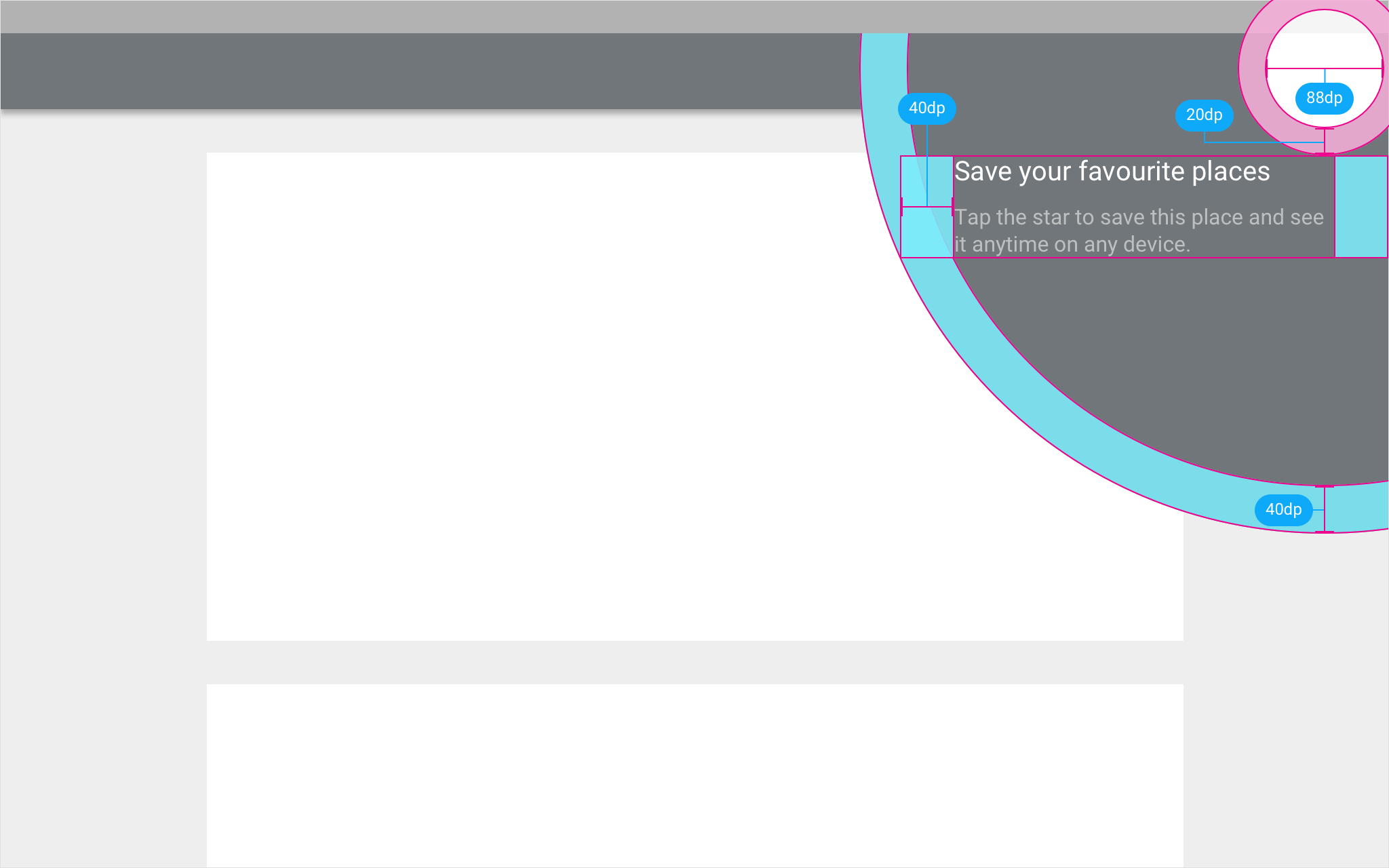
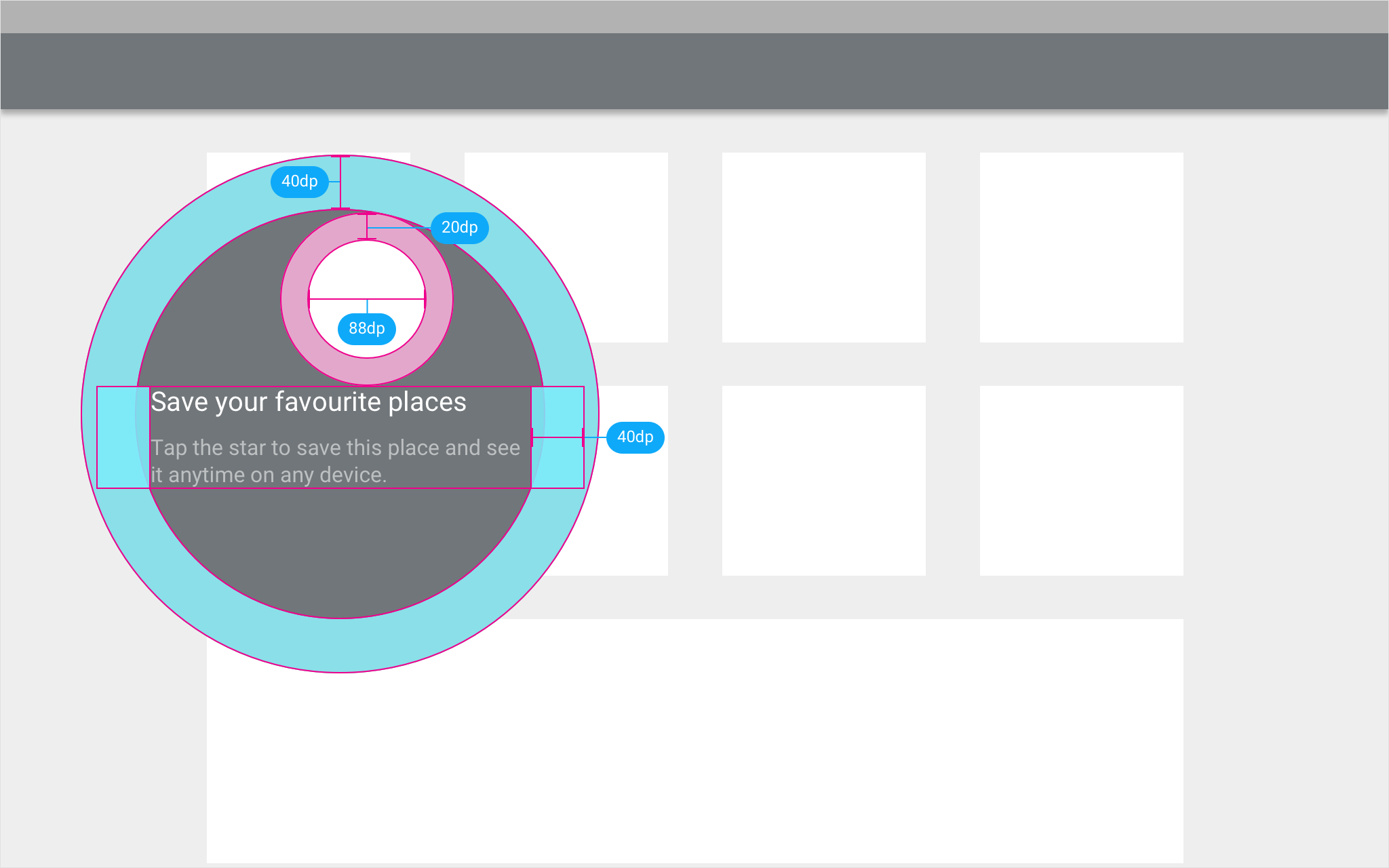
- 画面の中央より右側にあるタップターゲット:プロンプトの背景を左に 20dp ずらします
- 画面の中央より左側にあるタップターゲット:プロンプトの背景を右に 20dp ずらします
- タップターゲットが画面の中央にある場合:プロンプトの背景は、言語の記述方向に応じて自動的に左右いずれかにずらされます
カラー
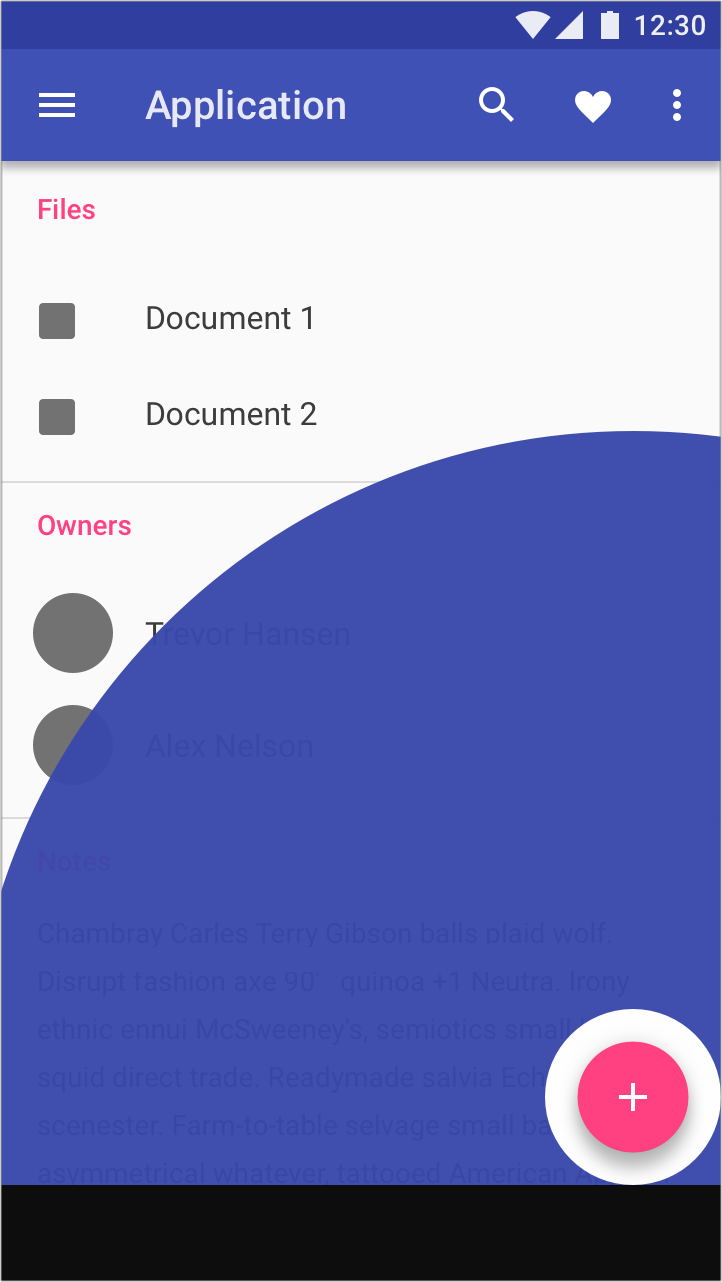
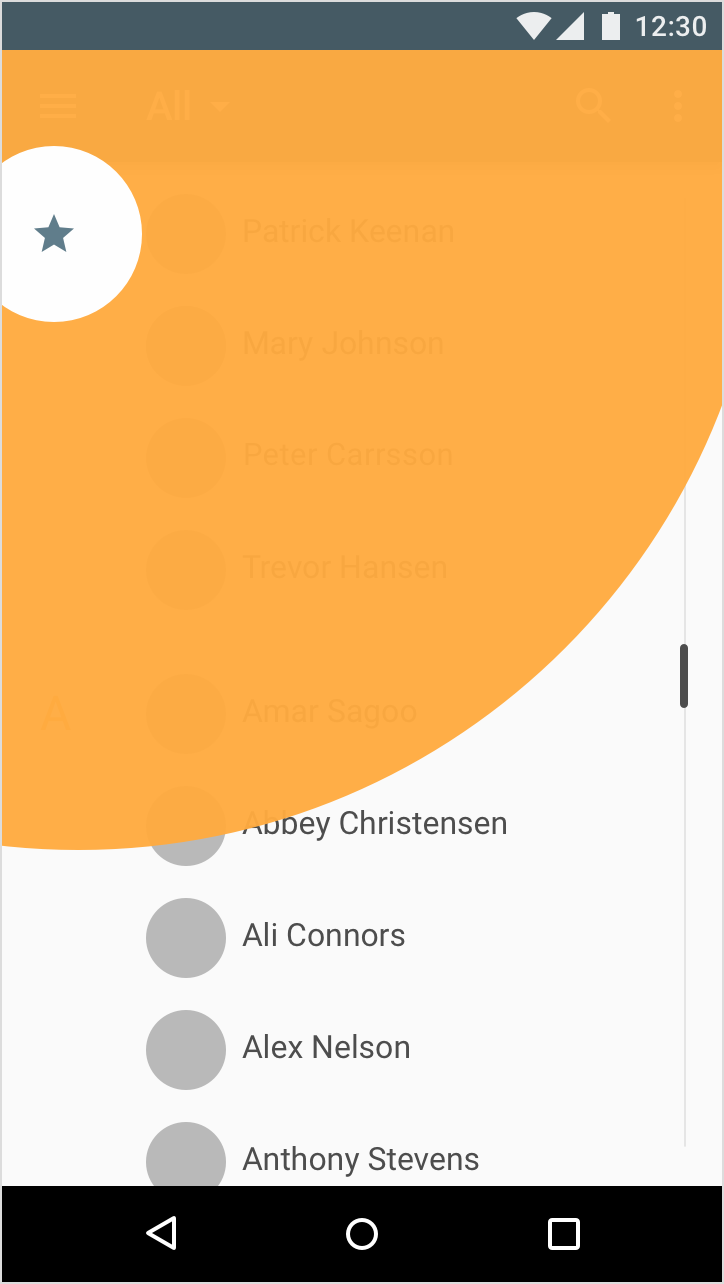
タップターゲットには、アプリまたはツールバーのプライマリカラーを使用できます。
タップターゲットの背景の不透明度は 96% です。
モーション
モーションは、タップターゲットがどこから現れたのかをユーザーに伝えるのに役立ちます。
出現
タップターゲットは、標準のマテリアルモーションカーブに従い、ハイライト表示されたアイコンを起点として画面上に現れます。
アイドル
アイドル状態では、ハイライト表示されたアクションが 1 秒かけて 10% 拡大し、その後縮小します。アクションが最大サイズに達すると、そのアクションからマテリアルタッチリップルが広がります。
操作
ハイライト表示されたアクションをタップすると、タップターゲットが拡大した後、減速カーブ(ease out)でフェードアウトします。
閉じる
タップターゲットの外側をタップすると、タップターゲットが縮小し、減速カーブ(ease out)でフェードアウトします。
ガイド付きフロー
ガイド付きフローは、複数のステップを必要とするタスクをユーザーが完了できるよう、順を追って案内します。
ガイド付きフローには、最大 3 つのデザインコンポーネントを含めることができます。UI 上で行う特定のタスクに最も適したコンポーネントを使用してください。
1. タップターゲット
タップターゲットは、ユーザーにとってのメリットを強調することで、これから行うタスクを紹介します。
2. リップル
リップルは、後続のステップへユーザーを案内します。
リップルの色は、タップターゲットの色と一致させる必要があります。
3. 完了トースト
ガイド付きフローの完了時には、ユーザーがタスクを完了したことを知らせるトーストを表示します。
タップターゲットが表示されていた場所へユーザーを戻すアクションを含めます。
ヒントテキスト
ユーザー入力を求める小さくシンプルなプロンプトには、タップターゲットの代わりにヒントテキストを使用します。