

Знакомство с функциями
Приносите пользу и повышайте вовлечённость пользователей, знакомя их с новыми функциями и возможностями в подходящие моменты.
Паттерны проектирования
Одношаговые действия
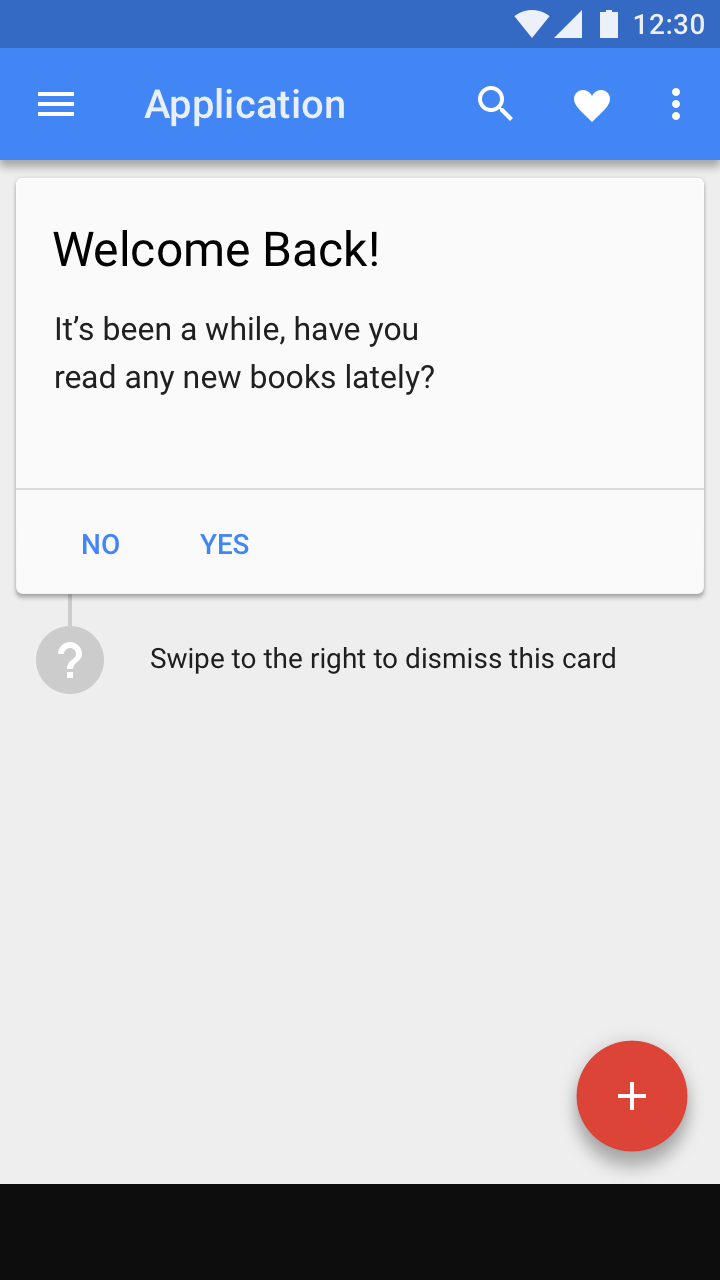
Предлагайте пользователям попробовать функции, для использования которых достаточно одного касания, — например, сохранение места в приложении с картами.
Многошаговые действия
Предлагайте пользователям попробовать функции, для использования которых требуется несколько касаний, — например, включение автоматического резервного копирования в фотоприложении.
Таргетинг и триггеры
Подсказки о новых функциях наиболее эффективны, когда показываются подходящим пользователям в уместный с точки зрения контекста момент. Напротив, подсказки, показанные не тем пользователям или невовремя, могут восприниматься как навязчивые и раздражающие.
Таргетинг
Показывайте функции, актуальные для конкретных пользователей.
| Ориентируйтесь на подходящих пользователей | Отдавайте приоритет правильным функциям |
|---|---|
Показывайте подсказки о функциях пользователям, которые ещё не пробовали эти функции. Не показывайте сложные функции обычным пользователям. Общие функции показывайте всем пользователям — например, отмену отправки письма в Gmail. | Знакомство с функциями должно продолжаться с течением времени. Приоритет отдавайте функциям, уместным в текущем контексте пользователя, а не просто самым новым. |
Триггеры
Правильно выбирайте момент для показа подсказок о новых функциях.
| Не показывайте при открытии приложения | Моменты, уместные в контексте | Естественные паузы |
|---|---|---|
Если пользователь открыл приложение, чтобы выполнить конкретное действие, подсказка, показанная при запуске, может отвлечь его от цели и оказаться менее полезной. Не показывайте подсказки в моменты, когда они прерывают работу пользователя. | Показывайте подсказки в те моменты, когда они помогают пользователю лучше выполнить текущее действие. Например, сообщайте о возможности обрезать изображение только после того, как пользователь добавил изображение. | Если вы не можете привязать показ подсказок к определённым действиям пользователя, показывайте их во время естественных пауз во взаимодействии с приложением. Например, в почтовом приложении подождите, пока пользователь прочитает или отправит сообщение, и только затем покажите подсказку. |
Количество и частота
Количество и частота
Реакция пользователя на сообщение показывает, насколько оно оказалось полезным, и помогает определить момент для показа следующего сообщения.
| Количество | Частота |
|---|---|
| Ограничьте количество подсказок о новых функциях в интерфейсе: например, показывайте не более одной подсказки за сессию. | Если пользователь отклоняет сообщение, не показывайте его или похожее сообщение повторно в течение достаточно длительного периода. Если пользователь принимает сообщение, это признак того, что оно оказалось полезным. В таком случае допустимо показать аналогичное сообщение через более короткий промежуток времени. |
Дизайн
Сценарии знакомства с функциями
Для знакомства с функциями используются специальные компоненты Material Design, применяемые в интерфейсах приложений.
| Сценарий знакомства с функциями | Компонент дизайна |
|---|---|
| Подсказки для действий, выполняемых одним касанием | Область касания (tap target), текст подсказки |
| Подсказки для действий, требующих нескольких взаимодействий | Направляемый сценарий (guided flow) |
Область касания (tap target)
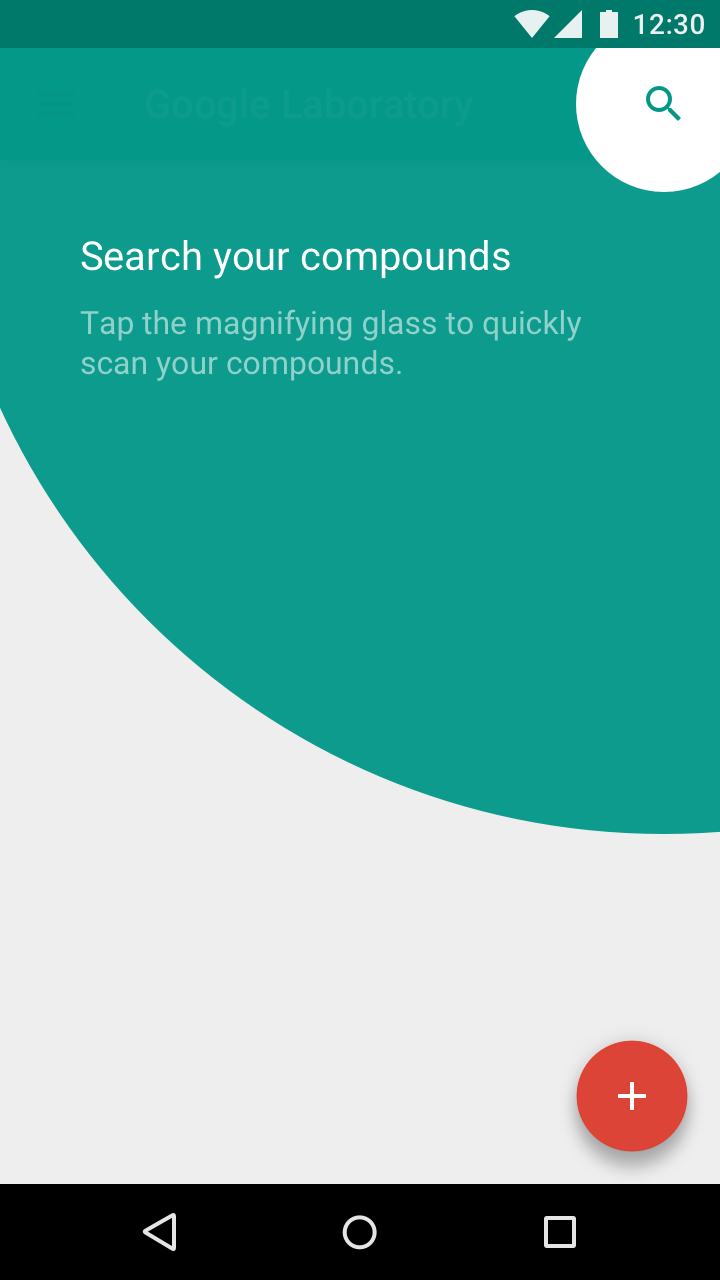
Подсказка о новой функции привлекает внимание пользователя к конкретному элементу интерфейса. Она состоит из круглой области касания, вокруг которой располагается большая область с отличающимся цветом фона.
Подсказка предусматривает только одно действие — других действий у неё нет.
Пользователь может закрыть подсказку жестом смахивания или касанием за пределами её фоновой области.
Мобильные устройства
Подсказку можно адаптировать к различным положениям на экране и размерам дисплея.
На мобильных устройствах области касания располагаются на более высоком уровне (elevation), чем другие элементы интерфейса, и могут занимать всю ширину экрана.
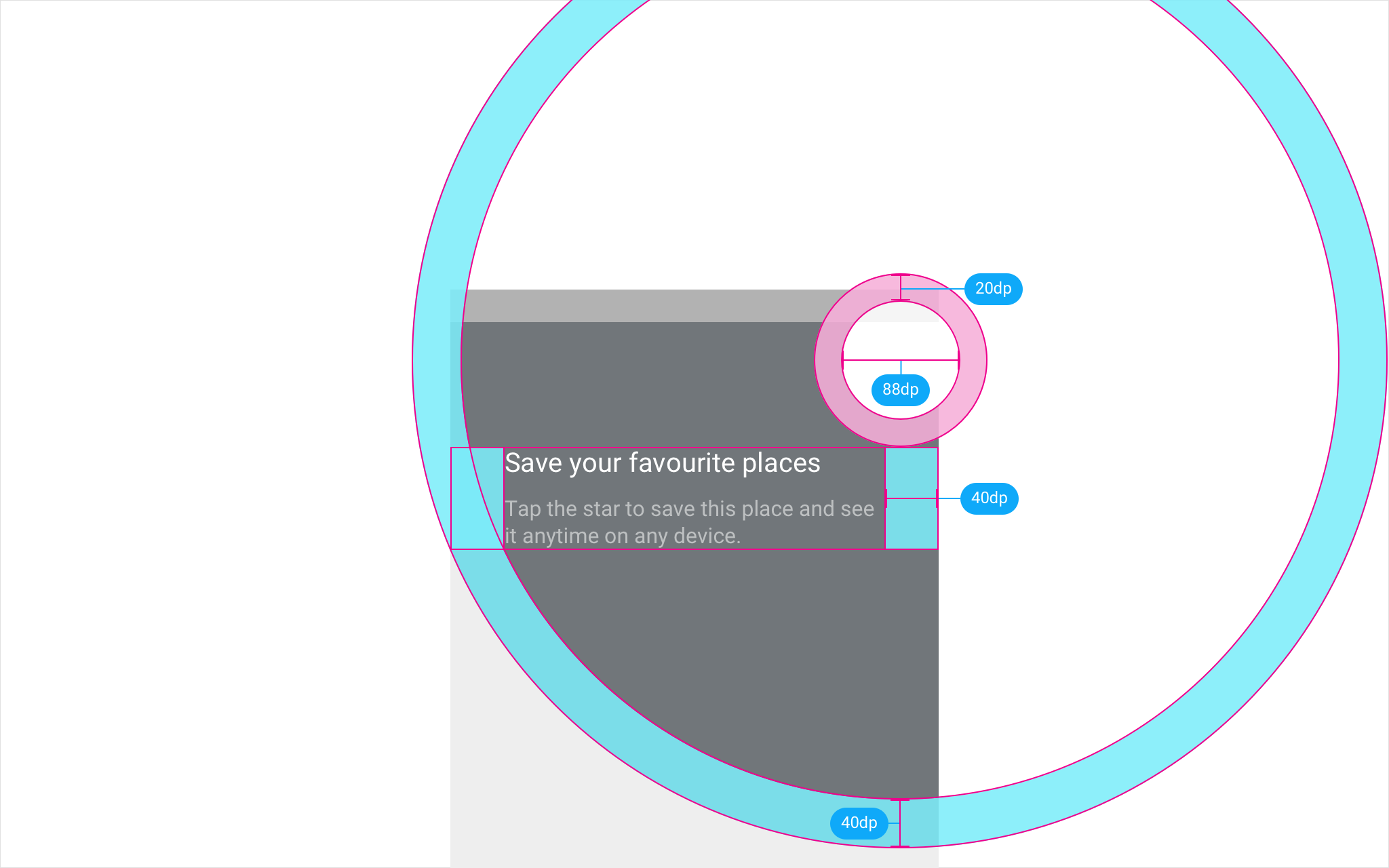
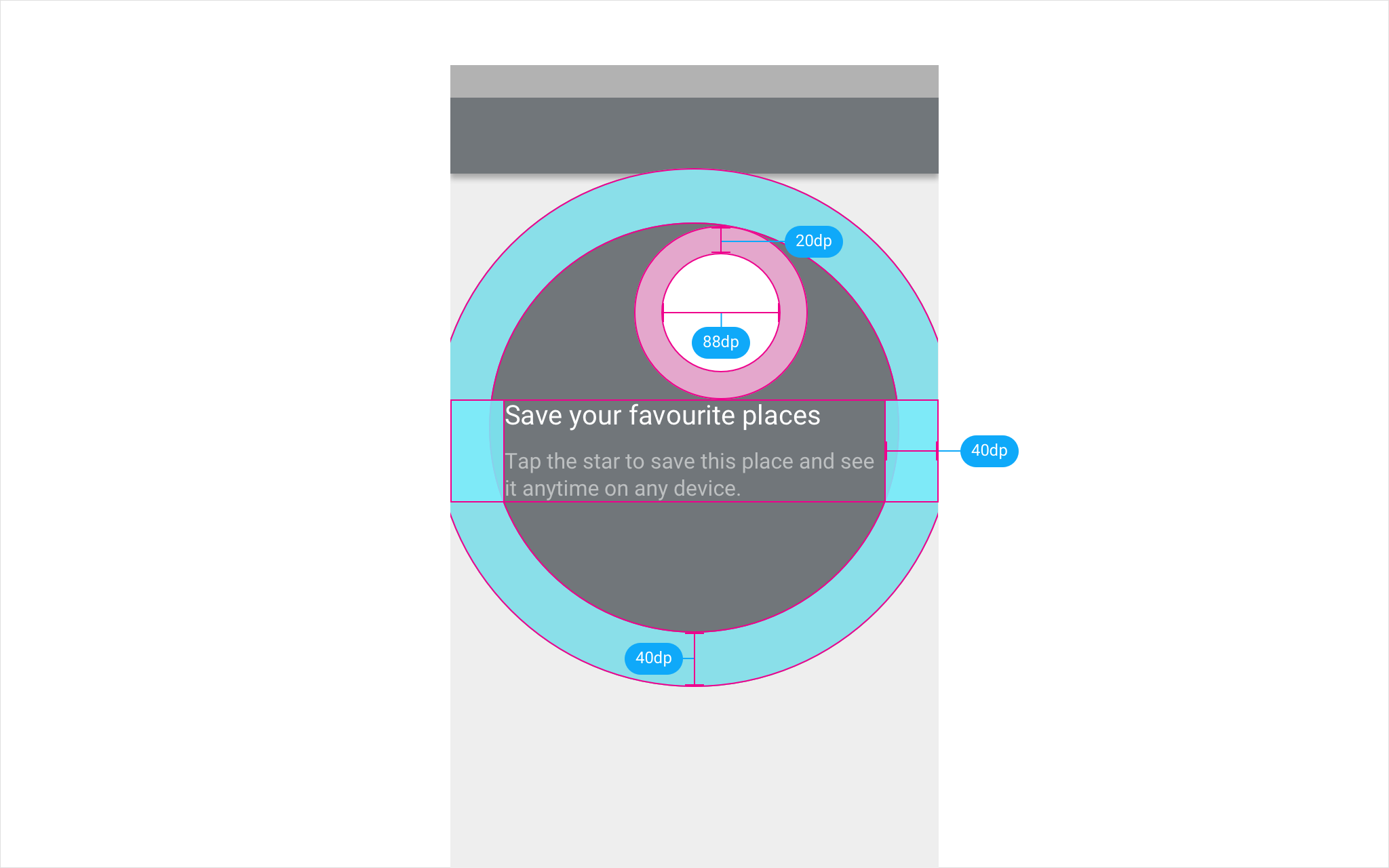
- Область касания правее центра экрана: сместите фон подсказки на 20dp влево
- Область касания левее центра экрана: сместите фон подсказки на 20dp вправо
- Область касания в центре экрана: фон автоматически смещается вправо или влево в зависимости от языка
Планшеты и компьютеры
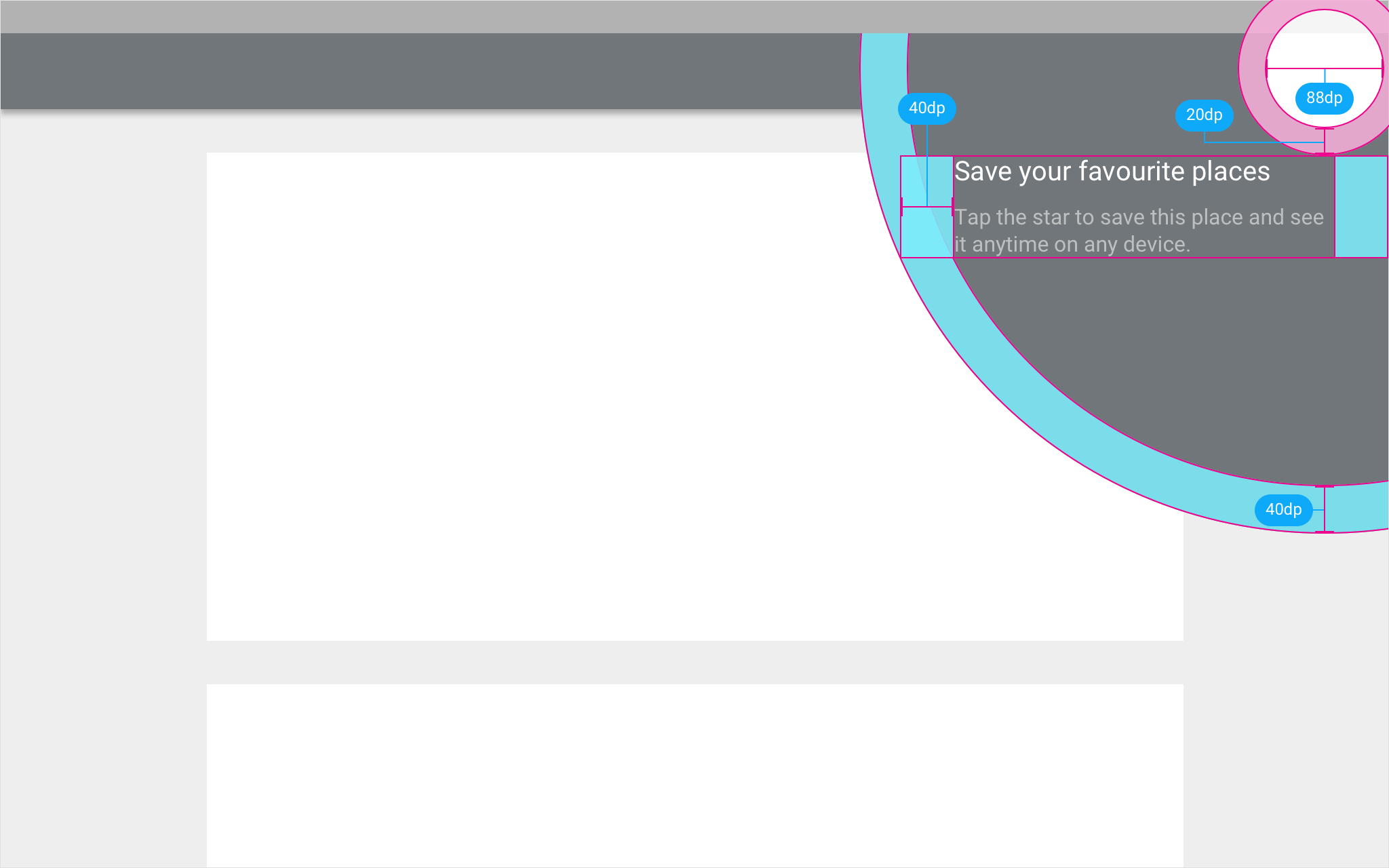
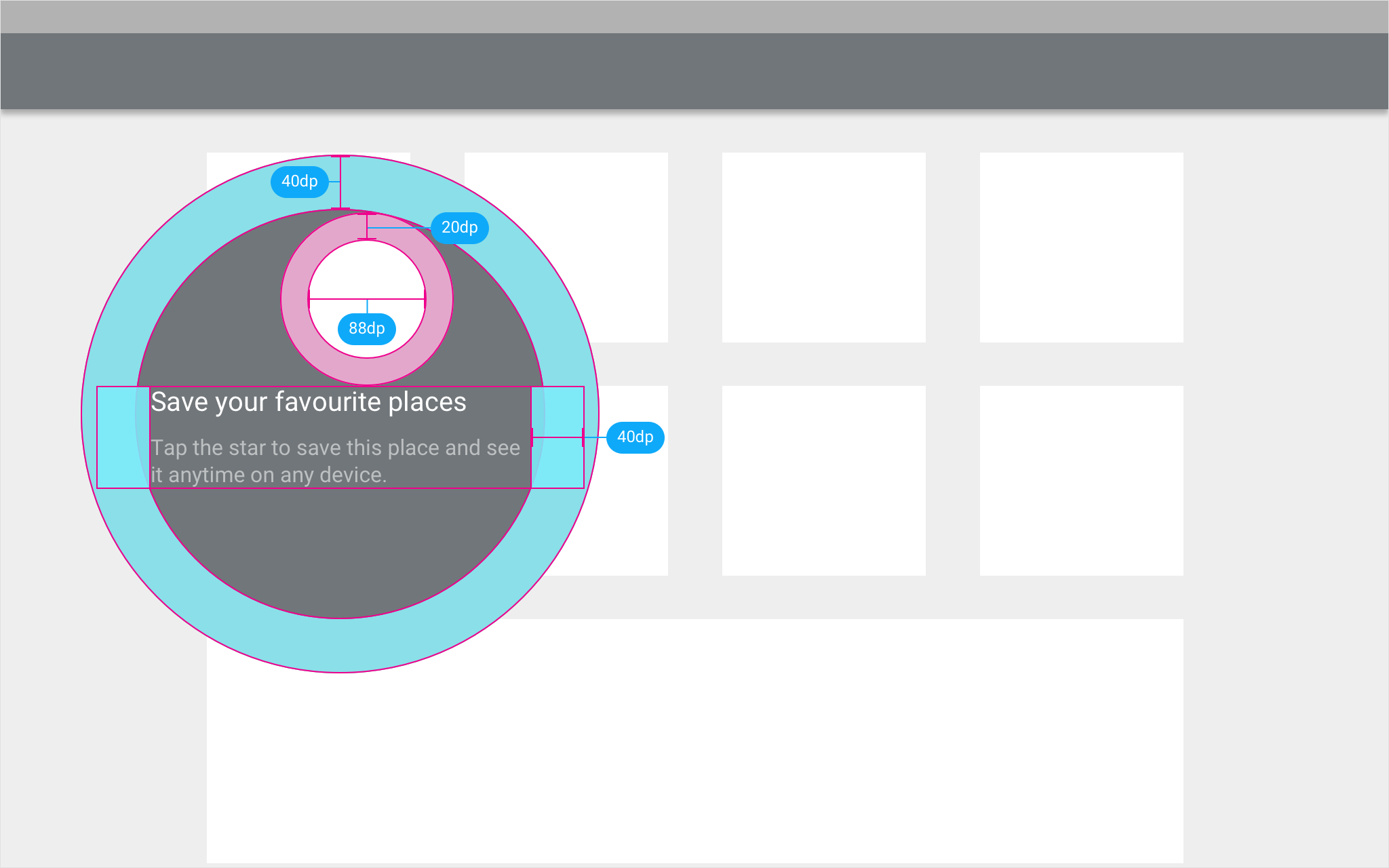
На экранах большего размера подсказки о новых функциях, как правило, не выходят за пределы поверхности, на которой находится область касания, — например, карточки. Область касания должна совпадать по размеру с областью, доступной для нажатия.
Если область касания не находится в центре экрана, смещайте фон подсказки от центра соответствующей поверхности.
Если область касания находится на поверхности высотой менее 280dp и шириной менее 360dp, она и фон подсказки могут выходить за края этой поверхности (на более высоком уровне).

Для областей касания, расположенных в центре экрана, смещайте фон подсказки на 20dp.
Для всех остальных областей касания размещайте фон подсказки так, чтобы он не мешал другим элементам экрана.
- Область касания правее центра экрана: сместите фон подсказки на 20dp влево
- Область касания левее центра экрана: сместите фон подсказки на 20dp вправо
- Область касания в центре экрана: фон автоматически смещается вправо или влево в зависимости от языка
Цвет
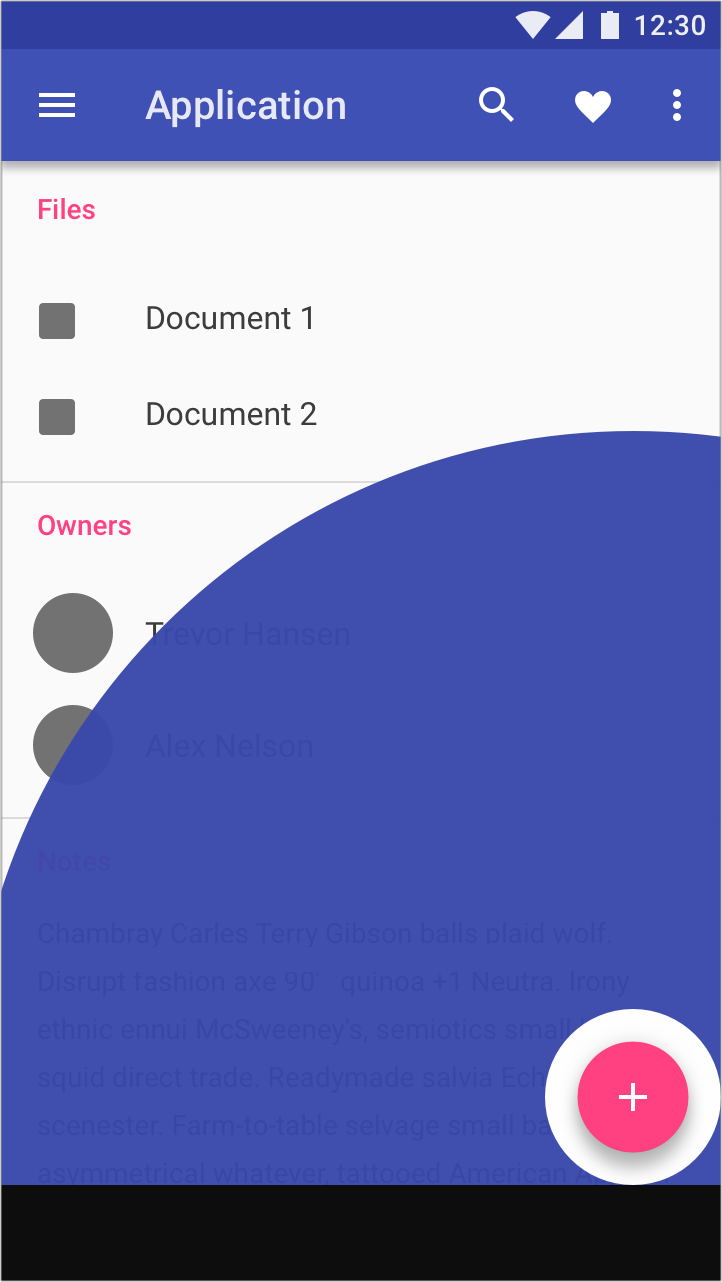
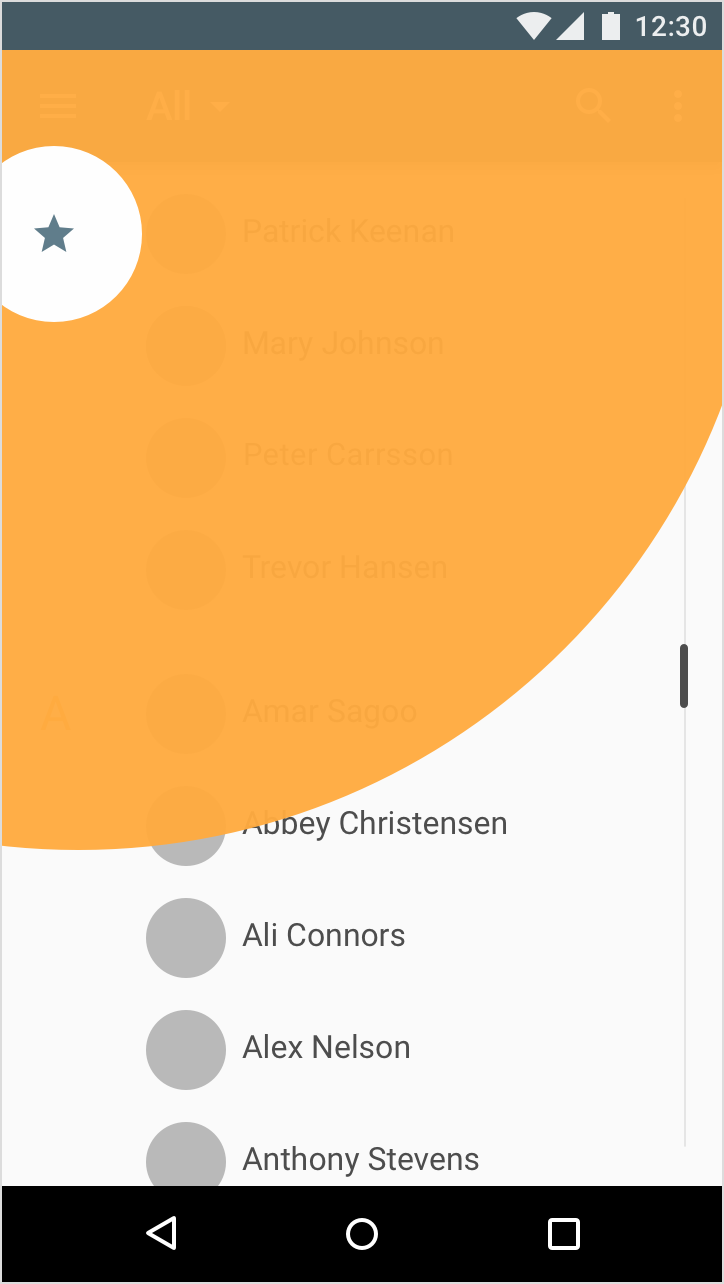
Область касания может быть окрашена в основной цвет вашего приложения или панели инструментов.
Непрозрачность фона области касания — 96%.
Движение
Движение помогает пользователю понять, откуда появляется область касания.
Появление
Область касания появляется на экране из выделенного значка по стандартной кривой движения Material Design.
Покой
В состоянии покоя выделенный элемент увеличивается на 10% в течение секунды, а затем уменьшается. Когда элемент достигает максимального размера, от него расходится эффект касания (touch ripple) Material.
Взаимодействие
При касании выделенного элемента область касания расширяется, а затем плавно исчезает с замедлением (ease out).
Закрытие
При касании за пределами области касания она уменьшается и плавно исчезает с замедлением (ease out).
Направляемые сценарии
Направляемые сценарии (guided flows) помогают пользователям выполнять задачи, состоящие из нескольких шагов.
Направляемый сценарий может включать до трёх компонентов дизайна. Используйте те из них, которые лучше всего подходят для конкретных задач в вашем интерфейсе.
1. Область касания
Область касания знакомит пользователя с предстоящей задачей, выделяя выгоду для него.
2. Волна (ripple)
Волна направляет пользователя при выполнении последующих шагов.
Цвет волны должен совпадать с цветом области касания.
3. Всплывающее уведомление о завершении (toast)
По завершении направляемого сценария покажите всплывающее уведомление (toast), подтверждающее выполнение задачи.
Добавьте в уведомление действие, возвращающее пользователя к месту, где появилась область касания.
Текст подсказки
Для небольших и простых подсказок, требующих ввода от пользователя, используйте текст подсказки вместо области касания.