

Objevování funkcí
Přineste uživatelům hodnotu a zvyšte jejich zapojení tím, že je ve vhodných okamžicích seznámíte s novými funkcemi a možnostmi.
Návrhové vzory
Akce v jednom kroku
Vyzvěte uživatele, aby vyzkoušeli funkce či možnosti, které lze dokončit jediným klepnutím, například uložení místa v mapové aplikaci.
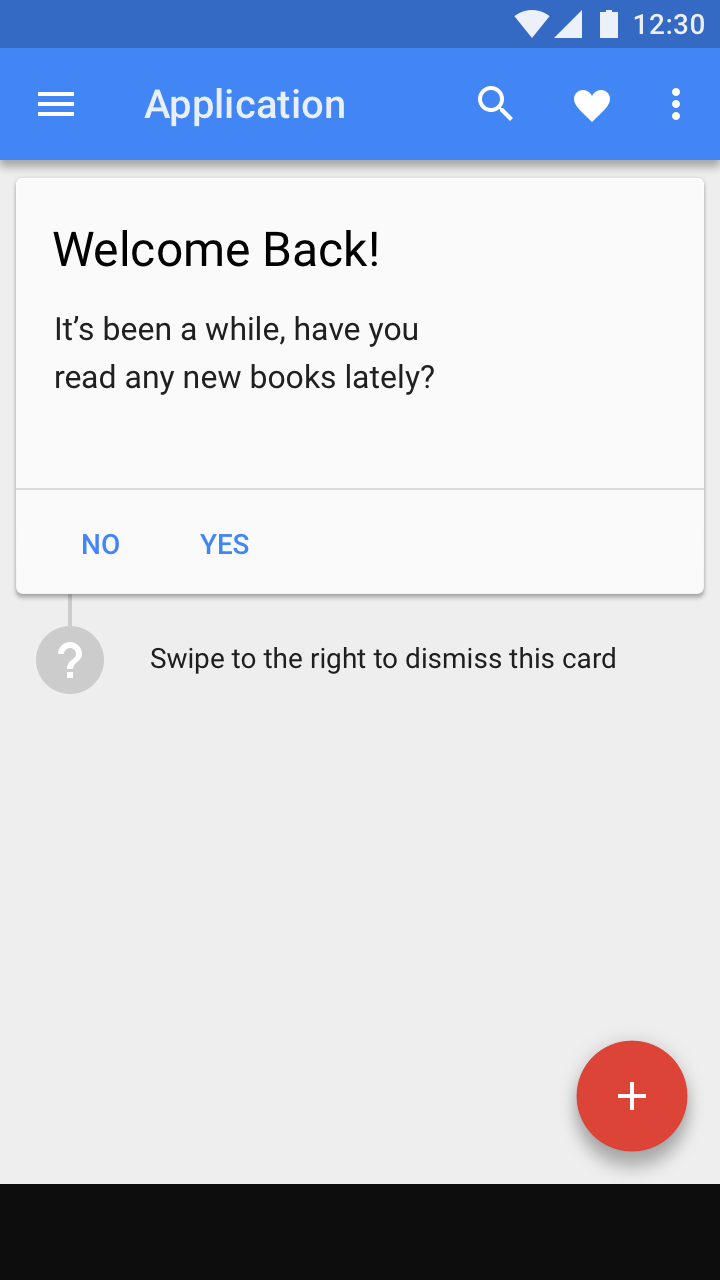
Akce ve více krocích
Vyzvěte uživatele, aby vyzkoušeli funkce či možnosti, které vyžadují více než jedno klepnutí, například zapnutí automatického zálohování v aplikaci pro fotky.
Cílení a spouštění
Výzvy k objevování funkcí mají větší dopad, pokud jsou prezentovány správným uživatelům v kontextově vhodných okamžicích. Zobrazí-li se nevhodnému uživateli v nevhodnou dobu, mohou působit vtíravě a otravovat.
Cílení
Zobrazujte funkce relevantní pro konkrétní uživatele.
| Cílení na správné uživatele | Upřednostnění správných funkcí |
|---|---|
Výzvy k vyzkoušení funkcí zobrazujte uživatelům, kteří je ještě nevyzkoušeli. Vyhněte se zobrazování pokročilých funkcí příležitostným uživatelům. Obecné funkce prezentujte všem uživatelům, například zrušení odeslaného e-mailu v Gmailu. | Objevování funkcí by mělo probíhat průběžně. Upřednostňujte funkce relevantní pro kontext uživatele, nikoli pouze nové funkce. |
Spouštění
Výzvy k objevování funkcí zobrazujte v dobré chvíli.
| Nezobrazovat ihned po otevření aplikace | Kontextově vhodné okamžiky | Přirozené pauzy |
|---|---|---|
Uživatelé, kteří aplikaci otevírají kvůli provedení konkrétní akce, mohou výzvu zobrazenou hned po otevření považovat za málo užitečnou. Vyhněte se zobrazování výzev k objevování funkcí v rušivých momentech. | Výzvy k objevování funkcí zobrazujte v okamžicích, kdy uživateli pomohou lépe dokončit prováděnou akci. Například uživatele o možnosti oříznout obrázek informujte až poté, co obrázek přidá. | Pokud nelze výzvy k objevování funkcí nastavit tak, aby se zobrazovaly v reakci na konkrétní akce, zobrazte je během přirozených pauz při používání aplikace. Například v e-mailové aplikaci počkejte se zobrazením výzvy, dokud uživatel nepřečte nebo neodešle zprávu. |
Množství a frekvence
Množství a frekvence
Způsob, jakým uživatel na zprávu zareaguje, signalizuje jeho spokojenost s ní a napovídá, kdy zobrazit další zprávu.
| Množství | Frekvence |
|---|---|
| Omezte počet výzev k objevování funkcí zobrazených ve svém uživatelském rozhraní. Například nezobrazujte více než jednu za relaci. | Pokud uživatel zprávu odmítne, nezobrazujte ji ani podobnou zprávu po delší dobu. Pokud uživatel zprávu přijme, je to dobrý signál, že mu byla užitečná. Zobrazení podobné zprávy v kratším časovém intervalu je v pořádku. |
Návrh
Scénáře objevování funkcí
Scénáře objevování funkcí a uživatelská rozhraní aplikací mají specifické komponenty material designu.
| Scénář objevování funkcí | Designová komponenta |
|---|---|
| Výzvy k akcím, které lze dokončit jediným klepnutím | Cílová oblast pro klepnutí, text nápovědy |
| Výzvy k akcím, které vyžadují více interakcí | Vedený postup |
Cílová oblast pro klepnutí
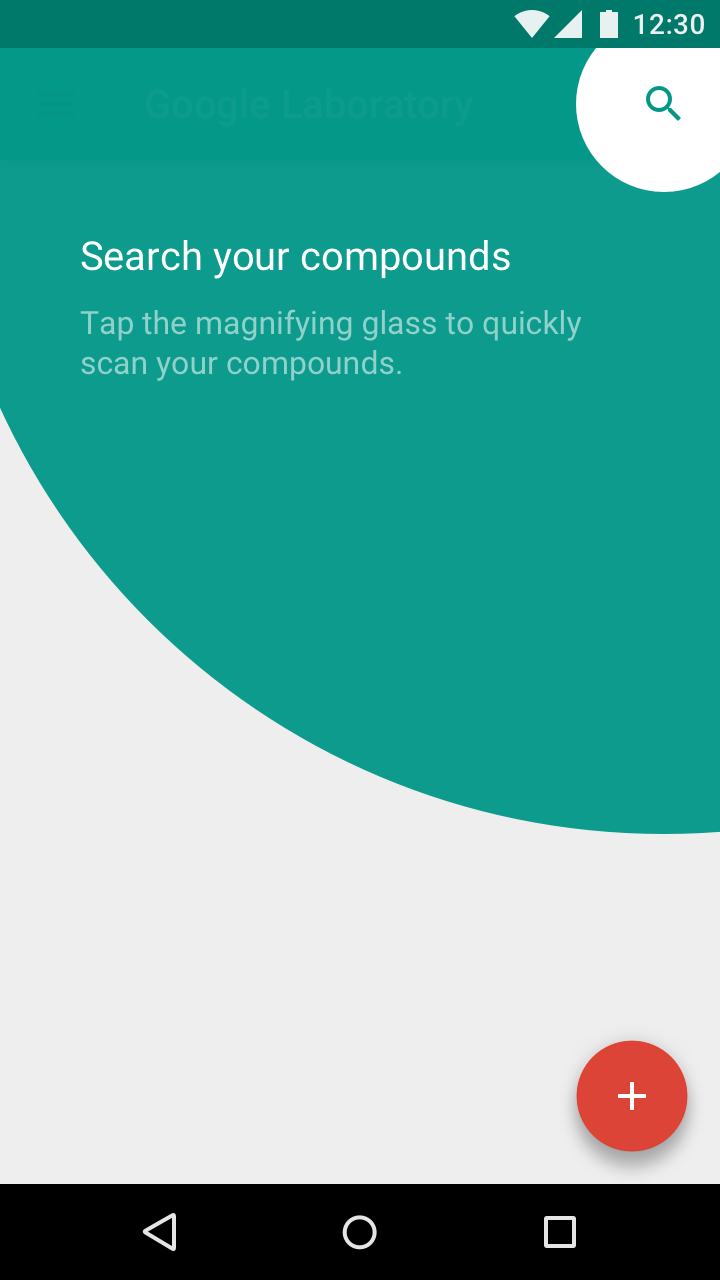
Výzva k objevování funkcí zaměřuje pozornost uživatele na konkrétní prvek uživatelského rozhraní. Skládá se z cílové oblasti pro klepnutí ve tvaru kruhu, obklopené větší plochou s výraznou barvou pozadí.
Výzva obsahuje jedinou akci, bez dalších akcí.
Uživatelé mohou výzvu zavřít přejetím prstem nebo klepnutím mimo oblast pozadí výzvy.
Mobil
Výzvu lze upravit tak, aby vyhovovala různým pozicím na obrazovce a velikostem displeje.
Na mobilních zařízeních se cílové oblasti pro klepnutí nacházejí ve vyšší elevaci než ostatní prvky uživatelského rozhraní a mohou se rozprostírat přes celou šířku obrazovky.
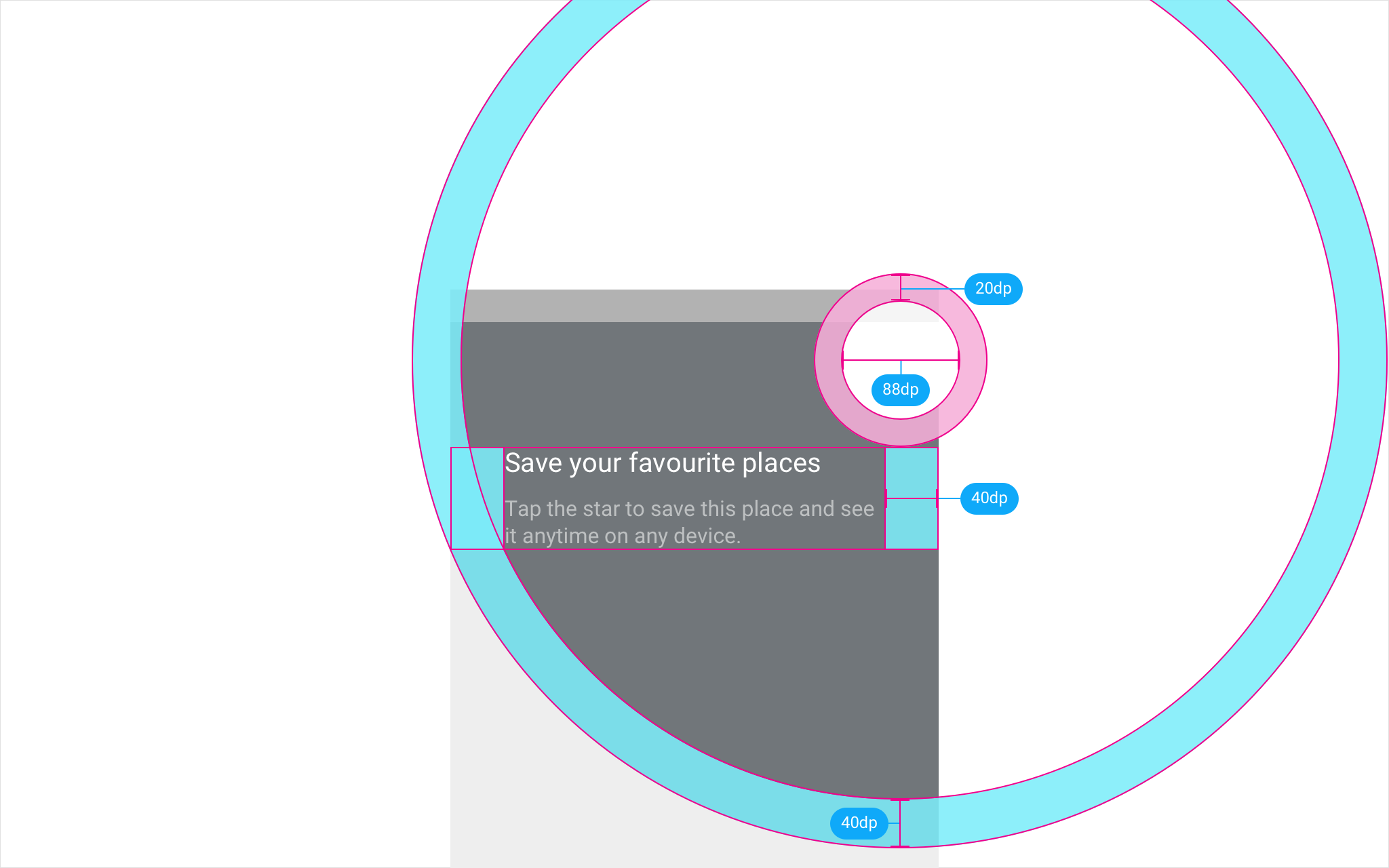
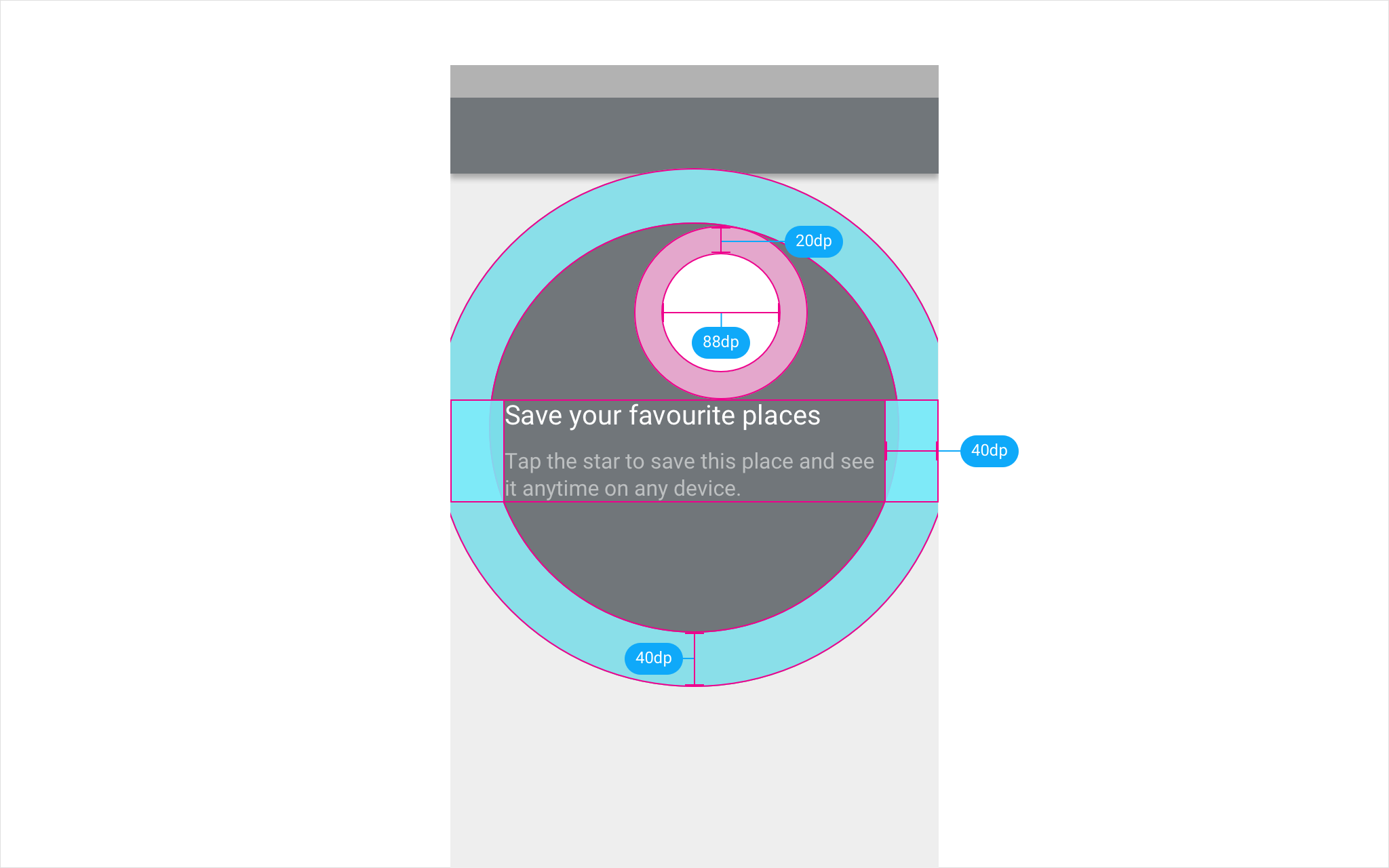
- Cílové oblasti pro klepnutí vpravo od středu obrazovky: posuňte pozadí výzvy o 20dp doleva
- Cílové oblasti pro klepnutí vlevo od středu obrazovky: posuňte pozadí výzvy o 20dp doprava
- Pokud je cílová oblast pro klepnutí ve středu obrazovky: pozadí výzvy se automaticky posune doprava nebo doleva v závislosti na jazyce
Desktop a tablet
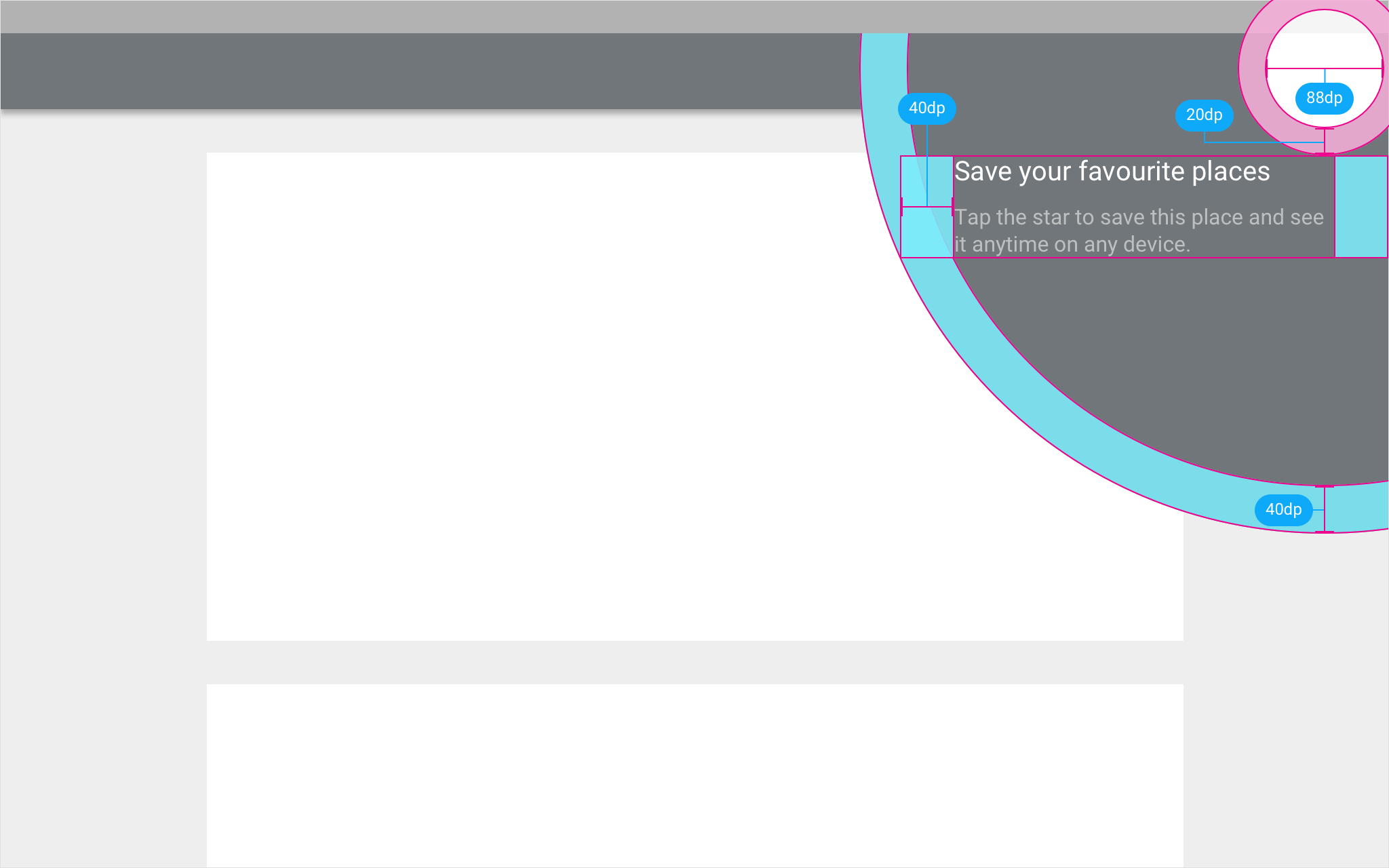
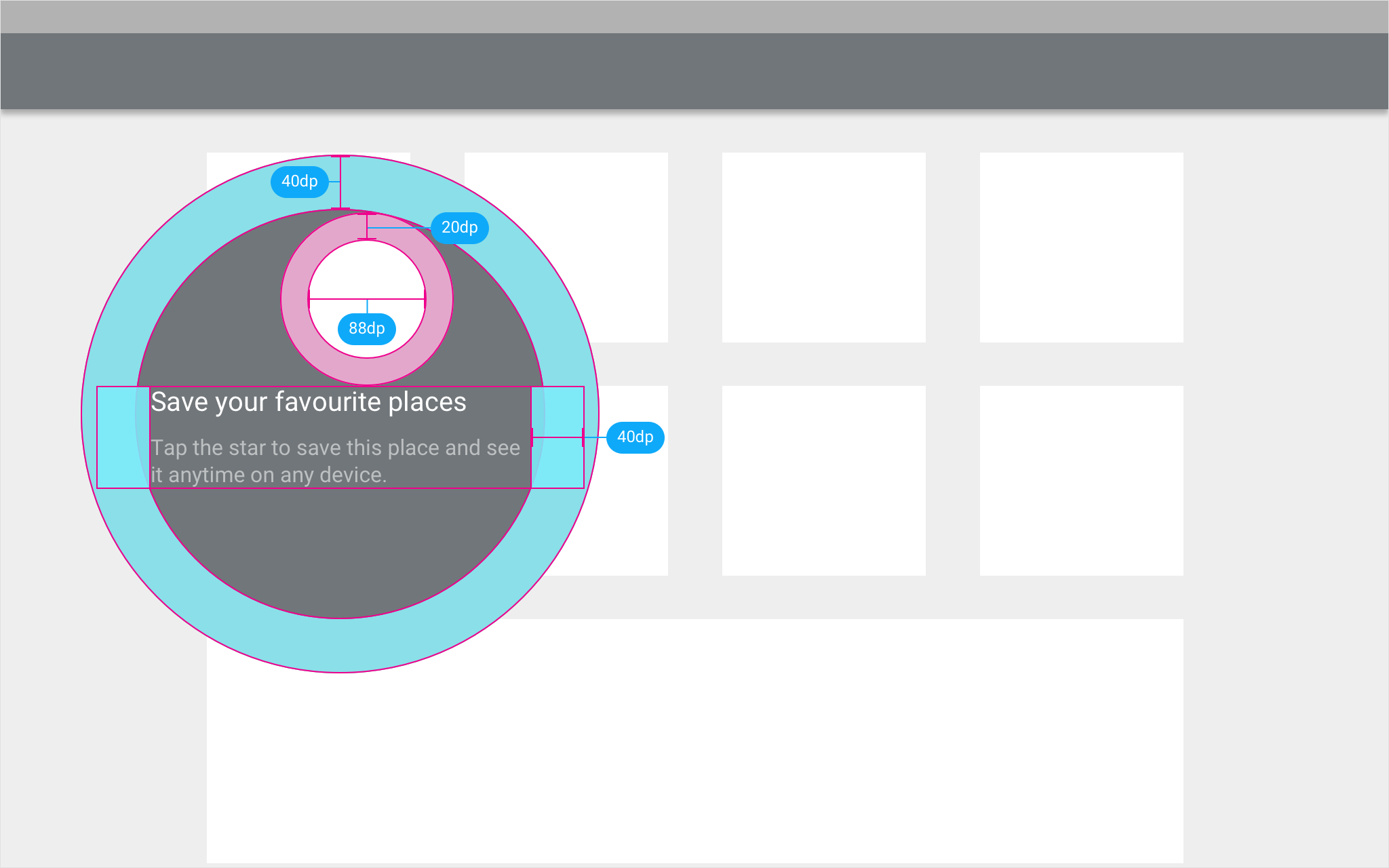
Na větších obrazovkách jsou výzvy k objevování funkcí obecně omezeny na plochu, na níž se cílová oblast pro klepnutí nachází, například na kartu. Cílová oblast pro klepnutí by měla mít velikost plochy, na kterou lze klepnout.
U cílových oblastí pro klepnutí, které nejsou ve středu obrazovky, posuňte pozadí výzvy vzhledem ke středu plochy.
Pokud se cílová oblast pro klepnutí objeví na ploše s rozměry menšími než 280dp na výšku a 360dp na šířku, nechte cílovou oblast pro klepnutí a pozadí výzvy přesahovat za okraje této plochy (ve vyšší elevaci).

U cílových oblastí pro klepnutí ve středu obrazovky posuňte oblast pozadí výzvy o 20dp.
U všech ostatních cílových oblastí pro klepnutí umístěte pozadí výzvy na místo vhodné s ohledem na ostatní prvky obrazovky.
- Cílové oblasti pro klepnutí vpravo od středu obrazovky: posuňte pozadí výzvy o 20dp doleva
- Cílové oblasti pro klepnutí vlevo od středu obrazovky: posuňte pozadí výzvy o 20dp doprava
- Pokud je cílová oblast pro klepnutí ve středu obrazovky: pozadí výzvy se automaticky posune doprava nebo doleva v závislosti na jazyce
Barva
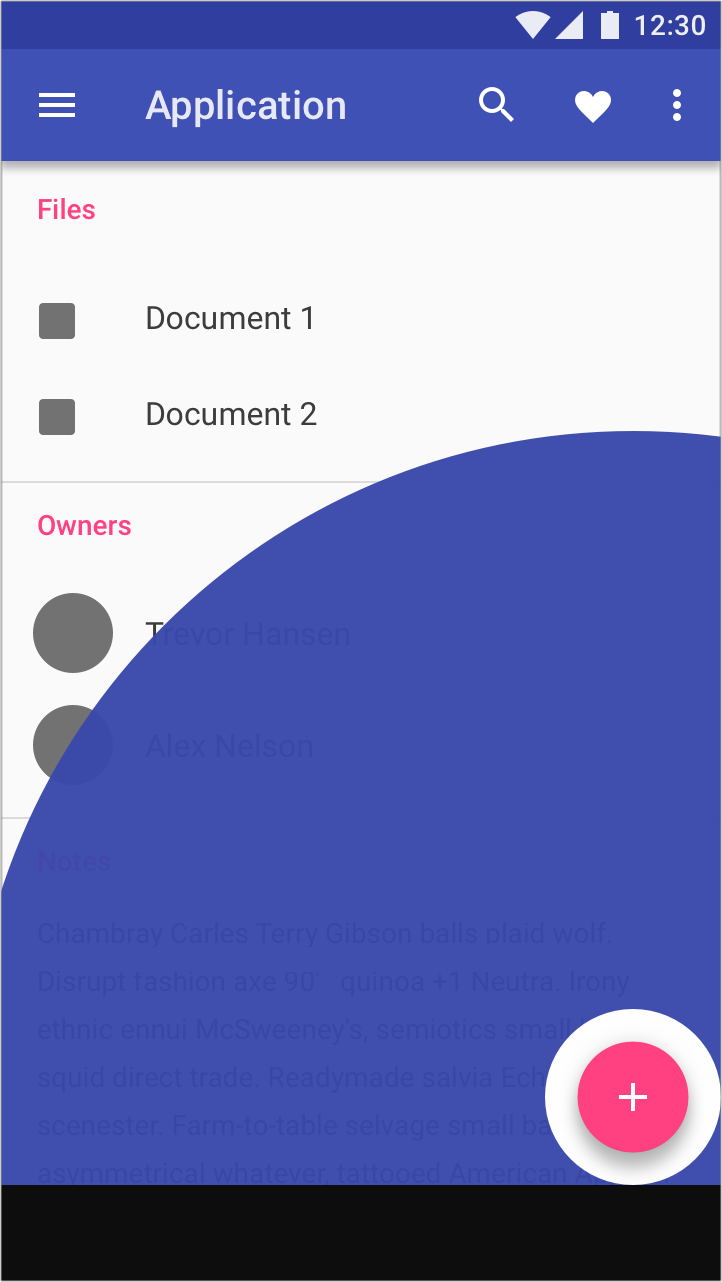
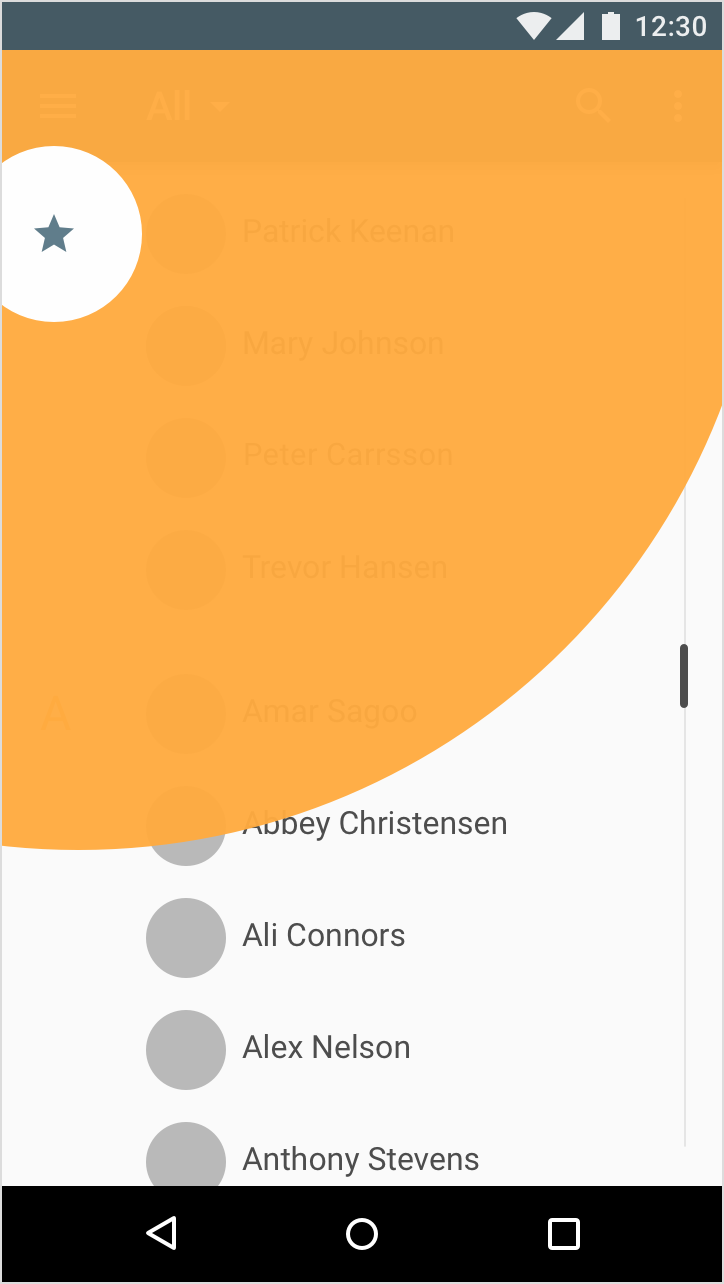
Cílová oblast pro klepnutí může používat primární barvu vaší aplikace nebo panelu nástrojů.
Pozadí cílové oblasti pro klepnutí má krytí 96 %.
Pohyb
Pohyb uživatelům napovídá, odkud cílová oblast pro klepnutí vychází.
Objevení
Cílová oblast pro klepnutí se na obrazovce objevuje ze zvýrazněné ikony pomocí standardní křivky pohybu material designu.
Nečinnost
Při nečinnosti se zvýrazněná akce během jedné sekundy zvětší o 10 % a poté se zmenší. Jakmile akce dosáhne své největší velikosti, rozšíří se z ní dotyková vlnka.
Interakce
Klepnutí na zvýrazněnou akci způsobí, že se cílová oblast pro klepnutí zvětší a poté s plynulým zpomalením vybledne.
Zavření
Klepnutí mimo cílovou oblast pro klepnutí způsobí, že se zmenší a s plynulým zpomalením vybledne.
Vedené postupy
Vedené postupy provázejí uživatele úkoly, které vyžadují k dokončení více kroků.
Vedené postupy mohou obsahovat až tři designové komponenty. Použijte komponenty, které nejlépe vyhovují konkrétním úkolům ve vašem uživatelském rozhraní.
1. Cílová oblast pro klepnutí
Cílové oblasti pro klepnutí uvádějí následující úkol zvýrazněním přínosu pro uživatele.
2. Vlnka
Vlnky provázejí uživatele následujícími kroky.
Barva vlnky by měla odpovídat barvě cílové oblasti pro klepnutí.
3. Potvrzující toast
Po dokončení vedeného postupu zobrazte toast, který potvrdí, že uživatel úkol dokončil.
Zahrňte akci, která uživatele vrátí na místo, kde se cílová oblast pro klepnutí objevila.
Text nápovědy
U menších a jednodušších výzev, které vyžadují vstup od uživatele, použijte místo cílových oblastí pro klepnutí text nápovědy.