

Scoperta delle funzionalità
Accresci il valore offerto agli utenti e il loro coinvolgimento presentando nuove funzionalità nei momenti più opportuni.
Pattern di progettazione
Azioni in un solo passaggio
Invita gli utenti a provare funzioni completabili con un solo tocco, ad esempio il salvataggio di una posizione in un'app di mappe.
Azioni in più passaggi
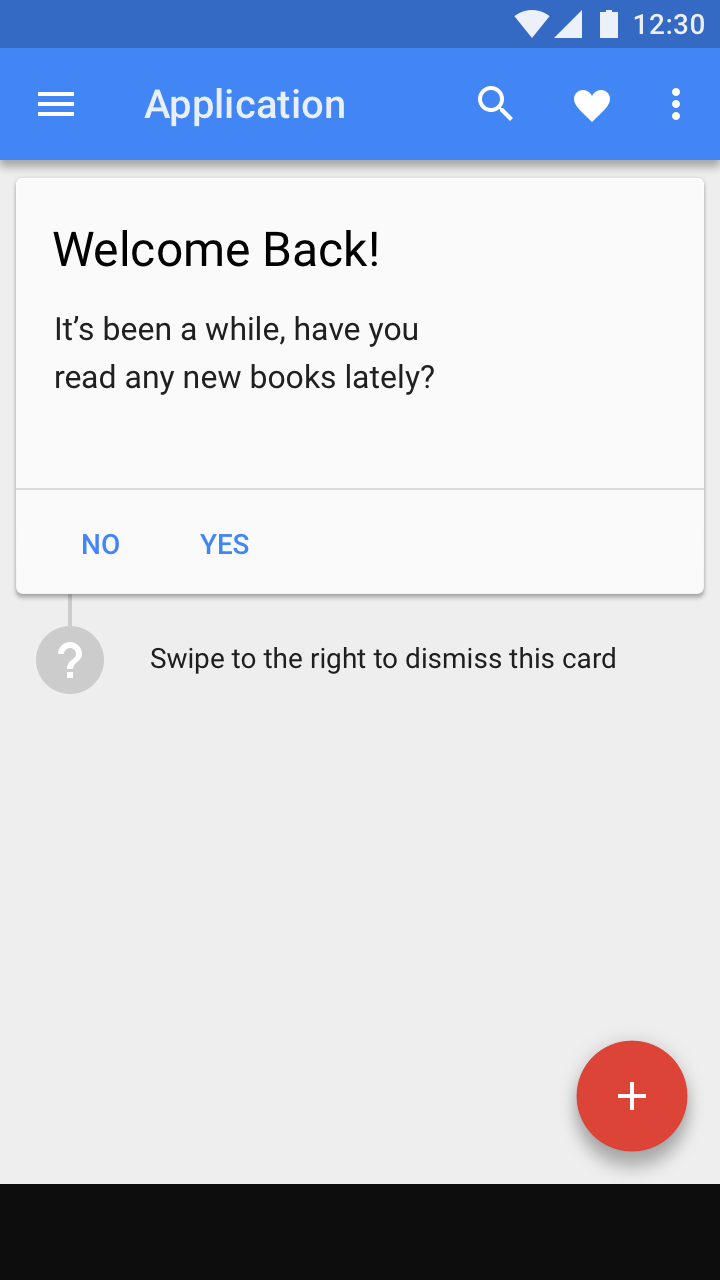
Invita gli utenti a provare funzioni che richiedono più tocchi per essere completate, ad esempio l'attivazione del backup automatico in un'app per le foto.
Targeting e attivazione
I prompt per la scoperta delle funzionalità sortiscono un effetto maggiore quando vengono presentati agli utenti giusti nei momenti pertinenti al contesto; presentati all'utente sbagliato nel momento sbagliato, possono risultare invasivi e fastidiosi.
Targeting
Mostra le funzionalità pertinenti a utenti specifici.
| Rivolgiti agli utenti giusti | Dai priorità alle funzionalità giuste |
|---|---|
Mostra i prompt relativi a una funzionalità agli utenti che non l'hanno ancora provata. Evita di proporre funzionalità avanzate agli utenti più occasionali. Presenta le funzionalità di uso generale a tutti gli utenti, ad esempio l'annullamento dell'invio di un'email in Gmail. | Pianifica la scoperta delle funzionalità come un processo continuo nel tempo. Dai priorità alle funzionalità pertinenti al contesto dell'utente, non soltanto a quelle nuove. |
Attivazione
Scegli il momento appropriato per visualizzare i prompt per la scoperta delle funzionalità.
| Non mostrare i prompt all'apertura dell'app | Momenti pertinenti al contesto | Pause naturali |
|---|---|---|
Un prompt visualizzato all'apertura dell'app risulta meno utile se l'utente la apre per svolgere un'azione specifica. Evita di mostrare i prompt nei momenti in cui interrompono l'utente. | Mostra i prompt nei momenti in cui possono aiutare l'utente a completare l'attività in corso. Ad esempio, informa l'utente della possibilità di ritagliare un'immagine solo dopo che l'ha aggiunta. | Se non puoi visualizzare i prompt al verificarsi di azioni specifiche, mostrali durante le pause naturali dell'esperienza d'uso. Ad esempio, in un'app di posta elettronica, attendi che l'utente abbia letto o inviato un messaggio prima di mostrare un prompt. |
Quantità e frequenza
Quantità e frequenza
Il modo in cui l'utente interagisce con un messaggio ne indica il gradimento e aiuta a stabilire quando mostrare il messaggio successivo.
| Quantità | Frequenza |
|---|---|
| Limita il numero di messaggi di scoperta delle funzionalità presenti nell'interfaccia utente. Ad esempio, non mostrarne più di uno per sessione. | Se l'utente ignora un messaggio, non mostrarlo di nuovo, né mostrare messaggi simili, per un periodo di tempo considerevolmente più lungo. Se l'utente accetta un messaggio, è probabile che l'abbia trovato utile: in tal caso un messaggio simile può essere mostrato dopo un intervallo più breve. |
Design
Scenari di scoperta delle funzionalità
Gli scenari di scoperta delle funzionalità e le interfacce utente delle app si affidano a componenti specifici di Material Design.
| Scenario di scoperta delle funzionalità | Componente di design |
|---|---|
| Prompt per azioni completabili con un solo tocco | Target di tocco, testo di suggerimento |
| Prompt per azioni che richiedono più interazioni | Flusso guidato |
Target di tocco
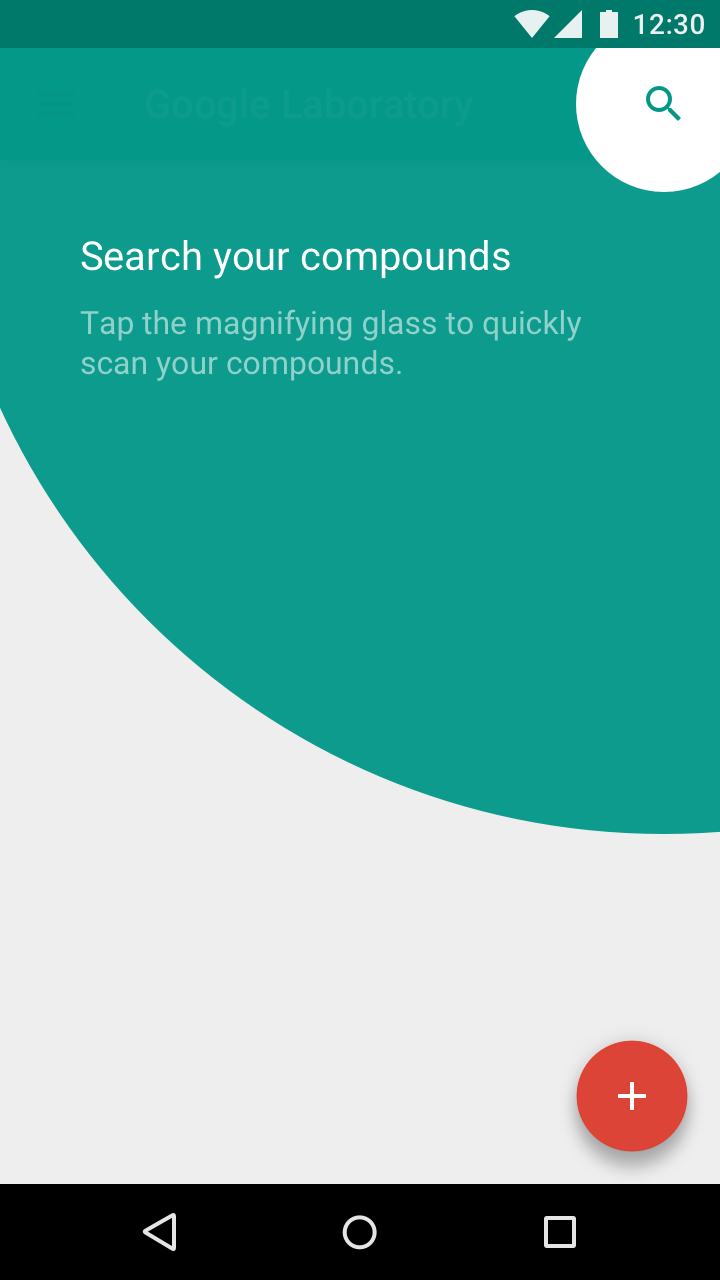
Un prompt per la scoperta delle funzionalità concentra l'attenzione dell'utente su un elemento specifico dell'interfaccia. Contiene un target di tocco, indicato da una forma circolare, circondato da un'area più ampia con uno sfondo di colore distinto.
Il prompt comprende una sola azione, senza altre azioni presenti.
Gli utenti possono ignorare il prompt con un gesto di scorrimento o toccando al di fuori dell'area di sfondo del prompt.
Mobile
Il prompt può essere adattato a posizioni diverse sullo schermo e a dimensioni di display differenti.
Sui dispositivi mobili, i target di tocco si trovano a un livello di elevazione superiore rispetto agli altri elementi dell'interfaccia e possono estendersi per tutta la larghezza dello schermo.
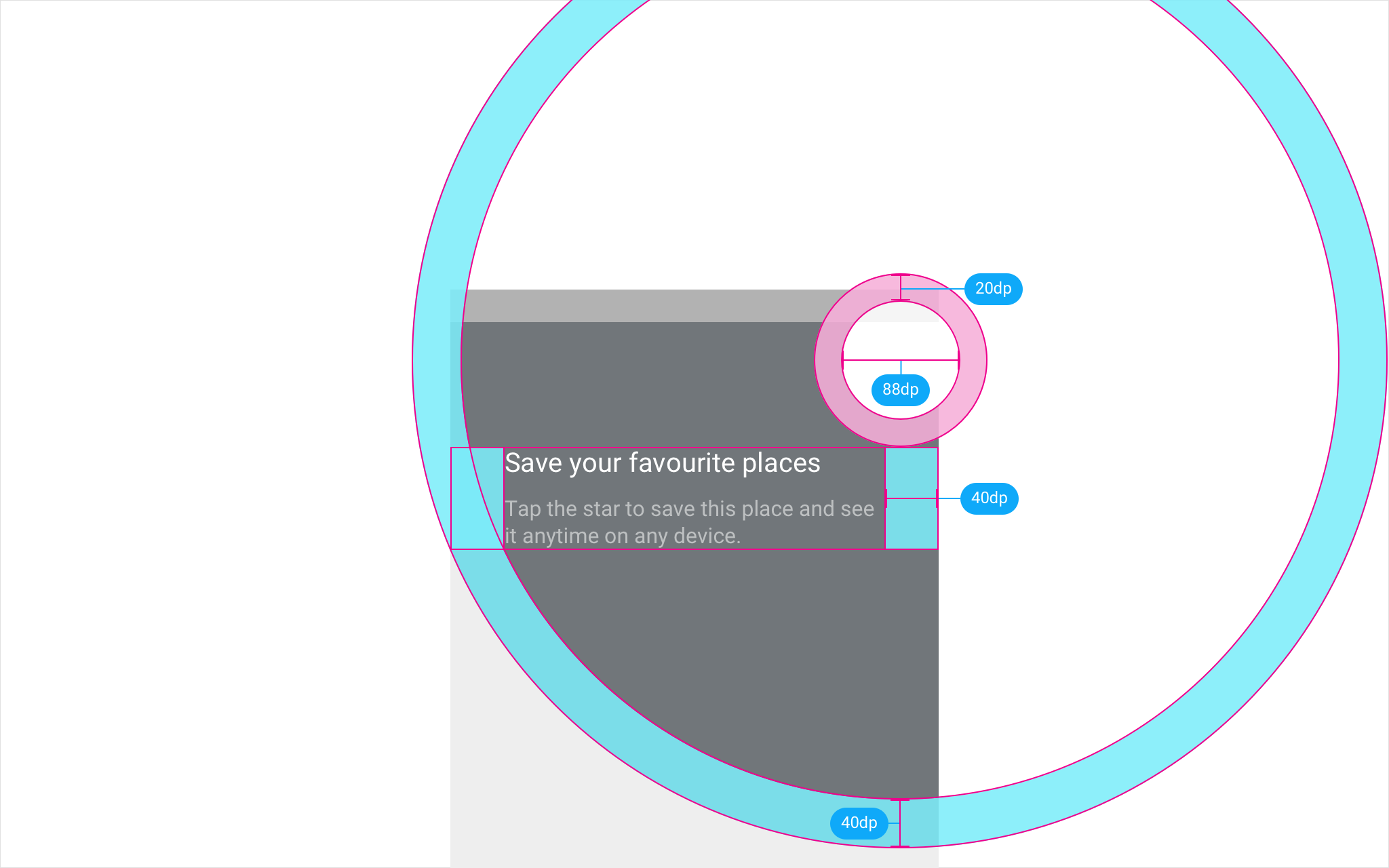
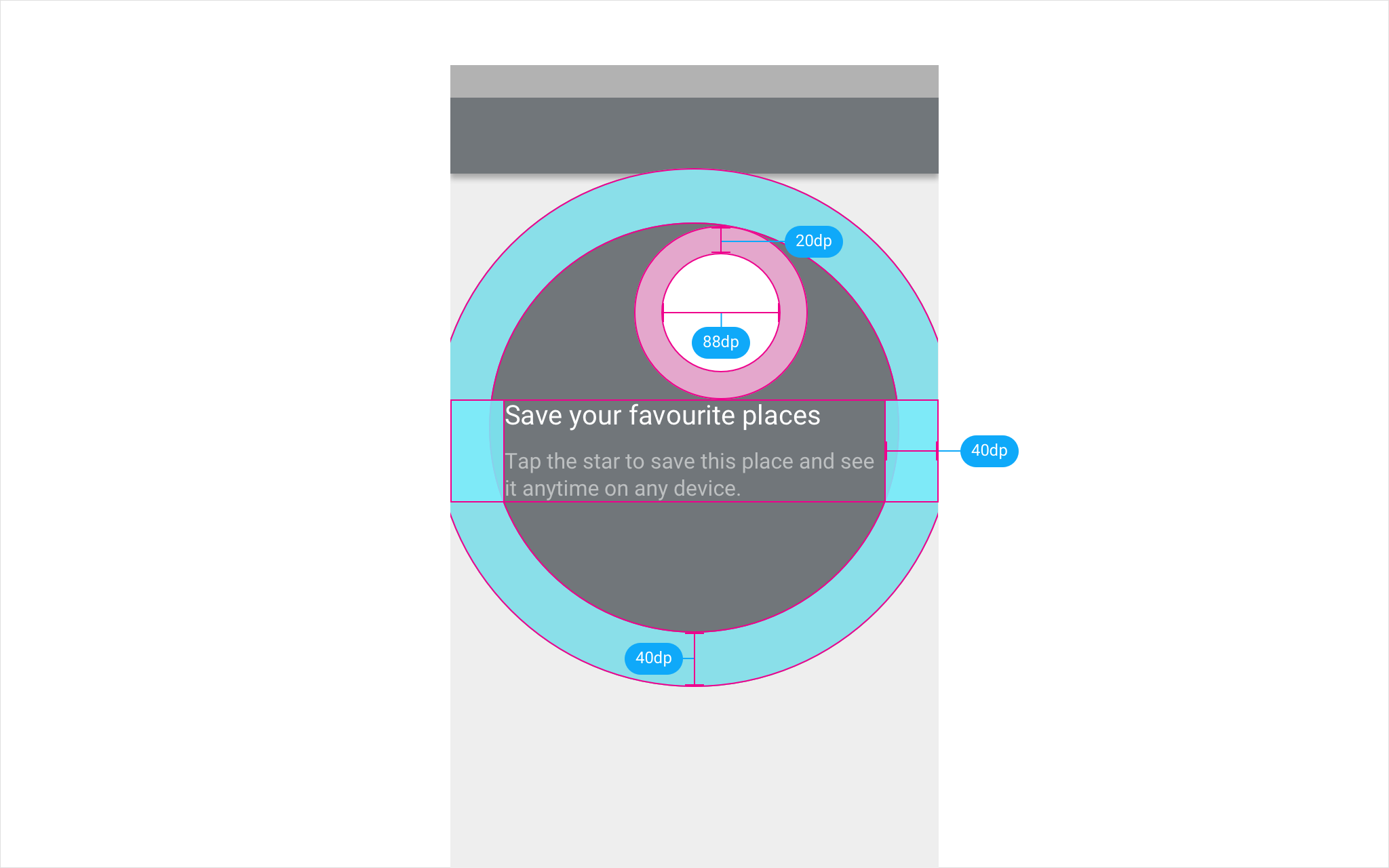
- Target di tocco a destra del centro dello schermo: sposta lo sfondo del prompt di 20dp verso sinistra
- Target di tocco a sinistra del centro dello schermo: sposta lo sfondo del prompt di 20dp verso destra
- Target di tocco al centro dello schermo: lo sfondo del prompt viene spostato automaticamente a destra o a sinistra in base alla lingua
Desktop e tablet
Su schermi più grandi, i prompt per la scoperta delle funzionalità sono generalmente limitati alla superficie su cui poggia il target di tocco, come una scheda. Il target di tocco deve occupare l'intera area toccabile della superficie.
Per i target di tocco che non si trovano al centro dello schermo, decentra lo sfondo del prompt rispetto al centro della superficie.
Se il target di tocco si trova su una superficie con un'altezza inferiore a 280dp e una larghezza inferiore a 360dp, consenti al target di tocco e allo sfondo del prompt di estendersi oltre i bordi di tale superficie (a un livello di elevazione superiore).

Per i target di tocco situati al centro dello schermo, sposta l'area di sfondo del prompt di 20dp.
Per tutti gli altri target di tocco, colloca lo sfondo del prompt in una posizione adeguata alla disposizione degli altri elementi dello schermo.
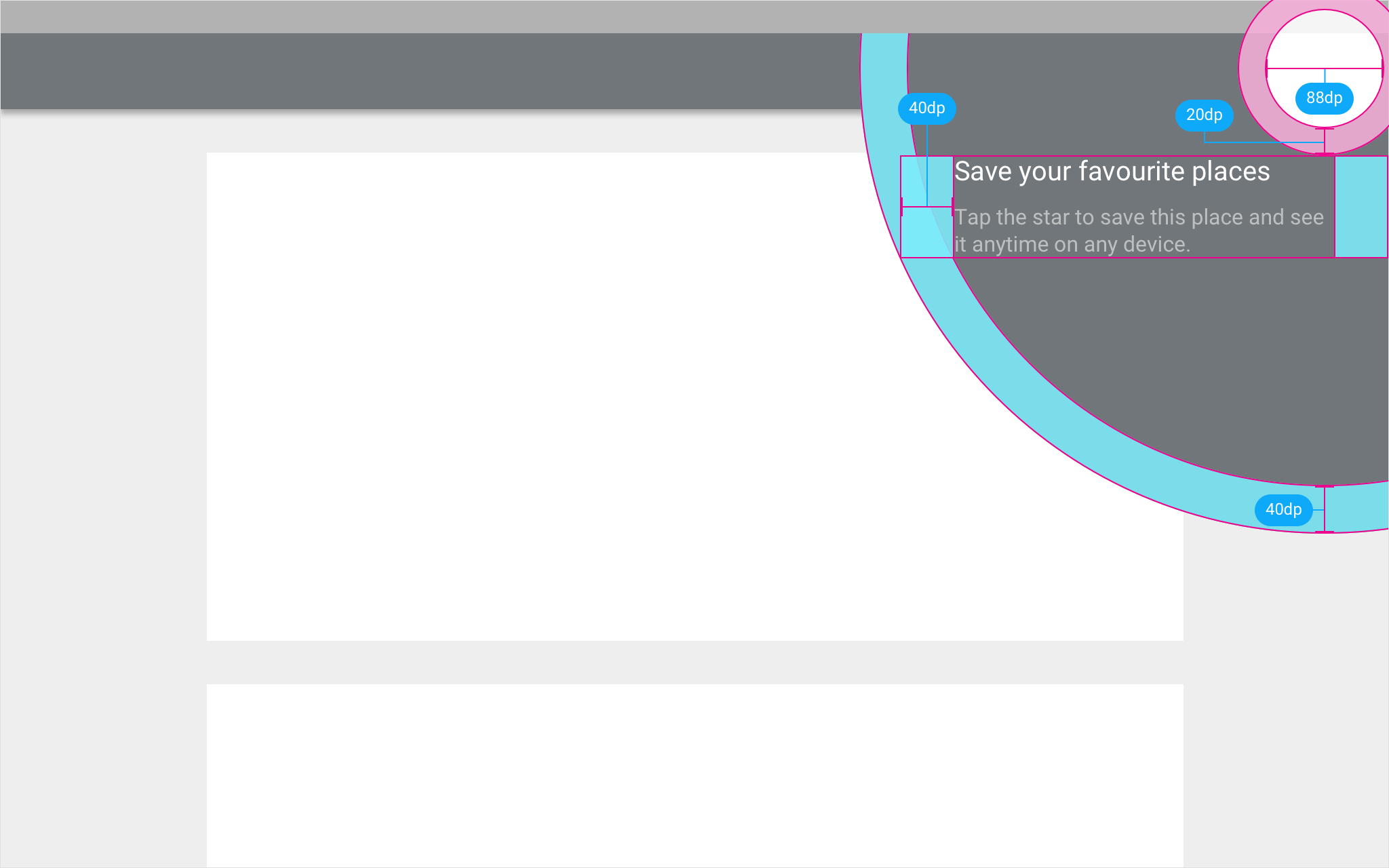
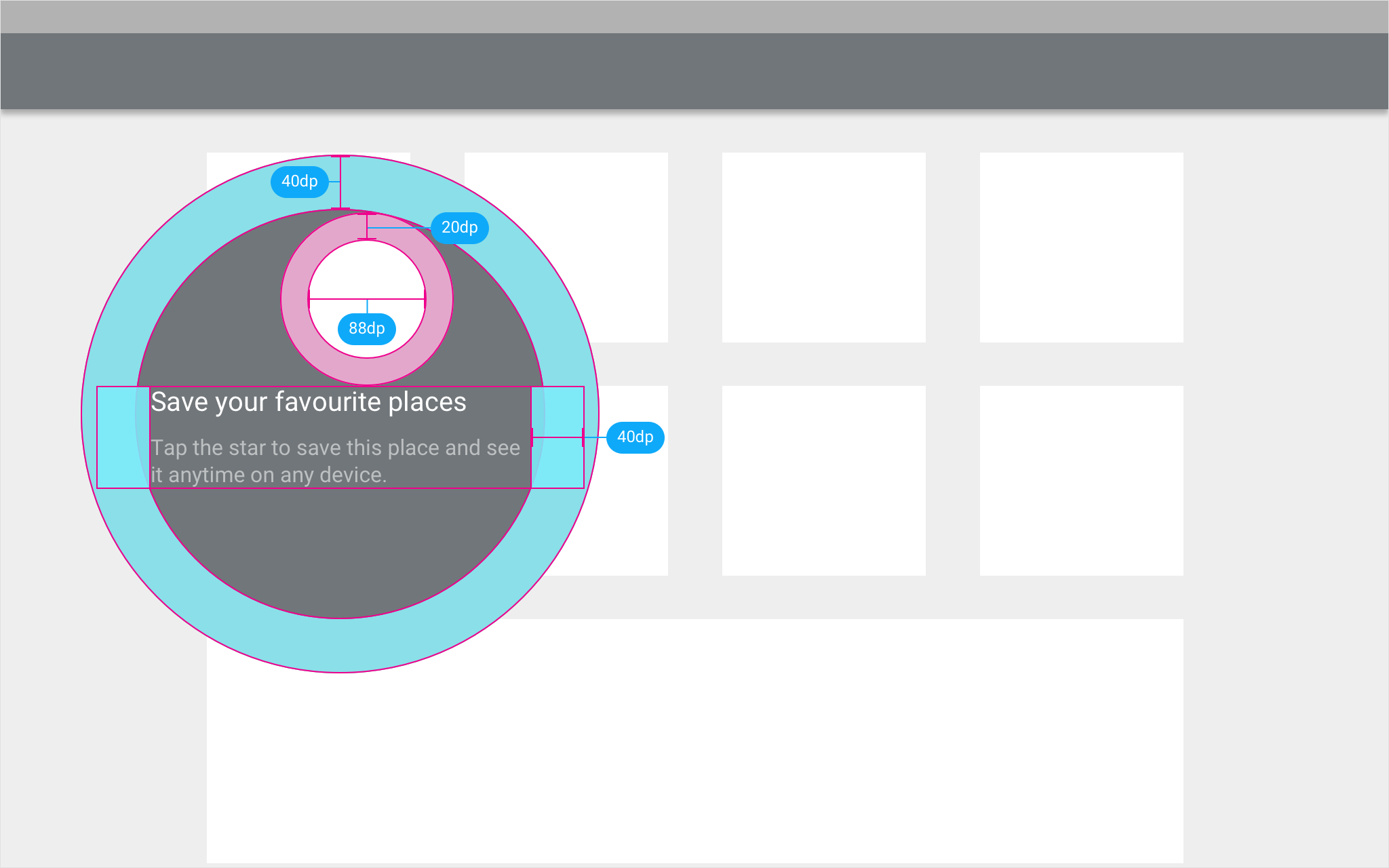
- Target di tocco a destra del centro dello schermo: sposta lo sfondo del prompt di 20dp verso sinistra
- Target di tocco a sinistra del centro dello schermo: sposta lo sfondo del prompt di 20dp verso destra
- Target di tocco al centro dello schermo: lo sfondo del prompt viene spostato automaticamente a destra o a sinistra in base alla lingua
Colore
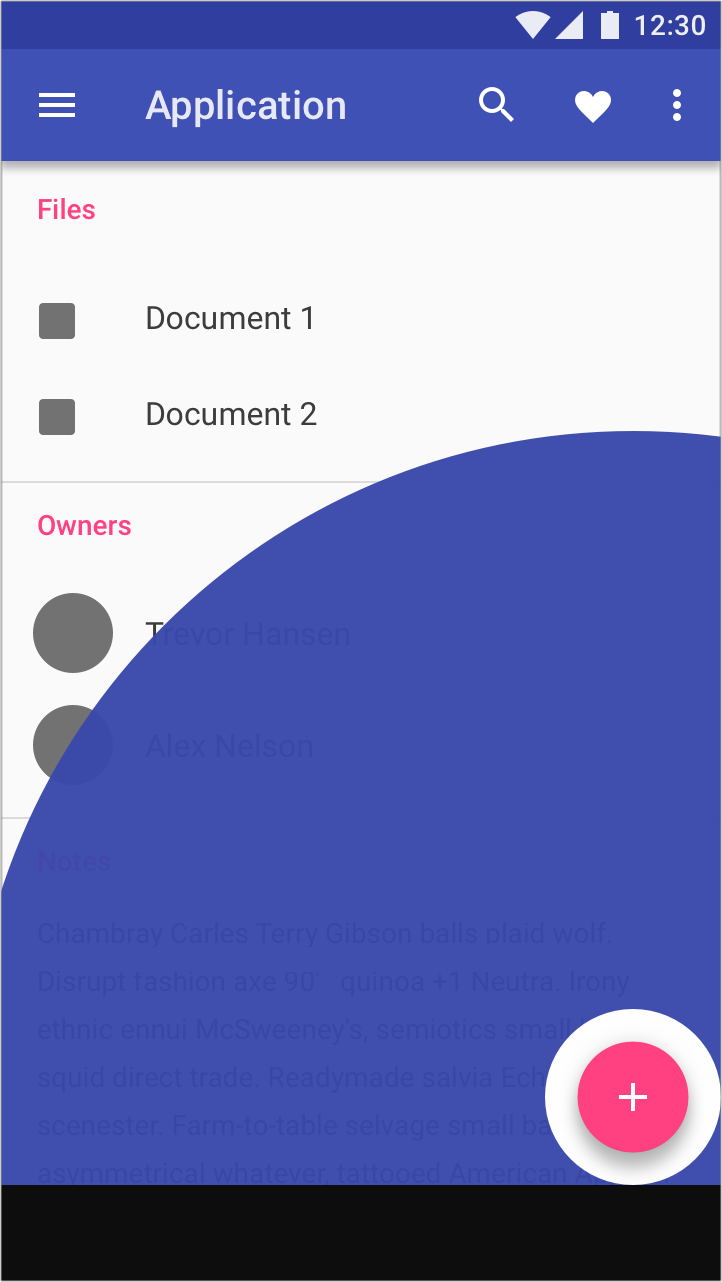
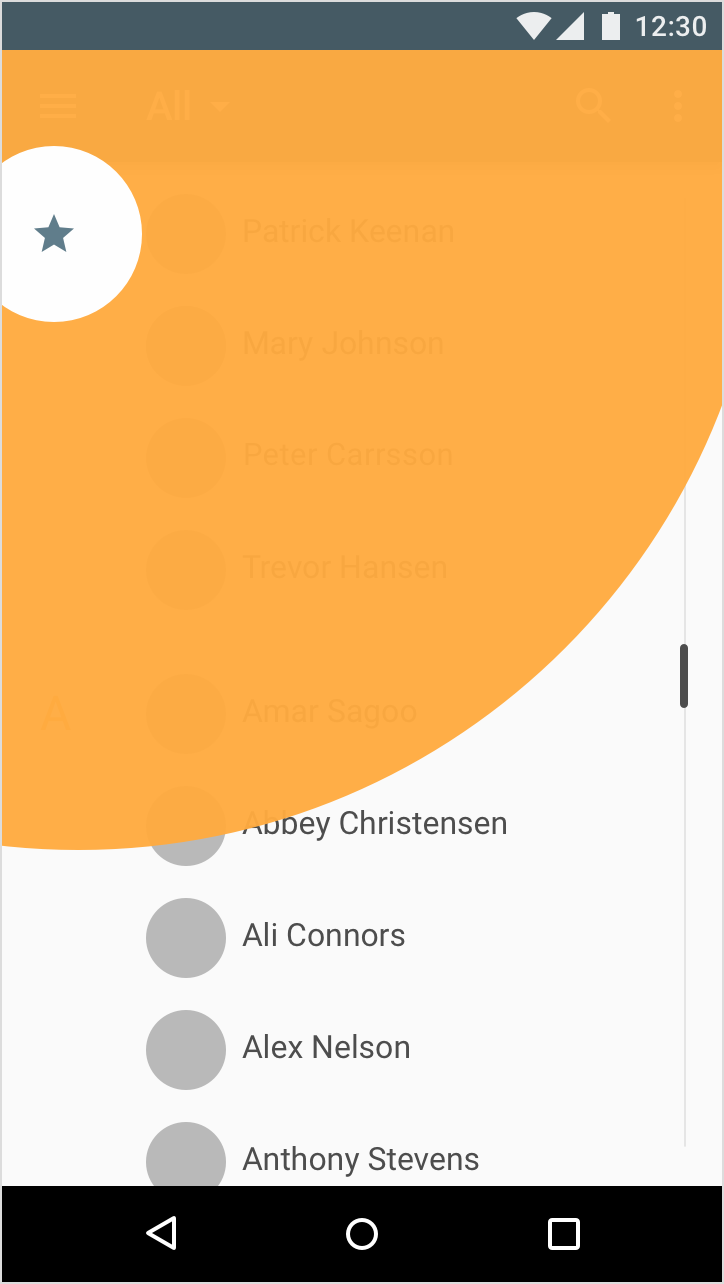
Il target di tocco può utilizzare il colore primario della tua app o della barra degli strumenti.
Lo sfondo del target di tocco ha un'opacità del 96%.
Movimento
L'animazione aiuta gli utenti a comprendere la provenienza del target di tocco.
Comparsa
Il target di tocco compare sullo schermo a partire dall'icona evidenziata, seguendo una curva di movimento standard di Material Design.
Riposo
In stato di riposo, l'azione evidenziata si ingrandisce del 10% nell'arco di un secondo e poi si riduce. Quando l'azione raggiunge la dimensione massima, un'increspatura di Material Design si propaga dall'azione.
Interazione
Il tocco sull'azione evidenziata fa sì che il target di tocco si espanda e poi svanisca con un'animazione ease-out.
Chiusura
Il tocco all'esterno del target di tocco fa sì che questo si riduca e svanisca con un'animazione ease-out.
Flussi guidati
I flussi guidati accompagnano gli utenti nello svolgimento di attività che richiedono più passaggi per essere completate.
I flussi guidati possono contenere fino a tre componenti di design. Utilizza i componenti più adatti alle specifiche attività della tua interfaccia utente.
1. Target di tocco
I target di tocco introducono l'attività successiva mettendo in evidenza il vantaggio per l'utente.
2. Ripple
Gli effetti ripple guidano gli utenti attraverso i passaggi successivi.
Il colore dell'increspatura deve corrispondere a quello del target di tocco.
3. Toast di completamento
Al termine del flusso guidato, mostra un toast che confermi il completamento dell'attività.
Includi un'azione che riporti l'utente al punto in cui è comparso il target di tocco.
Testo di suggerimento
Per prompt più piccoli e semplici che richiedono l'input dell'utente, utilizza il testo di suggerimento al posto dei target di tocco.