

Descoberta de recursos
Proporcione valor e aumente o engajamento apresentando aos usuários novos recursos e funcionalidades em momentos relevantes.
Padrões de design
Ações em uma única etapa
Incentive os usuários a experimentarem recursos ou funcionalidades que podem ser concluídos com um único toque, como salvar um local em um aplicativo de mapas.
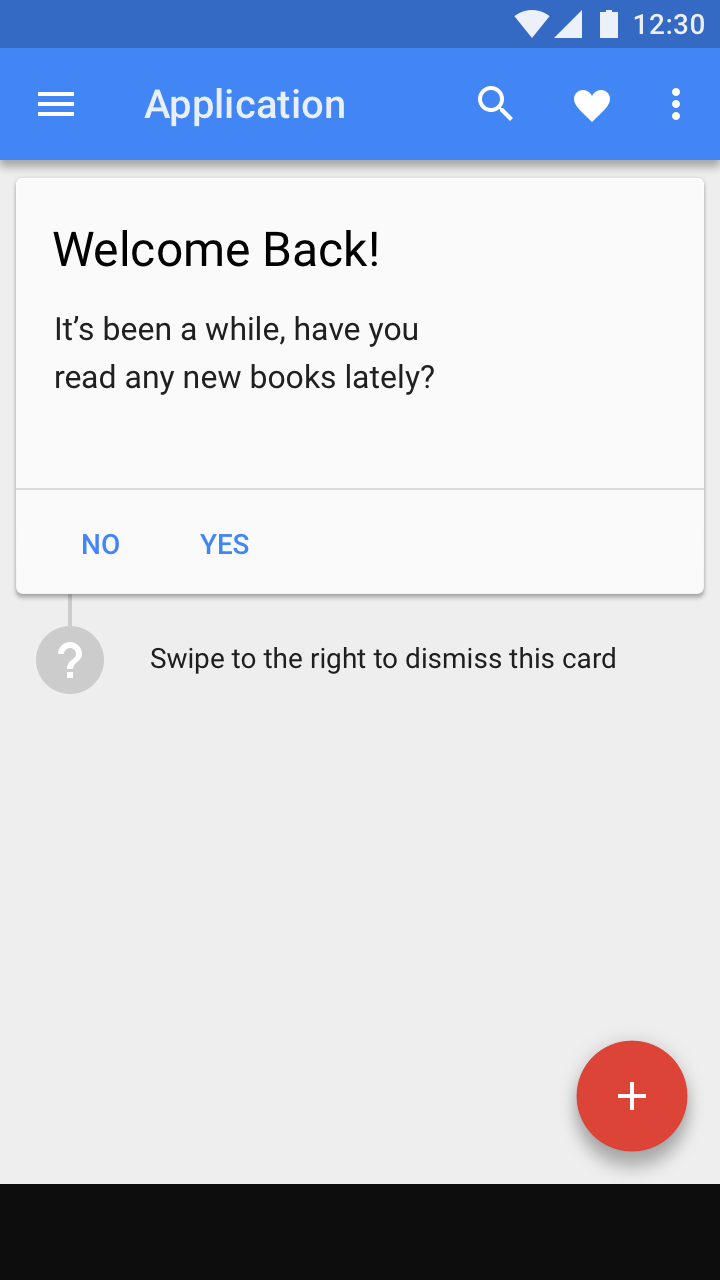
Ações em várias etapas
Incentive os usuários a experimentarem recursos ou funcionalidades que exigem mais de um toque para serem concluídos, como ativar o backup automático em um aplicativo de fotos.
Direcionamento e gatilhos
Os prompts de descoberta de recursos são mais eficazes quando exibidos aos usuários certos, em momentos contextualmente relevantes. Quando exibidos aos usuários errados ou na hora errada, podem ser intrusivos e irritantes.
Direcionamento
Exiba recursos relevantes para perfis específicos de usuários.
| Direcione os usuários certos | Priorize os recursos certos |
|---|---|
Mostre prompts de recursos a usuários que ainda não os experimentaram. Evite apresentar recursos avançados a usuários casuais. Apresente recursos gerais a todos os usuários, como desfazer o envio de e-mails no Gmail. | A descoberta de recursos deve ser um processo contínuo ao longo do tempo. Priorize recursos relevantes para o contexto do usuário, não apenas os recursos novos. |
Gatilhos
Defina adequadamente o momento de exibição dos prompts de descoberta de recursos.
| Não apresentar ao abrir um aplicativo | Momentos contextualmente relevantes | Pausas naturais |
|---|---|---|
É menos provável que os usuários considerem útil um prompt de descoberta de recursos exibido ao abrir o aplicativo para realizar uma ação específica. Evite exibir prompts de descoberta de recursos em momentos inoportunos. | Apresente prompts de descoberta de recursos em momentos em que eles ajudem o usuário a concluir com mais facilidade a ação que está realizando. Por exemplo, informe o usuário sobre a possibilidade de recortar uma imagem somente depois de tê-la adicionado. | Se não for possível exibir os prompts de descoberta de recursos acionados por ações específicas, exiba-os durante pausas naturais na experiência do usuário. Por exemplo, em um aplicativo de e-mail, aguarde até que o usuário leia ou envie uma mensagem antes de exibir o prompt. |
Volume e frequência
Volume e frequência
A forma como o usuário interage com uma mensagem indica sua satisfação e ajuda a definir quando exibir a próxima mensagem.
| Volume | Frequência |
|---|---|
| Limite a quantidade de mensagens de descoberta de recursos exibidas na interface. Por exemplo, não exiba mais de uma mensagem por sessão. | Se o usuário dispensar uma mensagem, não a exiba novamente — nem uma mensagem semelhante — por um período mais prolongado. Se o usuário aceitar uma mensagem, é um bom sinal de que ele a considerou útil. Nesse caso, não há problema em exibir uma mensagem semelhante em um intervalo de tempo mais curto. |
Design
Cenários de descoberta de recursos
Os cenários de descoberta de recursos e as interfaces do aplicativo têm componentes específicos do Material Design.
| Cenário de descoberta de recursos | Componente de design |
|---|---|
| Prompts para ações que podem ser concluídas com um único toque | Destino de toque, texto de dica |
| Prompts para ações que exigem mais de uma interação | Fluxo guiado |
Destino de toque
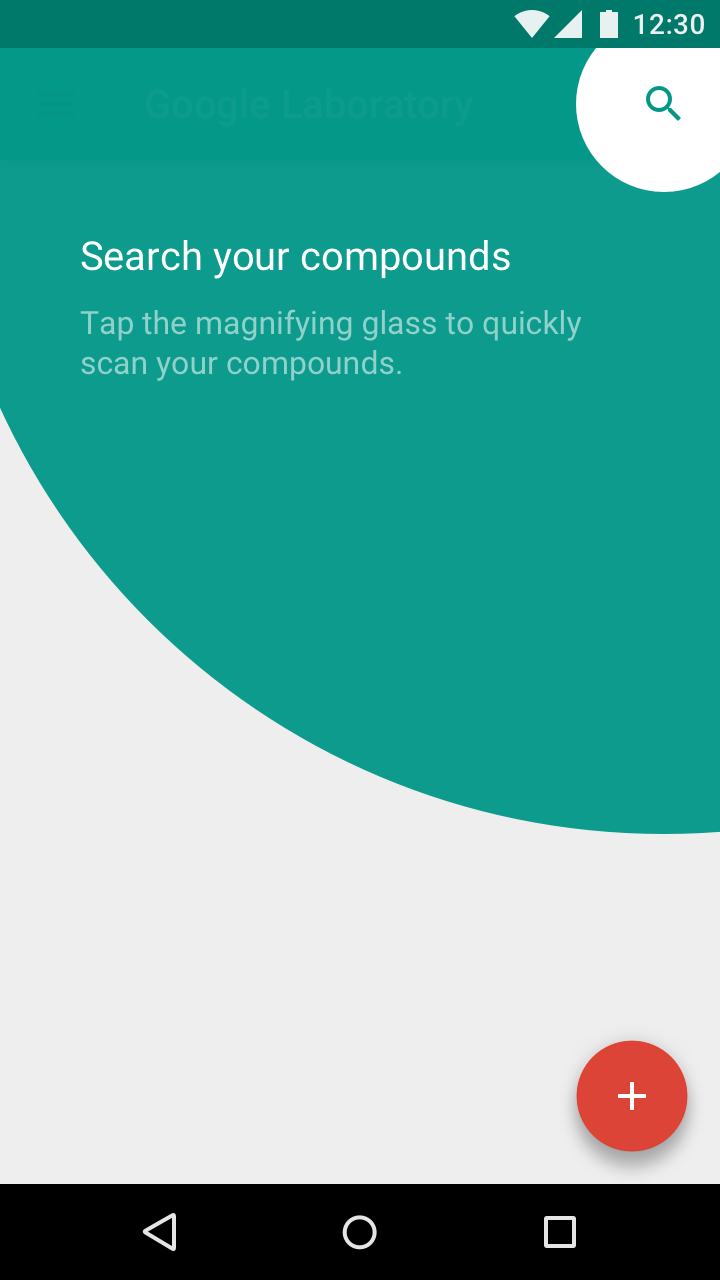
Um prompt de descoberta de recursos direciona a atenção do usuário para um elemento específico da interface. Ele contém um destino de toque, indicado por uma forma circular, cercado por uma área maior com uma cor de fundo distinta.
O prompt contém uma única ação, sem ações adicionais.
Os usuários podem dispensar o prompt com um gesto de swipe ou tocando fora da área de fundo do prompt.
Celular
O prompt pode ser adaptado a diferentes posições e tamanhos de tela.
Em dispositivos móveis, os destinos de toque ficam em uma elevação mais alta do que os demais elementos da interface e podem ocupar toda a largura da tela.
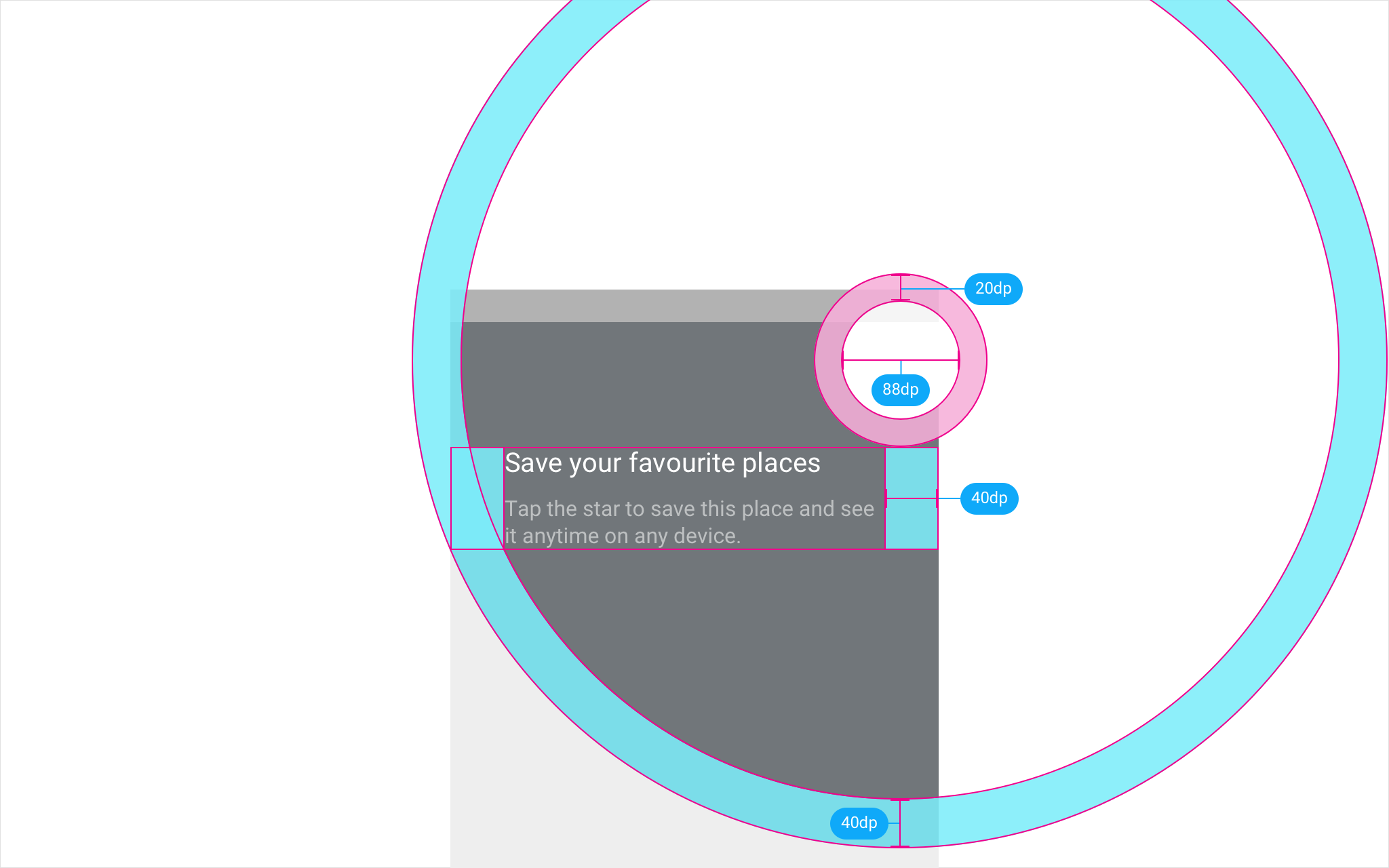
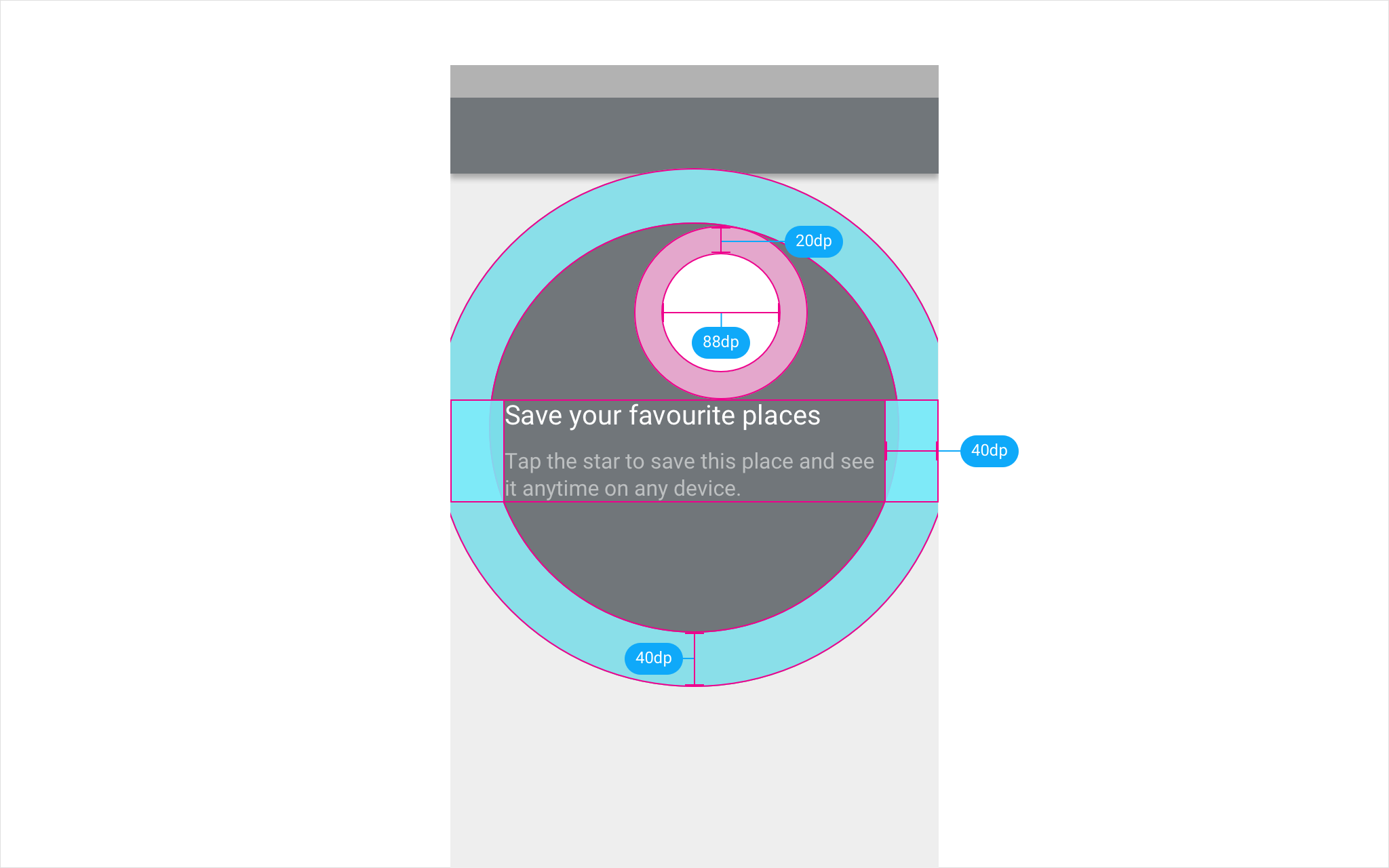
- Destinos de toque à direita do centro da tela: o fundo do prompt deve ser deslocado 20dp para a esquerda
- Destinos de toque à esquerda do centro da tela: o fundo do prompt deve ser deslocado 20dp para a direita
- Destino de toque no centro da tela: o fundo do prompt será deslocado automaticamente para a direita ou para a esquerda, dependendo da direção de leitura do idioma
Computador e tablet
Em telas maiores, os prompts de descoberta de recursos geralmente são limitados à superfície na qual o destino de toque está apoiado, como um cartão. O destino de toque deve ter o tamanho da superfície tocável.
Para destinos de toque fora do centro da tela, desloque o fundo do prompt em relação ao centro da superfície.
Se o destino de toque estiver em uma superfície menor que 280dp de altura e 360dp de largura, permita que o destino de toque e o fundo do prompt se estendam além das bordas dessa superfície (em uma elevação mais alta).

Para destinos de toque no centro da tela, desloque a área de fundo do prompt em 20dp.
Para todos os outros destinos de toque, posicione o fundo do prompt em um local adequado aos demais elementos da tela.
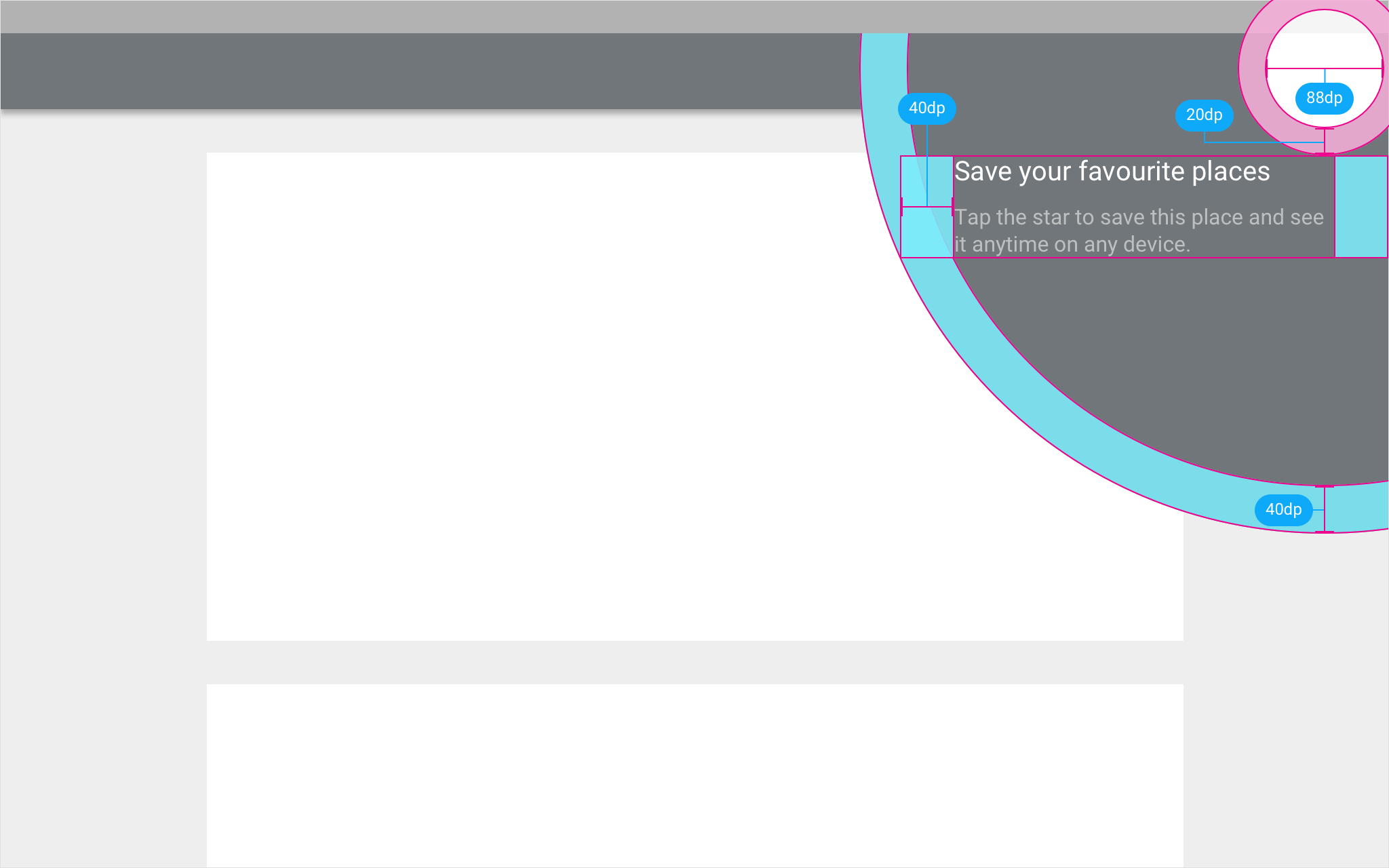
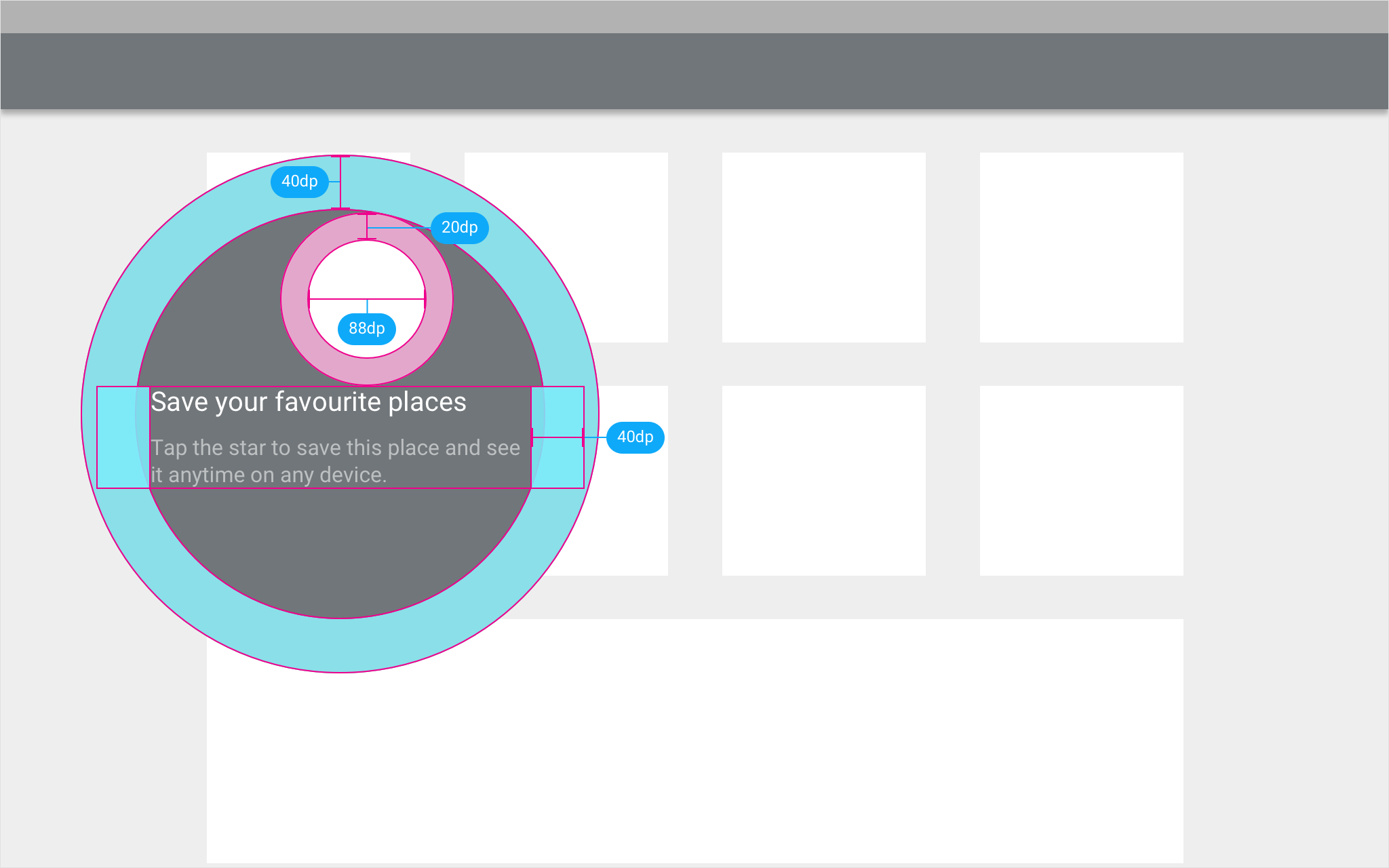
- Destinos de toque à direita do centro da tela: o fundo do prompt deve ser deslocado 20dp para a esquerda
- Destinos de toque à esquerda do centro da tela: o fundo do prompt deve ser deslocado 20dp para a direita
- Destino de toque no centro da tela: o fundo do prompt será deslocado automaticamente para a direita ou para a esquerda, dependendo da direção de leitura do idioma
Cor
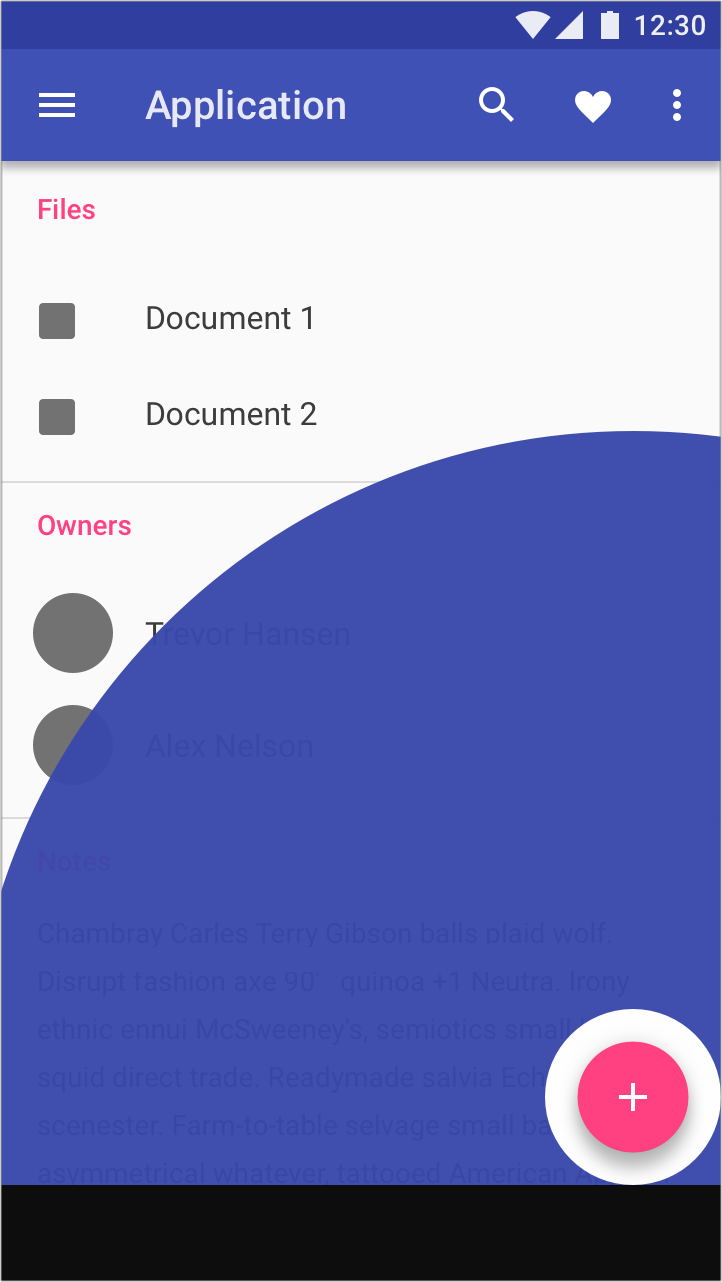
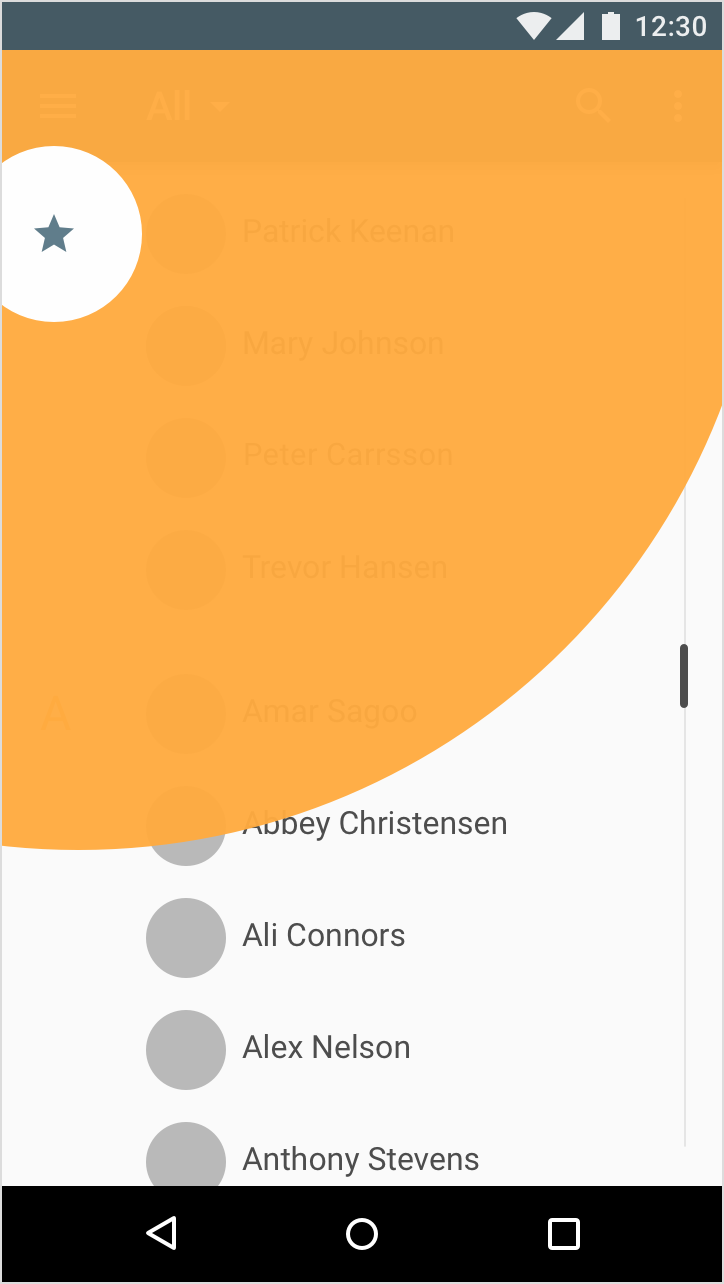
O destino de toque pode usar a cor primária do seu aplicativo ou da barra de ferramentas.
O fundo do destino de toque tem uma opacidade de 96%.
Movimento
O movimento ajuda a mostrar aos usuários de onde o destino de toque se origina.
Aparecimento
O destino de toque surge na tela a partir do ícone destacado, usando uma curva de movimento padrão do Material Design.
Repouso
Em repouso, a ação destacada cresce 10% ao longo de um segundo e depois encolhe. Um efeito de ondulação (ripple) do Material Design emana da ação quando ela atinge seu tamanho máximo.
Interação
Ao tocar na ação destacada, o destino de toque se expande e depois esmaece com uma transição ease out.
Dispensar
Ao tocar fora do destino de toque, ele encolhe e esmaece com uma transição ease out.
Fluxos guiados
Os fluxos guiados conduzem os usuários por tarefas que exigem múltiplas etapas para serem concluídas.
Os fluxos guiados podem conter até três componentes de design. Use os componentes mais adequados a cada tarefa da sua interface.
1. Destino de toque
Os destinos de toque apresentam a próxima tarefa, destacando o benefício para o usuário.
2. Ondulação (ripple)
As ondulações (ripples) guiam os usuários pelas etapas seguintes.
A cor da ondulação deve combinar com a cor do destino de toque.
3. Toast de conclusão
Após a conclusão do fluxo guiado, exiba um toast confirmando que o usuário concluiu a tarefa.
Inclua uma ação que leve o usuário de volta ao local onde o destino de toque apareceu.
Texto de dica
Para prompts menores e mais simples que solicitam entrada de dados do usuário, use texto de dica em vez de destinos de toque.