

Découverte des fonctionnalités
Offrez de la valeur et renforcez l'engagement des utilisateurs en leur présentant de nouvelles fonctionnalités et possibilités à des moments pertinents.
Modèles de conception
Actions en une étape
Invitez les utilisateurs à essayer des fonctionnalités accessibles en un seul appui, comme l'enregistrement d'un lieu dans une application de cartographie.
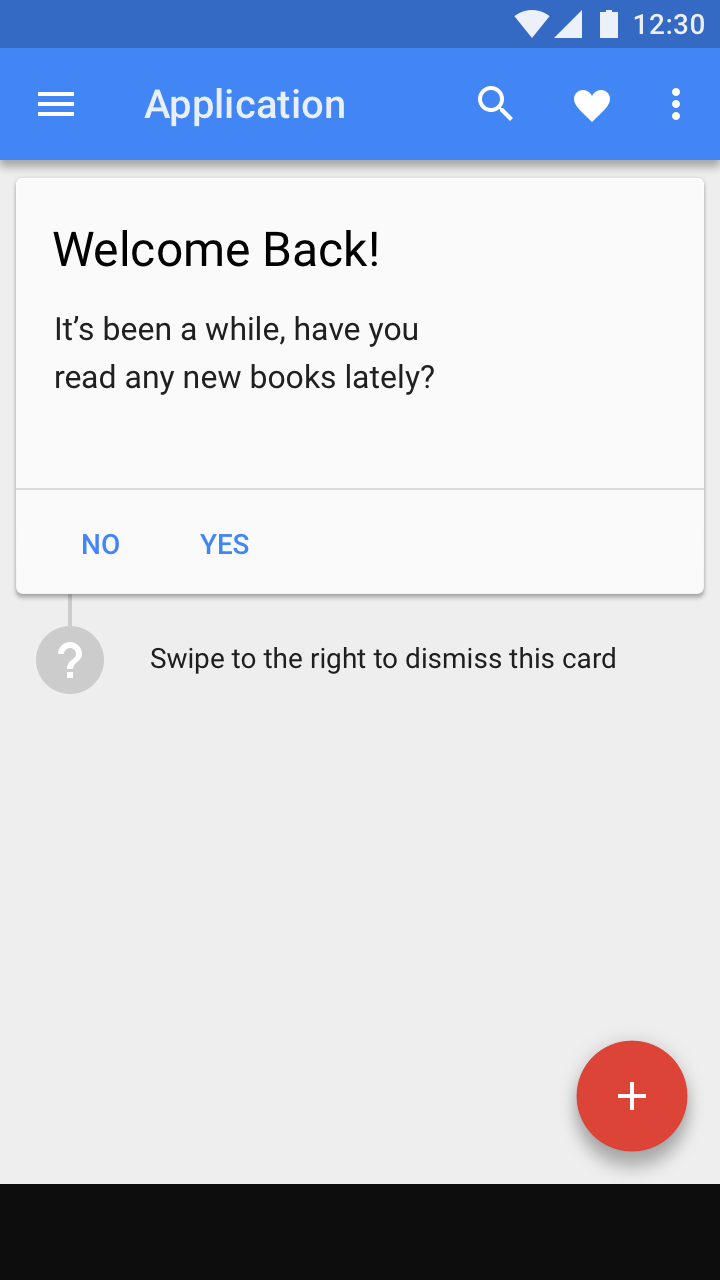
Actions en plusieurs étapes
Invitez les utilisateurs à essayer des fonctionnalités nécessitant plusieurs appuis, comme l'activation de la sauvegarde automatique dans une application photo.
Ciblage et déclenchement
Les invites de découverte de fonctionnalités sont plus efficaces lorsqu'elles s'adressent aux bons utilisateurs, à des moments pertinents et dans un contexte approprié. Présentées au mauvais utilisateur ou au mauvais moment, elles peuvent être perçues comme intrusives et agaçantes.
Ciblage
Présentez les fonctionnalités pertinentes pour des utilisateurs spécifiques.
| Cibler les bons utilisateurs | Prioriser les bonnes fonctionnalités |
|---|---|
Montrez les invites de découverte de fonctionnalités aux utilisateurs qui n'ont pas encore essayé ces fonctionnalités. Évitez de présenter des fonctionnalités avancées aux utilisateurs occasionnels. Présentez les fonctionnalités générales à tous les utilisateurs, comme l'annulation de l'envoi d'un e-mail dans Gmail. | La découverte de fonctionnalités doit s'inscrire dans la durée. Priorisez les fonctionnalités pertinentes dans le contexte de l'utilisateur, et pas uniquement les plus récentes. |
Déclenchement
Planifiez l'affichage des invites de découverte de fonctionnalités de manière appropriée.
| Ne pas présenter lors de l'ouverture de l'application | Moments pertinents dans le contexte | Pauses naturelles |
|---|---|---|
Lorsque les utilisateurs ouvrent une application pour effectuer une action précise, une invite affichée à ce moment-là risque de leur paraître peu utile. Évitez donc d'afficher des invites de découverte de fonctionnalités à des moments inopportuns. | Présentez les invites à des moments où elles aident l'utilisateur à mieux accomplir l'action en cours. Par exemple, signalez la fonctionnalité de recadrage d'image uniquement après l'ajout d'une image. | Si vous ne pouvez pas déclencher l'affichage des invites après des actions spécifiques, affichez-les lors des pauses naturelles de l'expérience utilisateur. Par exemple, dans une application de messagerie, attendez que l'utilisateur ait lu ou envoyé un message avant d'afficher une invite. |
Volume et fréquence
Volume et fréquence
La réaction d'un utilisateur à un message indique son degré de satisfaction et détermine le moment opportun pour afficher le message suivant.
| Volume | Fréquence |
|---|---|
| Limitez le nombre de messages de découverte de fonctionnalités affichés dans votre interface. Par exemple, n'en affichez pas plus d'un par session. | Si l'utilisateur ferme un message, ne réaffichez ni ce message ni un message similaire avant un délai prolongé. Si l'utilisateur accepte un message, c'est le signe qu'il l'a trouvé utile : vous pouvez alors afficher un message similaire après un délai plus court. |
Conception
Scénarios de découverte de fonctionnalités
Les scénarios de découverte de fonctionnalités et les interfaces d'application disposent de composants Material Design spécifiques.
| Scénario de découverte de fonctionnalités | Composant Material Design |
|---|---|
| Invites pour les actions réalisables en un seul appui | Cible tactile, texte d'indication |
| Invites pour les actions nécessitant plusieurs interactions | Parcours guidé |
Cible tactile
Une invite de découverte de fonctionnalités focalise l'attention de l'utilisateur sur un élément d'interface spécifique. Elle contient une cible tactile, représentée par une forme circulaire, entourée d'une zone plus grande dotée d'une couleur d'arrière-plan distincte.
L'invite propose une seule action, sans action supplémentaire.
Les utilisateurs peuvent la fermer en la balayant ou en appuyant en dehors de la zone d'arrière-plan.
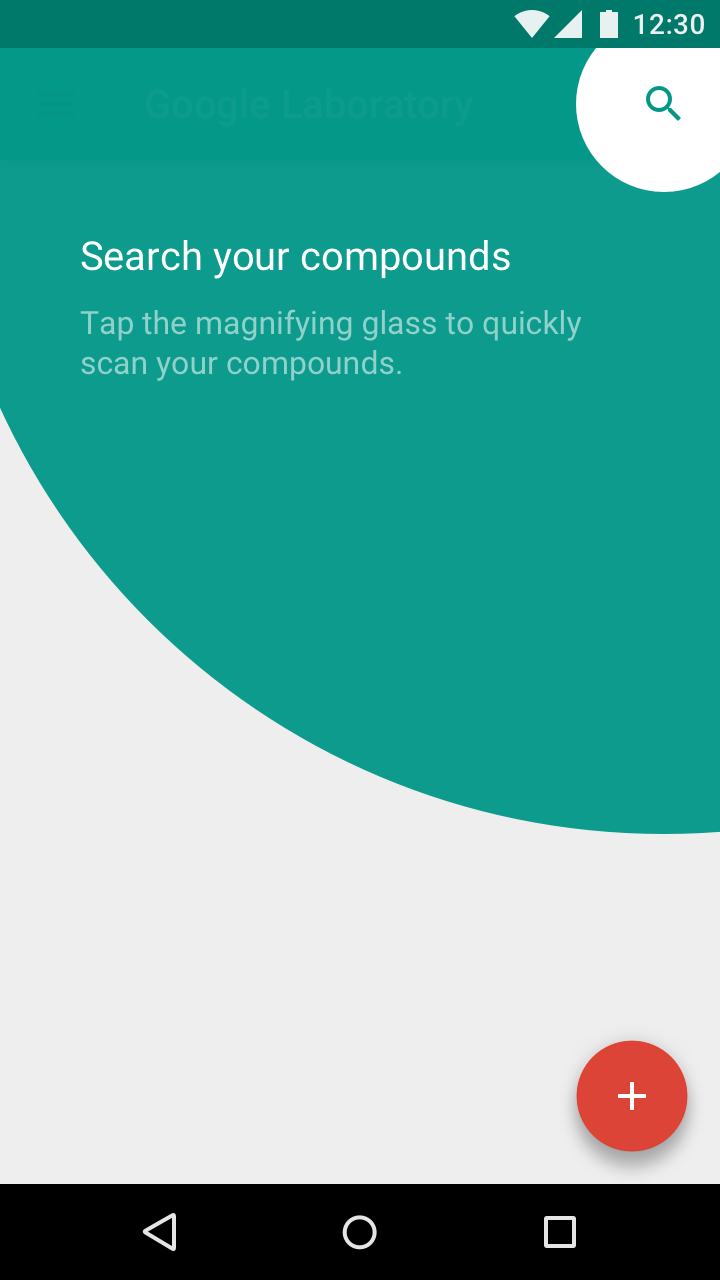
Mobile
L'invite peut être adaptée à différents emplacements à l'écran et à différentes tailles d'affichage.
Sur mobile, les cibles tactiles sont placées à une élévation supérieure à celle des autres éléments d'interface et peuvent s'étendre sur toute la largeur de l'écran.
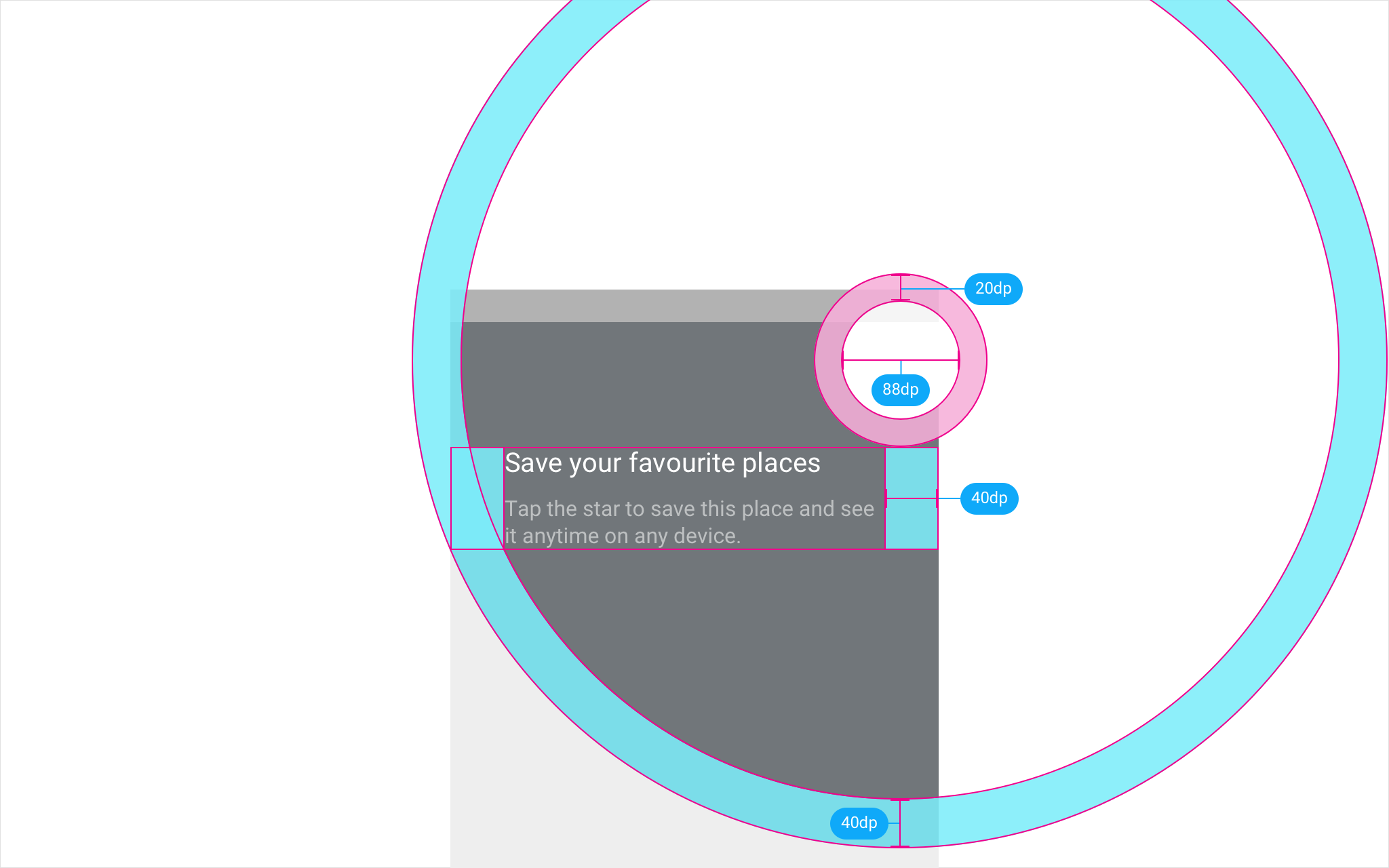
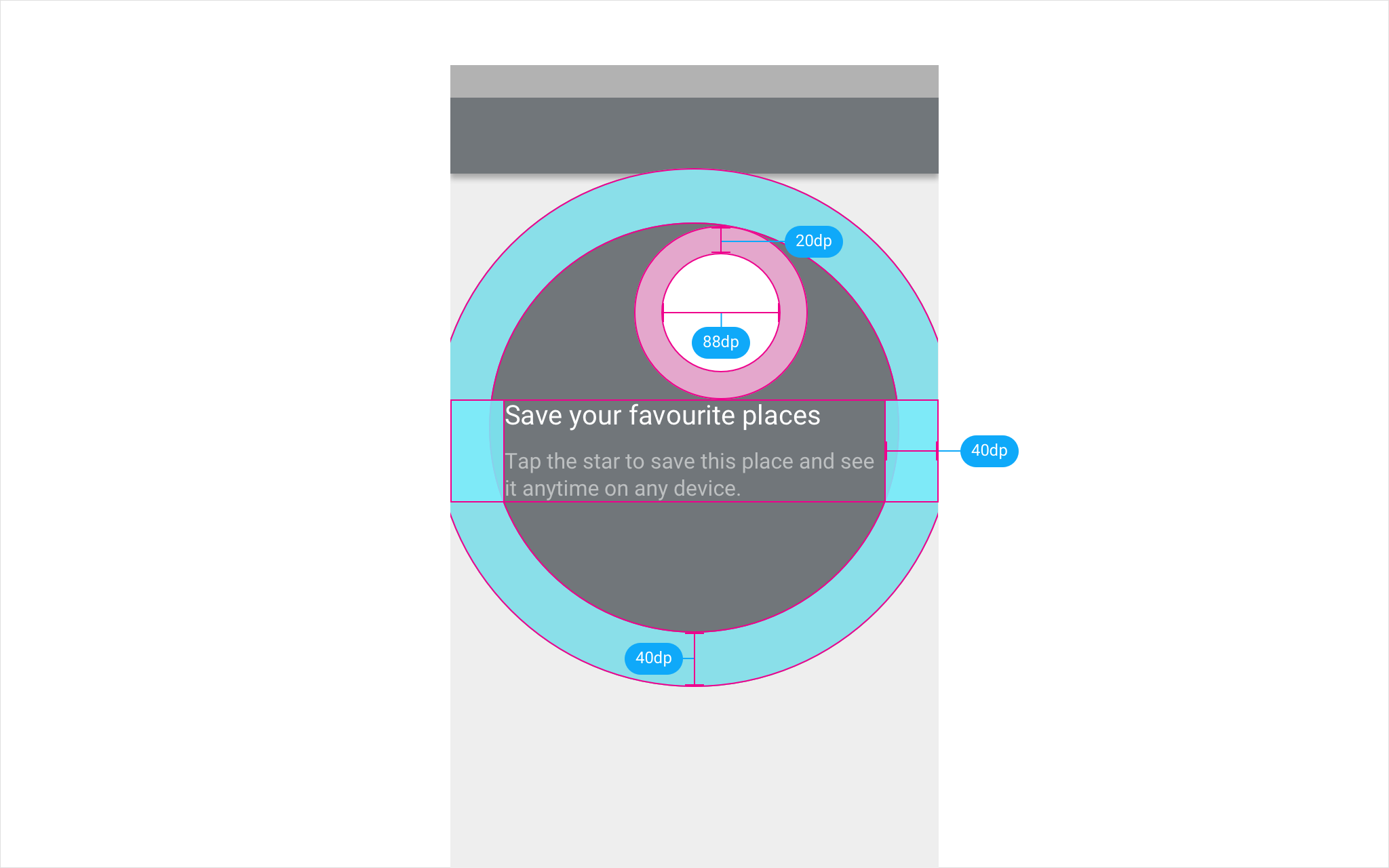
- Cible tactile située à droite du centre de l'écran : l'arrière-plan de l'invite est décalé de 20 dp vers la gauche
- Cible tactile située à gauche du centre de l'écran : l'arrière-plan de l'invite est décalé de 20 dp vers la droite
- Cible tactile située au centre de l'écran : l'arrière-plan de l'invite est décalé automatiquement vers la droite ou la gauche selon la langue
Ordinateur de bureau et tablette
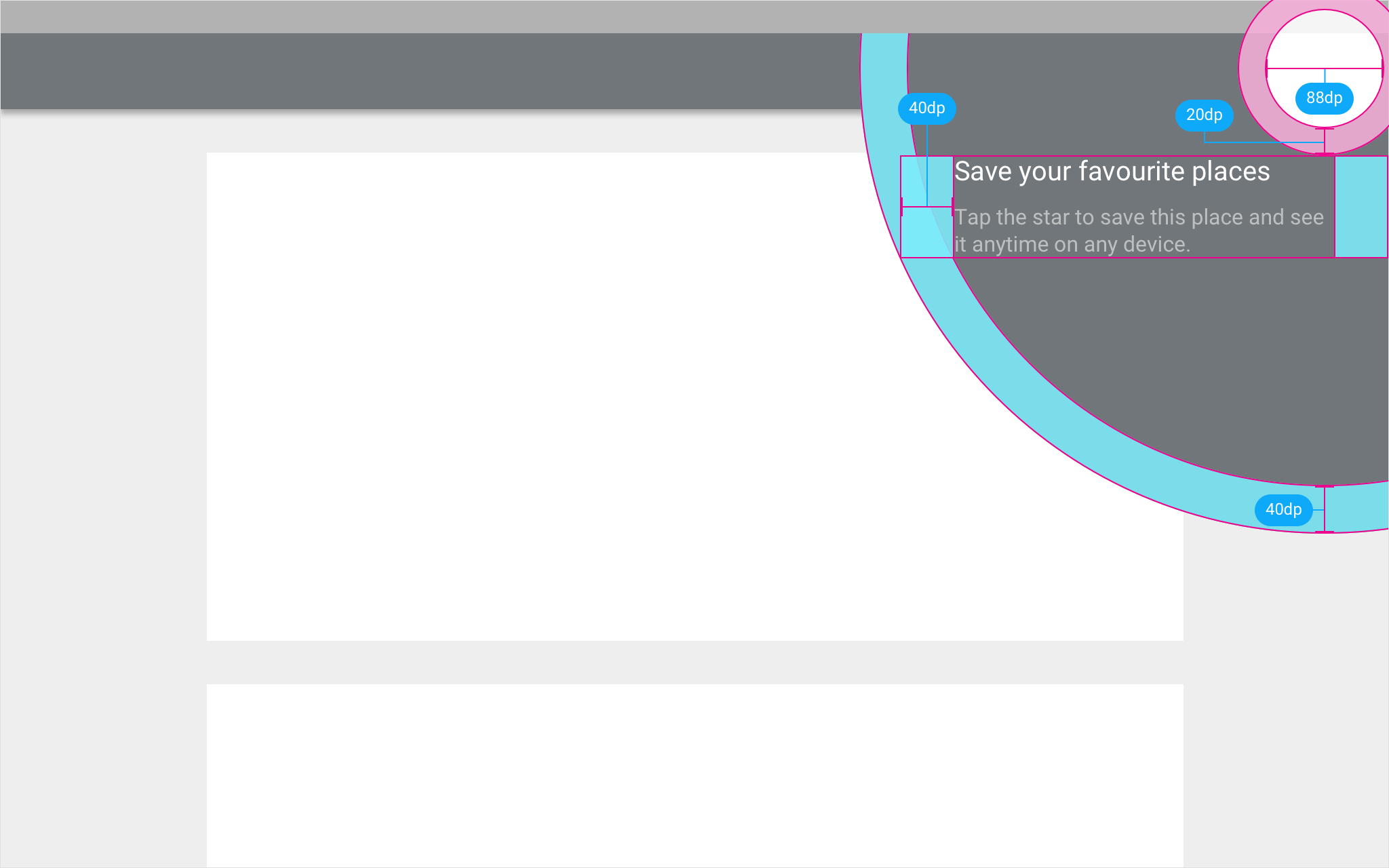
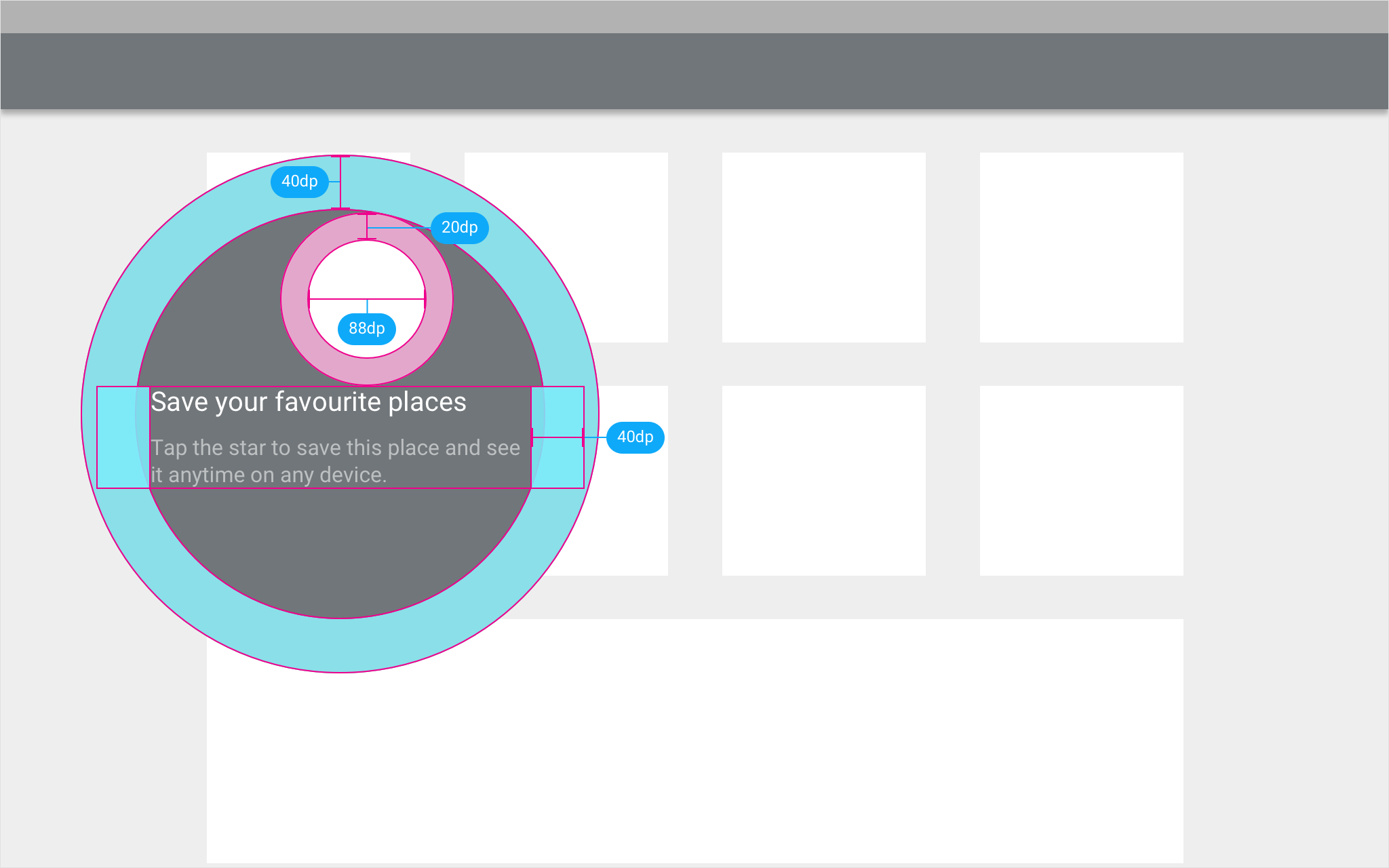
Sur les écrans plus grands, les invites de découverte de fonctionnalités sont généralement limitées à la surface sur laquelle se trouve la cible tactile, comme une carte. La cible tactile doit occuper toute la surface interactive.
Pour les cibles tactiles qui ne sont pas au centre de l'écran, décalez l'arrière-plan de l'invite par rapport au centre de cette surface.
Si la cible tactile apparaît sur une surface dont la hauteur est inférieure à 280 dp et la largeur à 360 dp, laissez la cible tactile et l'arrière-plan de l'invite s'étendre au-delà des bords de cette surface, en les plaçant à une élévation supérieure.

Pour les cibles tactiles situées au centre de l'écran, décalez la zone d'arrière-plan de l'invite de 20 dp.
Pour toutes les autres cibles tactiles, placez l'arrière-plan de l'invite à un emplacement compatible avec les autres éléments de l'écran.
- Cible tactile située à droite du centre de l'écran : l'arrière-plan de l'invite est décalé de 20 dp vers la gauche
- Cible tactile située à gauche du centre de l'écran : l'arrière-plan de l'invite est décalé de 20 dp vers la droite
- Cible tactile située au centre de l'écran : l'arrière-plan de l'invite est décalé automatiquement vers la droite ou la gauche selon la langue
Couleur
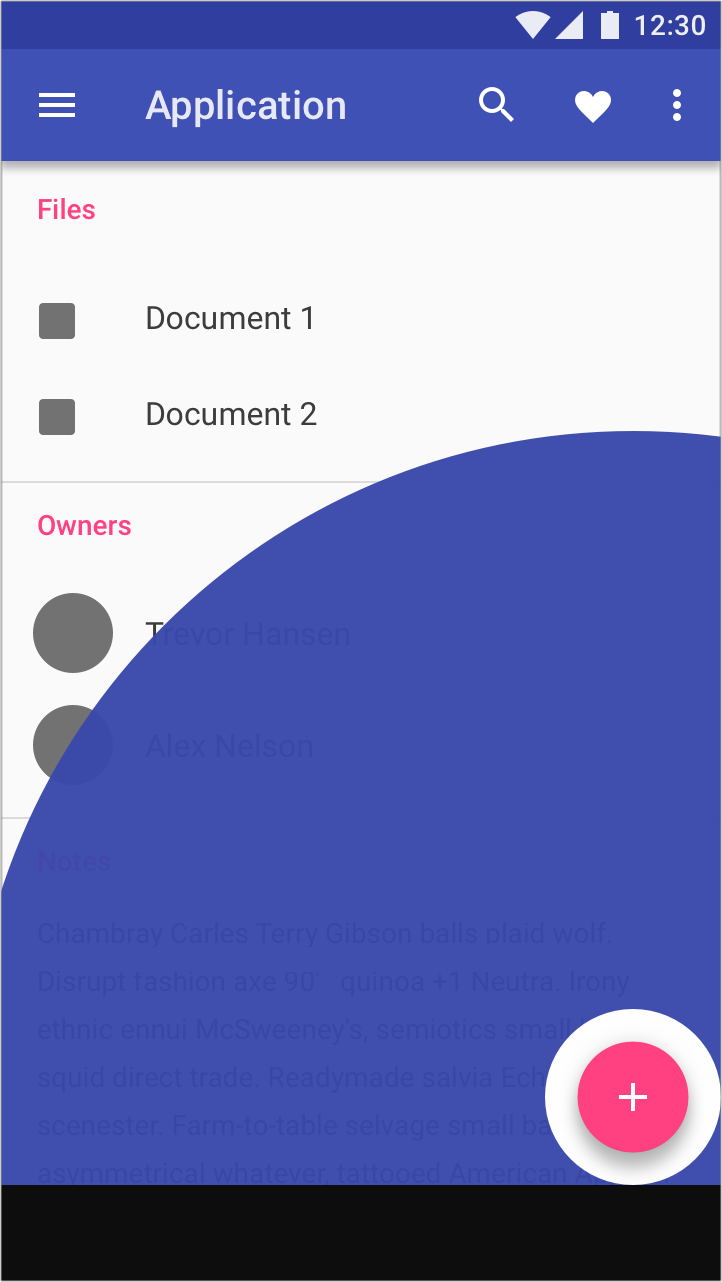
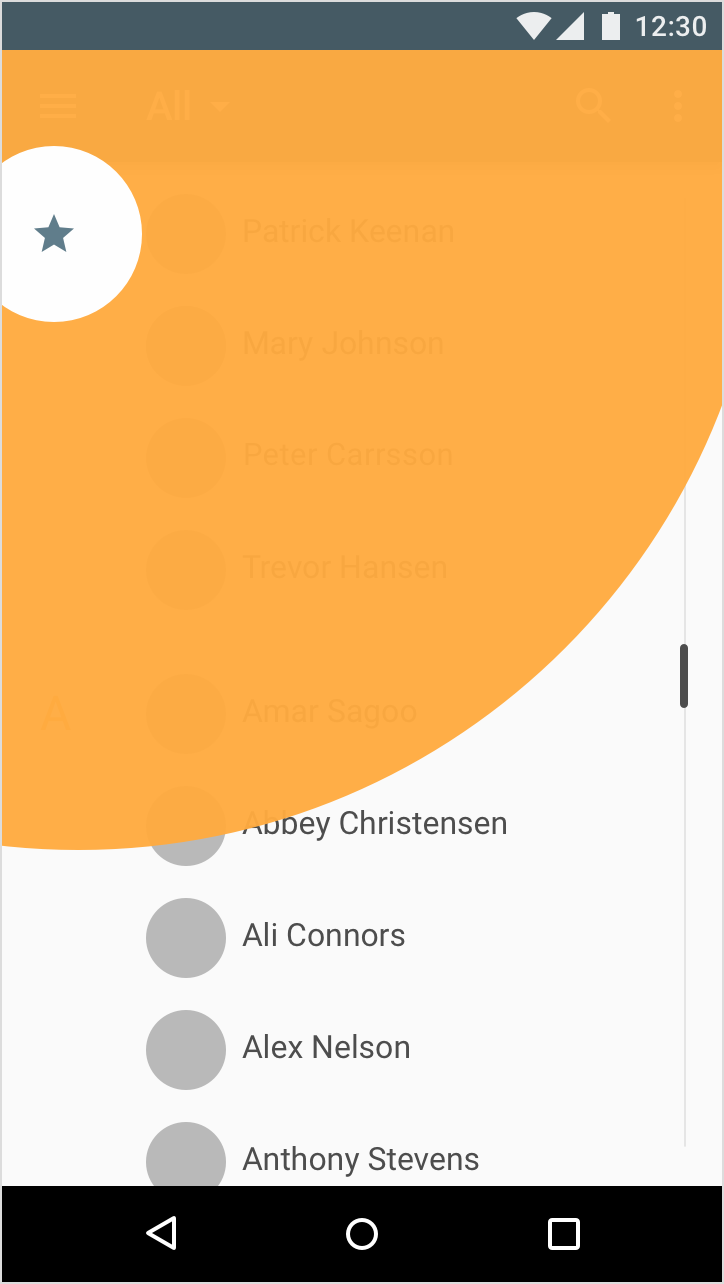
La cible tactile peut utiliser la couleur principale de votre application ou de votre barre d'outils.
L'arrière-plan de la cible tactile a une opacité de 96 %.
Animation
L'animation aide les utilisateurs à comprendre d'où provient la cible tactile.
Apparition
La cible tactile apparaît à partir de l'icône mise en surbrillance, en suivant une courbe d'animation Material standard.
Inactivité
Pendant la phase d'inactivité, l'action mise en surbrillance s'agrandit de 10 % en une seconde, puis rétrécit. Un effet d’onde Material émane de l'action lorsque celle-ci atteint sa taille maximale.
Interaction
Un appui sur l'action mise en surbrillance provoque l'expansion de la cible tactile, puis sa disparition en fondu avec une décélération de type ease-out.
Fermeture
Un appui en dehors de la cible tactile provoque son rétrécissement et sa disparition en fondu avec une décélération de type ease-out.
Parcours guidés
Les parcours guidés accompagnent les utilisateurs dans des tâches qui nécessitent plusieurs étapes.
Les parcours guidés peuvent contenir jusqu'à trois composants de conception. Utilisez les composants les mieux adaptés aux tâches spécifiques de votre interface.
1. Cible tactile
Les cibles tactiles présentent la tâche à effectuer en mettant en évidence le bénéfice pour l'utilisateur.
2. Effet d’onde
Les effets d’onde guident les utilisateurs vers les étapes suivantes.
La couleur de l'effet d'onde doit correspondre à celle de la cible tactile.
3. Toast de confirmation
À la fin du parcours guidé, affichez un toast confirmant que l'utilisateur a accompli la tâche.
Incluez une action qui ramène l'utilisateur à l'endroit où se trouvait la cible tactile.
Texte d'indication
Pour les invites plus petites et plus simples qui sollicitent une saisie de l'utilisateur, utilisez un texte d'indication plutôt qu'une cible tactile.