

Feature Discovery
Bieten Sie einen Mehrwert und steigern Sie die Interaktion, indem Sie Nutzern zu relevanten Zeitpunkten neue Funktionen vorstellen.
Designmuster
Aktionen in einem Schritt
Fordern Sie Nutzer dazu auf, Funktionen auszuprobieren, die mit einem einzigen Tipp abgeschlossen werden können, z. B. das Speichern eines Standorts in einer Karten-App.
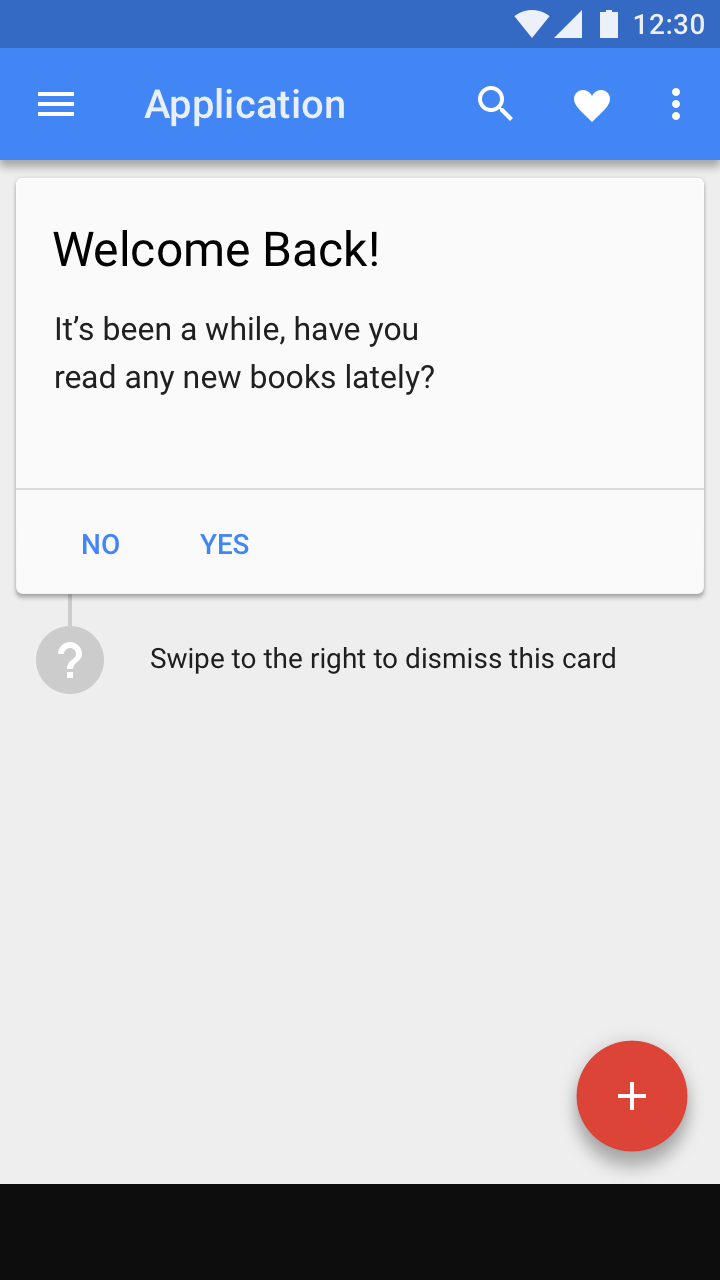
Aktionen in mehreren Schritten
Fordern Sie Nutzer dazu auf, Funktionen auszuprobieren, für deren Abschluss mehr als ein Tipp erforderlich ist, z. B. das Aktivieren der automatischen Sicherung in einer Foto-App.
Zielgruppenansprache & Auslösung
Hinweise zur Feature Discovery entfalten eine größere Wirkung, wenn sie den richtigen Nutzern in kontextuell relevanten Momenten präsentiert werden. Werden sie zur falschen Zeit den falschen Nutzern gezeigt, können sie aufdringlich und nervig wirken.
Zielgruppenansprache
Zeigen Sie Funktionen an, die für bestimmte Nutzer relevant sind.
| Die richtigen Nutzer ansprechen | Die richtigen Funktionen priorisieren |
|---|---|
Zeigen Sie Hinweise zur Feature Discovery Nutzern, die diese Funktionen noch nicht ausprobiert haben. Vermeiden Sie es, Gelegenheitsnutzern erweiterte Funktionen anzuzeigen. Präsentieren Sie allgemeine Funktionen allen Nutzern, z. B. das Rückgängigmachen des E-Mail-Versands in Gmail. | Die Feature Discovery sollte über die Zeit fortgesetzt werden. Priorisieren Sie Funktionen, die für den Nutzerkontext relevant sind – nicht nur neue Funktionen. |
Auslösung
Wählen Sie einen angemessenen Zeitpunkt für die Anzeige von Hinweisen zur Feature Discovery.
| Nicht beim Öffnen einer App präsentieren | Kontextuell relevante Momente | Natürliche Pausen |
|---|---|---|
Beim Öffnen einer App empfinden Nutzer einen Hinweis zur Feature Discovery möglicherweise als weniger hilfreich, wenn sie die App für eine bestimmte Aktion öffnen. Vermeiden Sie die Anzeige von Hinweisen zur Feature Discovery in störenden Momenten. | Präsentieren Sie Hinweise zur Feature Discovery in Momenten, in denen sie dem Nutzer helfen, die gerade ausgeführte Aktion besser abzuschließen. Weisen Sie einen Nutzer beispielsweise erst darauf hin, dass er ein Bild zuschneiden kann, nachdem er ein Bild hinzugefügt hat. | Wenn sich Hinweise zur Feature Discovery nicht durch bestimmte Aktionen auslösen lassen, zeigen Sie sie während natürlicher Pausen bei der Nutzung an. Warten Sie in einer Mail-App beispielsweise, bis der Nutzer eine Nachricht gelesen oder gesendet hat, und zeigen Sie dann einen Hinweis zur Feature Discovery an. |
Anzahl & Häufigkeit
Anzahl und Häufigkeit
Die Interaktion eines Nutzers mit einer Nachricht zeigt, wie zufrieden er damit ist, und gibt Aufschluss darüber, wann die nächste Nachricht angezeigt werden sollte.
| Anzahl | Häufigkeit |
|---|---|
| Begrenzen Sie die Anzahl der Nachrichten zur Feature Discovery, die Sie in Ihrer UI anzeigen. Zeigen Sie beispielsweise nicht mehr als eine pro Sitzung an. | Wenn der Nutzer eine Nachricht verwirft, zeigen Sie sie oder eine ähnliche Nachricht für einen deutlich längeren Zeitraum nicht wieder an. Wenn der Nutzer eine Nachricht akzeptiert, ist das ein gutes Signal dafür, dass er sie als nützlich empfunden hat. In diesem Fall kann eine ähnliche Nachricht auch in kürzeren Abständen angezeigt werden. |
Design
Szenarien der Feature Discovery
Für Feature-Discovery-Szenarien und App-UIs werden bestimmte Material-Design-Komponenten verwendet.
| Szenario der Feature Discovery | Designkomponente |
|---|---|
| Hinweise für Aktionen, die mit einem einzigen Tipp abgeschlossen werden können | Tap Target und Hinweistext |
| Hinweise für Aktionen, die mehr als eine Interaktion erfordern | Geführter Ablauf |
Tap Target
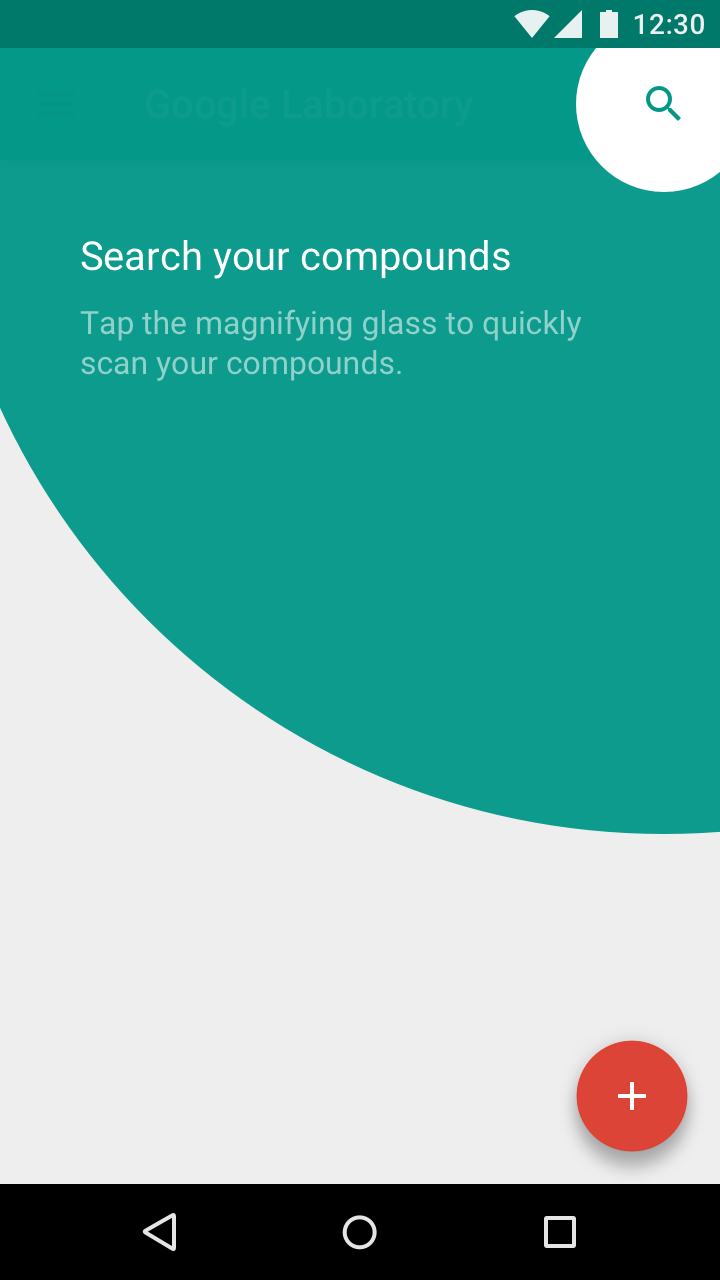
Ein Hinweis zur Feature Discovery lenkt die Aufmerksamkeit des Nutzers auf ein bestimmtes UI-Element. Er enthält ein Tap Target, das durch eine Kreisform dargestellt wird und von einem größeren Bereich mit einer deutlich abgesetzten Hintergrundfarbe umgeben ist.
Der Hinweis enthält nur eine einzige Aktion.
Nutzer können den Hinweis durch eine Wischgeste oder durch Tippen außerhalb des Hintergrundbereichs verwerfen.
Mobil
Der Hinweis lässt sich an unterschiedliche Bildschirmpositionen und Bildschirmgrößen anpassen.
Auf Mobilgeräten befinden sich Tap Targets in einer höheren Elevation als andere UI-Elemente und können die gesamte Bildschirmbreite einnehmen.
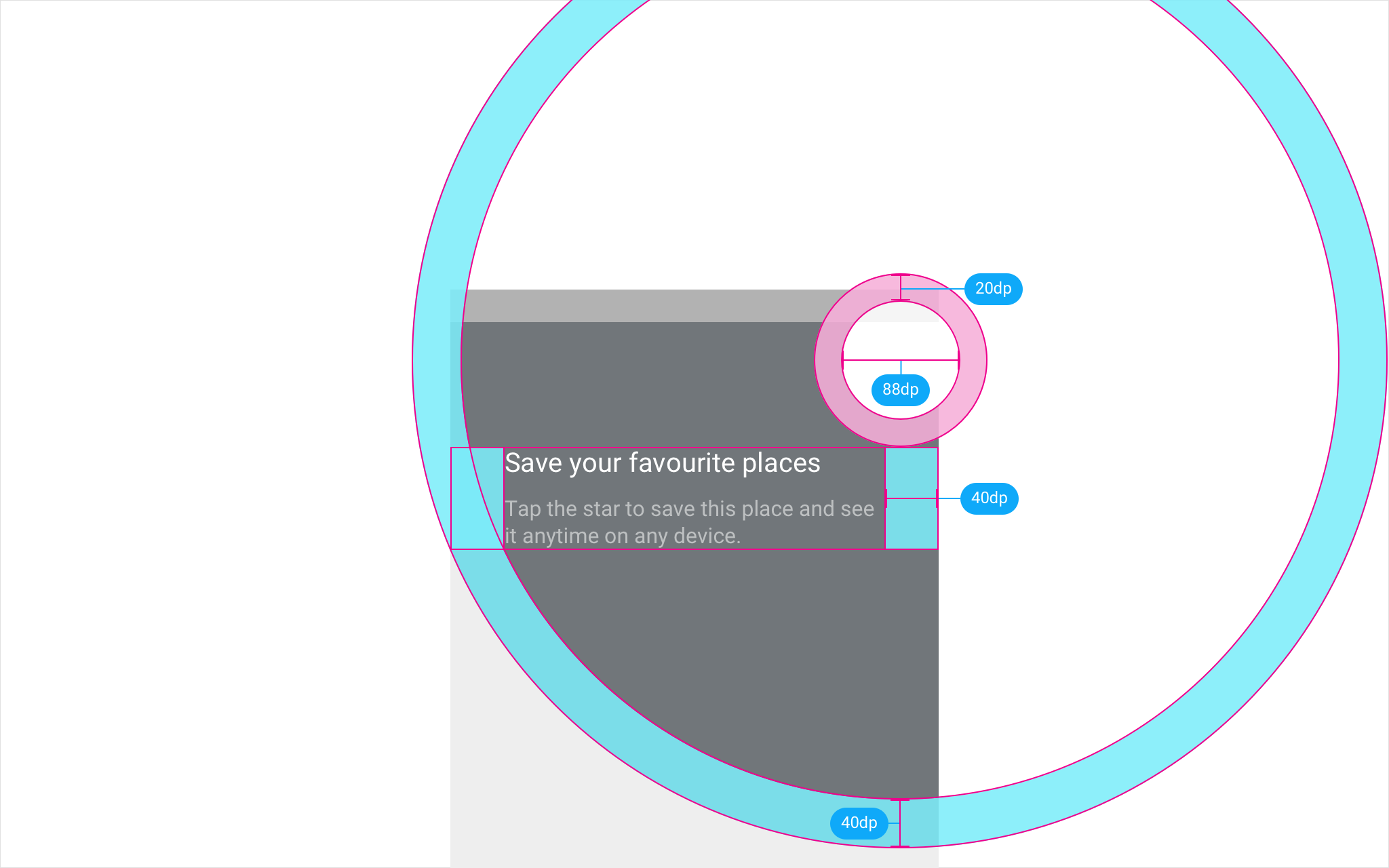
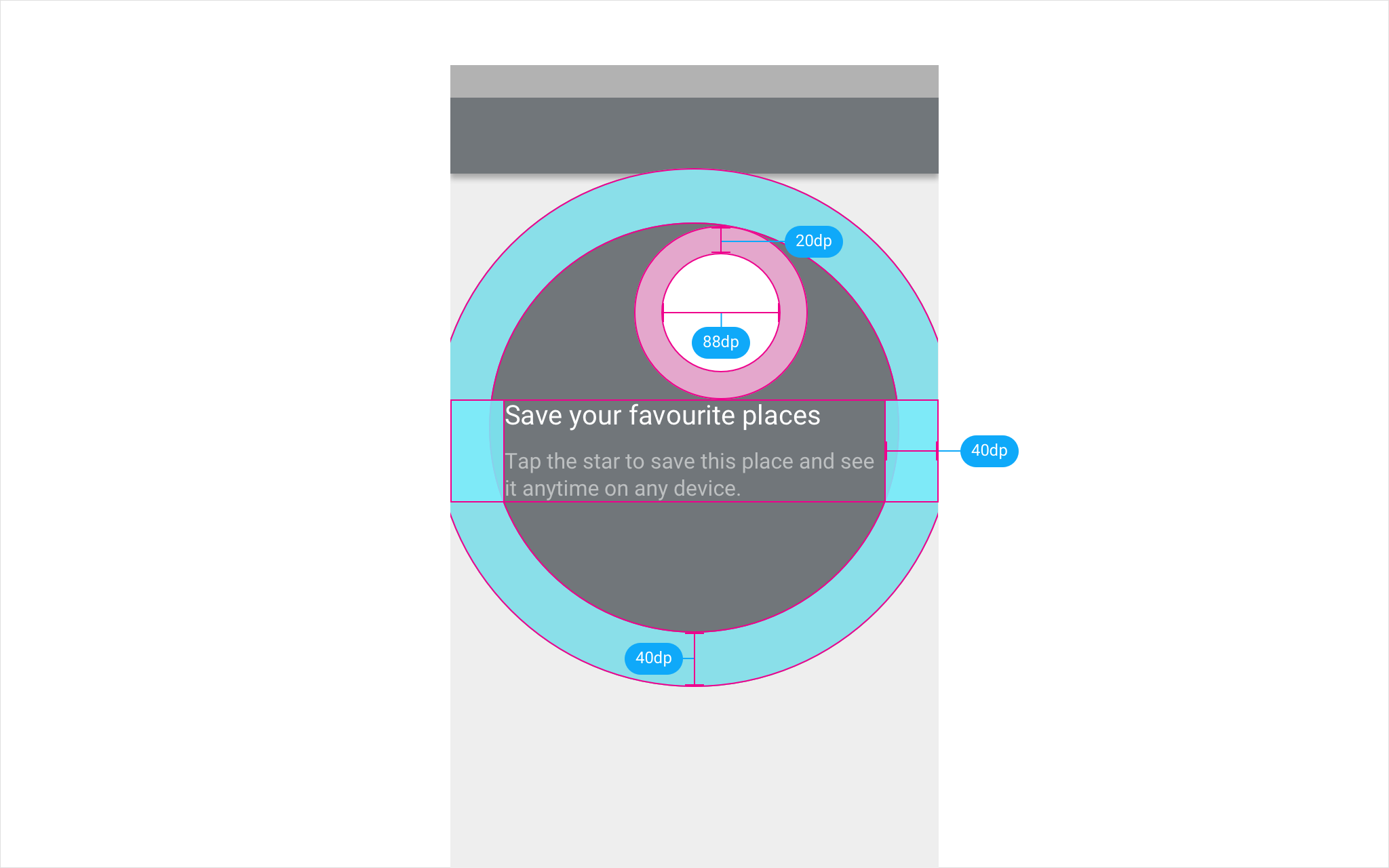
- Liegt das Tap Target rechts von der Bildschirmmitte: Der Hinweishintergrund sollte um 20 dp nach links versetzt werden
- Liegt das Tap Target links von der Bildschirmmitte: Der Hinweishintergrund sollte um 20 dp nach rechts versetzt werden
- Liegt das Tap Target in der Bildschirmmitte: Der Hinweishintergrund wird abhängig von der Sprache automatisch nach rechts oder links versetzt
Desktop und Tablet
Auf größeren Bildschirmen sind Hinweise zur Feature Discovery im Allgemeinen auf die Oberfläche beschränkt, auf der sich das Tap Target befindet, z. B. eine Karte. Das Tap Target sollte die Größe der antippbaren Oberfläche haben.
Befinden sich Tap Targets außerhalb der Bildschirmmitte, versetzen Sie den Hinweishintergrund ausgehend von der Mitte der Oberfläche.
Erscheint das Tap Target auf einer Oberfläche, die weniger als 280 dp hoch und 360 dp breit ist, lassen Sie das Tap Target und den Hinweishintergrund über die Ränder dieser Oberfläche hinausragen (in einer höheren Elevation).

Befindet sich ein Tap Target in der Bildschirmmitte, versetzen Sie den Hinweishintergrund um 20 dp.
Für alle anderen Tap Targets platzieren Sie den Hinweishintergrund an einer für die übrigen Bildschirmelemente geeigneten Position.
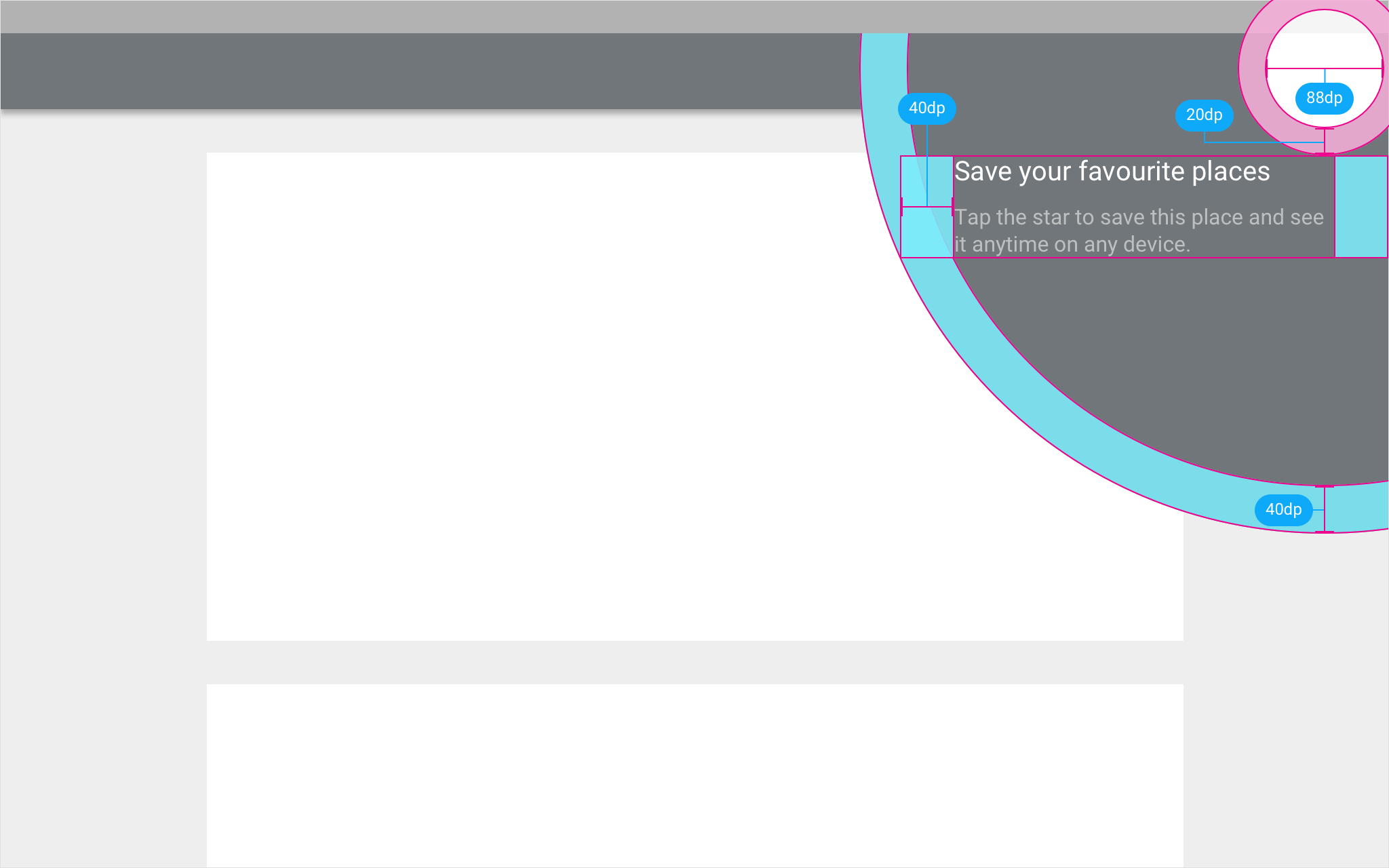
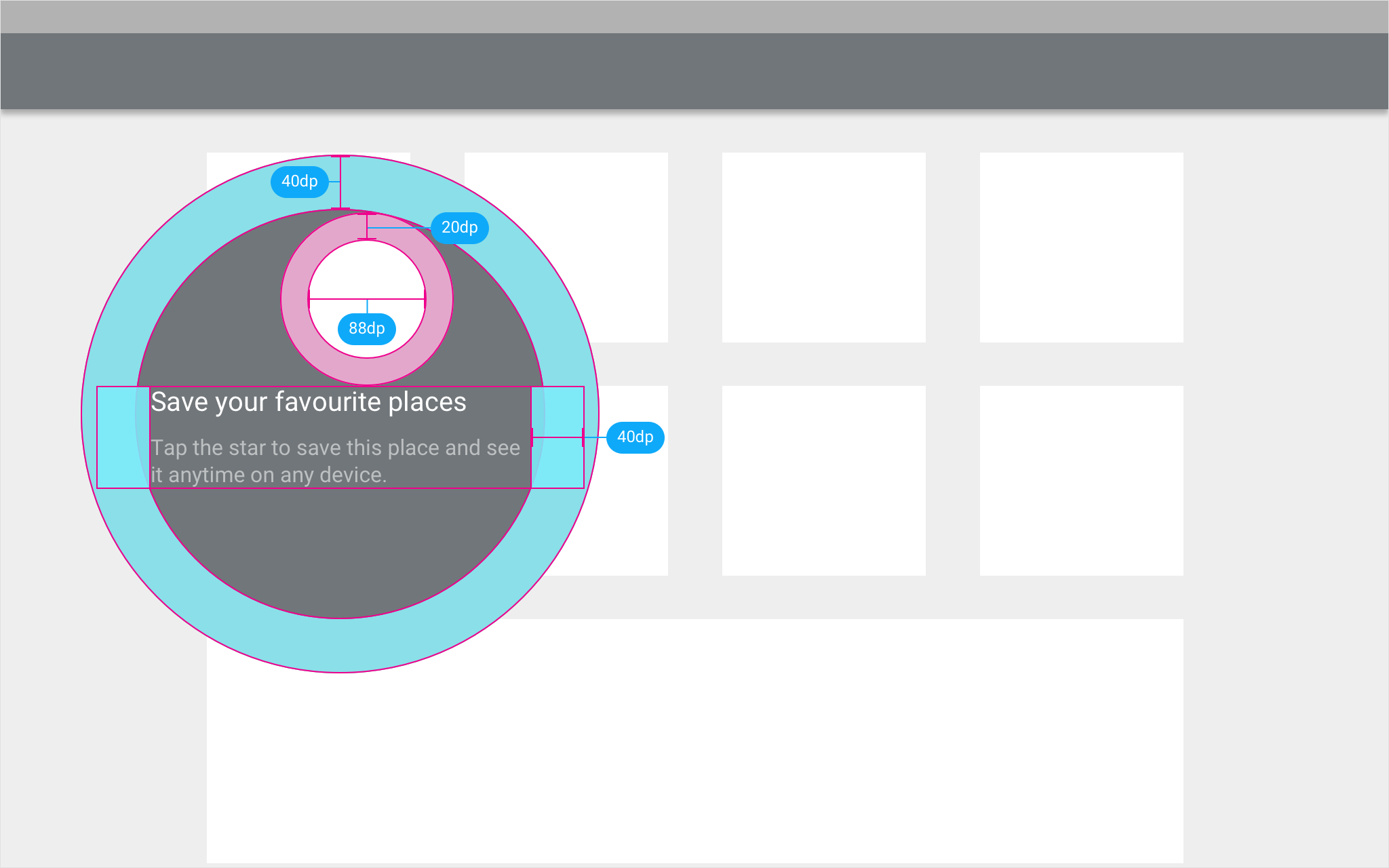
- Liegt das Tap Target rechts von der Bildschirmmitte: Der Hinweishintergrund sollte um 20 dp nach links versetzt werden
- Liegt das Tap Target links von der Bildschirmmitte: Der Hinweishintergrund sollte um 20 dp nach rechts versetzt werden
- Liegt das Tap Target in der Bildschirmmitte: Der Hinweishintergrund wird abhängig von der Sprache automatisch nach rechts oder links versetzt
Farbe
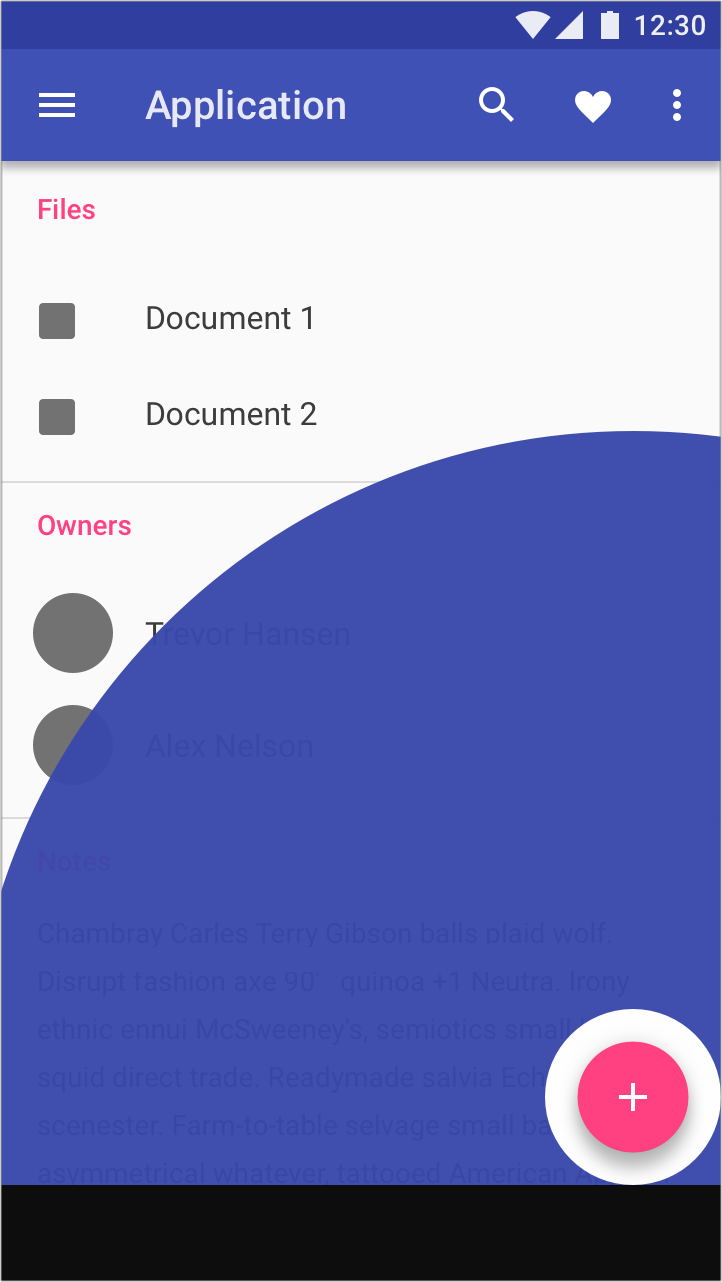
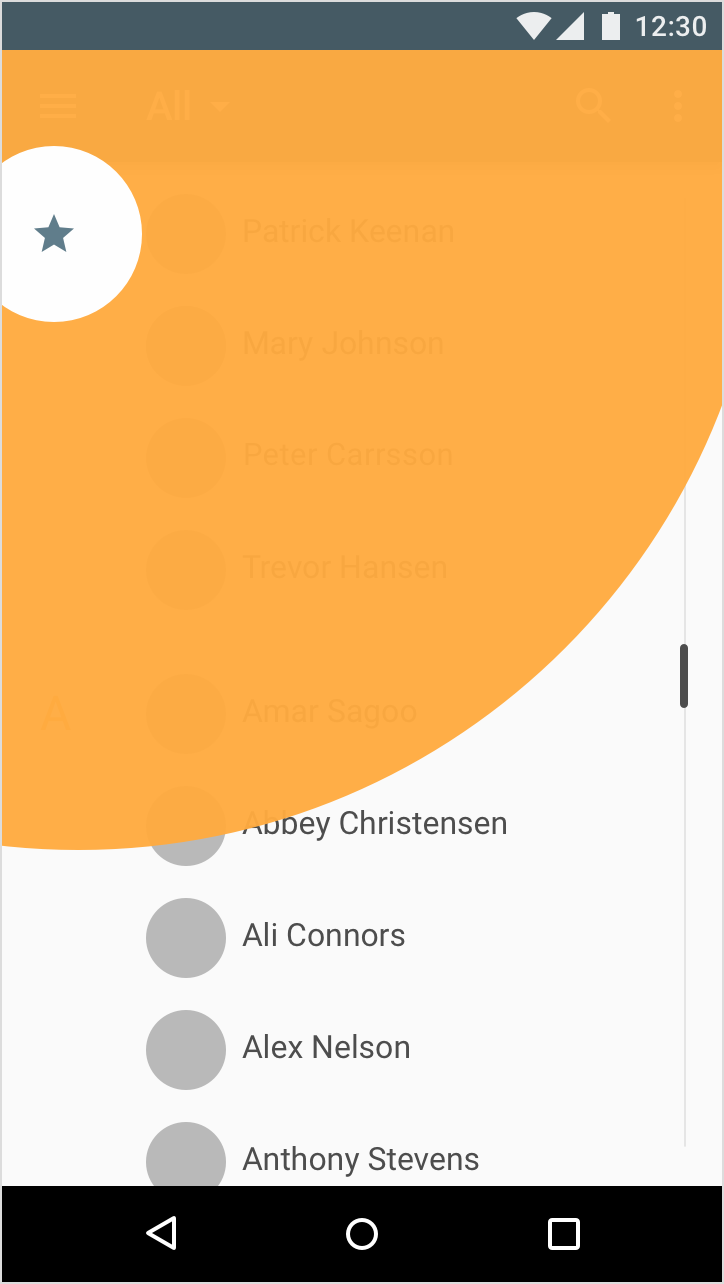
Das Tap Target kann die Primärfarbe Ihrer App oder Ihrer Toolbar verwenden.
Der Hintergrund des Tap Targets hat eine Deckkraft von 96 %.
Bewegung
Bewegungen helfen Nutzern zu erkennen, aus welchem UI-Element das Tap Target hervorgeht.
Einblenden
Das Tap Target geht auf dem Bildschirm aus dem hervorgehobenen Symbol hervor und folgt dabei einer standardmäßigen Material-Bewegungskurve.
Ruhezustand
Im Ruhezustand vergrößert sich die hervorgehobene Aktion innerhalb einer Sekunde um 10 % und schrumpft anschließend wieder auf ihre ursprüngliche Größe. Sobald die Aktion ihre maximale Größe erreicht, breitet sich von ihr ein Material-Touch-Ripple aus.
Interaktion
Beim Antippen der hervorgehobenen Aktion vergrößert sich das Tap Target und wird anschließend mit einer Ease-Out-Animation ausgeblendet.
Verwerfen
Beim Tippen außerhalb des Tap Targets verkleinert es sich und wird mit einer Ease-Out-Animation ausgeblendet.
Geführte Abläufe
Geführte Abläufe leiten Nutzer durch Aufgaben, die mehrere Schritte erfordern.
Geführte Abläufe können bis zu drei Designkomponenten enthalten. Verwenden Sie die für die jeweilige Aufgabe in Ihrer UI am besten geeigneten Komponenten.
1. Tap Target
Tap Targets führen in die bevorstehende Aufgabe ein, indem sie den Vorteil für den Nutzer hervorheben.
2. Ripple
Ripples führen Nutzer durch die nachfolgenden Schritte.
Die Farbe des Ripple-Effekts sollte der Farbe des Tap Targets entsprechen.
3. Abschluss-Toast
Blenden Sie nach Abschluss des geführten Ablaufs eine Toast-Meldung ein, die bestätigt, dass der Nutzer die Aufgabe abgeschlossen hat.
Fügen Sie eine Aktion hinzu, die den Nutzer an die Stelle zurückbringt, an der das Tap Target angezeigt wurde.
Hinweistext
Verwenden Sie für kleinere, einfachere Hinweise, die eine Nutzereingabe erfordern, Hinweistext statt Tap Targets.