

Funkciófelderítés
Teremtsen értéket, és növelje a felhasználói elköteleződést azáltal, hogy releváns pillanatokban mutatja be a felhasználóknak az alkalmazás új funkcióit és lehetőségeit.
Tervezési minták
Egylépéses műveletek
Ösztönözze a felhasználókat az olyan funkciók vagy lehetőségek kipróbálására, amelyek egyetlen koppintással elvégezhetők, például egy hely mentésére egy térképalkalmazásban.
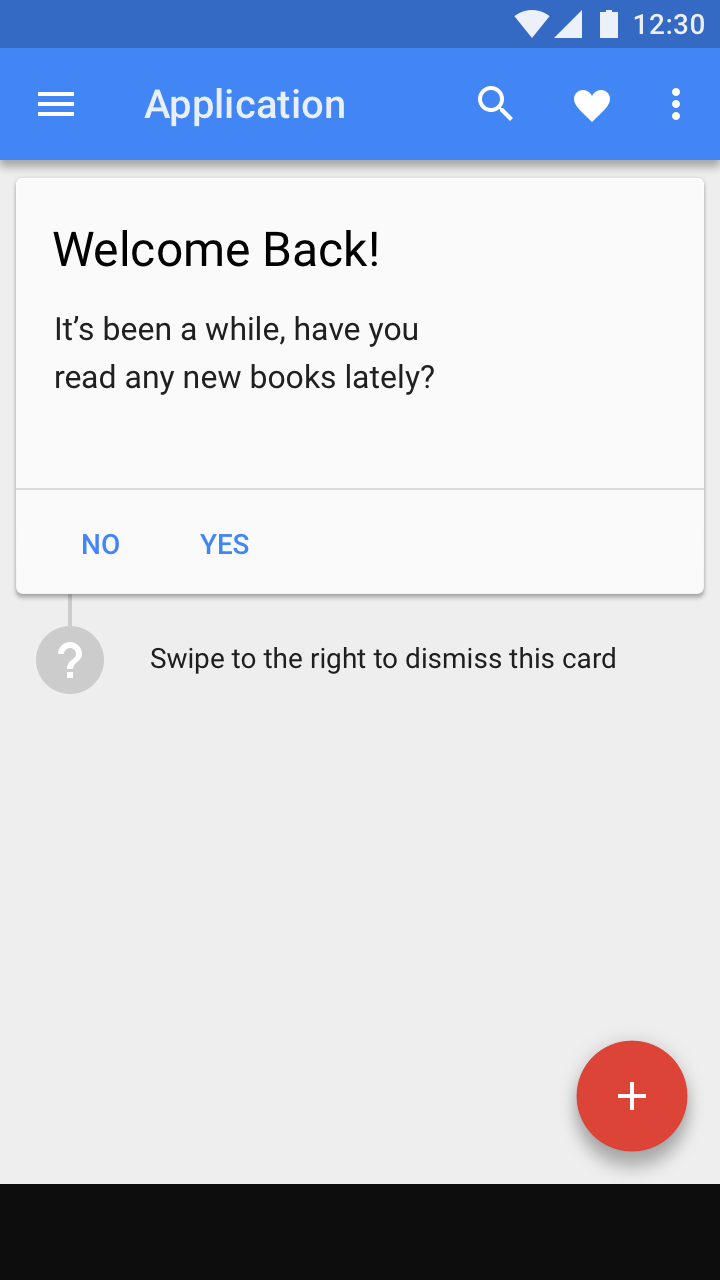
Többlépéses műveletek
Ösztönözze a felhasználókat az olyan funkciók vagy lehetőségek kipróbálására, amelyek elvégzéséhez egynél több koppintás szükséges, például az automatikus biztonsági mentés bekapcsolására egy fotóalkalmazásban.
Célzás és aktiválás
A funkciófelderítési felhívások akkor érik el a legnagyobb hatást, ha a megfelelő felhasználóknak, kontextuálisan releváns pillanatokban jelennek meg. Ha nem megfelelő felhasználónak, rossz időpontban jelennek meg, tolakodóvá és zavaróvá válhatnak.
Célzás
Mutassa be az adott felhasználók számára releváns funkciókat.
| A megfelelő felhasználók célzása | A megfelelő funkciók előtérbe helyezése |
|---|---|
Funkciófelderítési felhívásokat azoknak a felhasználóknak jelenítsen meg, akik még nem próbálták ki az adott funkciót. Kerülje a haladó funkciók megjelenítését az alkalmi felhasználók számára. Általános funkciókat minden felhasználónak mutasson be, például az elküldött levelek visszavonását a Gmailben. | A funkciófelderítés folyamatosan, az idő múlásával is folytatódjon. Részesítse előnyben a felhasználói kontextus szempontjából releváns funkciókat, ne csupán az új funkciókat. |
Aktiválás
A funkciófelderítési felhívások megjelenítését időzítse megfelelően.
| Ne jelenítse meg az alkalmazás megnyitásakor | Kontextuálisan releváns pillanatok | Természetes szünetek |
|---|---|---|
A felhasználók kevésbé találják hasznosnak a funkciófelderítési felhívást, ha az az alkalmazás megnyitásakor jelenik meg, amikor ők egy konkrét művelet elvégzése céljából nyitották meg azt. Kerülje a funkciófelderítési felhívások megjelenítését zavaró pillanatokban. | A funkciófelderítési felhívásokat olyan pillanatokban jelenítse meg, amikor azok segítenek a felhasználónak jobban elvégezni az éppen folyamatban lévő műveletet. Például csak azután hívja fel a felhasználó figyelmét a képkörbevágás lehetőségére, miután a felhasználó már hozzáadott egy képet. | Ha a felhívásokat nem tudja konkrét műveletekhez kötni, akkor a felhasználói élmény természetes szüneteiben jelenítse meg azokat. Például egy levelezőalkalmazásban várja meg, amíg a felhasználó befejezi az üzenet olvasását vagy elküldését, és csak ezután jelenítse meg a funkciófelderítési felhívást. |
Mennyiség és gyakoriság
Mennyiség és gyakoriság
A felhasználó reakciója az üzenetre jelzi, mennyire elégedett azzal, és meghatározza, mikor érdemes megjeleníteni a következő üzenetet.
| Mennyiség | Gyakoriság |
|---|---|
| Korlátozza a felhasználói felületen megjelenített funkciófelderítési üzenetek számát, például munkamenetenként legfeljebb egy üzenet megjelenítésével. | Ha a felhasználó elvet egy üzenetet, akkor hosszabb ideig ne jelenítse meg sem azt, sem egy hasonló üzenetet. Ha a felhasználó elfogad egy üzenetet, az azt jelzi, hogy hasznosnak találta. Ilyenkor rövidebb idő elteltével is megjeleníthet egy hasonló üzenetet. |
Tervezés
Funkciófelderítési forgatókönyvek
Az egyes funkciófelderítési forgatókönyvekhez és az alkalmazás felhasználói felületéhez meghatározott Material Design-komponensek tartoznak.
| Funkciófelderítési forgatókönyv | Tervezési komponens |
|---|---|
| Egyetlen koppintással elvégezhető műveletekre vonatkozó felhívások | Koppintási célpont, súgószöveg |
| Egynél több interakciót igénylő műveletekre vonatkozó felhívások | Vezetett folyamat |
Koppintási célpont
A funkciófelderítési felhívás a felhasználó figyelmét egy konkrét felhasználói felületi elemre irányítja. Tartalmaz egy koppintási célpontot, amely kör alakú, és amelyet egy nagyobb, eltérő színű háttérterület vesz körül.
A felhívás pontosan egyetlen műveletet tartalmaz, további műveletek nélkül.
A felhasználók a felhívást elvethetik húzó mozdulattal vagy a felhívás háttérterületén kívülre koppintva.
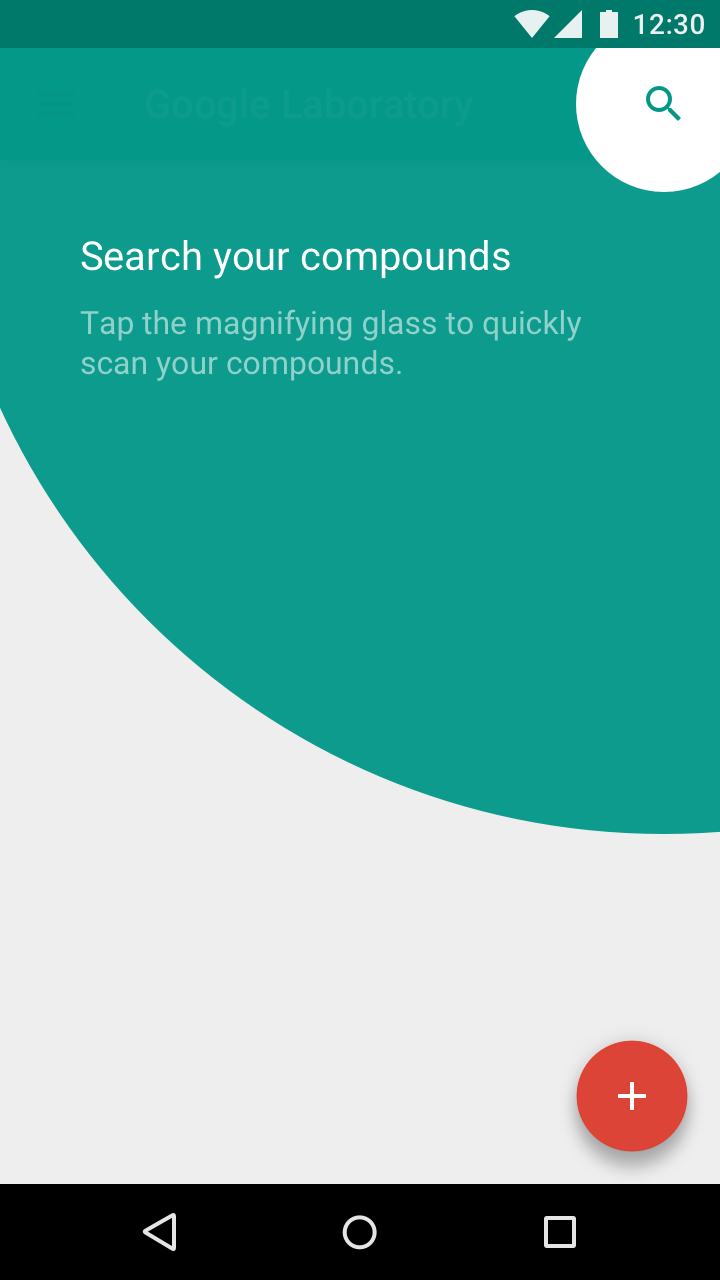
Mobil
A felhívás módosítható, hogy alkalmazkodjon a különböző képernyőpozíciókhoz és kijelzőméretekhez.
Mobilon a koppintási célpontok nagyobb elevation-nel helyezkednek el, mint a többi felhasználói felületi elem, és átfoghatják a képernyő teljes szélességét.
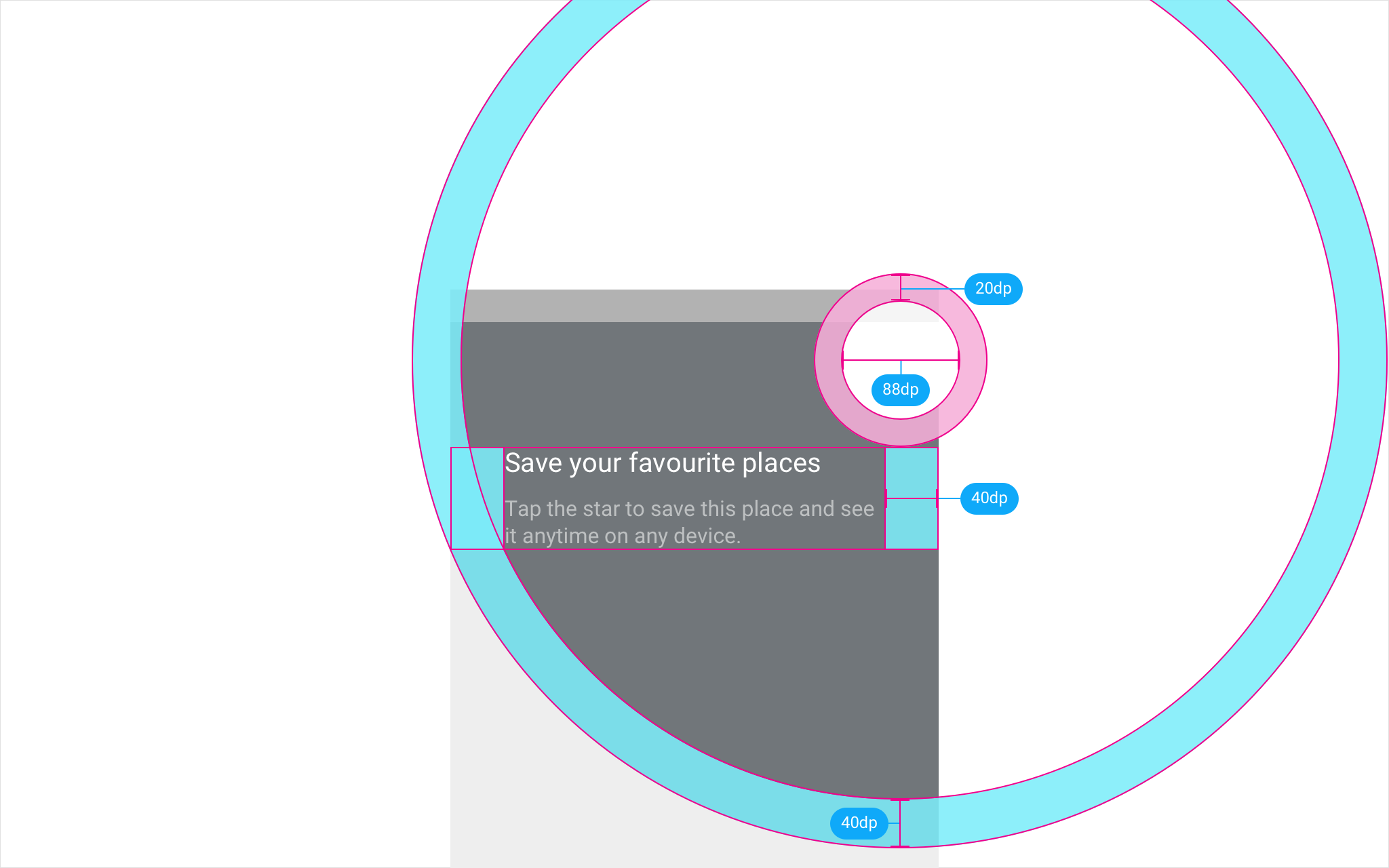
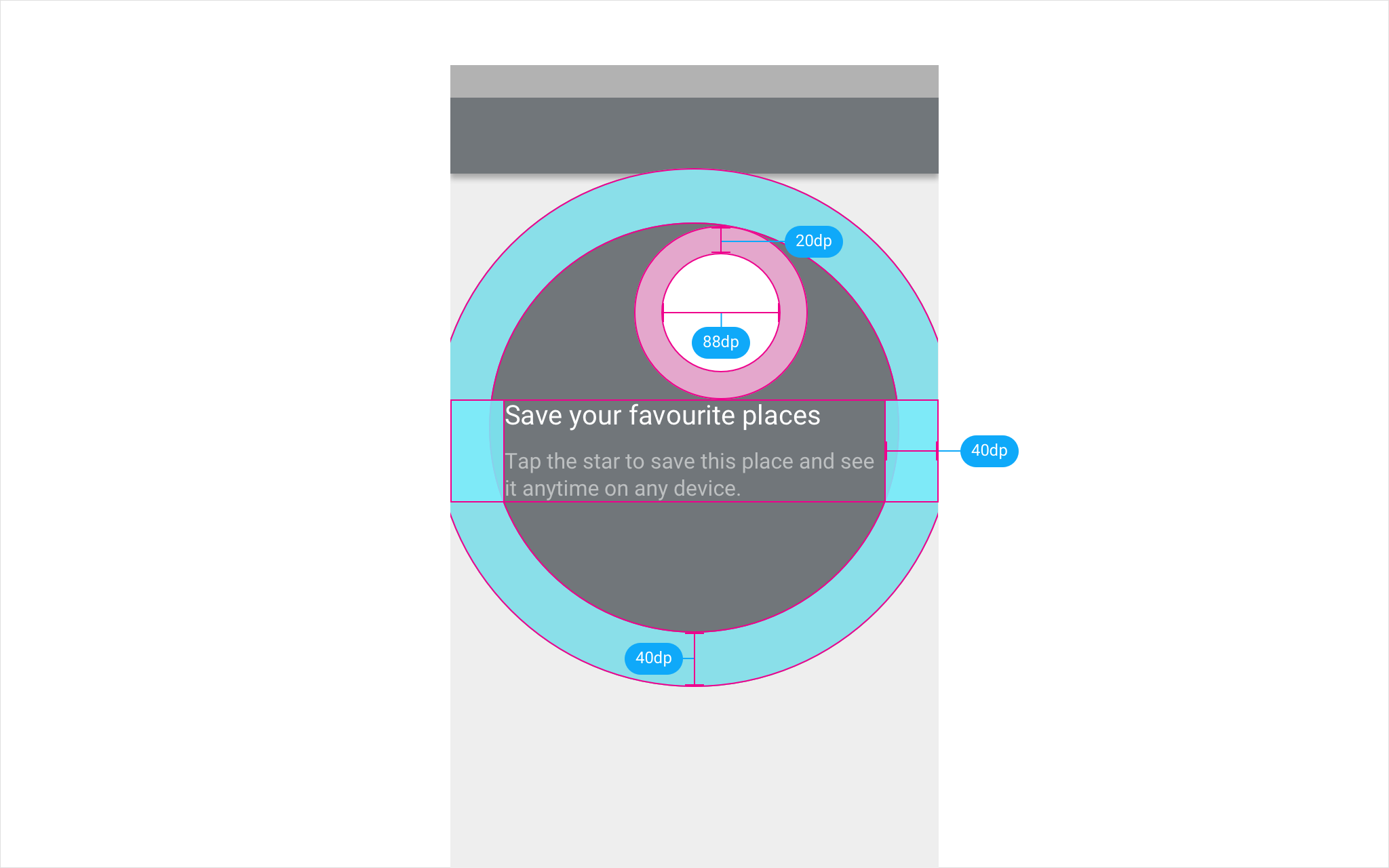
- A képernyő középpontjától jobbra elhelyezkedő koppintási célpontok esetén a felhívás hátterét 20 dp-vel balra kell eltolni
- A képernyő középpontjától balra elhelyezkedő koppintási célpontok esetén a felhívás hátterét 20 dp-vel jobbra kell eltolni
- Ha a koppintási célpont pontosan a képernyő közepén található, a felhívás háttere a nyelvtől függően automatikusan jobbra vagy balra tolódik el
Asztali nézet és táblagép
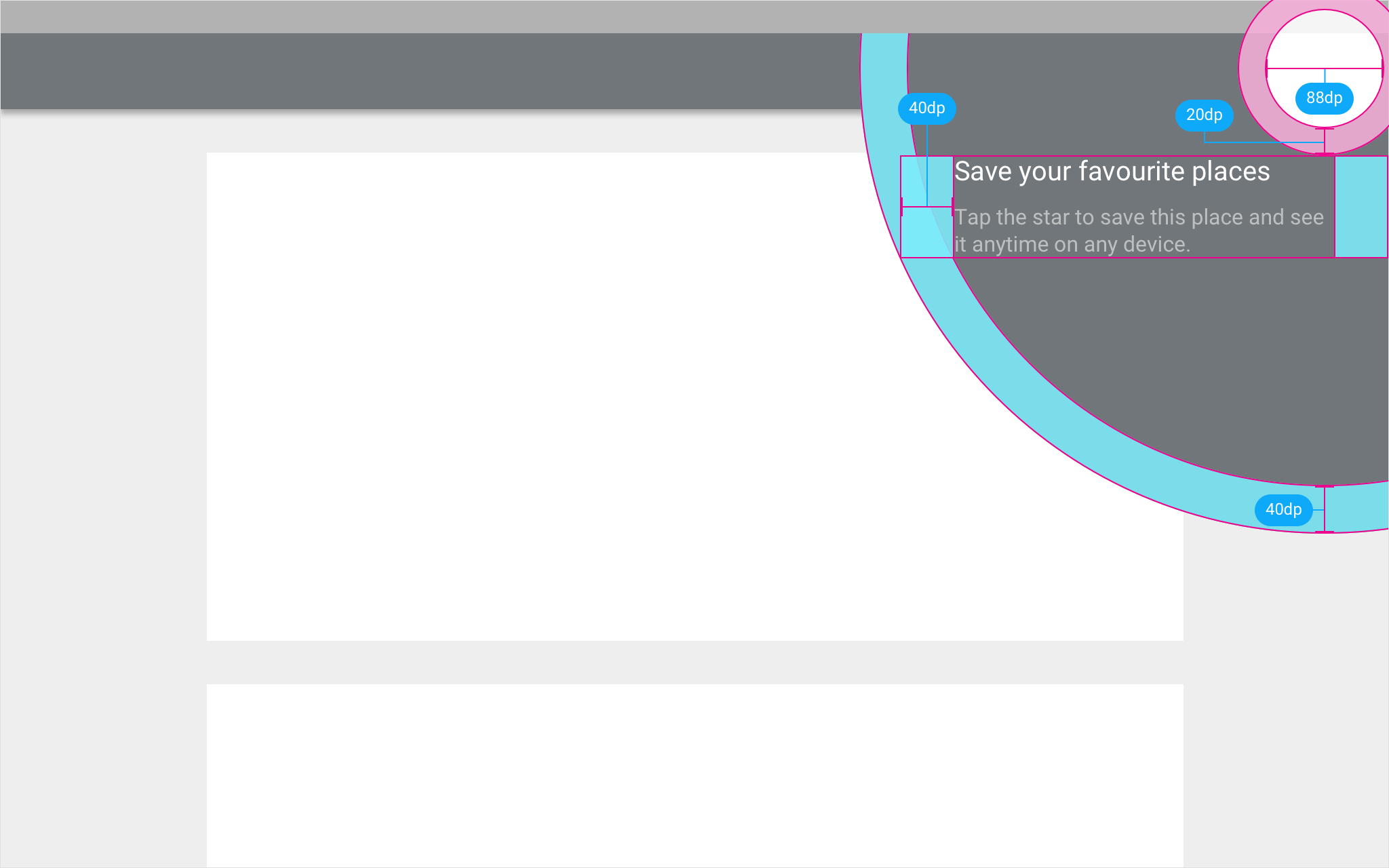
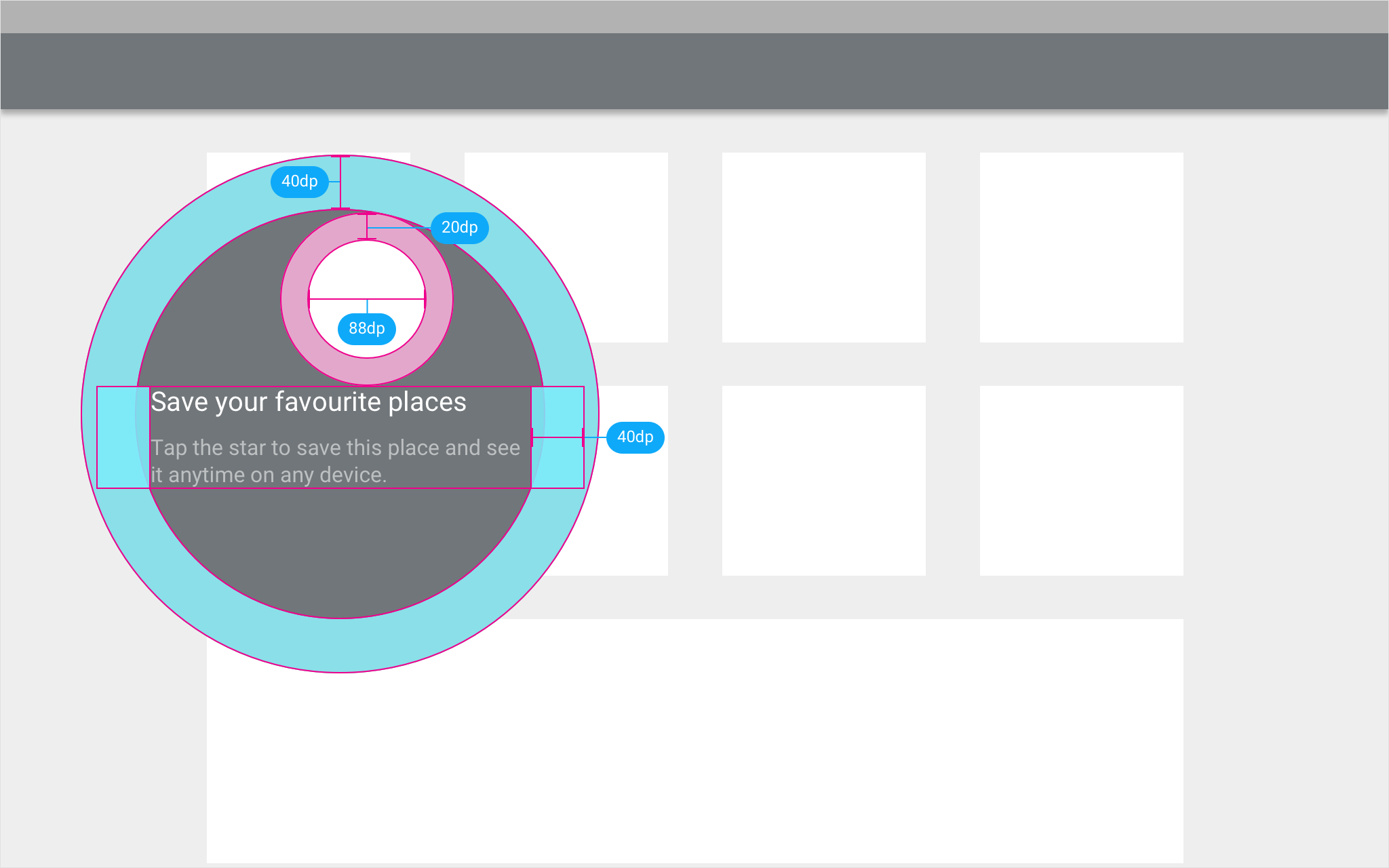
Nagyobb képernyőkön a funkciófelderítési felhívások általában arra a felületre korlátozódnak, amelyen a koppintási célpont található, például egy kártyára. A koppintási célpont mérete egyezzen meg a koppintható felület méretével.
A képernyő közepén kívül eső koppintási célpontok esetén a felhívás hátterét a felület középpontjához képest kell eltolni.
Ha a koppintási célpont olyan felületen jelenik meg, amely 280 dp-nél alacsonyabb és 360 dp-nél keskenyebb, akkor engedélyezze, hogy a koppintási célpont és a felhívás háttere nagyobb elevation-nel túlnyúljon a felület szélein.

A képernyő közepén elhelyezkedő koppintási célpontok esetén a felhívás háttérterületét 20 dp-vel kell eltolni.
Minden egyéb koppintási célpont esetén a felhívás hátterét a többi képernyőelemhez illő helyen helyezze el.
- A képernyő középpontjától jobbra elhelyezkedő koppintási célpontok esetén a felhívás hátterét 20 dp-vel balra kell eltolni
- A képernyő középpontjától balra elhelyezkedő koppintási célpontok esetén a felhívás hátterét 20 dp-vel jobbra kell eltolni
- Ha a koppintási célpont pontosan a képernyő közepén található, a felhívás háttere a nyelvtől függően automatikusan jobbra vagy balra tolódik el
Szín
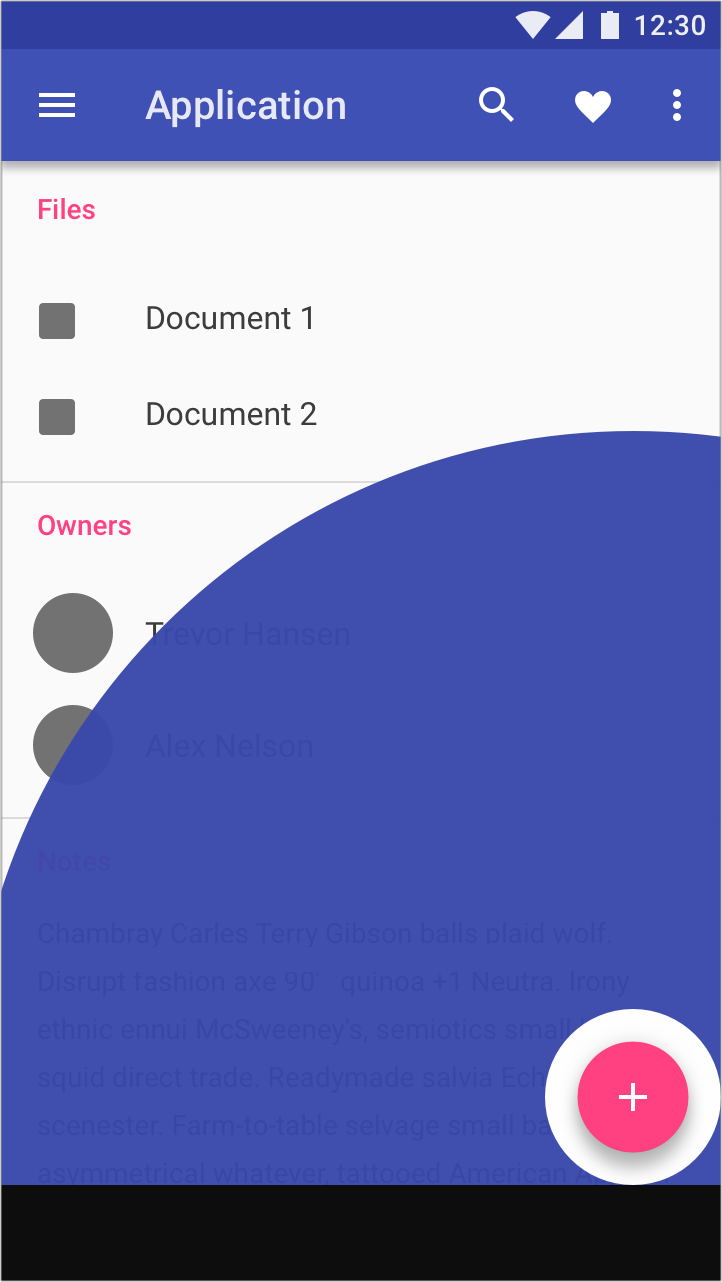
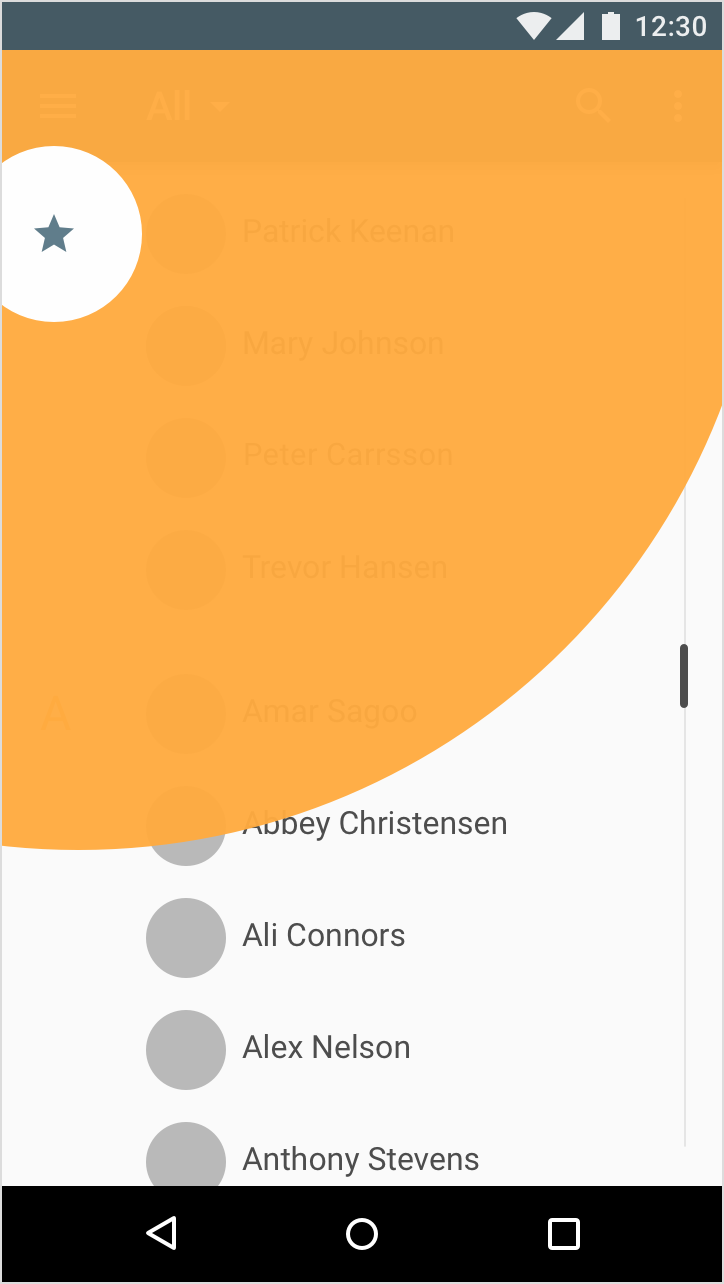
A koppintási célpont használhatja az alkalmazás vagy az eszköztár elsődleges színét.
A koppintási célpont háttere 96%-os átlátszatlanságú.
Mozgás
A mozgás segít megmutatni a felhasználóknak, honnan indul ki a koppintási célpont.
Megjelenés
A koppintási célpont a kiemelt ikonból jelenik meg a képernyőn egy szabványos Material-mozgásgörbe segítségével.
Nyugalmi állapot
Nyugalmi állapotban a kiemelt művelet egy másodperc alatt 10%-kal megnő, majd összehúzódik. Amint a művelet eléri a legnagyobb méretét, egy Material érintési hullám indul ki belőle.
Interakció
A kiemelt művelet megkoppintása hatására a koppintási célpont megnő, majd lassuló (ease-out) görbével elhalványul.
Elvetés
A koppintási célponton kívüli koppintás hatására a célpont összehúzódik, és lassuló (ease-out) görbével elhalványul.
Vezetett folyamatok
A vezetett folyamatok végigvezetik a felhasználókat azokon a feladatokon, amelyek elvégzése több lépést igényel.
A vezetett folyamatok legfeljebb három tervezési komponenst tartalmazhatnak. Használja azokat a komponenseket, amelyek leginkább megfelelnek a felhasználói felületén lévő adott feladatoknak.
1. Koppintási célpont
A koppintási célpont a felhasználó számára nyújtott előny kiemelésével vezeti be a következő feladatot.
2. Hullám
A hullámok végigvezetik a felhasználókat a következő lépéseken.
A hullám színe egyezzen meg a koppintási célpont színével.
3. Befejező toast
A vezetett folyamat befejezésekor jelenítsen meg egy toast üzenetet, amely megerősíti, hogy a felhasználó befejezte a feladatot.
Tartalmazzon egy műveletet, amely visszavezeti a felhasználót arra a helyre, ahol a koppintási célpont megjelent.
Súgószöveg
Kisebb, egyszerűbb, felhasználói bevitelt igénylő felhívások esetén használjon súgószöveget a koppintási célpont helyett.