

Odkrywanie funkcji
Zaprezentuj użytkownikom nowe funkcje i możliwości w odpowiednim momencie, aby dostarczyć im wartość i zwiększyć ich zaangażowanie.
Wzorce projektowe
Czynności jednoetapowe
Zachęcaj użytkowników do wypróbowania funkcji, których można użyć jednym dotknięciem — na przykład zapisania lokalizacji w aplikacji mapowej.
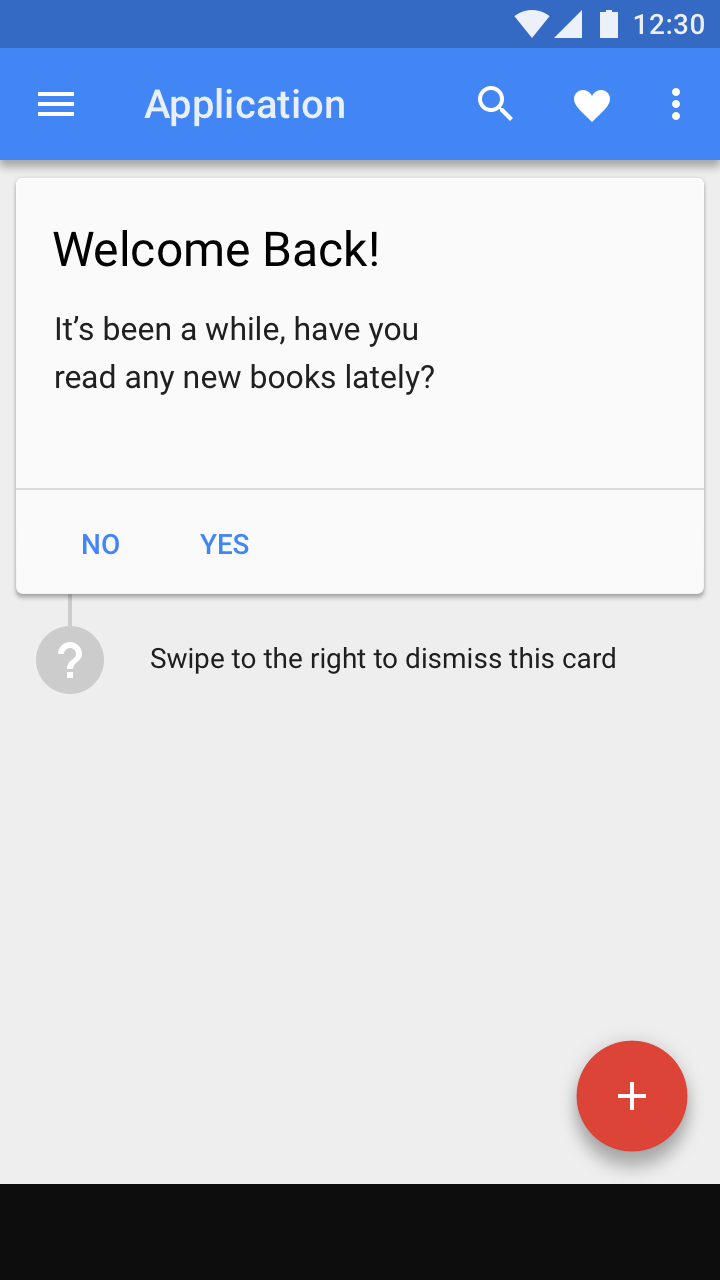
Czynności wieloetapowe
Zachęcaj użytkowników do wypróbowania funkcji wymagających więcej niż jednego dotknięcia — na przykład włączenia automatycznej kopii zapasowej w aplikacji do fotografowania.
Kierowanie i wyzwalanie
Podpowiedzi odkrywania funkcji są skuteczniejsze wtedy, gdy trafiają do właściwych użytkowników w odpowiednim dla danego kontekstu momencie. Wyświetlane w niewłaściwym momencie lub nieodpowiednim użytkownikom mogą być natrętne i irytujące.
Kierowanie
Prezentuj funkcje istotne dla konkretnych użytkowników.
| Docieraj do właściwych użytkowników | Nadawaj priorytet właściwym funkcjom |
|---|---|
Pokazuj podpowiedzi dotyczące funkcji, których użytkownik jeszcze nie używał. Nie prezentuj zaawansowanych funkcji użytkownikom okazjonalnym. Funkcje ogólne prezentuj wszystkim użytkownikom — na przykład cofanie wysyłania wiadomości w Gmailu. | Traktuj odkrywanie funkcji jako proces ciągły. Priorytetem powinny być funkcje istotne w bieżącym kontekście użytkownika, a nie tylko funkcje nowe. |
Wyzwalanie
Wybierz odpowiedni moment na wyświetlenie podpowiedzi odkrywania funkcji.
| Nie wyświetlaj podpowiedzi od razu po otwarciu aplikacji | Momenty istotne kontekstowo | Naturalne przerwy |
|---|---|---|
Użytkownik, który otwiera aplikację, aby wykonać konkretne zadanie, rzadko uzna podpowiedź odkrywania funkcji za pomocną. Unikaj wyświetlania podpowiedzi w momentach, gdy przerywają czynność wykonywaną przez użytkownika. | Prezentuj podpowiedzi w momentach, w których pomogą użytkownikowi lepiej wykonać bieżącą czynność. Na przykład poinformuj użytkownika o możliwości przycięcia obrazu dopiero po jego dodaniu. | Jeśli nie da się wyzwolić podpowiedzi za pomocą konkretnych czynności, wyświetlaj ją podczas naturalnych przerw w korzystaniu z aplikacji. Na przykład w aplikacji pocztowej wyświetl podpowiedź dopiero po przeczytaniu lub wysłaniu wiadomości. |
Liczba i częstotliwość
Liczba i częstotliwość
Sposób, w jaki użytkownik zareaguje na komunikat, informuje o jego zadowoleniu i wskazuje, kiedy wyświetlić kolejny komunikat.
| Liczba | Częstotliwość |
|---|---|
| Ogranicz liczbę komunikatów odkrywania funkcji widocznych w interfejsie — na przykład nie wyświetlaj więcej niż jednego w trakcie sesji. | Jeśli użytkownik odrzuci komunikat, nie pokazuj go ponownie — podobnie jak podobnych komunikatów — przez dłuższy czas. Jeśli użytkownik zaakceptuje komunikat, jest to dobry sygnał, że uznał go za przydatny, więc podobny komunikat można wyświetlić ponownie już po krótszym czasie. |
Projektowanie
Scenariusze odkrywania funkcji
Scenariusze odkrywania funkcji i interfejsy aplikacji mają przypisane określone komponenty Material Design.
| Scenariusz odkrywania funkcji | Komponent projektowy |
|---|---|
| Podpowiedzi dotyczące czynności, które można wykonać jednym dotknięciem | Cel dotknięcia, tekst podpowiedzi |
| Podpowiedzi dotyczące czynności wymagających więcej niż jednej interakcji | Przepływ prowadzony |
Cel dotknięcia
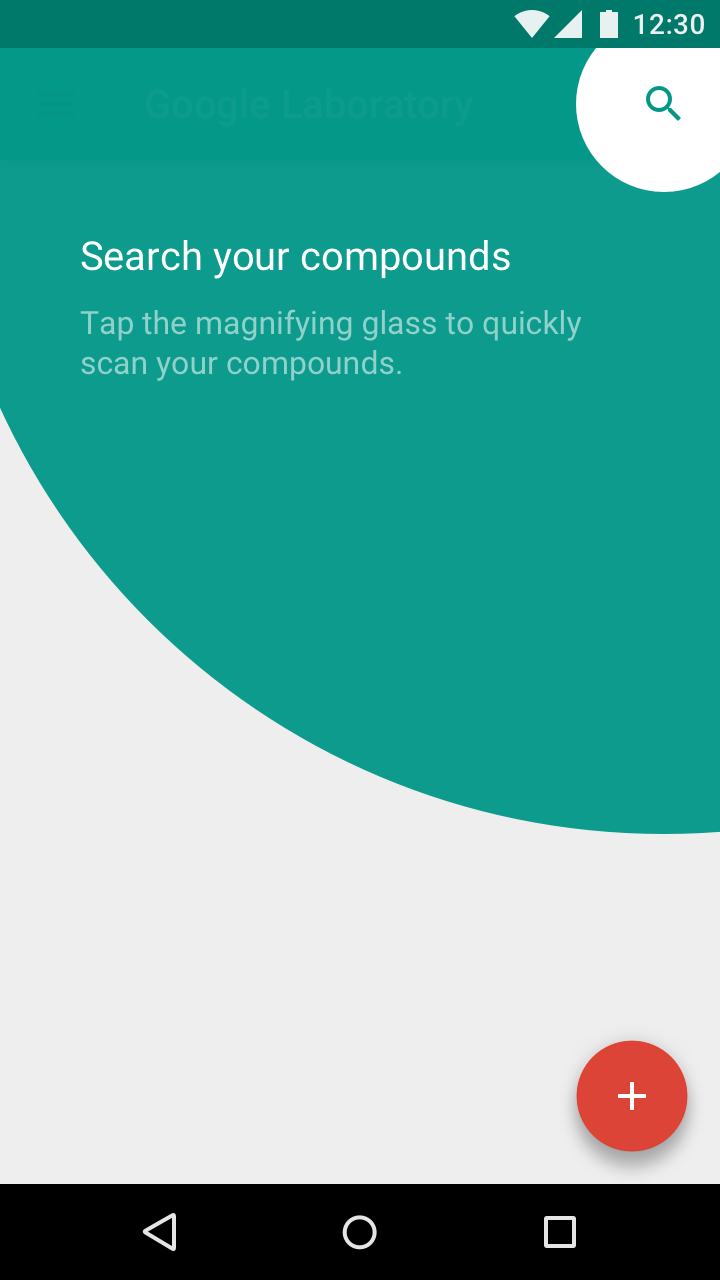
Podpowiedź odkrywania funkcji kieruje uwagę użytkownika na konkretny element interfejsu. Wskazuje go cel dotknięcia w kształcie okręgu, otoczony większym obszarem o odrębnym kolorze tła.
Podpowiedź obejmuje wyłącznie jedną czynność i nie zawiera żadnych dodatkowych.
Użytkownik może odrzucić podpowiedź gestem przesunięcia lub dotykając obszaru poza jej tłem.
Urządzenia mobilne
Podpowiedź można dostosować do różnych umiejscowień na ekranie i rozmiarów wyświetlacza.
Na urządzeniach mobilnych cele dotknięcia mają wyższą elewację niż pozostałe elementy interfejsu i mogą zajmować całą szerokość ekranu.
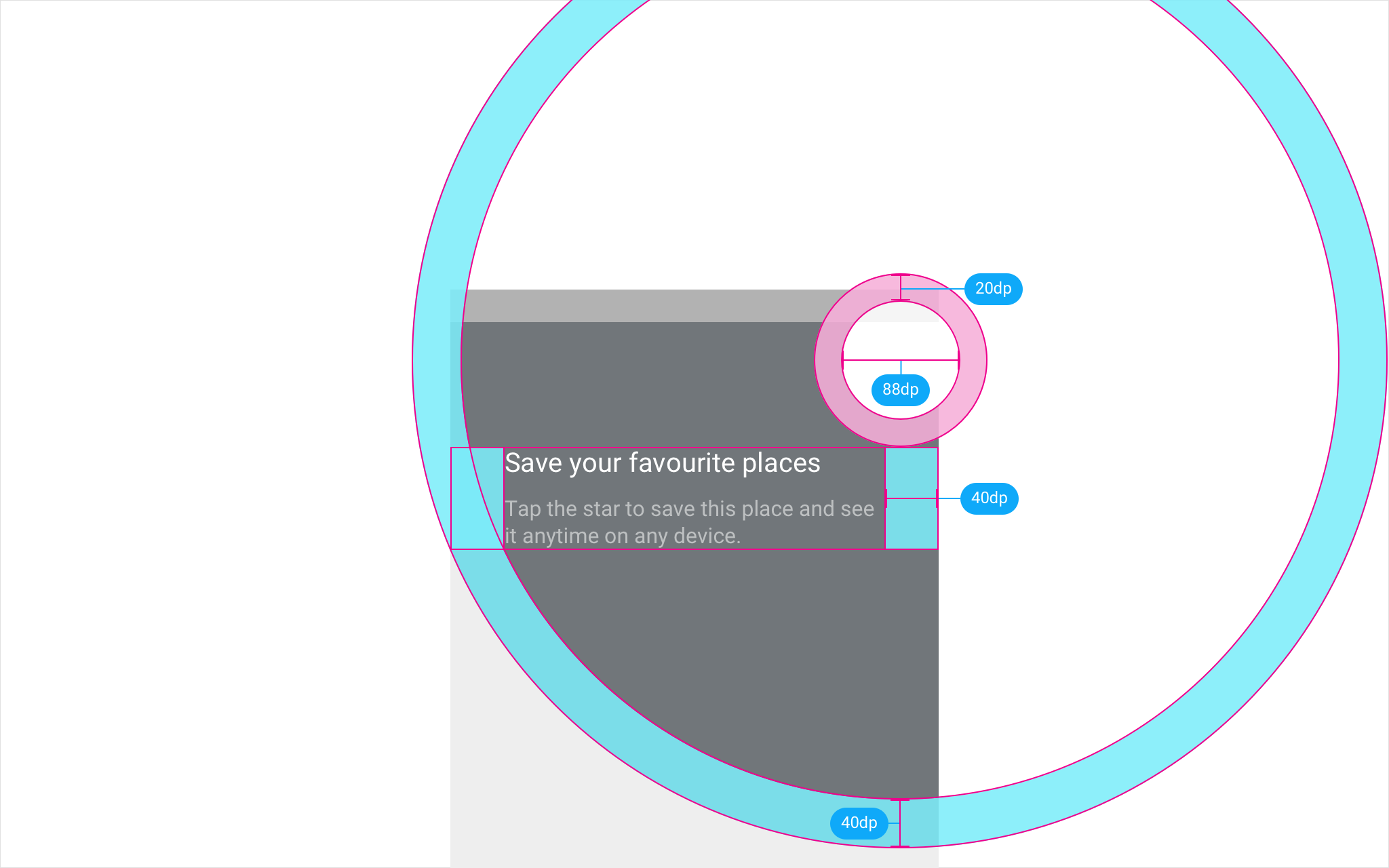
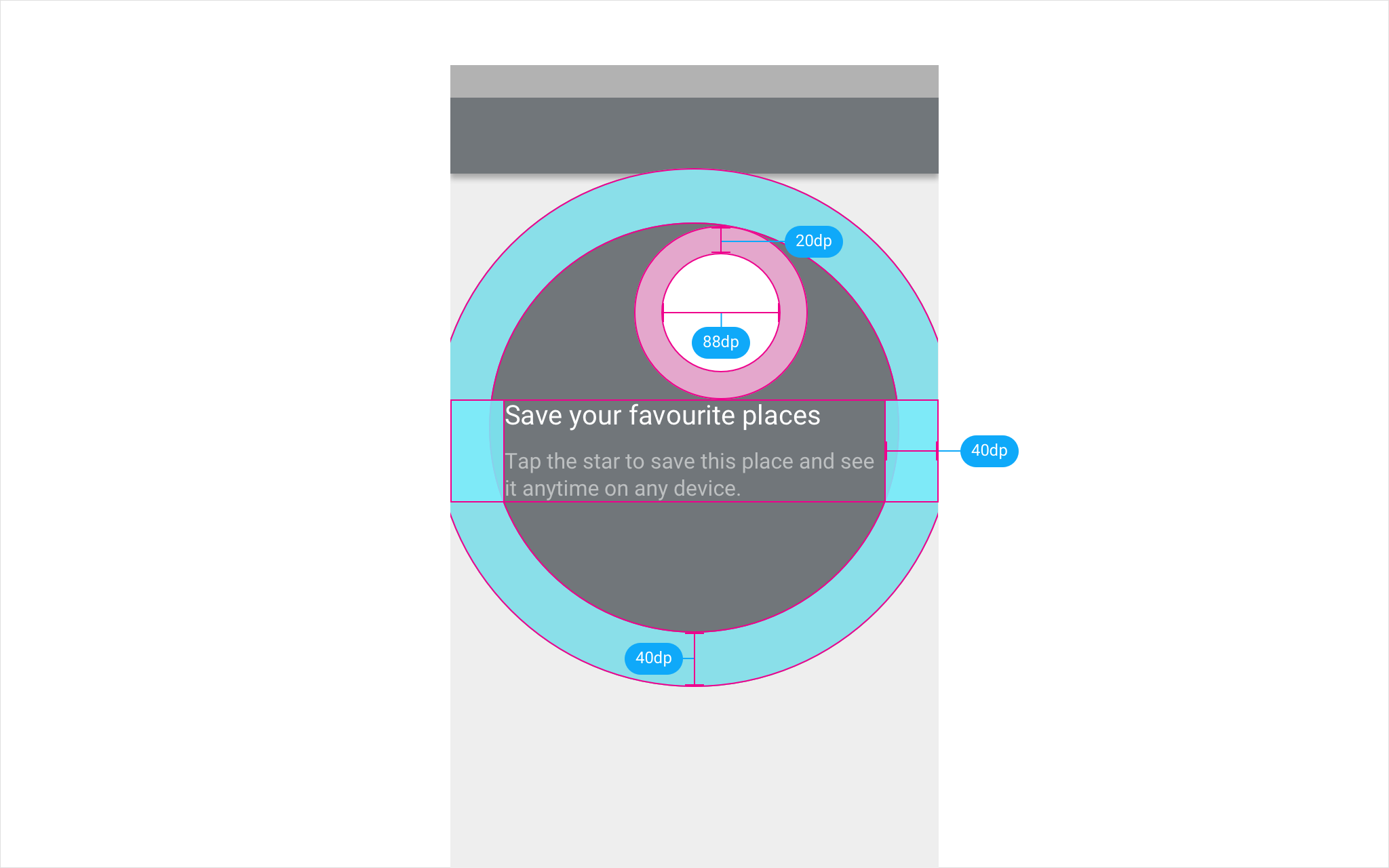
- Cel dotknięcia po prawej stronie środka ekranu: przesuń tło podpowiedzi o 20dp w lewo
- Cel dotknięcia po lewej stronie środka ekranu: przesuń tło podpowiedzi o 20dp w prawo
- Cel dotknięcia na środku ekranu: tło podpowiedzi przesuwa się automatycznie w prawo lub w lewo, w zależności od języka
Komputery i tablety
Na większych ekranach podpowiedzi odkrywania funkcji są zazwyczaj ograniczone do powierzchni, na której znajduje się cel dotknięcia — na przykład karty. Cel dotknięcia powinien mieć rozmiar całej powierzchni reagującej na dotyk.
Jeśli cel dotknięcia nie znajduje się na środku ekranu, przesuń tło podpowiedzi względem środka tej powierzchni.
Jeśli cel dotknięcia znajduje się na powierzchni o wysokości mniejszej niż 280dp i szerokości mniejszej niż 360dp, cel dotknięcia oraz tło podpowiedzi mogą wykraczać poza krawędzie tej powierzchni (z wyższą elewacją).

Gdy cel dotknięcia znajduje się na środku ekranu, przesuń obszar tła podpowiedzi o 20dp.
Dla wszystkich pozostałych celów dotknięcia umieść tło podpowiedzi w miejscu spójnym z pozostałymi elementami ekranu.
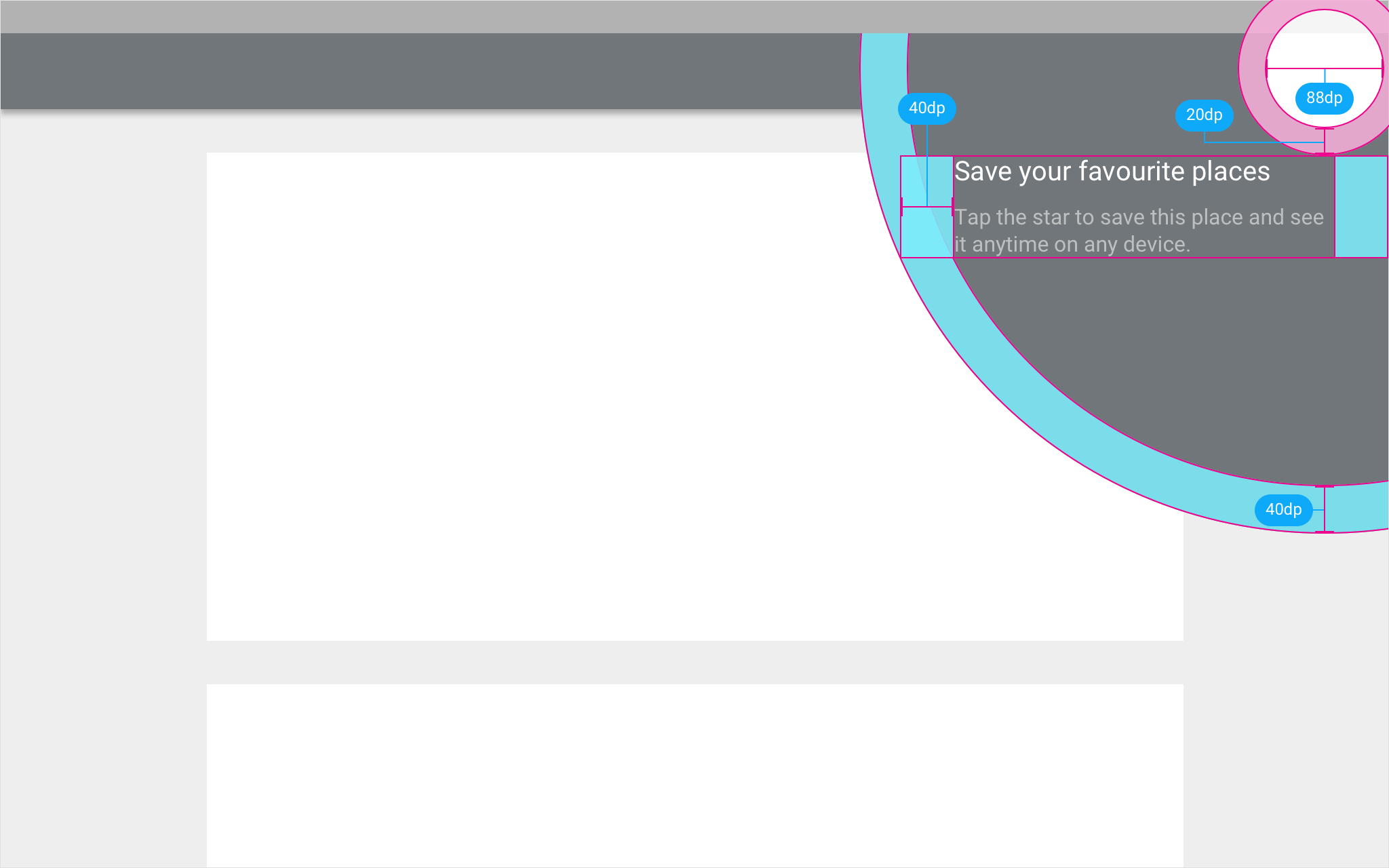
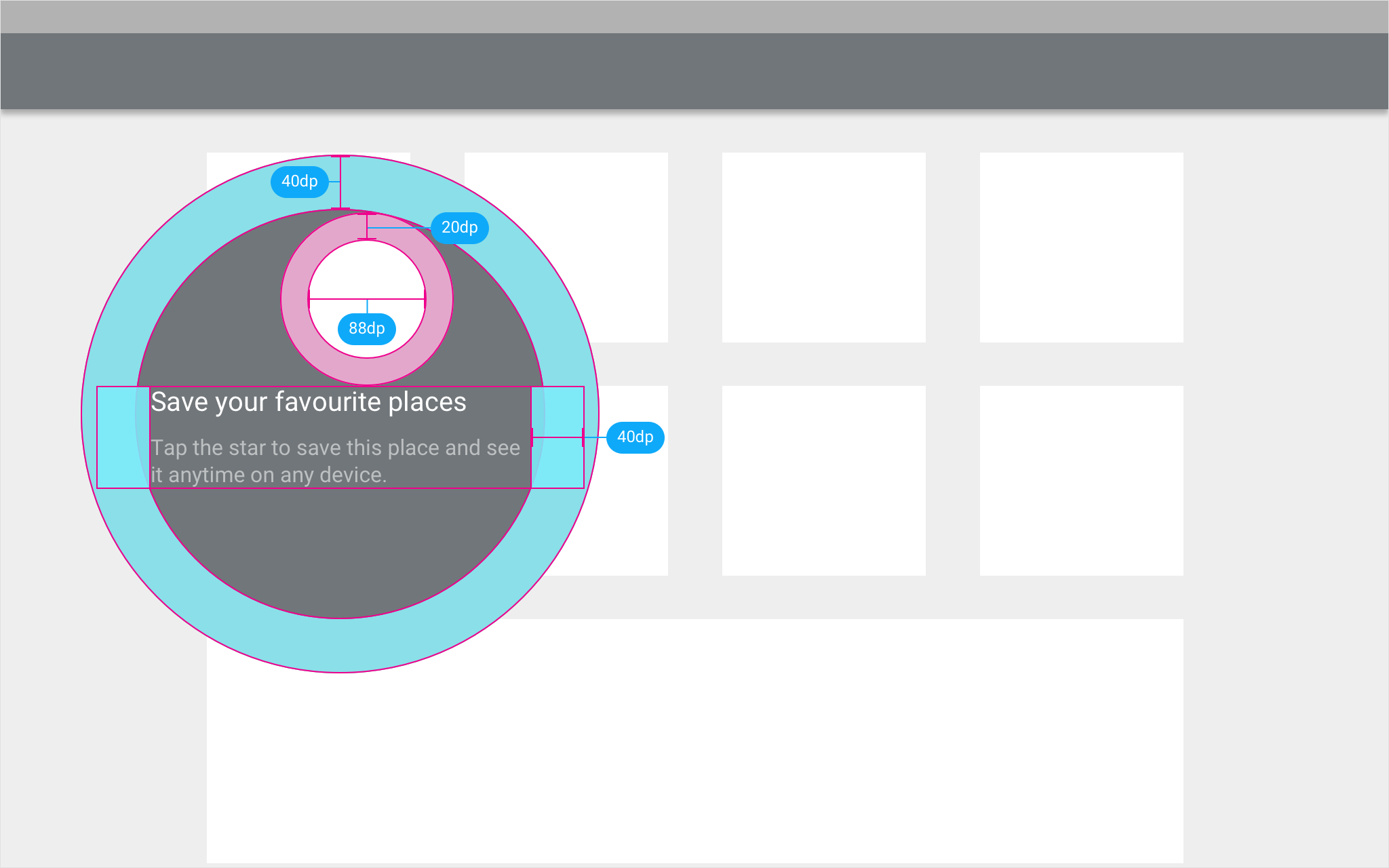
- Cel dotknięcia po prawej stronie środka ekranu: przesuń tło podpowiedzi o 20dp w lewo
- Cel dotknięcia po lewej stronie środka ekranu: przesuń tło podpowiedzi o 20dp w prawo
- Cel dotknięcia na środku ekranu: tło podpowiedzi przesuwa się automatycznie w prawo lub w lewo, w zależności od języka
Kolor
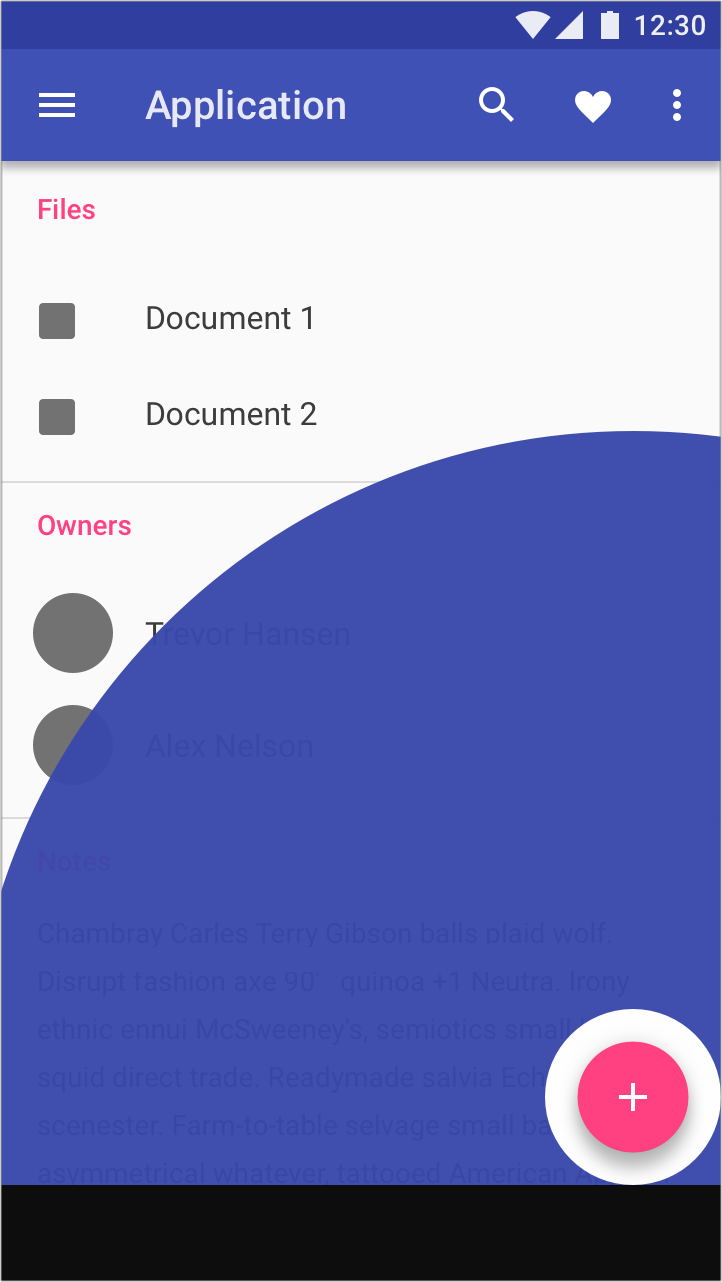
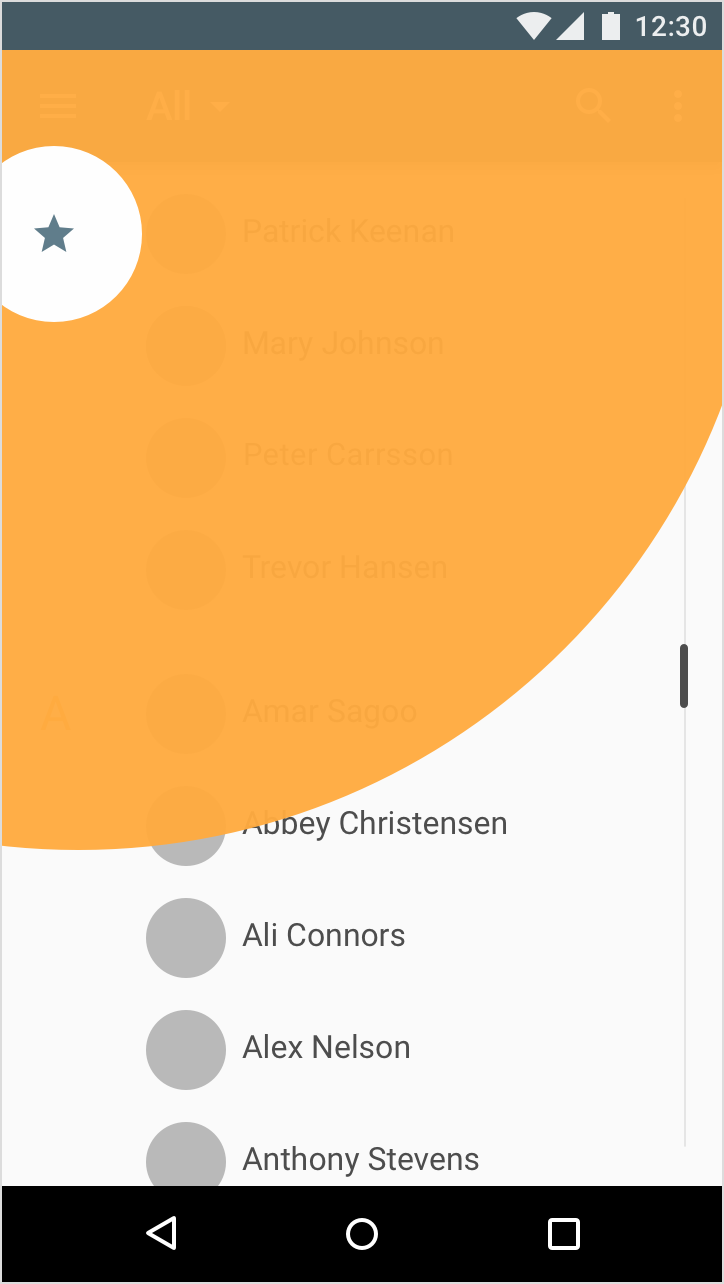
Cel dotknięcia może mieć kolor podstawowy aplikacji lub kolor paska narzędzi.
Tło celu dotknięcia ma nieprzezroczystość na poziomie 96%.
Ruch
Ruch pomaga użytkownikom zrozumieć, skąd pochodzi cel dotknięcia.
Pojawienie się
Cel dotknięcia pojawia się na ekranie, wychodząc z wyróżnionej ikony, z użyciem standardowej krzywej ruchu Material Design.
Stan spoczynku
W stanie spoczynku wyróżniona czynność powiększa się w ciągu sekundy o 10%, a następnie wraca do pierwotnego rozmiaru. W momencie osiągnięcia największego rozmiaru rozchodzi się z niej efekt fali Material Design.
Interakcja
Dotknięcie wyróżnionej czynności powoduje powiększenie celu dotknięcia, a następnie jego zanikanie z krzywą ease-out.
Odrzucenie
Dotknięcie poza celem dotknięcia powoduje jego zmniejszenie i zanikanie z krzywą ease-out.
Przepływy prowadzone
Przepływy prowadzone pomagają użytkownikom przejść przez zadania wymagające wykonania wielu kroków.
Przepływy prowadzone mogą składać się z maksymalnie trzech komponentów projektowych. Wybierz te komponenty, które najlepiej odpowiadają konkretnym zadaniom w interfejsie aplikacji.
1. Cel dotknięcia
Cel dotknięcia zapowiada nadchodzące zadanie i podkreśla korzyść dla użytkownika.
2. Ripple
Efekty fali prowadzą użytkownika przez kolejne kroki.
Kolor efektu fali powinien być zgodny z kolorem celu dotknięcia.
3. Toast potwierdzający
Po zakończeniu przepływu prowadzonego wyświetl toast potwierdzający ukończenie zadania.
Dodaj czynność, która przeniesie użytkownika z powrotem do miejsca, w którym pojawił się cel dotknięcia.
Tekst podpowiedzi
Dla mniejszych i prostszych podpowiedzi wymagających wprowadzenia danych przez użytkownika użyj tekstu podpowiedzi zamiast celu dotknięcia.