

Descubrimiento de funciones
Aporta valor y mejora la participación de los usuarios presentándoles nuevas funciones y funcionalidades en los momentos adecuados.
Patrones de diseño
Acciones de un solo paso
Invita a los usuarios a probar funciones que se pueden completar con un solo toque, como guardar una ubicación en una app de mapas.
Acciones de varios pasos
Invita a los usuarios a probar funciones que requieren más de un toque para completarse, como activar la copia de seguridad automática en una app de fotos.
Segmentación y desencadenantes
Los avisos de descubrimiento de funciones tienen mayor impacto cuando se presentan a los usuarios adecuados en momentos contextualmente relevantes. Si se muestran al usuario equivocado en el momento equivocado, pueden resultar intrusivos y molestos.
Segmentación
Muestra funciones que sean relevantes para usuarios específicos.
| Dirígete a los usuarios adecuados | Prioriza las funciones adecuadas |
|---|---|
Muestra los avisos de funciones a los usuarios que aún no las hayan probado. Evita mostrar funciones avanzadas a usuarios ocasionales. Presenta funciones generales a todos los usuarios, como deshacer el envío de un correo en Gmail. | El descubrimiento de funciones debe continuar a lo largo del tiempo. Prioriza las funciones que sean relevantes para el contexto del usuario, no solo las que sean nuevas. |
Desencadenantes
Muestra los avisos de descubrimiento de funciones en el momento adecuado.
| No los muestres al abrir la app | Momentos contextualmente relevantes | Pausas naturales |
|---|---|---|
Es menos probable que los usuarios consideren útil un aviso de descubrimiento de funciones al abrir una app, si la abren para realizar una acción concreta. Evita mostrar avisos de descubrimiento de funciones en momentos que interrumpan la tarea del usuario. | Muestra los avisos de descubrimiento de funciones en momentos en que ayuden al usuario a realizar mejor la acción que está llevando a cabo. Por ejemplo, informa al usuario de que puede recortar una imagen solo después de que la haya añadido. | Si no puedes configurar los avisos para que se muestren cuando una acción específica los active, muéstralos durante las pausas naturales de la experiencia del usuario. Por ejemplo, en una app de correo, espera a que el usuario haya leído o enviado un mensaje antes de mostrar el aviso. |
Volumen y frecuencia
Volumen y frecuencia
La interacción del usuario con un mensaje indica su grado de satisfacción con él y ayuda a determinar cuándo mostrar el siguiente.
| Volumen | Frecuencia |
|---|---|
| Limita la cantidad de mensajes de descubrimiento de funciones que presentas en tu interfaz de usuario. Por ejemplo, no muestres más de uno por sesión. | Si el usuario descarta un mensaje, no lo vuelvas a mostrar —ni muestres un mensaje similar— durante un periodo considerablemente más prolongado. Si el usuario acepta un mensaje, es una buena señal de que le resultó útil. En ese caso, es apropiado mostrar un mensaje similar al cabo de un periodo más corto. |
Diseño
Escenarios de descubrimiento de funciones
Los escenarios de descubrimiento de funciones y las interfaces de las apps cuentan con componentes específicos de Material Design.
| Escenario de descubrimiento de funciones | Componente de diseño |
|---|---|
| Avisos para acciones que se pueden completar con un solo toque | Área táctil, texto de ayuda |
| Avisos para acciones que requieren más de una interacción | Flujo guiado |
Área táctil
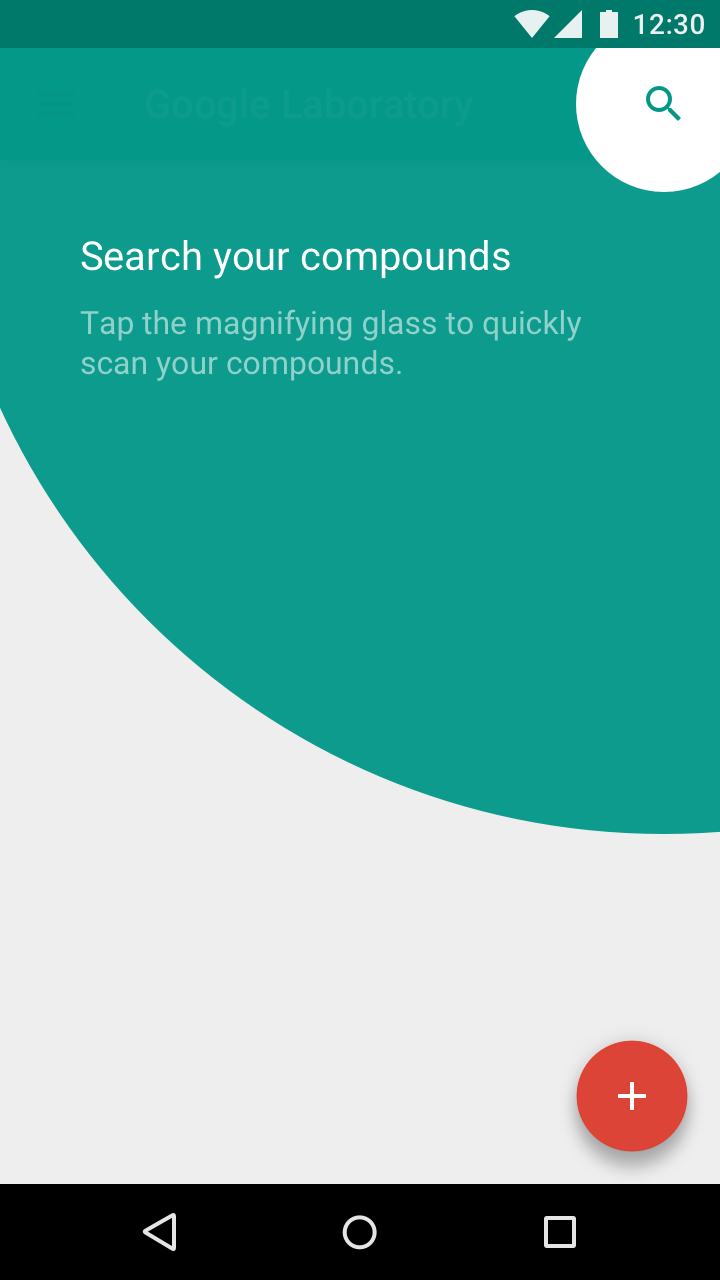
Un aviso de descubrimiento de funciones centra la atención del usuario en un elemento específico de la interfaz. Se compone de un área táctil, representada por una forma circular, rodeada de un área mayor con un color de fondo distintivo.
El aviso contiene una única acción, sin acciones adicionales.
Los usuarios pueden descartar el aviso mediante un gesto de deslizamiento o tocando fuera del área coloreada.
Móvil
El aviso puede adaptarse a diferentes posiciones y tamaños de pantalla.
En dispositivos móviles, las áreas táctiles se sitúan a una elevación superior a la de los demás elementos de la interfaz y pueden abarcar todo el ancho de la pantalla.
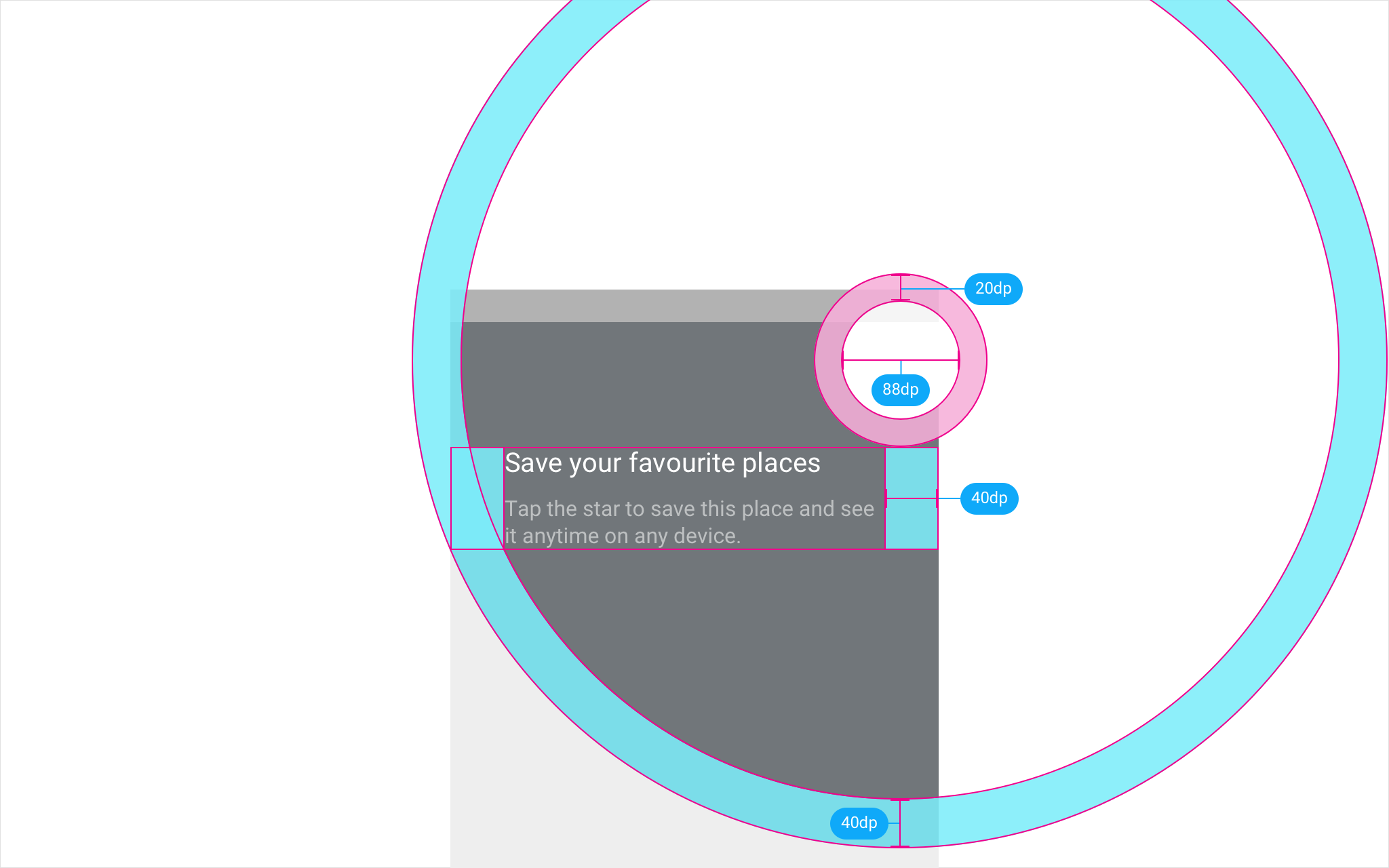
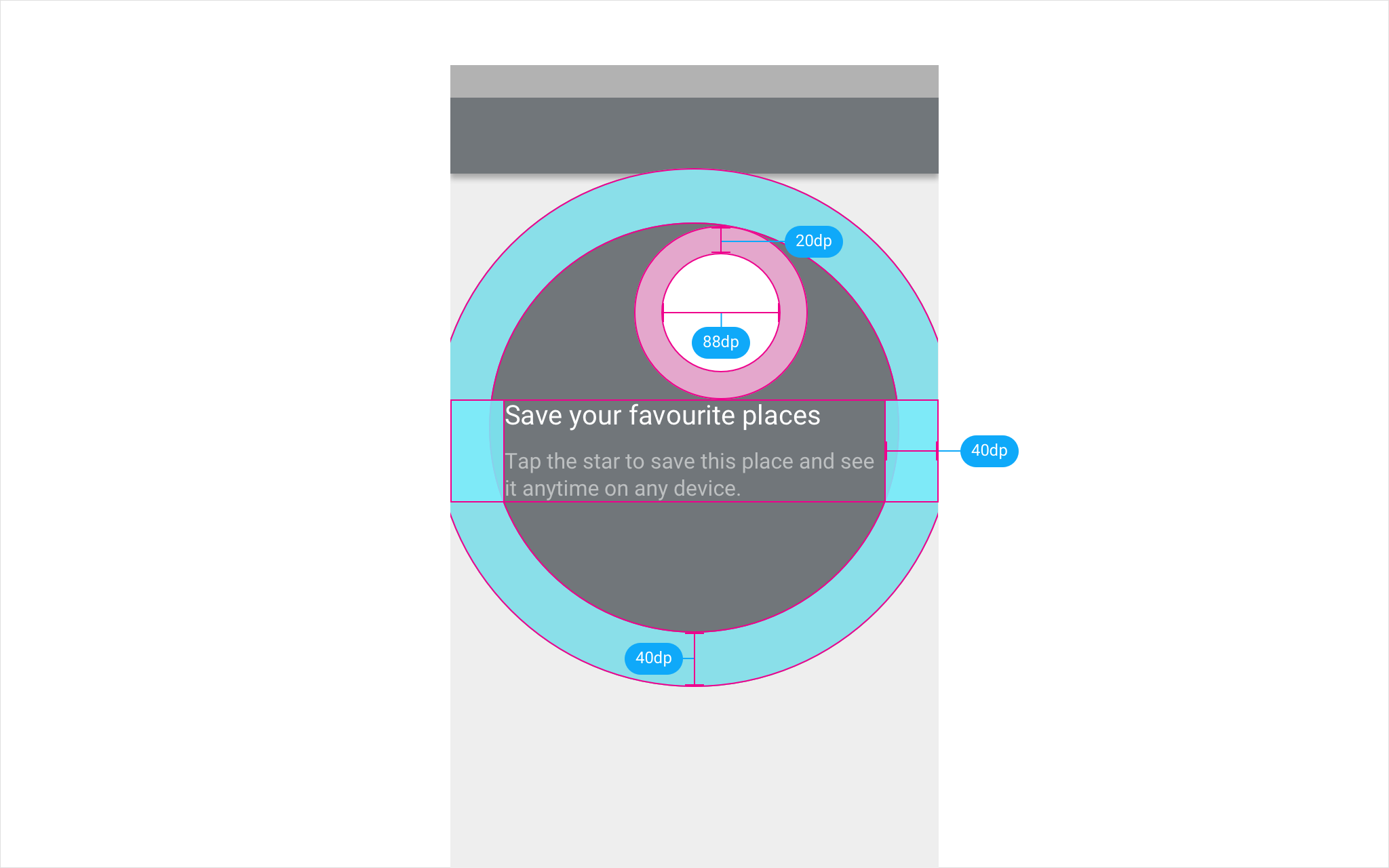
- Áreas táctiles ubicadas a la derecha del centro de la pantalla: el fondo del aviso debe desplazarse 20dp hacia la izquierda
- Áreas táctiles ubicadas a la izquierda del centro de la pantalla: el fondo del aviso debe desplazarse 20dp hacia la derecha
- Si el área táctil está en el centro de la pantalla: el fondo del aviso se desplazará automáticamente hacia la derecha o la izquierda según el idioma
Escritorio y tableta
En pantallas más grandes, los avisos de descubrimiento de funciones generalmente se limitan a la superficie en la que se ubica el área táctil, como una tarjeta. El área táctil debe coincidir con el tamaño de la superficie interactiva.
Para las áreas táctiles que no están en el centro de la pantalla, desplaza el fondo del aviso con respecto al centro de la superficie.
Si el área táctil aparece sobre una superficie con una altura inferior a 280dp y una anchura inferior a 360dp, permite que el área táctil y el fondo del aviso se extiendan más allá de los bordes de esa superficie (a una elevación superior).

Para las áreas táctiles ubicadas en el centro de la pantalla, desplaza el área de fondo del aviso 20dp.
Para todas las demás áreas táctiles, coloca el fondo del aviso en una ubicación adecuada en relación con los demás elementos de la pantalla.
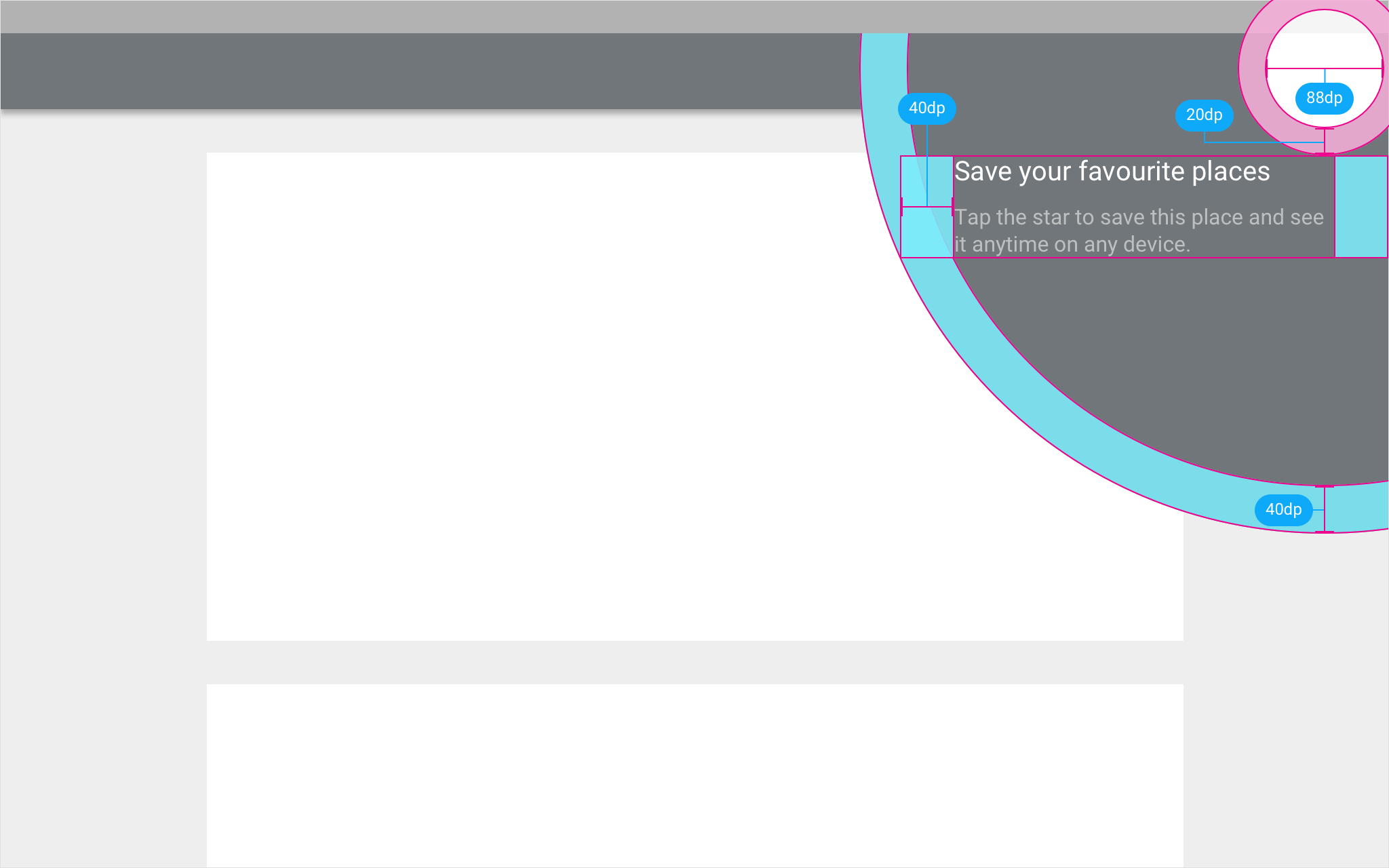
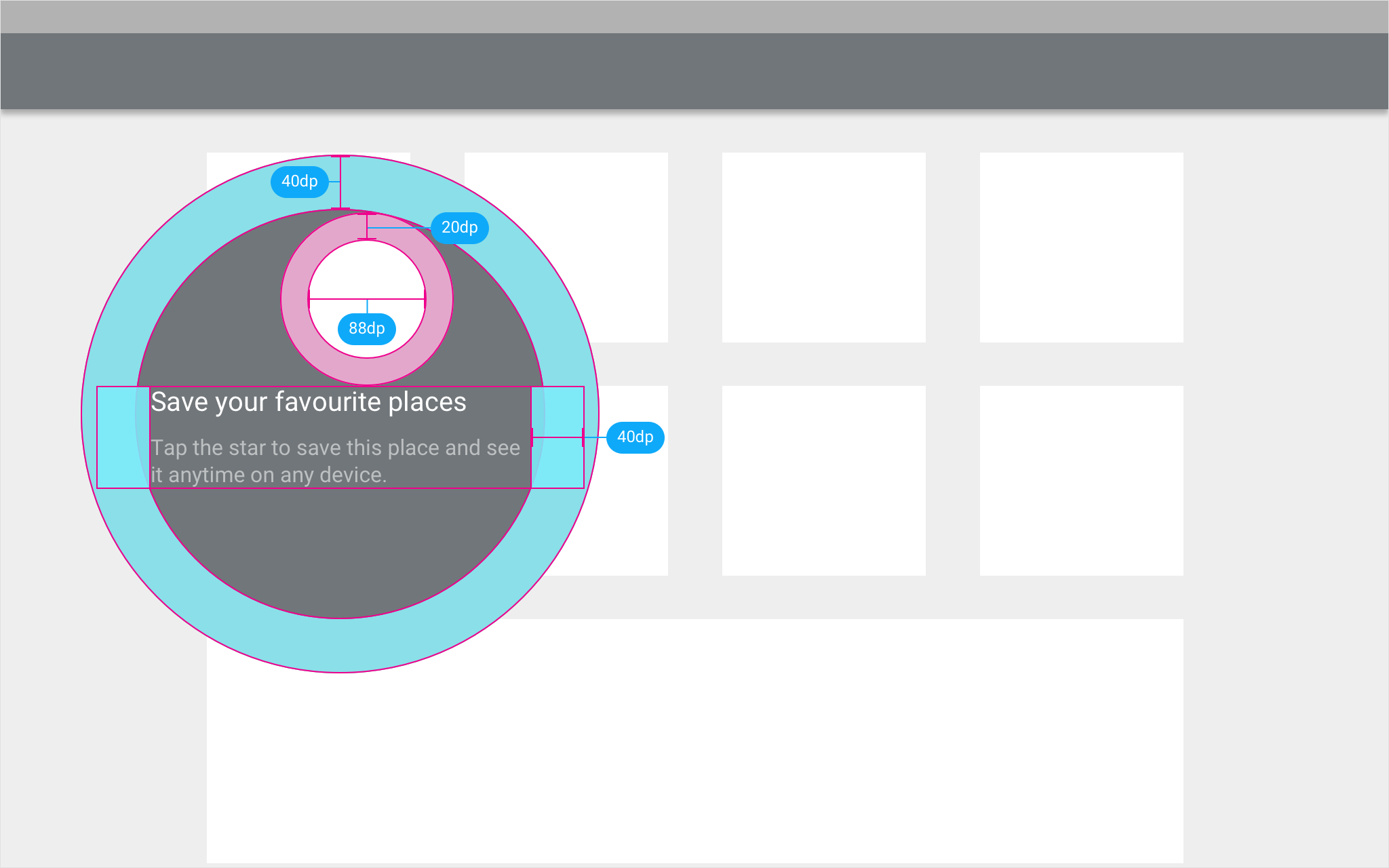
- Áreas táctiles ubicadas a la derecha del centro de la pantalla: el fondo del aviso debe desplazarse 20dp hacia la izquierda
- Áreas táctiles ubicadas a la izquierda del centro de la pantalla: el fondo del aviso debe desplazarse 20dp hacia la derecha
- Si el área táctil está en el centro de la pantalla: el fondo del aviso se desplazará automáticamente hacia la derecha o la izquierda según el idioma
Color
El área táctil puede usar el color principal de tu app o de la barra de herramientas.
El fondo del área táctil tiene una opacidad del 96%.
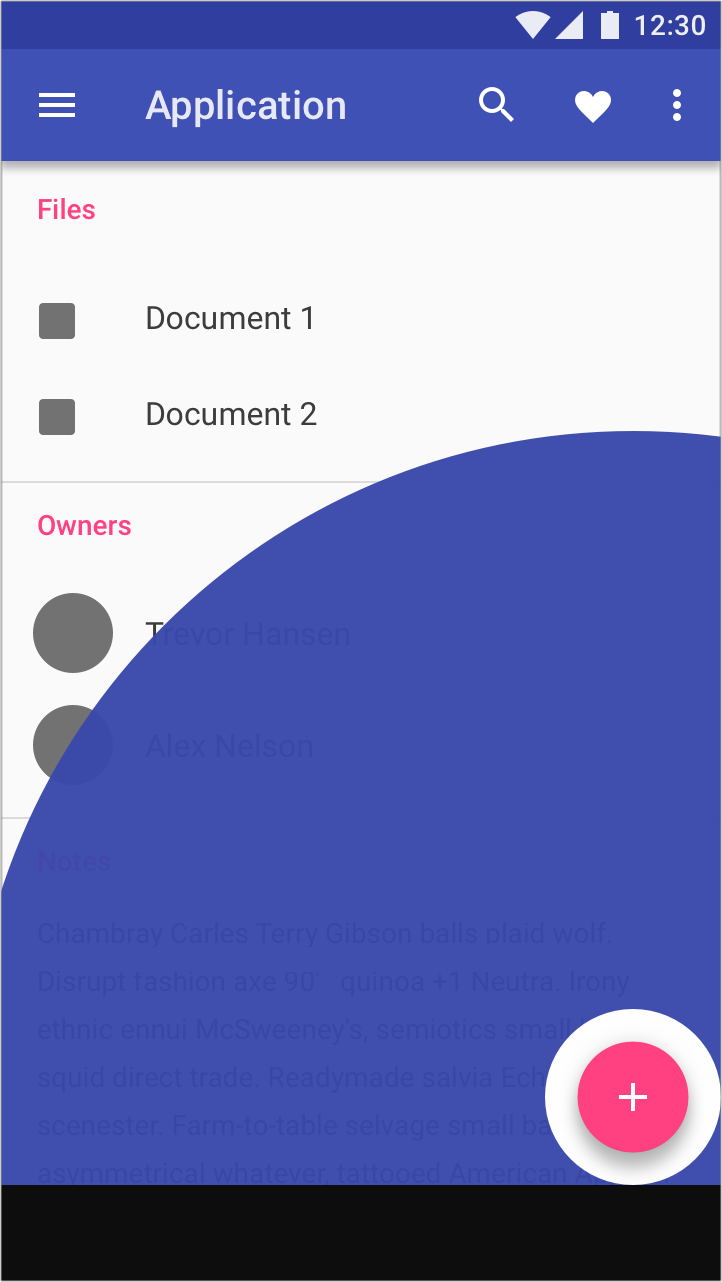
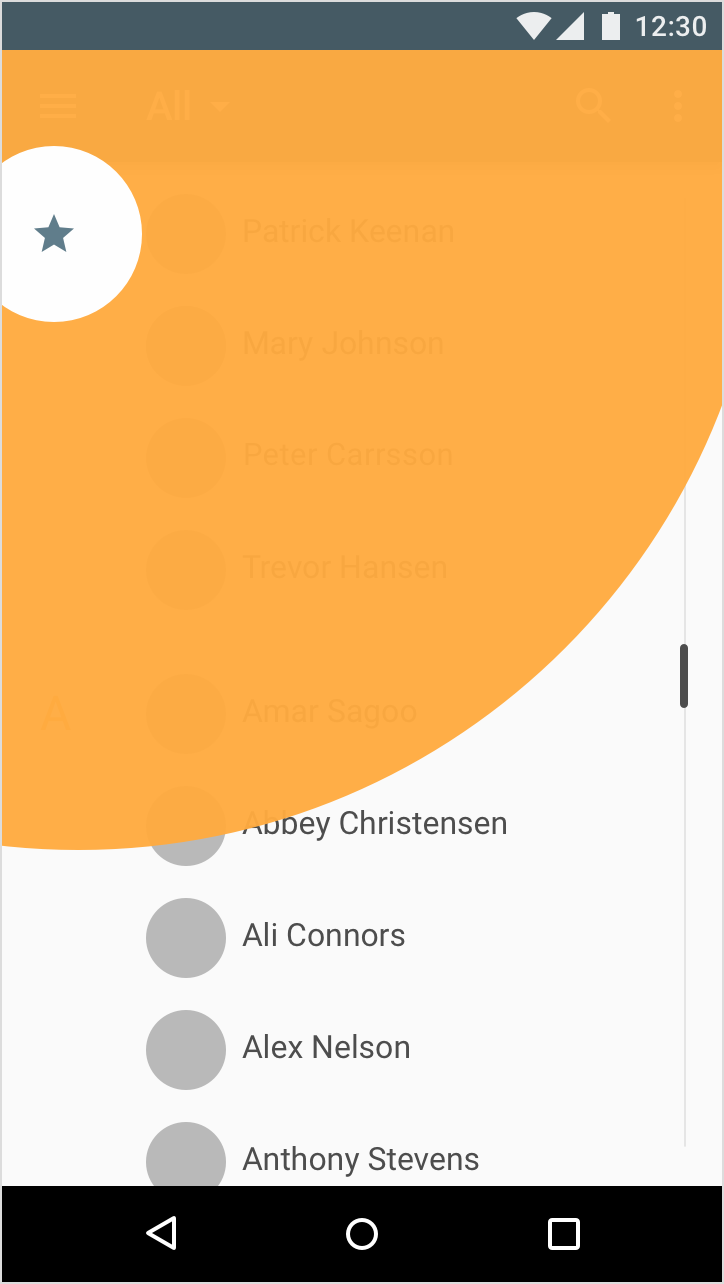
Movimiento
El movimiento ayuda a los usuarios a identificar el origen del área táctil.
Aparición
El área táctil aparece en pantalla a partir del icono resaltado, siguiendo una curva de movimiento estándar de Material Design.
Reposo
En reposo, la acción resaltada crece un 10% durante un segundo y luego se contrae. Cuando alcanza su tamaño máximo, emana de ella un efecto de ondulación táctil de Material Design.
Interacción
Al tocar la acción resaltada, el área táctil se expande y luego se desvanece con una transición de desaceleración (ease out).
Descarte
Al tocar fuera del área táctil, esta se contrae y se desvanece con una transición de desaceleración (ease out).
Flujos guiados
Los flujos guiados acompañan a los usuarios en tareas que requieren varios pasos para completarse.
Los flujos guiados pueden contener hasta tres componentes de diseño. Utiliza los componentes que mejor se adapten a las tareas específicas de tu interfaz de usuario.
1. Área táctil
El área táctil introduce la tarea que se va a realizar, destacando el beneficio para el usuario.
2. Ondulación
Las ondulaciones guían a los usuarios a través de los pasos siguientes.
El color de la ondulación debe coincidir con el color del área táctil.
3. Notificación de finalización
Al finalizar el flujo guiado, muestra una notificación emergente que confirme que el usuario ha completado la tarea.
Incluye una acción que lleve al usuario de vuelta al lugar donde apareció el área táctil.
Texto de ayuda
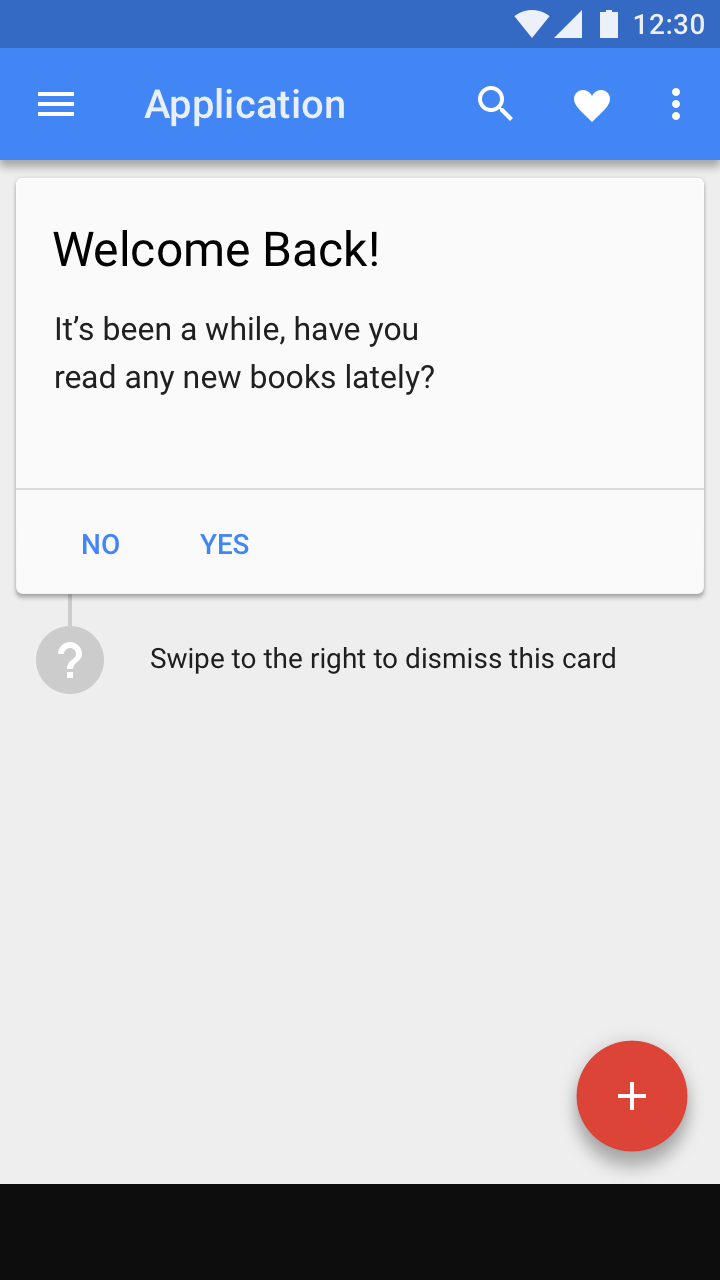
Para avisos más pequeños y sencillos que solicitan información al usuario, utiliza texto de ayuda en lugar de áreas táctiles.