Gesten
Nur für Mobilgeräte
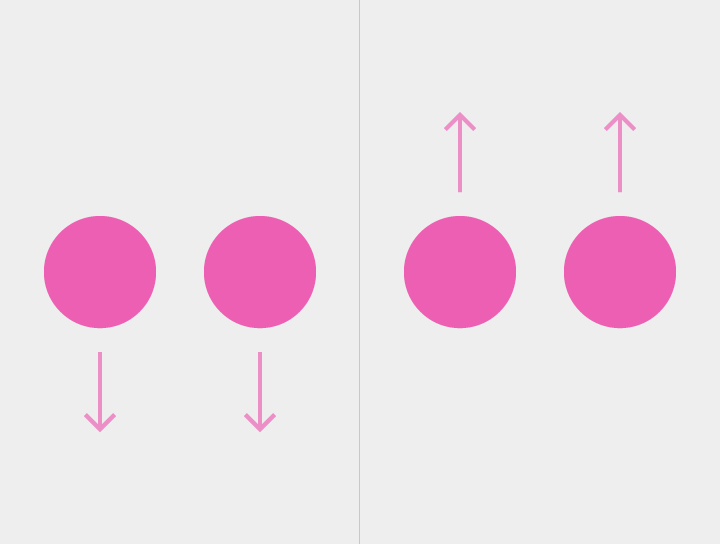
Gesten umfassen Touch-Mechaniken (was die Finger des Benutzers auf dem Bildschirm tun) und Touch-Aktivitäten (die Ergebnisse bestimmter Gesten).
Eine Touch-Mechanik kann je nach Kontext unterschiedliche Ergebnisse haben. So kann beispielsweise ein langes Drücken ein Element wie einen Listeneintrag auswählen.
Eine Touch-Aktivität kann durch das Kombinieren mehrerer Touch-Mechaniken erreicht werden. So kann ein Benutzer beispielsweise mit den Touch-Mechaniken Aufziehen, Doppelberührung oder Doppelberührung und Ziehen eine Ansicht vergrößern.
Arten von Zieh-, Wisch- und Fling-Aktivitäten
Scrollen
Einblenden beim Scrollen
Schwenken
Verwerfen
Wischen zum Aktualisieren
Kantenwischen
Seitenwechsel-Wischen
Overscroll-Einklappen
Menü öffnen
Neigen

Touch-Mechaniken
Touch-Mechaniken beschreiben, was die Finger des Benutzers auf dem Bildschirm tun.

Mit einem Finger drücken, loslassen
Beispiel: Auswählen

Mit einem Finger drücken, loslassen, mit einem Finger drücken, loslassen
Beispiel: Hineinzoomen
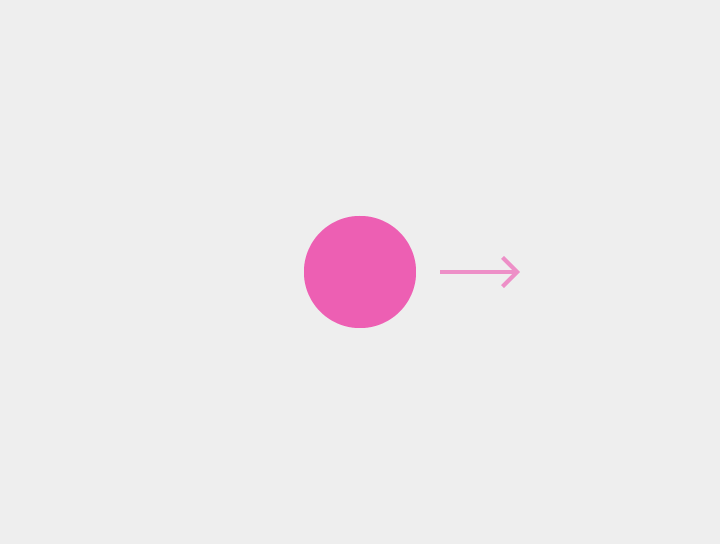
Mit einem Finger drücken, bewegen, loslassen
Beispiel: Verwerfen, Scrollen, Neigen usw.

Mit einem Finger drücken, warten, loslassen
Beispiel: Ein Element auswählen, z. B. einen Listeneintrag
Langes Drücken wird nicht zum Anzeigen eines Kontextmenüs verwendet.
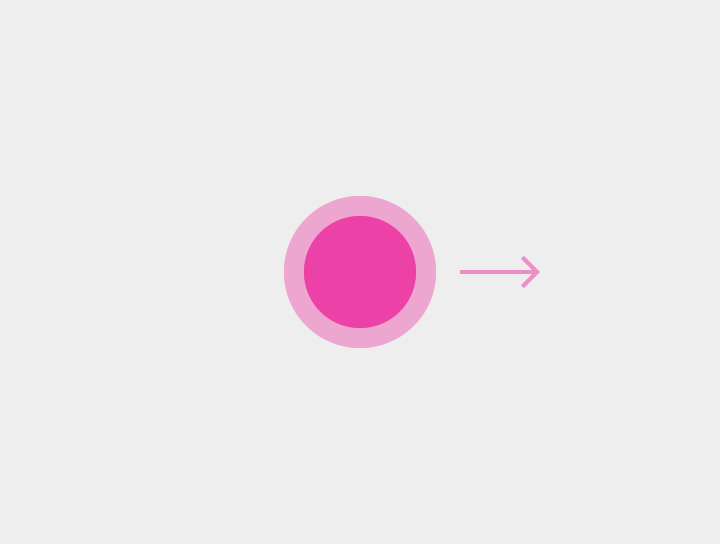
Mit einem Finger drücken, warten, bewegen, loslassen
Beispiel: Aufnehmen und verschieben, mehrere Elemente auswählen
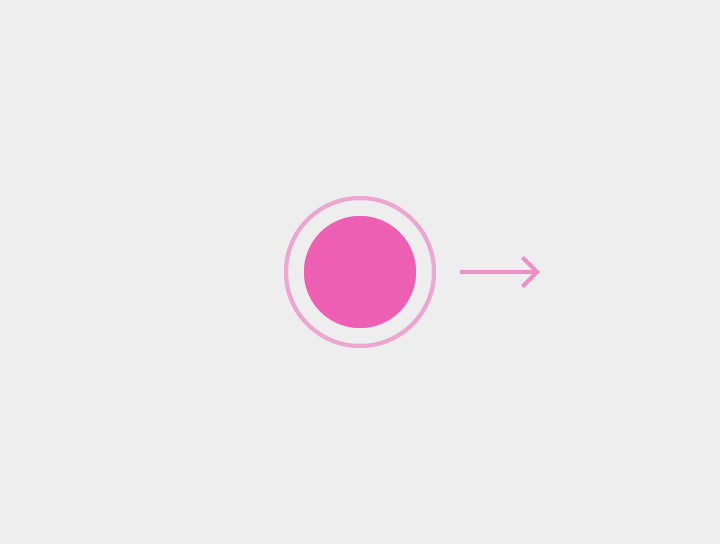
Mit einem Finger drücken, loslassen, mit einem Finger drücken, bewegen, loslassen
Beispiel: Hineinzoomen, herauszoomen
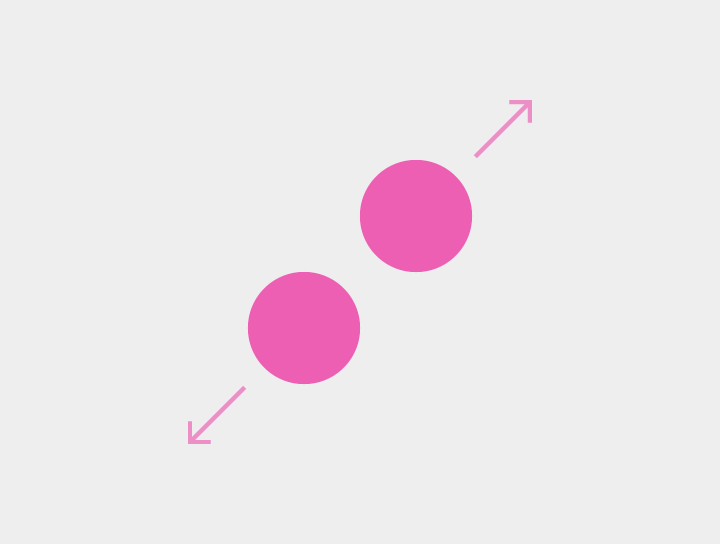
Mit zwei Fingern drücken, nach außen bewegen, loslassen
Beispiel: Hineinzoomen
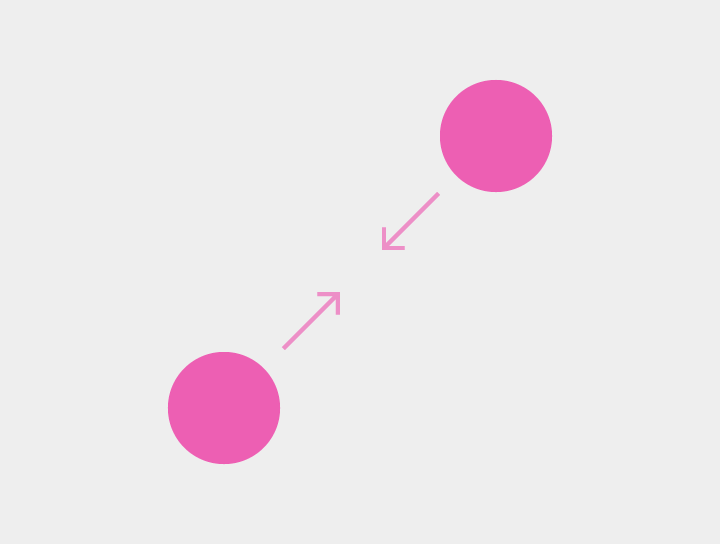
Mit zwei Fingern drücken, nach innen bewegen, loslassen
Beispiel: Herauszoomen

Mit zwei Fingern drücken, loslassen
Beispiel: Herauszoomen
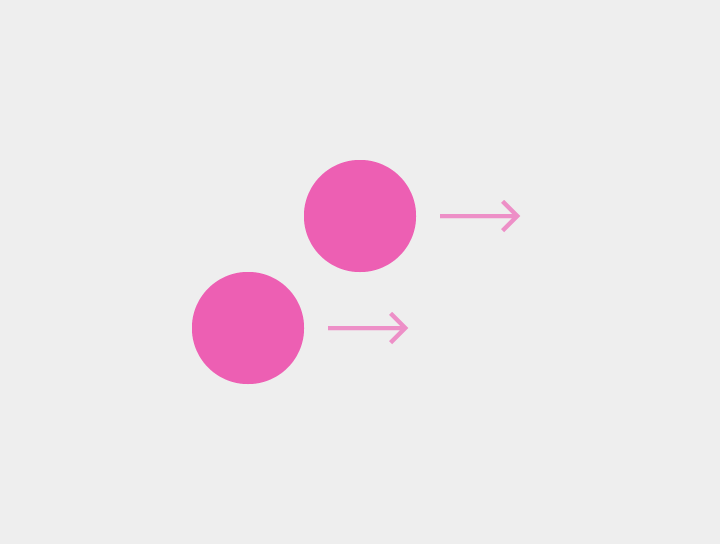
Mit zwei Fingern drücken, bewegen, loslassen
Beispiel: Mehrere Elemente auswählen, Schwenken, Neigen

Mit zwei Fingern drücken, warten, loslassen
Beispiel: Keine; diese Geste ist ungewöhnlich.
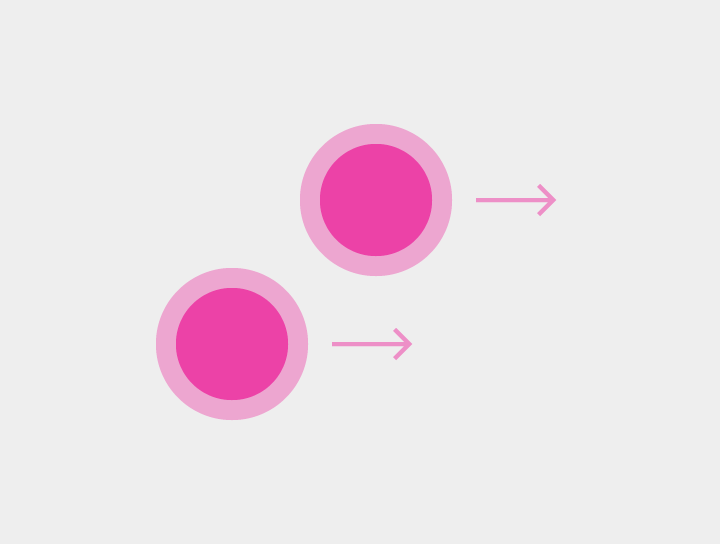
Mit zwei Fingern drücken, warten, bewegen, loslassen
Beispiel: Aufnehmen und verschieben

Mit zwei Fingern drücken, loslassen, mit zwei Fingern drücken, loslassen
Beispiel: Herauszoomen
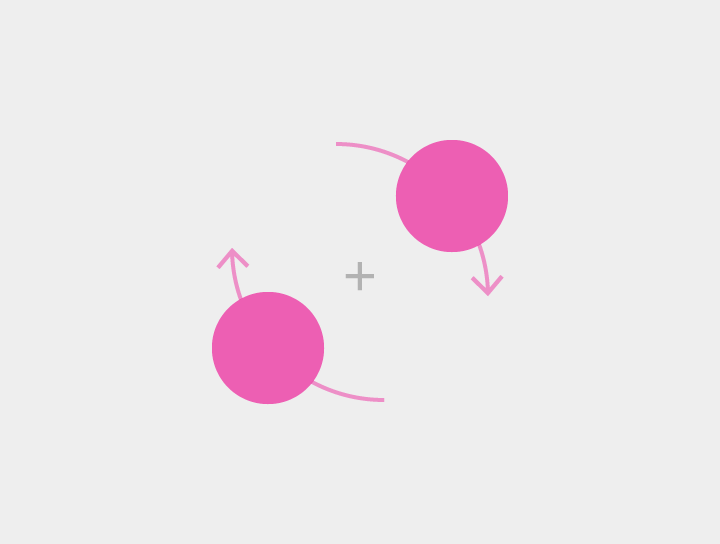
Mit zwei Fingern drücken, beide Finger gleichzeitig um den Mittelpunkt kreisen lassen, loslassen
Beispiel: Inhalte drehen, z. B. eine Karte
Touch-Aktivitäten
Bestimmte Gesten und ihre Ergebnisse im jeweiligen Kontext.
| Aktion | Beschreibung | Touch-Mechanik |
|---|---|---|
| Aktivieren | Aktiviert ein Bildschirmelement, z. B. eine Schaltfläche | Berührung |
| Abbrechen oder Escape | Bricht die aktuelle Aufgabe ab oder beendet sie, etwa in Dialogen oder Menüs | Berührung |
| Lights-out-Modus aktivieren/deaktivieren | Blendet die Oberflächenelemente einer Ansicht aus oder ein | Berührung |
| Ziehen, Wischen oder Fling | Siehe den folgenden Abschnitt Details zu Ziehen, Wischen oder Fling für die Unterschiede zwischen Scrollen, Einblenden beim Scrollen, Schwenken, Verwerfen, Wischen zum Aktualisieren, Kantenwischen, Seitenwechsel-Wischen, Overscroll-Einklappen, Menü öffnen und Neigen | Ziehen, Wischen oder Fling |
| Datenauswahl (wenn nichts ausgewählt ist) | Wählt ein einzelnes Element aus | Langes Drücken, Zweifinger-Berührung |
| Datenauswahl (wenn bereits Elemente ausgewählt sind) | Wählt im Auswahlmodus weitere Elemente aus Dabei können beliebige Kombinationen der nachfolgenden Gesten mit einem oder zwei Fingern verwendet werden | Berührung, Zweifinger-Berührung |
| Daten-Mehrfachauswahl durch Ziehen | Zeigt ein Auswahlfeld an, das vom Ausgangspunkt der Geste ausgeht Höhe und Breite des Auswahlfelds passen sich der Fingerposition an. Die endgültige Auswahl richtet sich nach den Abmessungen des Auswahlfelds, sobald die Finger angehoben werden. | Zweifinger-Wischen oder -Ziehen, Ziehen nach langem Drücken ohne ausgewählte Elemente |
| Aufnehmen und verschieben | Diese Geste wirkt auf das bzw. die ausgewählten Elemente. Sie kann verwendet werden, um:
| Ziehen nach langem Drücken mit zwei Fingern, Ziehen nach langem Drücken auf einem ausgewählten Element |
| Hineinzoomen | Vergrößert Inhalte |
|
| Einpassen | Vergrößert bei verschachtelten Ansichten die kleinste auswählbare Ansicht | Doppelberührung |
| Herauszoomen | Verkleinert Inhalte |
|
| Ausklappen | Klappt eingeklappte Inhalte aus | Aufziehen |
| Einklappen | Klappt ausgeklappte Inhalte ein | Zusammenziehen |
| Drehen | Dreht die Zielinhalte | Drehen |
Details zu Ziehen, Wischen oder Fling
Die Wirkung von Wischgesten hängt vom Kontext ab. Das wichtigste Unterscheidungsmerkmal zwischen Ziehen, Wischen und Fling ist die Geschwindigkeit der Geste.
- Ziehen: Feine Geste, langsamer, stärker kontrolliert, typischerweise mit einem Ziel auf dem Bildschirm
- Wischen: Großräumige, schnellere Geste, typischerweise ohne Ziel auf dem Bildschirm
- Fling: Großräumige Geste ohne Ziel auf dem Bildschirm
Die Geschwindigkeit der Geste beeinflusst, ob die Aktion sofort umkehrbar ist.
- Ob aus einem Wischen ein Fling wird, hängt von der Endgeschwindigkeit der Geste und davon ab, ob das betroffene Element einen Schwellenwert überschritten hat (d. h. den Punkt, ab dem eine Aktion rückgängig gemacht werden kann)
- Beim Ziehen bleibt der Kontakt zum Element bestehen, sodass eine Umkehrung der Gestenrichtung das Element wieder über den Schwellenwert zurückzieht
- Bei einem Fling bewegt sich der Finger mit hoher Geschwindigkeit und gibt das Element frei, während dieses den Schwellenwert überschreitet, wodurch die Aktion nicht mehr rückgängig gemacht werden kann
Scrollen
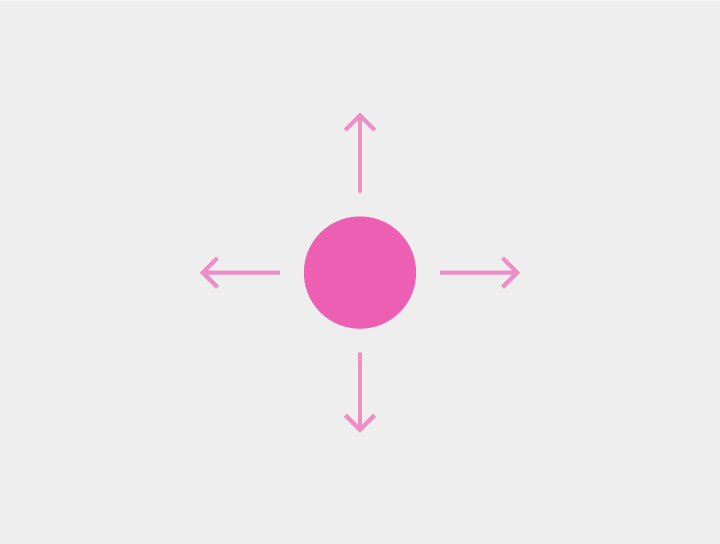
Unter Scrollen versteht man ein vertikales oder horizontales Wischen in einer einzigen Richtung innerhalb des Inhaltsbereichs.
Verwendung
- Die Scrolldistanz variiert je nach Geschwindigkeit der Geste: Ziehen (langsam) vs. Wischen vs. Fling (schnell)
- Der gescrollte Inhalt sollte sich mit derselben Geschwindigkeit bewegen wie die ausgeführte Geste. Der Inhalt sollte am Finger oder Touch-Gerät zu haften scheinen.
Einblenden beim Scrollen
Einblenden beim Scrollen bedeutet, dass durch das Umkehren der Scrollrichtung in einem Inhaltsbereich verborgene In-App-Elemente eingeblendet werden. Scrollt man z. B. in Chrome nach oben, wird die Omnibox angezeigt. Um diese In-App-Elemente wieder auszublenden, scrollt man in die ursprüngliche Richtung zurück.
Schwenken
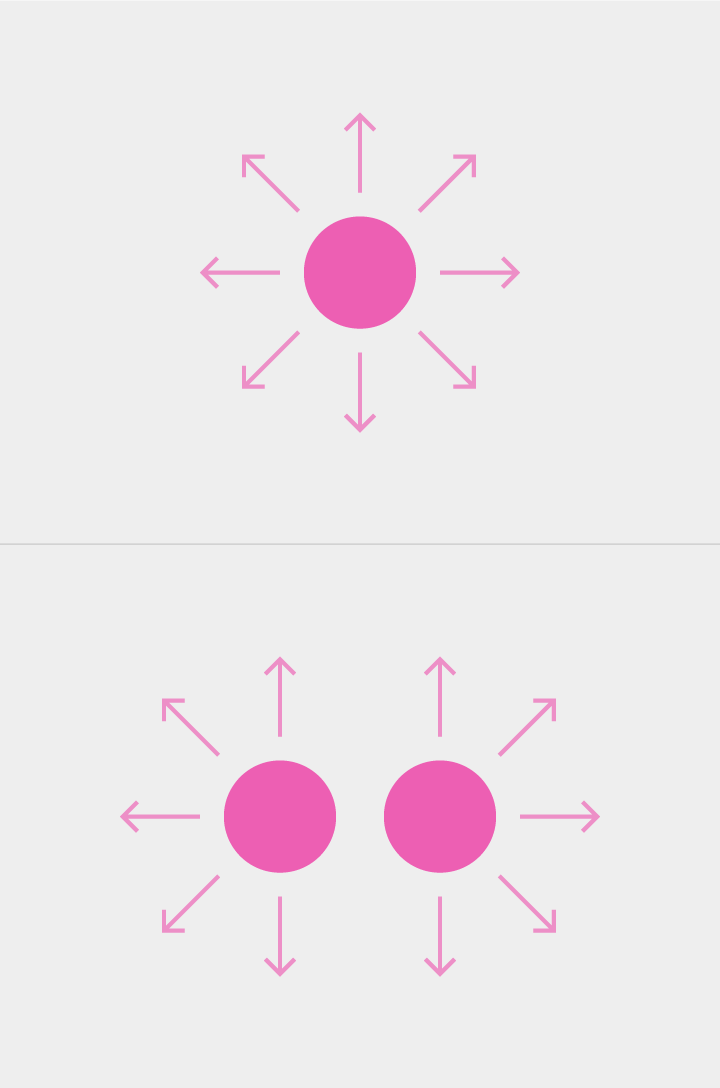
Ein Schwenken ist eine omnidirektionale Geste mit einem oder zwei Fingern, die das Sichtfeld erweitert. Ziehen wird typischerweise in Verbindung mit dem Schwenken verwendet. Ein Fling behält die Geschwindigkeit der Geste bei, wodurch der Inhalt in Richtung der Fling-Geste erheblich weitergeschwenkt wird.
Schwenken findet Anwendung bei:
- Unbegrenzten Inhalten (Karten)
- Inhalten, die größer als die Bildschirmhöhe oder -breite sind (eine vergrößerte Webseite oder ein vergrößertes Foto)
Ein Schwenken mit zwei Fingern entsteht beim Übergang von einer anderen Zweifinger-Geste (z. B. Aufziehen zum Zoomen oder Drehen), etwa in Maps. Beginnt eine Geste mit einem Schwenken mit zwei Fingern, führt dies zu einem Neigen.
Verwerfen
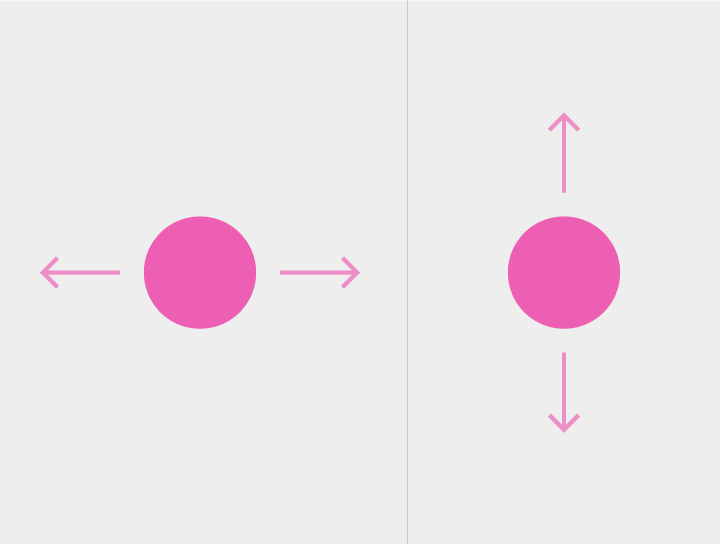
Eine Geste zum Verwerfen beginnt auf einem wischbaren Element, etwa einem Listeneintrag oder einer Karte, und verläuft senkrecht zur Scrollrichtung.
Die Geste ist typischerweise horizontal.
Die Geste zum Verwerfen wird nach Überschreiten eines Schwellenwerts ausgeführt.
Wischen zum Aktualisieren
Wischen zum Aktualisieren erfolgt üblicherweise als vertikale Bewegung nach unten. Die Geste ist am oberen Rand einer Liste sowie an jedem Rand einer Karte oder eines Containers verfügbar, an dem neue Inhalte erscheinen.
Kantenwischen
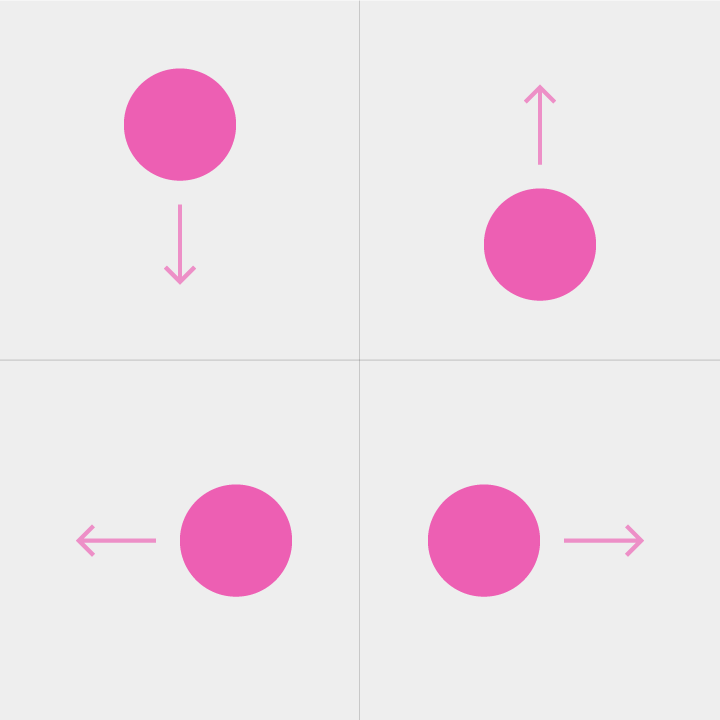
Eine Kantenwischgeste beginnt außerhalb des Bildschirms und blendet nicht sichtbare Inhalte ein. Sie öffnet Inhalte, die nicht zur aktuellen Ansicht gehören.
Ist keine Kantenwisch-Aktion definiert, kann ein Kantenwischen standardmäßig zu einem Seitenwechsel-Wischen werden.
Die Kantenwischgeste wird nach Überschreiten eines Schwellenwerts ausgeführt.
Seitenwechsel-Wischen
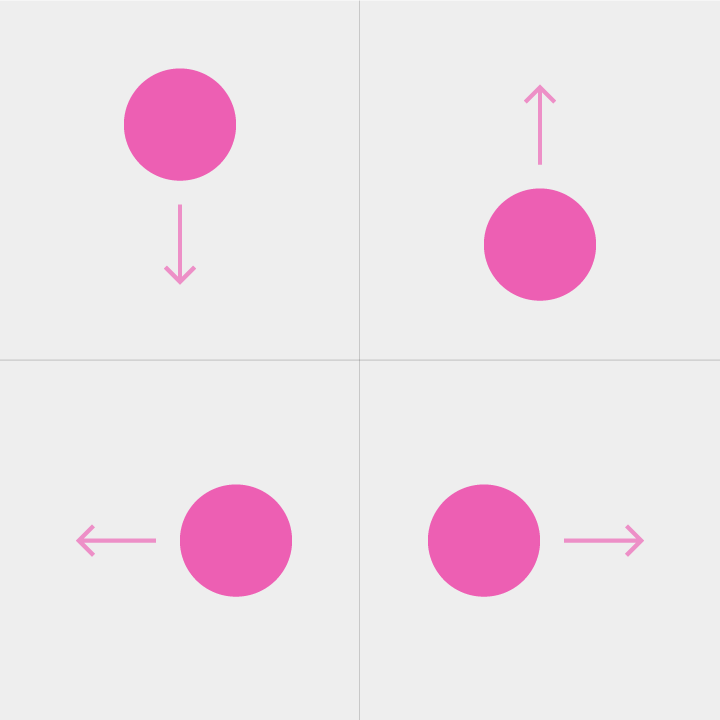
Ein Seitenwechsel-Wischen ist ein Wischen innerhalb des Inhalts, das zugehörige Inhalte außerhalb des Bildschirms einblendet. Bei jedem Seitenwechsel-Wischen wird eine Seite bzw. ein Tab eingeblendet.
Werden paginierte Inhalte mit mehr als 100 % Zoom dargestellt, führt ein Wischen innerhalb des Inhalts zu einem Schwenken bis zum Rand des Inhalts; ein weiteres Wischen innerhalb des Inhalts führt dann zu einem Seitenwechsel.
Die Seitenwechsel-Wischgeste wird nach Überschreiten eines Schwellenwerts ausgeführt.
Verwenden Sie keine Seitenwechsel-Wischgesten, wenn einzelne Elemente wischbar sind.
Siehe unten: Overscroll-Einklappen
Overscroll-Einklappen
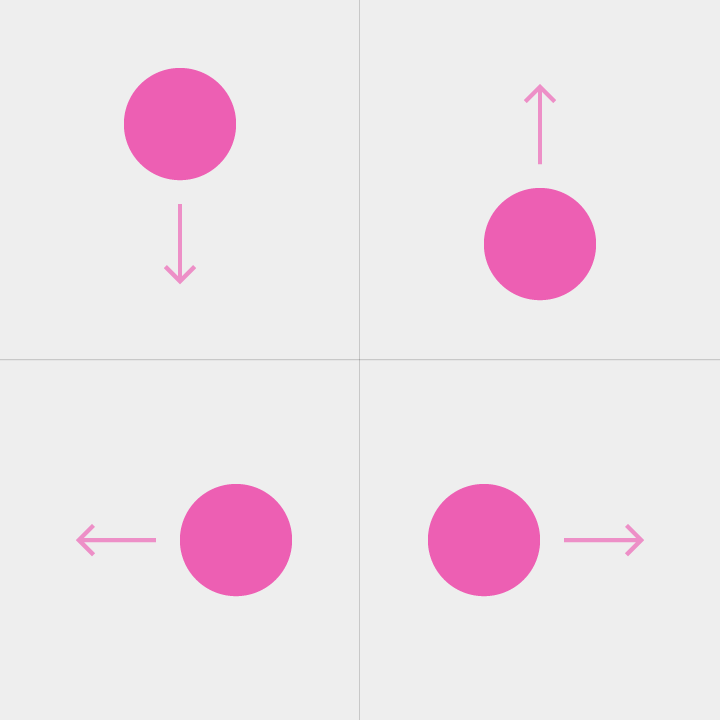
Mit Overscroll-Einklappen wird durch ein Seitenwechsel-Wischen am oberen oder unteren Rand des scrollbaren Inhalts in der Inhaltshierarchie nach oben navigiert.
Die Overscroll-Einklapp-Geste wird nach Überschreiten eines Schwellenwerts ausgeführt.
Menü öffnen
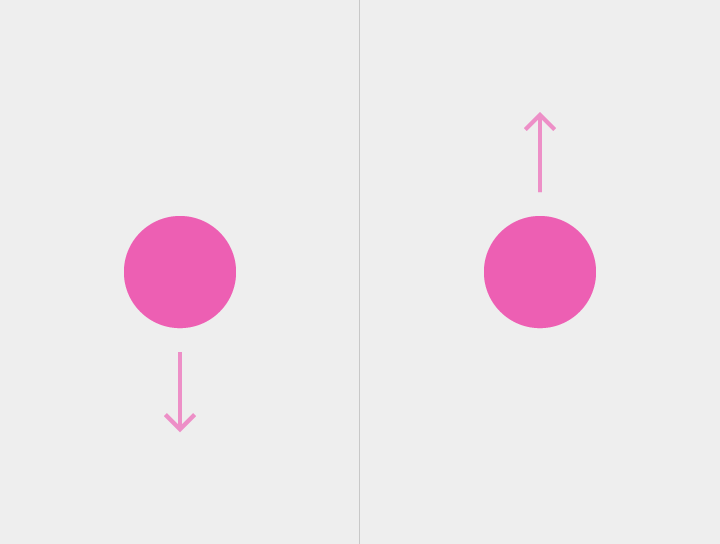
Ein Ziehen, das von einem Menü oder einem Auswahlfeld ausgeht, blendet ein Menü ein. Beim Loslassen wird die hervorgehobene Menüoption ausgewählt.
Das Menü erscheint dann bei Berührung.
Ziehen wird in Kombination mit Menü öffnen verwendet.
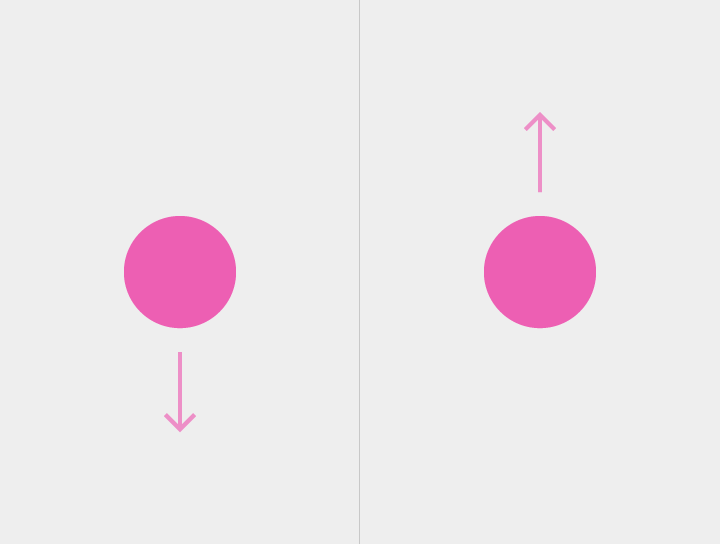
Neigen
Eine Neigegeste bewegt 3D-Inhalte nach vorne oder nach hinten.
Der Übergang von einer anderen Zweifinger-Geste (z. B. Aufziehen zum Zoomen oder Drehen), etwa in Maps, führt zu einem Schwenken mit zwei Fingern.
Ziehen wird in Kombination mit Neigen verwendet.