Gesti
Solo per dispositivi mobili
I gesti comprendono i meccanismi tattili (ciò che le dita eseguono sullo schermo) e le azioni tattili (i risultati prodotti da gesti specifici).
Un meccanismo tattile può produrre risultati diversi a seconda del contesto in cui viene utilizzato. Ad esempio, una pressione prolungata può selezionare un elemento, come una voce di un elenco.
Un'azione tattile può essere realizzata combinando più meccanismi tattili. Ad esempio, i gesti di allargamento (pinch open), di doppio tocco o di doppio tocco con trascinamento permettono di ingrandire una vista.
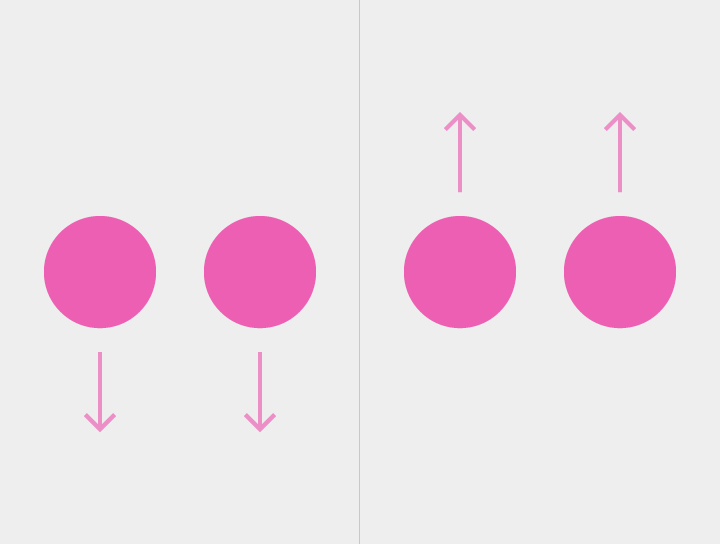
Tipi di attività di trascinamento, swipe e fling
Scorrimento
Rivelazione allo scorrimento
Pan
Ignora
Trascinamento per aggiornare
Swipe dal bordo
Swipe di paginazione
Overscroll collapse
Apertura del menu
Tilt

Meccanismi tattili
I meccanismi tattili si riferiscono ai movimenti che l'utente esegue con le dita sullo schermo.

Pressione con un dito, quindi rilascio
Esempio: selezione

Pressione con un dito, rilascio, seconda pressione con un dito, rilascio
Esempio: zoom
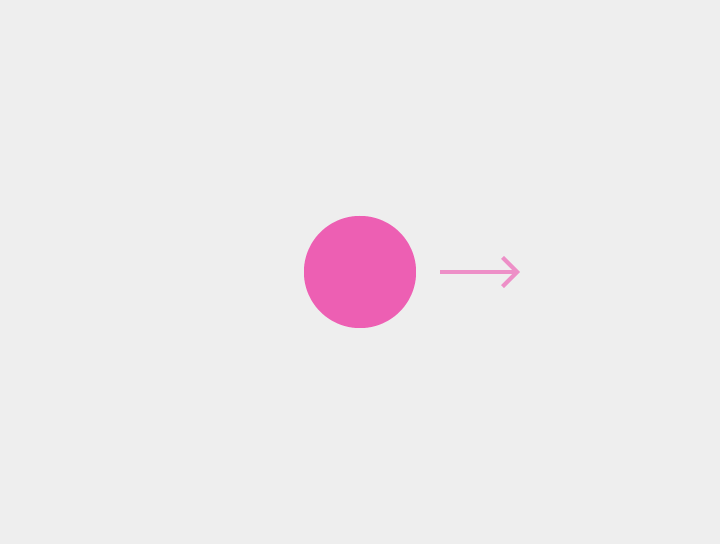
Pressione con un dito, movimento, rilascio
Esempio: ignora, scorrimento, tilt, ecc.

Pressione con un dito, tenuta premuta, rilascio
Esempio: selezione di un elemento, come una voce di un elenco
La pressione prolungata non viene utilizzata per visualizzare un menu contestuale.
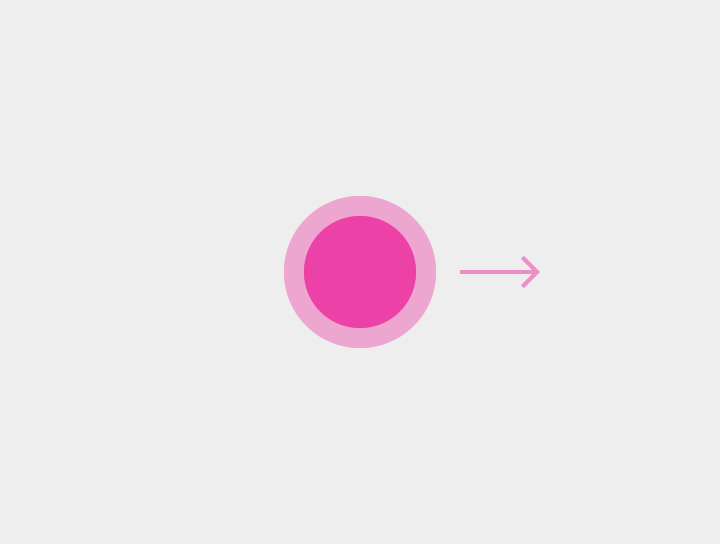
Pressione con un dito, tenuta premuta, movimento, rilascio
Esempio: solleva e sposta, selezione di più elementi
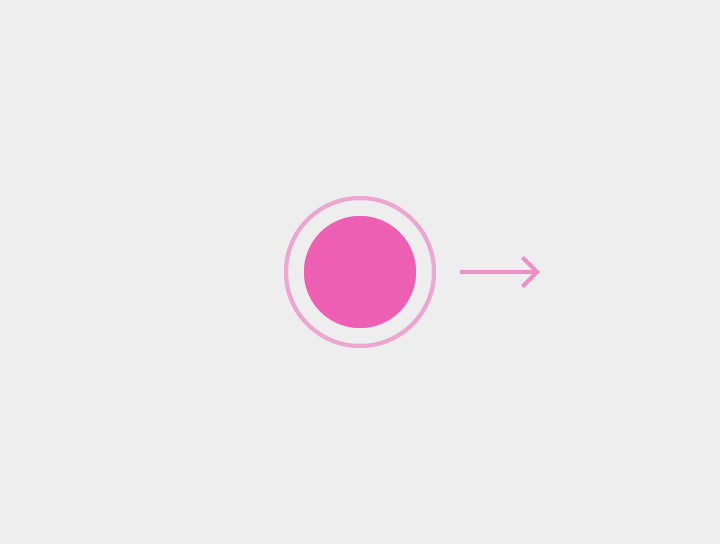
Pressione con un dito, rilascio, seconda pressione con un dito, movimento, rilascio
Esempio: zoom, riduzione
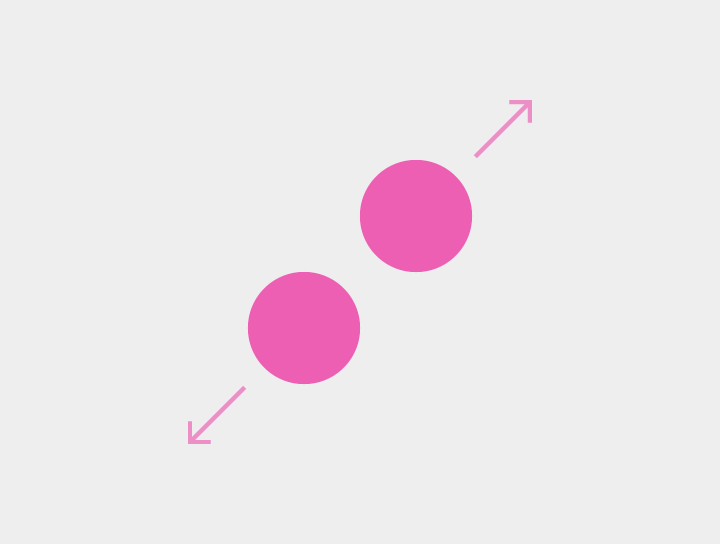
Pressione con due dita, movimento verso l'esterno, rilascio
Esempio: zoom
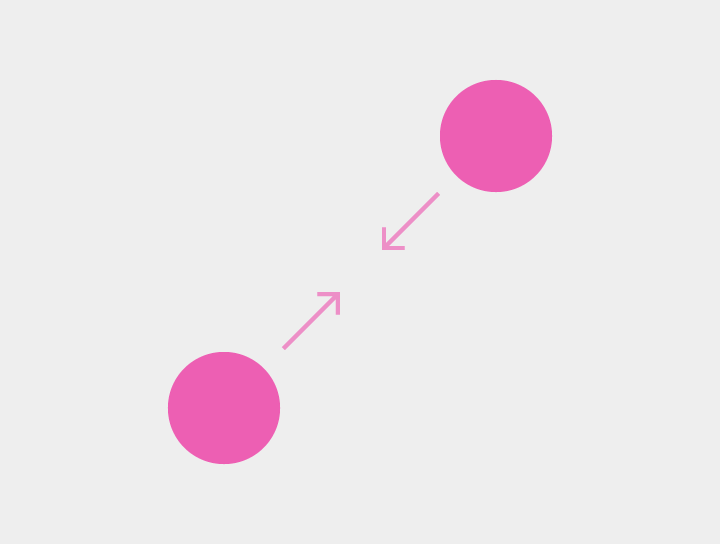
Pressione con due dita, movimento verso l'interno, rilascio
Esempio: riduzione

Pressione con due dita, rilascio
Esempio: riduzione
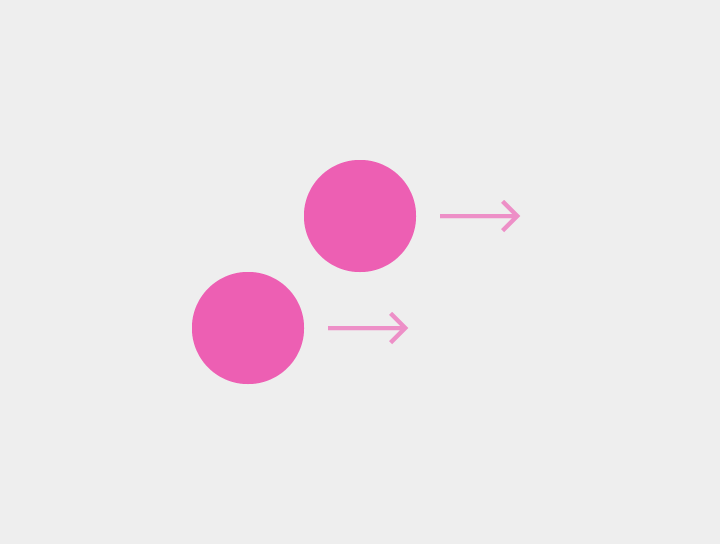
Pressione con due dita, movimento, rilascio
Esempio: selezione di più elementi, pan, tilt

Pressione con due dita, tenuta premuta, rilascio
Esempio: nessuno; questo gesto non è comune.
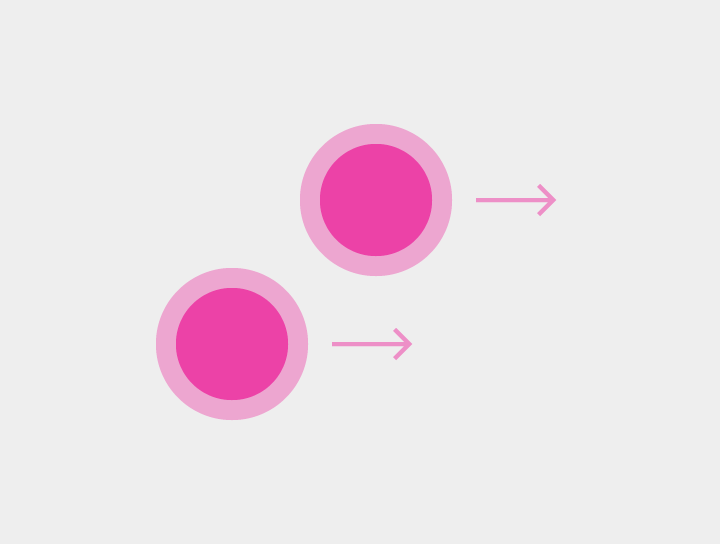
Pressione con due dita, tenuta premuta, movimento, rilascio
Esempio: solleva e sposta

Pressione con due dita, rilascio, seconda pressione con due dita, rilascio
Esempio: riduzione
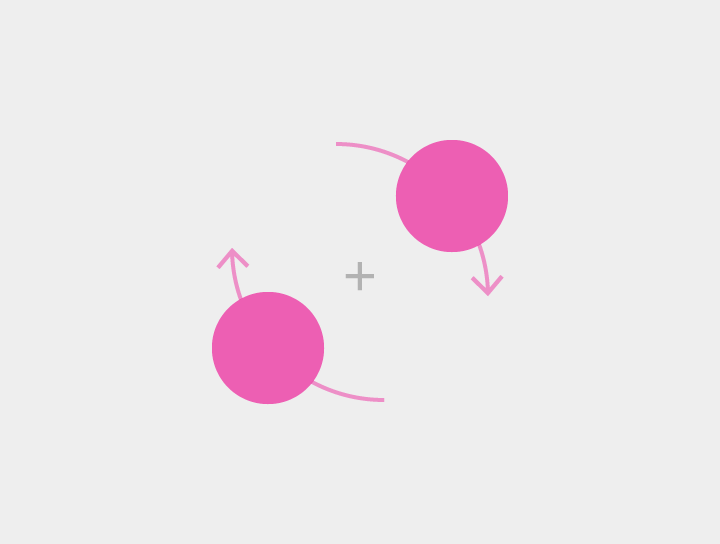
Pressione con due dita, rotazione simultanea delle dita attorno al punto centrale, rilascio
Esempio: rotazione di contenuti, come una mappa
Azioni tattili
Gesti specifici e i relativi risultati, in base al contesto.
| Azione | Descrizione | Meccanismi tattili |
|---|---|---|
| Attiva | Attiva un elemento sullo schermo, come un pulsante | Tocco |
| Annulla o esci | Annulla l'attività corrente o ne consente l'uscita, come nelle finestre di dialogo o nei menu | Tocco |
| Attiva/disattiva la modalità “lights out” | Nasconde o mostra gli elementi dell'interfaccia (chrome) di una vista | Tocco |
| Trascinamento, swipe o fling | Vedere la sezione Dettagli su trascinamento, swipe e fling per le distinzioni tra scorrimento, rivelazione allo scorrimento, pan, ignora, trascinamento per aggiornare, swipe dal bordo, swipe di paginazione, overscroll collapse, apertura del menu e tilt | Trascinamento, swipe o fling |
| Selezione dei dati (quando non è selezionato alcun elemento) | Seleziona un singolo elemento | Pressione prolungata, tocco con due dita |
| Selezione dei dati (quando alcuni elementi sono già selezionati) | Seleziona elementi aggiuntivi mentre si è in modalità di selezione È possibile utilizzare qualsiasi combinazione successiva di gesti a una o due dita | Tocco, tocco con due dita |
| Trascinamento per la selezione multipla dei dati | Mostra un rettangolo di selezione che parte dal punto in cui ha inizio il gesto Altezza e larghezza possono essere regolate in base alla posizione delle dita. La selezione finale dipende dalle dimensioni del rettangolo al momento del rilascio delle dita. | Swipe o trascinamento con due dita, pressione prolungata con trascinamento quando non è selezionato alcun elemento |
| Solleva e sposta | Agisce sull'elemento o sugli elementi selezionati. Può essere utilizzato per:
| Pressione prolungata con trascinamento a due dita, pressione prolungata con trascinamento sull'elemento selezionato |
| Ingrandisci | Ingrandisce il contenuto |
|
| Ingrandisci per adattare | Per le viste nidificate, ingrandisce la vista più piccola selezionabile | Doppio tocco |
| Riduci | Riduce il contenuto |
|
| Espandi | Espande il contenuto compresso | Allargamento |
| Comprimi | Comprime il contenuto espanso | Restringimento |
| Ruota | Ruota il contenuto interessato | Rotazione |
Dettagli su trascinamento, swipe e fling
Le azioni dei gesti di swipe variano in base al contesto. La velocità con cui il gesto viene eseguito è il principale criterio di distinzione tra trascinamento, swipe e fling.
- Trascinamento: gesto lento e controllato, che privilegia la precisione e in genere è diretto verso un elemento sullo schermo
- Swipe: gesto più rapido e ampio, in genere non diretto verso un elemento sullo schermo
- Fling: gesto ampio e rapido, senza un elemento sullo schermo come destinazione
La velocità del gesto influisce sulla possibilità di annullare immediatamente l'azione.
- Uno swipe diventa un fling in base alla velocità finale e al fatto che l'elemento interessato abbia superato una soglia (ovvero il punto oltre il quale l'azione non può più essere annullata)
- Un trascinamento mantiene il contatto con un elemento: invertire la direzione del gesto lo riporta indietro oltre la soglia, in direzione opposta
- Un fling avviene a velocità superiore e perde il contatto con l'elemento mentre quest'ultimo attraversa la soglia: l'azione non può più essere annullata
Scorrimento
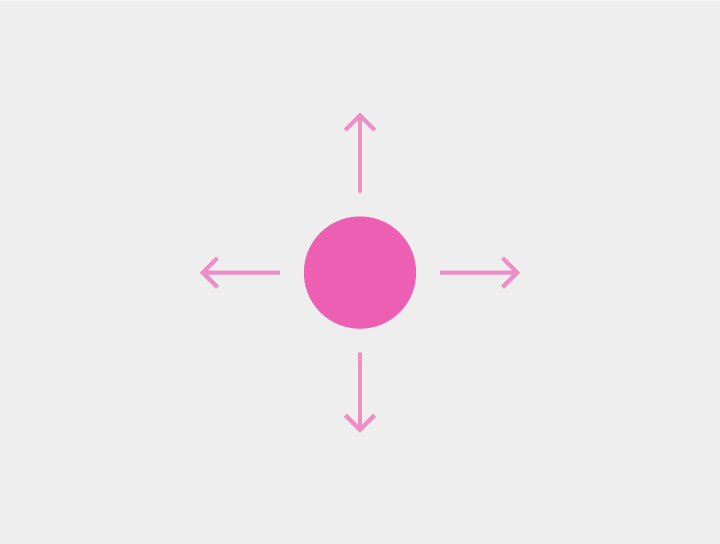
Lo scorrimento è uno swipe verticale o orizzontale eseguito in un'unica direzione all'interno dell'area del contenuto.
Utilizzo
- L'entità dello scorrimento varia in base alla velocità del gesto: trascinamento (lento), swipe o fling (veloce)
- Il contenuto in scorrimento dovrebbe muoversi alla stessa velocità del gesto e sembrare "ancorato" al dito o al dispositivo touchscreen.
Rivelazione allo scorrimento
La rivelazione allo scorrimento fa sì che l'inversione della direzione di scorrimento all'interno di un'area di contenuto riveli elementi nascosti dell'app. Ad esempio, scorrendo verso l'alto in Chrome compare l'Omnibox. Per nascondere nuovamente questi elementi dell'app, riprendere la direzione di scorrimento originale.
Pan
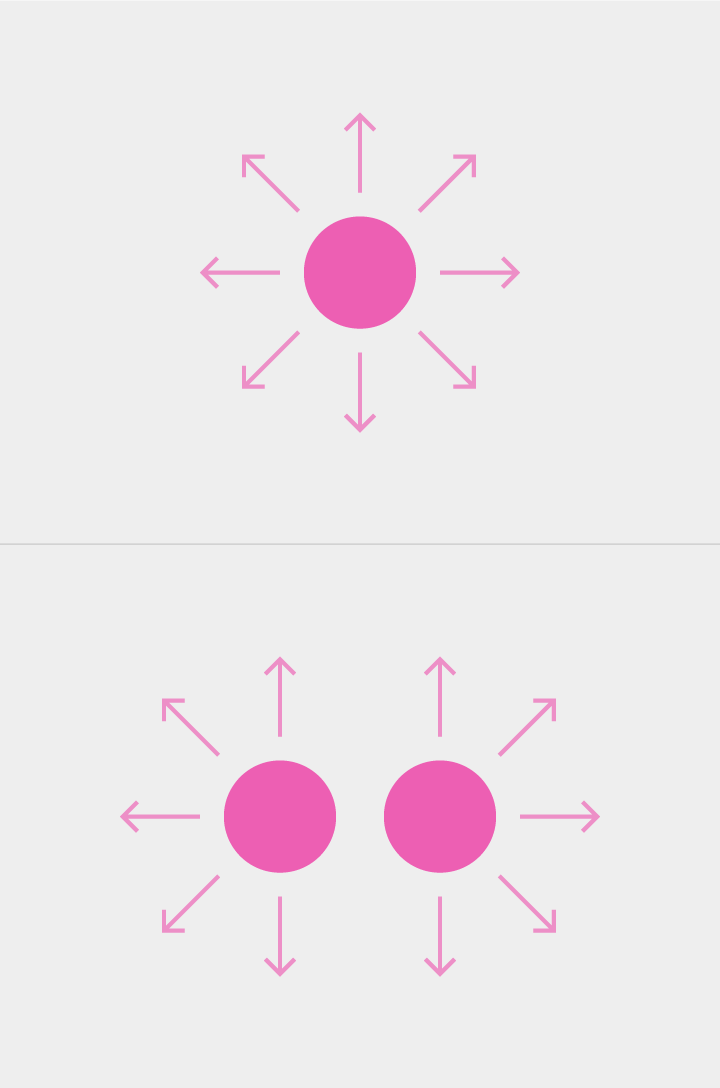
Un pan è un gesto omnidirezionale, a una o due dita, che amplia il campo visivo. Per eseguirlo si usa in genere il trascinamento. Il fling mantiene la velocità del gesto e produce un pan ampio del contenuto nella direzione del movimento.
Il pan si applica a:
- Contenuto non delimitato (mappe)
- Contenuto più grande dell'altezza o della larghezza dello schermo (pagina web o foto ingrandita)
Un pan a due dita si verifica quando si passa da un altro gesto a due dita (ad esempio, zoom tramite pinch o rotazione), come nell'app Maps. Quando un gesto inizia con un pan a due dita, produce un tilt.
Ignora
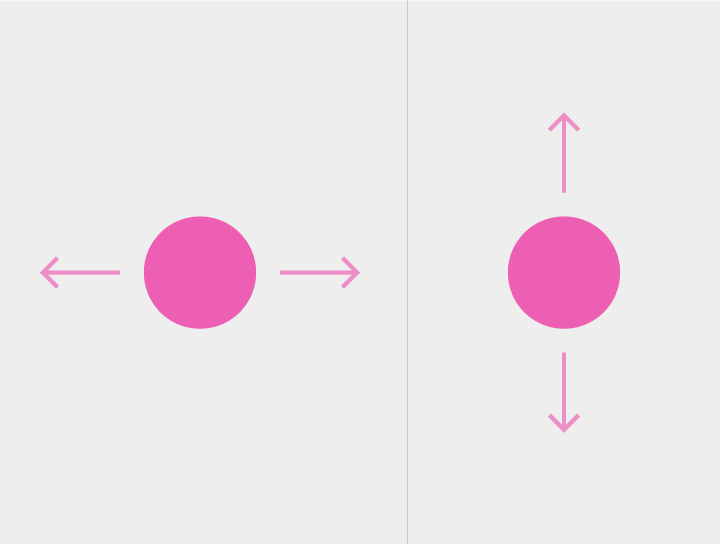
Un gesto di ignora (dismiss) ha origine su un elemento che permette lo swipe, come una voce di un elenco o una scheda, e si dirige in una direzione ortogonale a quella di scorrimento.
Il gesto è in genere orizzontale.
Il gesto di ignora viene confermato al superamento di una soglia.
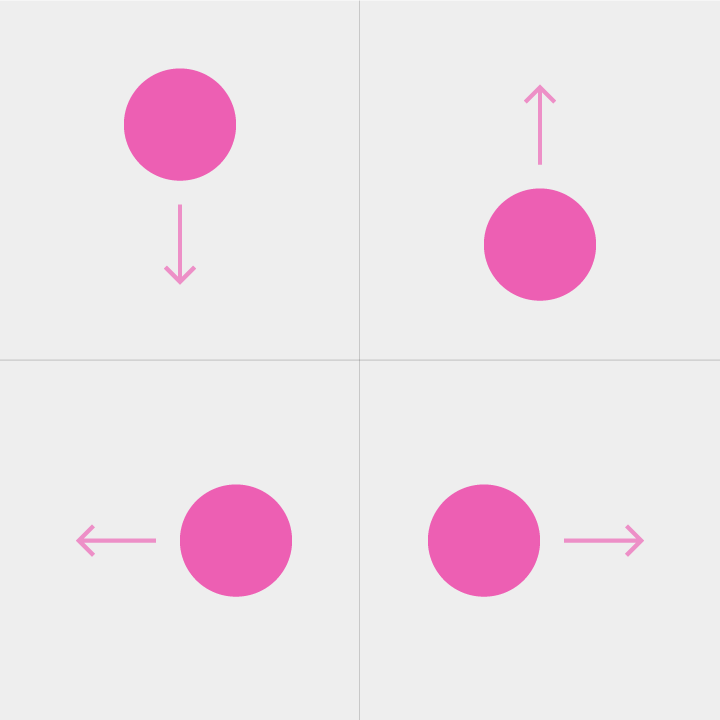
Trascinamento per aggiornare
Il trascinamento per aggiornare si esegue in genere con un movimento verticale verso il basso. È disponibile nella parte superiore di un elenco o sul bordo di qualsiasle scheda o contenitore in cui compaiono nuovi contenuti.
Swipe dal bordo
Uno swipe dal bordo ha origine al di fuori dello schermo e rivela contenuti non visibili su di esso. Richiama contenuti distinti dalla vista corrente.
Se non è definita alcuna azione di swipe dal bordo, tale gesto viene interpretato per impostazione predefinita come uno swipe di paginazione.
Il gesto di swipe dal bordo viene confermato al superamento di una soglia.
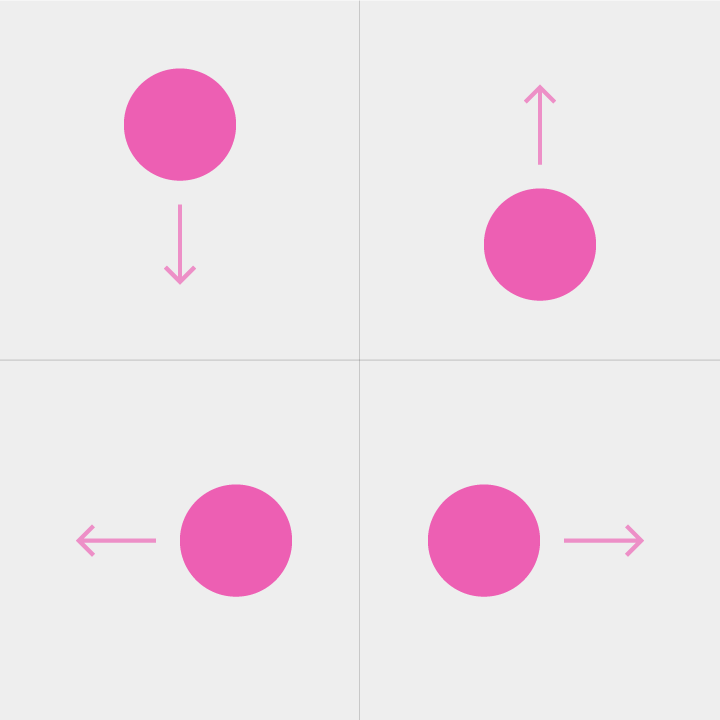
Swipe di paginazione
Uno swipe di paginazione è un gesto eseguito sullo schermo, all'interno del contenuto, che rivela contenuti correlati non visibili. Mostra una pagina o una scheda per ciascun gesto di paginazione.
Se il contenuto è ingrandito oltre il 100%, uno swipe all'interno del contenuto eseguirà un Pan verso un bordo del contenuto, mentre un ulteriore swipe all'interno del contenuto eseguirà un Page.
Il gesto di swipe di paginazione viene confermato al superamento di una soglia.
Non utilizzare lo swipe di paginazione quando i singoli elementi supportano lo swipe.
Vedere di seguito: Overscroll collapse
Overscroll collapse
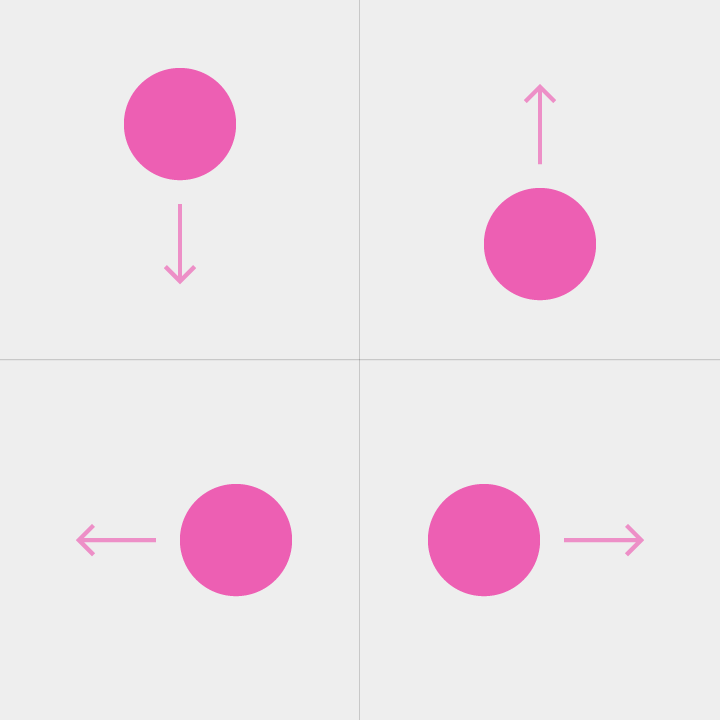
L' overscroll collapse risale nella gerarchia dei contenuti tramite uno swipe di paginazione, eseguito all'inizio o alla fine dell'area scorrevole.
Il gesto di overscroll collapse viene confermato al superamento di una soglia.
Apertura del menu
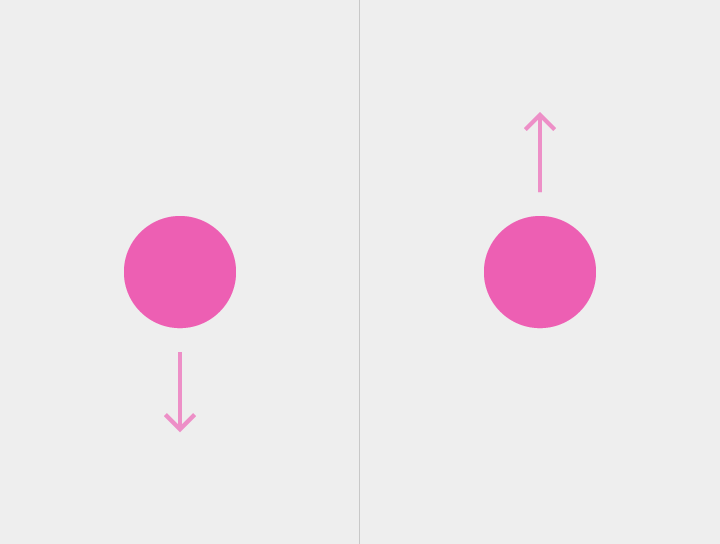
Un trascinamento che parte da un menu o da un selettore (picker) rivela un menu. Al rilascio del dito, viene selezionata l'opzione di menu evidenziata.
Il menu appare quindi al tocco.
Il trascinamento viene utilizzato con l'apertura del menu.
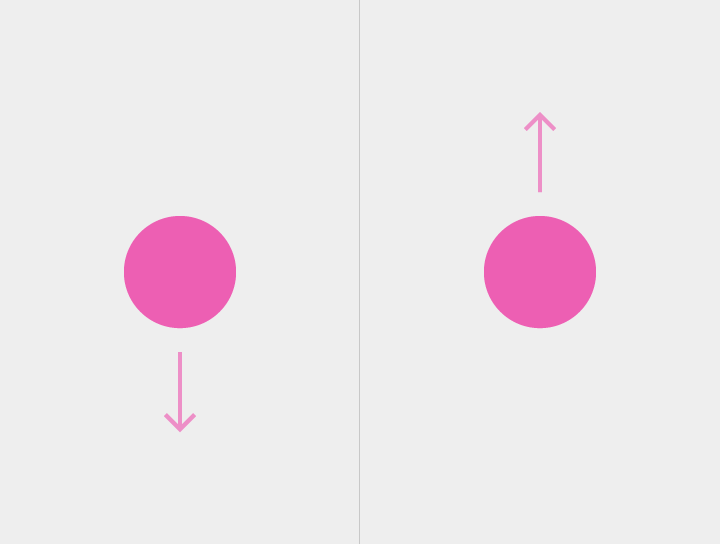
Tilt
Il tilt sposta il contenuto 3D in avanti o indietro.
Il passaggio da un altro gesto a due dita (ad esempio, zoom tramite pinch o rotazione), come nell'app Maps, produce un pan a due dita.
Il trascinamento viene utilizzato con il tilt.