Gestos
Solo para móviles
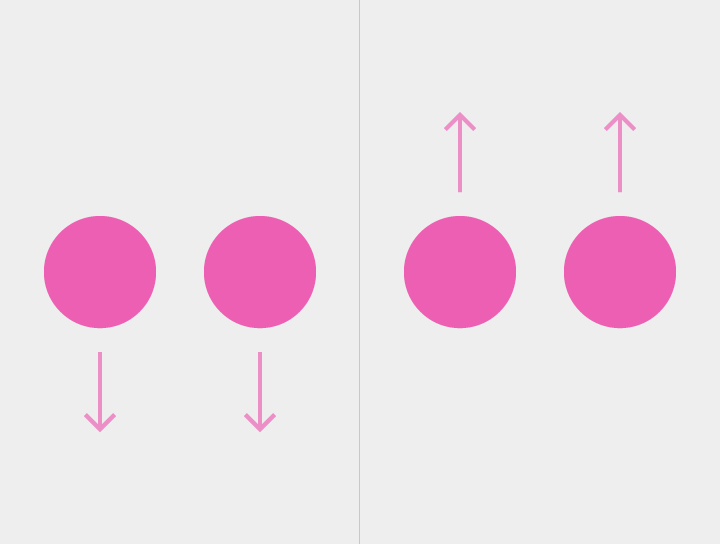
Los gestos comprenden mecánicas táctiles (los movimientos que realizan los dedos sobre la pantalla) y actividades táctiles (los resultados que se obtienen de gestos específicos).
Una mecánica táctil puede producir diferentes resultados según el contexto en el que se utilice. Por ejemplo, una pulsación larga puede usarse para seleccionar un elemento, como uno de una lista.
Una actividad táctil puede lograrse combinando varias mecánicas táctiles. Por ejemplo, mediante mecánicas táctiles como el pellizco de apertura, el doble toque o el arrastre con doble toque, el usuario puede ampliar una vista.
Tipos de actividades de arrastre, deslizamiento y fling
Desplazamiento
Revelación al desplazarse
Panorámica
Descartar
Deslizar para actualizar
Deslizamiento de borde
Deslizamiento de paginación
Colapso por sobre-desplazamiento
Apertura de menú
Inclinación

Mecánicas táctiles
Las mecánicas táctiles describen los movimientos que realizan los dedos del usuario sobre la pantalla.

Pulsación con un dedo, soltar
Ejemplo: Seleccionar

Pulsación con un dedo, soltar, pulsación con un dedo, soltar
Ejemplo: Ampliar
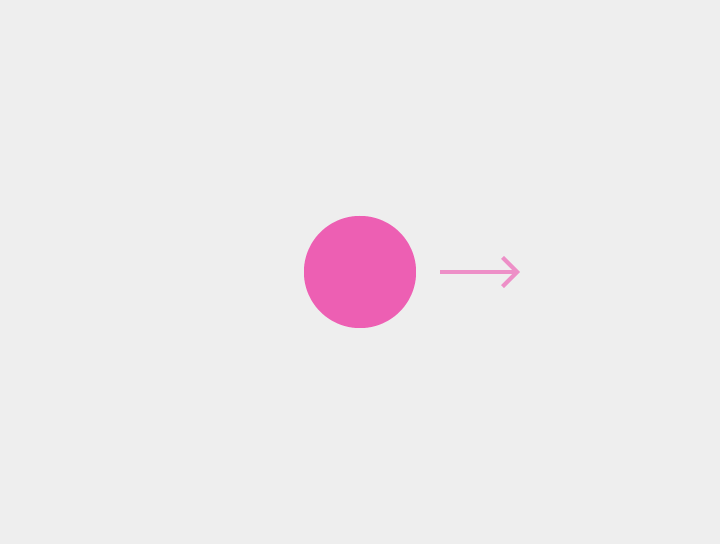
Pulsación con un dedo, mover, soltar
Ejemplo: Descartar, desplazar, inclinar, etc.

Pulsación con un dedo, esperar, soltar
Ejemplo: Seleccionar un elemento, como un elemento de una lista
La pulsación larga no se usa para mostrar menús contextuales.
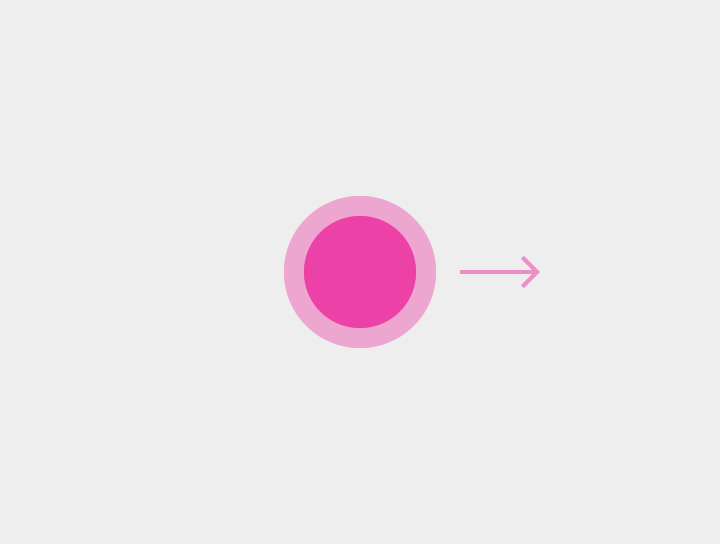
Pulsación con un dedo, esperar, mover, soltar
Ejemplo: Recoger y mover, seleccionar varios elementos
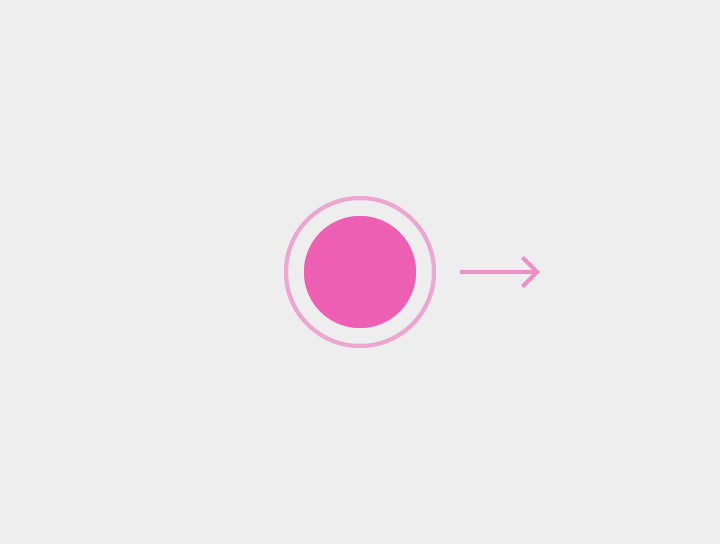
Pulsación con un dedo, soltar, pulsación con un dedo, mover, soltar
Ejemplo: Ampliar, reducir
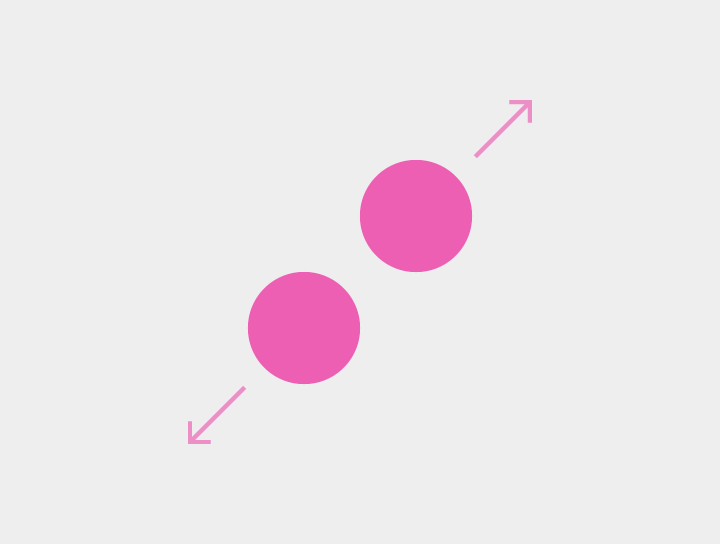
Pulsación con dos dedos, mover hacia afuera, soltar
Ejemplo: Ampliar
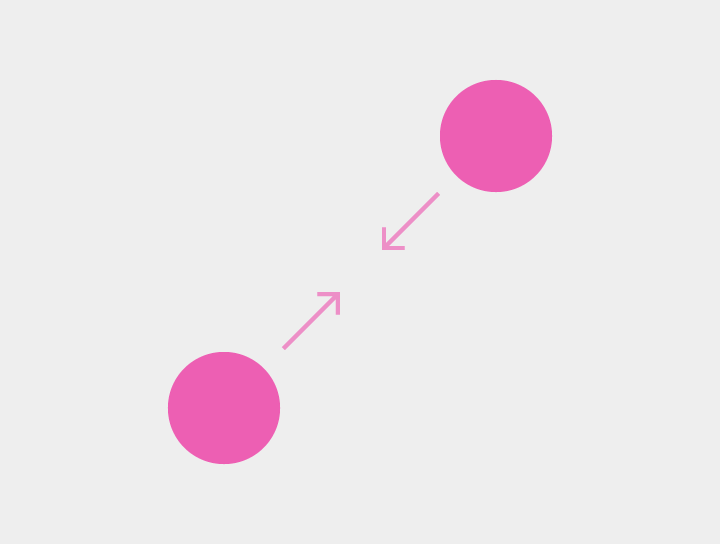
Pulsación con dos dedos, mover hacia adentro, soltar
Ejemplo: Reducir

Pulsación con dos dedos, soltar
Ejemplo: Reducir
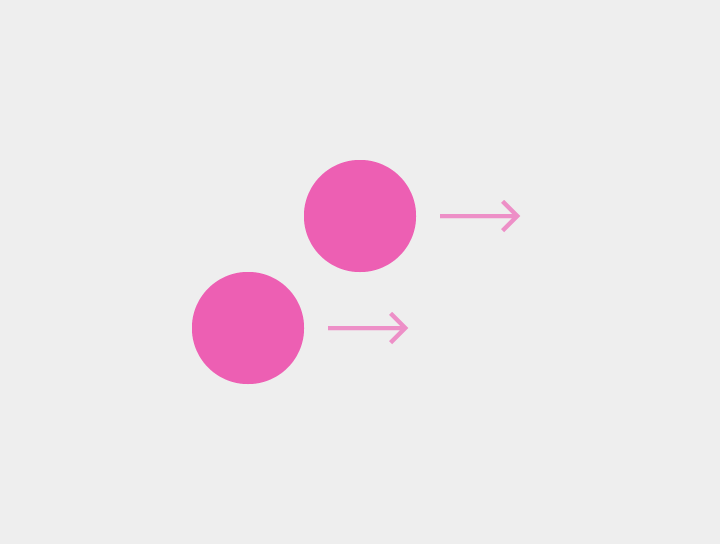
Pulsación con dos dedos, mover, soltar
Ejemplo: Seleccionar varios elementos, panorámica, inclinar

Pulsación con dos dedos, esperar, soltar
Ejemplo: Ninguno; este gesto no es común.
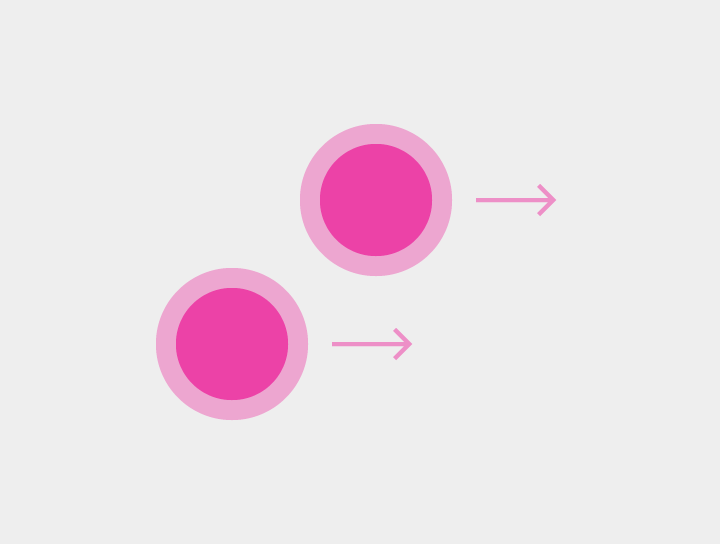
Pulsación con dos dedos, esperar, mover, soltar
Ejemplo: Recoger y mover

Pulsación con dos dedos, soltar, pulsación con dos dedos, soltar
Ejemplo: Reducir
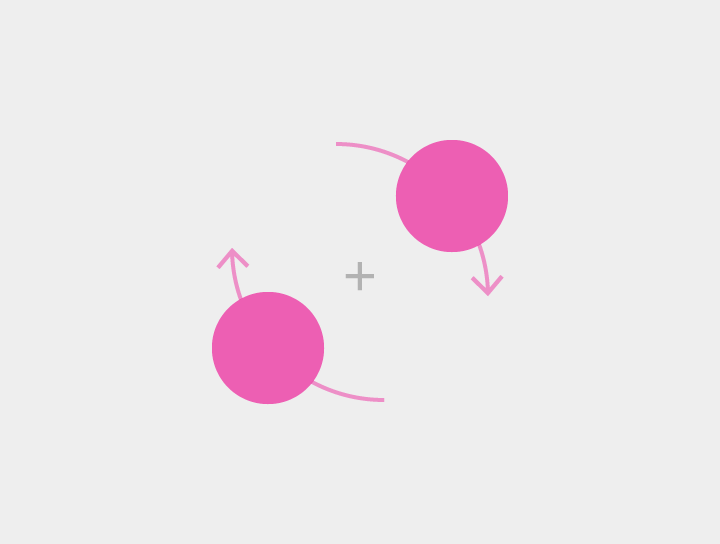
Pulsación con dos dedos, orbitar simultáneamente ambos dedos alrededor del punto central, soltar
Ejemplo: Rotar contenido, como un mapa
Actividades táctiles
Gestos específicos y sus resultados, según el contexto.
| Acción | Descripción | Mecánicas táctiles |
|---|---|---|
| Activar | Activa un elemento de la pantalla, como un botón | Toque |
| Cancelar o Salir | Cancela o sale de la tarea actual, como en diálogos o menús | Toque |
| Activar/Desactivar el modo "luces fuera" | Oculta o muestra la interfaz de la vista | Toque |
| Arrastrar o Deslizar o Hacer fling | Vea la siguiente sección Detalles de arrastre, deslizamiento o fling para conocer las diferencias entre Desplazamiento, Revelación al desplazarse, Panorámica, Descartar, Deslizar para actualizar, Deslizamiento de borde, Deslizamiento de paginación, Colapso por sobre-desplazamiento, Apertura de menú e Inclinación | Arrastrar, Deslizar o Hacer fling |
| Selección de datos (cuando no hay nada seleccionado) | Selecciona un solo elemento | Pulsación larga, toque con dos dedos |
| Selección de datos (cuando ya hay elementos seleccionados) | Selecciona elementos adicionales mientras el modo de selección está activo Puede usar cualquier combinación de gestos posteriores con uno o dos dedos | Toque, toque con dos dedos |
| Arrastre de selección múltiple de datos | Muestra un cuadro de selección que se origina en el punto donde se inició el gesto La altura y la anchura se pueden ajustar según la posición de los dedos. La selección final se basa en las dimensiones del cuadro de selección al levantar los dedos. | Deslizamiento o arrastre con dos dedos, arrastre con pulsación larga sin elementos seleccionados |
| Recoger y mover | Afecta al elemento o a los elementos seleccionados. Se puede usar para:
| Arrastre con pulsación larga con dos dedos, arrastre con pulsación larga sobre un elemento seleccionado |
| Ampliar | Amplía el contenido |
|
| Ampliar hasta ajustar | Para vistas anidadas, amplía la vista de destino más pequeña | Doble toque |
| Reducir | Reduce el contenido |
|
| Expandir | Expande el contenido contraído | Pellizco de apertura |
| Contraer | Contrae el contenido expandido | Pellizco de cierre |
| Rotar | Rota el contenido de destino | Rotación |
Detalles de arrastre, deslizamiento o fling
Las actividades de los gestos de deslizamiento varían según el contexto. La velocidad a la que se realiza un gesto es la principal distinción entre Arrastrar, Deslizar y Hacer fling.
- Arrastrar: Gesto fino, más lento, más controlado, generalmente tiene un objetivo en pantalla
- Deslizar: Gesto grueso, más rápido, generalmente no tiene un objetivo en pantalla
- Hacer fling: Gesto grueso, sin objetivo en pantalla
La velocidad del gesto influye en si la acción es inmediatamente reversible.
- Un deslizamiento se convierte en un fling según la velocidad final y si el elemento afectado ha cruzado un umbral (o el punto más allá del cual la acción se puede deshacer)
- Un arrastre mantiene el contacto con un elemento, por lo que invertir la dirección del gesto arrastrará el elemento de vuelta a través del umbral
- Un fling se mueve a mayor velocidad y elimina el contacto con el elemento mientras cruza el umbral, lo que impide que la acción se deshaga
Desplazamiento
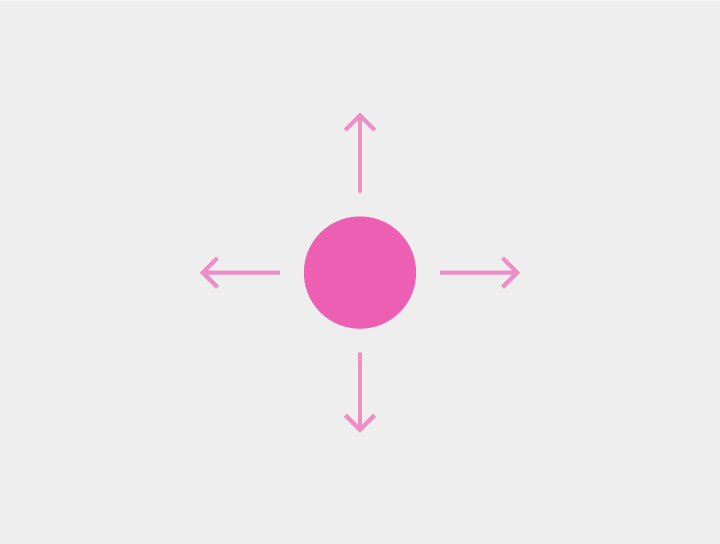
El desplazamiento es un deslizamiento vertical u horizontal en una sola dirección dentro del cuerpo del contenido.
Uso
- La cantidad de desplazamiento varía según la velocidad del gesto: arrastre (lento) vs. deslizamiento vs. fling (rápido)
- El contenido desplazado debe moverse al mismo ritmo que el gesto que se realiza. El contenido debe sentirse "anclado" al dedo o al dispositivo táctil.
Revelación al desplazarse
La revelación al desplazarse significa que invertir la dirección de desplazamiento en un área de contenido revela elementos ocultos de la aplicación. Por ejemplo, al desplazarse hacia arriba en Chrome se muestra la Omnibox. Para descartar estos elementos de la aplicación, reanude la dirección de desplazamiento original.
Panorámica
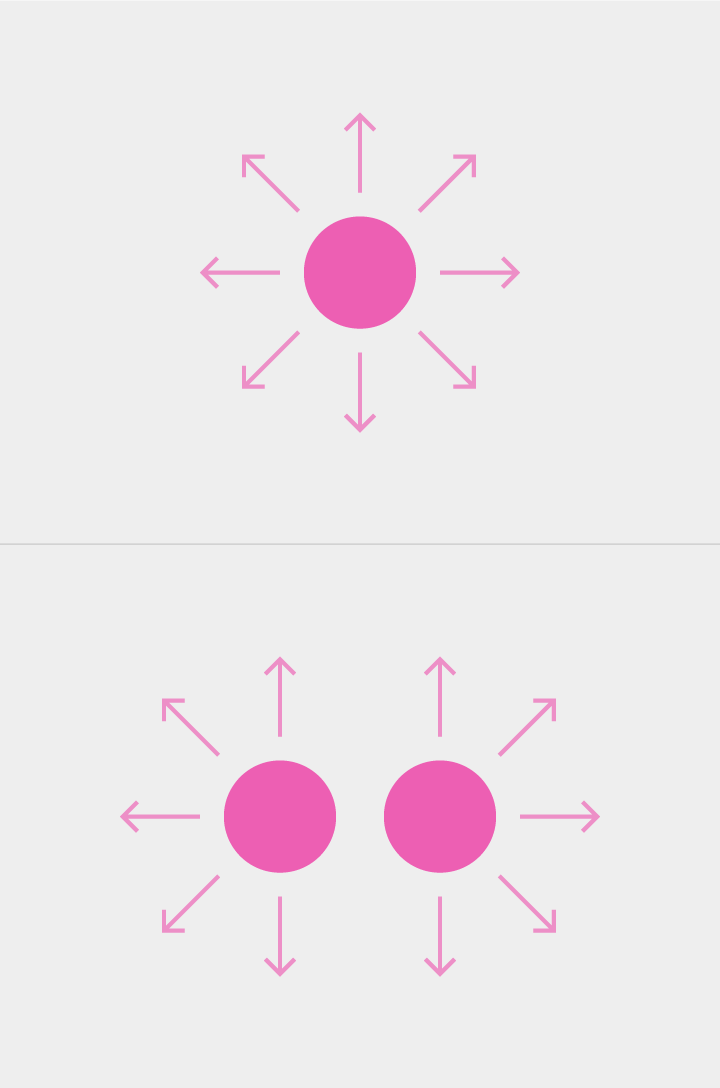
Una panorámica es un gesto omnidireccional con uno o dos dedos que expande el campo de visión. Arrastrar se usa típicamente con la panorámica. Hacer fling mantendrá la velocidad del gesto, lo que da como resultado una panorámica significativa del contenido en la dirección del gesto de fling.
La panorámica se aplica a:
- Contenido sin límites (mapas)
- Contenido que es más grande que la altura o la anchura de la pantalla (página web o foto ampliada)
Una panorámica con dos dedos se produce al pasar de otro gesto con dos dedos (por ejemplo, pellizco de ampliación o rotación), como en Maps. Cuando un gesto comienza con una panorámica con dos dedos, da como resultado una inclinación.
Descartar
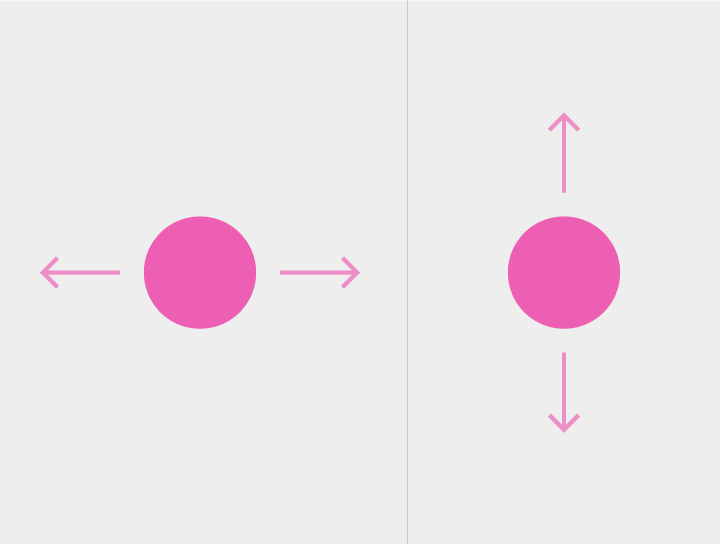
Un gesto de descartar se origina en un elemento deslizable, como un elemento de lista o una tarjeta, de forma ortogonal a la dirección de desplazamiento.
El gesto es típicamente horizontal.
El gesto de descartar se confirma al cruzar un umbral.
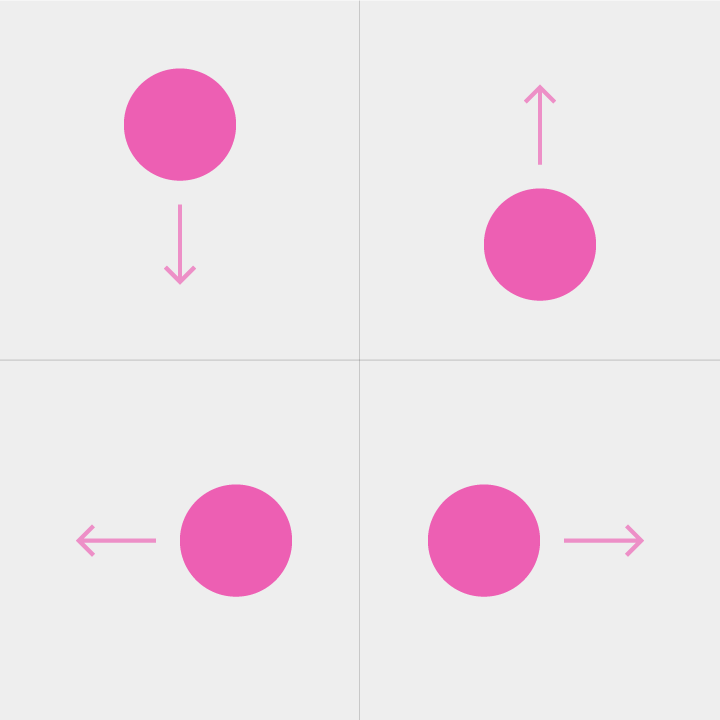
Deslizar para actualizar
Deslizar para actualizar generalmente ocurre en un movimiento vertical y hacia abajo. Está disponible en la parte superior de una lista, o en el borde de cualquier tarjeta o contenedor donde aparezca contenido nuevo.
Deslizamiento de borde
Un gesto de deslizamiento de borde se origina fuera de la pantalla para revelar contenido fuera de la pantalla. Invoca contenido separado de la vista actual.
Si no se define una acción de deslizamiento de borde, un deslizamiento de borde puede ser por defecto un deslizamiento de paginación.
El gesto de deslizamiento de borde se confirma al cruzar un umbral.
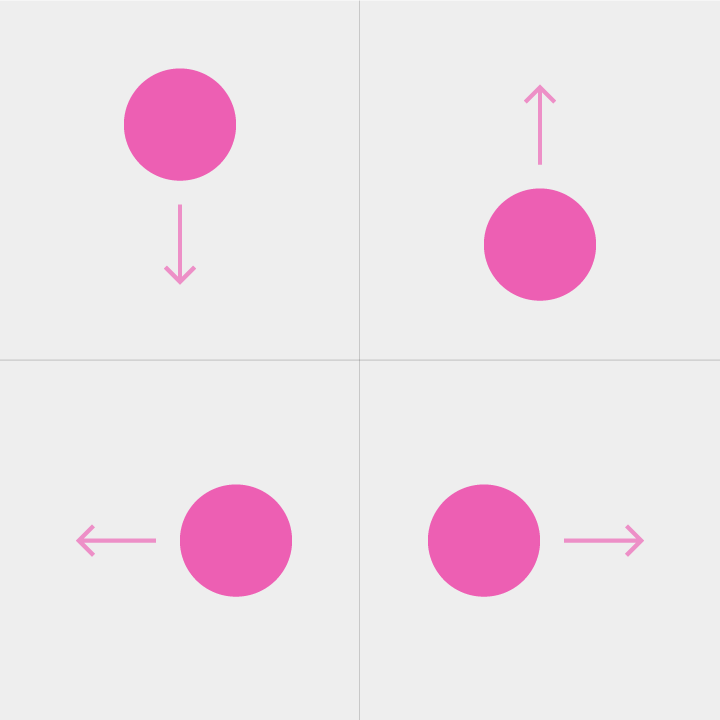
Deslizamiento de paginación
Un deslizamiento de paginación es un deslizamiento en pantalla, dentro del contenido, que revela contenido relacionado fuera de la pantalla. Revela una página/pestaña por cada deslizamiento de paginación.
Si el contenido paginado está a una ampliación de >100 %, un deslizamiento dentro del contenido hará una panorámica hacia un borde del contenido, y un deslizamiento adicional dentro del contenido pasará página.
El gesto de deslizamiento de paginación se confirma al cruzar un umbral.
No use deslizamientos de paginación cuando los elementos individuales sean deslizables.
Consulte a continuación: Colapso por sobre-desplazamiento
Colapso por sobre-desplazamiento
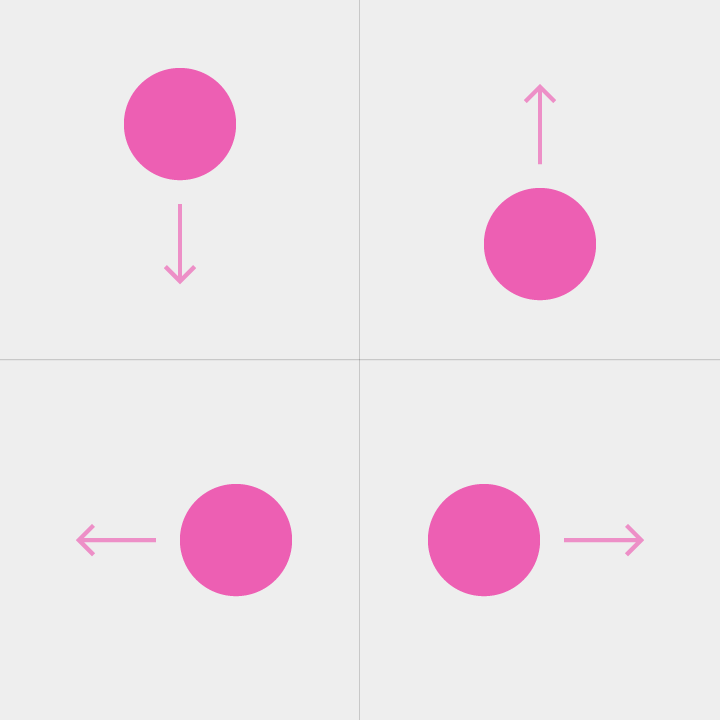
Colapso por sobre-desplazamiento navega hacia arriba en la jerarquía del contenido mediante un deslizamiento de paginación en la parte superior o inferior del contenido que se desplaza.
El gesto de colapso por sobre-desplazamiento se confirma al cruzar un umbral.
Apertura de menú
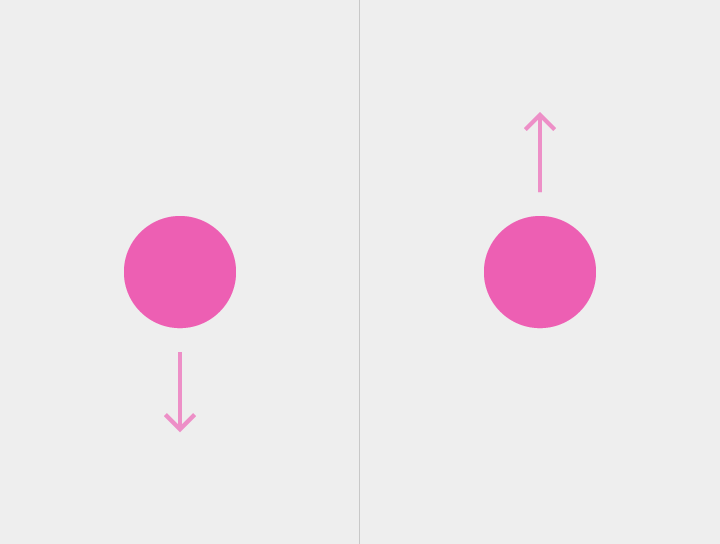
Un arrastre que se origina en un menú o en un selector revela un menú. Al levantar el dedo, se selecciona la opción del menú resaltada.
El menú aparece al tocar.
Arrastrar se usa con la apertura de menú.
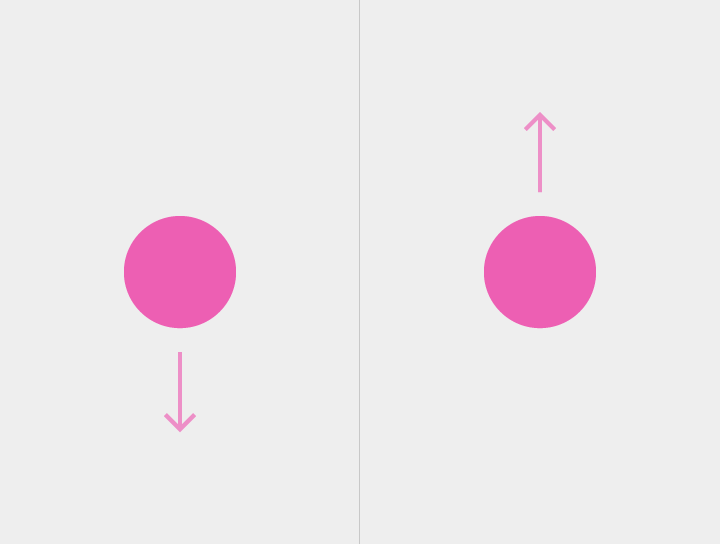
Inclinación
La inclinación mueve el contenido 3D hacia adelante o hacia atrás.
La transición desde otro gesto con dos dedos (por ejemplo, pellizco de ampliación o rotación), como en Maps, dará como resultado una panorámica con dos dedos.
Arrastrar se usa con la inclinación.