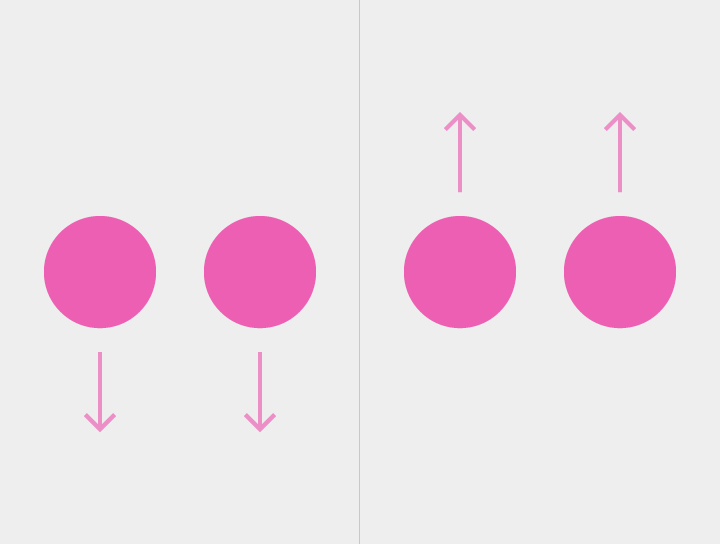
Gestes
Uniquement sur mobile
Les gestes incluent les mécanismes tactiles (ce que font les doigts sur l'écran) et les activités tactiles (les résultats de gestes spécifiques).
Un mécanisme tactile peut produire différents résultats, selon le contexte dans lequel il est utilisé. Par exemple, un appui long peut sélectionner un élément, tel qu'un élément de liste.
Une activité tactile peut être réalisée en combinant plusieurs mécanismes tactiles. Par exemple, un utilisateur peut zoomer sur une vue à l'aide des mécanismes tactiles suivants : écartement des doigts, double appui, ou double appui puis glissement.
Types d'activités de glissement, de balayage et de fling
Défilement
Révélation lors du défilement
Panoramique
Rejet
Balayage pour actualiser
Balayage depuis le bord
Balayage entre les pages
Repli par dépassement de défilement
Ouverture de menu
Inclinaison

Mécanismes tactiles
Les mécanismes tactiles désignent ce que font les doigts de l'utilisateur sur l'écran.

Appui avec un doigt, relâchement
Exemple : sélection

Appui avec un doigt, relâchement, appui avec un doigt, relâchement
Exemple : zoom avant
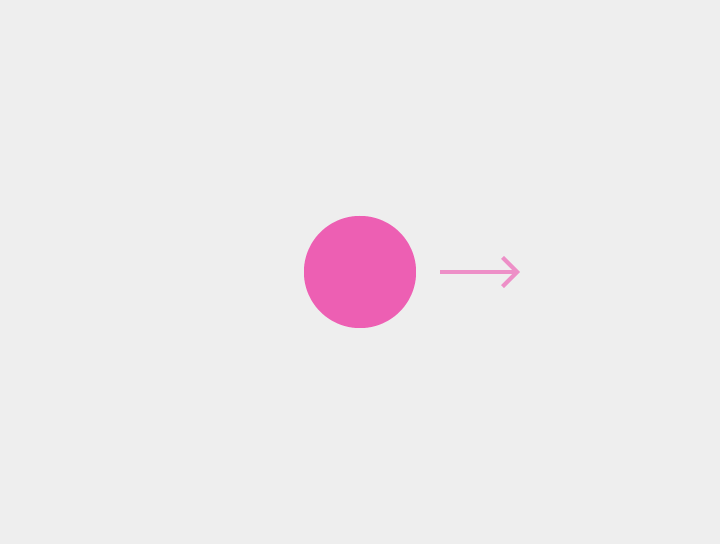
Appui avec un doigt, déplacement, relâchement
Exemple : rejet, défilement, inclinaison, etc.

Appui avec un doigt, attente, relâchement
Exemple : sélection d'un élément, tel qu'un élément de liste
L'appui long n'est pas utilisé pour afficher un menu contextuel.
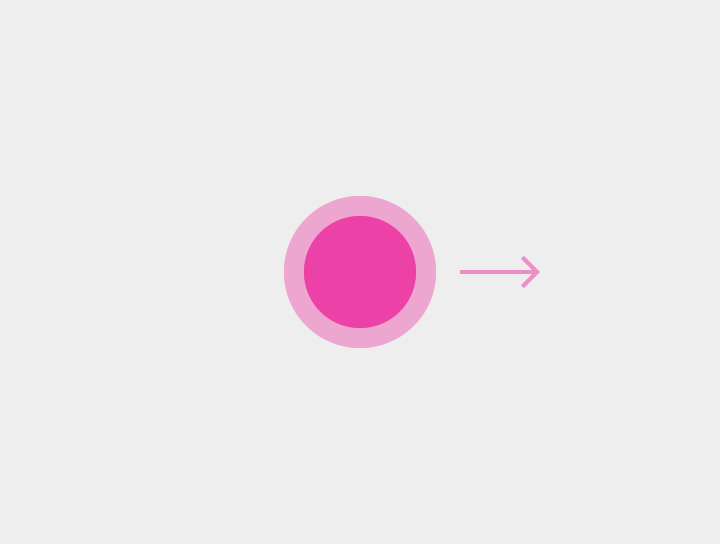
Appui avec un doigt, attente, déplacement, relâchement
Exemple : saisir et déplacer, sélectionner plusieurs éléments
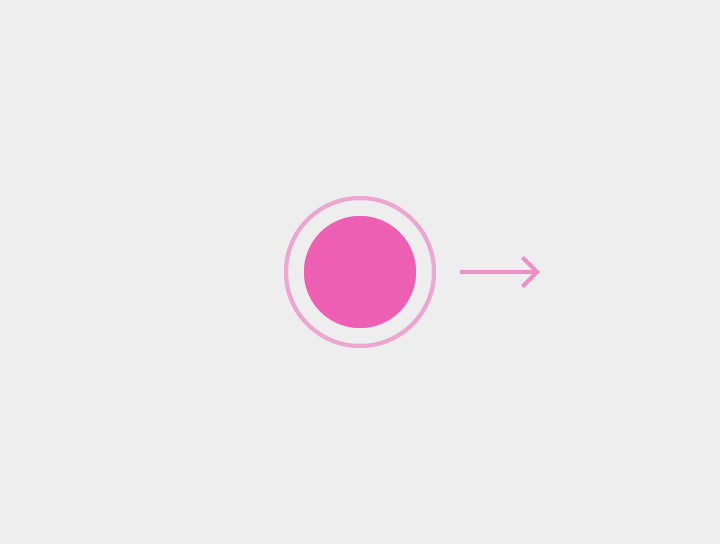
Appui avec un doigt, relâchement, appui avec un doigt, déplacement, relâchement
Exemple : zoom avant, zoom arrière
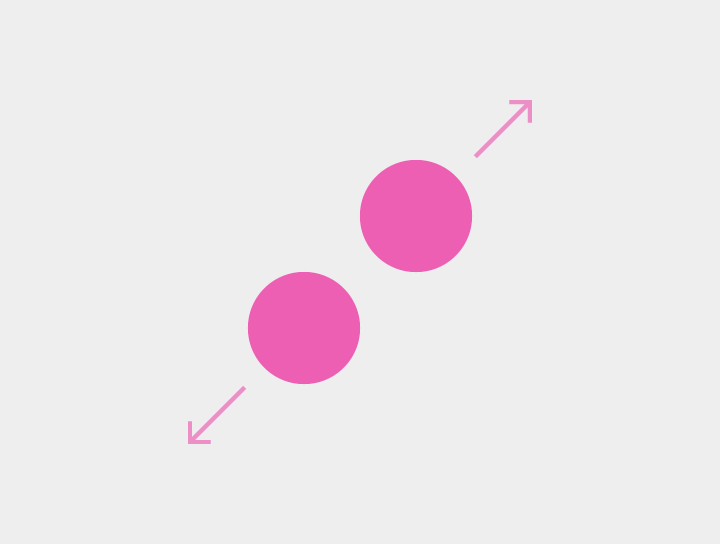
Appui avec deux doigts, éloignement des doigts l'un de l'autre, relâchement
Exemple : zoom avant
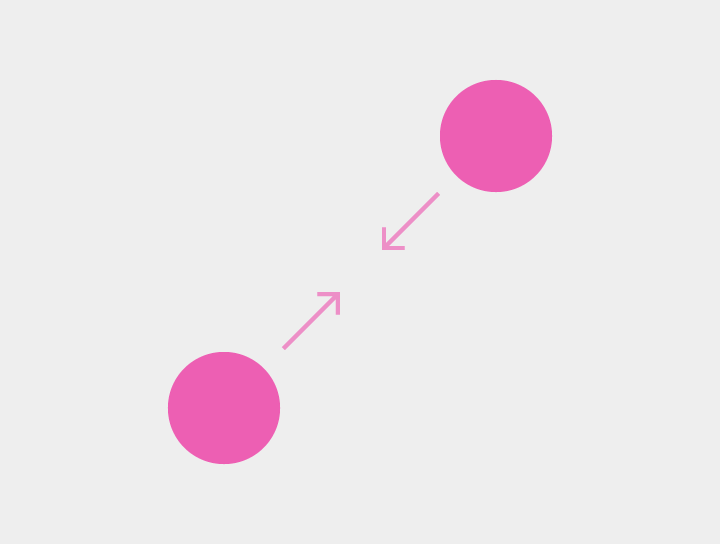
Appui avec deux doigts, rapprochement des doigts l'un de l'autre, relâchement
Exemple : zoom arrière

Appui avec deux doigts, relâchement
Exemple : zoom arrière
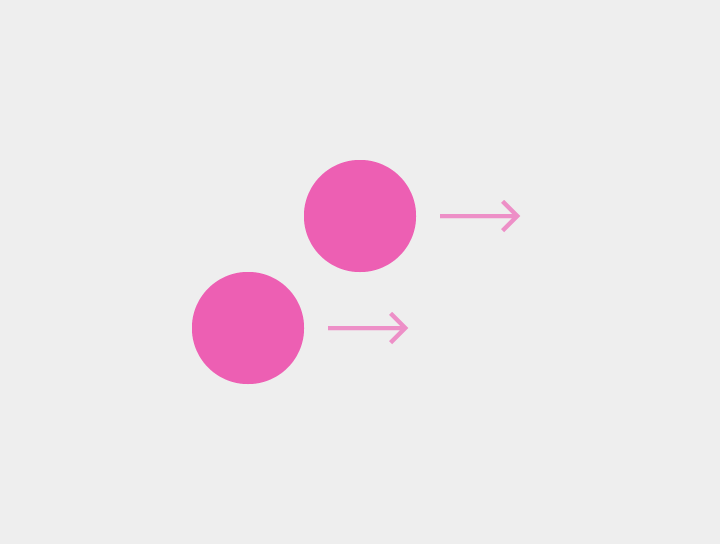
Appui avec deux doigts, déplacement, relâchement
Exemple : sélection de plusieurs éléments, panoramique, inclinaison
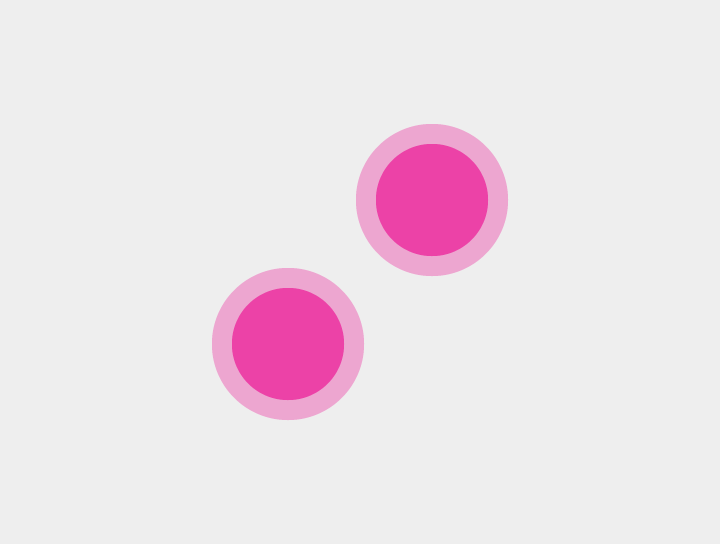
Appui avec deux doigts, attente, relâchement
Exemple : aucun cas d'utilisation ; ce geste est rare.
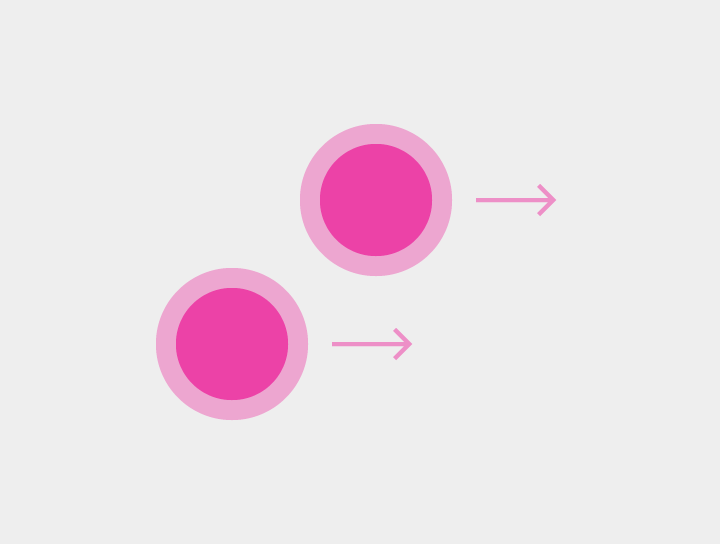
Appui avec deux doigts, attente, déplacement, relâchement
Exemple : saisir et déplacer
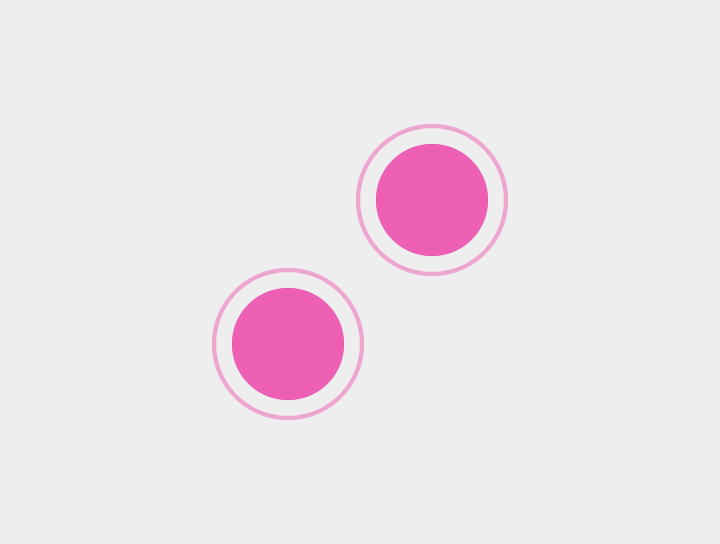
Appui avec deux doigts, relâchement, appui avec deux doigts, relâchement
Exemple : zoom arrière
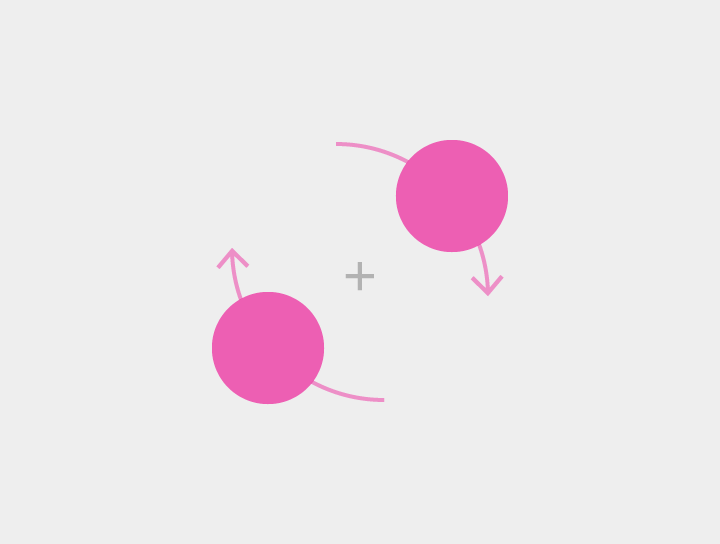
Appui avec deux doigts, rotation simultanée des deux doigts autour du point central, relâchement
Exemple : rotation d'un contenu, tel qu'une carte
Activités tactiles
Gestes spécifiques et leurs résultats, dans leur contexte.
| Action | Description | Mécanismes tactiles |
|---|---|---|
| Activer | Active un élément à l'écran, tel qu'un bouton | Appui simple |
| Annuler ou quitter | Annule la tâche en cours ou permet d'en sortir, notamment dans les boîtes de dialogue et les menus | Appui simple |
| Activer/Désactiver le mode « lights out » (extinction de l'interface) | Masque ou affiche les éléments d'interface (chrome) d'une vue | Appui simple |
| Glissement, balayage ou fling | Voir la section Détails sur le glissement, le balayage ou le fling ci-dessous pour les différences entre défilement, révélation lors du défilement, panoramique, rejet, balayage pour actualiser, balayage depuis le bord, balayage entre les pages, repli par dépassement de défilement, ouverture de menu et inclinaison | Glissement, balayage ou fling |
| Sélection d'éléments (lorsqu'aucun élément n'est sélectionné) | Sélectionne un seul élément | Appui long, appui à deux doigts |
| Sélection d'éléments (lorsque des éléments sont déjà sélectionnés) | Sélectionne des éléments supplémentaires en mode sélection Toute combinaison de gestes ultérieurs, à un ou deux doigts, peut être utilisée | Appui simple, appui à deux doigts |
| Glissement de sélection multiple | Fait apparaître une zone de sélection dont l'origine se situe au point de départ du geste La hauteur et la largeur de la zone peuvent être ajustées en fonction de la position des doigts. La sélection finale est déterminée par les dimensions de la zone de sélection au moment où le ou les doigts quittent l'écran. | Balayage ou glissement à deux doigts, appui long puis glissement lorsqu'aucun élément n'est sélectionné |
| Saisir et déplacer | Agit sur le ou les éléments sélectionnés. Peut être utilisé pour :
| Appui long puis glissement à deux doigts, appui long puis glissement sur un élément sélectionné |
| Zoom avant | Agrandit le contenu |
|
| Zoom pour ajuster à l'écran | Dans les vues imbriquées, agrandit la plus petite vue pouvant être ciblée | Double appui |
| Zoom arrière | Réduit le contenu |
|
| Développer | Développe un contenu réduit | Écartement des doigts |
| Réduire | Réduit un contenu développé | Rapprochement des doigts |
| Rotation | Fait pivoter le contenu ciblé | Rotation |
Détails sur le glissement, le balayage ou le fling
Les activités de balayage varient selon le contexte. La principale distinction entre le glissement, le balayage et le fling réside dans la vitesse d'exécution du geste.
- Glissement : geste précis, plus lent et plus contrôlé, généralement dirigé vers une cible à l'écran
- Balayage : geste ample et plus rapide, généralement sans cible à l'écran
- Fling : geste ample, sans cible à l'écran
La vitesse du geste détermine si l'action est immédiatement réversible.
- Un balayage devient un fling en fonction de la vitesse finale et selon que l'élément concerné a franchi un seuil (ou point au-delà duquel l'action peut être annulée)
- Un glissement maintient le contact avec un élément ; si la direction du geste est inversée, l'élément revient en arrière, de l'autre côté du seuil
- Un fling s'effectue à une vitesse plus élevée et rompt le contact avec l'élément pendant que celui-ci franchit le seuil, ce qui rend l'action irréversible
Défilement
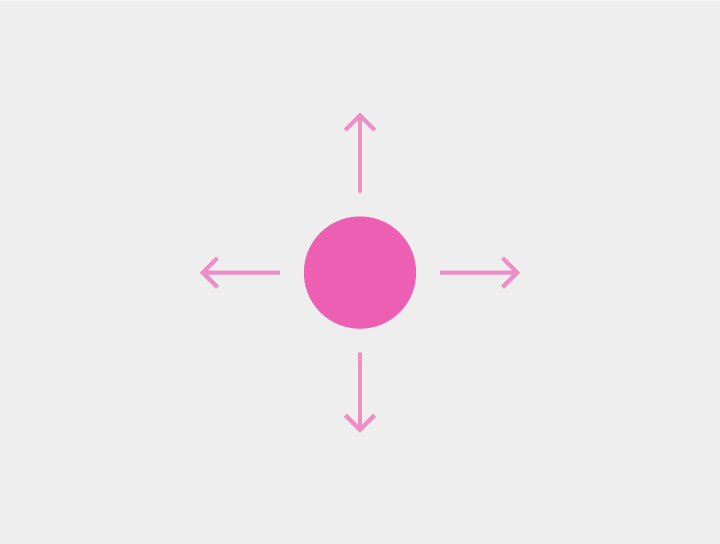
Un défilement est un geste de balayage vertical ou horizontal, dans une seule direction, effectué au sein de la zone de contenu.
Utilisation
- La quantité de défilement varie selon la vitesse du geste : glissement (lent), balayage, fling (rapide)
- Le contenu défilé doit se déplacer à la même vitesse que le geste effectué. Le contenu doit sembler « collé » au doigt ou au périphérique tactile.
Révélation lors du défilement
La révélation lors du défilement consiste à faire apparaître des éléments précédemment masqués de l'application lorsqu'on inverse la direction du défilement au sein d'une zone de contenu. Par exemple, dans Chrome, faire défiler vers le haut affiche l'Omnibox. Il suffit de reprendre la direction de défilement initiale pour masquer à nouveau ces éléments.
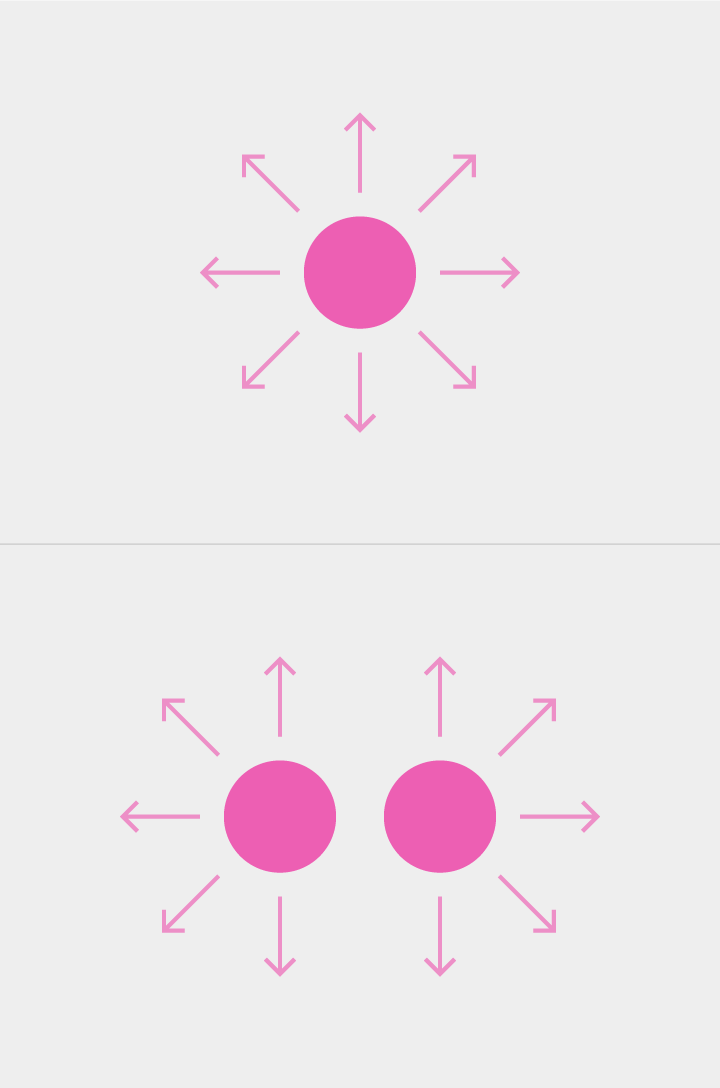
Panoramique
Un panoramique est un geste omnidirectionnel à un ou deux doigts qui élargit le champ de vision. Le glissement est généralement utilisé avec le panoramique. Le fling conserve la vitesse du geste, ce qui entraîne un déplacement important du contenu dans la direction du geste.
Le panoramique s'applique à :
- Du contenu non délimité, tel que des cartes géographiques
- Du contenu plus grand que la hauteur ou la largeur de l'écran (par exemple, une page web ou une photo zoomée)
Un panoramique à deux doigts se produit lors de la transition depuis un autre geste à deux doigts (par exemple, un zoom par pincement ou une rotation), comme dans Maps. Lorsqu'un geste commence par un panoramique à deux doigts, il entraîne une inclinaison.
Rejet
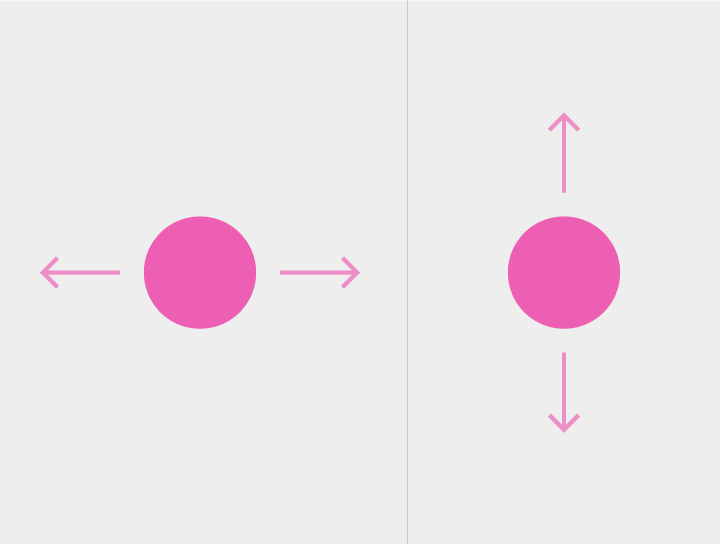
Un geste de rejet commence sur un élément pouvant être balayé, tel qu'un élément de liste ou une carte, perpendiculairement à la direction de défilement.
Ce geste est généralement horizontal.
Le geste de rejet est validé une fois le seuil franchi.
Balayage pour actualiser
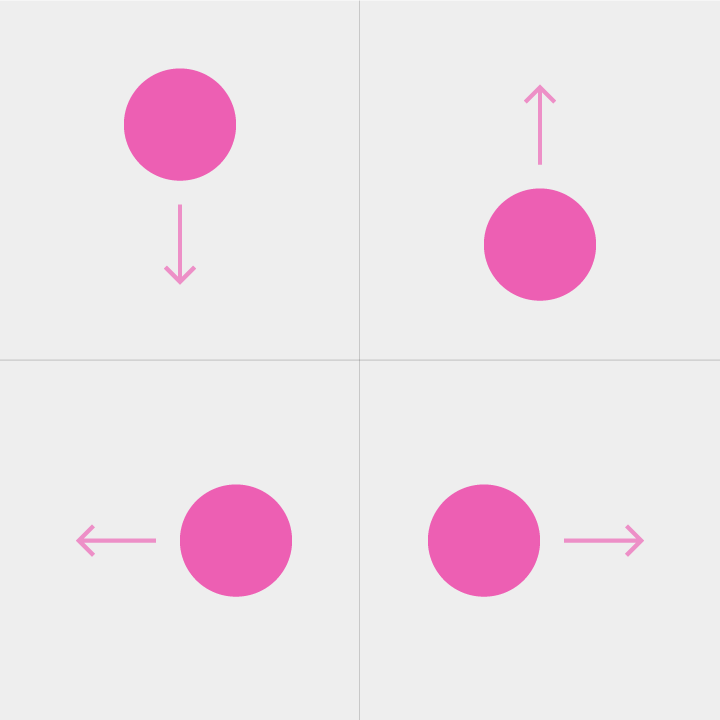
Le balayage pour actualiser s'effectue généralement par un mouvement vertical vers le bas. Il est disponible en haut d'une liste, ou au bord de toute carte ou de tout conteneur où du nouveau contenu apparaît.
Balayage depuis le bord
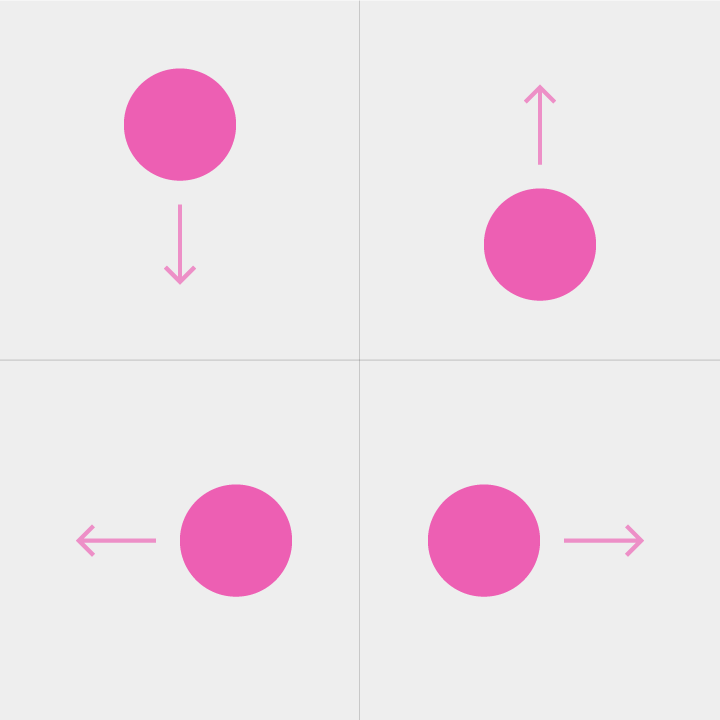
Un geste de balayage depuis le bord part de l'extérieur de l'écran pour révéler du contenu hors écran. Il affiche un contenu distinct de la vue actuelle.
Si aucune action de balayage depuis le bord n'est définie, ce geste se comporte par défaut comme un balayage entre les pages.
Le geste de balayage depuis le bord est validé une fois le seuil franchi.
Balayage entre les pages
Un balayage entre les pages est un balayage effectué à l'écran, au sein du contenu, qui révèle du contenu connexe hors écran. Chaque balayage révèle une page ou un onglet.
Si le contenu paginé est zoomé au-delà de 100 %, un balayage au sein du contenu déclenche d'abord un panoramique vers un bord du contenu ; un balayage supplémentaire déclenche ensuite un changement de page.
Le geste de balayage entre les pages est validé une fois le seuil franchi.
N'utilisez pas de balayages entre les pages lorsque des éléments individuels peuvent être balayés.
Voir la section « Repli par dépassement de défilement » ci-dessous.
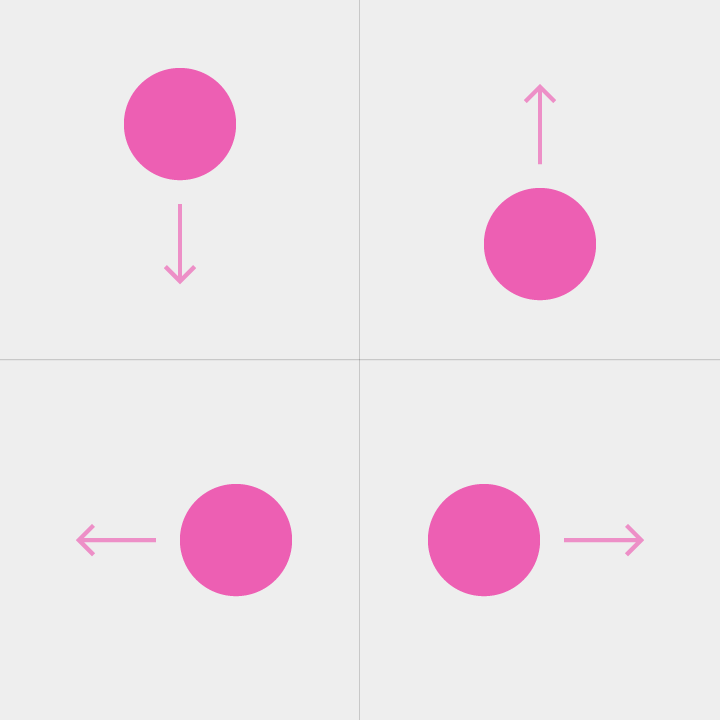
Repli par dépassement de défilement
Le repli par dépassement de défilement permet de remonter d'un niveau dans la hiérarchie du contenu au moyen d'un balayage entre les pages, effectué en haut ou en bas du contenu défilant.
Le geste de repli par dépassement de défilement est validé une fois le seuil franchi.
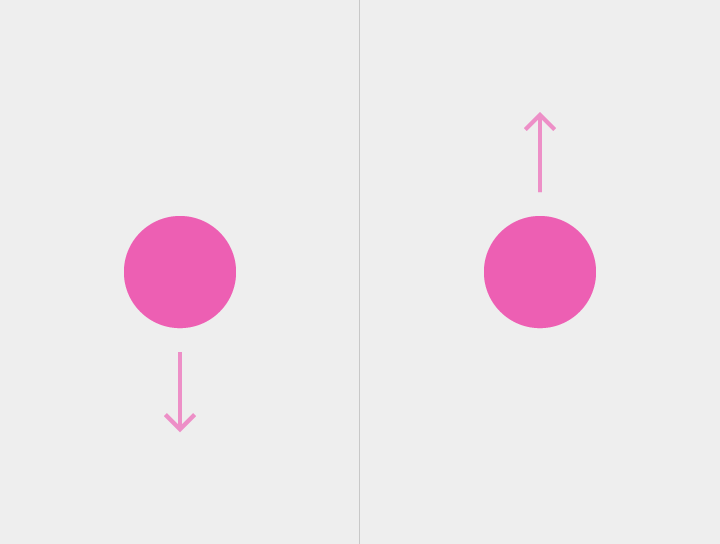
Ouverture de menu
Un glissement commencé dans un menu ou un sélecteur fait apparaître un menu. Au relâchement, l'option mise en surbrillance est sélectionnée.
Le menu apparaît ensuite au toucher.
Le glissement est utilisé avec l'ouverture de menu.
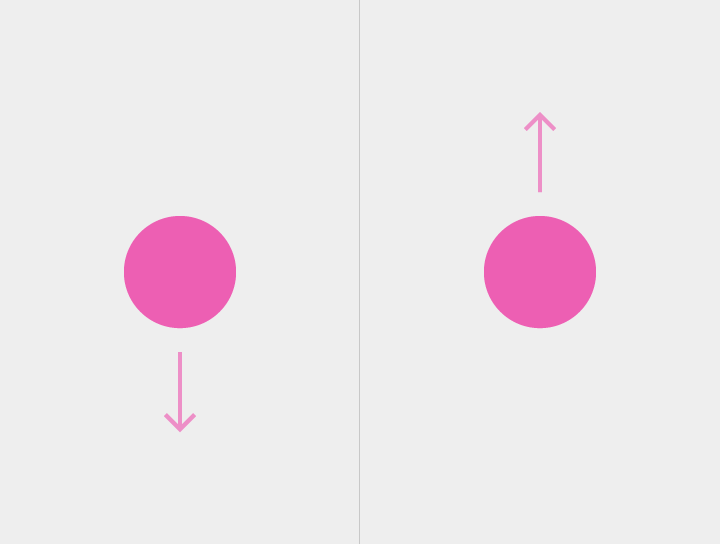
Inclinaison
L'inclinaison déplace le contenu 3D vers l'avant ou vers l'arrière.
La transition depuis un autre geste à deux doigts (par exemple, un zoom par pincement ou une rotation), comme dans Maps, entraîne un panoramique à deux doigts.
Le glissement est utilisé avec l'inclinaison.