Gesty
Tylko na urządzeniach mobilnych
Gesty obejmują mechanizmy dotykowe (czynności wykonywane palcami na ekranie) oraz aktywności dotykowe (rezultaty wywołane konkretnymi gestami).
Mechanizm dotykowy może prowadzić do różnych rezultatów, w zależności od kontekstu, w którym jest używany. Na przykład przytrzymanie może zaznaczyć element, taki jak element listy.
Aktywność dotykowa może zostać wykonana za pomocą kombinacji wielu mechanizmów dotykowych. Na przykład, stosując mechanizmy takie jak rozsunięcie palców, dwukrotne dotknięcie albo dwukrotne dotknięcie z przeciągnięciem, użytkownik może powiększyć widok.
Rodzaje aktywności drag, swipe i fling
Przewijanie
Ujawnianie przy przewijaniu
Przesuwanie
Odrzucenie
Przeciągnięcie w celu odświeżenia
Przeciągnięcie od krawędzi
Przeciągnięcie stronicujące
Zwinięcie przy przekroczeniu zakresu przewijania
Otwieranie menu
Przechylenie

Mechanizmy dotykowe
Mechanizmy dotykowe opisują, co użytkownik wykonuje palcami na ekranie.

Naciśnięcie jednym palcem i oderwanie palca od ekranu
Przykład: Wybór

Naciśnięcie jednym palcem, oderwanie palca, ponowne naciśnięcie jednym palcem i oderwanie palca
Przykład: Powiększenie
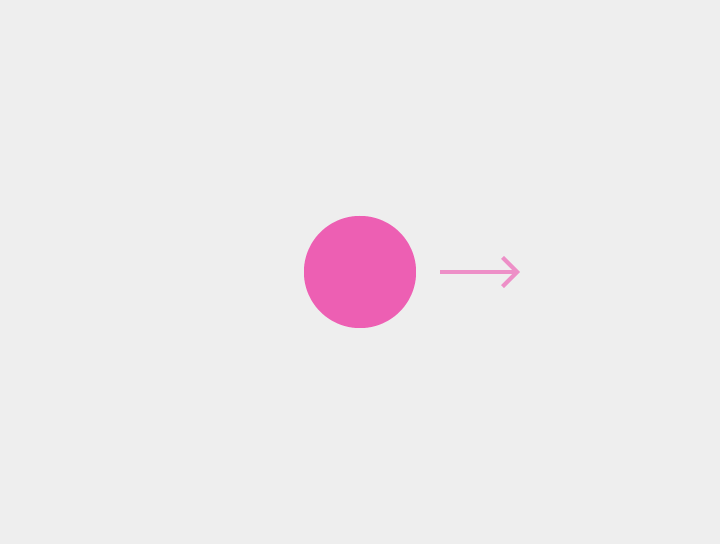
Naciśnięcie jednym palcem, ruch i oderwanie palca
Przykład: Odrzucenie, przewijanie, przechylenie itd.

Naciśnięcie jednym palcem, odczekanie chwili i oderwanie palca
Przykład: Zaznaczenie elementu, takiego jak element listy
Przytrzymanie nie służy do wyświetlania menu kontekstowego.
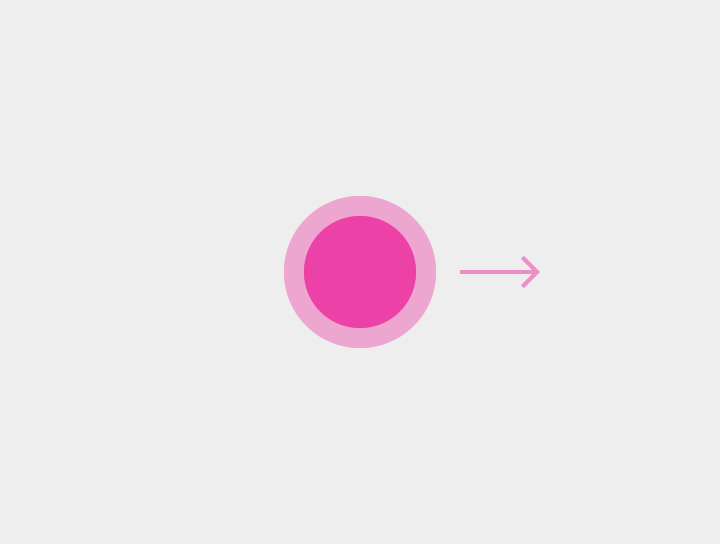
Naciśnięcie jednym palcem, odczekanie chwili, ruch i oderwanie palca
Przykład: Podniesienie i przeniesienie, zaznaczenie wielu elementów
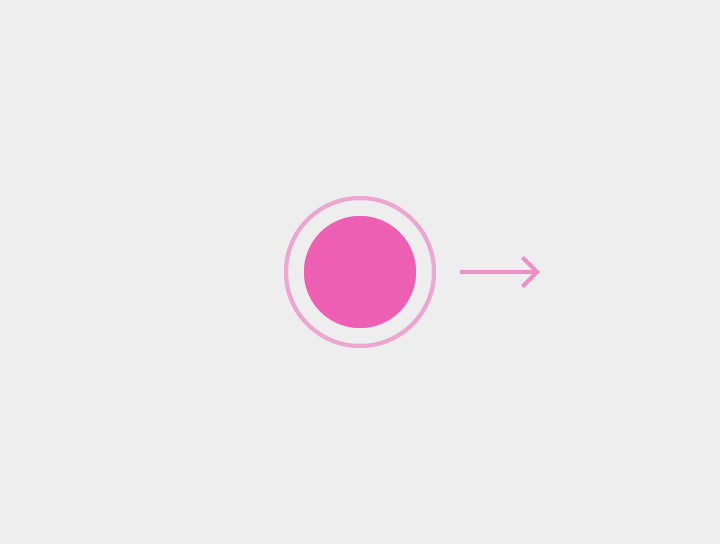
Naciśnięcie jednym palcem, oderwanie palca, naciśnięcie jednym palcem, ruch i oderwanie palca
Przykład: Powiększenie, pomniejszenie
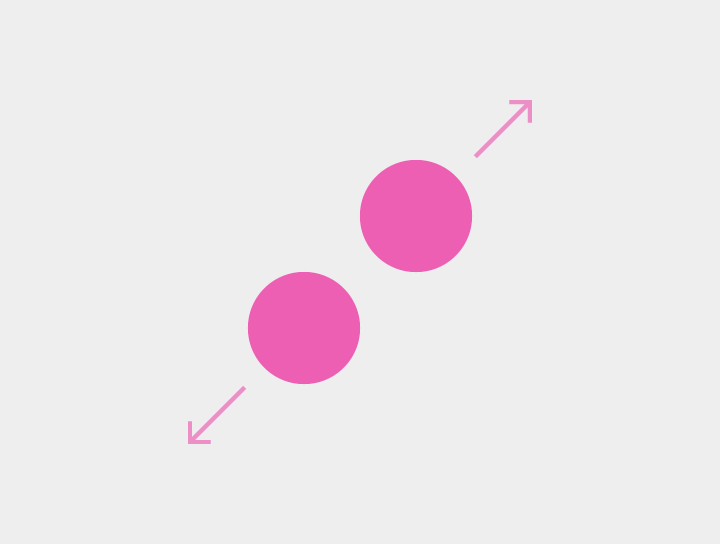
Naciśnięcie dwoma palcami, rozsunięcie ich na zewnątrz i oderwanie palców
Przykład: Powiększenie
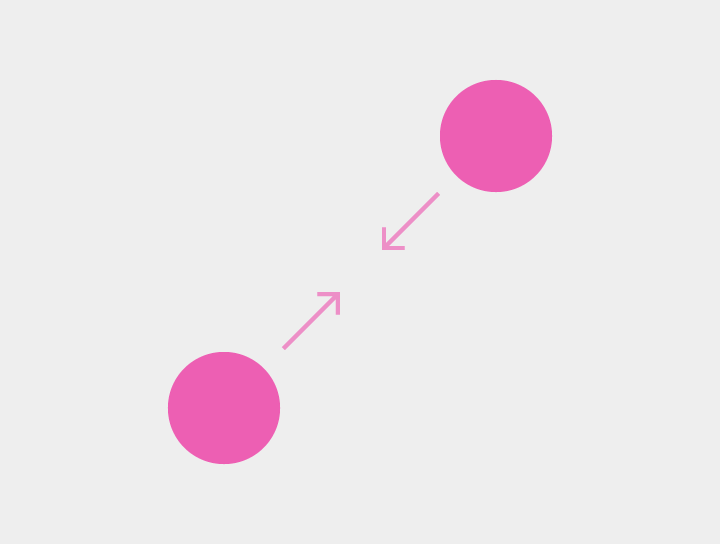
Naciśnięcie dwoma palcami, zsunięcie ich do środka i oderwanie palców
Przykład: Pomniejszenie

Naciśnięcie dwoma palcami i oderwanie palców
Przykład: Pomniejszenie
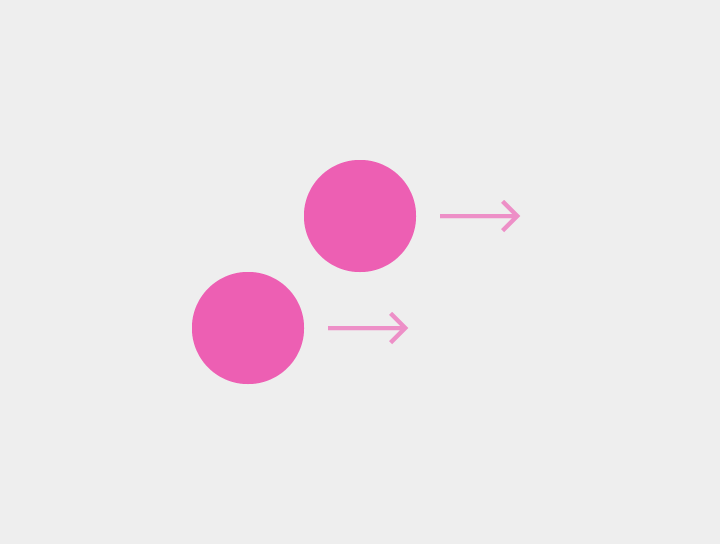
Naciśnięcie dwoma palcami, ruch i oderwanie palców
Przykład: Zaznaczenie wielu elementów, przesuwanie, przechylenie
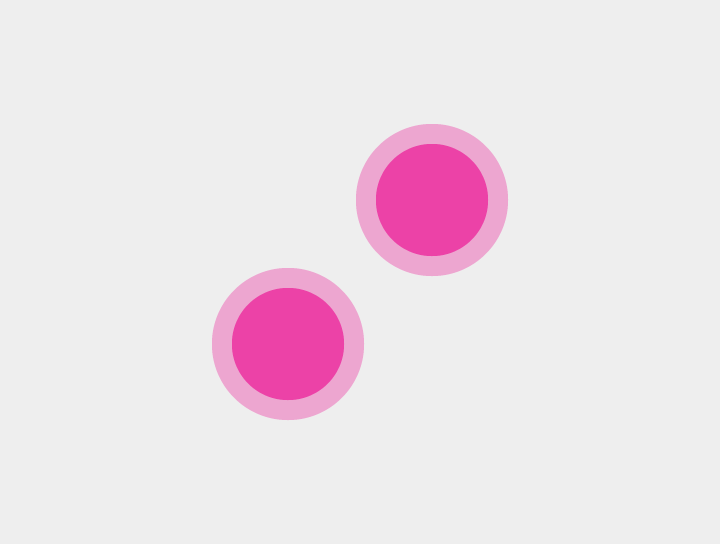
Naciśnięcie dwoma palcami, odczekanie chwili i oderwanie palców
Przykład: Brak; ten gest jest rzadko używany.
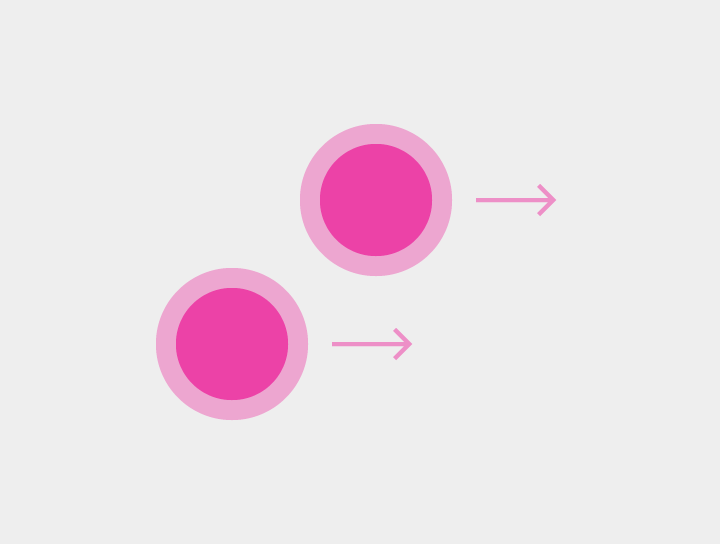
Naciśnięcie dwoma palcami, odczekanie chwili, ruch i oderwanie palców
Przykład: Podniesienie i przeniesienie
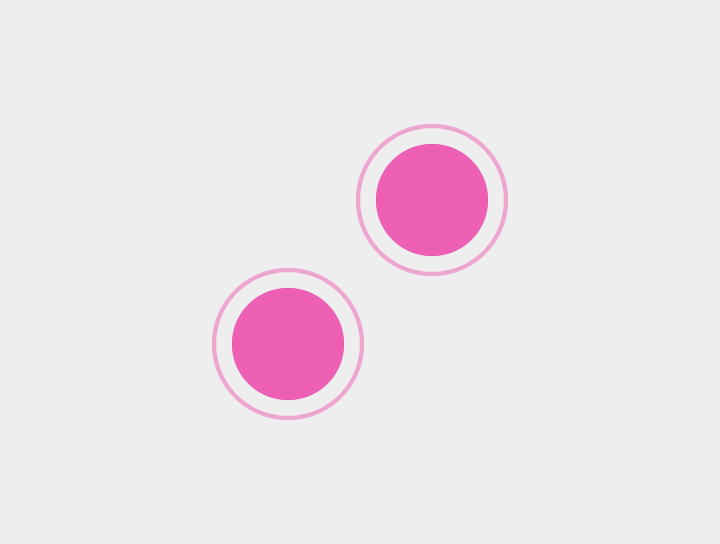
Naciśnięcie dwoma palcami, oderwanie palców, ponowne naciśnięcie dwoma palcami i oderwanie palców
Przykład: Pomniejszenie
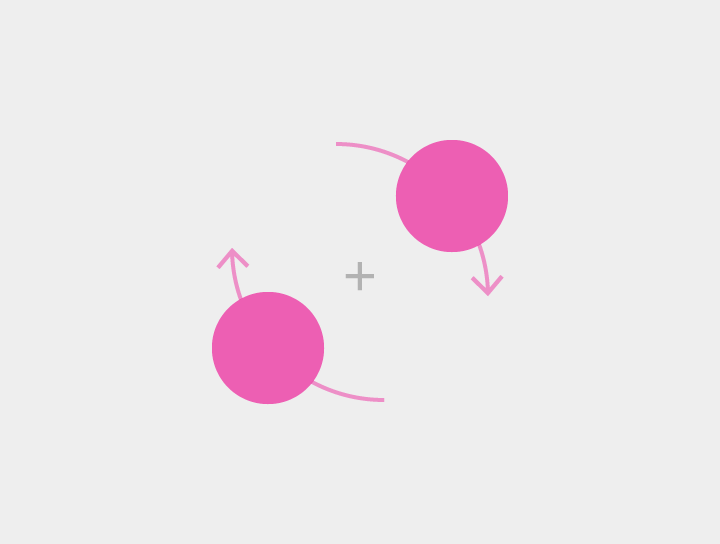
Naciśnięcie dwoma palcami, jednoczesny ruch obu palców wokół środka i oderwanie palców
Przykład: Obrócenie treści, na przykład mapy
Aktywności dotykowe
Konkretne gesty i ich rezultaty w danym kontekście.
| Czynność | Opis | Mechanizmy dotykowe |
|---|---|---|
| Aktywacja | Aktywuje element ekranu, na przykład przycisk | Dotknięcie |
| Anulowanie lub wyjście | Anuluje lub przerywa bieżące zadanie, na przykład w oknach dialogowych lub menu | Dotknięcie |
| Włączanie/wyłączanie trybu lights out | Ukrywa lub wyświetla elementy interfejsu widoku | Dotknięcie |
| Drag, Swipe lub Fling | Zobacz sekcję Szczegóły gestów drag, swipe i fling, aby poznać różnice między przewijaniem, ujawnianiem przy przewijaniu, przesuwaniem, odrzuceniem, przeciągnięciem w celu odświeżenia, przeciągnięciem od krawędzi, przeciągnięciem stronicującym, zwinięciem przy przekroczeniu zakresu przewijania, otwieraniem menu i przechyleniem | Drag, Swipe lub Fling |
| Zaznaczanie danych (gdy nic nie jest zaznaczone) | Zaznacza pojedynczy element | Przytrzymanie, dotknięcie dwoma palcami |
| Zaznaczanie danych (gdy elementy są już zaznaczone) | Zaznacza kolejne elementy w trybie zaznaczania Można używać dowolnej kombinacji kolejnych gestów jednym lub dwoma palcami | Dotknięcie, dotknięcie dwoma palcami |
| Przeciąganie do wielokrotnego zaznaczania danych | Ujawnia ramkę zaznaczenia, której początek znajduje się w punkcie rozpoczęcia gestu Wysokość i szerokość ramki można dostosować, zmieniając umiejscowienie palców. Ostateczne zaznaczenie zależy od wymiarów ramki w momencie oderwania palców od ekranu. | Przeciągnięcie lub drag dwoma palcami, przytrzymanie z przeciągnięciem, gdy nic nie jest zaznaczone |
| Podniesienie i przeniesienie | Modyfikuje zaznaczone elementy. Można go użyć do:
| Przytrzymanie dwoma palcami z przeciągnięciem, przytrzymanie z przeciągnięciem na zaznaczonym elemencie |
| Powiększenie | Powiększa treść |
|
| Powiększenie do dopasowania | W przypadku widoków zagnieżdżonych powiększa najmniejszy widok docelowy | Dwukrotne dotknięcie |
| Pomniejszenie | Pomniejsza treść |
|
| Rozwinięcie | Rozwija zwiniętą treść | Rozsunięcie palców |
| Zwinięcie | Zwija rozwiniętą treść | Zsunięcie palców |
| Obrót | Obraca treść docelową | Obrót |
Szczegóły gestów drag, swipe i fling
Rezultaty gestu swipe różnią się w zależności od kontekstu. Główną różnicą między gestami Drag, Swipe i Fling jest prędkość ich wykonania.
- Drag: Gest precyzyjny, wolniejszy i bardziej kontrolowany, zazwyczaj skierowany na konkretny element na ekranie
- Swipe: Gest ogólny, szybszy, zazwyczaj bez określonego celu na ekranie
- Fling: Gest ogólny, bez celu na ekranie
Prędkość gestu decyduje o tym, czy czynność można natychmiast cofnąć.
- Swipe zamienia się we fling w zależności od prędkości końcowej oraz od tego, czy element przekroczył próg (punkt, po którym operacji nie można cofnąć)
- Podczas gestu drag kontakt z elementem jest utrzymywany, więc zmiana kierunku gestu cofa element za próg
- Gest fling jest wykonywany z większą prędkością i kończy się oderwaniem palca od elementu, gdy ten przekroczy próg, co uniemożliwia cofnięcie czynności
Przewijanie
Przewijanie to przeciągnięcie w pionie lub w poziomie, w jednym kierunku, w obrębie treści.
Zastosowanie
- Odległość przewijania zależy od prędkości gestu: drag (wolny) vs. swipe vs. fling (szybki)
- Przewijana treść powinna przemieszczać się z tą samą prędkością co gest, tak aby sprawiała wrażenie „przytwierdzonej” do palca lub urządzenia dotykowego.
Ujawnianie przy przewijaniu
Ujawnianie przy przewijaniu oznacza, że zmiana kierunku przewijania w obszarze treści ujawnia ukryte elementy aplikacji. Na przykład przewijanie w górę w Chrome pokazuje Omnibox. Aby ponownie ukryć te elementy, należy przywrócić pierwotny kierunek przewijania.
Przesuwanie
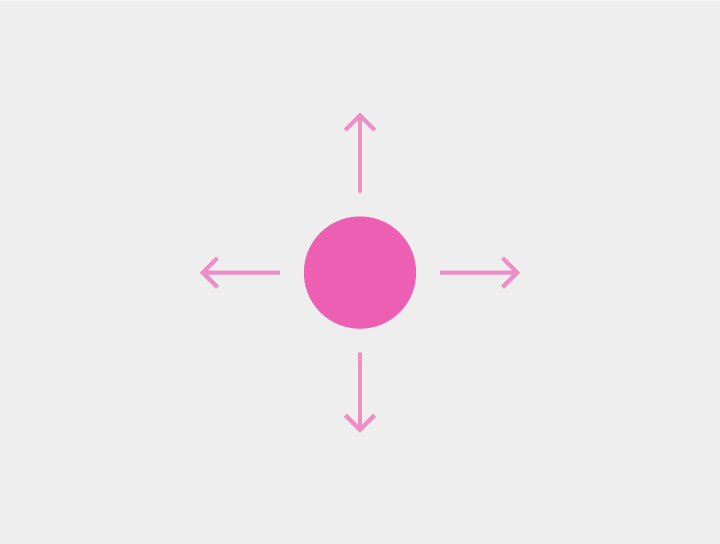
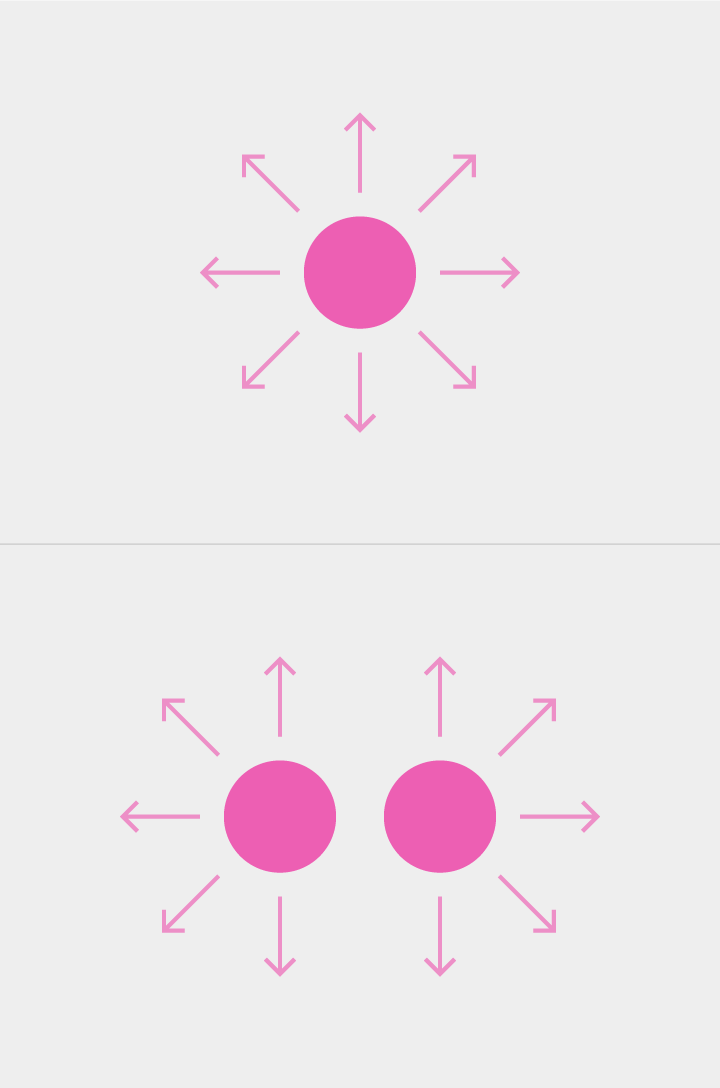
Przesuwanie to gest jednym lub dwoma palcami w dowolnym kierunku, który przesuwa pole widzenia. Do przesuwania zazwyczaj służy gest drag. Fling zachowuje prędkość gestu, co powoduje znaczne przesunięcie treści w kierunku gestu.
Przesuwanie stosuje się do:
- Treści nieograniczonej (mapy)
- Treści większej niż wysokość lub szerokość ekranu (powiększona strona internetowa lub zdjęcie)
Przesuwanie dwoma palcami występuje, gdy następuje przejście z innego gestu dwoma palcami (np. powiększania przez rozsunięcie palców lub obrotu), na przykład w Mapach. Jeśli gest zostanie rozpoczęty jako przesuwanie dwoma palcami, wywoła on przechylenie.
Odrzucenie
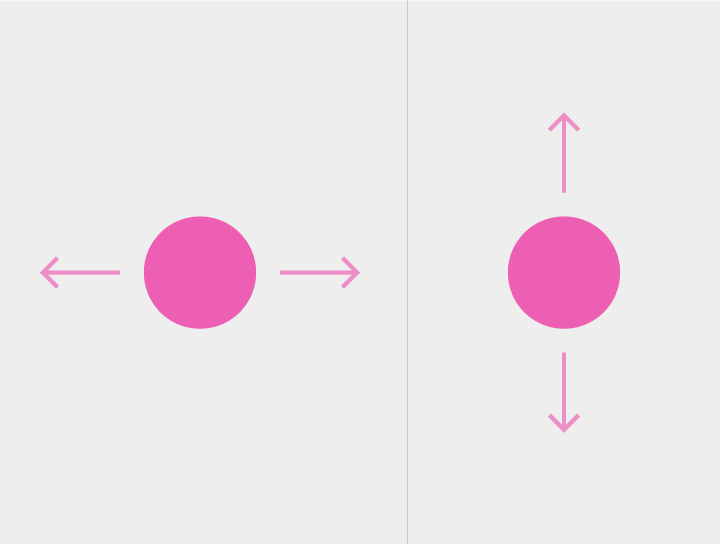
Gest odrzucenia rozpoczyna się na elemencie, który można przesunąć, takim jak element listy lub karta, i jest wykonywany w kierunku prostopadłym do kierunku przewijania.
Gest ten jest zazwyczaj wykonywany w poziomie.
Odrzucenie zostaje wykonane po przekroczeniu progu.
Przeciągnięcie w celu odświeżenia
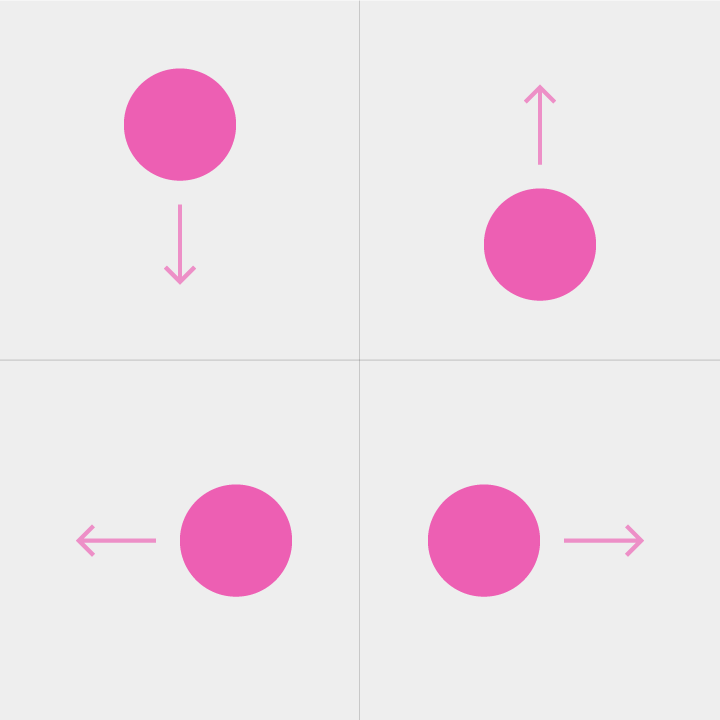
Przeciągnięcie w celu odświeżenia jest zwykle wykonywane pionowym ruchem w dół. Jest dostępne na górze listy oraz przy krawędzi dowolnej karty lub kontenera, w którym pojawia się nowa treść.
Przeciągnięcie od krawędzi
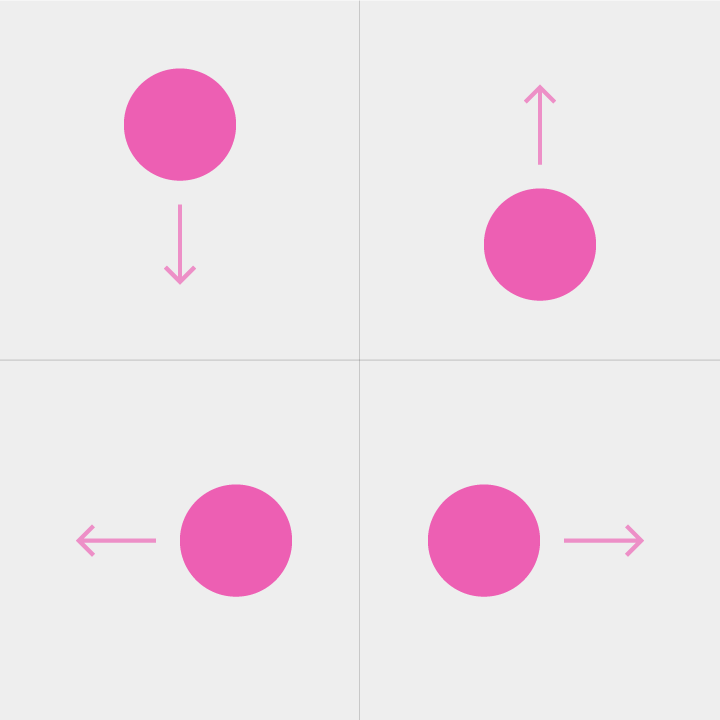
Gest przeciągnięcia od krawędzi rozpoczyna się poza krawędzią ekranu i ujawnia treść znajdującą się poza ekranem. Uruchamia on treść niezależną od bieżącego widoku.
Jeśli nie zdefiniowano czynności przeciągnięcia od krawędzi, gest ten może domyślnie działać jako przeciągnięcie stronicujące.
Przeciągnięcie od krawędzi zostaje wykonane po przekroczeniu progu.
Przeciągnięcie stronicujące
Przeciągnięcie stronicujące to przeciągnięcie wykonane na ekranie, w obrębie treści, które ujawnia powiązaną treść znajdującą się poza ekranem. Każde przeciągnięcie stronicujące pokazuje jedną stronę lub zakładkę.
Przy powiększeniu treści powyżej 100% pierwsze przeciągnięcie w obrębie treści przesuwa widok do krawędzi treści, a kolejne przeciągnięcie zmienia stronę.
Przeciągnięcie stronicujące zostaje wykonane po przekroczeniu progu.
Nie należy stosować przeciągnięć stronicujących, gdy poszczególne elementy można przesuwać.
Zobacz niżej: Zwinięcie przy przekroczeniu zakresu przewijania
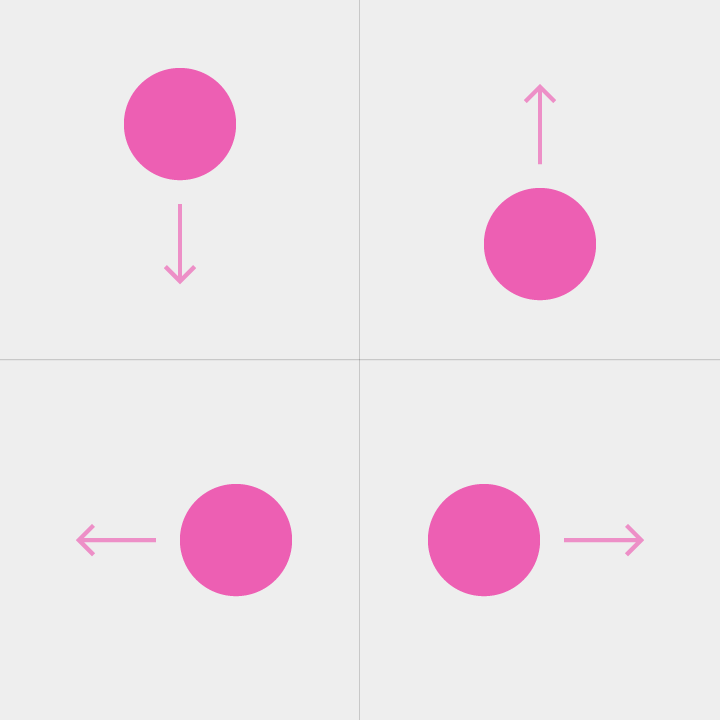
Zwinięcie przy przekroczeniu zakresu przewijania
Zwinięcie przy przekroczeniu zakresu przewijania powoduje przejście o poziom wyżej w hierarchii treści za pomocą przeciągnięcia stronicującego wykonanego na górze lub na dole przewijanej treści.
Gest zostaje wykonany po przekroczeniu progu.
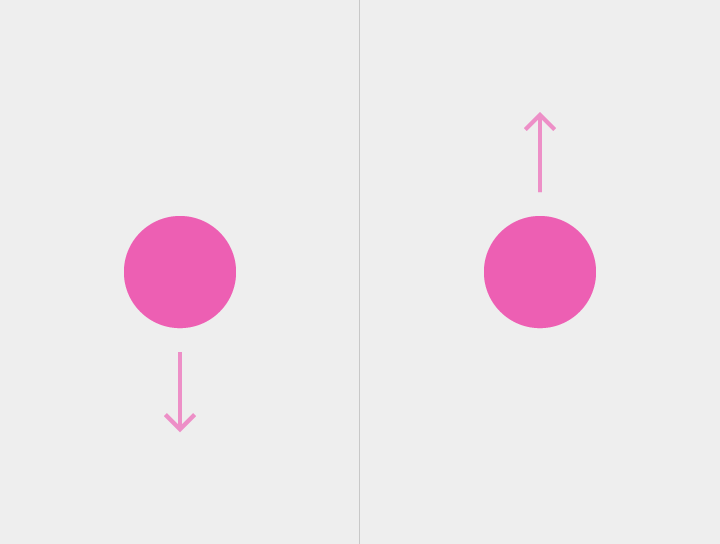
Otwieranie menu
Drag rozpoczęty na menu lub kontrolce wyboru ujawnia menu. Po oderwaniu palca wyróżniona opcja menu zostaje wybrana.
Menu może się następnie pojawić ponownie po dotknięciu.
Z otwieraniem menu łączy się gest drag.
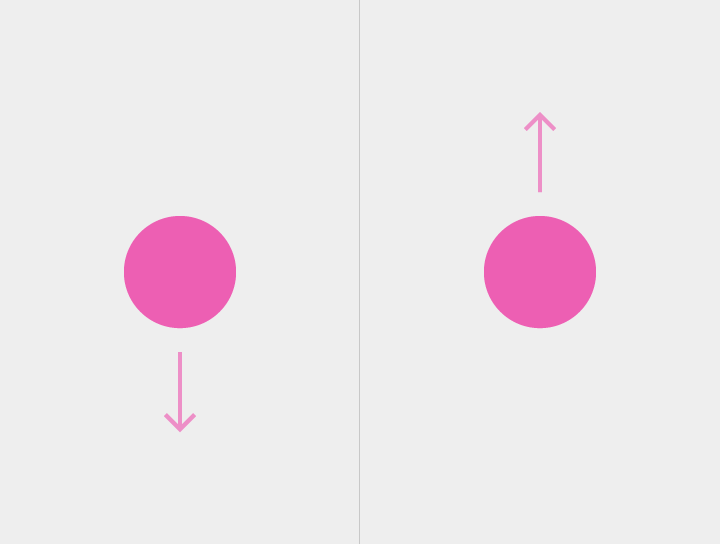
Przechylenie
Przechylenie przesuwa treść trójwymiarową do przodu lub do tyłu.
Przejście z innego gestu dwoma palcami (np. powiększania przez rozsunięcie palców lub obrotu), na przykład w Mapach, prowadzi do przesuwania dwoma palcami.
Z przechyleniem łączy się gest drag.