Gestos
Somente para dispositivos móveis
Os gestos englobam mecânicas de toque (os movimentos que os dedos fazem na tela) e atividades de toque (os resultados de gestos específicos).
Uma mecânica de toque pode produzir resultados diferentes, dependendo do contexto em que é utilizada. Por exemplo, um toque longo pode selecionar um elemento, como um item de lista.
Uma atividade de toque pode ser realizada por meio da combinação de várias mecânicas de toque. Por exemplo, usando as mecânicas de toque de pinçar para abrir, toque duplo ou toque duplo com arraste, o usuário pode ampliar o zoom de uma visualização.
Tipos de atividades de arrastar, deslizar e fling
Rolagem
Revelar ao rolar
Panorâmica
Descartar
Deslizar para atualizar
Deslizar a partir da borda
Deslizar de paginação
Recolhimento por rolagem excessiva
Abrir menu
Inclinar

Mecânicas de toque
As mecânicas de toque descrevem os movimentos que os dedos do usuário fazem na tela.

Pressionar com um dedo, soltar
Exemplo: Selecionar

Pressionar com um dedo, soltar, pressionar com um dedo, soltar
Exemplo: Aumentar o zoom

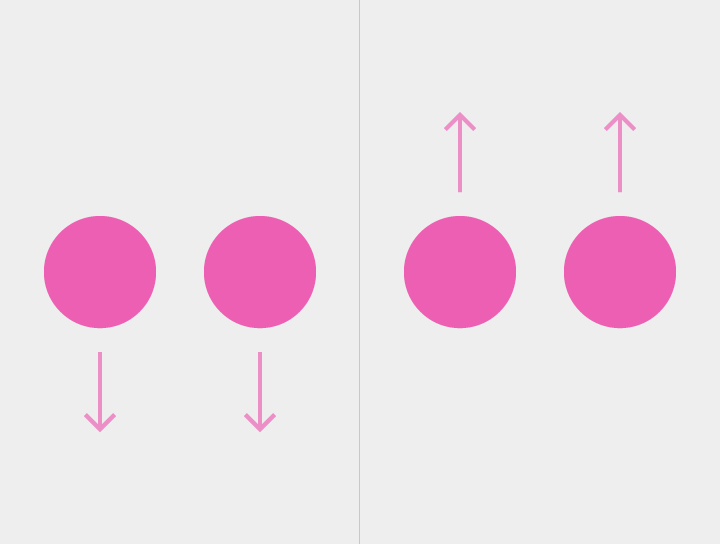
Pressionar com um dedo, mover, soltar
Exemplo: Descartar, rolar, inclinar, etc.

Pressionar com um dedo, esperar, soltar
Exemplo: Selecionar um elemento, como um item de lista
O toque longo não é usado para exibir um menu contextual.

Pressionar com um dedo, esperar, mover, soltar
Exemplo: Pegar e mover, selecionar vários itens
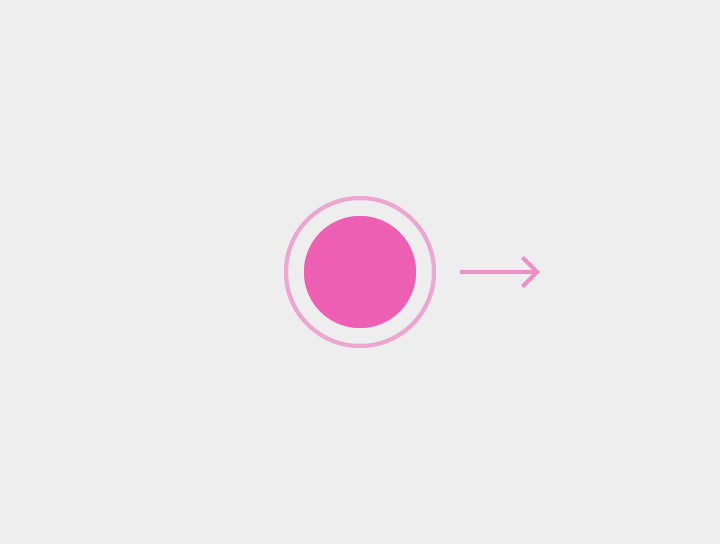
Pressionar com um dedo, soltar, pressionar com um dedo, mover, soltar
Exemplo: Aumentar e reduzir o zoom
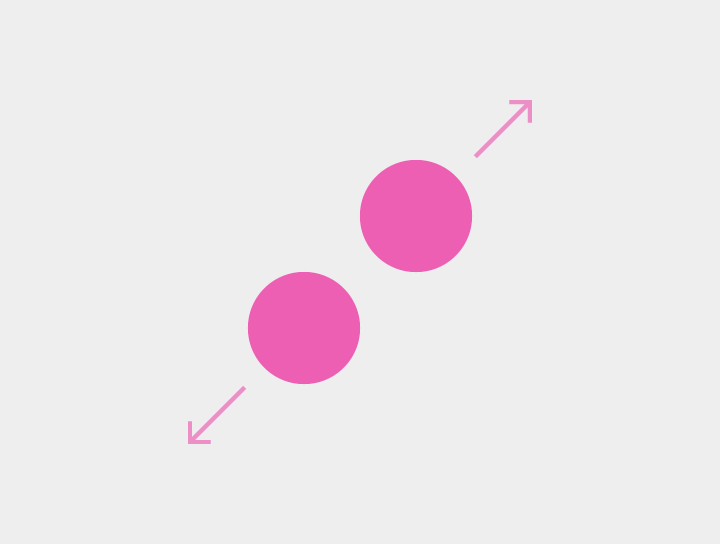
Pressionar com dois dedos, mover para fora, soltar
Exemplo: Aumentar o zoom
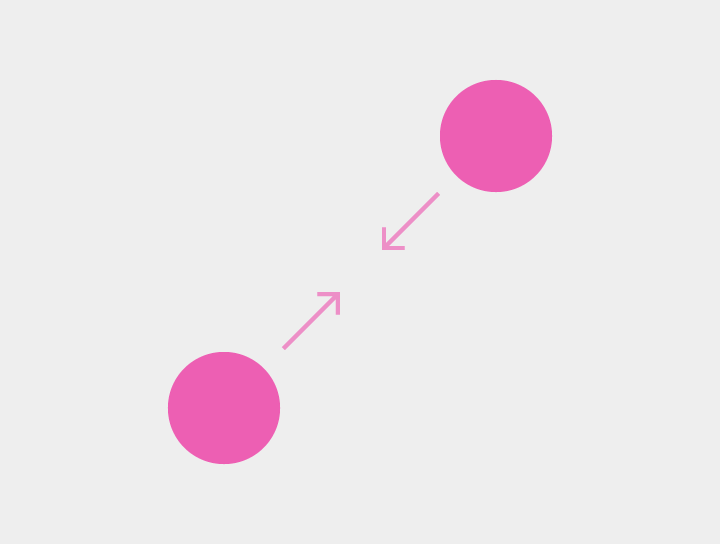
Pressionar com dois dedos, mover para dentro, soltar
Exemplo: Reduzir o zoom

Pressionar com dois dedos, soltar
Exemplo: Reduzir o zoom
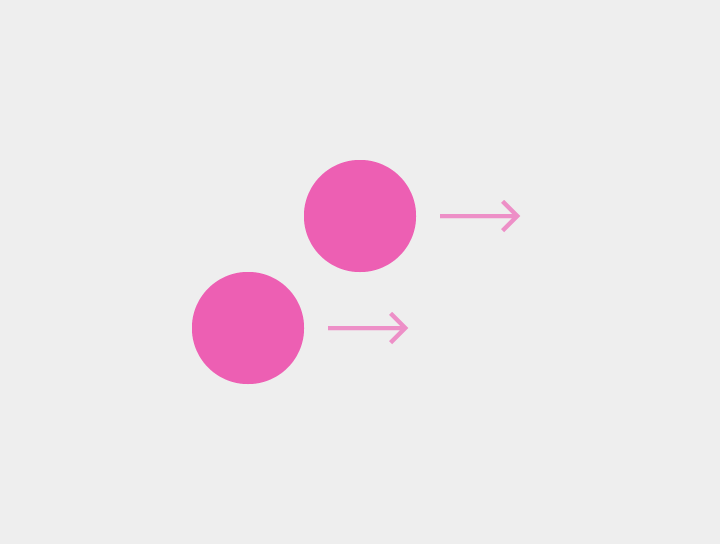
Pressionar com dois dedos, mover, soltar
Exemplo: Selecionar vários itens, panorâmica, inclinar

Pressionar com dois dedos, esperar, soltar
Exemplo: Nenhum; esse gesto é raro.
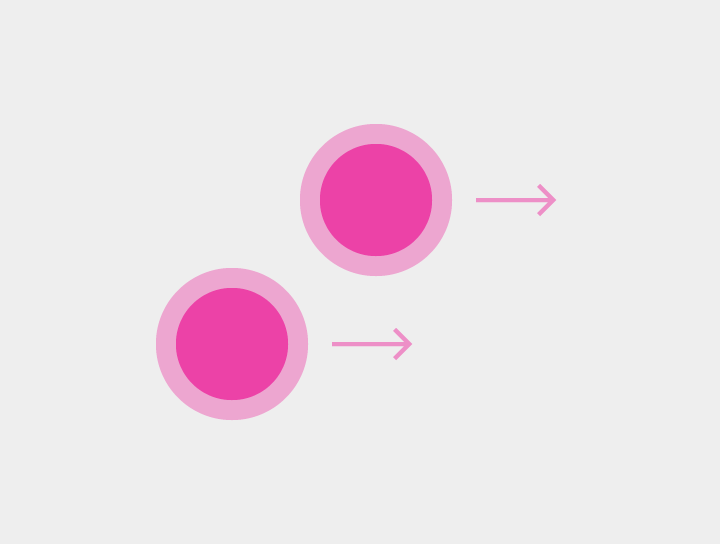
Pressionar com dois dedos, esperar, mover, soltar
Exemplo: Pegar e mover

Pressionar com dois dedos, soltar, pressionar com dois dedos, soltar
Exemplo: Reduzir o zoom
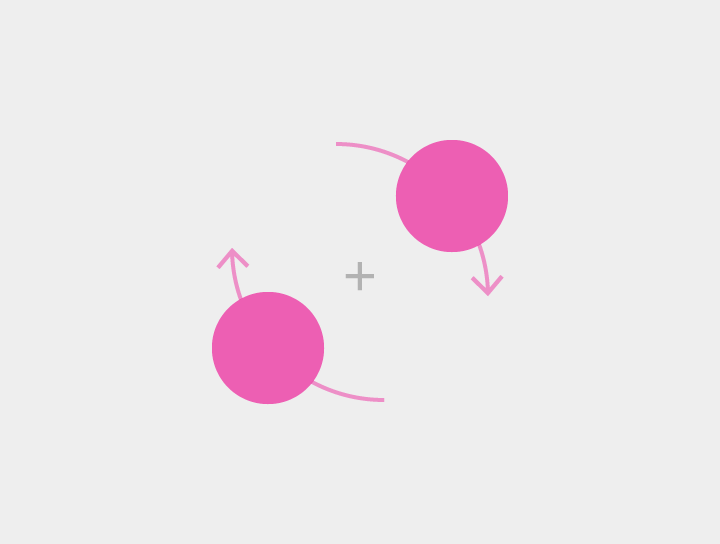
Pressionar com dois dedos, mover simultaneamente ambos os dedos em órbita ao redor do ponto central, soltar
Exemplo: Girar conteúdo, como um mapa
Atividades de toque
Gestos específicos e seus respectivos resultados, em contexto.
| Ação | Descrição | Mecânicas de toque |
|---|---|---|
| Ativar | Ativa um elemento na tela, como um botão | Toque |
| Cancelar ou Sair | Cancela ou sai da tarefa atual, como em diálogos ou menus | Toque |
| Ativar/Desativar modo lights out | Oculta ou exibe os elementos de interface de uma visualização | Toque |
| Arrastar, Deslizar ou Fling | Consulte a seção Detalhes de arrastar, deslizar ou fling a seguir para conhecer as diferenças entre Rolagem, Revelar ao rolar, Panorâmica, Descartar, Deslizar para atualizar, Deslizar a partir da borda, Deslizar de paginação, Recolhimento por rolagem excessiva, Abrir menu e Inclinar | Arrastar, Deslizar ou Fling |
| Seleção de dados (quando nada está selecionado) | Seleciona um único elemento | Toque longo, toque com dois dedos |
| Seleção de dados (quando já há itens selecionados) | Seleciona elementos adicionais no modo de seleção É possível usar qualquer combinação de gestos subsequentes com um ou dois dedos | Toque, toque com dois dedos |
| Arrastar para seleção múltipla de dados | Exibe um retângulo de seleção que se origina no ponto de início do gesto A altura e a largura podem ser ajustadas com base na posição dos dedos A seleção final é definida pelas dimensões do retângulo de seleção no momento em que os dedos são soltos | Deslizar ou arrastar com dois dedos, arrastar após toque longo sem itens selecionados |
| Pegar e mover | Afeta o item ou os itens selecionados. Pode ser usado para:
| Arrastar após toque longo com dois dedos, arrastar após toque longo em um item selecionado |
| Aumentar o zoom | Aumenta a escala do conteúdo |
|
| Aumentar o zoom para ajustar | Em visualizações aninhadas, amplia o zoom até a menor visualização selecionável | Toque duplo |
| Reduzir o zoom | Reduz a escala do conteúdo |
|
| Expandir | Expande o conteúdo recolhido | Pinçar para abrir |
| Recolher | Recolhe o conteúdo expandido | Pinçar para fechar |
| Girar | Gira o conteúdo em questão | Girar |
Detalhes de arrastar, deslizar ou fling
As atividades resultantes do gesto de deslizar variam conforme o contexto. A velocidade com que o gesto é executado é o principal fator que diferencia Arrastar, Deslizar e Fling.
- Arrastar: gesto preciso, mais lento e controlado, geralmente direcionado a um alvo na tela
- Deslizar: gesto amplo e mais rápido, geralmente sem um alvo na tela
- Fling: gesto amplo e veloz, sem alvo na tela
A velocidade do gesto determina se a ação pode ser imediatamente revertida.
- Um gesto de deslizar torna-se um fling com base na velocidade final e no fato de o elemento afetado ter ultrapassado um limiar (o ponto além do qual a ação pode ser desfeita)
- Um gesto de arrastar mantém o contato com o elemento, de modo que inverter a direção do movimento arrasta o elemento de volta através do limiar
- Um fling ocorre em velocidade maior e perde o contato com o elemento ao cruzar o limiar, o que impede que a ação seja desfeita
Rolagem
Uma rolagem é um gesto de deslizar vertical ou horizontal, em uma única direção, dentro da área de conteúdo.
Uso
- A quantidade de rolagem varia conforme a velocidade do gesto: arrastar (lento) vs. deslizar vs. fling (rápido)
- O conteúdo rolado deve se mover na mesma velocidade do gesto executado, parecendo "ancorado" ao dedo ou ao dispositivo de toque.

Revelar ao rolar
Revelar ao rolar significa que, ao inverter a direção da rolagem em uma área de conteúdo, elementos ocultos do aplicativo são revelados. Por exemplo, rolar para cima no Chrome exibe a Omnibox. Para ocultar esses elementos novamente, basta retornar à direção original da rolagem.
Panorâmica
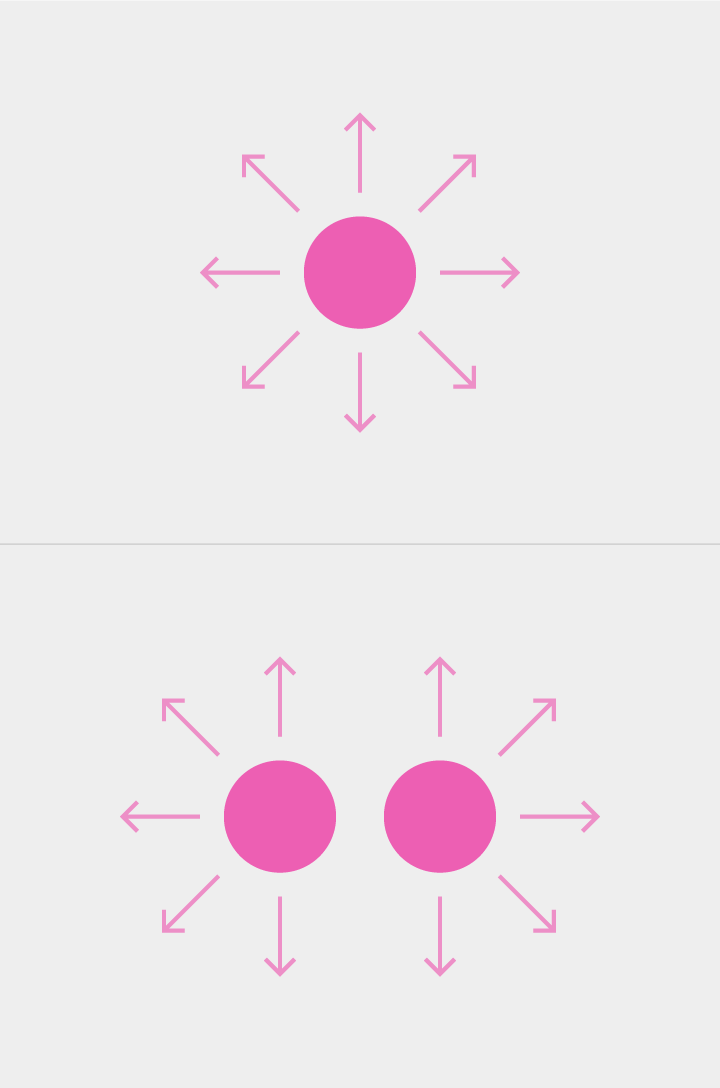
Uma panorâmica é um gesto omnidirecional, executado com um ou dois dedos, que expande o campo de visão. O gesto de arrastar costuma ser usado em conjunto com a panorâmica. O fling preserva a velocidade do gesto, resultando em um deslocamento panorâmico considerável do conteúdo na direção do fling.
A panorâmica é aplicada a:
- Conteúdo ilimitado (mapas)
- Conteúdo maior que a altura ou a largura da tela (página web ou foto ampliada)
Uma panorâmica com dois dedos ocorre quando há transição a partir de outro gesto com dois dedos (por exemplo, um gesto de pinça para zoom ou um gesto de rotação), como no Maps. Quando um gesto começa com uma panorâmica com dois dedos, o resultado é uma inclinação.
Descartar
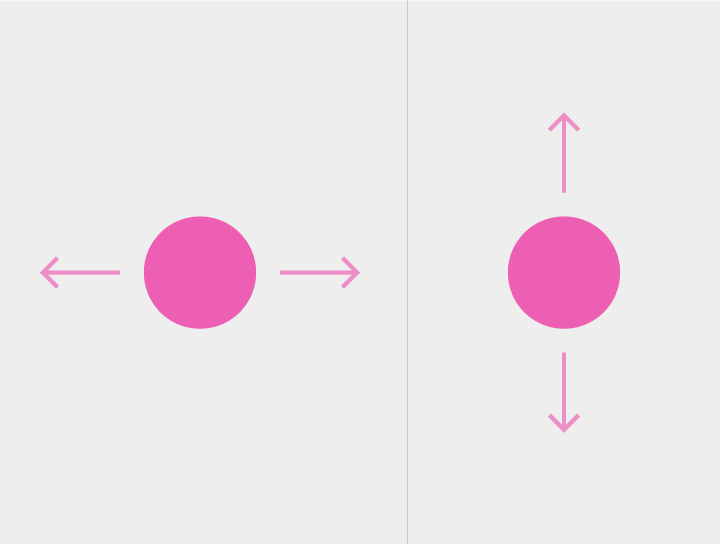
Um gesto de descartar tem origem em um elemento deslizável, como um item de lista ou um cartão, na direção perpendicular à rolagem.
Esse gesto é tipicamente horizontal.
O descarte é confirmado ao cruzar um limiar.
Deslizar para atualizar
Deslizar para atualizar geralmente envolve um movimento vertical para baixo. Está disponível no topo de uma lista ou na borda de qualquer cartão ou contêiner onde surge novo conteúdo.
Deslizar a partir da borda
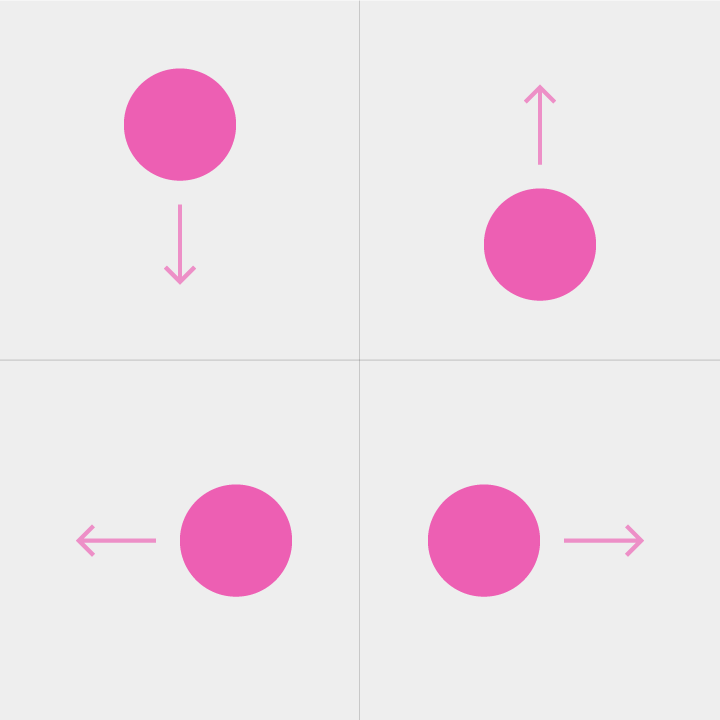
Um gesto de deslizar a partir da borda começa fora da tela para revelar conteúdo que está além dela. Ele aciona um conteúdo separado da visualização atual.
Se nenhuma ação de deslizar a partir da borda for definida, esse gesto pode assumir, por padrão, o comportamento de um deslizar de paginação.
O gesto de deslizar a partir da borda é confirmado ao cruzar um limiar.
Deslizar de paginação
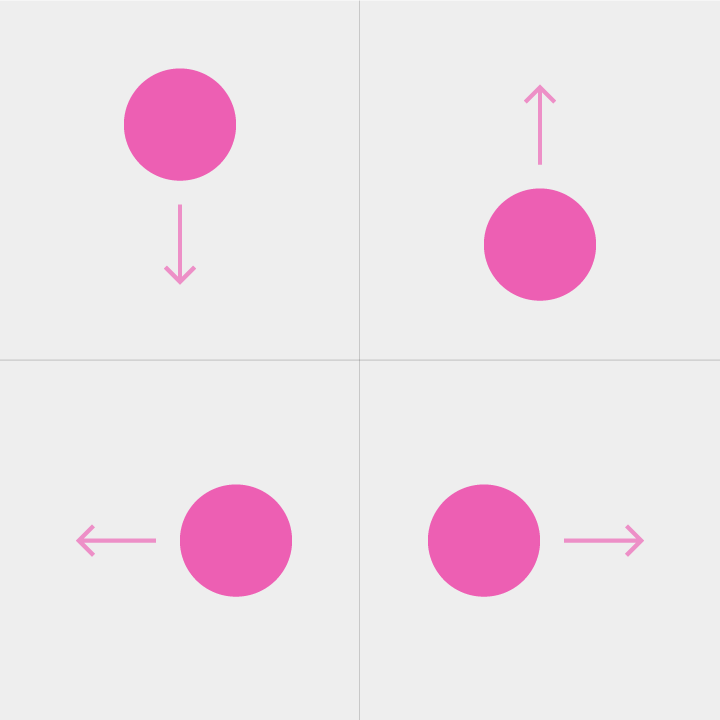
Um deslizar de paginação é um gesto de deslizar executado na tela e dentro do conteúdo, que revela conteúdo relacionado fora da área visível. Cada gesto de deslizar de paginação revela uma página ou aba.
Se o conteúdo paginado estiver com zoom acima de 100%, um gesto de deslizar dentro do conteúdo executará uma panorâmica até uma borda do conteúdo, e um gesto de deslizar adicional executará a paginação.
O gesto de deslizar de paginação é confirmado ao cruzar um limiar.
Não use gestos de deslizar de paginação quando elementos individuais forem deslizáveis.
Veja abaixo: Recolhimento por rolagem excessiva
Recolhimento por rolagem excessiva
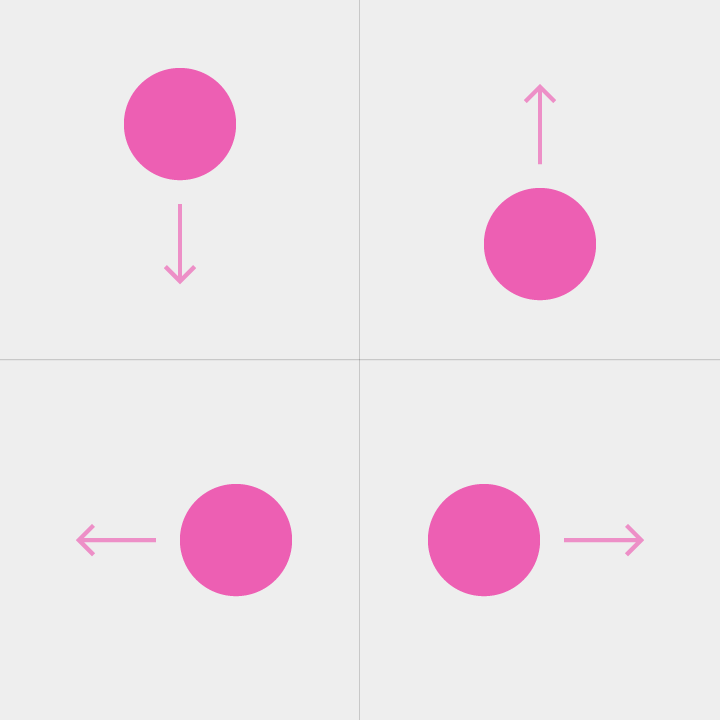
O recolhimento por rolagem excessiva navega para o nível superior da hierarquia do conteúdo por meio de um gesto de deslizar de paginação no topo ou na parte inferior do conteúdo rolável.
O gesto de recolhimento por rolagem excessiva é confirmado ao cruzar um limiar.
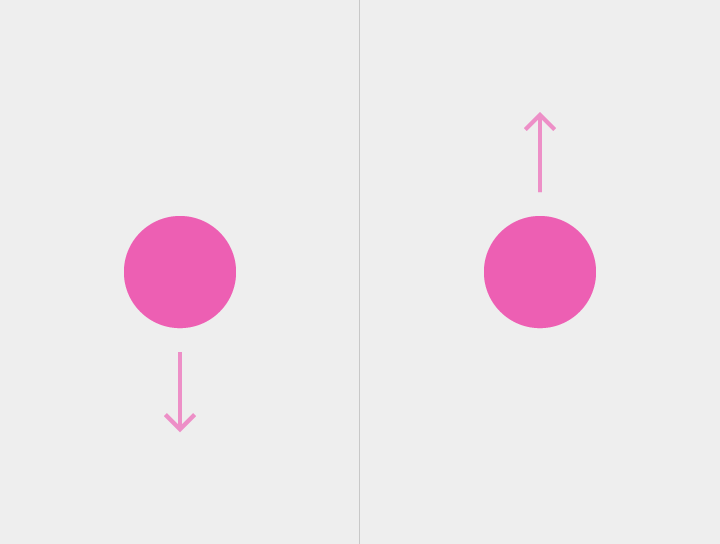
Abrir menu
Um gesto de arrastar que se origina em um menu ou seletor revela o menu. Ao soltar o dedo, a opção de menu destacada é selecionada.
O menu aparece em resposta ao toque.
O gesto de arrastar é usado com Abrir menu.
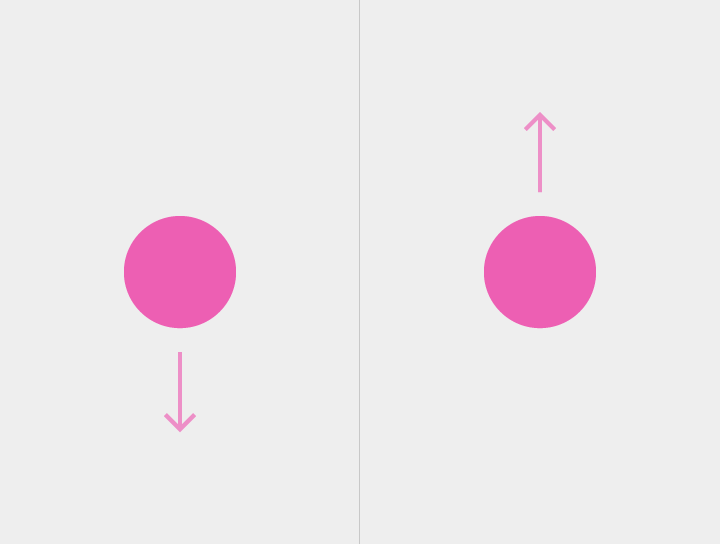
Inclinar
O gesto de inclinar move o conteúdo 3D para frente ou para trás.
A transição a partir de outro gesto com dois dedos (por exemplo, um gesto de pinça para zoom ou um gesto de rotação), como no Maps, resulta em uma panorâmica com dois dedos.
O gesto de arrastar é usado com Inclinar.