Gesta
Pouze pro mobilní zařízení
Gesta zahrnují mechanismy dotyku (co prsty na obrazovce dělají) a dotykové aktivity (výsledky konkrétních gest).
Mechanismus dotyku může mít různé výsledky v závislosti na kontextu, ve kterém je použit. Například dlouhé podržení může vybrat prvek, jako je položka seznamu.
Dotykovou aktivitu lze dosáhnout kombinací více mechanismů dotyku. Například kombinací mechanismů dotyku, jako jsou roztažení prstů (Pinch open), dvojitý dotyk nebo tažení po dvojitém dotyku, může uživatel zobrazení přiblížit.
Typy aktivit tažení (Drag), přejetí (Swipe) a mrsknutí (Fling)
Posouvání (Scroll)
Odhalení při posouvání (Reveal upon scroll)
Posun rozhledu (Pan)
Odstranění (Dismiss)
Přejetí k obnovení (Swipe to refresh)
Přejetí od okraje (Edge swipe)
Přejetí pro stránkování (Paging swipe)
Sbalení při přetažení za okraj (Overscroll collapse)
Otevření nabídky (Menu open)
Naklopení (Tilt)

Mechanismy dotyku
Mechanismy dotyku popisují, co uživatelovy prsty na obrazovce dělají.

Stisk jedním prstem, uvolnění
Příklad: Výběr

Stisk jedním prstem, uvolnění, stisk jedním prstem, uvolnění
Příklad: Přiblížení
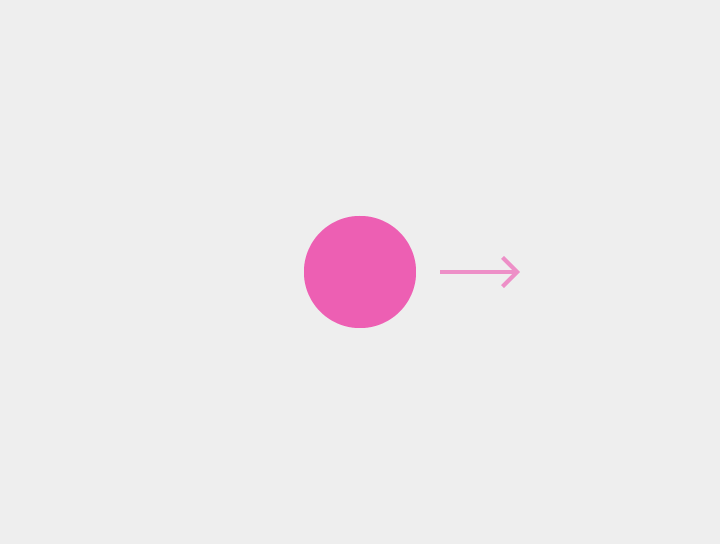
Stisk jedním prstem, pohyb, uvolnění
Příklad: Odstranění, posouvání, naklopení a další

Stisk jedním prstem, podržení, uvolnění
Příklad: Výběr prvku, jako je položka seznamu
Dlouhé podržení se nepoužívá k zobrazení kontextové nabídky.
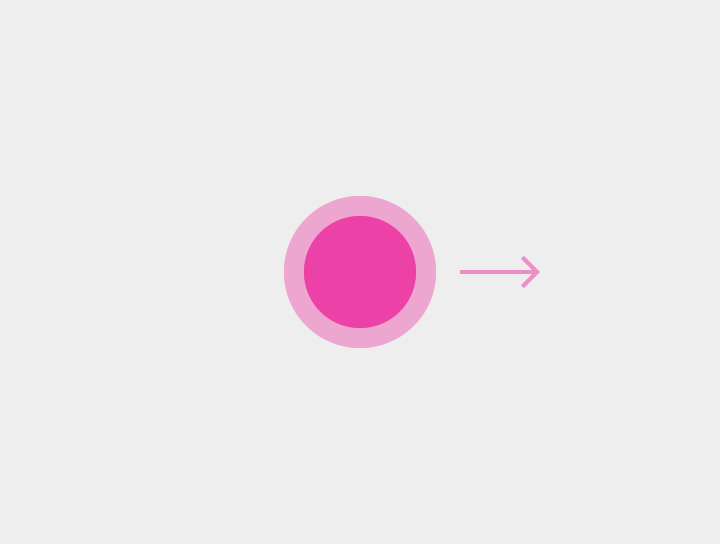
Stisk jedním prstem, podržení, pohyb, uvolnění
Příklad: Zvednutí a přesun, výběr více položek
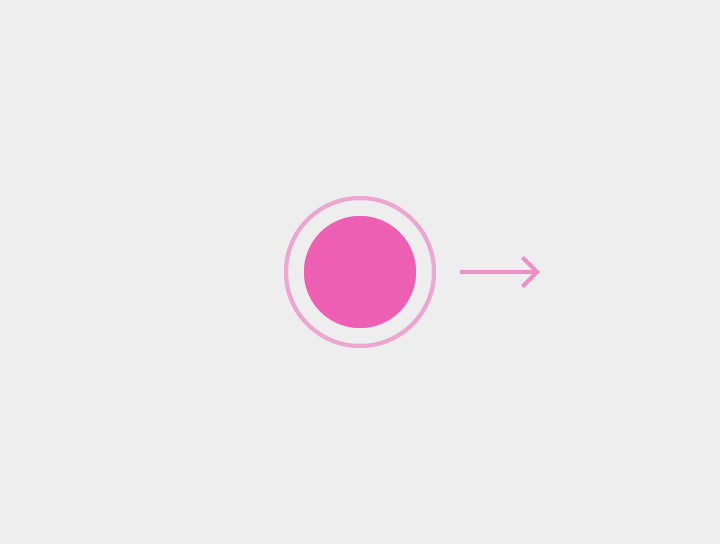
Stisk jedním prstem, uvolnění, stisk jedním prstem, pohyb, uvolnění
Příklad: Přiblížení, oddálení
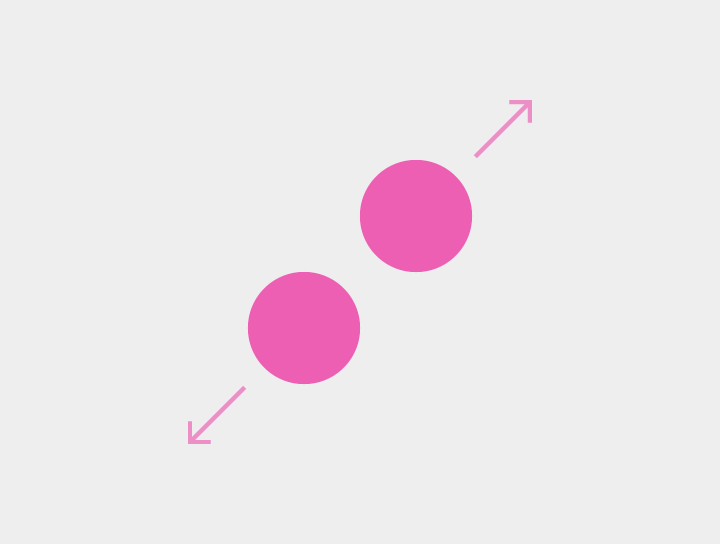
Stisk dvěma prsty, pohyb směrem ven, uvolnění
Příklad: Přiblížení
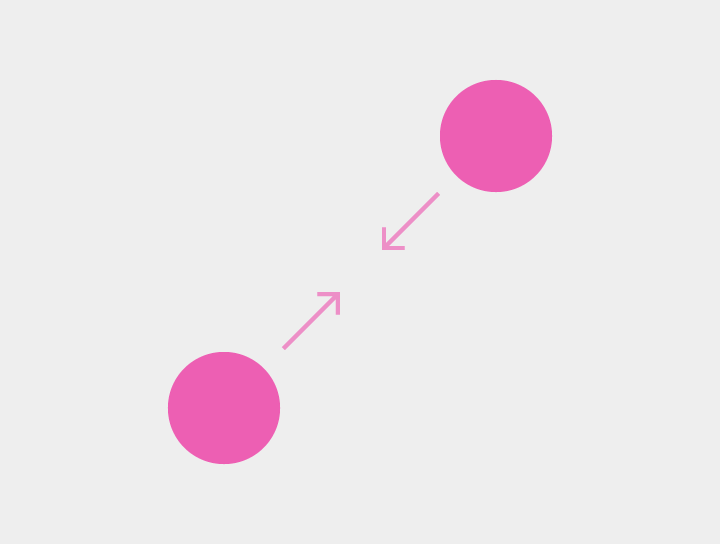
Stisk dvěma prsty, pohyb směrem dovnitř, uvolnění
Příklad: Oddálení

Stisk dvěma prsty, uvolnění
Příklad: Oddálení
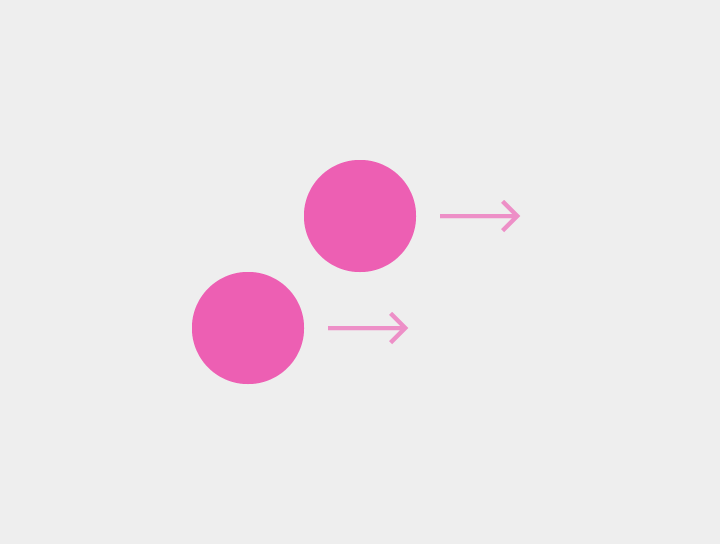
Stisk dvěma prsty, pohyb, uvolnění
Příklad: Výběr více položek, posun rozhledu, naklopení
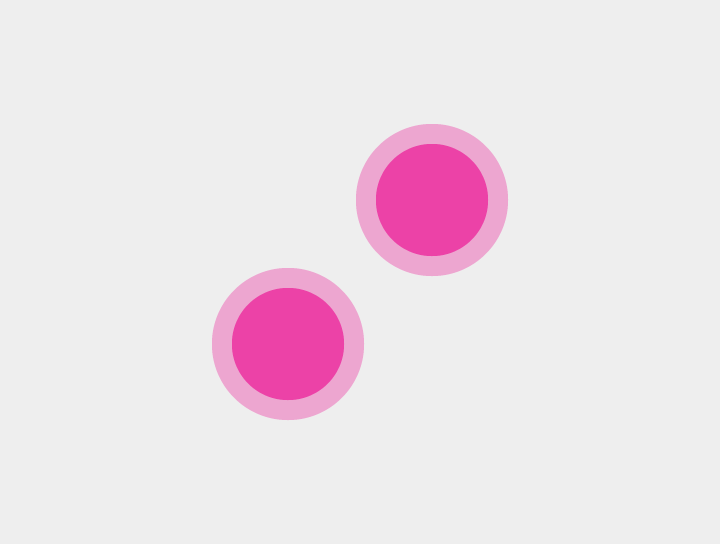
Stisk dvěma prsty, podržení, uvolnění
Příklad: Žádný; toto gesto se běžně nepoužívá.
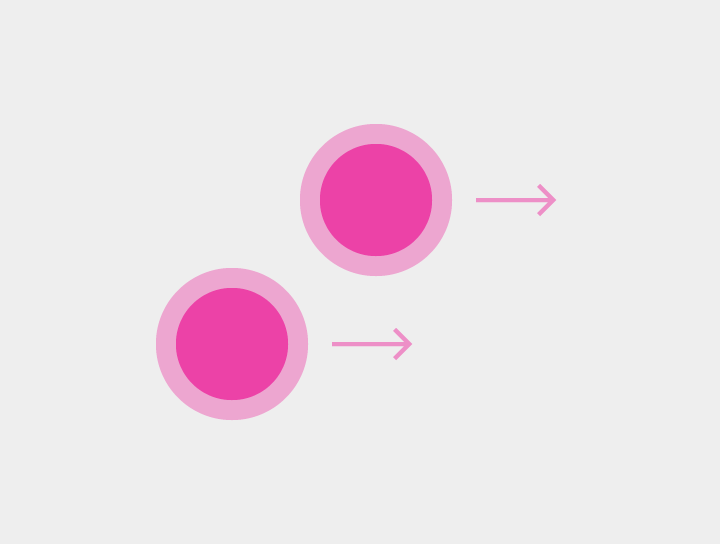
Stisk dvěma prsty, podržení, pohyb, uvolnění
Příklad: Zvednutí a přesun
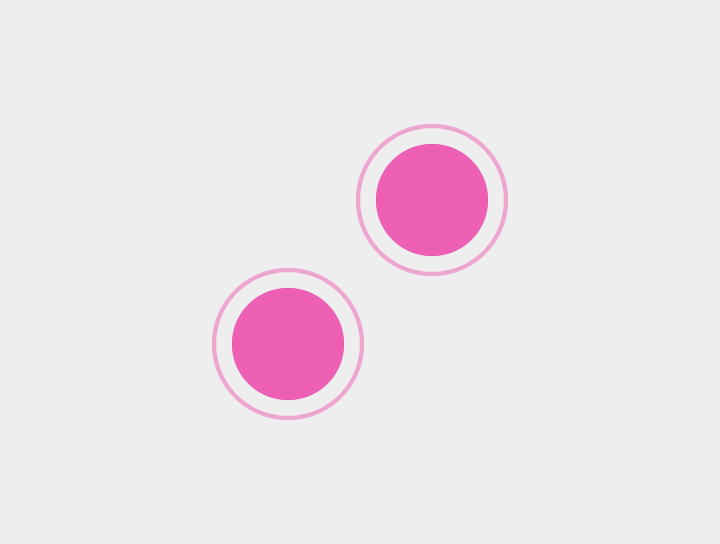
Stisk dvěma prsty, uvolnění, stisk dvěma prsty, uvolnění
Příklad: Oddálení
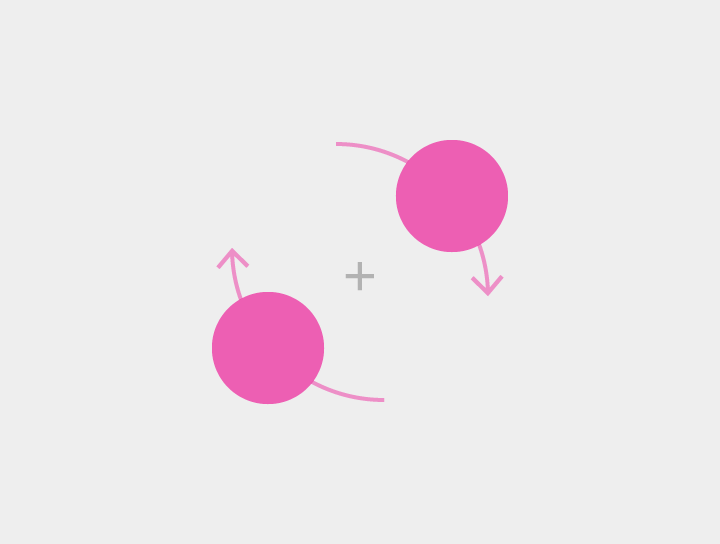
Stisk dvěma prsty, současné otáčení obou prstů kolem středu, uvolnění
Příklad: Otáčení obsahu, jako je mapa
Dotykové aktivity
Konkrétní gesta a jejich výsledky v daném kontextu.
| Akce | Popis | Mechanismy dotyku |
|---|---|---|
| Aktivace | Aktivuje prvek na obrazovce, například tlačítko | Dotyk |
| Zrušení nebo ukončení | Zruší aktuální úlohu nebo z ní vystoupí, například v dialozích nebo nabídkách | Dotyk |
| Zapnutí/vypnutí režimu „lights out“ | Skrývá nebo zobrazuje rámeček a ovládací prvky zobrazení | Dotyk |
| Tažení, přejetí nebo mrsknutí | Rozdíly mezi Posouváním, Odhalením při posouvání, Posunem rozhledu, Odstraněním, Přejetím k obnovení, Přejetím od okraje, Přejetím pro stránkování, Sbalením při přetažení za okraj, Otevřením nabídky a Naklopením jsou popsány v následující sekci Podrobnosti o tažení, přejetí nebo mrsknutí | Tažení, přejetí nebo mrsknutí |
| Výběr dat (když není nic vybráno) | Vybere jeden prvek | Dlouhé podržení, dotyk dvěma prsty |
| Výběr dat (když jsou již položky vybrány) | Vybere další prvky v režimu výběru Lze použít libovolnou kombinaci následných gest jedním nebo dvěma prsty | Dotyk, dotyk dvěma prsty |
| Tažení při vícenásobném výběru dat | Zobrazí rámeček výběru vycházející z počátečního bodu gesta Jeho výšku a šířku lze upravovat podle pozice prstů. Konečný výběr je určen rozměry rámečku výběru v okamžiku uvolnění prstů. | Přejetí nebo tažení dvěma prsty, tažení po dlouhém podržení bez vybraných položek |
| Zvednutí a přesun | Ovlivňuje vybranou položku nebo položky. Lze jej použít k:
| Tažení po dlouhém podržení dvěma prsty, tažení po dlouhém podržení vybrané položky |
| Přiblížení | Zvětší obsah |
|
| Přiblížení na vhodnou velikost | U vnořených zobrazení zvětší nejmenší cílové zobrazení | Dvojitý dotyk |
| Oddálení | Zmenší obsah |
|
| Rozbalení | Rozbalí sbalený obsah | Roztažení prstů |
| Sbalení | Sbalí rozbalený obsah | Sevření prstů |
| Otáčení | Otočí cílový obsah | Otáčení |
Podrobnosti o tažení, přejetí nebo mrsknutí
Aktivity gest přejetí se liší podle kontextu. Hlavním rozlišovacím znakem mezi tažením (Drag), přejetím (Swipe) a mrsknutím (Fling) je rychlost provedení gesta.
- Tažení (Drag): Jemné gesto, pomalejší, lépe ovladatelné, obvykle má na obrazovce cíl
- Přejetí (Swipe): Hrubé gesto, rychlejší, obvykle nemá na obrazovce cíl
- Mrsknutí (Fling): Hrubé gesto bez cíle na obrazovce
Rychlost gesta ovlivňuje, zda lze akci okamžitě zvrátit.
- Přejetí se stane mrsknutím v závislosti na koncové rychlosti a na tom, zda dotčený prvek překročil práh (tj. bod, za nímž lze akci zvrátit)
- Tažení udržuje kontakt s prvkem, takže změna směru gesta přetáhne prvek zpět přes práh
- Mrsknutí probíhá vyšší rychlostí a po překročení prahu ztrácí kontakt s prvkem, čímž znemožňuje zvrácení akce
Posouvání (Scroll)
Posouvání je svislé nebo vodorovné přejetí jedním směrem v rámci obsahu.
Použití
- Míra posouvání se liší podle rychlosti gesta: tažení (pomalé) vs. přejetí vs. mrsknutí (rychlé)
- Posouvaný obsah by se měl pohybovat stejnou rychlostí jako prováděné gesto. Obsah by měl působit, jako by byl „ukotven“ k prstu nebo dotykovému zařízení.
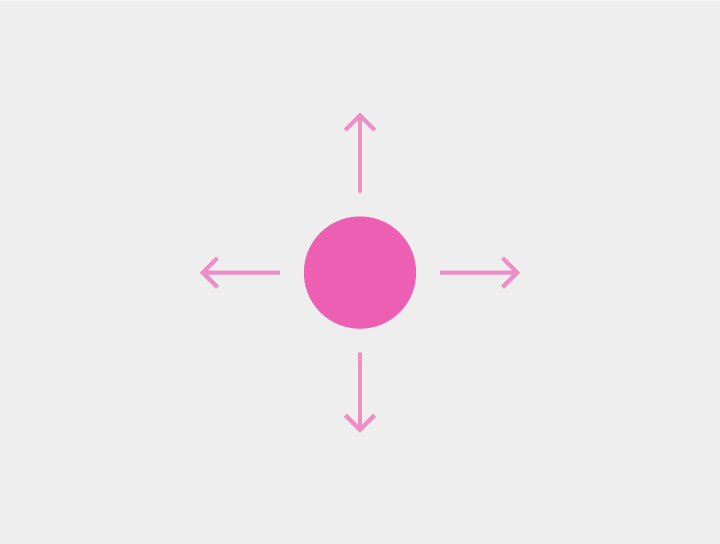
Odhalení při posouvání
Odhalení při posouvání znamená, že změna směru posouvání v oblasti obsahu odhalí skryté prvky aplikace. Například posouvání nahoru v prohlížeči Chrome zobrazí Omnibox. Ke skrytí těchto prvků aplikace je třeba pokračovat v původním směru posouvání.
Posun rozhledu (Pan)
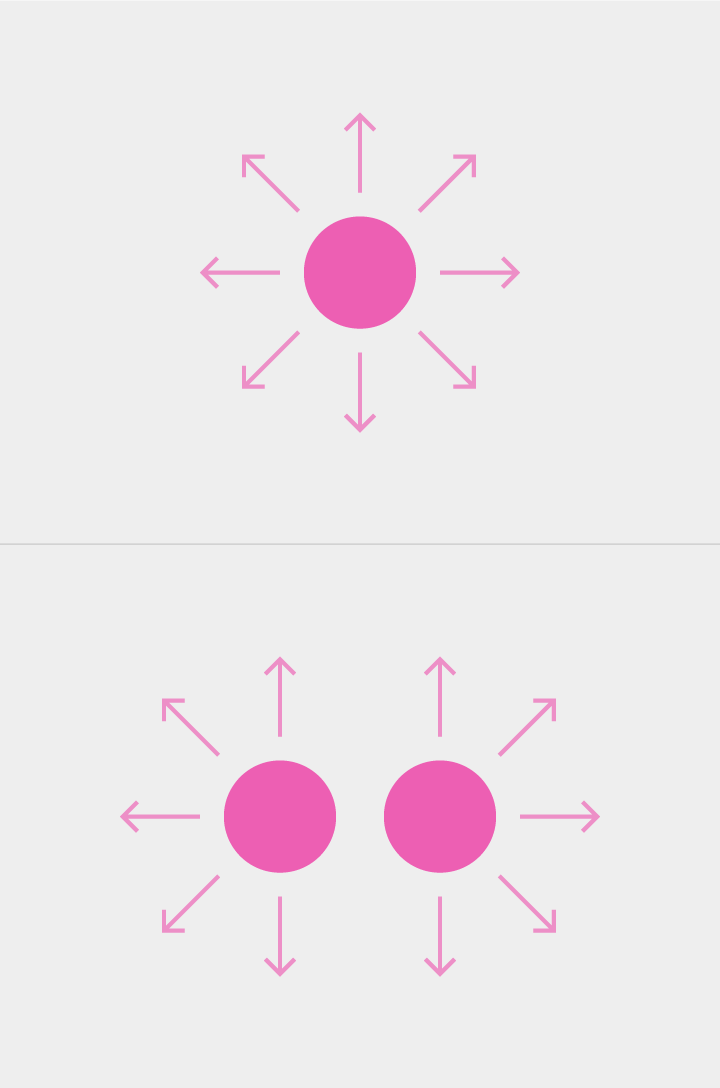
Posun rozhledu je všesměrové gesto jedním nebo dvěma prsty, které rozšiřuje viditelnou oblast. S posunem rozhledu se obvykle používá tažení. Mrsknutí udrží rychlost gesta, což vede k výraznému posunu obsahu ve směru mrsknutí.
Posun rozhledu se používá u:
- neohraničeného obsahu (mapy)
- obsahu, který je větší než výška nebo šířka obrazovky (přiblížená webová stránka nebo fotografie)
Posun rozhledu dvěma prsty nastává při přechodu z jiného gesta dvěma prsty (např. přiblížení sevřením prstů nebo otáčení), například v aplikaci Mapy. Pokud gesto začne posunem rozhledu dvěma prsty, výsledkem je naklopení.
Odstranění (Dismiss)
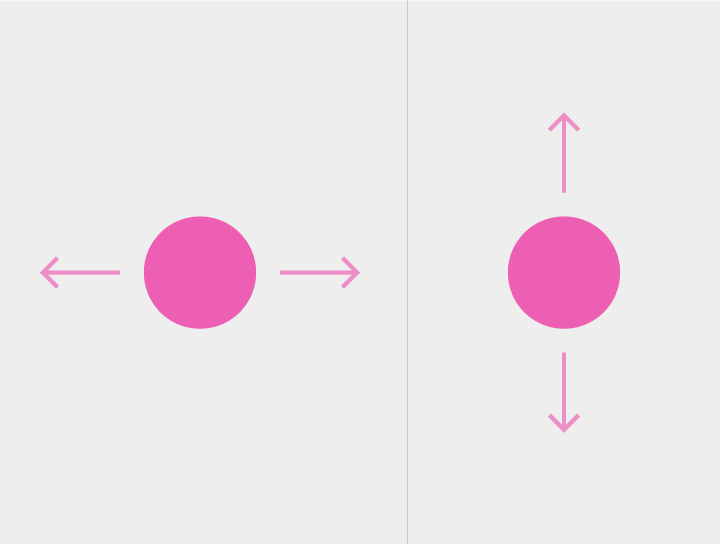
Gesto odstranění vychází z prvku, který lze přejetím odstranit, jako je položka seznamu nebo karta, a je kolmé ke směru posouvání.
Gesto je obvykle vodorovné.
Gesto odstranění se provede po překročení prahu.
Přejetí k obnovení
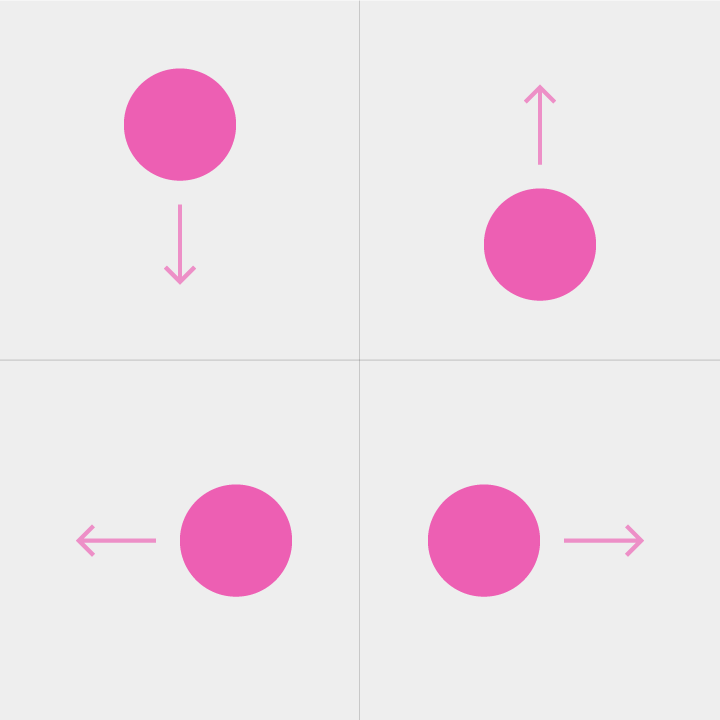
Přejetí k obnovení obvykle probíhá svislým pohybem směrem dolů. Je k dispozici v horní části seznamu nebo na okraji jakékoli karty či kontejneru, kde se objevuje nový obsah.
Přejetí od okraje
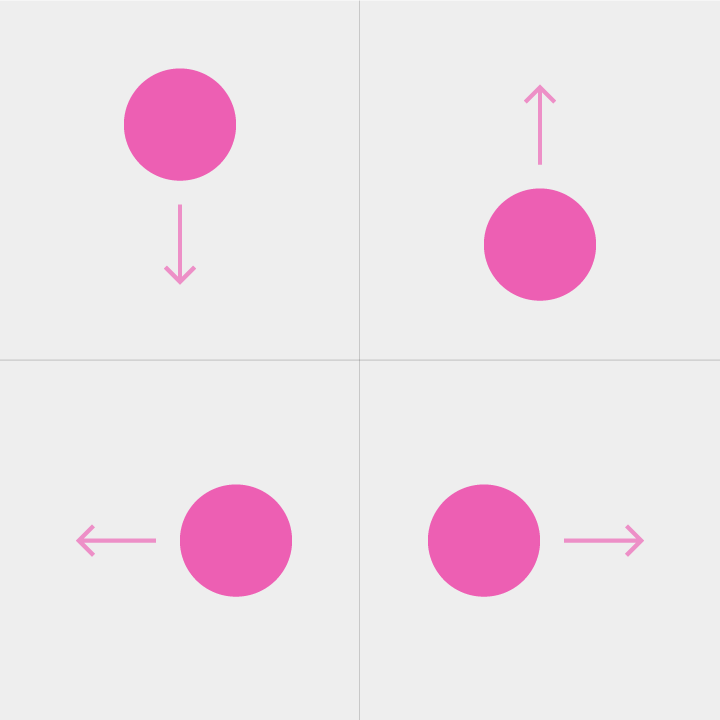
Gesto přejetí od okraje začíná mimo obrazovku a odhaluje obsah ležící mimo obrazovku. Vyvolává obsah oddělený od aktuálního zobrazení.
Pokud není definována žádná akce přejetí od okraje, použije se jako výchozí přejetí pro stránkování.
Gesto přejetí od okraje se provede po překročení prahu.
Přejetí pro stránkování
Přejetí pro stránkování je přejetí na obrazovce v rámci obsahu, které odhaluje související obsah mimo obrazovku. Při každém přejetí pro stránkování se zobrazí jedna stránka nebo záložka.
Pokud je stránkovaný obsah zvětšen na více než 100 %, přejetí v rámci obsahu nejprve provede posun rozhledu k okraji obsahu a další přejetí v rámci obsahu přepne stránku.
Gesto přejetí pro stránkování se provede po překročení prahu.
Nepoužívejte přejetí pro stránkování, pokud lze jednotlivé prvky odstranit přejetím.
Viz níže: Sbalení při přetažení za okraj
Sbalení při přetažení za okraj
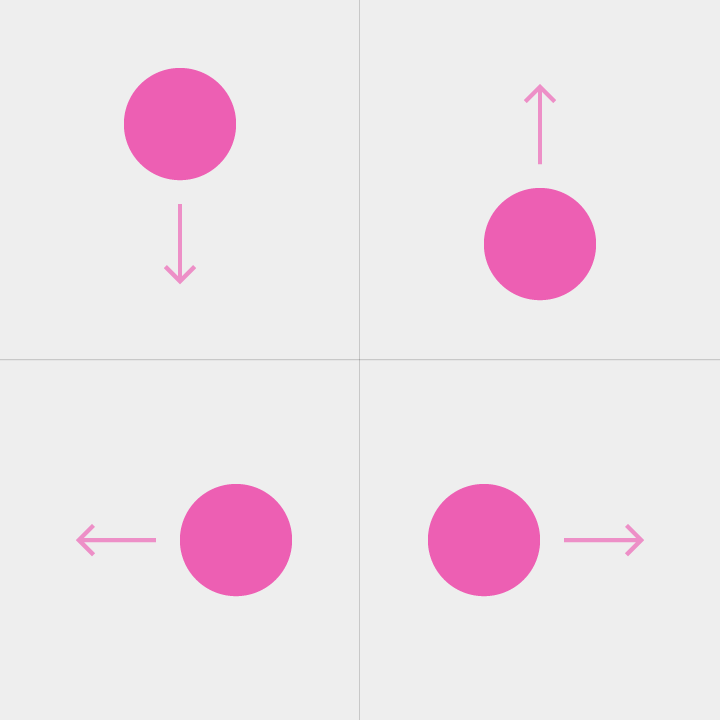
Sbalení při přetažení za okraj posune v hierarchii obsahu o úroveň výše pomocí přejetí pro stránkování v horní nebo dolní části posouvaného obsahu.
Gesto sbalení při přetažení za okraj se provede po překročení prahu.
Otevření nabídky
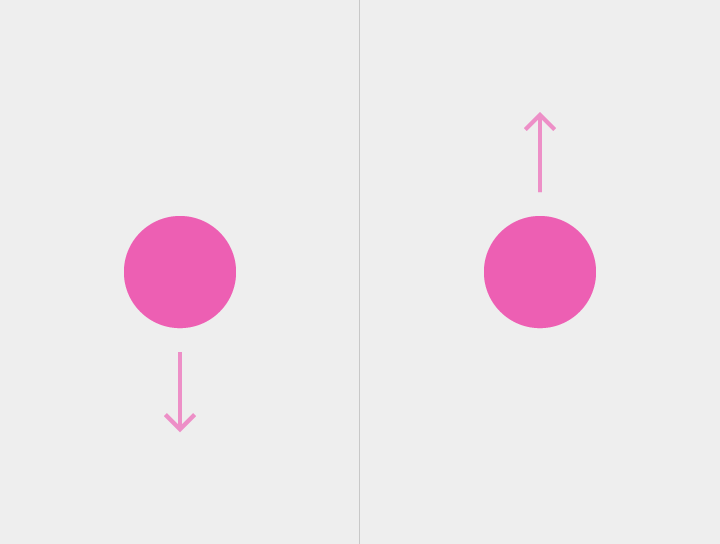
Tažení vycházející z nabídky nebo výběrového prvku odhalí nabídku. Po uvolnění je vybrána zvýrazněná možnost nabídky.
Nabídka se následně objeví při dotyku.
Pro otevření nabídky se používá tažení.
Naklopení (Tilt)
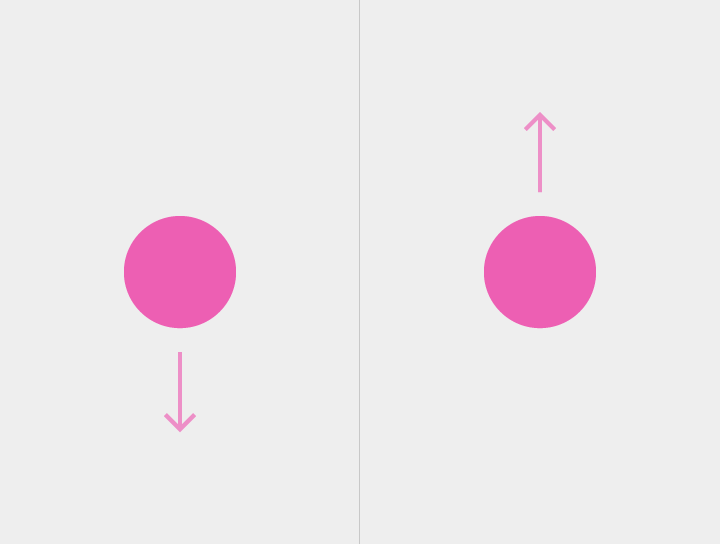
Naklopení naklání 3D obsah dopředu nebo dozadu.
Přechod z jiného gesta dvěma prsty (např. přiblížení sevřením prstů nebo otáčení), například v aplikaci Mapy, povede k posunu rozhledu dvěma prsty.
Pro naklopení se používá tažení.