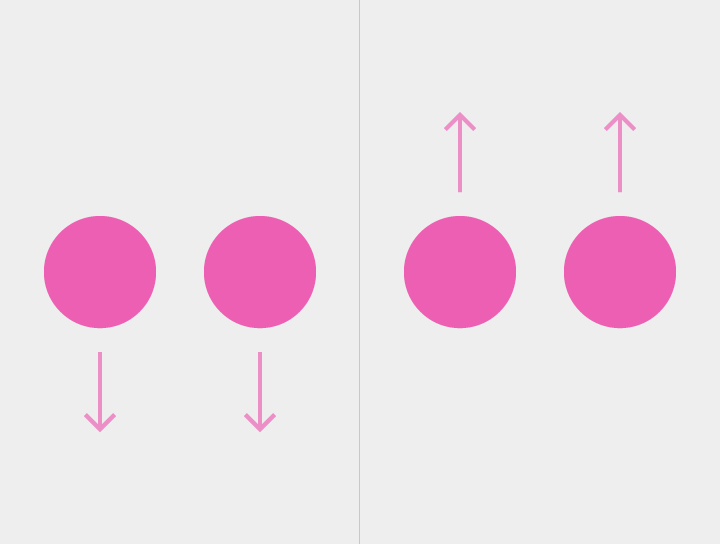
Жесты
Только для мобильных устройств
Жесты включают в себя механики касаний (действия пальцев на экране) и действия касаний (результаты определенных жестов).
Одна и та же механика касания может приводить к разным результатам в зависимости от контекста, в котором она используется. Например, долгое нажатие может выделять элемент, такой как пункт списка.
Действие касания достигается сочетанием нескольких механик касания. Например, с помощью таких механик, как разведение пальцев, двойное касание или двойное касание с перетаскиванием, пользователь может увеличить масштаб вида.
Типы действий перетаскивания, свайпа и флинга
Прокрутка
Появление при прокрутке
Панорамирование
Отклонение
Свайп для обновления
Свайп от края
Постраничный свайп
Сворачивание при перепрокрутке
Открытие меню
Наклон

Механики касаний
Механики касаний описывают действия пальцев пользователя на экране.

Нажатие одним пальцем, отпускание
Пример: выбор

Нажатие одним пальцем, отпускание, нажатие одним пальцем, отпускание
Пример: увеличение
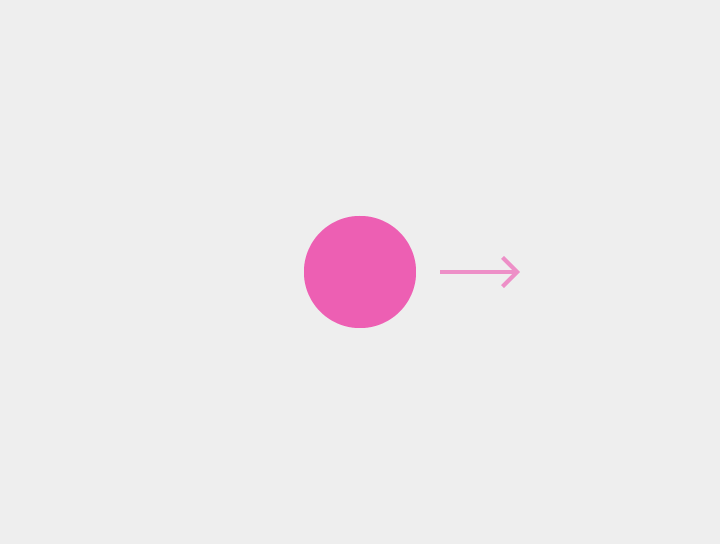
Нажатие одним пальцем, перемещение, отпускание
Пример: отклонение, прокрутка, наклон и др.

Нажатие одним пальцем, ожидание, отпускание
Пример: выделение элемента, например пункта списка
Долгое нажатие не используется для отображения контекстного меню.
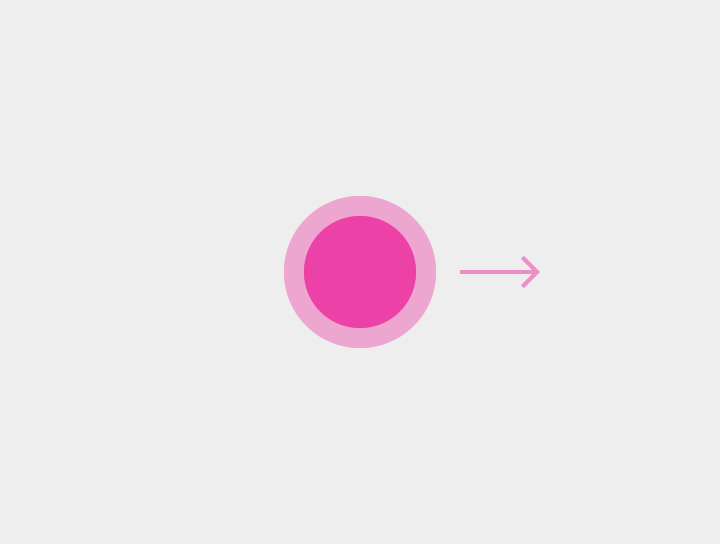
Нажатие одним пальцем, ожидание, перемещение, отпускание
Пример: захват и перемещение, выделение нескольких элементов
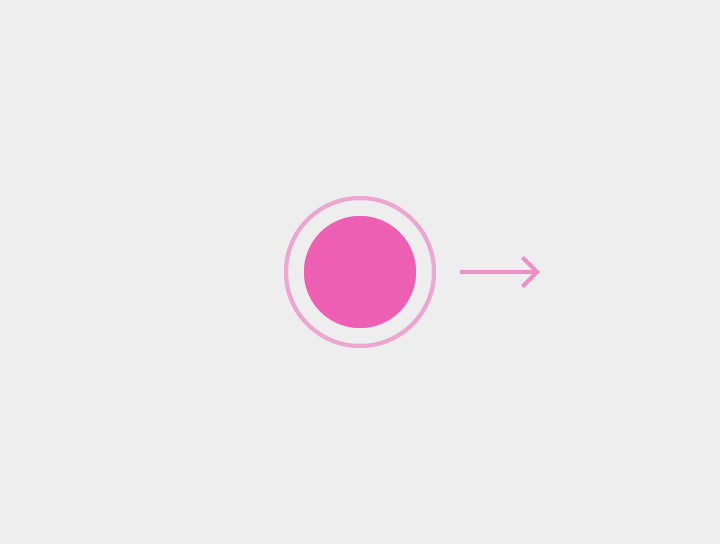
Нажатие одним пальцем, отпускание, нажатие одним пальцем, перемещение, отпускание
Пример: увеличение, уменьшение
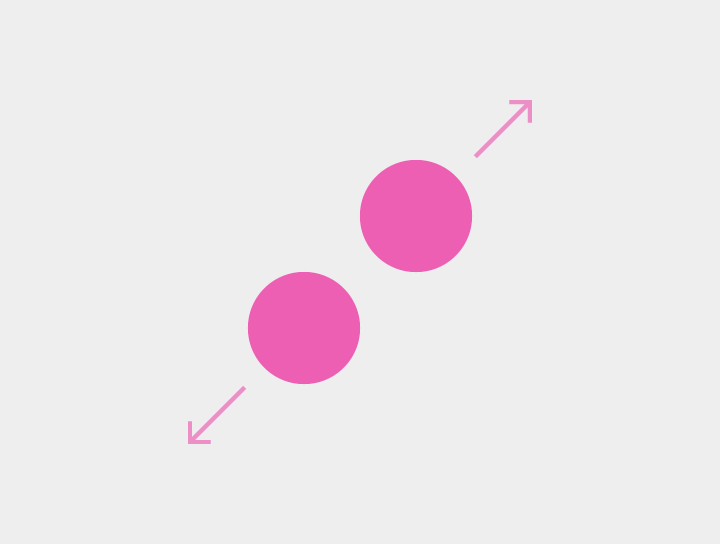
Нажатие двумя пальцами, перемещение в стороны, отпускание
Пример: увеличение
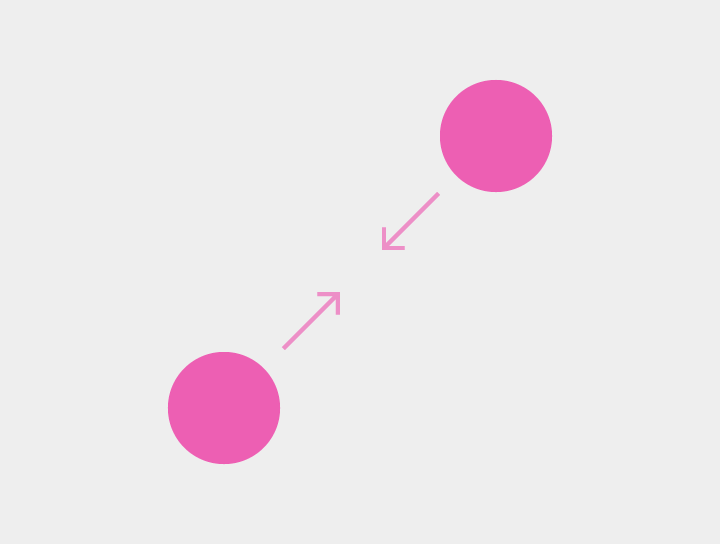
Нажатие двумя пальцами, перемещение друг к другу, отпускание
Пример: уменьшение

Нажатие двумя пальцами, отпускание
Пример: уменьшение
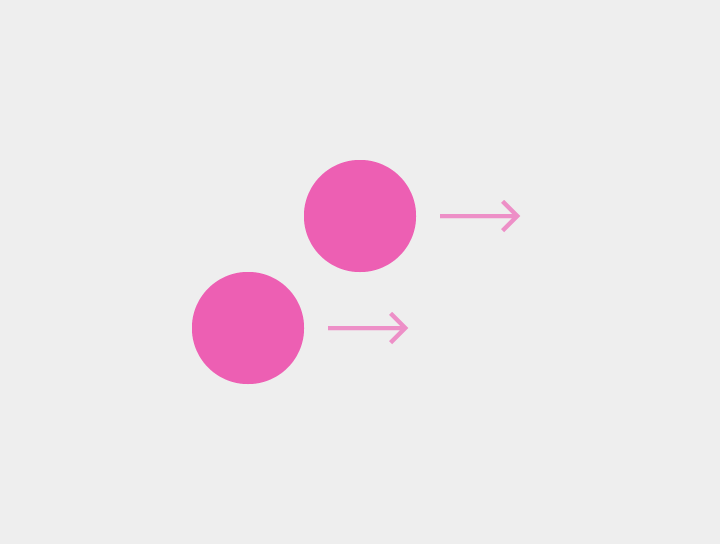
Нажатие двумя пальцами, перемещение, отпускание
Пример: выделение нескольких элементов, панорамирование, наклон

Нажатие двумя пальцами, ожидание, отпускание
Пример: нет; этот жест не распространён.
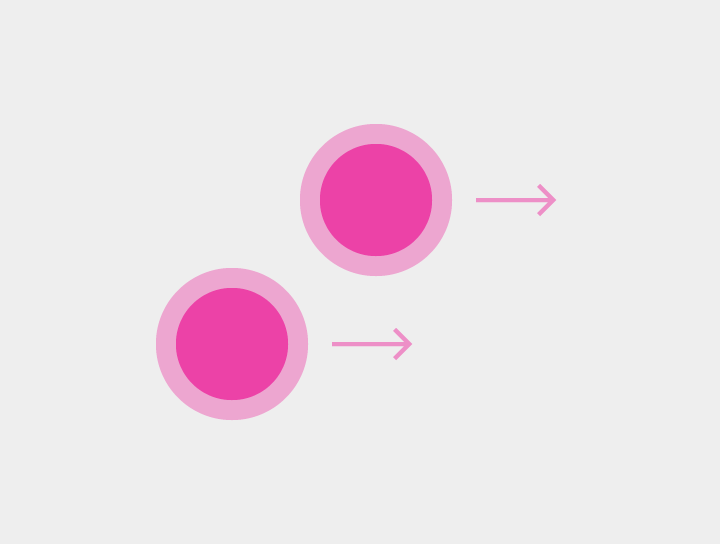
Нажатие двумя пальцами, ожидание, перемещение, отпускание
Пример: захват и перемещение

Нажатие двумя пальцами, отпускание, нажатие двумя пальцами, отпускание
Пример: уменьшение
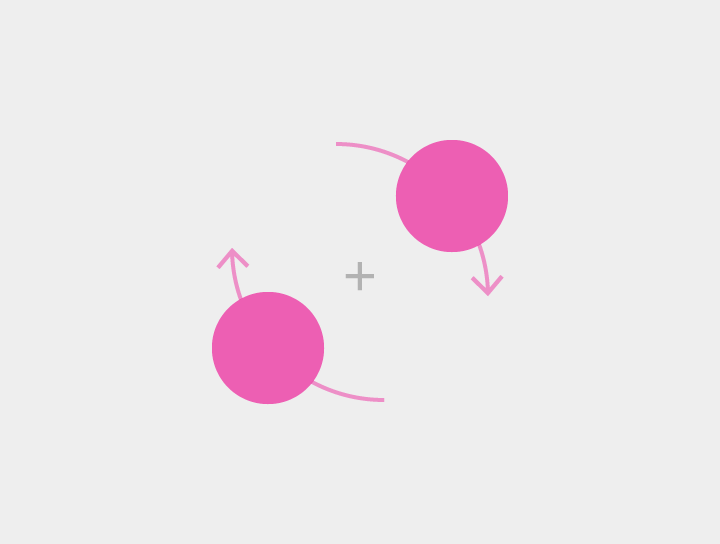
Нажатие двумя пальцами, одновременное вращение обоих пальцев вокруг центральной точки, отпускание
Пример: вращение содержимого, например карты
Действия касаний
Конкретные жесты и их результаты в зависимости от контекста.
| Действие | Описание | Механика касания |
|---|---|---|
| Активация | Активирует элемент экрана, например кнопку | Касание |
| Отмена или выход | Отменяет текущую задачу или выходит из неё, например в диалоговых окнах или меню | Касание |
| Включение/выключение режима скрытия интерфейса | Скрывает или показывает обрамление вида | Касание |
| Перетаскивание, свайп или флинг | См. следующий раздел Подробности о перетаскивании, свайпе и флинге, в котором описаны различия между прокруткой, появлением при прокрутке, панорамированием, отклонением, свайпом для обновления, свайпом от края, постраничным свайпом, сворачиванием при перепрокрутке, открытием меню и наклоном | Перетаскивание, свайп или флинг |
| Выделение элементов (когда ничего не выбрано) | Выделяет один элемент | Долгое нажатие, касание двумя пальцами |
| Выделение элементов (когда элементы уже выбраны) | Выделяет дополнительные элементы в режиме выделения Можно использовать любую комбинацию последующих жестов одним или двумя пальцами | Касание, касание двумя пальцами |
| Перетаскивание для множественного выделения | Отображает область выделения, начинающуюся в точке начала жеста Высота и ширина области изменяются в зависимости от положения пальца. Итоговое выделение определяется размерами области выделения в момент отпускания пальца или пальцев. | Свайп или перетаскивание двумя пальцами, долгое нажатие с перетаскиванием при отсутствии выделенных элементов |
| Захват и перемещение | Применяется к выбранным элементам. Может использоваться для:
| Долгое нажатие с перетаскиванием двумя пальцами, долгое нажатие с перетаскиванием на выбранном элементе |
| Увеличение | Увеличивает содержимое |
|
| Увеличение до размеров экрана | Для вложенных видов увеличивает наименьший из доступных для взаимодействия видов | Двойное касание |
| Уменьшение | Уменьшает содержимое |
|
| Разворачивание | Разворачивает свернутое содержимое | Разведение пальцев |
| Сворачивание | Сворачивает развернутое содержимое | Сведение пальцев |
| Вращение | Вращает содержимое, на которое направлен жест | Вращение |
Подробности о перетаскивании, свайпе и флинге
Действия, выполняемые жестом свайпа, различаются в зависимости от контекста. Основное отличие между перетаскиванием, свайпом и флингом — скорость выполнения жеста.
- Перетаскивание: точный, медленный и более контролируемый жест, обычно направленный на объект на экране
- Свайп: размашистый, быстрый жест, обычно не направленный на объект на экране
- Флинг: размашистый жест без объекта на экране
Скорость жеста влияет на то, можно ли немедленно отменить действие.
- Свайп становится флингом в зависимости от скорости в момент завершения жеста и от того, пересек ли задействованный элемент порог (порог — точка, после которой действие уже нельзя отменить)
- При перетаскивании контакт с элементом сохраняется, поэтому изменение направления жеста вернёт элемент обратно через порог
- Флинг выполняется на более высокой скорости и утрачивает контакт с элементом при пересечении порога, что не позволяет отменить действие
Прокрутка
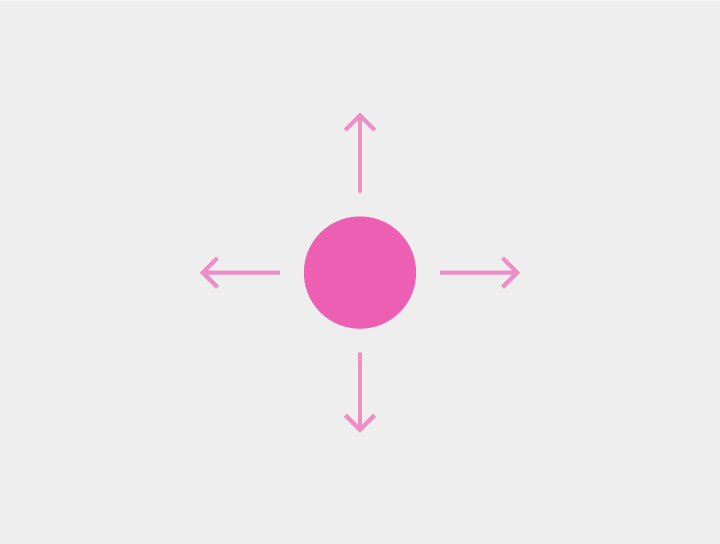
Прокрутка — это вертикальный или горизонтальный свайп в одном направлении в области содержимого.
Использование
- Величина прокрутки зависит от скорости жеста: перетаскивание — медленное, свайп и флинг — быстрые
- Прокручиваемое содержимое должно перемещаться с той же скоростью, что и выполняемый жест. Содержимое должно ощущаться «привязанным» к пальцу или сенсорному устройству.
Появление при прокрутке
Появление при прокрутке означает, что изменение направления прокрутки в области содержимого раскрывает скрытые элементы приложения. Например, при прокрутке вверх в Chrome появляется адресная строка (омнибокс). Чтобы скрыть эти элементы, продолжите прокрутку в исходном направлении.
Панорамирование
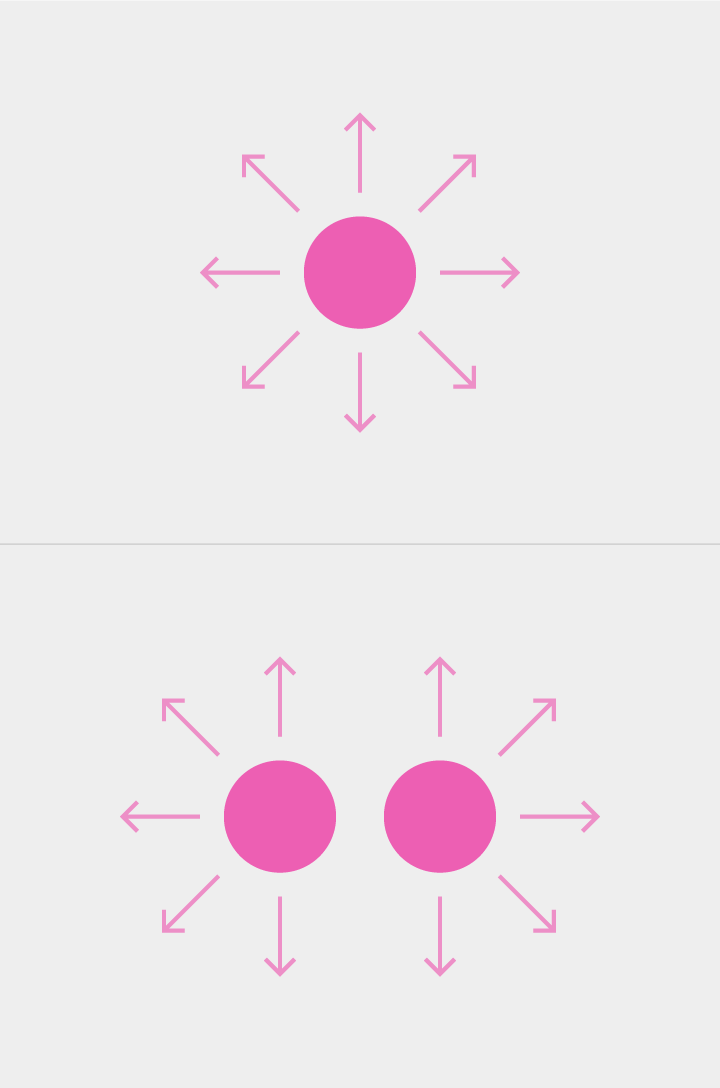
Панорамирование — это жест одним или двумя пальцами в любом направлении, расширяющий видимую область. Перетаскивание обычно используется вместе с панорамированием. Флинг сохраняет скорость жеста, что приводит к заметному панорамированию содержимого в направлении флинга.
Панорамирование применяется к:
- Содержимому без границ (например, картам)
- Содержимому, превышающему высоту или ширину экрана (например, увеличенной веб-странице или фотографии)
Панорамирование двумя пальцами происходит при переходе с другого жеста двумя пальцами (например, масштабирования щипком или вращения), например в Картах. Если жест изначально является панорамированием двумя пальцами, он интерпретируется как наклон.
Отклонение
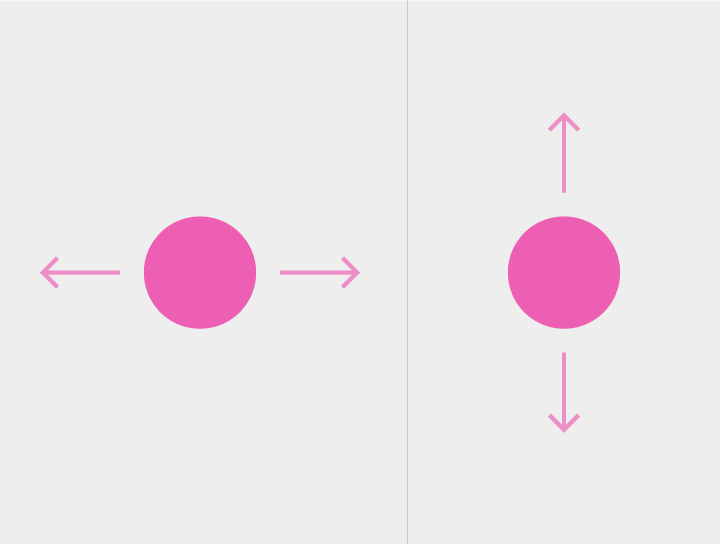
Жест отклонения начинается с элемента, поддерживающего свайп, такого как пункт списка или карточка, и выполняется перпендикулярно направлению прокрутки.
Обычно жест выполняется по горизонтали.
Жест отклонения срабатывает при пересечении порога.
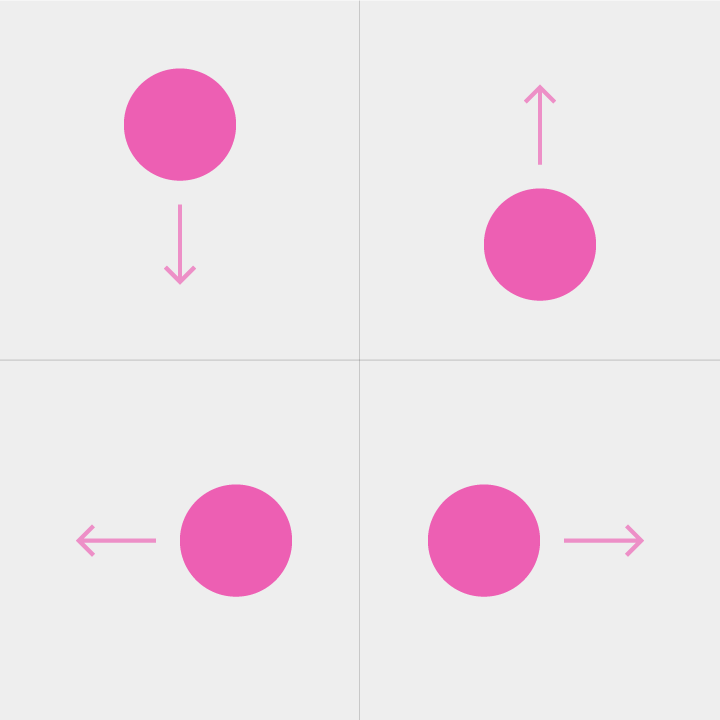
Свайп для обновления
Свайп для обновления обычно выполняется вертикально вниз. Он доступен в верхней части списка или у края любой карточки или контейнера, в который подгружается новое содержимое.
Свайп от края
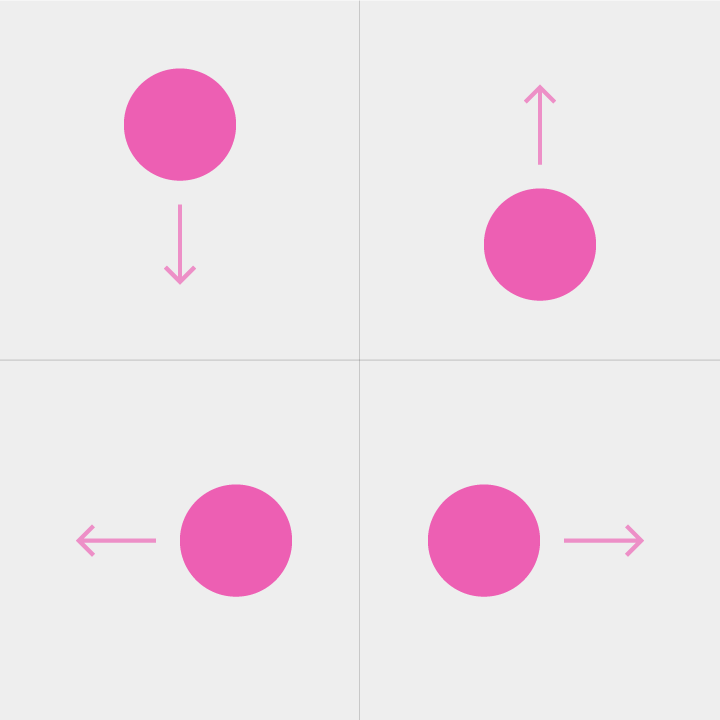
Жест свайпа от края начинается за пределами экрана и служит для отображения содержимого, находящегося за пределами экрана. Он отображает содержимое, независимое от текущего вида.
Если действие свайпа от края не определено, свайп от края по умолчанию может действовать как постраничный свайп.
Жест свайпа от края срабатывает при пересечении порога.
Постраничный свайп
Постраничный свайп — это свайп по содержимому на экране, раскрывающий связанное содержимое за пределами экрана. При каждом постраничном свайпе открывается одна страница/вкладка.
Если масштаб содержимого страниц превышает 100%, первый свайп по содержимому выполняет панорамирование до края содержимого, а следующий свайп выполняет перелистывание страницы.
Жест постраничного свайпа срабатывает при пересечении порога.
Не используйте постраничный свайп, когда отдельные элементы можно смахивать.
См. ниже: Сворачивание при перепрокрутке
Сворачивание при перепрокрутке
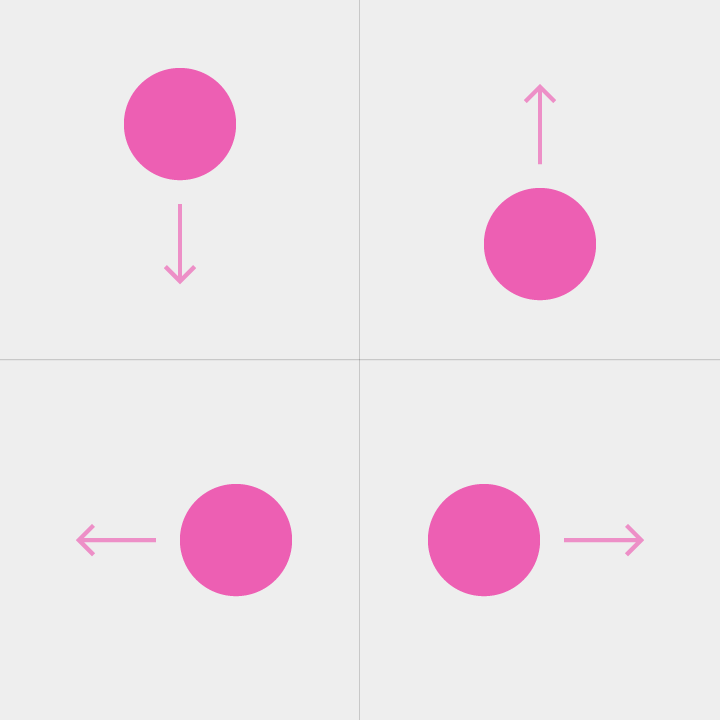
Сворачивание при перепрокрутке позволяет подняться на уровень выше по иерархии содержимого с помощью постраничного свайпа в верхней или нижней части области прокрутки.
Жест сворачивания при перепрокрутке срабатывает при пересечении порога.
Открытие меню
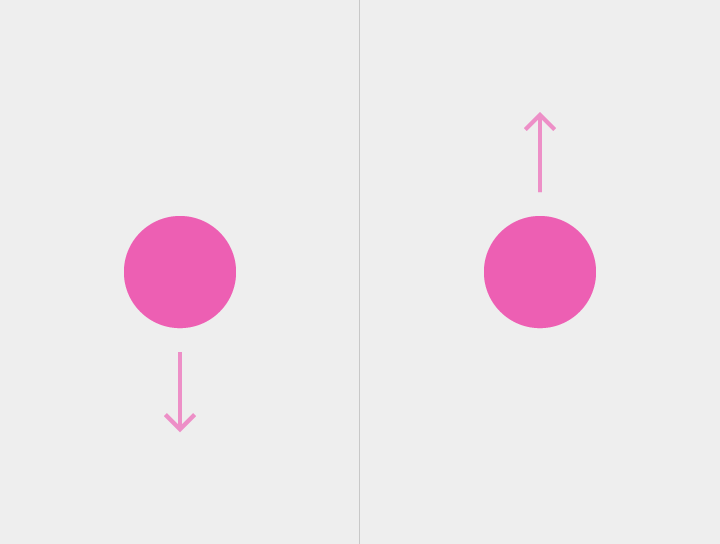
Перетаскивание, начинающееся с области меню или элемента выбора, раскрывает меню. При отпускании пальца выбирается выделенный пункт меню.
При касании меню также открывается.
Перетаскивание используется вместе с открытием меню.
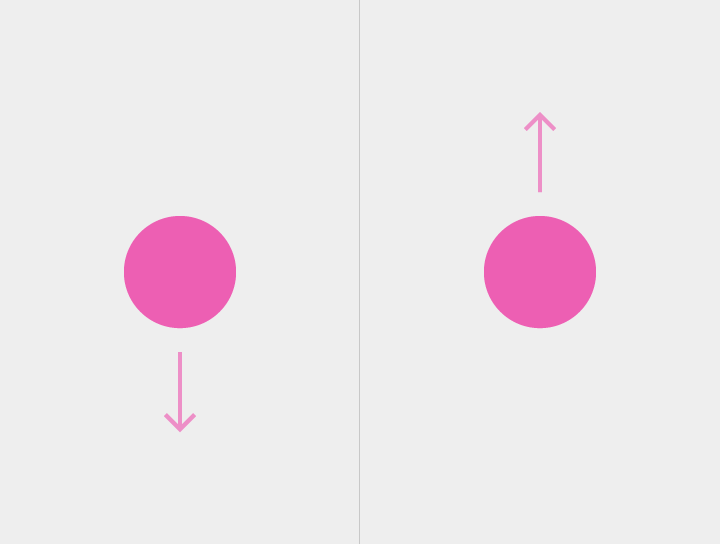
Наклон
Наклон перемещает трехмерное содержимое вперед или назад.
Переход от другого жеста двумя пальцами (например, масштабирования щипком или вращения), например в Картах, приводит к панорамированию двумя пальцами.
Перетаскивание используется вместе с наклоном.