Gesztusok
Csak mobilon
A gesztusok két csoportot alkotnak: az érintési mechanizmusok (azok a mozdulatok, amelyeket az ujjak a képernyőn végeznek) és az érintési műveletek (a konkrét gesztusok eredményei).
Egy érintési mechanizmus a felhasználási kontextustól függően különböző eredményeket okozhat. Például egy hosszú lenyomás kiválaszthat egy elemet, például egy listaelemet.
Egy érintési művelet több érintési mechanizmus kombinálásával is elérhető. Például a széthúzás, a dupla koppintás vagy a dupla koppintás utáni húzás mechanizmusával a felhasználó ráközelíthet egy nézetre.
A húzás-, csúsztatás- és pöccintés-műveletek típusai
Görgetés
Felfedés görgetéskor
Pásztázás
Eldobás
Frissítés lehúzással
Él csúsztatás
Lapozó csúsztatás
Túlgörgetés összecsukása
Menü megnyitása
Billentés

Érintési mechanizmusok
Az érintési mechanizmusok azt írják le, hogy a felhasználó ujjai milyen mozdulatot végeznek a képernyőn.

Egyujjas lenyomás, felemelés
Példa: Kiválasztás

Egyujjas lenyomás, felemelés, egyujjas lenyomás, felemelés
Példa: Nagyítás
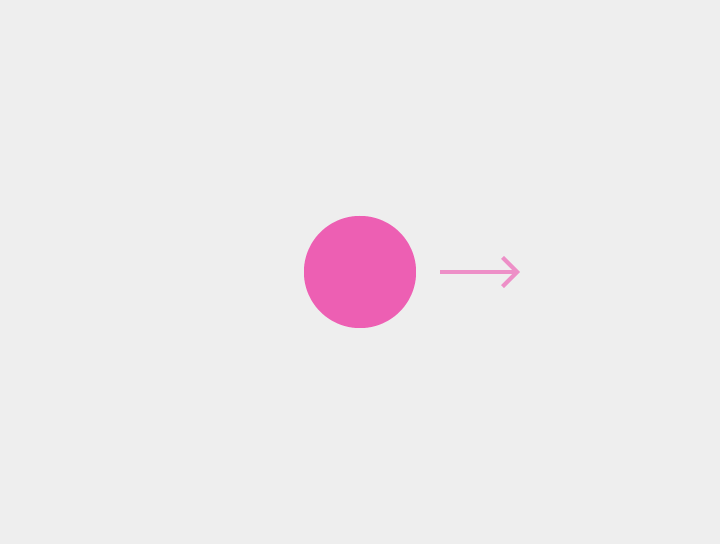
Egyujjas lenyomás, mozgatás, felemelés
Példa: Eldobás, görgetés, billentés stb.

Egyujjas lenyomás, várakozás, felemelés
Példa: Egy elem kiválasztása, például egy listaelem
A hosszú lenyomás nem szolgál helyi menü megjelenítésére.
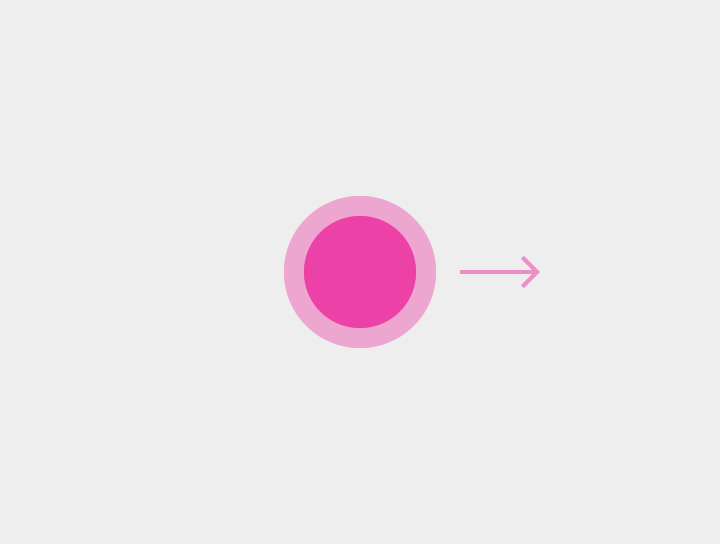
Egyujjas lenyomás, várakozás, mozgatás, felemelés
Példa: Megfogás és mozgatás, több elem kiválasztása
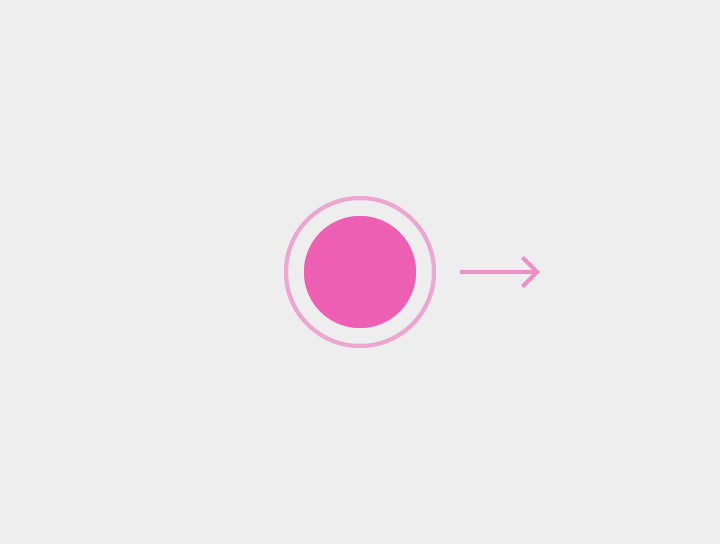
Egyujjas lenyomás, felemelés, egyujjas lenyomás, mozgatás, felemelés
Példa: Nagyítás, kicsinyítés
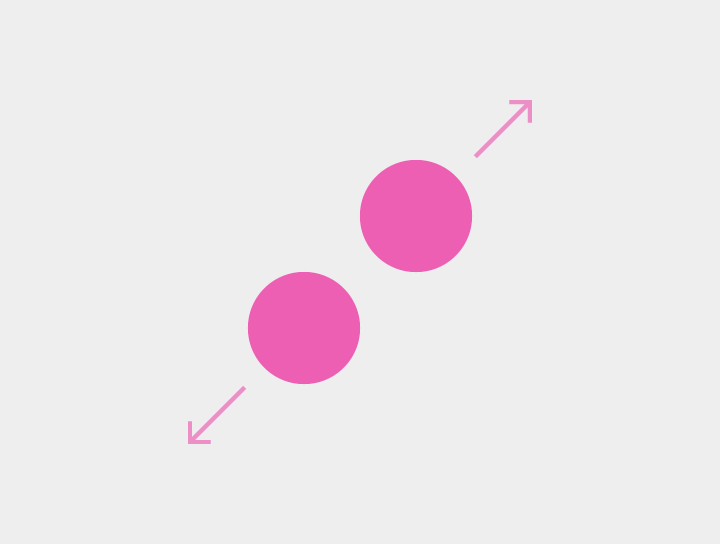
Kétujjas lenyomás, kifelé mozgatás, felemelés
Példa: Nagyítás
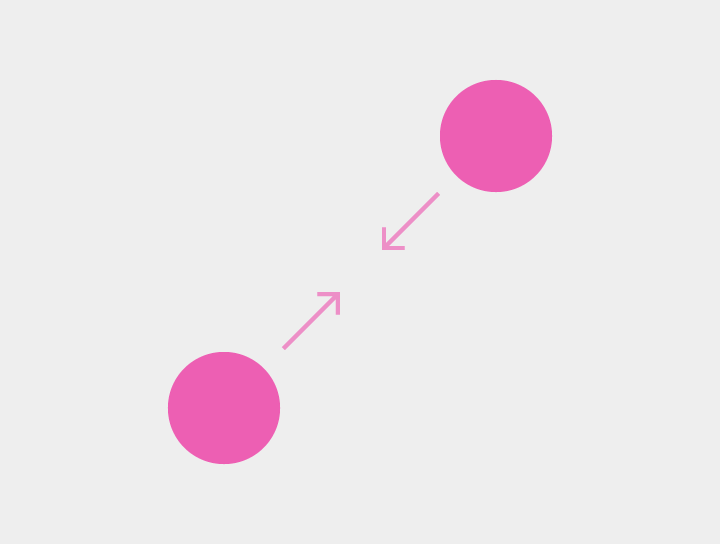
Kétujjas lenyomás, befelé mozgatás, felemelés
Példa: Kicsinyítés

Kétujjas lenyomás, felemelés
Példa: Kicsinyítés
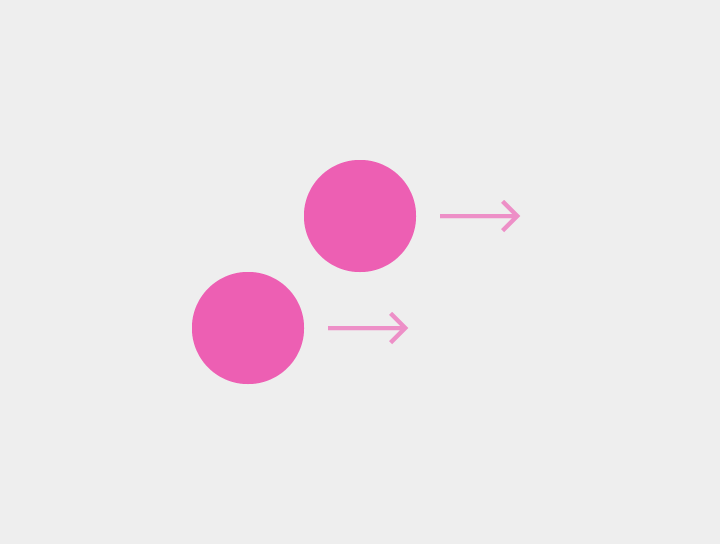
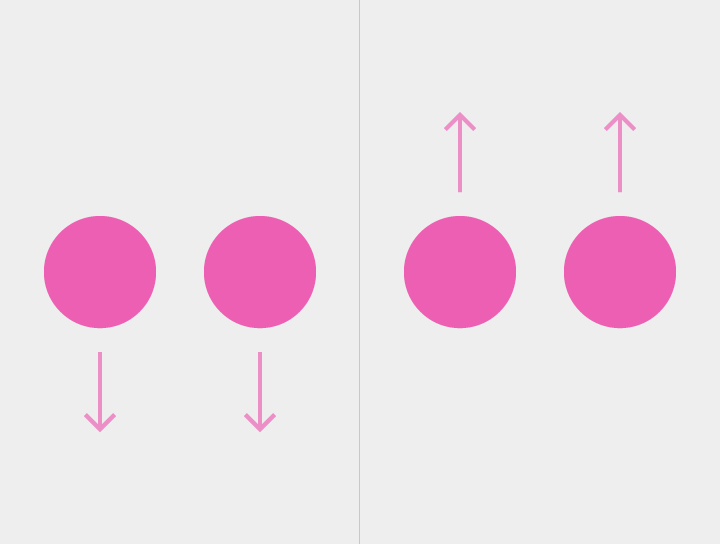
Kétujjas lenyomás, mozgatás, felemelés
Példa: Több elem kiválasztása, pásztázás, billentés

Kétujjas lenyomás, várakozás, felemelés
Példa: Nincs; ez a gesztus nem gyakori.
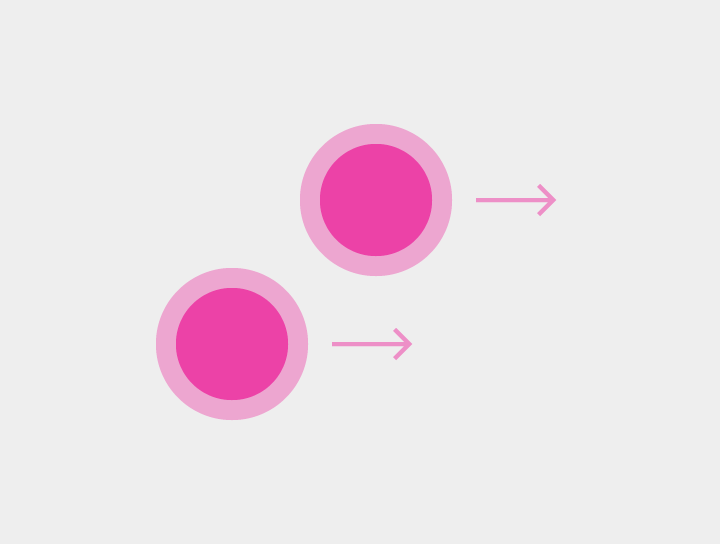
Kétujjas lenyomás, várakozás, mozgatás, felemelés
Példa: Megfogás és mozgatás

Kétujjas lenyomás, felemelés, kétujjas lenyomás, felemelés
Példa: Kicsinyítés
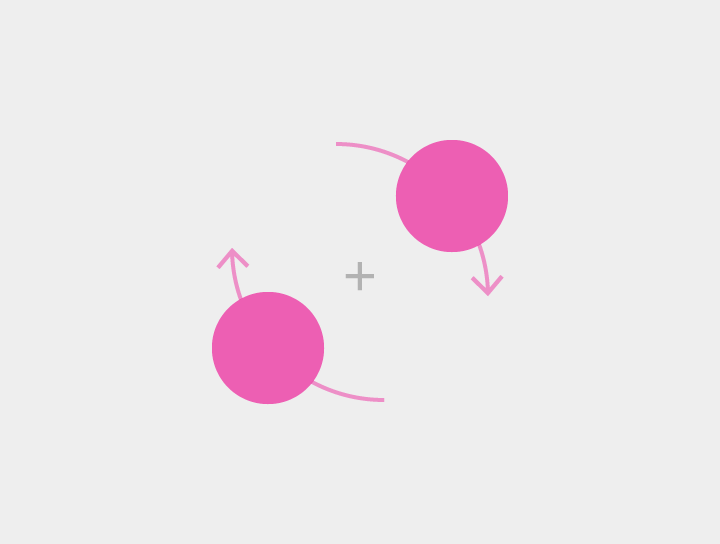
Kétujjas lenyomás, mindkét ujj egyidejű körkörös mozgatása a középpont körül, felemelés
Példa: Tartalom forgatása, például egy térkép
Érintési műveletek
Konkrét gesztusok és azok eredményei, adott kontextusban.
| Művelet | Leírás | Érintési mechanizmusok |
|---|---|---|
| Aktiválás | Aktivál egy képernyőelemet, például egy gombot | Koppintás (Touch) |
| Megszakítás vagy kilépés | Megszakítja az aktuális feladatot, vagy kilép belőle, például párbeszédablakok vagy menük esetén | Koppintás (Touch) |
| Elsötétítés be-/kikapcsolása (Lights out) | Elrejti vagy megjeleníti a nézet felületi elemeit (chrome) | Koppintás (Touch) |
| Húzás vagy csúsztatás vagy pöccintés | A Görgetés, Felfedés görgetéskor, Pásztázás, Eldobás, Frissítés lehúzással, Él csúsztatás, Lapozó csúsztatás, Túlgörgetés összecsukása, Menü megnyitása és Billentés közötti különbségekért lásd a következő szakaszt: „Húzás, csúsztatás vagy pöccintés részletei” | Húzás, csúsztatás vagy pöccintés |
| Adatok kijelölése (ha nincs kijelölt elem) | Egyetlen elemet választ ki | Hosszú lenyomás, kétujjas koppintás |
| Adatok kijelölése (ha már vannak kijelölt elemek) | További elemeket választ ki kijelölési módban Az ezt követő egy- és kétujjas gesztusok bármilyen kombinációja használható | Koppintás, kétujjas koppintás |
| Több elem kijelölése húzással | Megjeleníti a kijelölődobozt, amely a gesztus kiindulási pontjából indul A kijelölődoboz magassága és szélessége az ujjak helyzetéhez igazodik. A végső kijelölés az ujj(ak) felemelésekor a kijelölődoboz méretétől függ. | Kétujjas csúsztatás vagy húzás, hosszú lenyomás utáni húzás, ha nincs elem kijelölve |
| Megfogás és mozgatás | A kijelölt elemre vagy elemekre vonatkozik. Használható:
| Kétujjas hosszú lenyomás utáni húzás, hosszú lenyomás utáni húzás a kijelölt elemen |
| Nagyítás | Felnagyítja a tartalmat |
|
| Nagyítás az illeszkedésig | Beágyazott nézeteknél a legkisebb megcélozható nézetre nagyít rá | Dupla koppintás |
| Kicsinyítés | Lekicsinyíti a tartalmat |
|
| Kinyitás (Expand) | Kinyitja az összecsukott tartalmat | Széthúzás (pinch open) |
| Összecsukás (Collapse) | Összecsukja a kinyitott tartalmat | Összehúzás (pinch closed) |
| Forgatás (Rotate) | Elforgatja a megcélzott tartalmat | Forgatás (Rotate) |
Húzás, csúsztatás vagy pöccintés részletei
A csúsztatással végezhető műveletek a kontextustól függően változnak. A gesztus végrehajtásának sebessége a fő különbség a Húzás, a Csúsztatás és a Pöccintés között.
- Húzás (Drag): Finom gesztus, lassabb, jobban irányítható, jellemzően van célpontja a képernyőn
- Csúsztatás (Swipe): Nagy kiterjedésű gesztus, gyorsabb, jellemzően nincs célpontja a képernyőn
- Pöccintés (Fling): Nagy kiterjedésű gesztus, nincs célpontja a képernyőn
A gesztus sebessége befolyásolja, hogy a művelet azonnal visszafordítható-e.
- A csúsztatás a végsebesség és a küszöbérték átlépése alapján válik pöccintéssé. A küszöb az a pont, amelyen túl a művelet visszavonható.
- A húzás megőrzi az érintkezést az elemmel, így a gesztus irányának megfordítása visszahúzza az elemet a küszöbön át.
- A pöccintés gyorsabban mozog, és miközben átlépi a küszöböt, megszakítja az érintkezést az elemmel, így a művelet már nem vonható vissza.
Görgetés (Scroll)
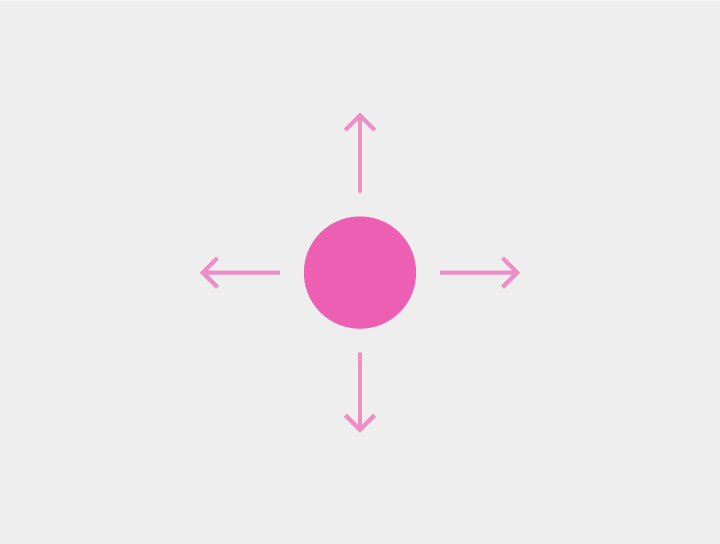
A görgetés a tartalomterületen belüli, egyetlen irányba tartó függőleges vagy vízszintes csúsztatás.
Használat
- A görgetés mértéke a gesztus sebességétől függ: húzás (lassú) – csúsztatás – pöccintés (gyors)
- A görgetett tartalomnak a gesztussal azonos sebességgel kell mozgnia. A tartalomnak „lehorgonyzottnak” kell érződnie az ujjhoz vagy az érintőeszközhöz.
Felfedés görgetéskor (Reveal upon scroll)
A felfedés görgetéskor azt jelenti, hogy a görgetési irány megfordítása felfedi a tartalomterületen rejtett, alkalmazáson belüli elemeket. Például a Chrome-ban felfelé görgetve megjelenik az Omnibox. Ezek az alkalmazáson belüli elemek az eredeti görgetési irány folytatásával rejthetők el újra.
Pásztázás (Pan)
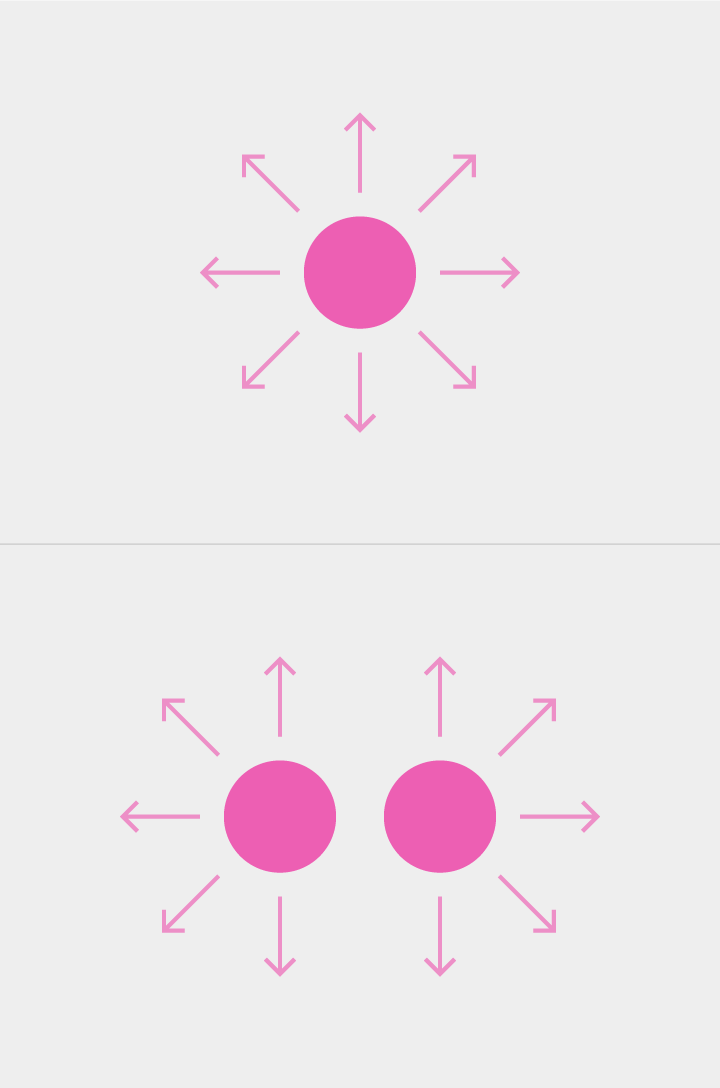
A pásztázás minden irányba végezhető egy- vagy kétujjas gesztus, amely kibővíti a látómezőt. A húzást jellemzően pásztázással együtt használják. A pöccintés fenntartja a gesztus sebességét, ami a tartalom jelentős pásztázását eredményezi a pöccintés irányában.
A pásztázás a következőkre alkalmazható:
- Határtalan tartalomnál (térképek)
- A képernyő magasságánál vagy szélességénél kiterjedtebb tartalom esetén (felnagyított weblap vagy fotó)
A kétujjas pásztázás akkor jön létre, amikor egy másik kétujjas gesztusból (pl. csípéses nagyítás vagy forgatás) történik átmenet, például a Térképekben. Ha a gesztus kétujjas pásztázással kezdődik, az billentést eredményez.
Eldobás (Dismiss)
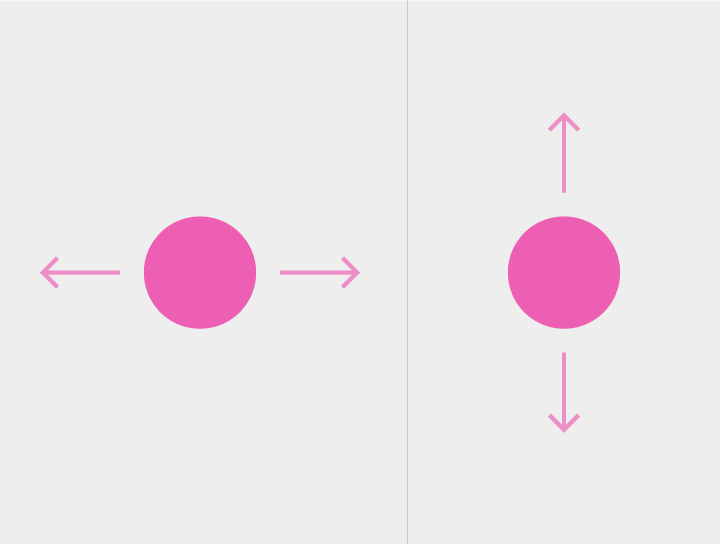
Az eldobási gesztus egy csúsztatható elemen, például egy listaelemen vagy kártyán indul, a görgetés irányára merőlegesen.
A gesztus jellemzően vízszintes.
Az eldobási gesztus a küszöbérték átlépésekor aktiválódik.
Frissítés lehúzással (Swipe to refresh)
A frissítés lehúzással jellemzően függőleges, lefelé irányuló mozdulat. Elérhető egy lista tetején, vagy bármely kártya vagy konténer szélén, ahol új tartalom jelenik meg.
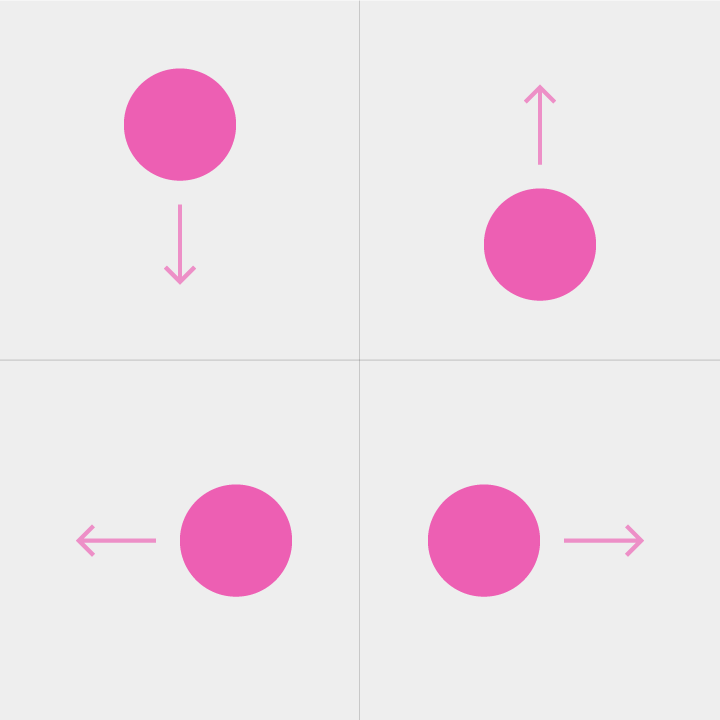
Élcsúsztatás (Edge swipe)
Az él csúsztatási gesztus a képernyő szélén kívülről indul, hogy felfedje a képernyőn kívüli tartalmat. Olyan tartalmat hív elő, amely elkülönül a jelenlegi nézettől.
Ha nincs meghatározva él csúsztatási művelet, az él csúsztatás alapértelmezés szerint lapozó csúsztatásként működik.
Az él csúsztatási gesztus a küszöbérték átlépésekor aktiválódik.
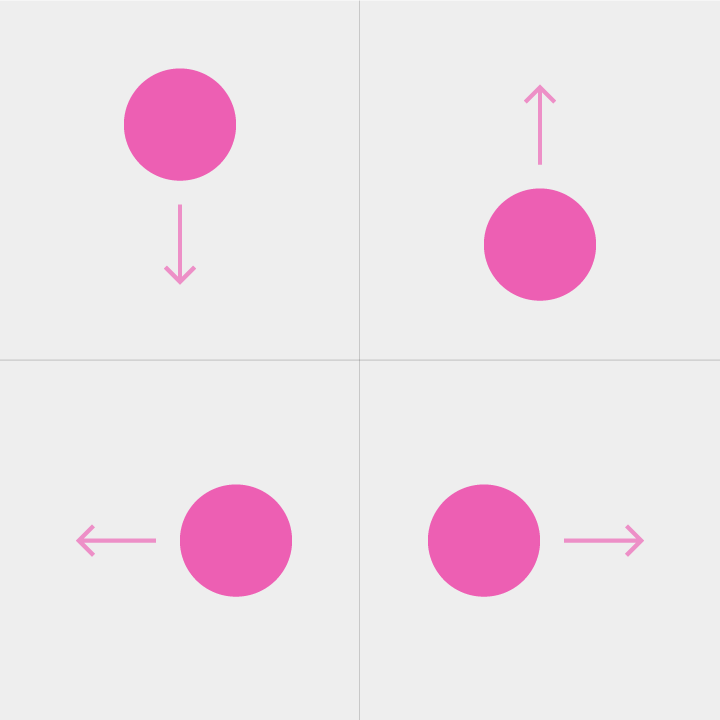
Lapozó csúsztatás (Paging swipe)
A lapozó csúsztatás egy képernyőn belüli, tartalomterületen végzett csúsztatás, amely felfedi a kapcsolódó, képernyőn kívüli tartalmat. Minden lapozó csúsztatás egy oldalt vagy fület fed fel.
Ha a lapozott tartalom nagyítása meghaladja a 100%-ot, egy tartalomterületen végzett csúsztatás pásztázással a tartalom széléig mozog, és egy további tartalomterületen végzett csúsztatás lapoz.
A lapozó csúsztatási gesztus a küszöbérték átlépésekor aktiválódik.
Lapozó csúsztatás nem használható, ha az egyes elemek csúsztathatók.
Lásd lent: Túlgörgetés összecsukása
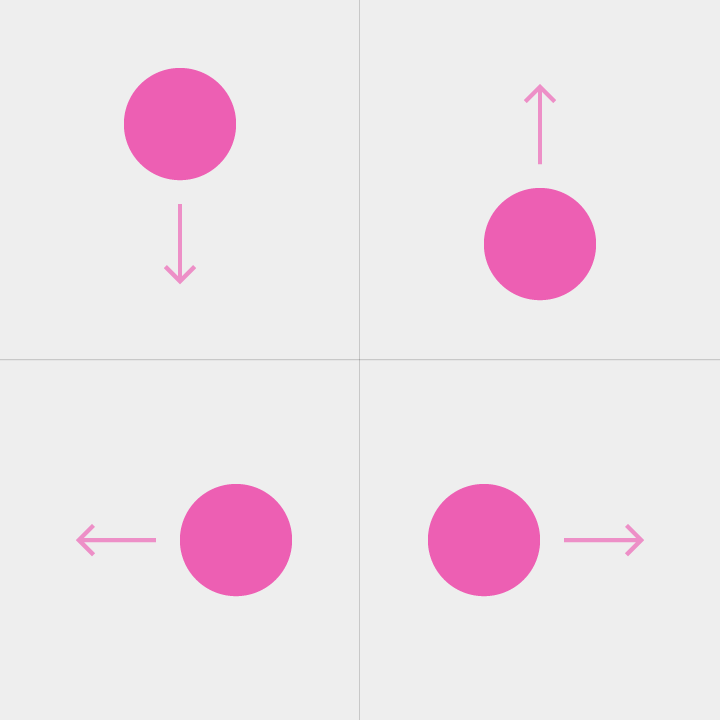
Túlgörgetés összecsukása (Overscroll collapse)
A túlgörgetés összecsukása a görgetett tartalom tetején vagy alján végzett lapozó csúsztatással felfelé navigál a tartalomhierarchiában.
A túlgörgetés összecsukási gesztusa a küszöbérték átlépésekor aktiválódik.
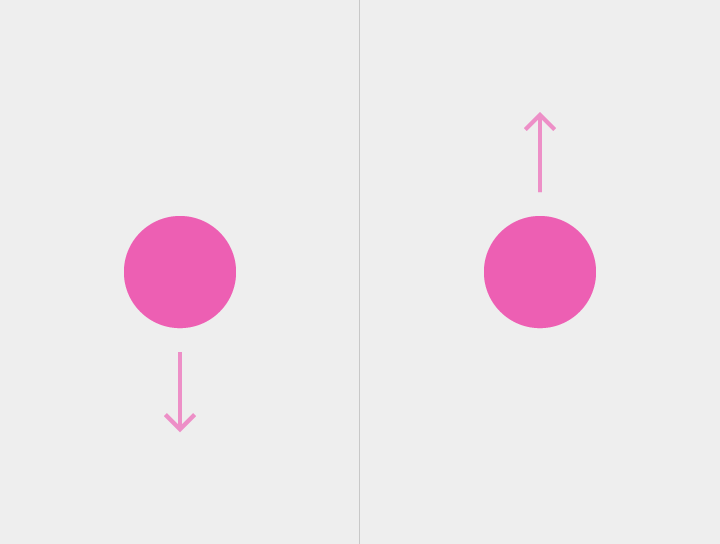
Menü megnyitása (Menu open)
Menüből vagy választóból (picker) indított húzás megjelenít egy menüt. Felemeléskor a kiemelt menüopció kiválasztásra kerül.
A menü koppintásra jelenik meg.
A húzást a Menü megnyitása művelettel együtt használják.
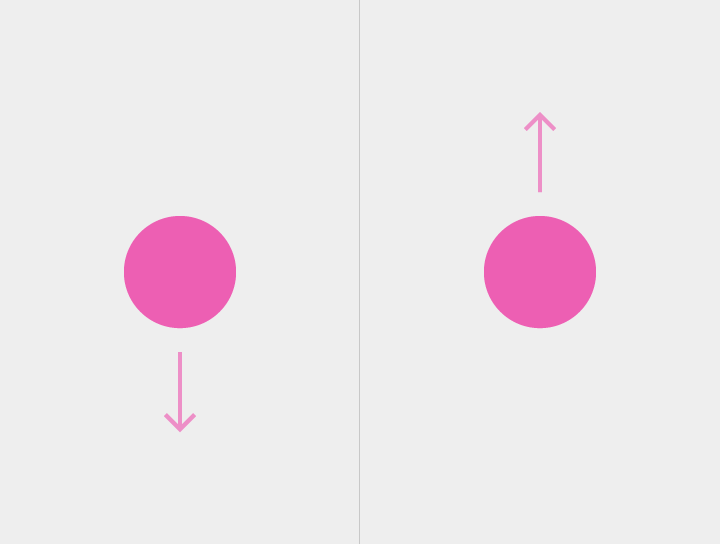
Billentés (Tilt)
A billentés előre vagy hátra mozgatja a 3D tartalmat.
Egy másik kétujjas gesztusból (pl. csípéses nagyítás vagy forgatás) történő átmenet, például a Térképekben, kétujjas pásztázást eredményez.
A húzást a Billentés művelettel együtt használják.