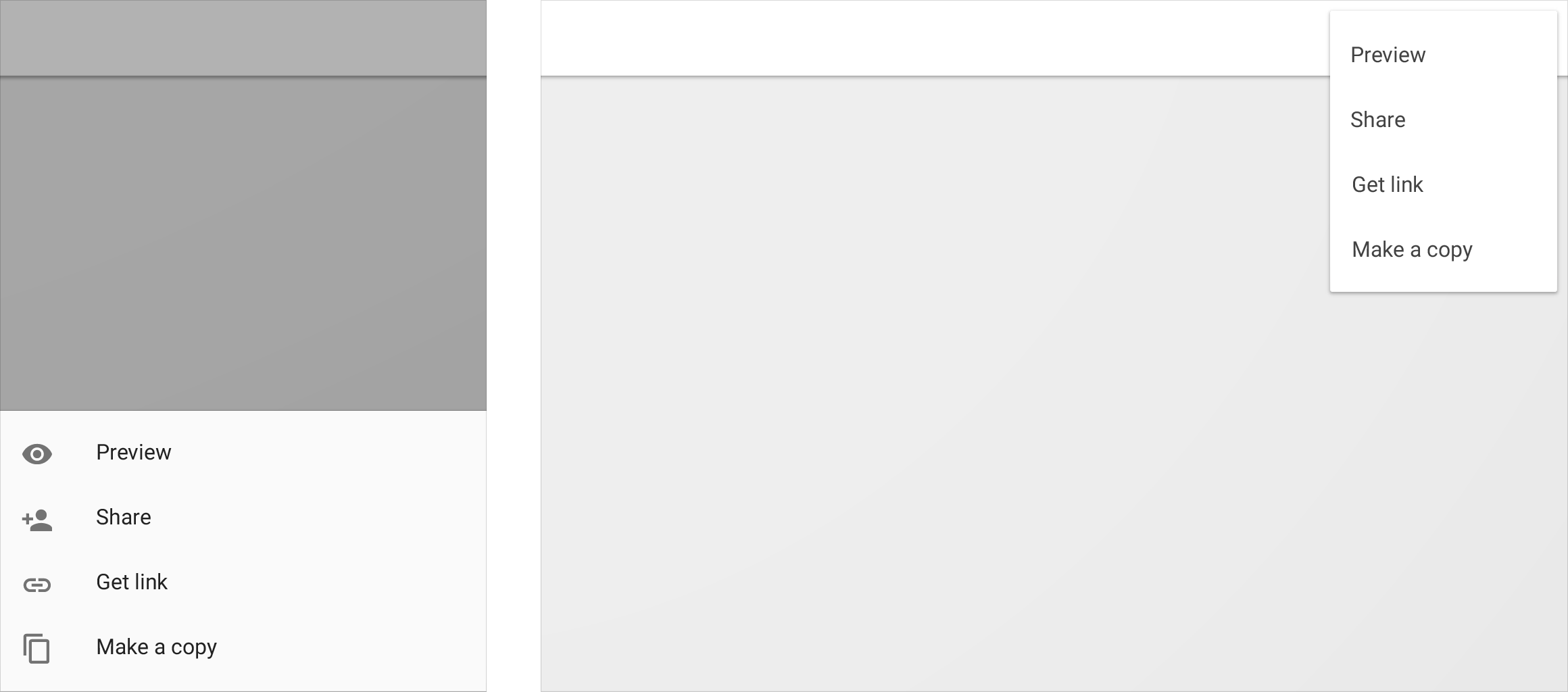
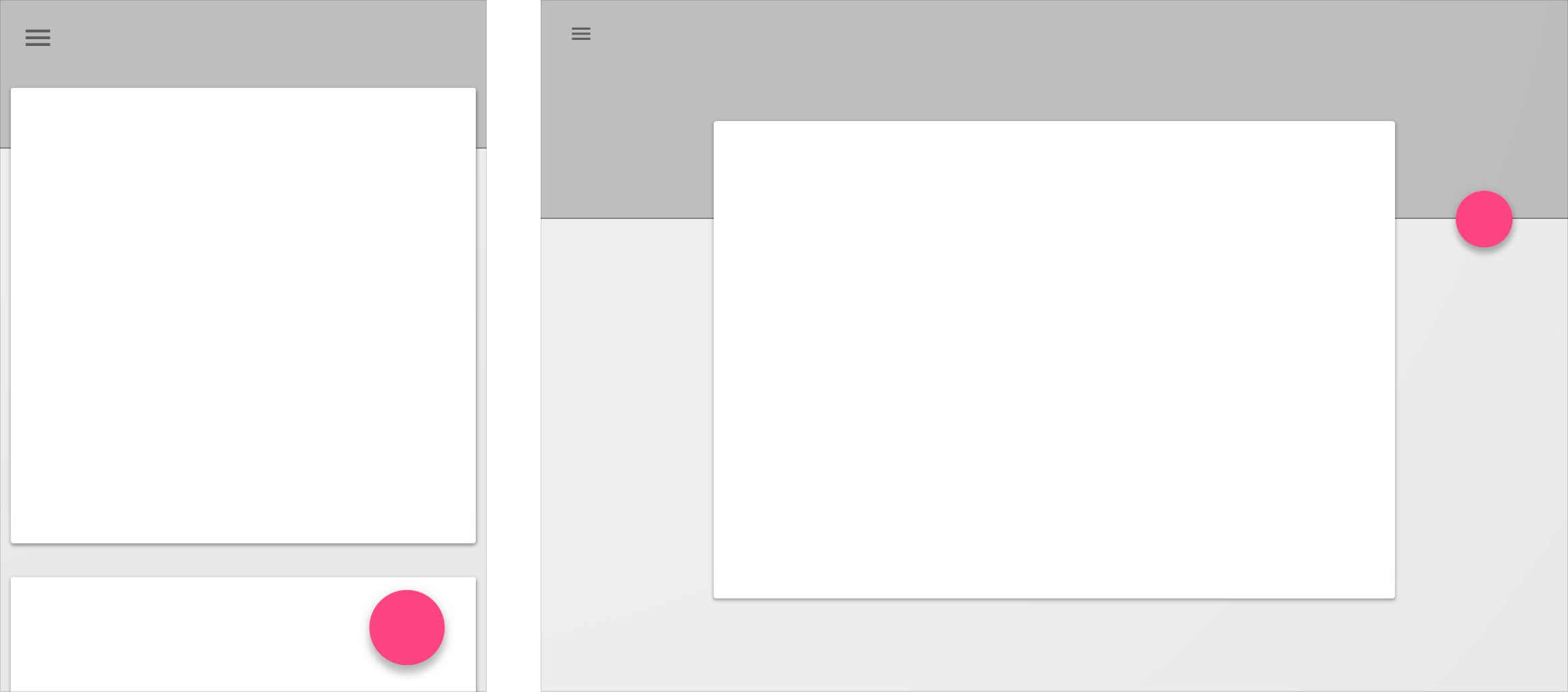
Reszponzív UI
A Material Design reszponzív elrendezégei minden képernyőmérethez alkalmazkodnak. Ez az útmutató rugalmas rácsot határoz meg az elrendezések közötti konzisztencia biztosítására, részletezi a töréspontokat — vagyis a tartalom különböző képernyőkön történő átrendeződését —, valamint leírja, hogyan skálázható az alkalmazás a kis képernyőkről az extra nagy méretű képernyőkig.
Töréspontok
Az optimális felhasználói élmény érdekében a Material Design felhasználói felületeinek elrendezéseit az alábbi töréspont-szélességekhez kell igazítani: 480, 600, 840, 960, 1280, 1440 és 1600dp.
A Material Design töréspontjai ezzel az interaktív megjelenítővel tekinthetők meg asztali gépen, mobilon és táblagépen.
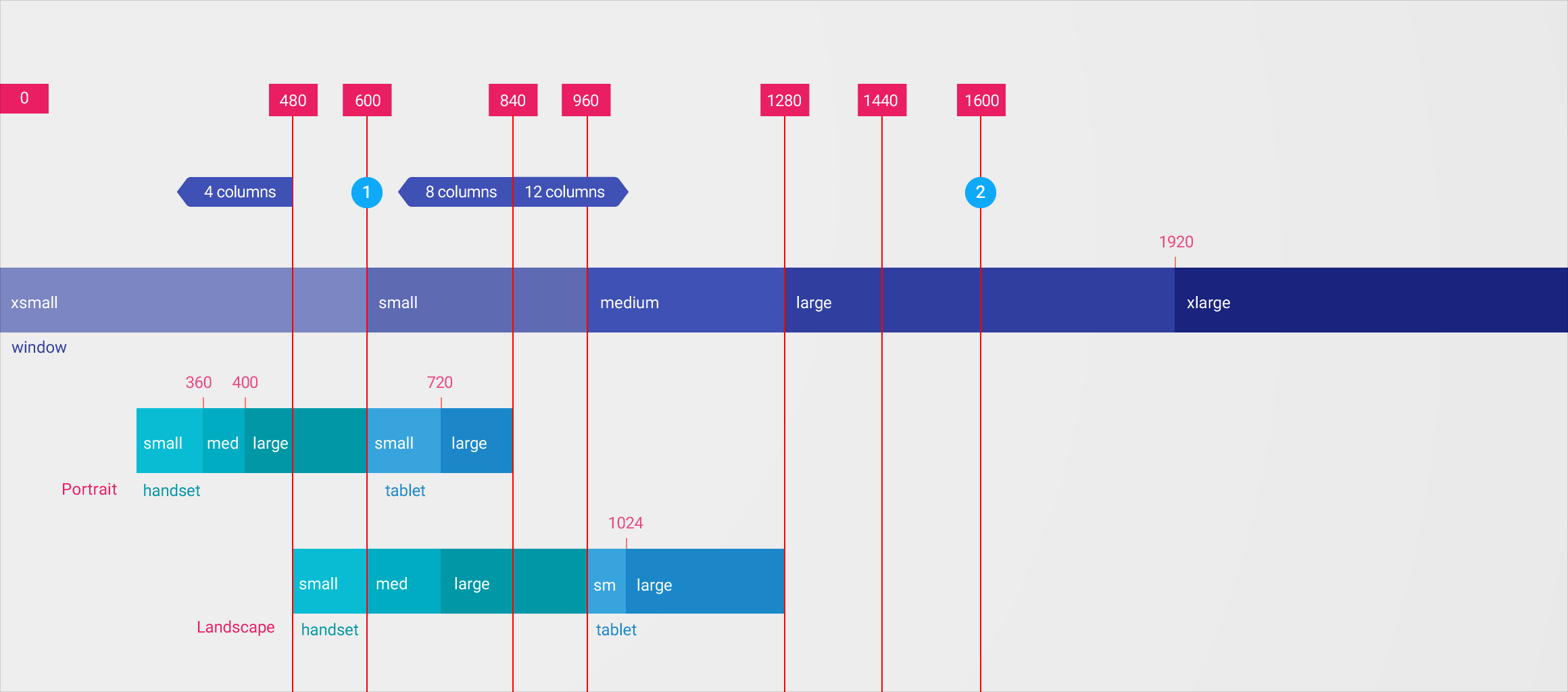
1. Összefoglaló és részletes nézet tartalma az elrendezésekben
- A 600dp-nél keskenyebb elrendezések a képernyőn legfeljebb egyetlen tartalomhierarchia-szintet jeleníthetnek meg (vagy összefoglaló, vagy részletes tartalmat, de nem mindkettőt)
- A 600dp-nél szélesebb elrendezések a képernyőn két szintű tartalomhierarchiát is megjeleníthetnek (egyszerre az összefoglaló és a részletes tartalmat)
2. Maximális képernyőszélesség
A 1600dp-nél szélesebb elrendezések addig bővülhetnek, amíg el nem érik a maximális szélességet. Ezt követően a rács az alábbi lehetőségek egyikét választhatja:
- Középre igazodik, megnövelt margókkal
- Balra igazítva marad, miközben a jobb margó nő
- Tovább bővül, miközben fokozatosan új tartalmat fed fel
Töréspont-rendszer
Ezek a töréspontok oszlopszám- és szélesség-specifikációkat adnak különböző képernyőméretekhez, eszköztípusokhoz és tájolásokhoz.
Néhány méret értéke az eszköz elforgatásakor sem változik; ezért bármely tájolásban a legkisebb szélesség a mérvadó.
* 16dp, ha az eszköz legkisebb szélessége 600dp alatti
** Az asztali töréspontok a felsorolt értékeknél 16dp-vel alacsonyabbak, hogy figyelembe vegyék a böngészőkeret eltéréseit.
| Töréspont (dp) | Kézi eszköz / Tablet, álló tájolás | Kézi eszköz / Tablet, fekvő tájolás | Ablak | Oszlopok | Oszlopköz |
|---|---|---|---|---|---|
| 0 | kis kézi eszköz | xsmall | 4 | 16 | |
| 360 | közepes kézi eszköz | xsmall | 4 | 16 | |
| 400 | nagy kézi eszköz | xsmall | 4 | 16 | |
| 480 | nagy kézi eszköz | kis kézi eszköz | xsmall | 4 | 16 |
| 600 | kis tablet | közepes kézi eszköz | small | 8 | 16/24* |
| 720 | nagy tablet | nagy kézi eszköz | small | 8 | 16/24* |
| 840 | nagy tablet | nagy kézi eszköz | small | 12 | 16/24* |
| 960 | kis tablet | small | 12 | 24 | |
| 1024** | nagy tablet | medium | 12 | 24 | |
| 1280** | nagy tablet | medium | 12 | 24 | |
| 1440** | large | 12 | 24 | ||
| 1600** | large | 12 | 24 | ||
| 1920** | xlarge | 12 | 24 |
Rács
A Material Design reszponzív UI-ja egy 12 oszlopos rácselrendezésre épül. Ez a rács vizuális konzisztenciát teremt az elrendezések között, miközben rugalmasságot biztosít a legkülönbözőbb dizájnokhoz. Az oszlopok száma a töréspont-rendszer alapján változik.
Margók és oszlopköz
A reszponzív rács a margók és az oszlopköz konzisztens szélességére összpontosít, nem az oszlopszélességre. A Material Design margói és oszlopai a 8dp-es négyzetes alaprácsot követik. A margók és az oszlopköz szélessége 8, 16, 24 vagy 40dp lehet.
A margónak és az oszlopköznek nem kell azonosnak lennie. Elfogadható például 40dp-es margó és 24dp-es oszlopköz ugyanabban az elrendezésben.
- 8dp-es margók és oszlopköz
- 16dp-es margók és oszlopköz
- 24dp-es margók és oszlopköz
- 40dp-es margók és oszlopköz
- 40dp-es margók és 24dp-es oszlopköz
Teljes szélességű és középre igazított rácsok
A teljes szélességű rácsok fluid oszlopokat és töréspontokat használnak annak meghatározására, hogy mikor kell átrendezni az elrendezést.
A középre igazított rácsok rögzített oszlopokat használnak, és akkor rendezik át az elrendezést, amikor az összes oszlop (a meghatározott margókkal együtt) már nem fér el a képernyőn.
- Teljes szélességű rácsok
- Középre igazított rácsok
A panelek hatása a rácsra
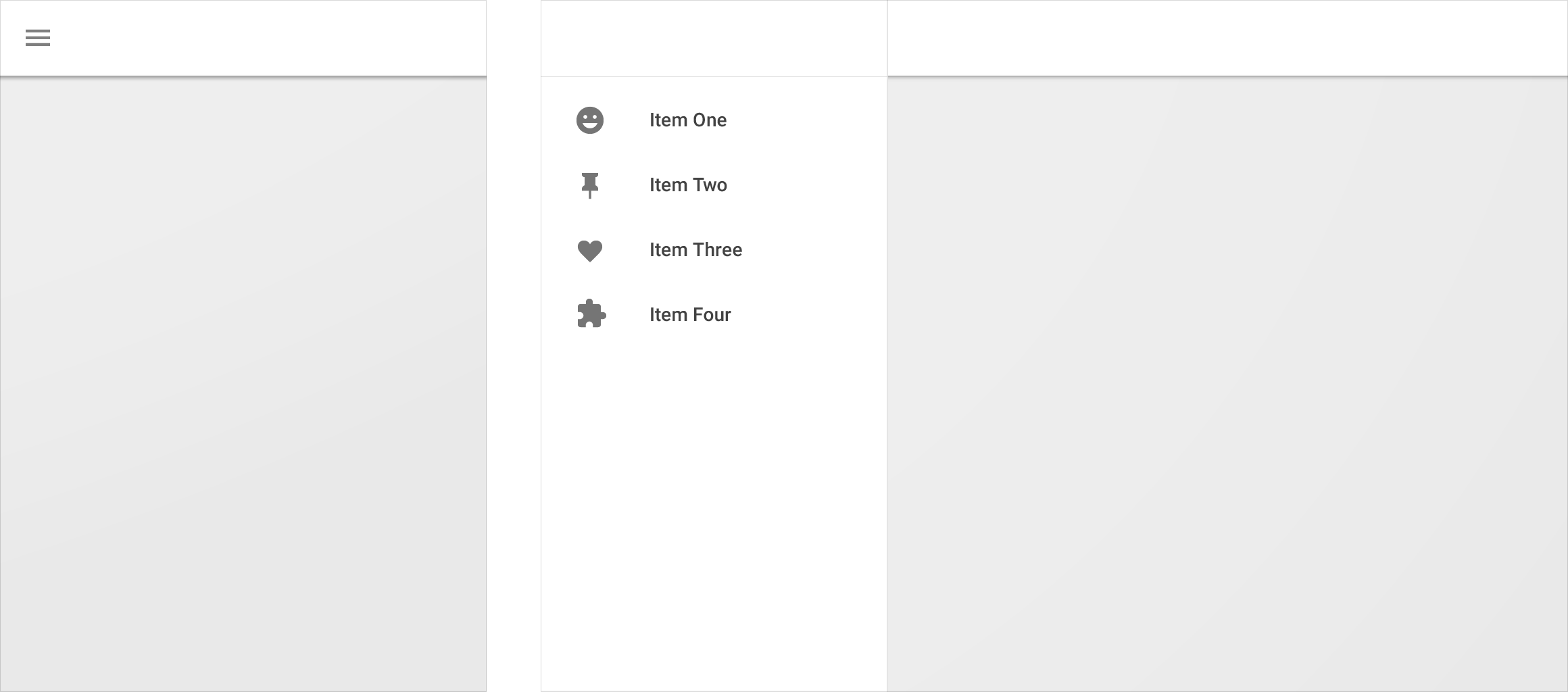
A Navigációs minták szakaszban leírtak szerint az oldalsó navigáció lehet állandó (permanent), tartós (persistent) vagy ideiglenes (temporary). Ezek a viselkedések bármely panelre vonatkoznak, nemcsak az oldalsó navigációra.
Állandó (Permanent)
Az állandó panel a reszponzív rácson kívül helyezkedik el. Egy meghatározott töréspontnál jelenik meg (amint a képernyőméret lehetővé teszi a megjelenítését), és összenyomja a tartalmat. A panel megjelenítésére vagy elrejtésére nincs vezérlőelem.
Oldalsó panelek hatása a rácsra
Ez az animáció két fázisban játszódik le:
- Egy tartós (persistent) oldalsó panel jelenik meg, és összenyomja mind a tartalmat, mind a rácsot. A tartalom a panel láthatósága alatt is elérhető marad. A panel kapcsolásra elrejthető.
- Egy ideiglenes (temporary) oldalsó panel jelenik meg, és a rács tartalmát a képernyőn kívülre tolja. A panel a panelen kívüli terület vagy a panelen belüli elem megérintésével zárható be.
Ideiglenes átfedés (Temporary overlay)
Az ideiglenes panel addig nem hat a rácsra és a tartalomra, amíg a képernyőn kívül van. Miután láthatóvá válik, a panelen kívüli bármely terület vagy a panelen belüli elem megérintésével ismét elrejthető.
A felületek viselkedése
Amikor a képernyőméret megváltozik, a UI a következő, felületre vonatkozó viselkedések révén alkalmazkodik.
Láthatóság
| Viselkedés | Definíció |
|---|---|
| Állandó (Permanent) | Amikor elegendő képernyőterület áll rendelkezésre, a felület mindig látható. |
| Tartós (Persistent) | A felület látható és rejtett állapot között váltható. Látható állapotban a képernyő más elemeivel való interakció nem módosítja a láthatóságát. |
| Ideiglenes (Temporary) | A felület látható és rejtett állapot között váltható. Látható állapotban a képernyő más elemeivel való interakció a felületet rejtett vagy minimalizált állapotba viszi. |
Szélesség
| Viselkedés | Definíció |
|---|---|
| Rögzített (Fixed) | Az elem szélessége a képernyőméret változásakor változatlan marad. |
| Rugalmas (Fluid) | Az elem szélessége a képernyőmérettel együtt nő. |
| Tapadó (Sticky) | Az elem szélessége addig rögzített, amíg egy másik elem vagy töréspont nem befolyásolja. |
| Összenyomódás (Squeeze) | Az elem szélessége panel megjelenésekor összehúzódik. |
| Eltolás (Push) | Az elem szélessége változatlan marad, pozíciója vízszintesen eltolódik, amikor egy panel jelenik meg, és a képernyő széle részben eltakarhatja. |
| Átfedés (Overlay) | Az elem szélessége és pozíciója változatlan marad, amikor egy panel a tartalom felett jelenik meg. |
Leíró kifejezések
| Viselkedés | Definíció |
|---|---|
| Felette (Above), Alatta (Below) | Egy elem y-pozíciója. |
| Fölötte (Over), Alatta (Under) | Egy mozgó elem z-pozíciója. |
| Elöl (In Front), Hátul (Behind) | Egy elem statikus z-pozíciója. |
| Bal oldalt (Left), Jobb oldalt (Right), Középen (Centered) | Egy elem x-pozíciója. |
| Felül (Top), Alul (Bottom) | Egy elem y-pozíciója és a képernyő széléhez viszonyított helyzete. |
| Lapos (Flat), Emelt (Raised) | Egy elem z-pozíciója és árnyéka. A lapos elemnek nincs árnyéka. |
| Behúzott (Inset), Kifutó (Full Bleed) | Egy kép vagy elem belső margója. |
| Összefoglaló (Summary), Részletes nézet (Detail) | Egy tartalmi összefoglaló, valamint az összefoglaló teljes kibontása. |
Minták
Ahogy a rendelkezésre álló képernyőterület növekszik, az alábbi reszponzív minták alkalmazhatók:
- Felfedés
- Átalakítás
- Felosztás
- Újrarendezés
- Kiterjesztés
- Pozicionálás
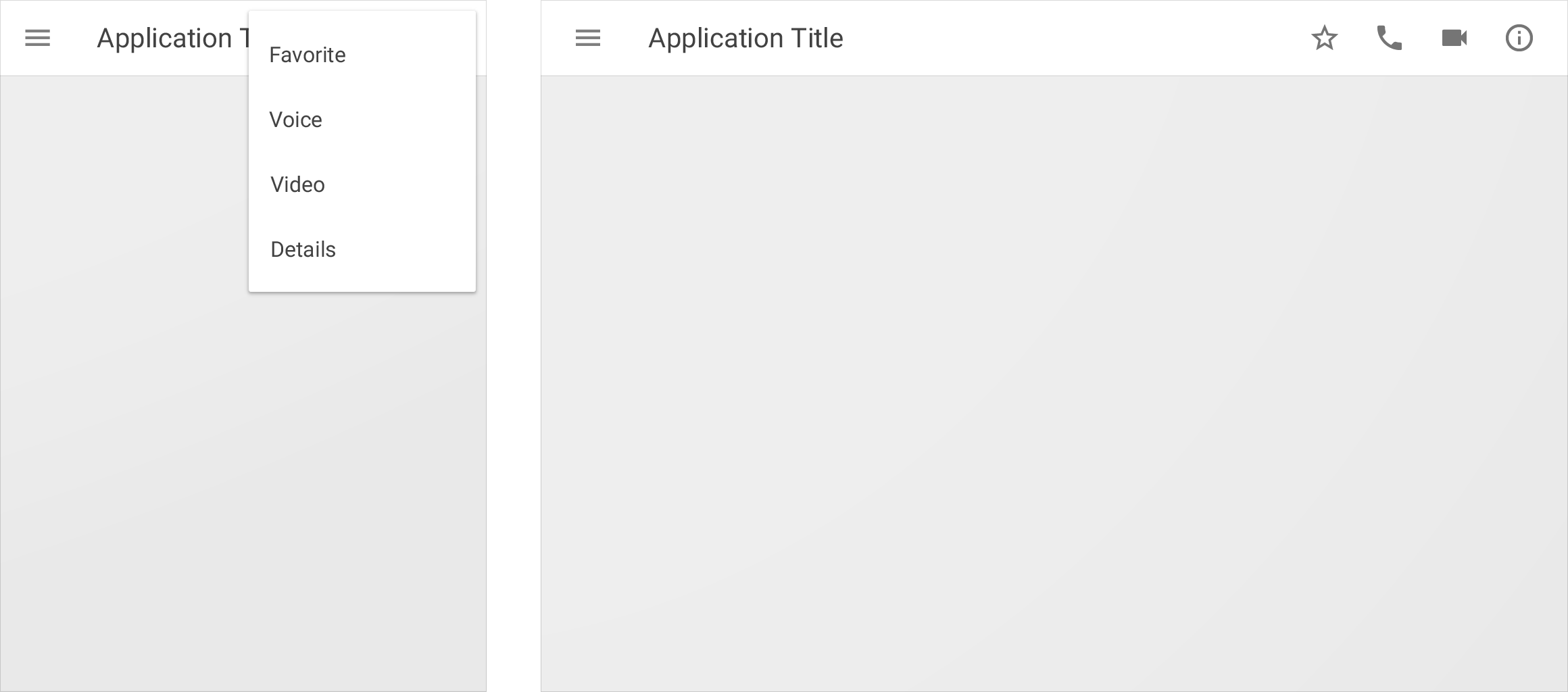
Felfedés
A kisebb képernyők miatt elrejtett UI a rendelkezésre álló hely növekedésével megjeleníthető.
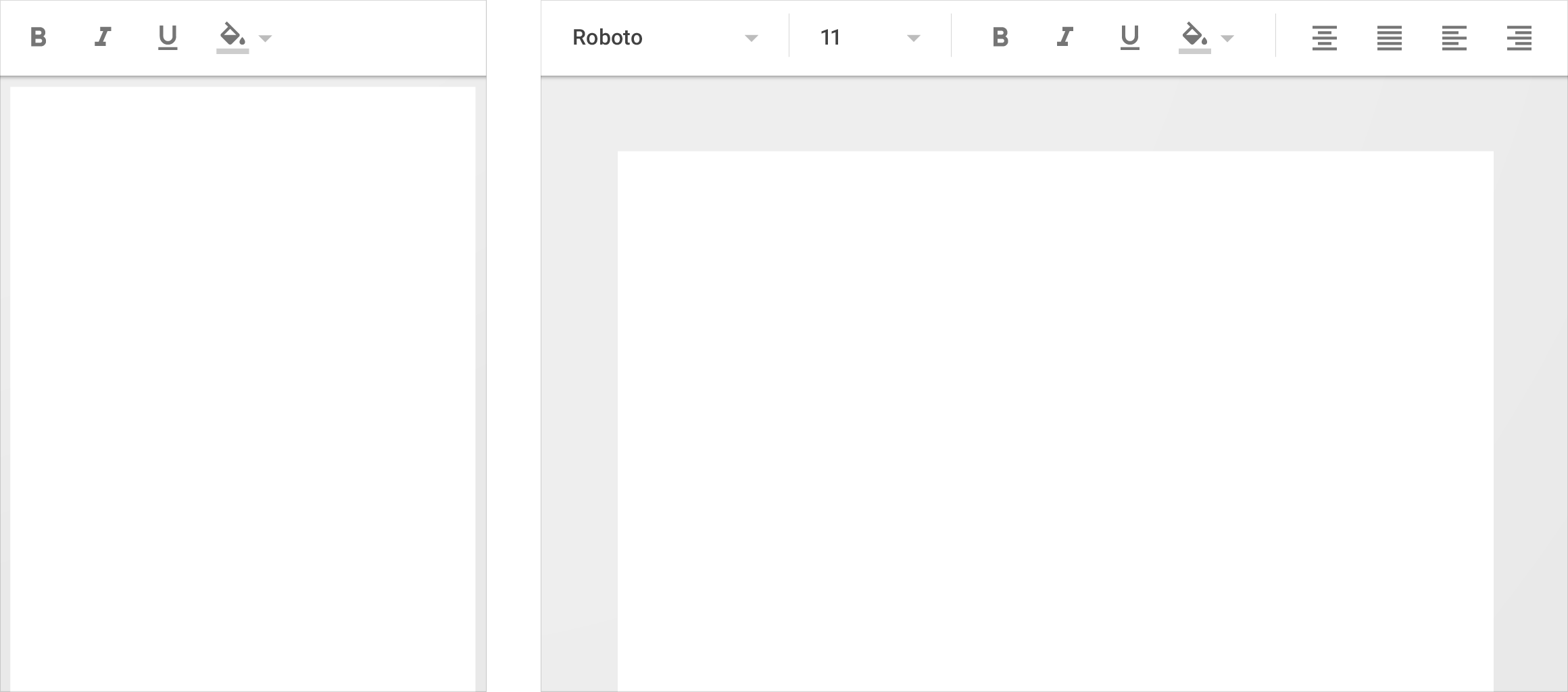
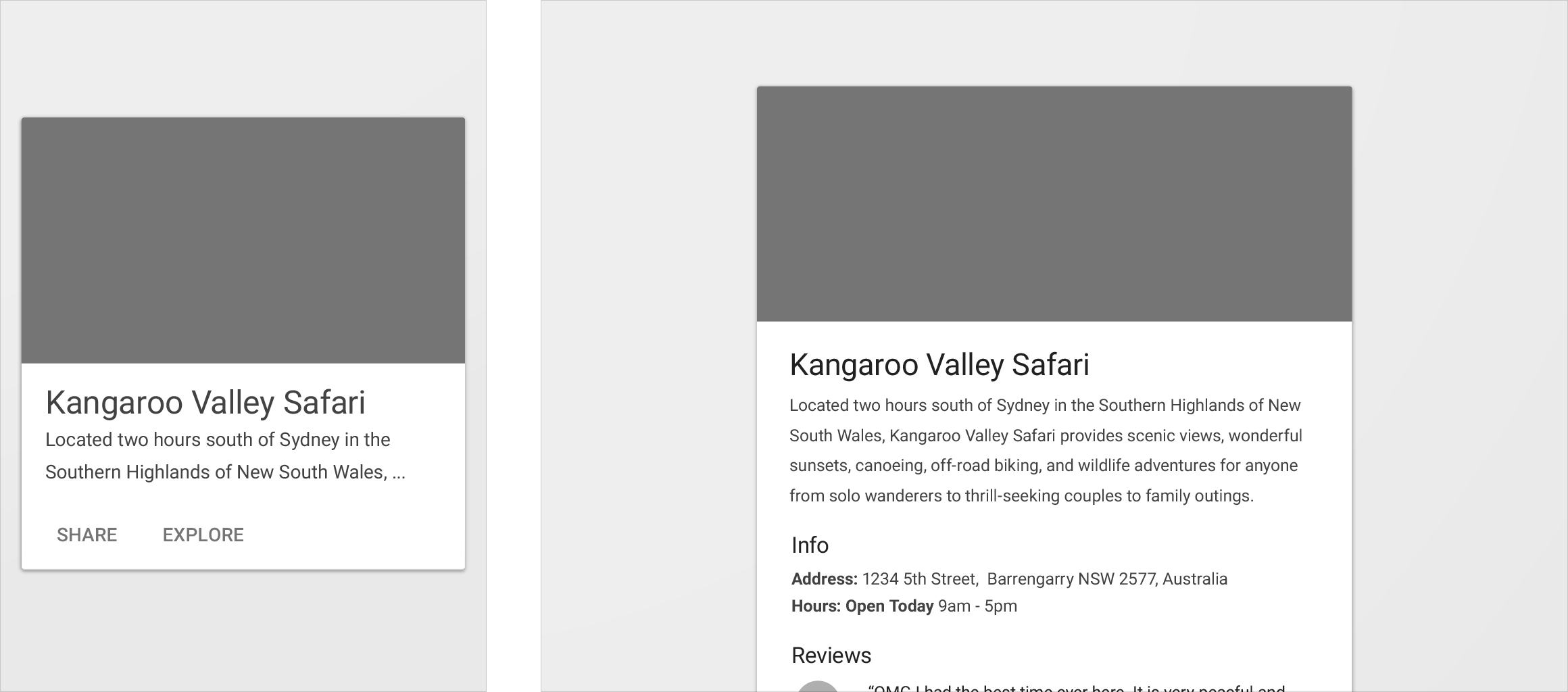
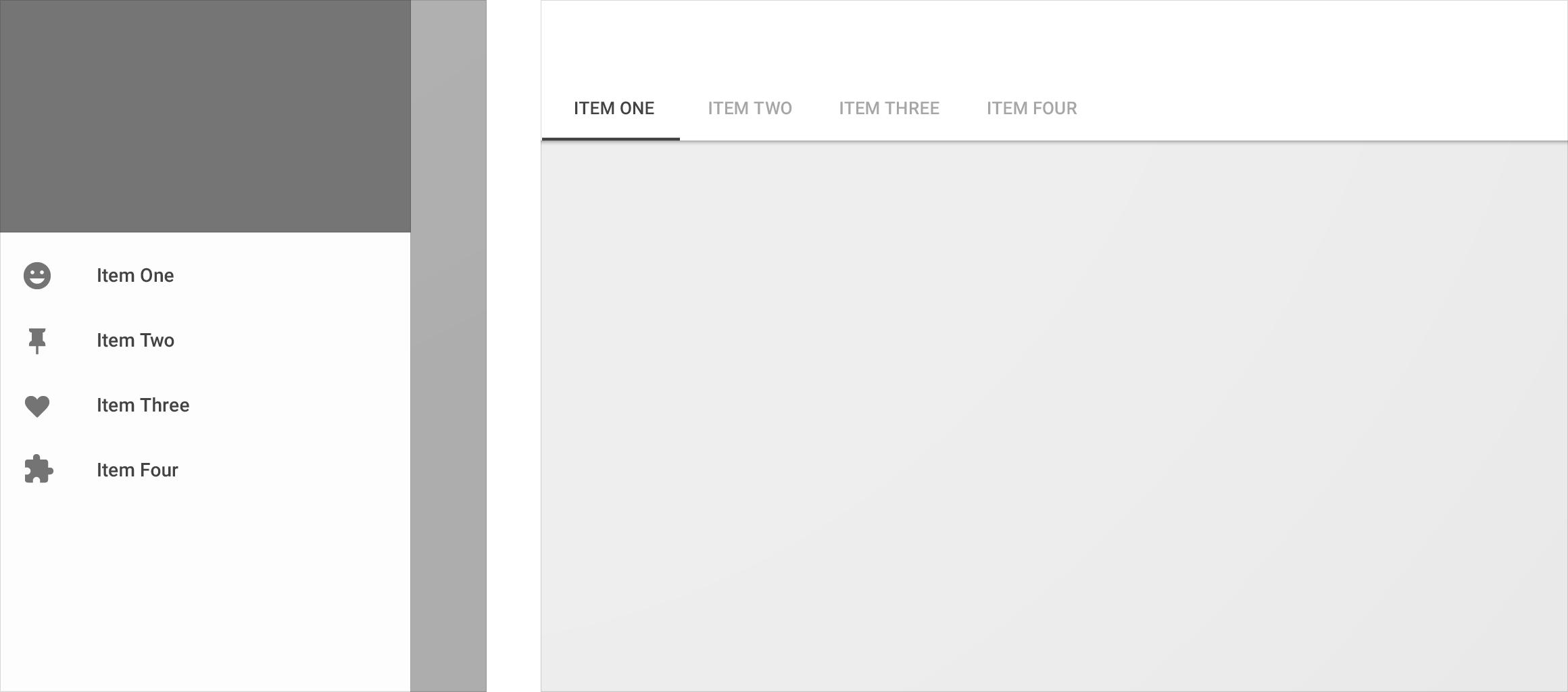
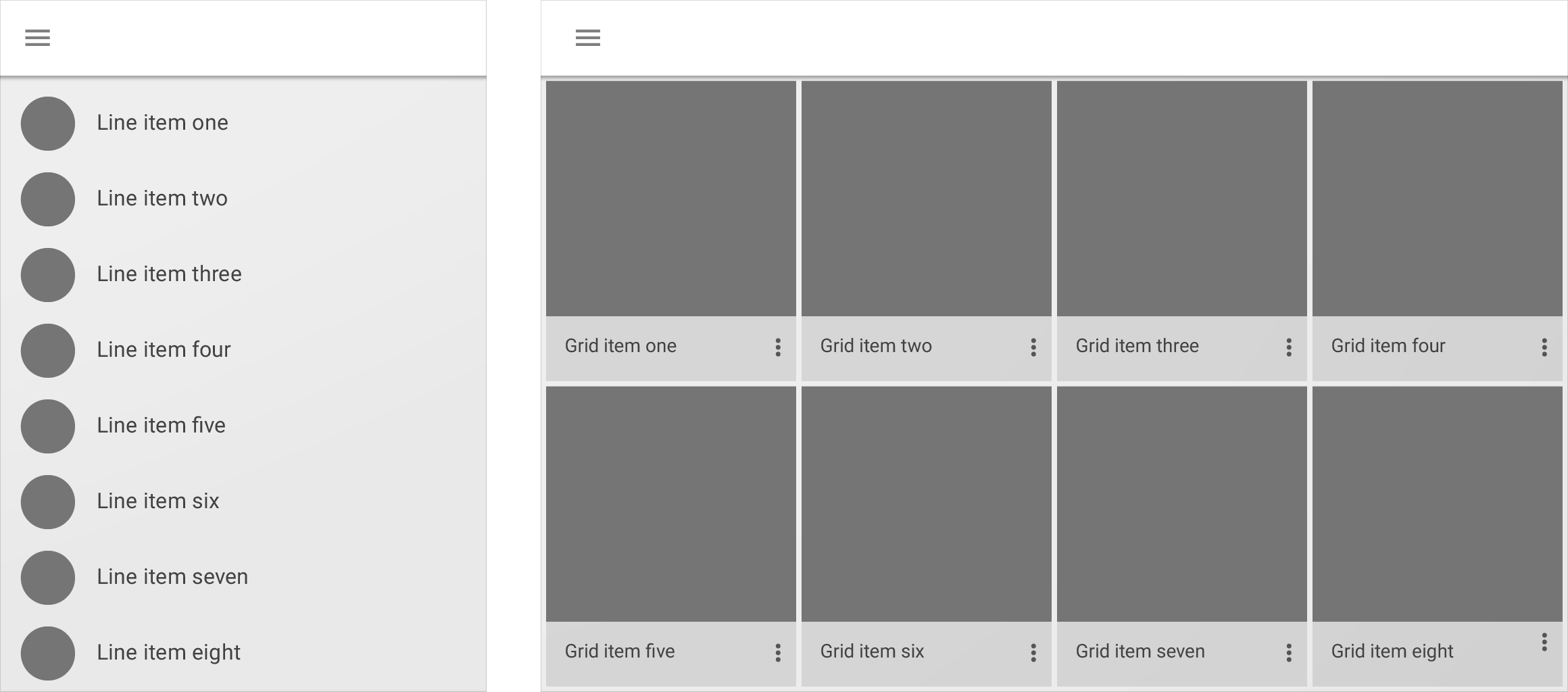
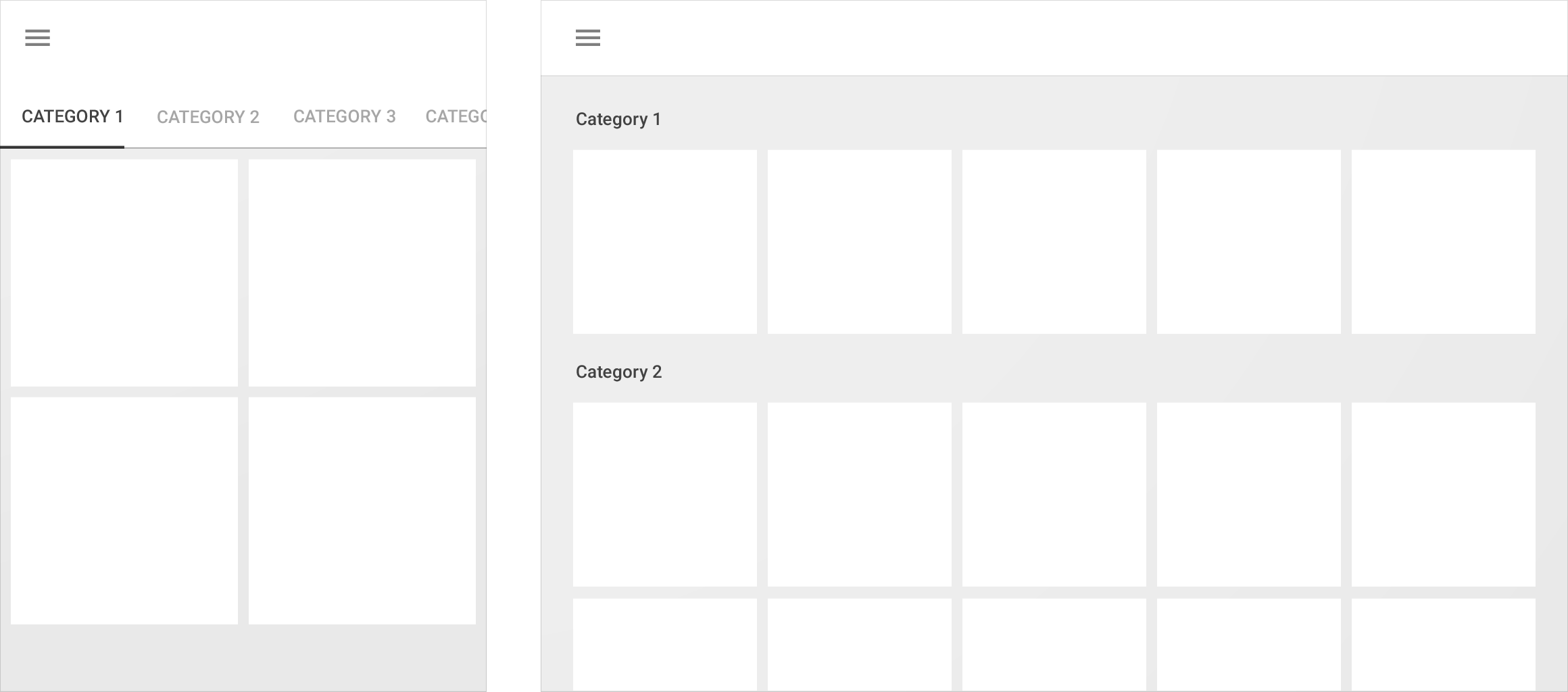
Átalakítás
Egy UI-elem egyik formátumból a másikba alakulhat át.
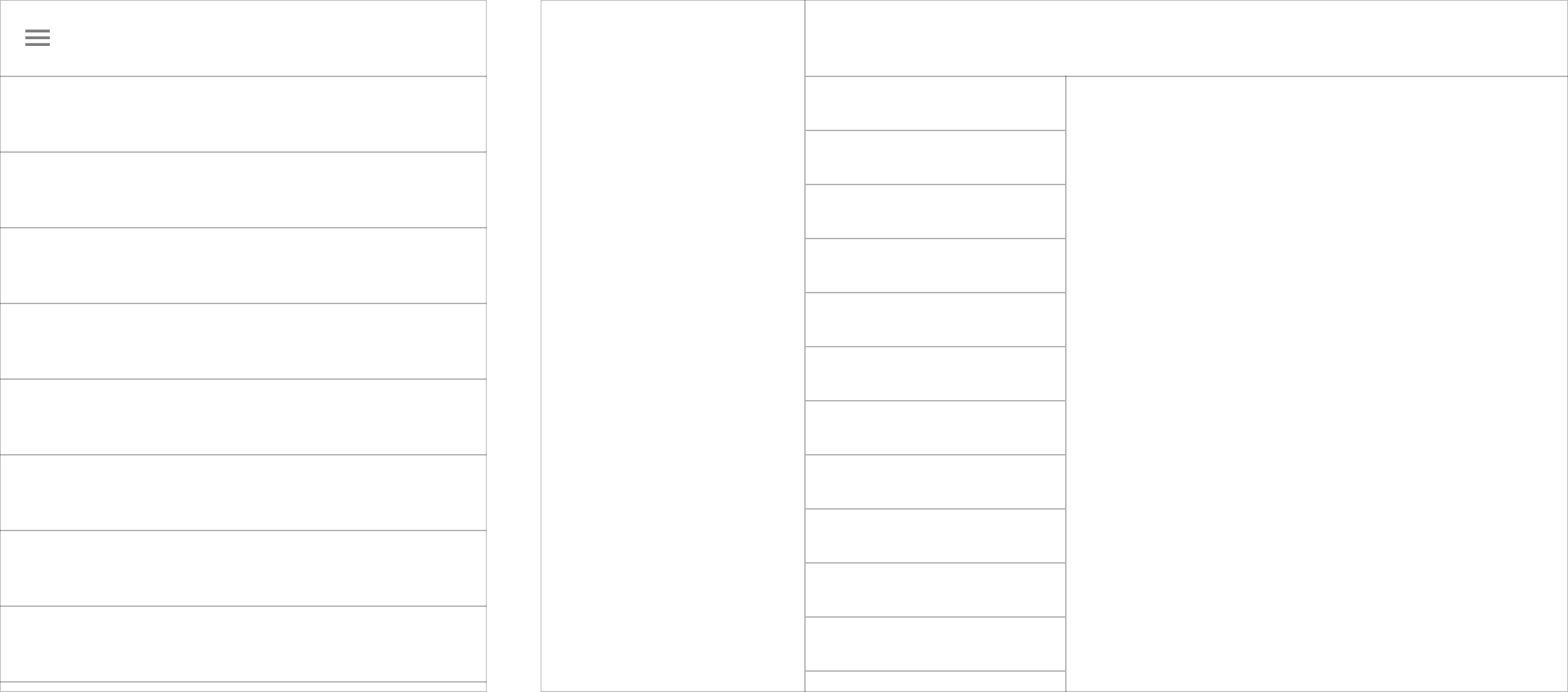
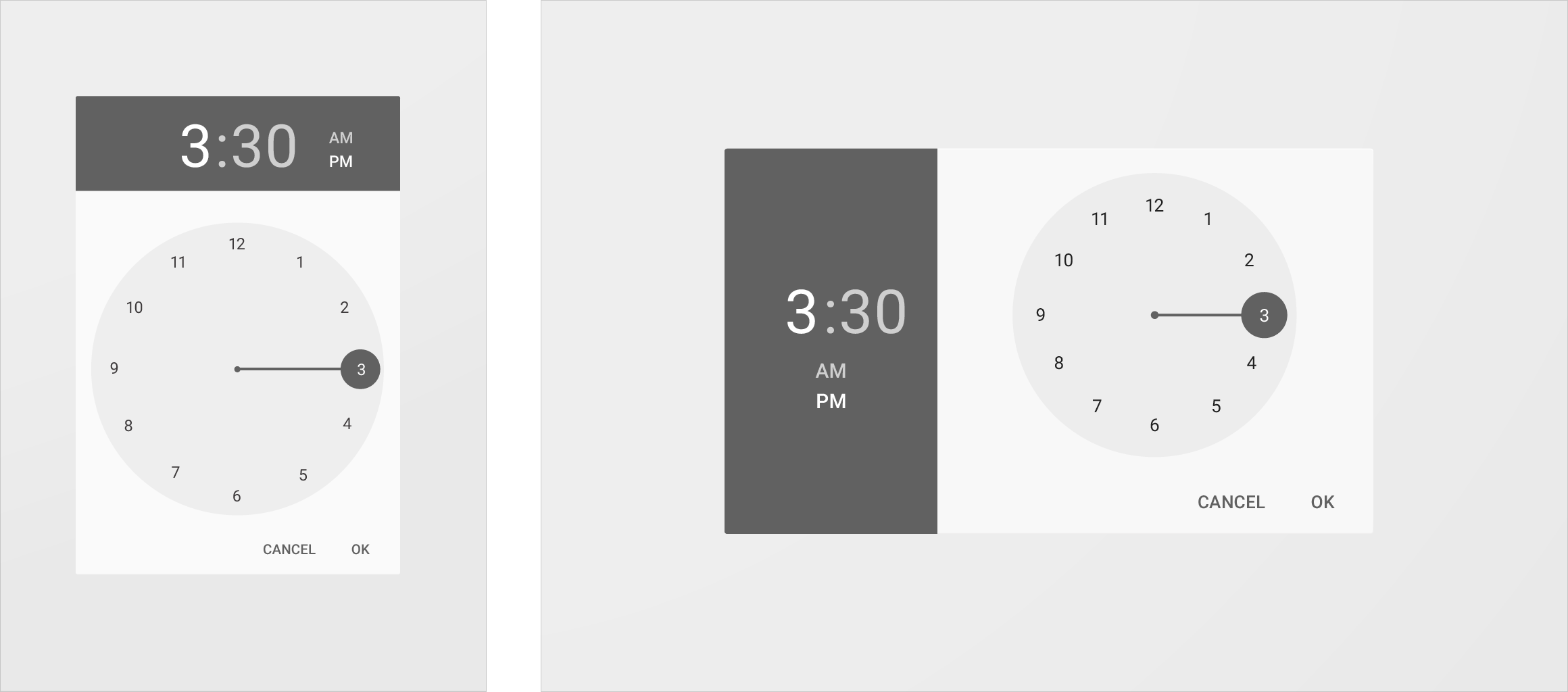
Felosztás
Egy rétegzett UI az újonnan rendelkezésre álló térre osztható fel.
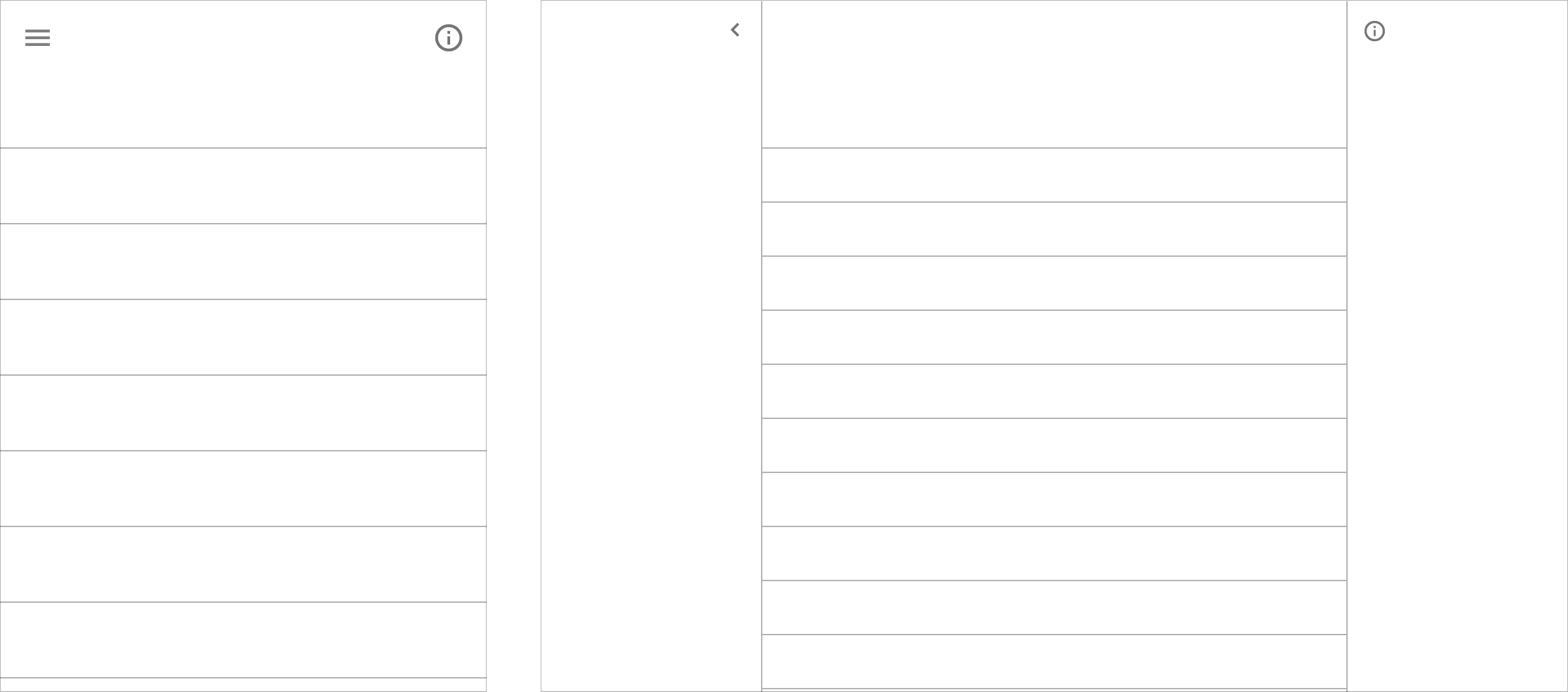
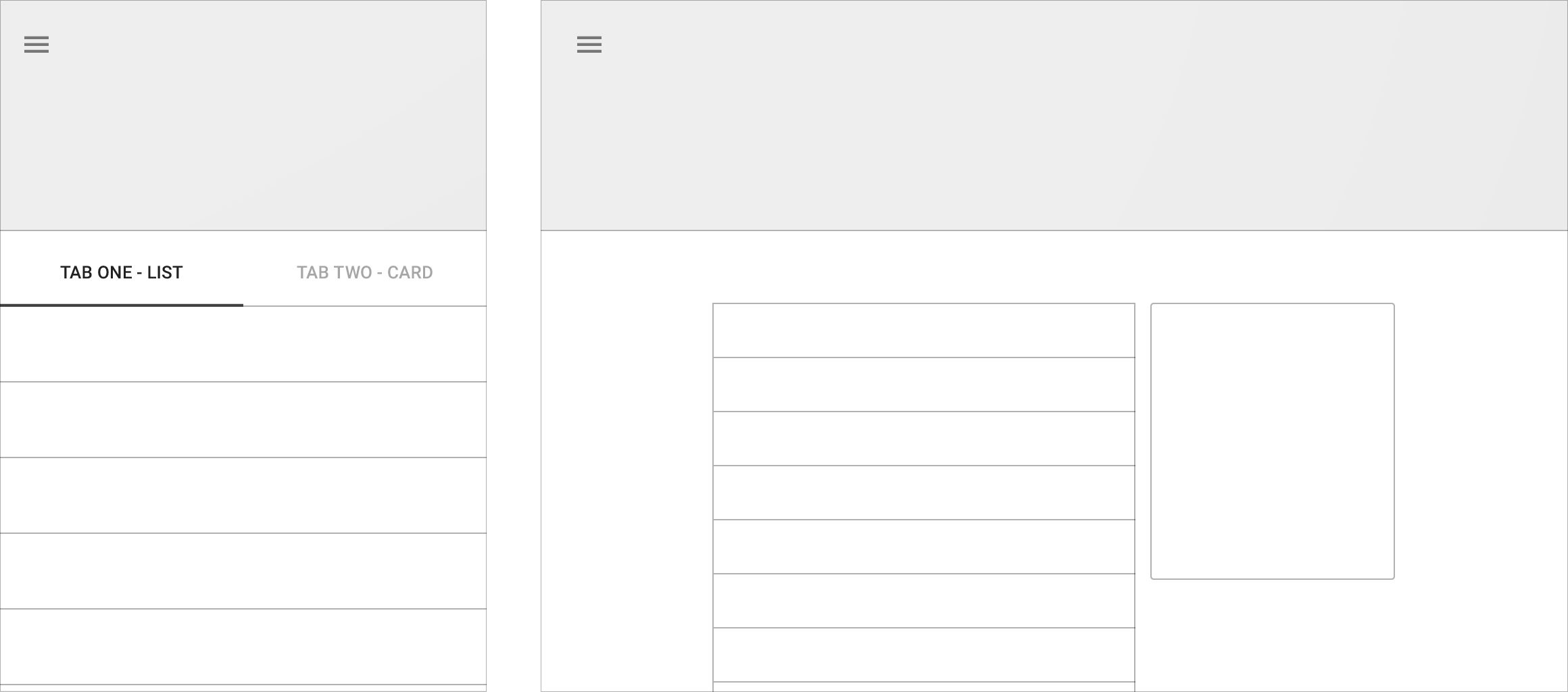
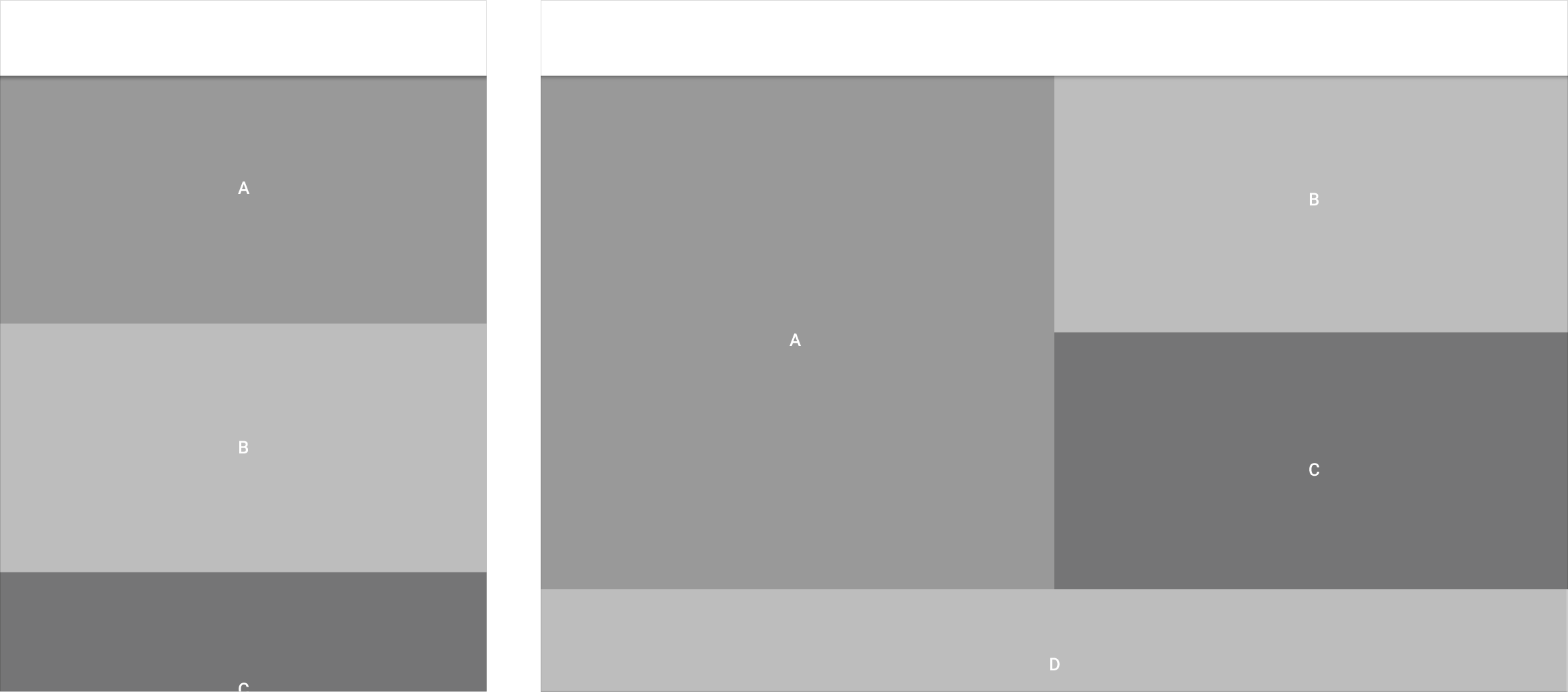
Újrarendezés
Egy UI a rendelkezésre álló térbe rendeződhet át.
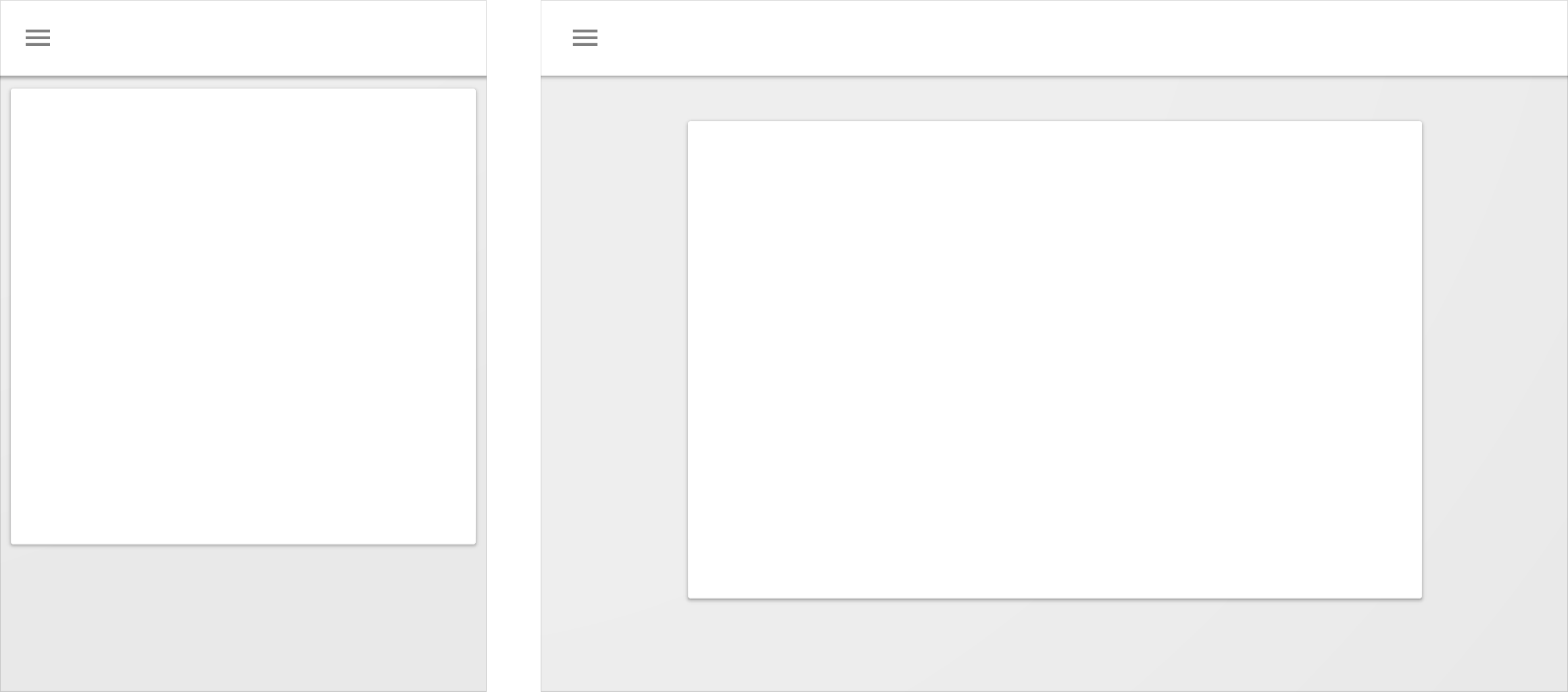
Kiterjesztés
A UI nagyobb területre is kiterjedhet.

Pozicionálás
A UI-komponensek pozíciója megfelelőbb helyekre kerülhet.