Interfaz de usuario responsiva
Los diseños responsivos de Material Design se adaptan a cualquier tamaño de pantalla. Esta guía incluye una cuadrícula flexible que garantiza la consistencia entre diseños, una explicación de cómo el contenido se reorganiza según los puntos de interrupción en diferentes pantallas, y una descripción de cómo una aplicación puede adaptarse desde pantallas pequeñas hasta extragrandes.
Puntos de interrupción
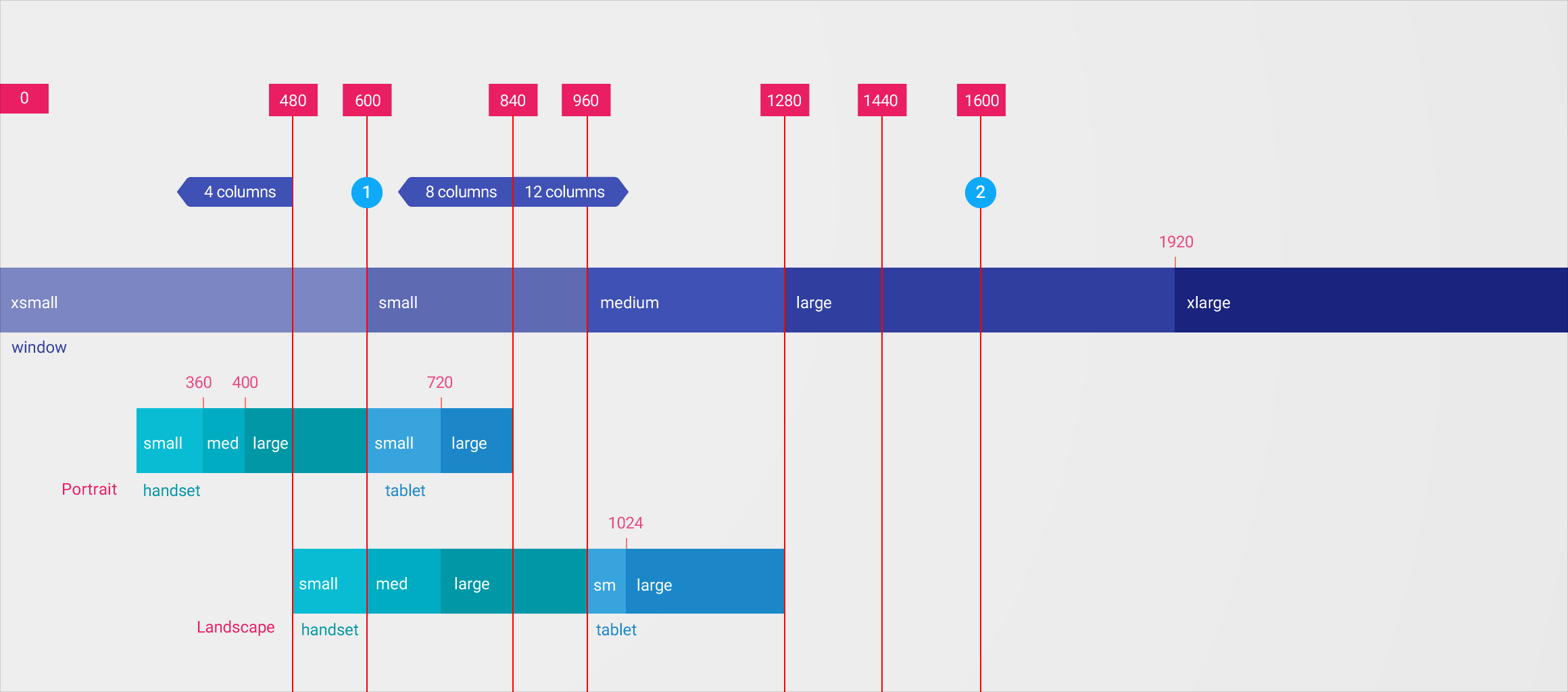
Para lograr una experiencia de usuario óptima, las interfaces de Material Design deben ajustar sus diseños a los siguientes anchos de puntos de interrupción: 480, 600, 840, 960, 1280, 1440 y 1600dp.
Explora los puntos de interrupción de Material Design con este visor interactivo en computadoras de escritorio, dispositivos móviles y tabletas.
1. Contenido de resumen y de detalle en los diseños
- Los diseños de menos de 600dp de ancho solo pueden mostrar en pantalla un nivel de la jerarquía de contenido (contenido de resumen o de detalle, pero no ambos a la vez).
- Los diseños de 600dp de ancho o más pueden mostrar en pantalla dos niveles de la jerarquía de contenido (contenido de resumen y de detalle simultáneamente).
2. Anchos máximos de pantalla
Los diseños de más de 1600dp de ancho pueden expandirse hasta alcanzar un ancho máximo. Al llegar a ese punto, la cuadrícula puede adoptar una de las siguientes opciones:
- Alinearse al centro con márgenes más amplios.
- Mantenerse alineada a la izquierda mientras el margen derecho crece.
- Seguir expandiéndose y revelar contenido adicional.
Sistema de puntos de interrupción
Estos puntos de interrupción definen las especificaciones de columnas y anchos para distintas pantallas, dispositivos y orientaciones.
Algunas mediciones no cambian al rotar el dispositivo. Por lo tanto, el ancho más pequeño entre ambas orientaciones es el valor que determina la configuración.
* 16dp cuando el ancho más pequeño del dispositivo es <600dp.
** Los puntos de interrupción de escritorio están 16dp por debajo de los valores indicados, para compensar las variaciones en la interfaz del navegador.
| Punto de interrupción (dp) | Teléfono / tableta en orientación vertical | Teléfono / tableta en orientación horizontal | Ventana | Columnas | Medianil |
|---|---|---|---|---|---|
| 0 | teléfono pequeño | extrapequeña | 4 | 16 | |
| 360 | teléfono mediano | extrapequeña | 4 | 16 | |
| 400 | teléfono grande | extrapequeña | 4 | 16 | |
| 480 | teléfono grande | teléfono pequeño | extrapequeña | 4 | 16 |
| 600 | tableta pequeña | teléfono mediano | pequeña | 8 | 16/24* |
| 720 | tableta grande | teléfono grande | pequeña | 8 | 16/24* |
| 840 | tableta grande | teléfono grande | pequeña | 12 | 16/24* |
| 960 | tableta pequeña | pequeña | 12 | 24 | |
| 1024** | tableta grande | mediana | 12 | 24 | |
| 1280** | tableta grande | mediana | 12 | 24 | |
| 1440** | grande | 12 | 24 | ||
| 1600** | grande | 12 | 24 | ||
| 1920** | extragrande | 12 | 24 |
Cuadrícula
La interfaz de usuario responsiva de Material Design se basa en una cuadrícula de 12 columnas. Esta cuadrícula garantiza consistencia visual entre los diseños, a la vez que ofrece flexibilidad para una gran variedad de diseños. El número de columnas varía según el sistema de puntos de interrupción.
Márgenes y medianiles
La cuadrícula responsiva mantiene constantes los anchos de los márgenes y los medianiles, no el de las columnas. Los márgenes y las columnas de Material Design se ajustan a una cuadrícula base de cuadrados de 8dp. Los márgenes y los medianiles pueden tener 8, 16, 24 o 40dp de ancho.
No es necesario que los márgenes y los medianiles coincidan en ancho. Por ejemplo, es válido combinar márgenes de 40dp con medianiles de 24dp en un mismo diseño.
- Márgenes y medianiles de 8dp
- Márgenes y medianiles de 16dp
- Márgenes y medianiles de 24dp
- Márgenes y medianiles de 40dp
- Márgenes de 40dp y medianiles de 24dp
Ancho completo frente a centrado
Las cuadrículas de ancho completo usan columnas fluidas y puntos de interrupción para determinar cuándo un diseño debe cambiar.
Las cuadrículas centradas usan columnas fijas y reorganizan el diseño cuando ya no caben en la pantalla todas las columnas más un margen definido.
- Cuadrículas de ancho completo
- Cuadrículas centradas
Influencia de los paneles en la cuadrícula
Como se define en Patrones de navegación, el panel de navegación lateral puede ser permanente, persistente o temporal. Estos comportamientos se aplican a cualquier tipo de panel, no solo al panel de navegación lateral.
Permanente
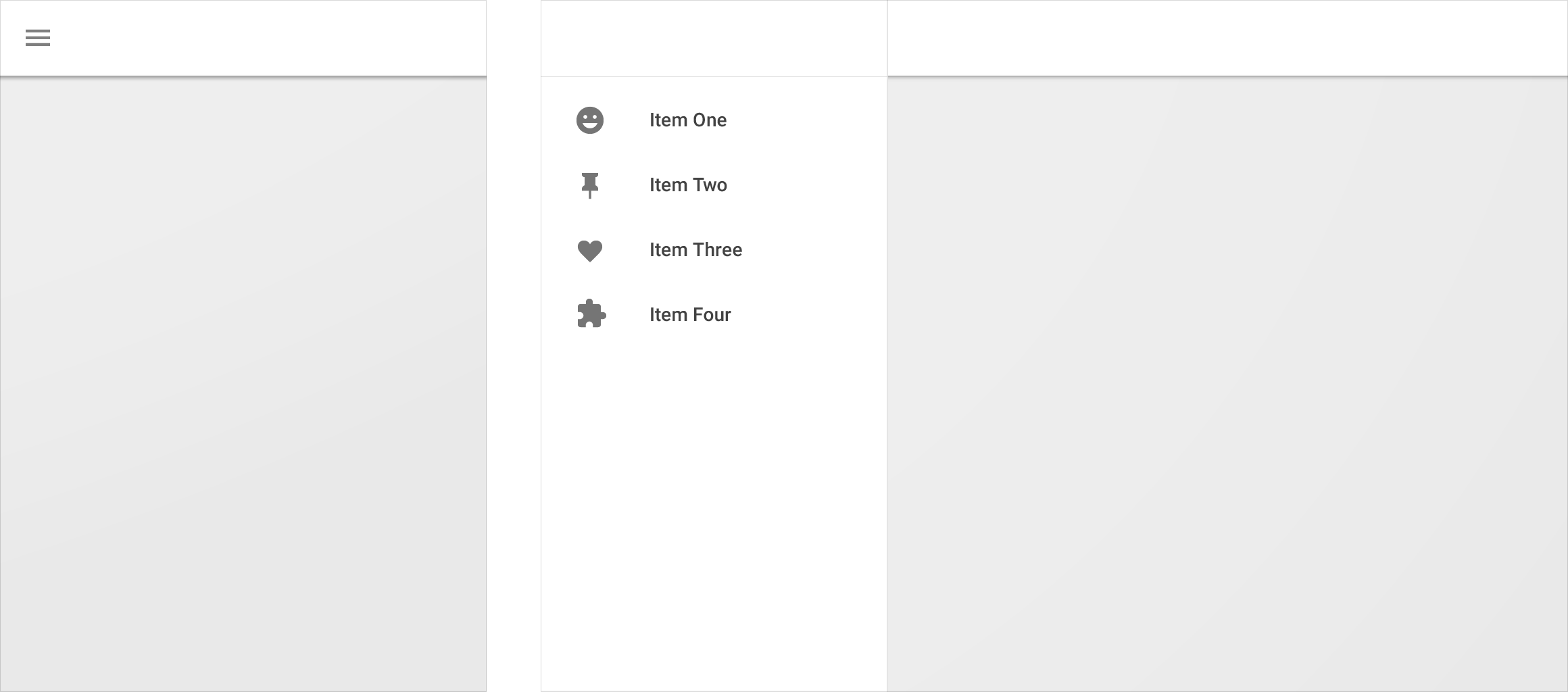
Un panel permanente existe fuera de la cuadrícula responsiva. Aparece al alcanzar un punto de interrupción definido (cuando la pantalla puede alojarlo) y comprime el contenido. No existen controles para mostrarlo ni ocultarlo.
Efectos del panel lateral sobre la cuadrícula
Esta animación se desarrolla en dos fases:
- Aparece un panel lateral persistente que comprime el contenido y la cuadrícula. El contenido sigue siendo accesible mientras el panel está visible, y este se oculta al alternar su estado.
- Aparece un panel lateral temporal que empuja el contenido de la cuadrícula fuera de la pantalla. El panel se oculta al tocar fuera de él o sobre uno de sus elementos.
Temporal (superposición)
Un panel temporal no afecta a la cuadrícula ni al contenido mientras permanece fuera de la pantalla. Al activarse, se muestra como superposición y puede ocultarse de nuevo tocando cualquier punto fuera del panel o sobre uno de sus elementos.
Comportamientos de las superficies
Cuando el tamaño de la pantalla cambia, la interfaz de usuario se adapta mediante los siguientes comportamientos específicos de cada superficie.
Visibilidad
| Comportamiento | Definición |
|---|---|
| Permanente | Mientras haya espacio disponible en pantalla, la superficie siempre está visible. |
| Persistente | La visibilidad de la superficie puede alternarse. Cuando es visible, interactuar con otros elementos de la pantalla no cambia su visibilidad. |
| Temporal | La visibilidad de la superficie puede alternarse. Cuando es visible, interactuar con otros elementos de la pantalla la oculta o la minimiza. |
Ancho
| Comportamiento | Definición |
|---|---|
| Fijo | El ancho del elemento no cambia cuando se modifica el tamaño de la pantalla. |
| Fluido | El ancho del elemento crece a medida que cambia el tamaño de la pantalla. |
| Anclado | El ancho del elemento permanece fijo hasta que otro elemento o un punto de interrupción lo modifica. |
| Comprimido | El ancho del elemento se reduce cuando aparece un panel. |
| Desplazado | El ancho del elemento no cambia, pero su posición se desplaza horizontalmente cuando aparece un panel; puede quedar parcialmente oculto por el borde de la pantalla. |
| Superpuesto | El ancho y la posición del elemento no cambian cuando un panel aparece sobre el contenido. |
Descriptores
| Comportamiento | Definición |
|---|---|
| Arriba, abajo | La posición de un elemento en el eje Y. |
| Encima, debajo | La posición de un elemento en movimiento en el eje Z. |
| Delante, detrás | La posición estática de un elemento en el eje Z. |
| Izquierda, derecha, centrado | La posición de un elemento en el eje X. |
| Superior, inferior | La posición de un elemento en el eje Y y su posición respecto a un borde de la pantalla. |
| Plano, elevado | La posición de un elemento en el eje Z y su sombra. Un elemento plano no proyecta sombra. |
| Con relleno, de ancho completo | El relleno de una imagen o de un elemento. |
| Resumen, detalle | Una vista resumida del contenido y su versión completamente expandida. |
Patrones
A medida que aumenta el espacio disponible en pantalla, se pueden aplicar los siguientes patrones de diseño responsivo:
- Revelar
- Transformar
- Dividir
- Reorganizar
- Expandir
- Posicionar
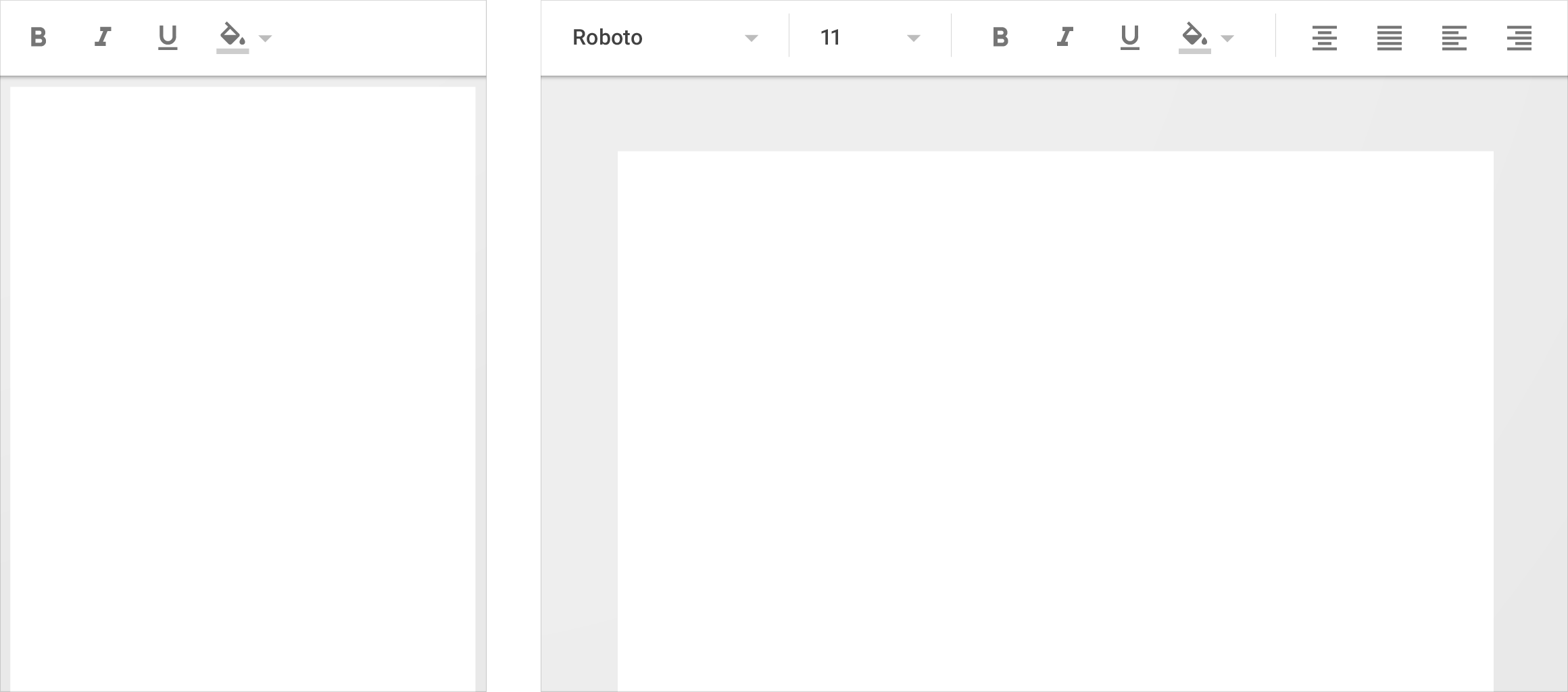
Revelar
La interfaz de usuario que permanece oculta en pantallas más pequeñas puede mostrarse cuando hay más espacio disponible.
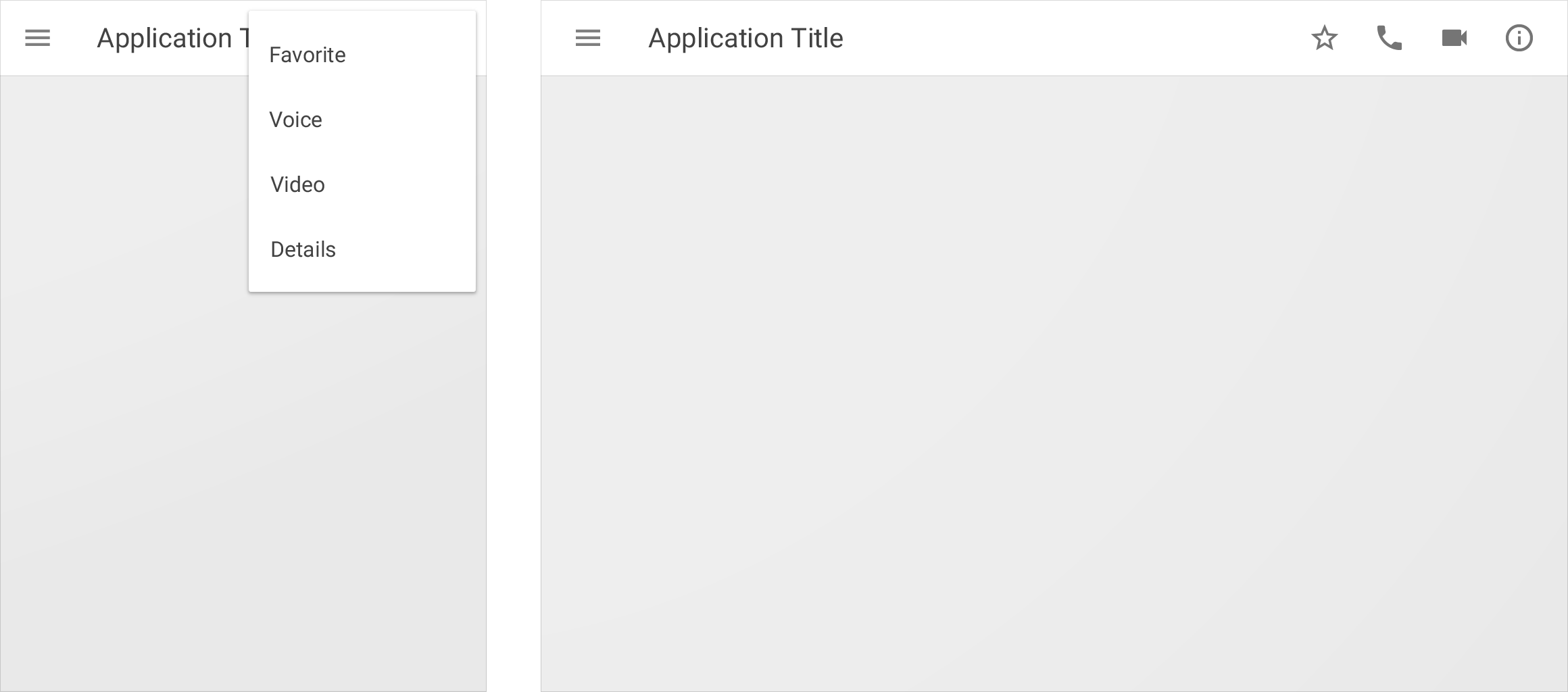
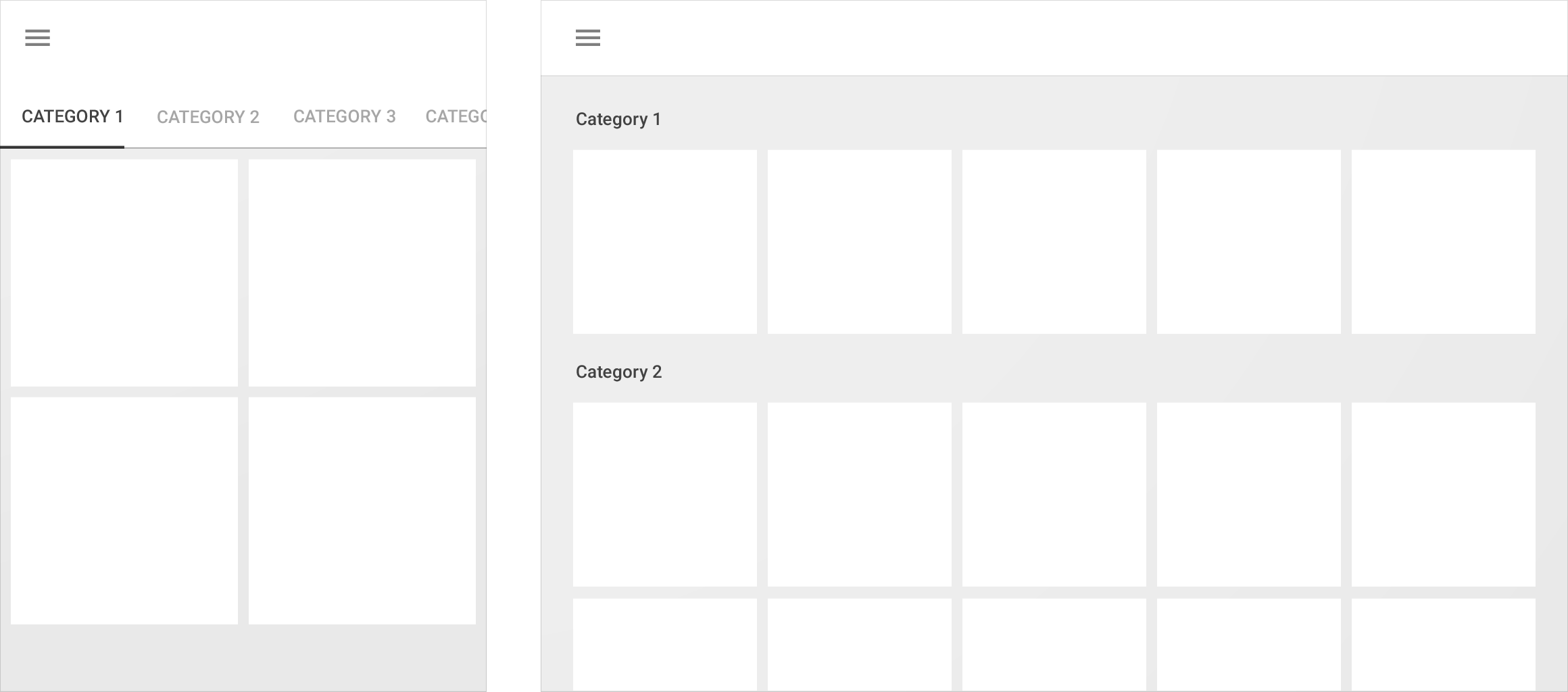
Transformar
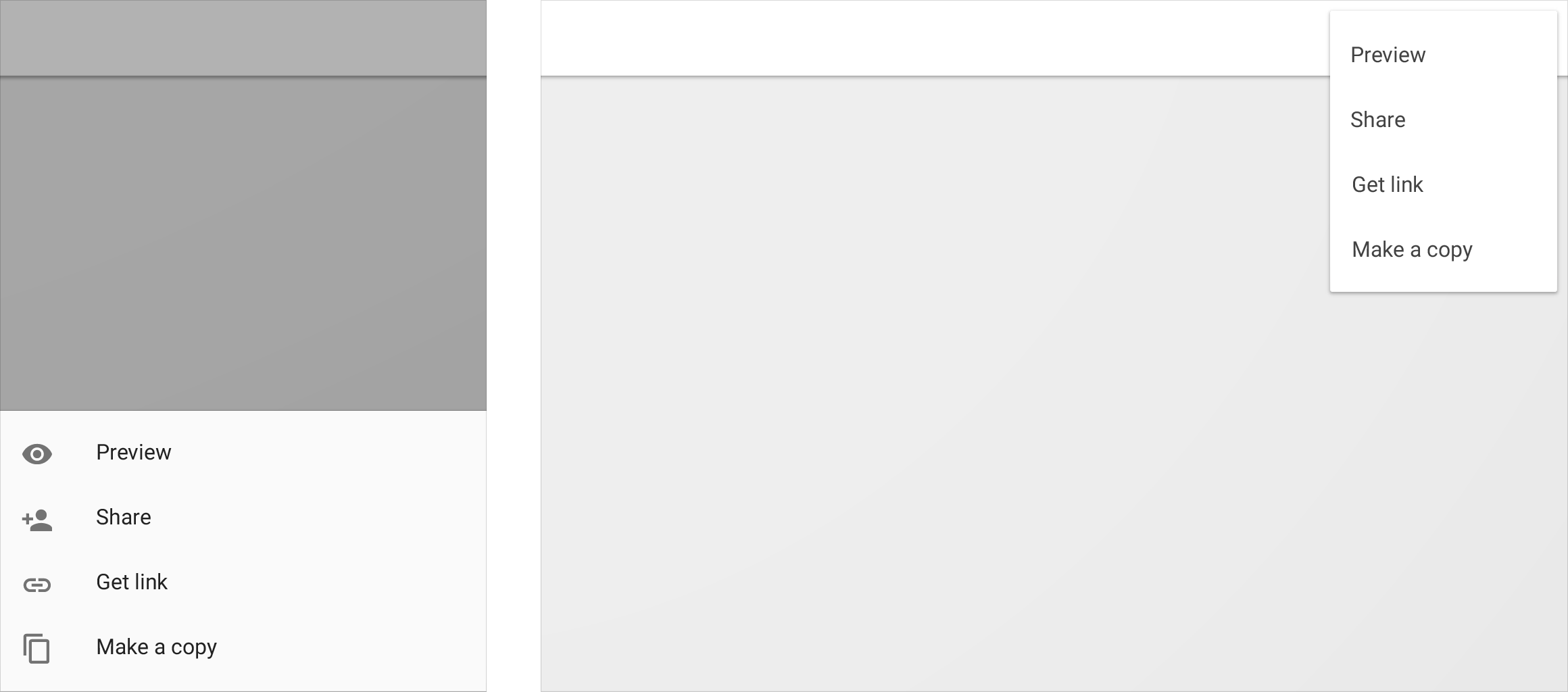
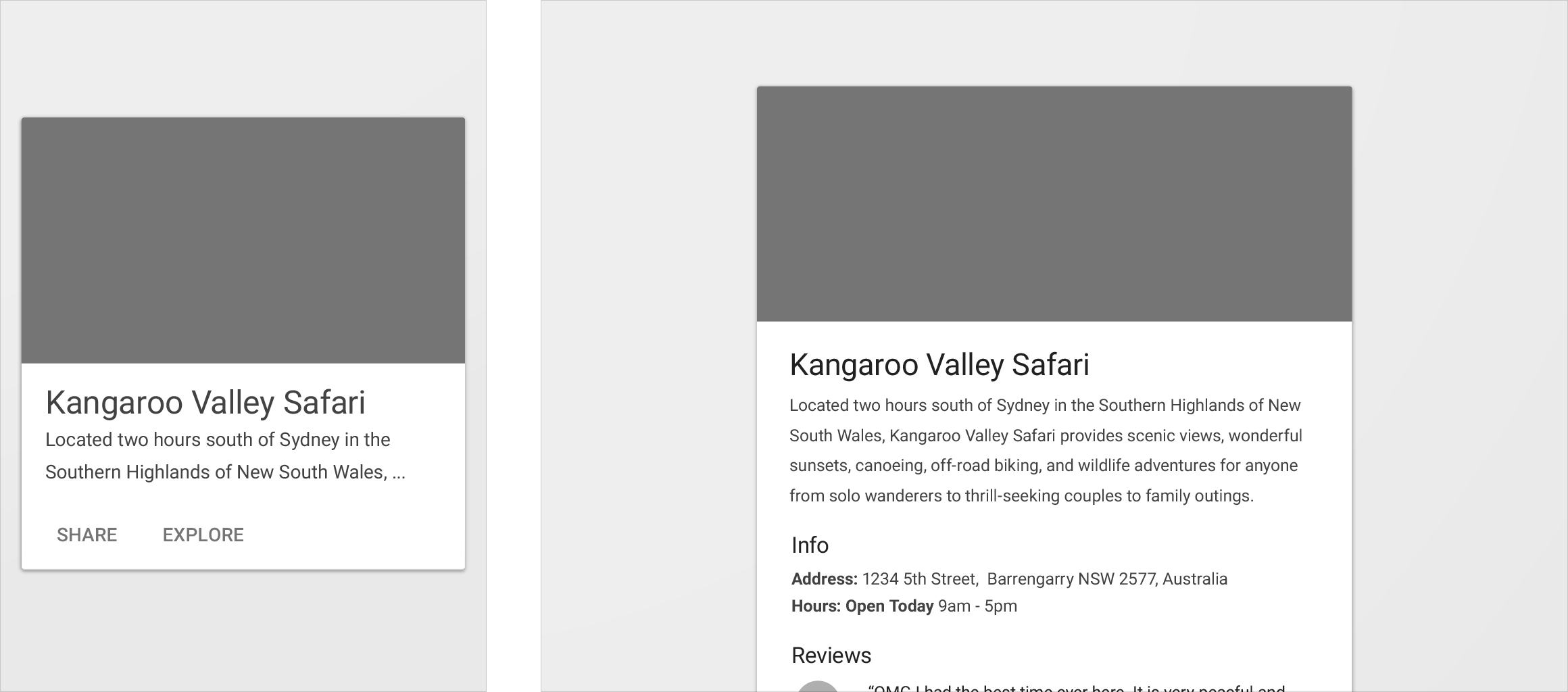
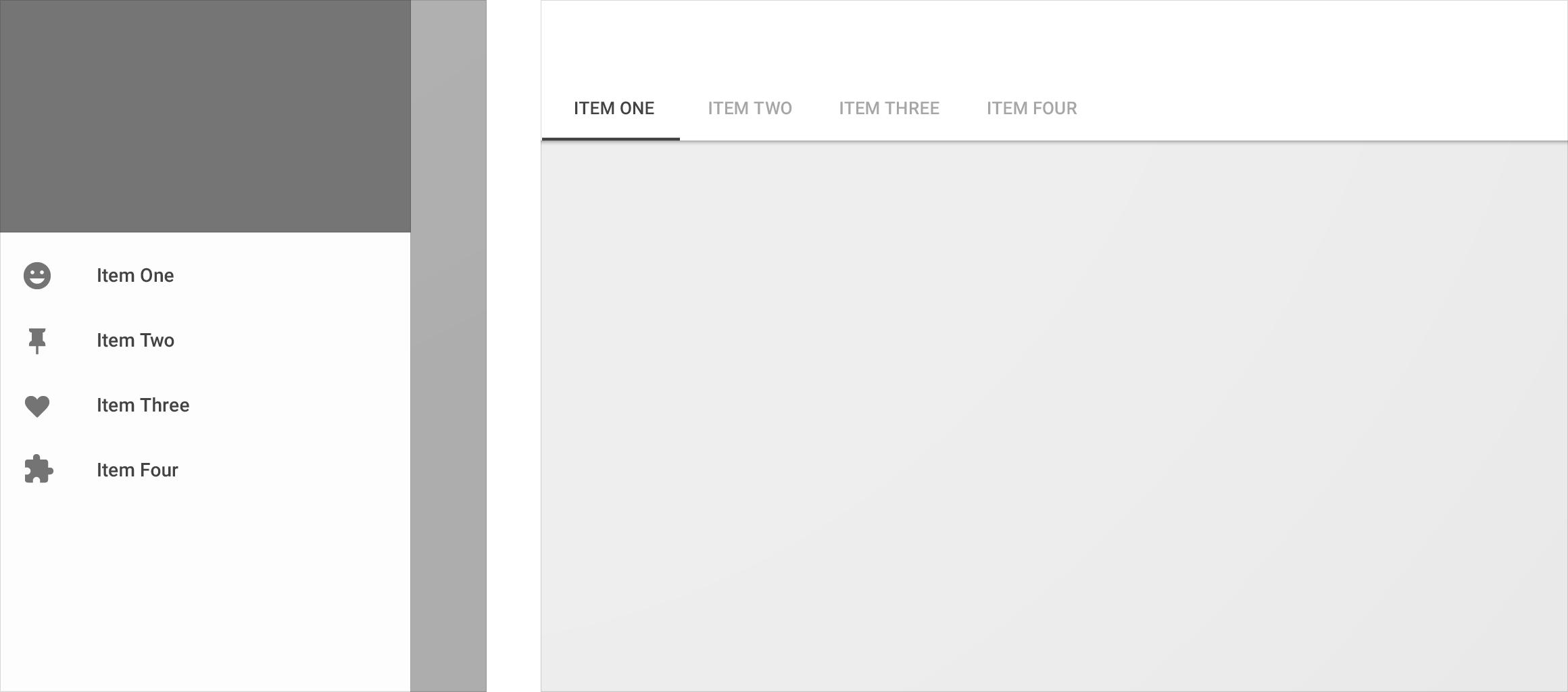
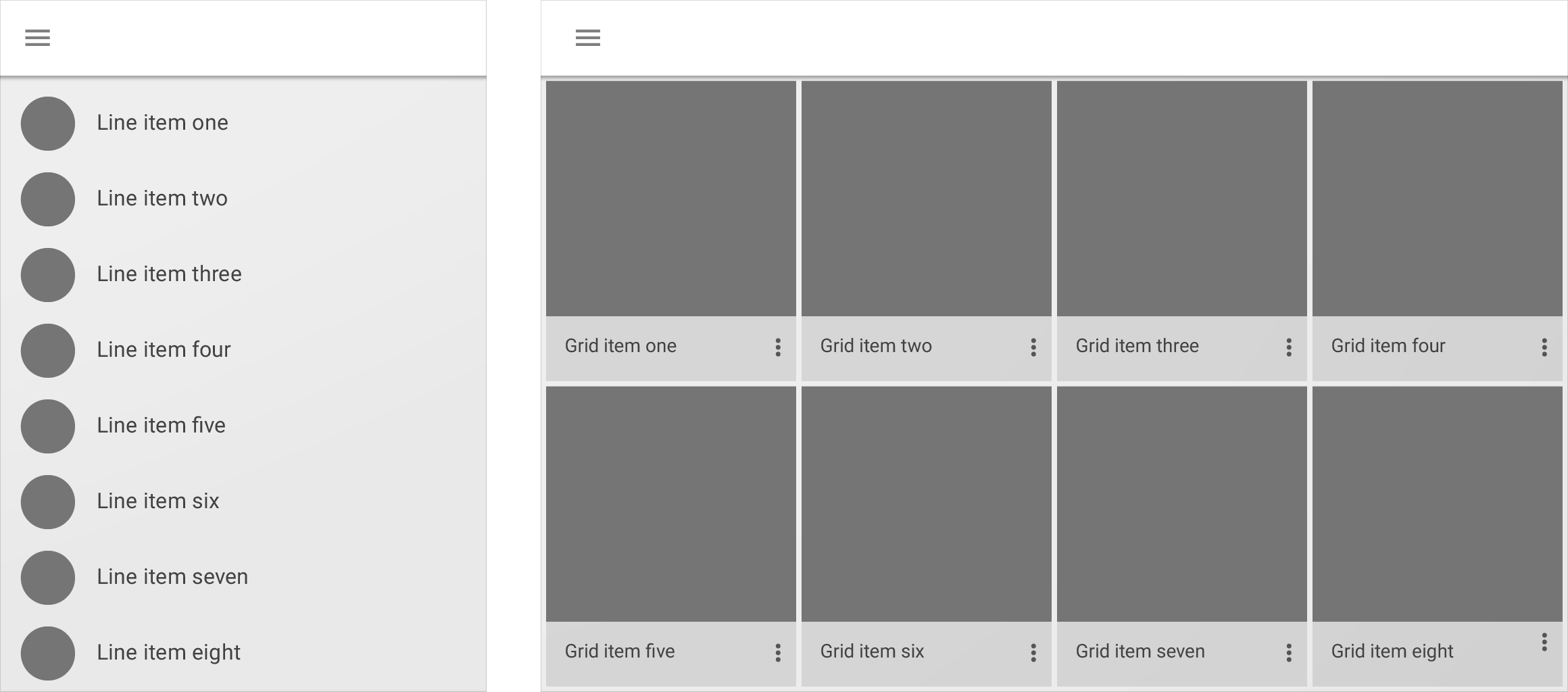
Un elemento de la interfaz de usuario puede transformarse de un formato a otro.
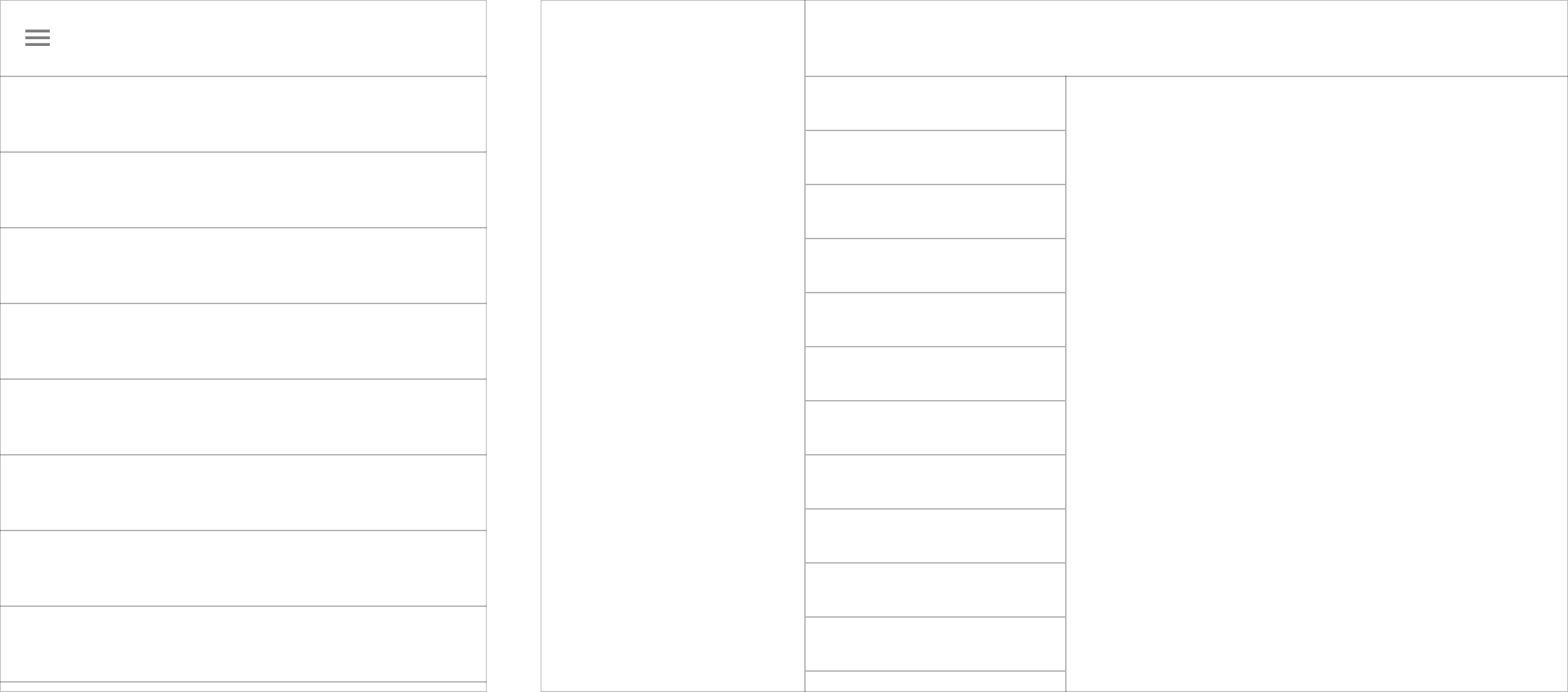
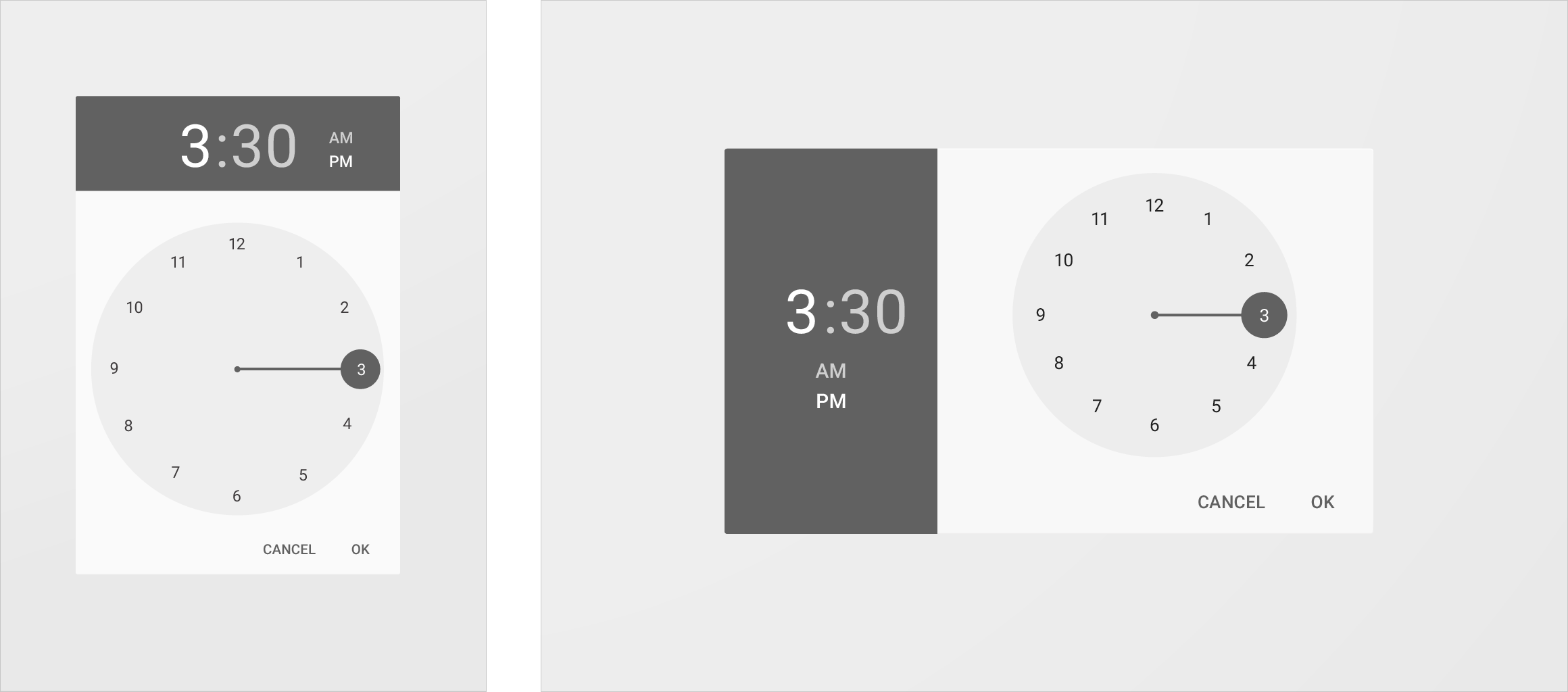
Dividir
Una interfaz de usuario en capas puede dividirse para aprovechar el espacio recién disponible.
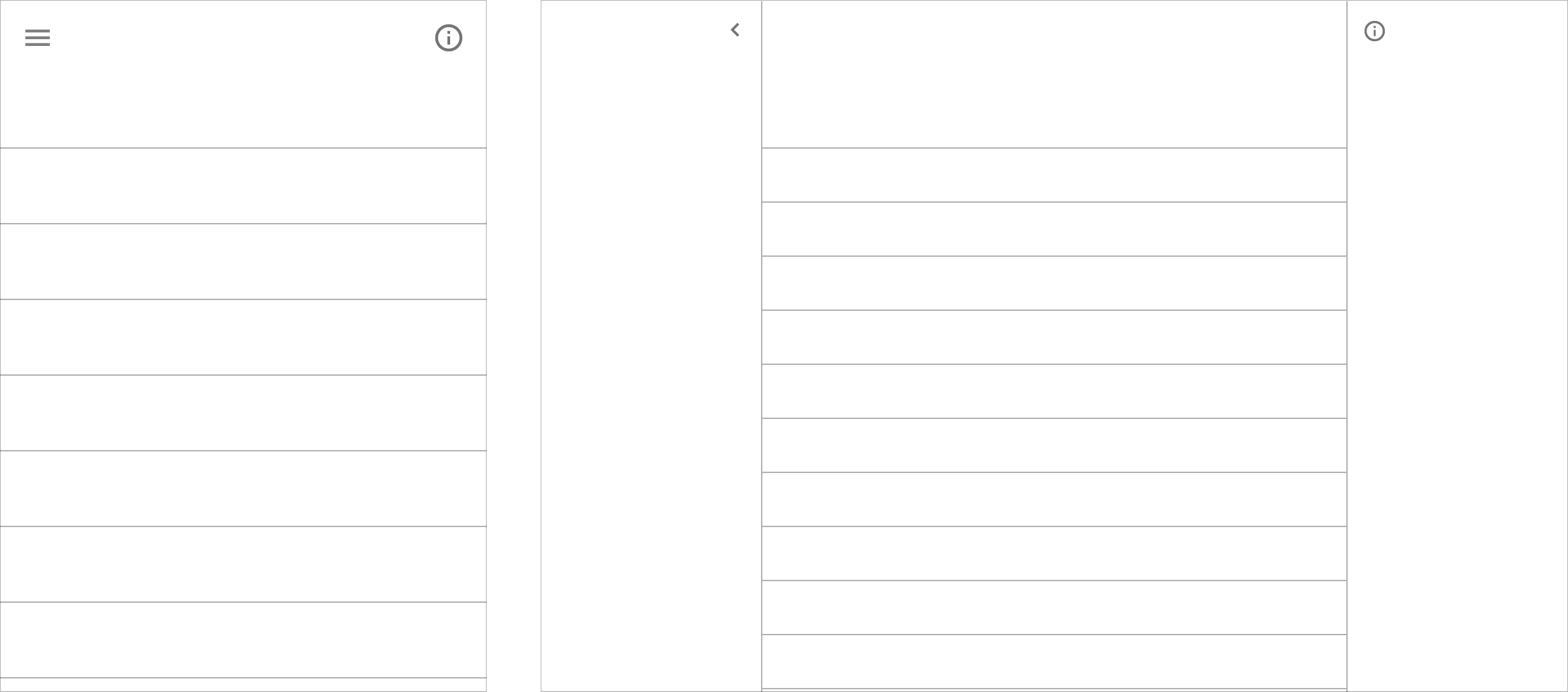
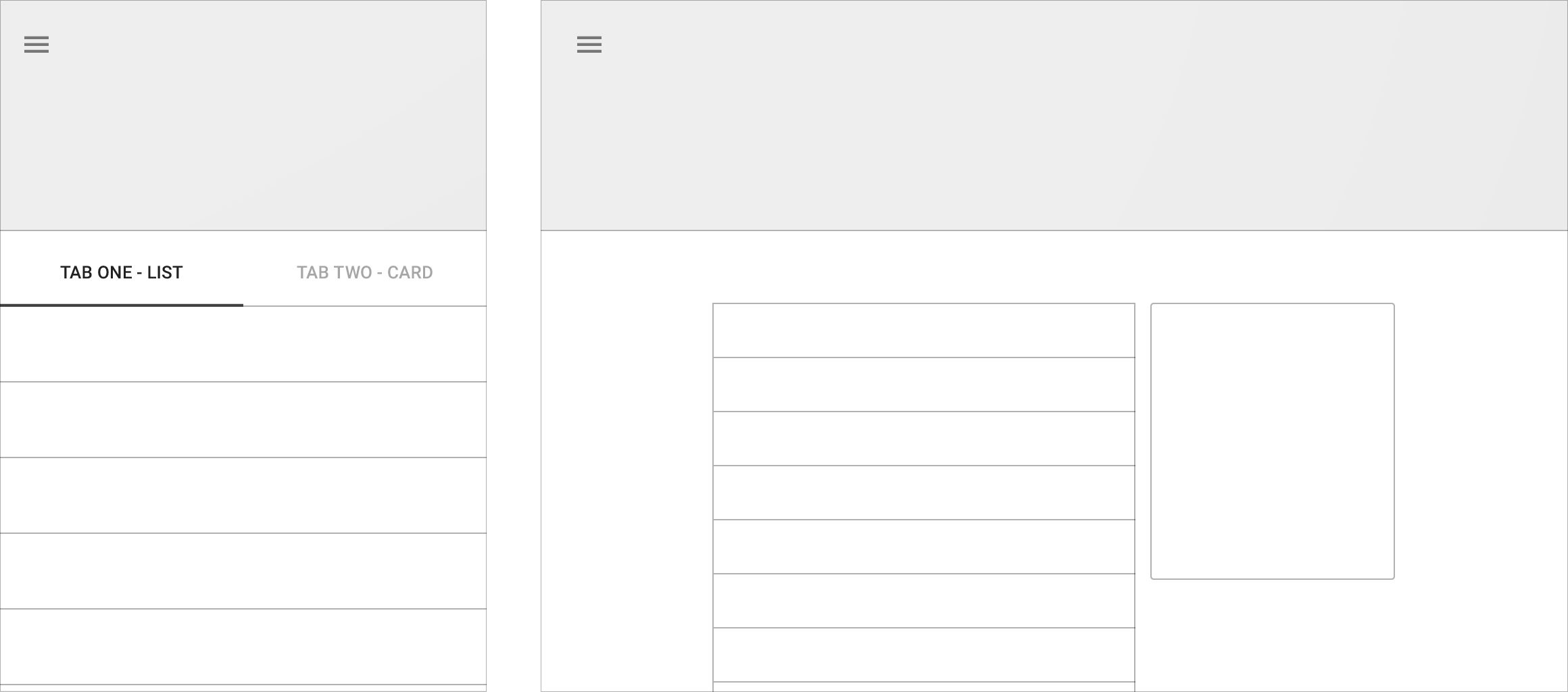
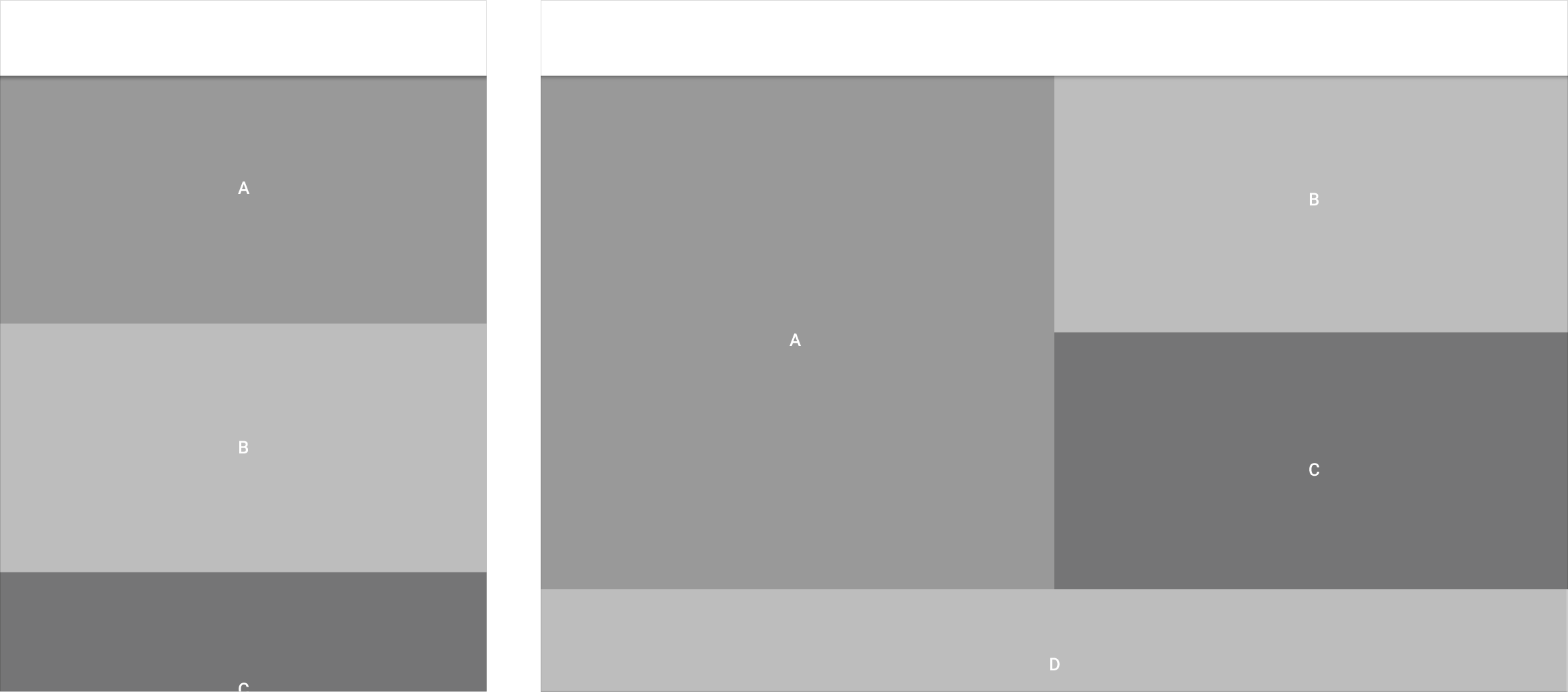
Reorganizar
La interfaz de usuario puede reorganizarse para adaptarse al espacio disponible.
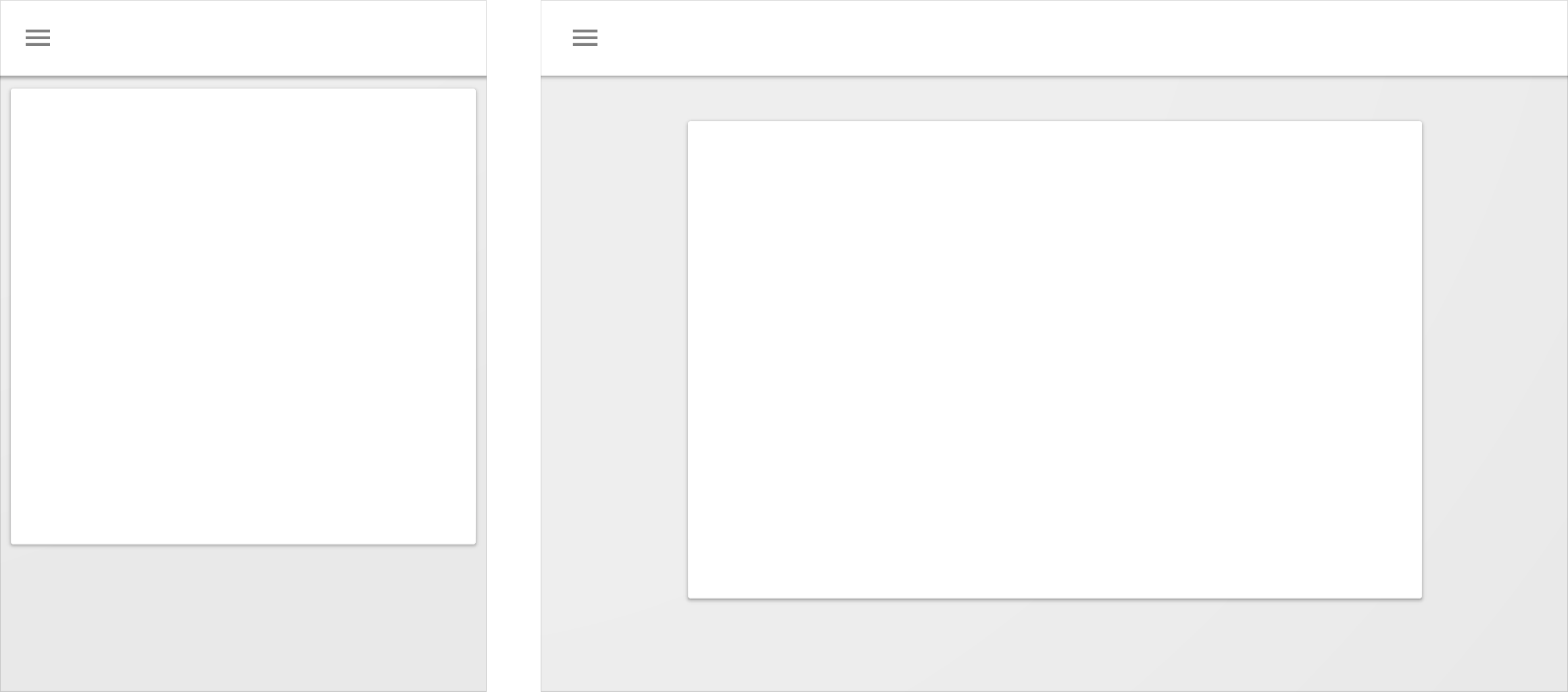
Expandir
La interfaz de usuario puede expandirse para ocupar más espacio.
Posicionar
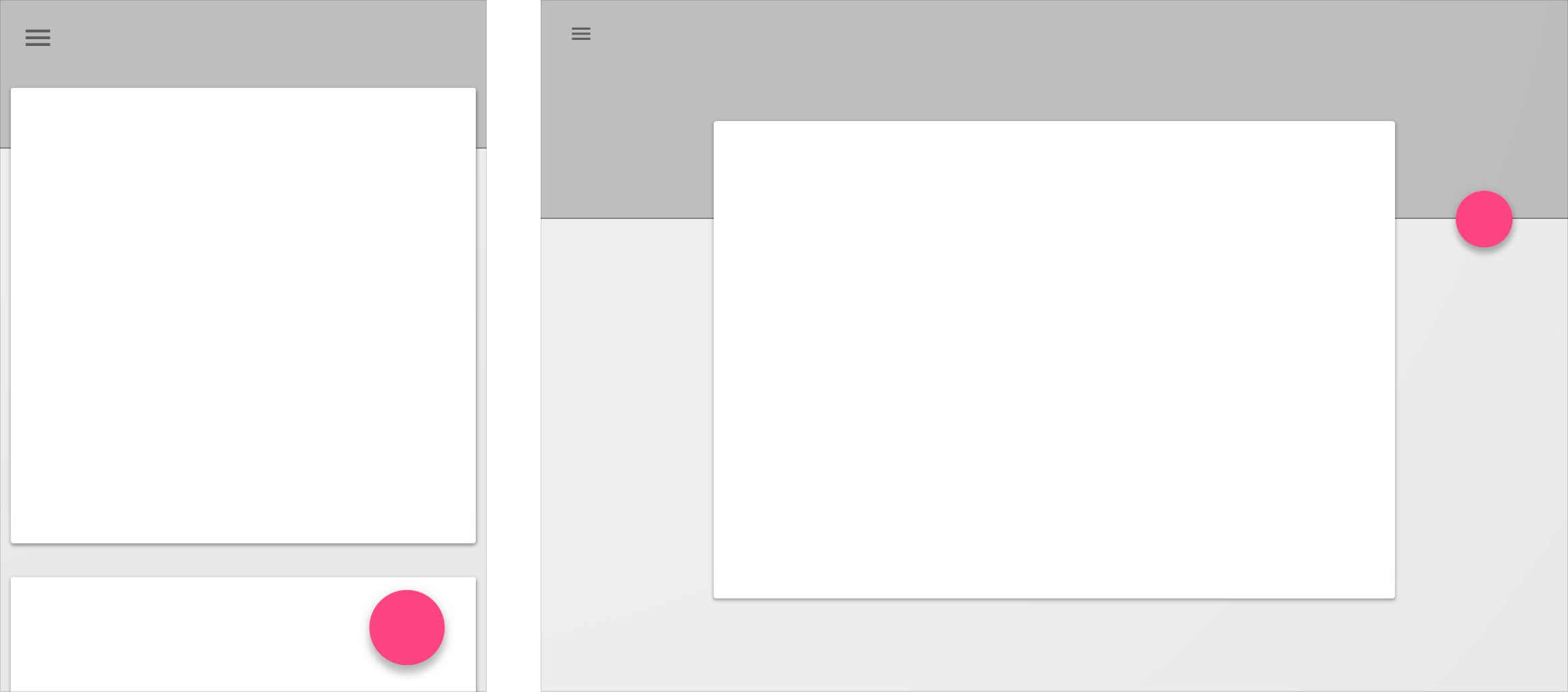
Los componentes de la interfaz de usuario pueden reubicarse en posiciones más apropiadas.