Responsive UI
Responsive Layouts im Material Design passen sich an jede Bildschirmgröße an. Diese UI-Richtlinien umfassen ein flexibles Raster, das Konsistenz über alle Layouts hinweg gewährleistet, Breakpoint-Details dazu, wie Inhalte auf verschiedenen Bildschirmen neu angeordnet werden, sowie eine Beschreibung, wie eine App von kleinen bis hin zu besonders großen Bildschirmen skaliert werden kann.
Breakpoints
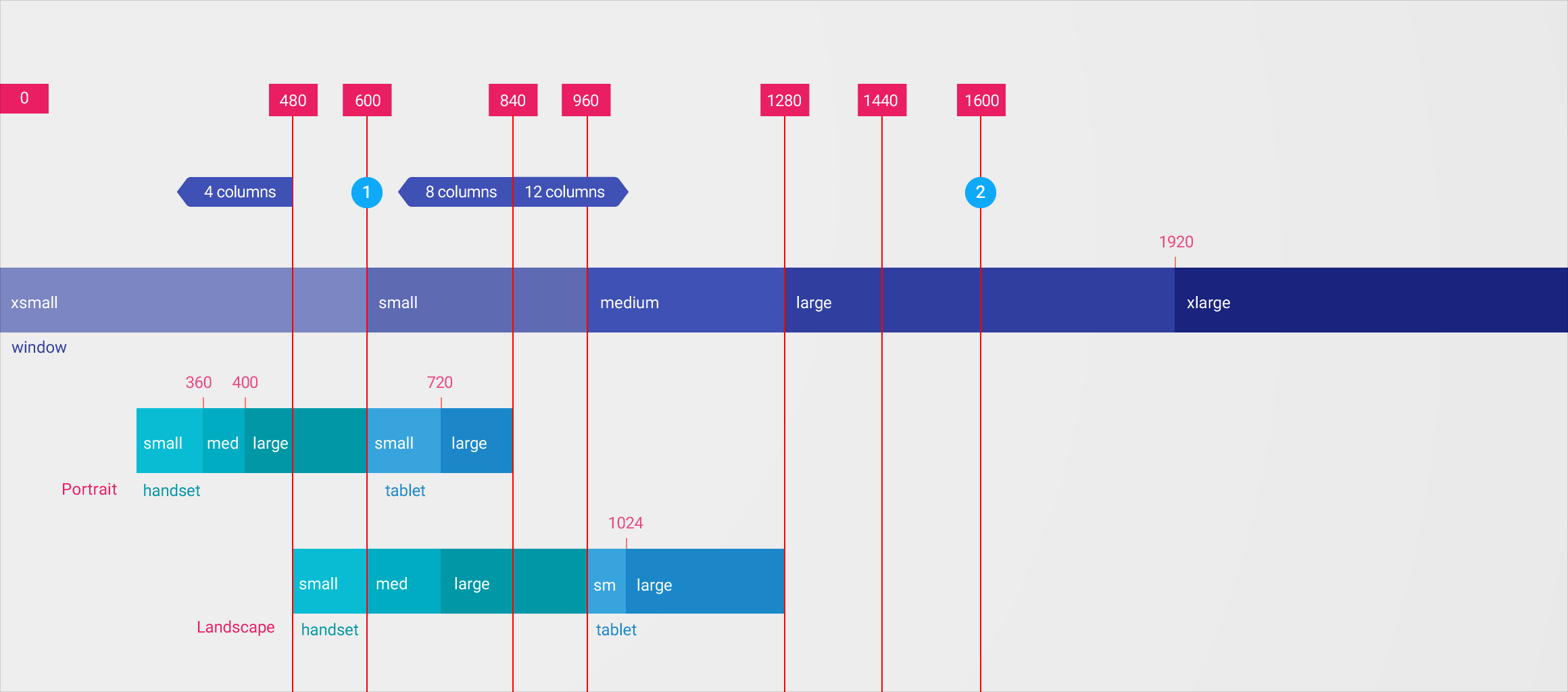
Für ein optimales Nutzererlebnis sollten Benutzeroberflächen im Material Design ihre Layouts an die folgenden Breakpoint-Breiten anpassen: 480, 600, 840, 960, 1280, 1440 und 1600dp.
Sehen Sie sich die Material-Design-Breakpoints mit diesem interaktiven Viewer auf Desktop, Mobilgeräten und Tablets an.
1. Übersichts- und Detailinhalte in Layouts
- Layouts, die schmaler als 600dp sind, können den Bildschirm auf eine einzige Inhaltsebene beschränken (entweder Übersichts- oder Detailinhalte, aber nicht beides)
- Layouts, die breiter als 600dp sind, können zwei Ebenen der Inhaltshierarchie auf dem Bildschirm anzeigen (sowohl Übersichts- als auch Detailinhalte)
2. Maximale Bildschirmbreiten
Layouts, die breiter als 1600dp sind, dürfen sich weiter ausdehnen, bis sie eine maximale Breite erreichen. Ab diesem Punkt kann das Raster Folgendes tun:
- Mittig ausgerichtet werden, mit vergrößerten Rändern
- Links ausgerichtet bleiben, während der rechte Rand wächst
- Sich weiter ausdehnen und dabei zusätzliche Inhalte aufnehmen
Breakpoint-System
Diese Breakpoints beschreiben Spalten- und Breitenspezifikationen für verschiedene Bildschirme, Geräte und Ausrichtungen.
Bei einigen Maßen bleiben die Werte gleich, selbst wenn das Gerät gedreht wird. Aus diesem Grund ist in beiden Ausrichtungen die jeweils kleinere Breite maßgeblich.
* 16dp, wenn die kleinste Breite des Geräts weniger als 600dp beträgt
** Desktop-Breakpoints liegen 16dp unter den angegebenen Werten, um Unterschiede in der Browseroberfläche zu berücksichtigen.
| Breakpoint (dp) | Smartphone / Tablet Hochformat | Smartphone / Tablet Querformat | Fenster | Spalten | Spaltenabstand |
|---|---|---|---|---|---|
| 0 | kleines Smartphone | sehr klein | 4 | 16 | |
| 360 | mittleres Smartphone | sehr klein | 4 | 16 | |
| 400 | großes Smartphone | sehr klein | 4 | 16 | |
| 480 | großes Smartphone | kleines Smartphone | sehr klein | 4 | 16 |
| 600 | kleines Tablet | mittleres Smartphone | klein | 8 | 16/24* |
| 720 | großes Tablet | großes Smartphone | klein | 8 | 16/24* |
| 840 | großes Tablet | großes Smartphone | klein | 12 | 16/24* |
| 960 | kleines Tablet | klein | 12 | 24 | |
| 1024** | großes Tablet | mittel | 12 | 24 | |
| 1280** | großes Tablet | mittel | 12 | 24 | |
| 1440** | groß | 12 | 24 | ||
| 1600** | groß | 12 | 24 | ||
| 1920** | sehr groß | 12 | 24 |
Raster
Die responsive UI im Material Design basiert auf einem 12-Spalten-Rasterlayout. Dieses Raster schafft visuelle Konsistenz zwischen Layouts und ermöglicht gleichzeitig Flexibilität für eine Vielzahl von Designs. Die Anzahl der Rasterspalten variiert je nach Breakpoint-System.
Ränder und Spaltenabstände
Das responsive Raster legt Wert auf konsistente Breiten von Rändern und Spaltenabständen statt auf die Spaltenbreite. Ränder und Spalten im Material Design folgen einem quadratischen 8dp-Basisraster. Ränder und Spaltenabstände können eine Breite von 8, 16, 24 oder 40dp haben.
Ränder und Spaltenabstände müssen nicht gleich sein. So ist es beispielsweise zulässig, in einem Layout Ränder mit einer Breite von 40dp und Spaltenabstände mit einer Breite von 24dp zu verwenden.
- Ränder und Spaltenabstände von 8dp
- Ränder und Spaltenabstände von 16dp
- Ränder und Spaltenabstände von 24dp
- Ränder und Spaltenabstände von 40dp
- Ränder von 40dp und Spaltenabstände von 24dp
Raster mit voller Breite vs. zentriertes Raster
Raster mit voller Breite verwenden flexible Spalten und Breakpoints, um zu bestimmen, wann ein Layout geändert werden muss.
Zentrierte Raster verwenden feste Spalten und ordnen das Layout neu an, wenn alle Spalten (plus ein definierter Rand) nicht mehr auf den Bildschirm passen.
- Raster mit voller Breite
- Zentriertes Raster
Einfluss von Panels auf das Raster
Wie unter Navigationsmustern definiert, kann die seitliche Navigation permanent, persistent oder temporär sein. Diese Verhaltensweisen gelten für alle Panels, nicht nur für die seitliche Navigation.
Dauerhaftes Panel (Permanent)
Ein dauerhaftes Panel existiert außerhalb des responsiven Rasters. Das Panel erscheint bei einem definierten Breakpoint (sofern auf dem Bildschirm genügend Platz für das Panel vorhanden ist) und verkleinert den Inhaltsbereich. Es gibt keine Steuerelemente zum Ein- oder Ausblenden des Panels.
Auswirkungen eines Seitenpanels auf das Raster
Diese Animation läuft in zwei Phasen ab:
- Ein persistentes Seitenpanel erscheint und verkleinert sowohl den Inhalt als auch das Raster. Auf den Inhalt kann zugegriffen werden, solange das Panel sichtbar bleibt. Beim Umschalten wird das Panel ausgeblendet.
- Ein temporäres Seitenpanel erscheint und schiebt die Rasterinhalte aus dem sichtbaren Bereich. Durch Berühren einer Stelle außerhalb des Panels oder eines Elements innerhalb des Panels wird das Panel ausgeblendet.
Temporäre Überlagerung (Overlay)
Ein temporäres Panel hat keinen Einfluss auf das Raster oder den Inhalt, solange es ausgeblendet ist. Wenn es eingeblendet wird, kann es wieder ausgeblendet werden, indem man auf eine beliebige Stelle außerhalb des Panels oder auf ein Element innerhalb des Panels tippt.
Verhalten von Oberflächen
Wenn sich die Bildschirmgröße ändert, passt sich die UI mithilfe der folgenden Verhaltensweisen für Oberflächen an.
Sichtbarkeit
| Verhalten | Definition |
|---|---|
| Dauerhaft (Permanent) | Wenn Bildschirmplatz verfügbar ist, ist eine Oberfläche immer sichtbar. |
| Persistent | Die Oberfläche kann ein- und ausgeblendet werden. Solange sie sichtbar ist, ändert die Interaktion mit anderen Elementen auf dem Bildschirm ihren Sichtbarkeitszustand nicht. |
| Temporär | Die Oberfläche kann ein- und ausgeblendet werden. Solange sie sichtbar ist, wird sie durch die Interaktion mit anderen Elementen auf dem Bildschirm ausgeblendet oder minimiert. |
Breite
| Verhalten | Definition |
|---|---|
| Fest (Fixed) | Die Breite des Elements bleibt bei einer Änderung der Bildschirmgröße gleich. |
| Flexibel (Fluid) | Die Breite des Elements nimmt mit der Bildschirmgröße zu. |
| Angeheftet (Sticky) | Die Breite des Elements bleibt fest, bis sie durch ein anderes Element oder einen Breakpoint beeinflusst wird. |
| Komprimiert (Squeeze) | Die Breite des Elements verringert sich, wenn ein Panel eingeblendet wird. |
| Verschoben (Push) | Die Breite des Elements bleibt gleich, während sich seine Position bei Einblendung eines Panels horizontal verschiebt; dabei kann es teilweise vom Bildschirmrand verdeckt werden. |
| Überlagerung (Overlay) | Breite und Position des Elements bleiben gleich, während ein Panel über den Inhalt gelegt wird. |
Deskriptoren
| Verhalten | Definition |
|---|---|
| Oberhalb, Unterhalb | Die y-Position eines Elements. |
| Über, Unter | Die z-Position eines Elements in Bewegung. |
| Im Vordergrund, Im Hintergrund | Die statische z-Position eines Elements. |
| Links, Rechts, Zentriert | Die x-Position eines Elements. |
| Oben, Unten | Die y-Position eines Elements und seine Position relativ zu einem Bildschirmrand. |
| Flach, Erhöht | Die z-Position und der Schatten eines Elements. Ein flaches Element hat keinen Schatten. |
| Eingerückt, Randabfallend | Der Innenabstand eines Bildes oder Elements. |
| Übersicht, Detail | Eine Zusammenfassung des Inhalts und die zugehörige vollständige Detailansicht. |
Muster
Mit zunehmendem Bildschirmplatz können die folgenden responsiven Muster angewendet werden:
- Einblenden (Reveal)
- Umwandeln (Transform)
- Aufteilen (Divide)
- Neu anordnen (Reflow)
- Erweitern (Expand)
- Positionieren (Position)
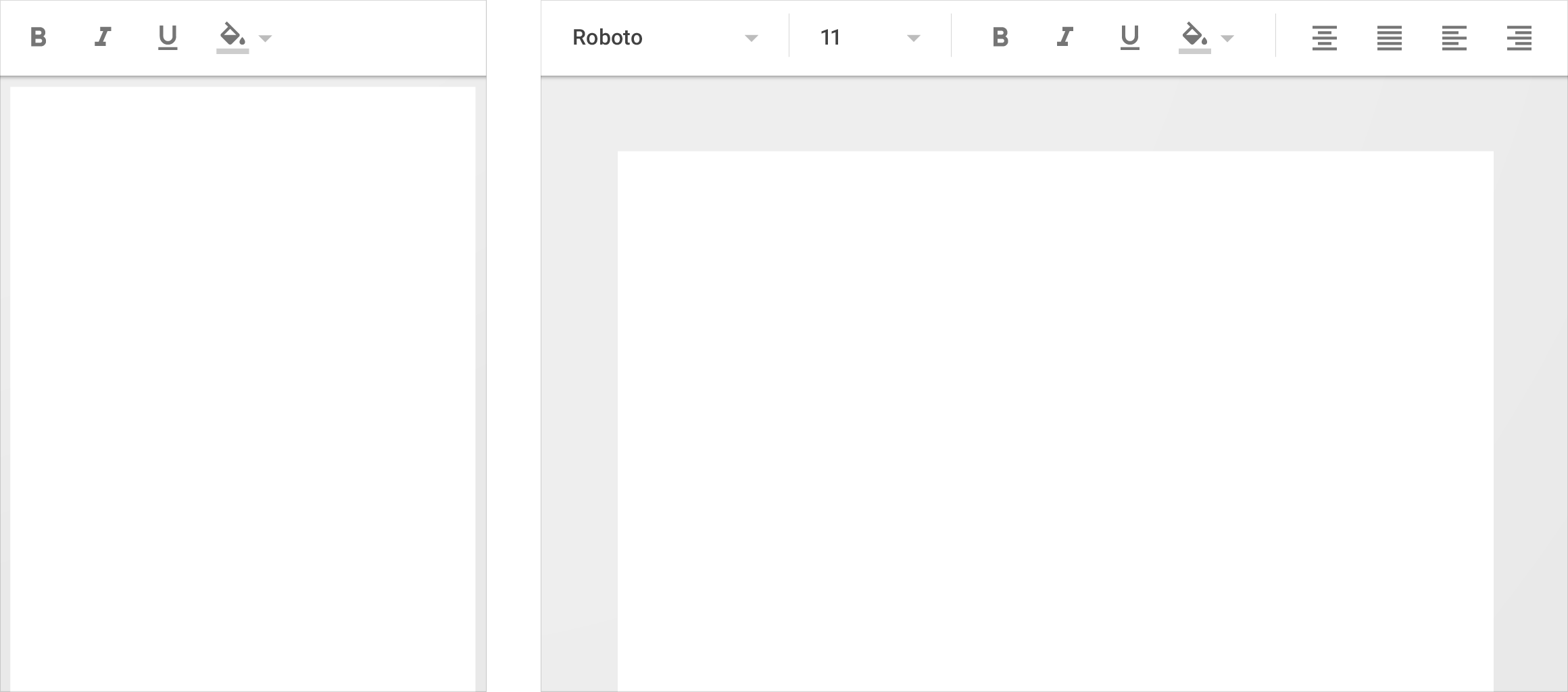
Einblenden (Reveal)
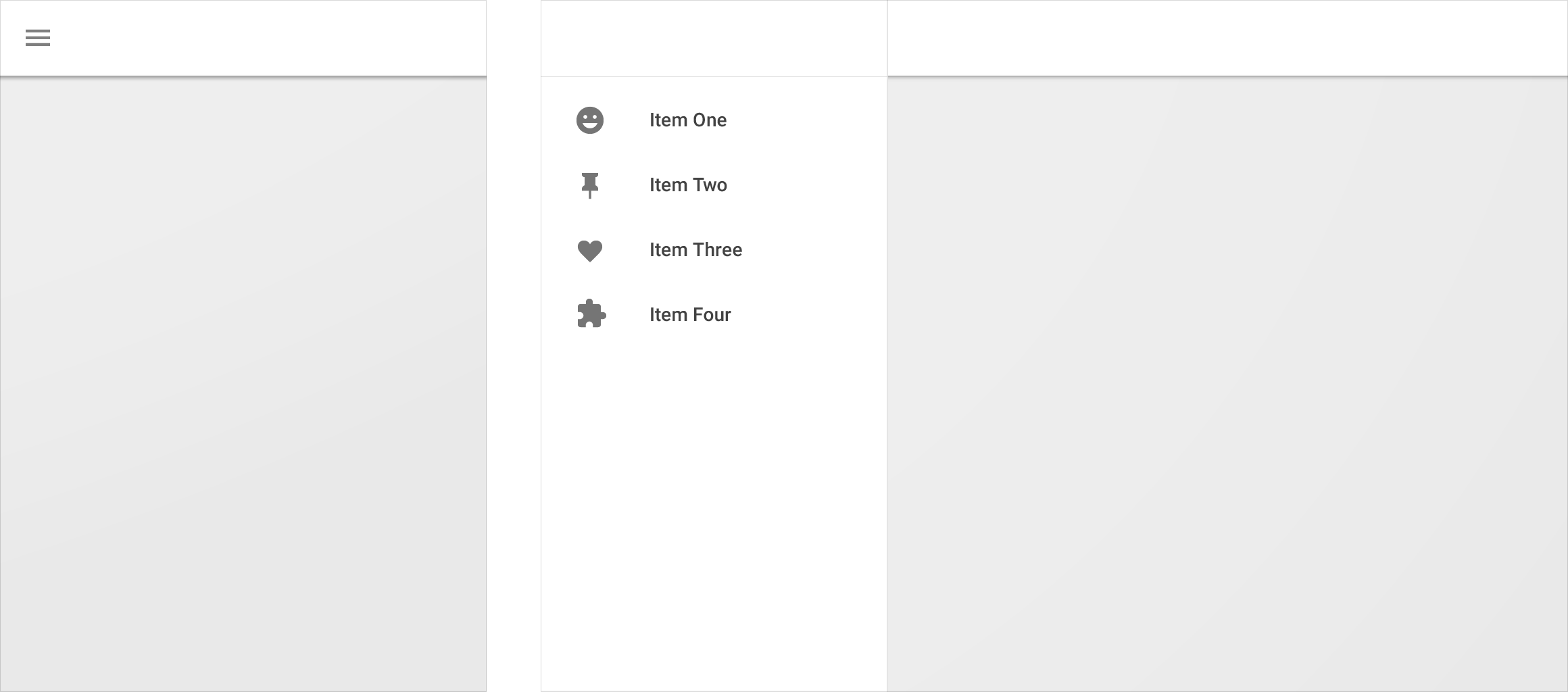
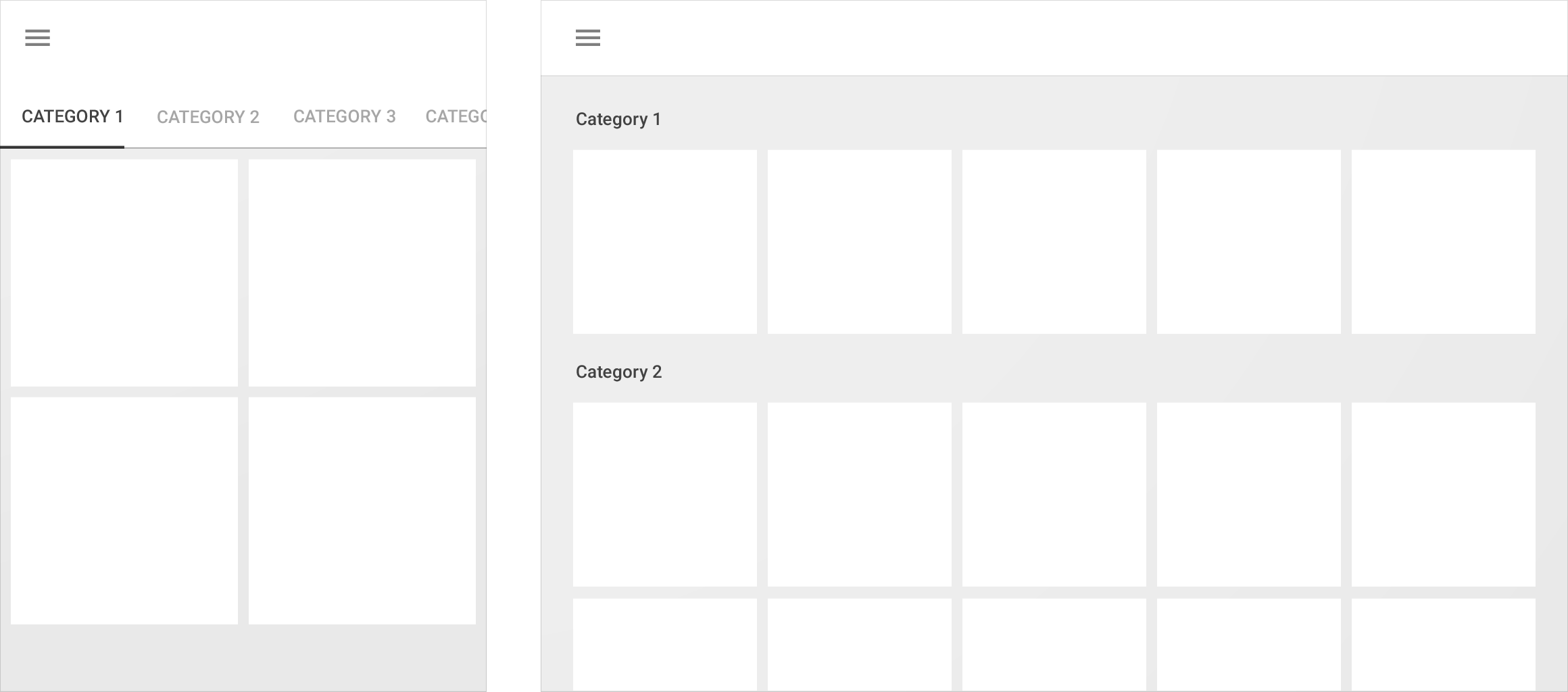
Auf kleineren Bildschirmen ausgeblendete UI-Elemente können bei zunehmendem verfügbarem Platz eingeblendet werden.
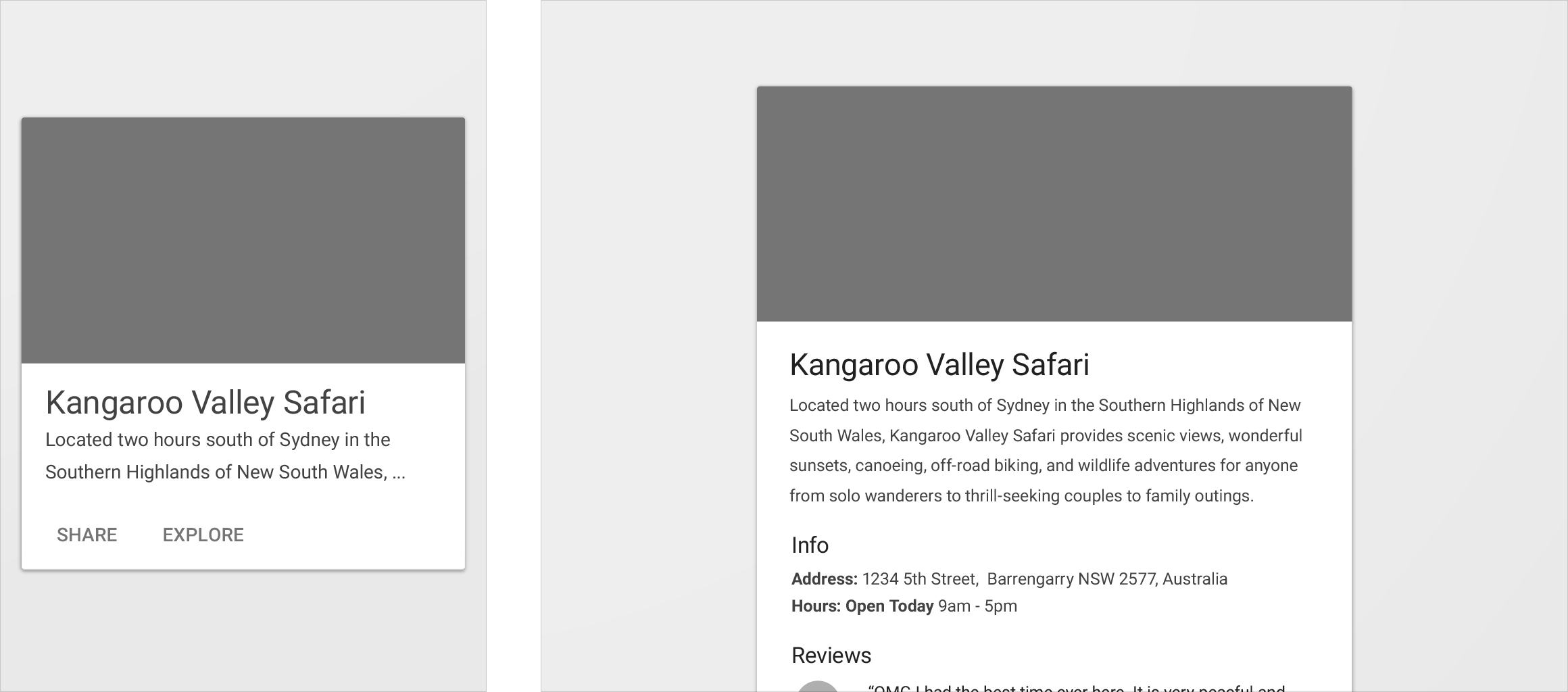
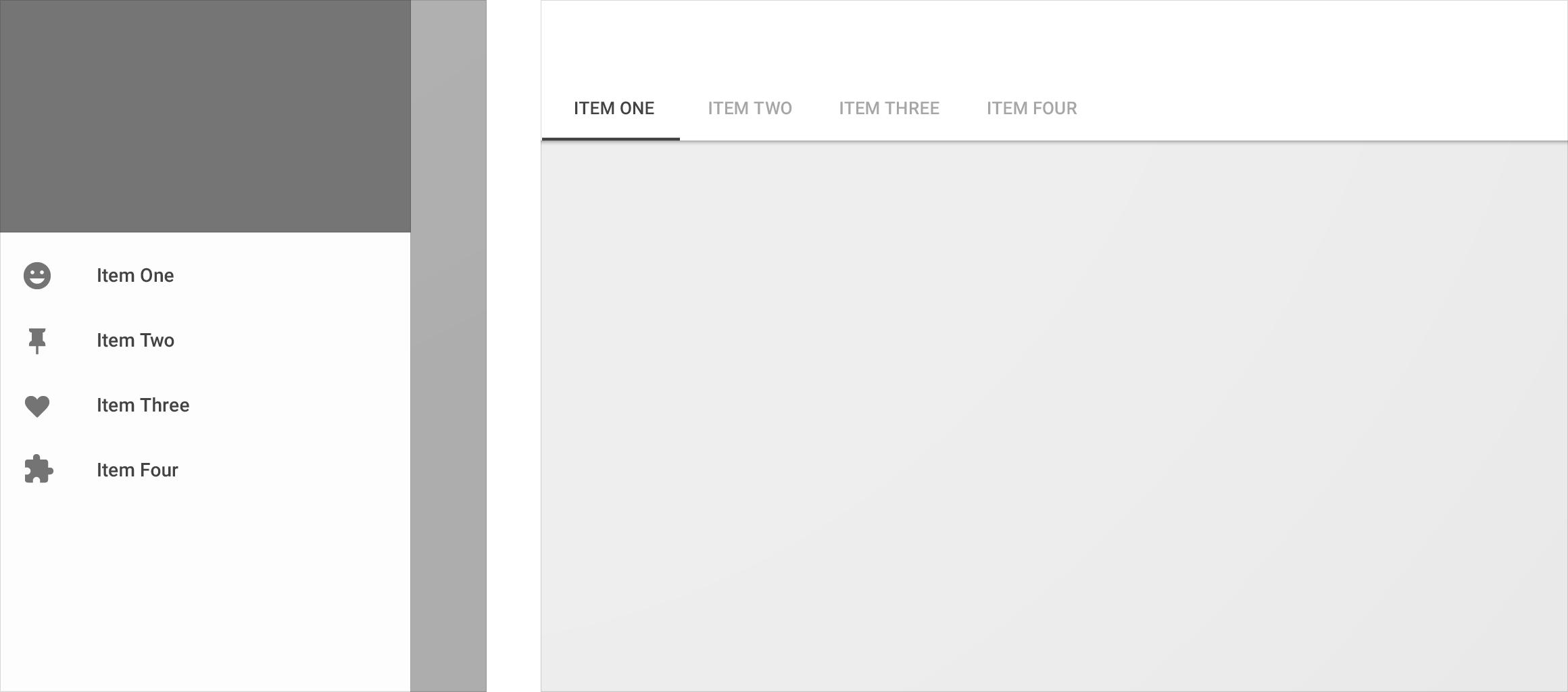
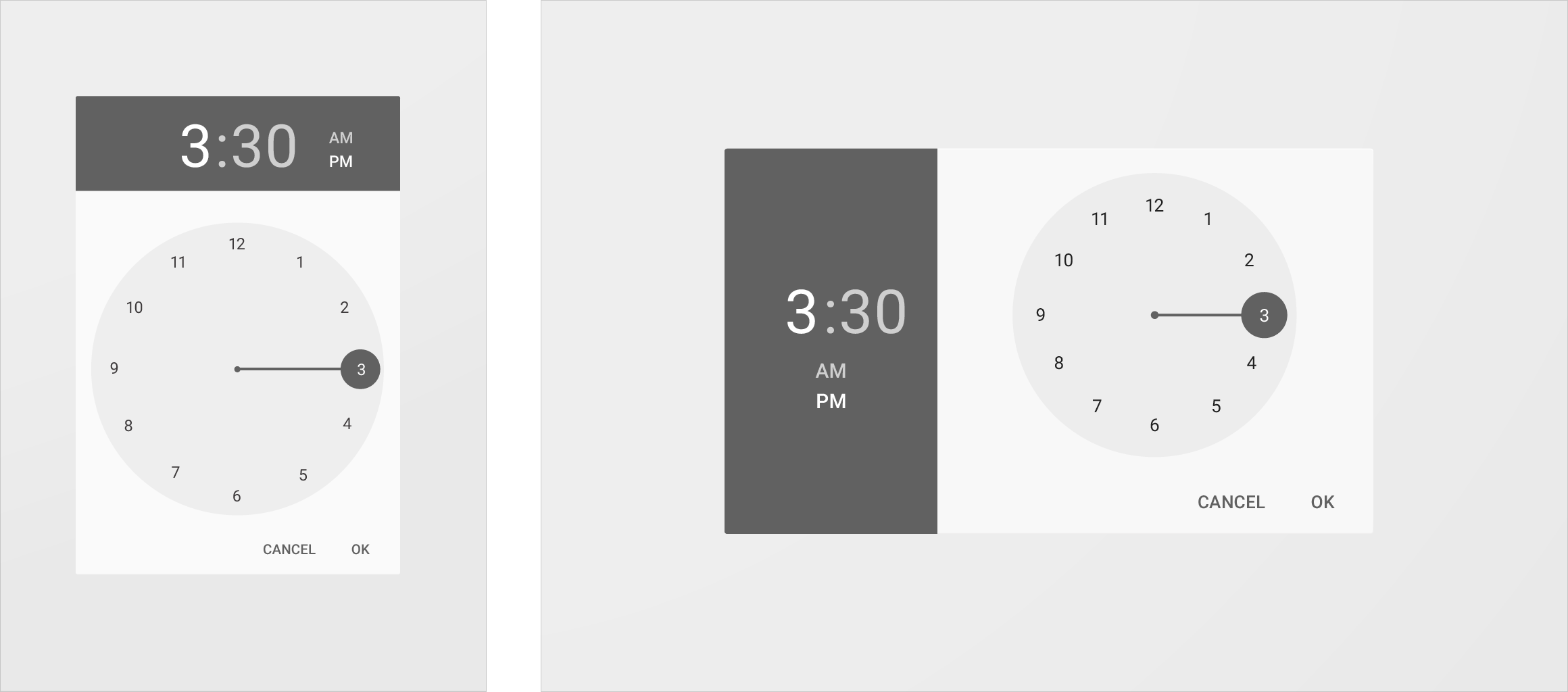
Umwandeln (Transform)
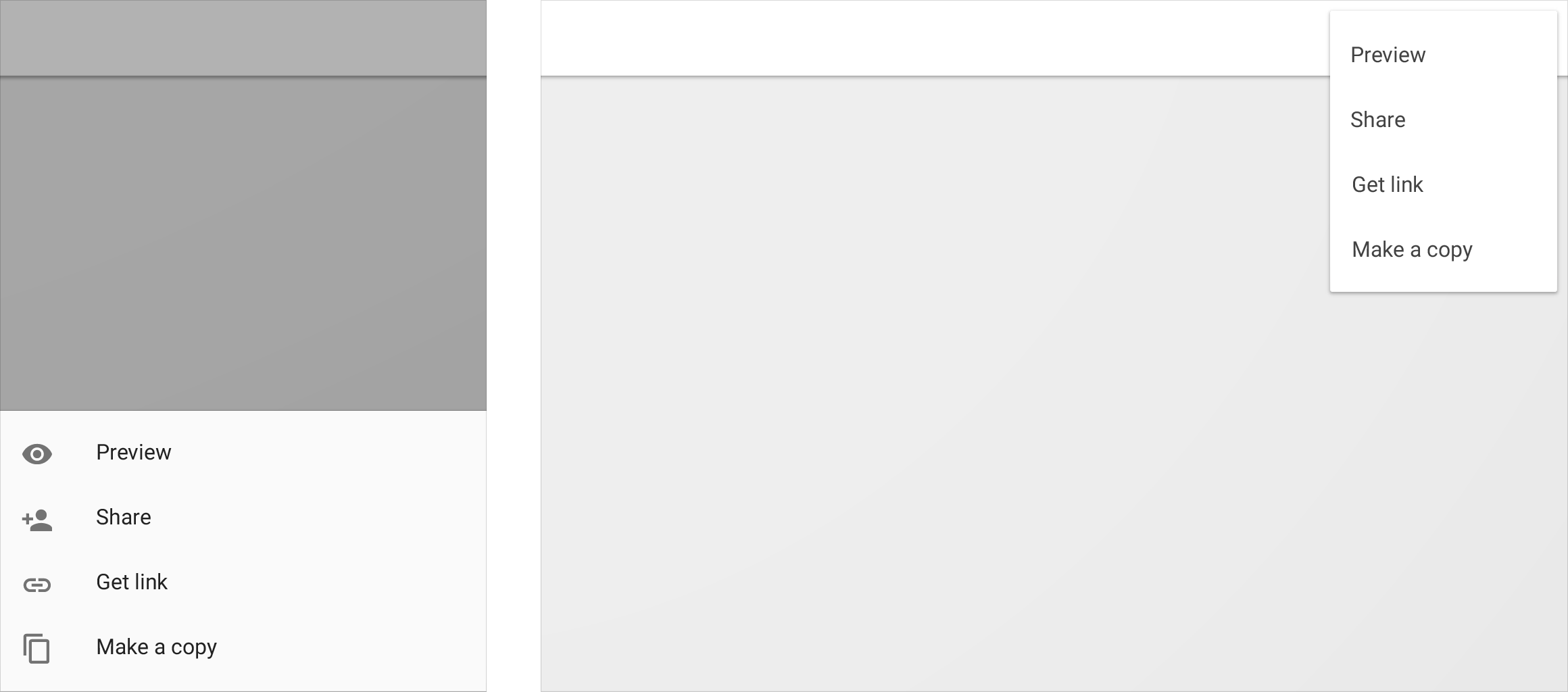
Ein UI-Element kann von einem Format in ein anderes umgewandelt werden.
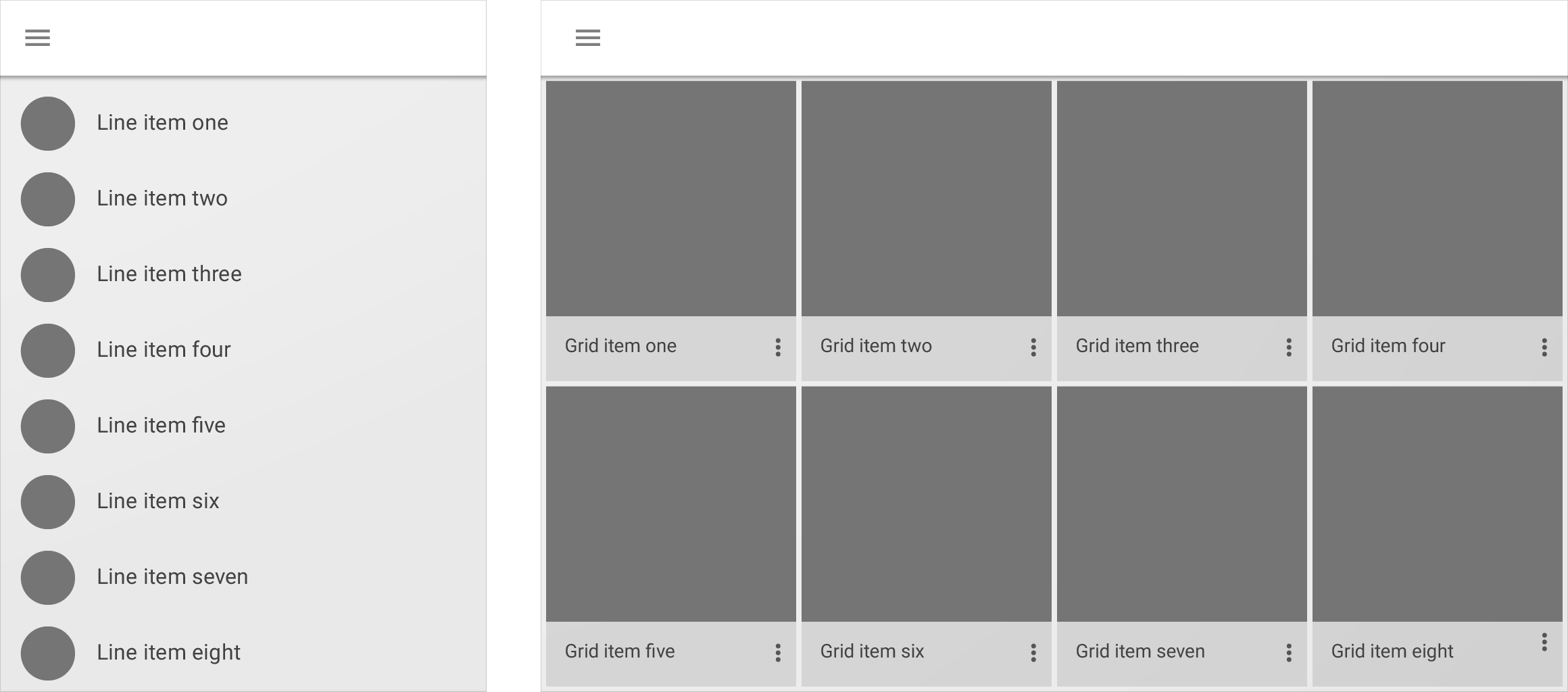
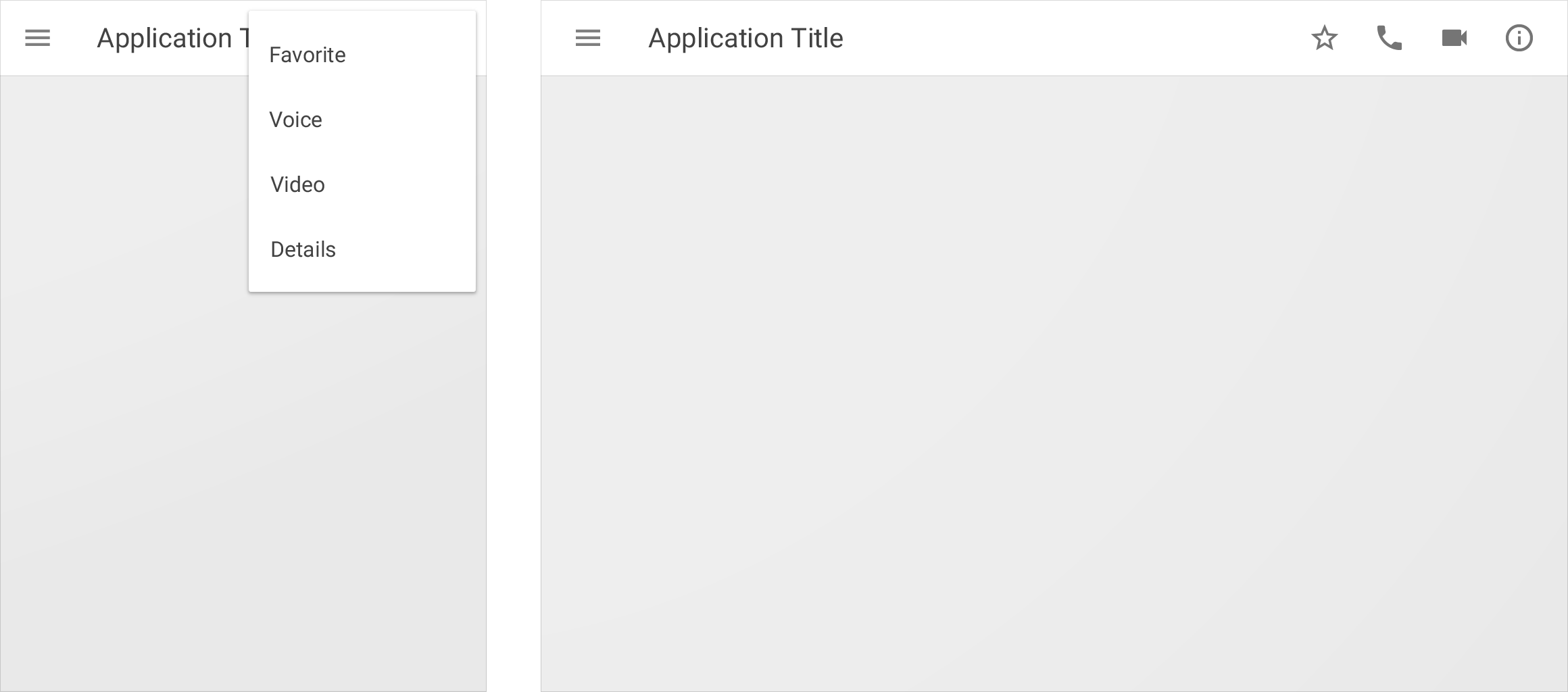
Aufteilen (Divide)
Eine geschichtete UI kann auf den neu verfügbaren Platz verteilt werden.
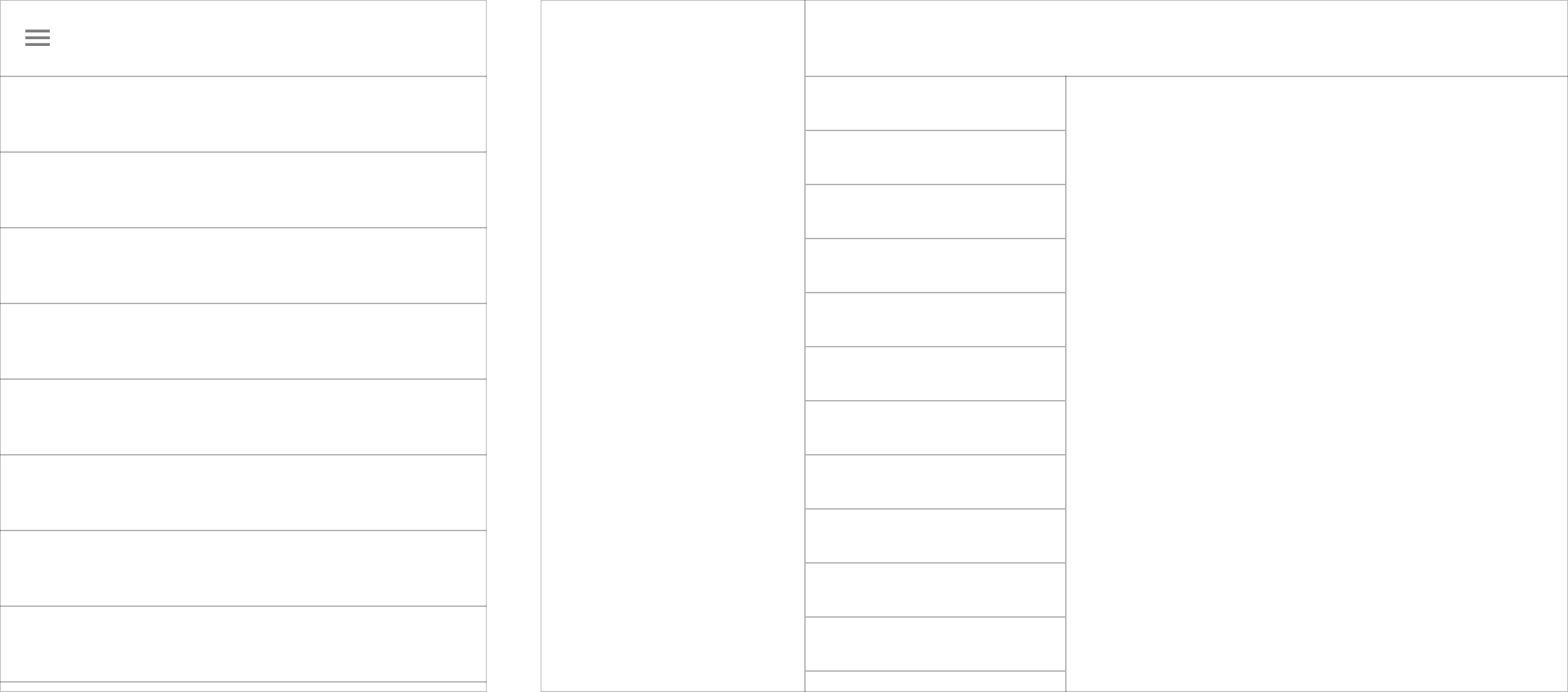
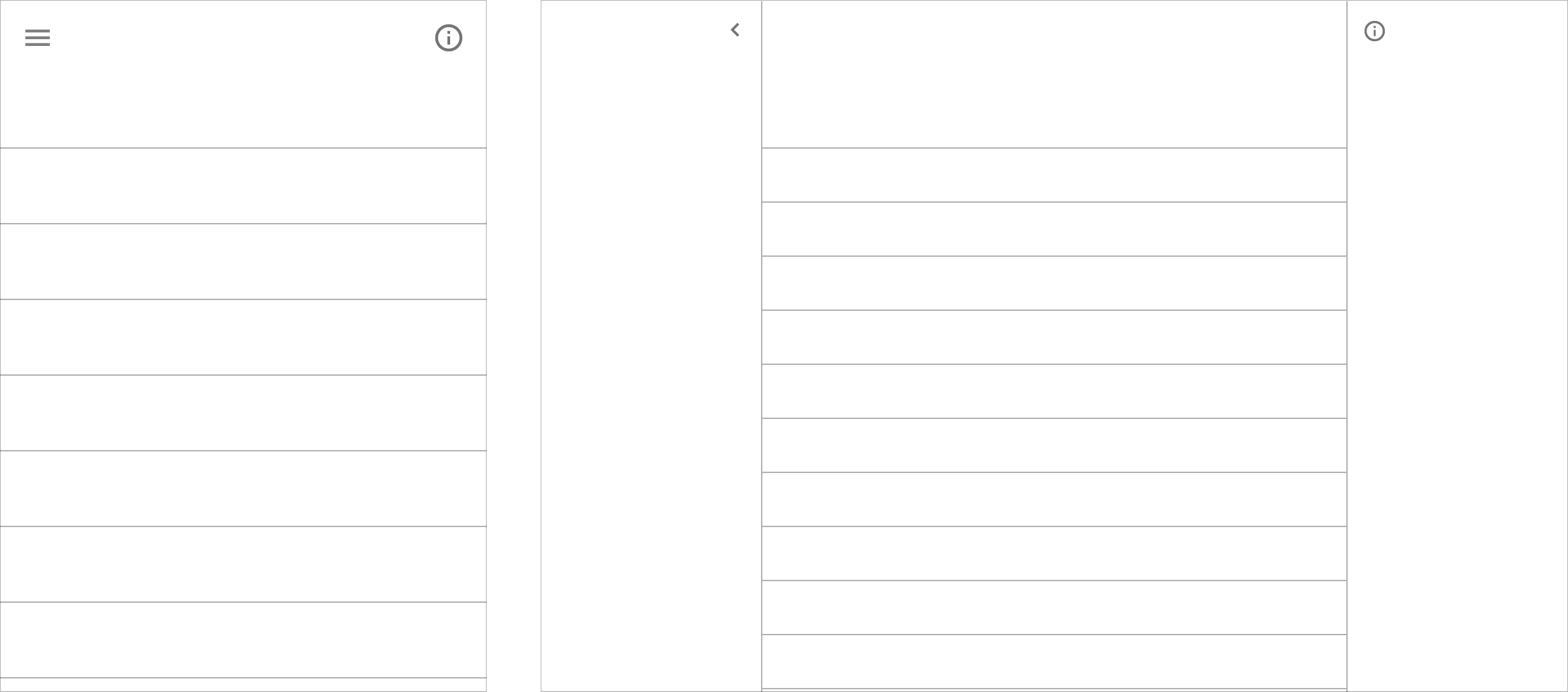
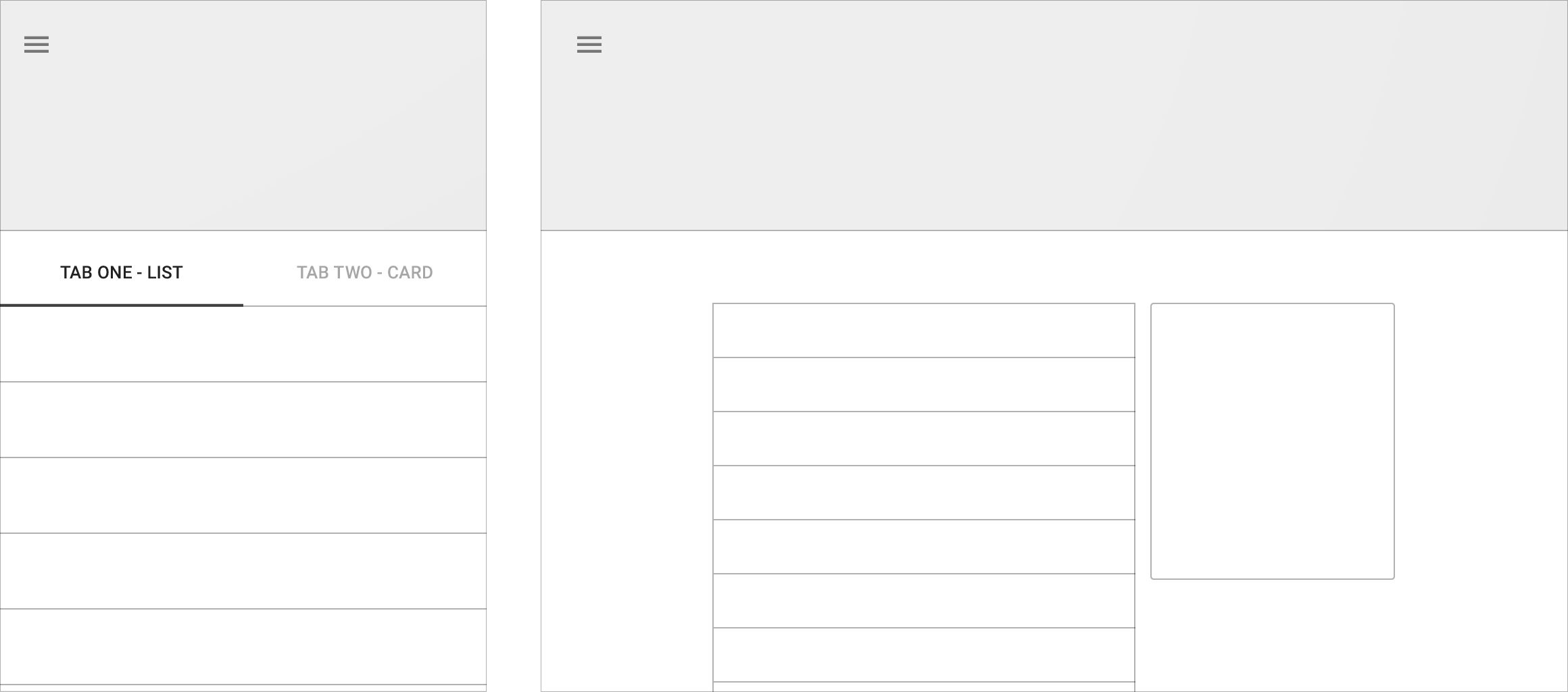
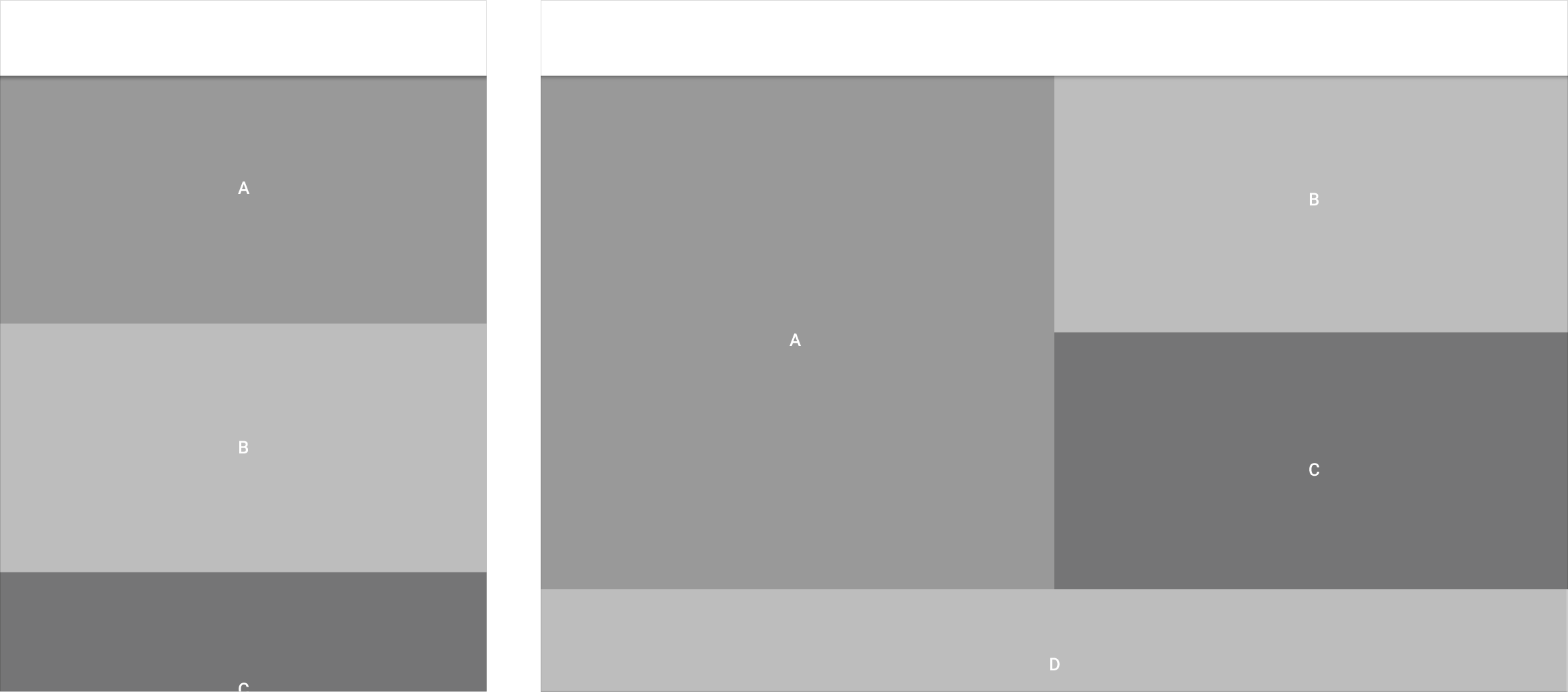
Neu anordnen (Reflow)
Eine UI kann sich an den verfügbaren Platz anpassen.
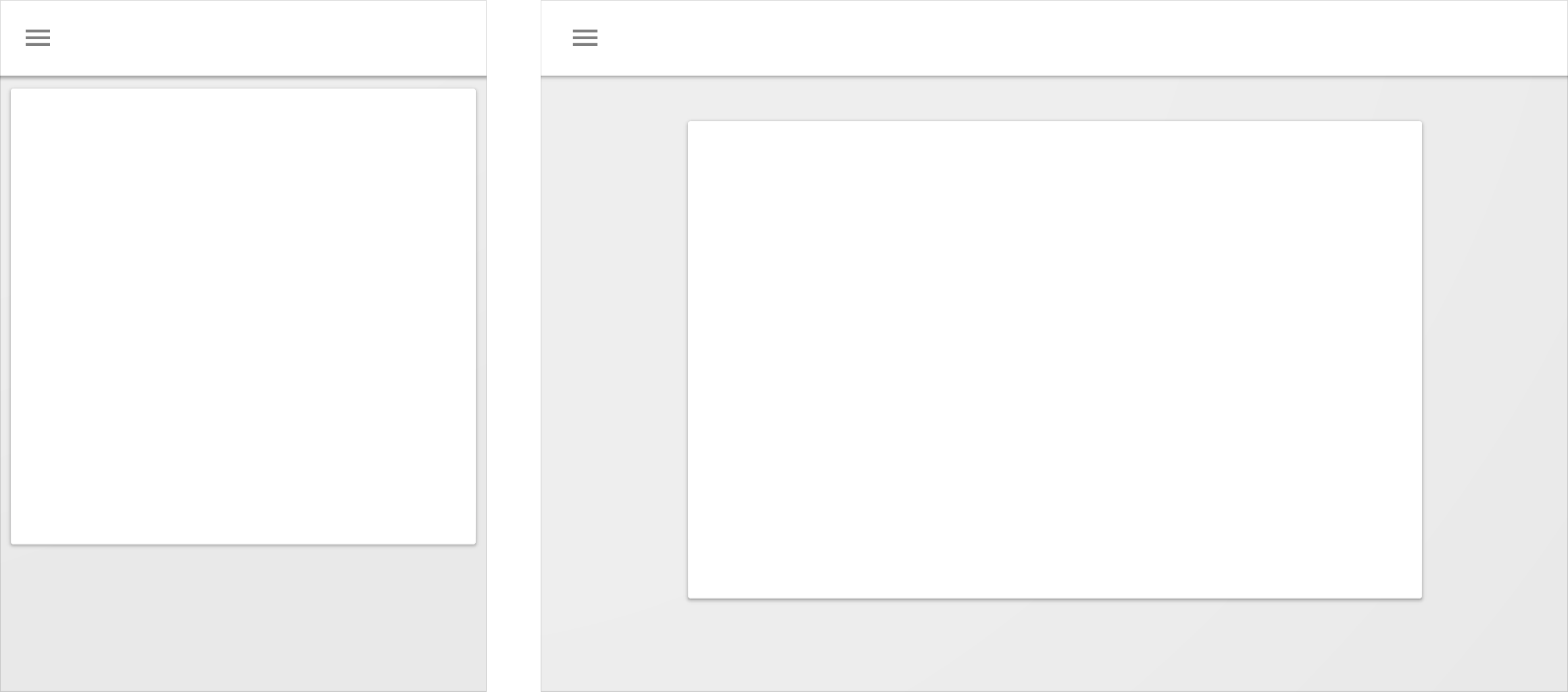
Erweitern (Expand)
Die UI kann sich über eine größere Fläche ausdehnen.
Positionieren (Position)
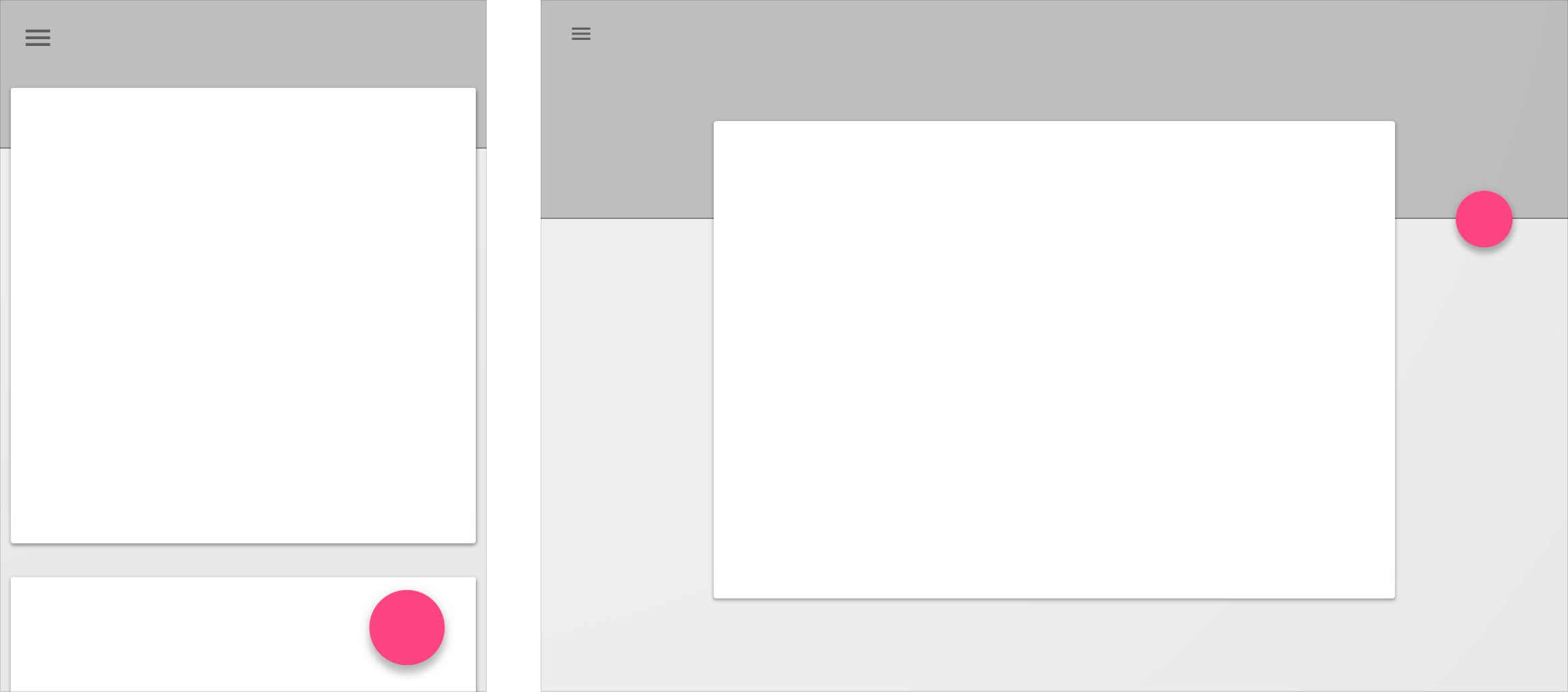
Die Position von UI-Komponenten kann sich an geeignetere Stellen verschieben.