Responsywny interfejs użytkownika
Układy responsywne w Material Design dostosowują się do każdego rozmiaru ekranu. Niniejsze wytyczne dotyczące interfejsu użytkownika obejmują: elastyczną siatkę zapewniającą spójność układów, szczegółowy opis punktów przerwania określających sposób rozmieszczania treści na ekranach o różnych rozmiarach oraz wskazówki dotyczące skalowania aplikacji od małych do bardzo dużych ekranów.
Punkty przerwania
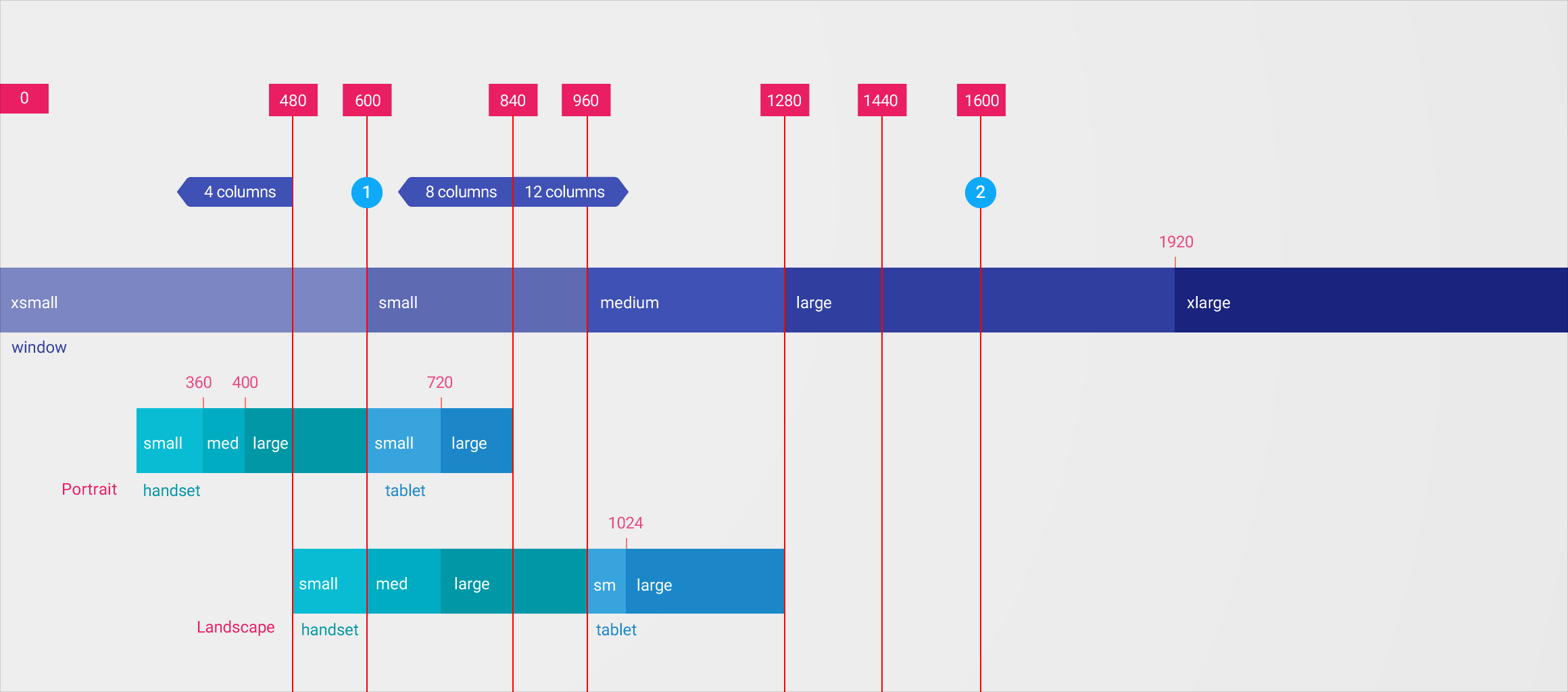
Aby zapewnić optymalne wrażenia użytkownika, interfejsy użytkownika w Material Design powinny dostosowywać układy do następujących punktów przerwania: 480, 600, 840, 960, 1280, 1440 i 1600 dp.
Zapoznaj się z punktami przerwania Material Design w tym interaktywnym podglądzie na komputerach, urządzeniach mobilnych i tabletach.
1. Treść podsumowania i szczegółów w układach
- Układy o szerokości poniżej 600 dp mogą wypełniać ekran jednym poziomem hierarchii treści (treścią podsumowania lub treścią szczegółów, ale nie obiema jednocześnie)
- Układy o szerokości powyżej 600 dp mogą wyświetlać na ekranie dwa poziomy hierarchii treści (zarówno treść podsumowania, jak i treść szczegółów)
2. Maksymalna szerokość ekranu
Układy o szerokości przekraczającej 1600 dp mogą być rozszerzane aż do osiągnięcia maksymalnej szerokości. Wówczas siatka może zachować się na jeden z następujących sposobów:
- Zostać wyśrodkowana z powiększonymi marginesami
- Zachować wyrównanie do lewej, podczas gdy prawy margines rośnie
- Nadal się rozszerzać, odsłaniając dodatkową treść
System punktów przerwania
Punkty przerwania określają liczbę kolumn oraz ich szerokości dla różnych ekranów, urządzeń i orientacji.
Niektóre wartości pozostają takie same po obróceniu urządzenia. Dlatego wartością definiującą jest najmniejsza szerokość uzyskana w dowolnej orientacji.
* 16 dp, gdy najmniejsza szerokość urządzenia jest mniejsza niż 600 dp
** Punkty przerwania dla komputerów są o 16 dp niższe od podanych wartości, aby uwzględnić przestrzeń zajmowaną przez elementy interfejsu przeglądarki.
| Punkt przerwania (dp) | Smartfon / tablet w orientacji pionowej | Smartfon / tablet w orientacji poziomej | Okno | Kolumny | Odstęp między kolumnami (gutter) |
|---|---|---|---|---|---|
| 0 | mały smartfon | bardzo małe | 4 | 16 | |
| 360 | średni smartfon | bardzo małe | 4 | 16 | |
| 400 | duży smartfon | bardzo małe | 4 | 16 | |
| 480 | duży smartfon | mały smartfon | bardzo małe | 4 | 16 |
| 600 | mały tablet | średni smartfon | małe | 8 | 16/24* |
| 720 | duży tablet | duży smartfon | małe | 8 | 16/24* |
| 840 | duży tablet | duży smartfon | małe | 12 | 16/24* |
| 960 | mały tablet | małe | 12 | 24 | |
| 1024** | duży tablet | średnie | 12 | 24 | |
| 1280** | duży tablet | średnie | 12 | 24 | |
| 1440** | duże | 12 | 24 | ||
| 1600** | duże | 12 | 24 | ||
| 1920** | bardzo duże | 12 | 24 |
Siatka
Responsywny interfejs użytkownika w Material Design opiera się na siatce 12-kolumnowej. Zapewnia ona spójność wizualną między układami, zachowując jednocześnie elastyczność dla szerokiej gamy projektów. Liczba kolumn siatki zależy od systemu punktów przerwania.
Marginesy i odstępy
Responsywna siatka opiera się na spójnej szerokości marginesów i odstępów, a nie na szerokości kolumn. Marginesy i kolumny w Material Design są zgodne z kwadratową siatką bazową 8 dp. Marginesy i odstępy mogą mieć szerokość 8, 16, 24 lub 40 dp.
Marginesy i odstępy nie muszą być równe. Na przykład dopuszczalne jest zastosowanie marginesów o szerokości 40 dp i odstępów o szerokości 24 dp w tym samym układzie.
- marginesy i odstępy 8 dp
- marginesy i odstępy 16 dp
- marginesy i odstępy 24 dp
- marginesy i odstępy 40 dp
- marginesy 40 dp i odstępy 24 dp
Pełna szerokość a wyśrodkowanie
Siatki o pełnej szerokości używają płynnych kolumn oraz punktów przerwania, aby określić, kiedy układ wymaga zmiany.
Siatki wyśrodkowane używają stałych kolumn i zmieniają rozmieszczenie układu, gdy wszystkie kolumny wraz z określonym marginesem przestają mieścić się na ekranie.
- Siatki o pełnej szerokości
- Siatki wyśrodkowane
Wpływ paneli na siatkę
Zgodnie z definicją we wzorcach nawigacji, nawigacja boczna może być stała (permanent), trwała (persistent) lub tymczasowa. Te zachowania dotyczą każdego panelu, nie tylko nawigacji bocznej.
Stały (permanent)
Panel stały znajduje się poza responsywną siatką. Pojawia się w określonym punkcie przerwania (gdy ekran jest na tyle szeroki, że może go pomieścić) i zwęża obszar treści. Nie przewiduje się dla niego elementów sterujących pokazywaniem i ukrywaniem.
Wpływ bocznego arkusza na siatkę
Ta animacja składa się z dwóch faz:
- Pojawia się trwały (persistent) boczny arkusz, zwężając zarówno treść, jak i siatkę. Treść pozostaje dostępna, dopóki panel jest widoczny. Po ponownym przełączeniu panel zostaje ukryty.
- Pojawia się tymczasowy boczny arkusz, wypychając zawartość siatki poza ekran. Dotknięcie obszaru poza panelem lub elementu wewnątrz panelu powoduje jego ukrycie.
Tymczasowa nakładka (overlay)
Panel tymczasowy, dopóki znajduje się poza ekranem, nie wpływa na siatkę ani treść. Po przełączeniu w stan widoczny można go ponownie ukryć, dotykając dowolnego miejsca poza panelem lub elementu wewnątrz panelu.
Zachowania powierzchni
Gdy rozmiar ekranu ulega zmianie, interfejs użytkownika dostosowuje się, stosując następujące zachowania specyficzne dla poszczególnych powierzchni.
Widoczność
| Zachowanie | Definicja |
|---|---|
| Stała (permanent) | Powierzchnia jest zawsze widoczna, o ile na ekranie jest dostępne miejsce. |
| Trwała (persistent) | Widoczność powierzchni można przełączać między stanem widocznym a ukrytym. Gdy jest widoczna, interakcje z innymi elementami na ekranie nie wpływają na jej widoczność. |
| Tymczasowa | Widoczność powierzchni można przełączać między stanem widocznym a ukrytym. Gdy jest widoczna, interakcje z innymi elementami na ekranie powodują jej ukrycie lub zminimalizowanie. |
Szerokość
| Zachowanie | Definicja |
|---|---|
| Stała (fixed) | Szerokość elementu pozostaje bez zmian przy zmianie rozmiaru ekranu. |
| Płynna (fluid) | Szerokość elementu rośnie wraz ze wzrostem rozmiaru ekranu. |
| Przyklejona (sticky) | Szerokość elementu pozostaje stała, dopóki nie zostanie zmieniona przez inny element lub punkt przerwania. |
| Ściskanie (squeeze) | Szerokość elementu zmniejsza się po pojawieniu się panelu. |
| Wypychanie (push) | Szerokość elementu pozostaje bez zmian, a jego pozycja przesuwa się poziomo wraz z pojawieniem się panelu; element może zostać częściowo zasłonięty przez krawędź ekranu. |
| Nakładanie (overlay) | Szerokość i pozycja elementu pozostają bez zmian, gdy panel pojawia się nad treścią. |
Określenia
| Zachowanie | Definicja |
|---|---|
| Powyżej, poniżej (above, below) | Pozycja elementu na osi y. |
| Nad, pod (over, under) | Pozycja elementu w ruchu na osi z. |
| Z przodu, za (in front, behind) | Statyczna pozycja elementu na osi z. |
| Do lewej, do prawej, wyśrodkowane (left, right, centered) | Pozycja elementu na osi x. |
| Góra, dół (top, bottom) | Pozycja elementu na osi y oraz jego umiejscowienie względem krawędzi ekranu. |
| Płaski, uniesiony (flat, raised) | Pozycja elementu na osi z oraz jego cień. Element płaski nie ma cienia. |
| Wcięcie, na pełną szerokość (inset, full bleed) | Wewnętrzne dopełnienie (Dopełnienie) obrazu lub elementu. |
| Podsumowanie, szczegóły (summary, detail) | Podsumowanie treści oraz jego pełne rozwinięcie. |
Wzorce
Wraz ze wzrostem dostępnej przestrzeni ekranu można zastosować następujące wzorce responsywne:
- Ujawnienie (reveal)
- Transformacja (transform)
- Podział (divide)
- Zmiana układu (reflow)
- Rozszerzenie (expand)
- Zmiana pozycji (position)
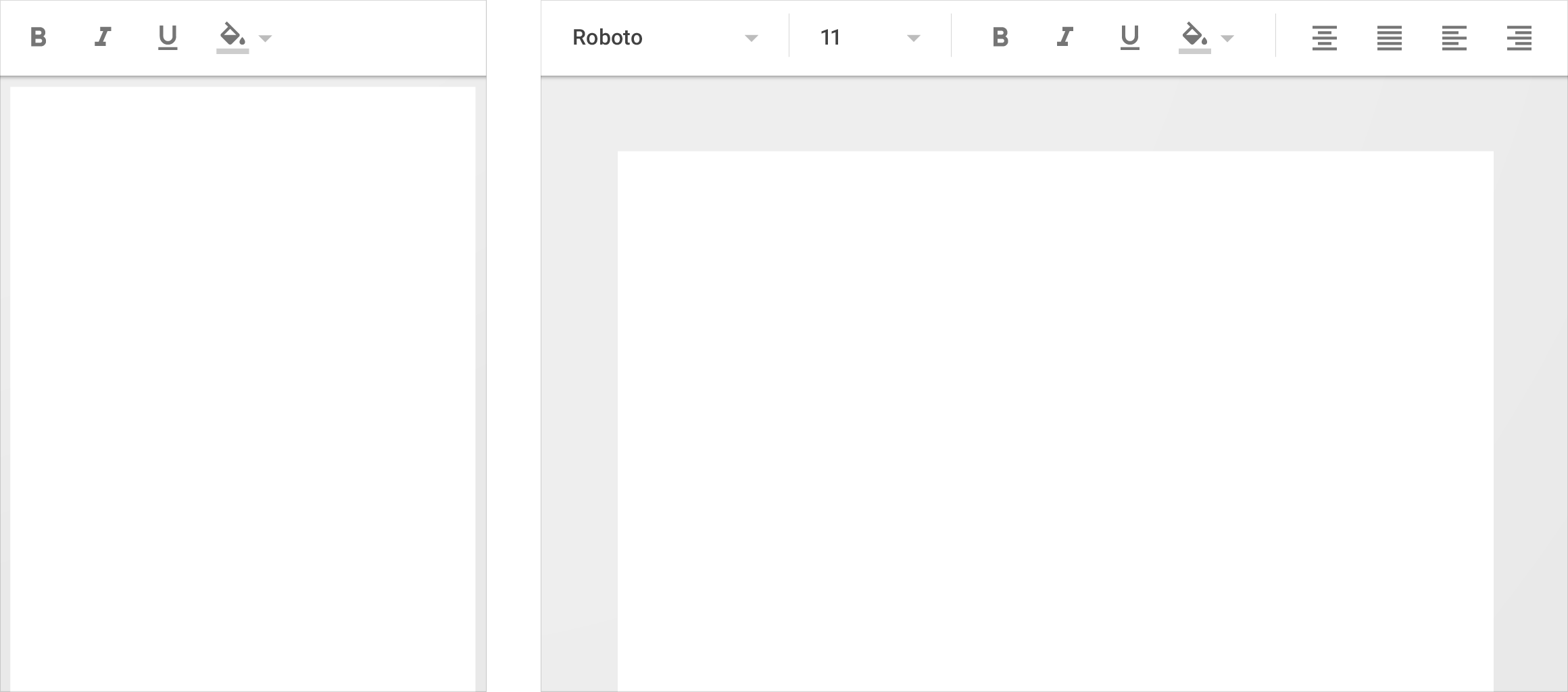
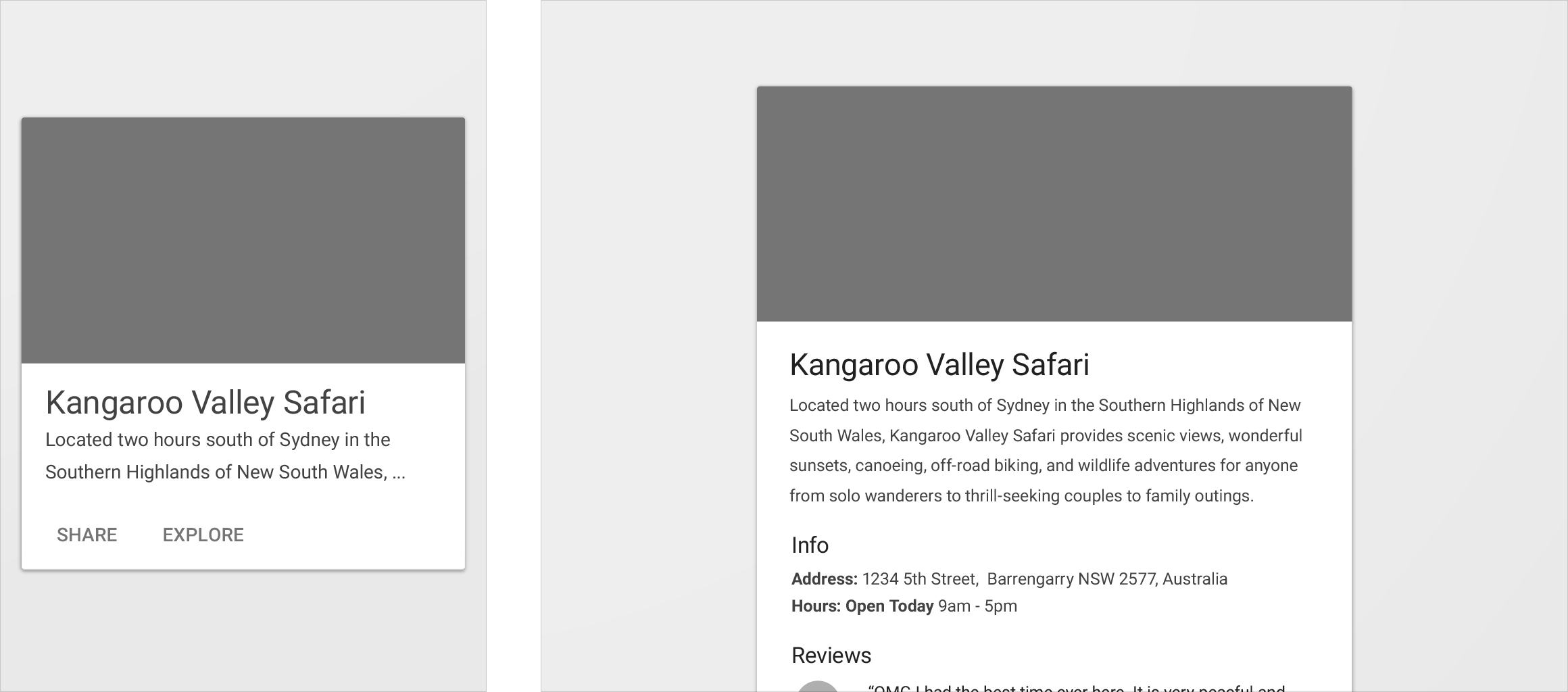
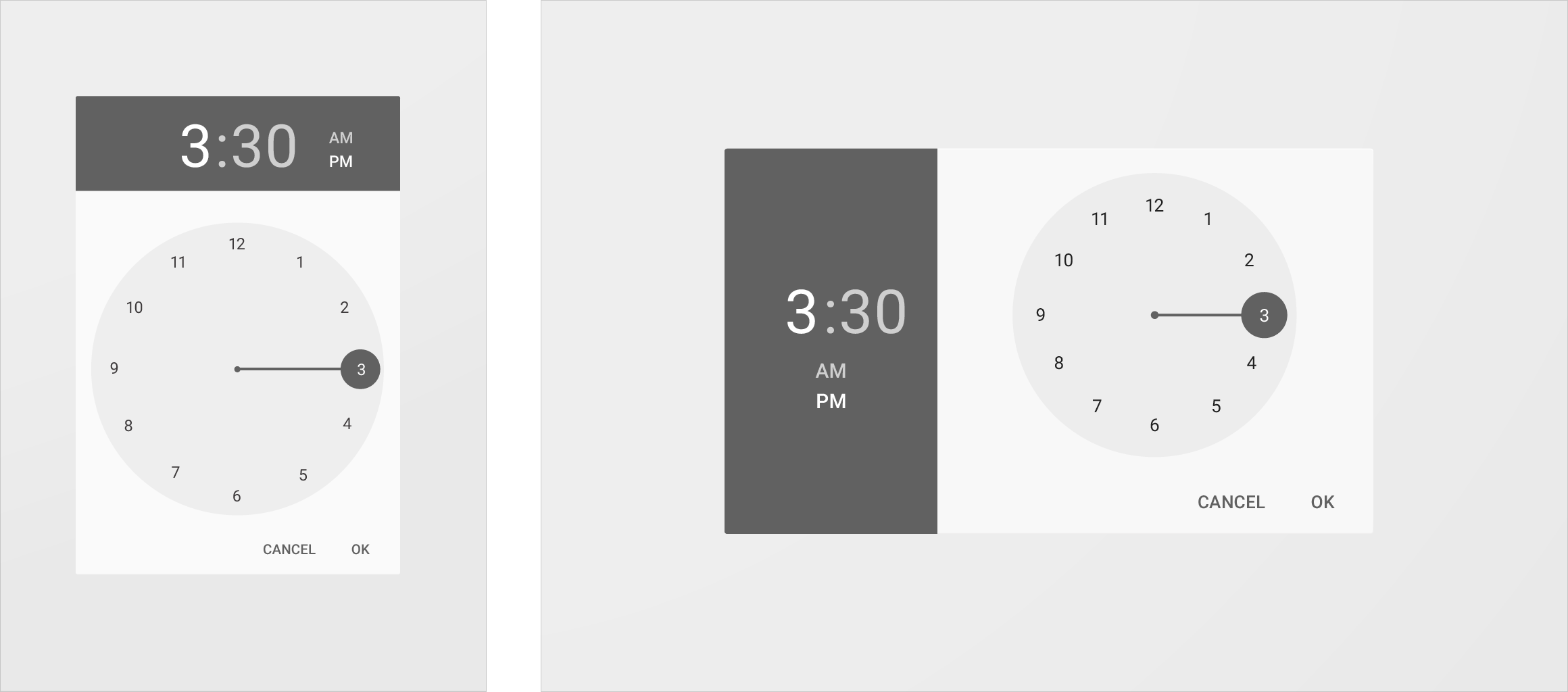
Ujawnienie
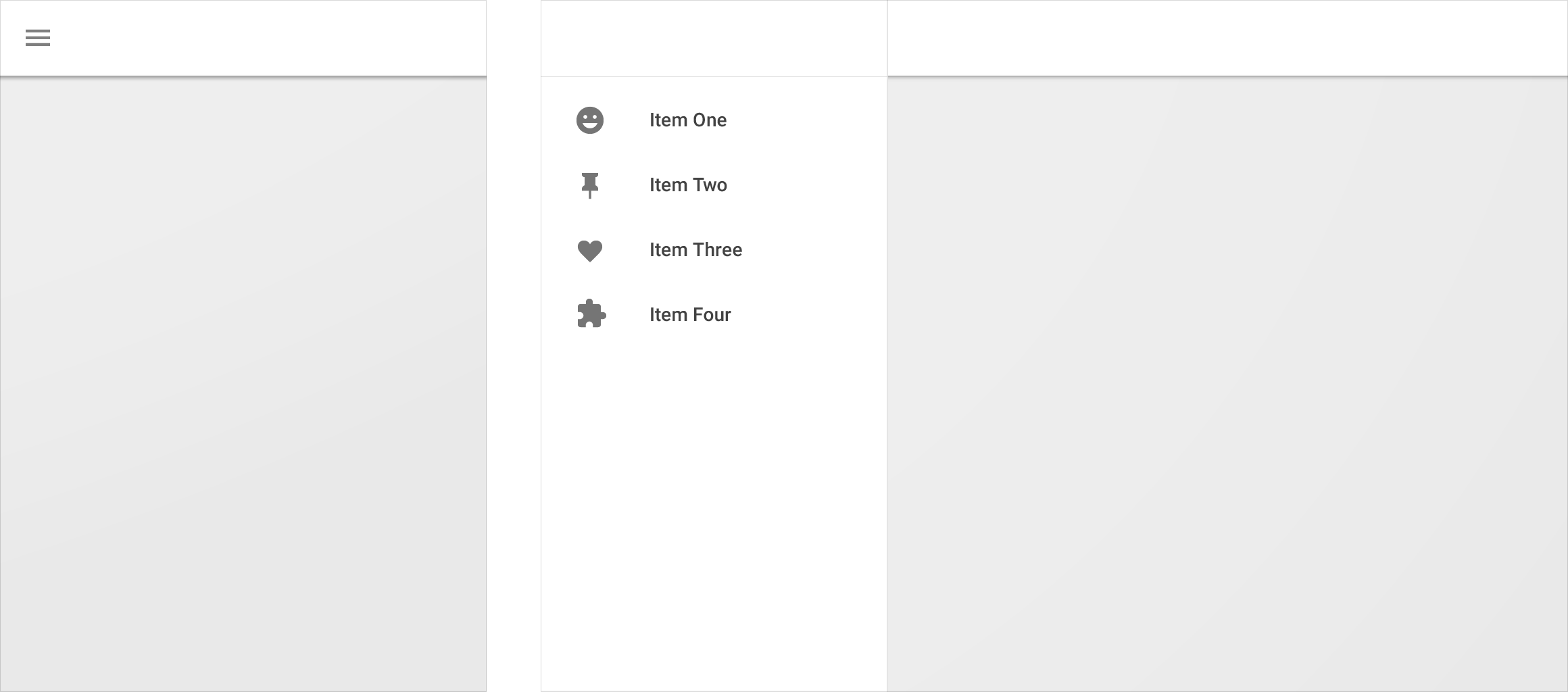
Elementy interfejsu ukryte na mniejszych ekranach mogą zostać ujawnione wraz ze wzrostem dostępnej przestrzeni.
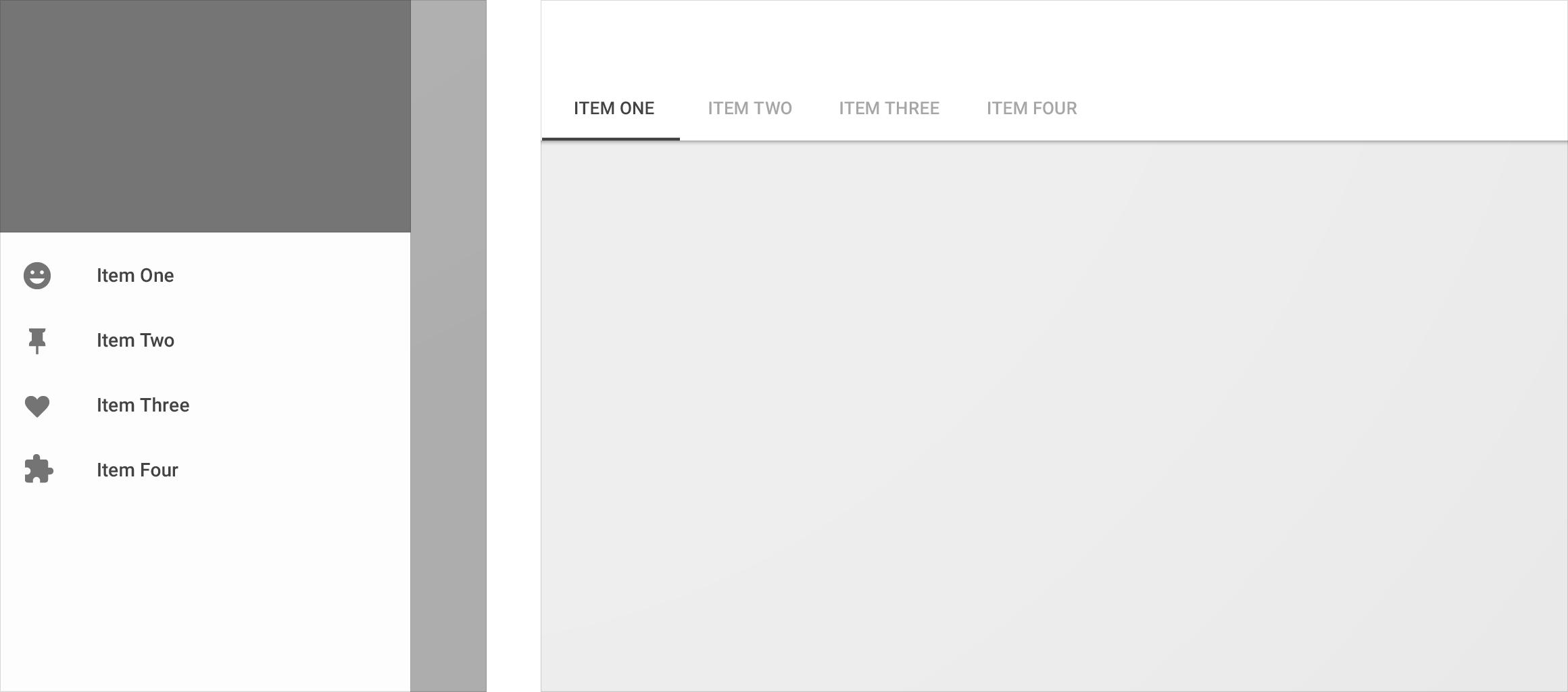
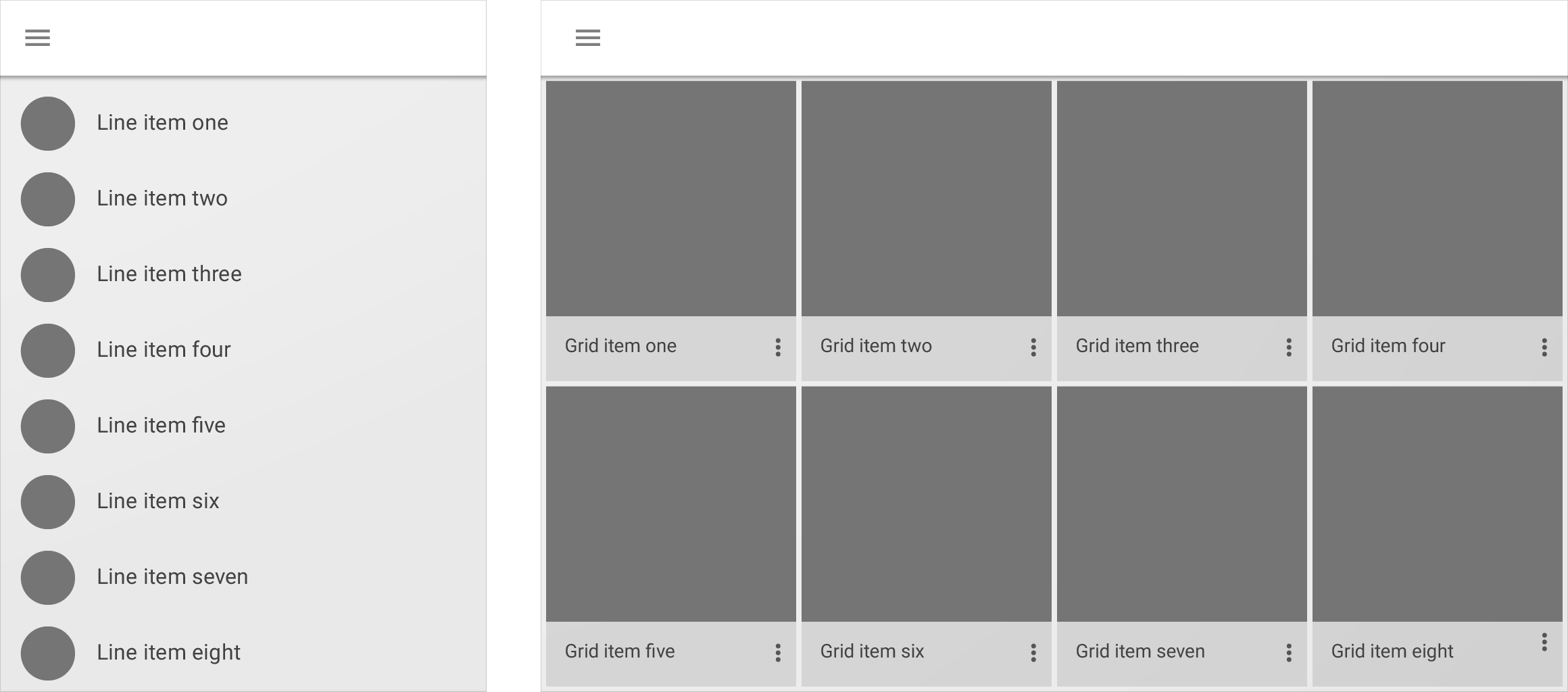
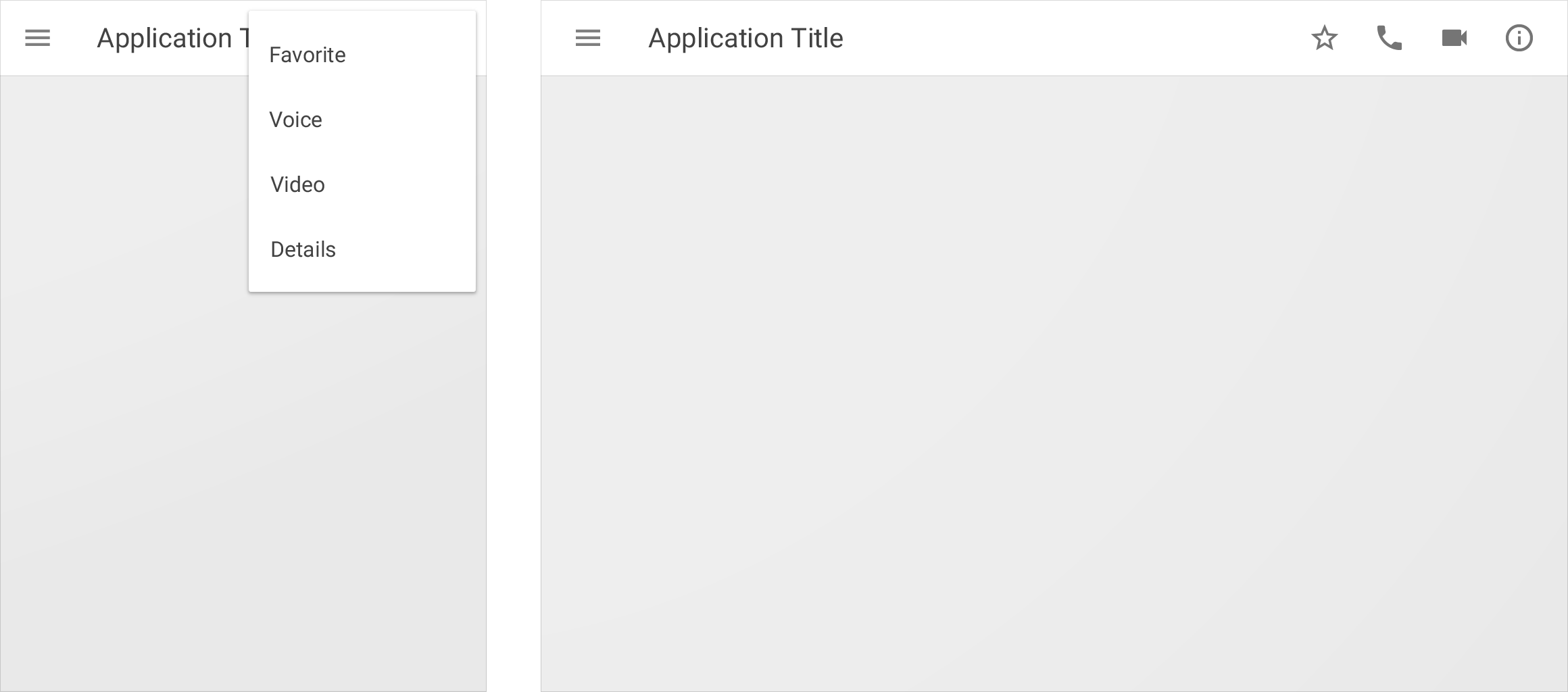
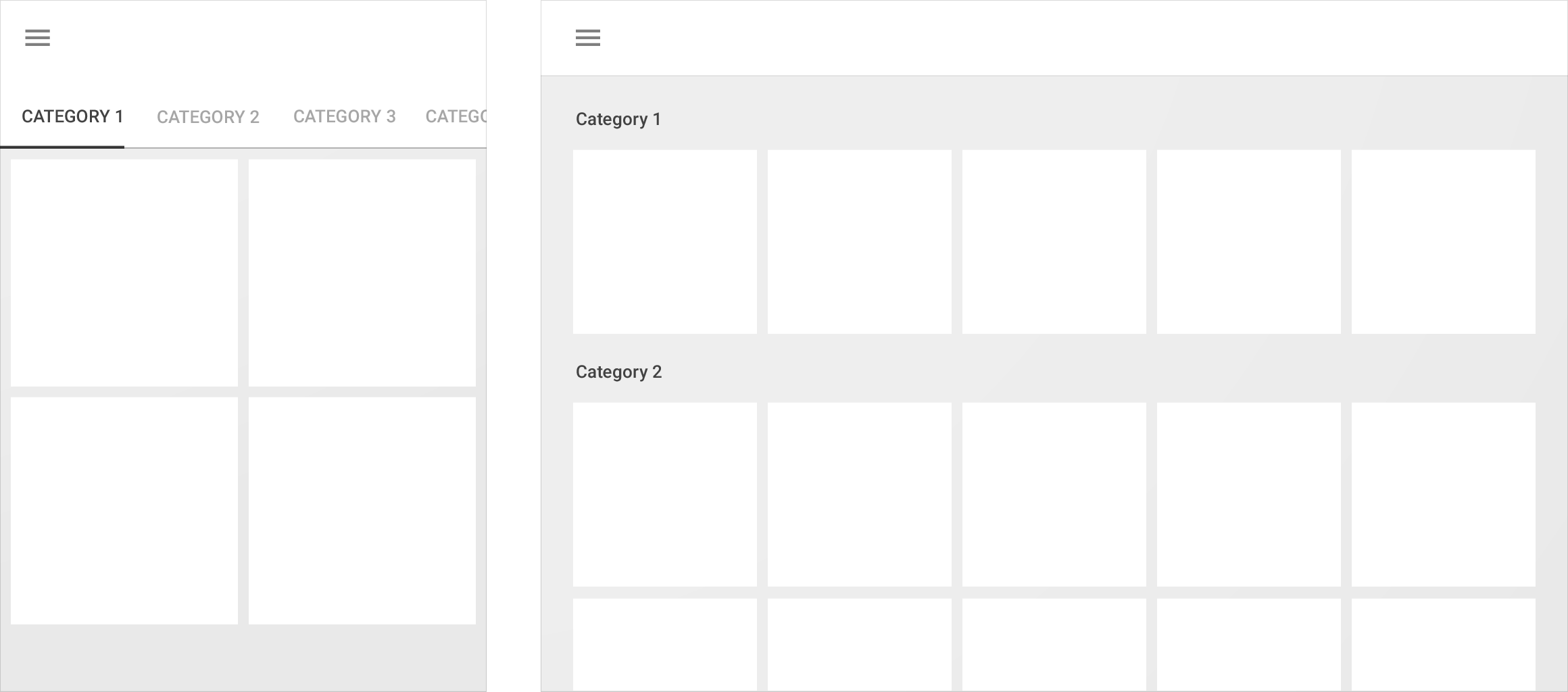
Transformacja
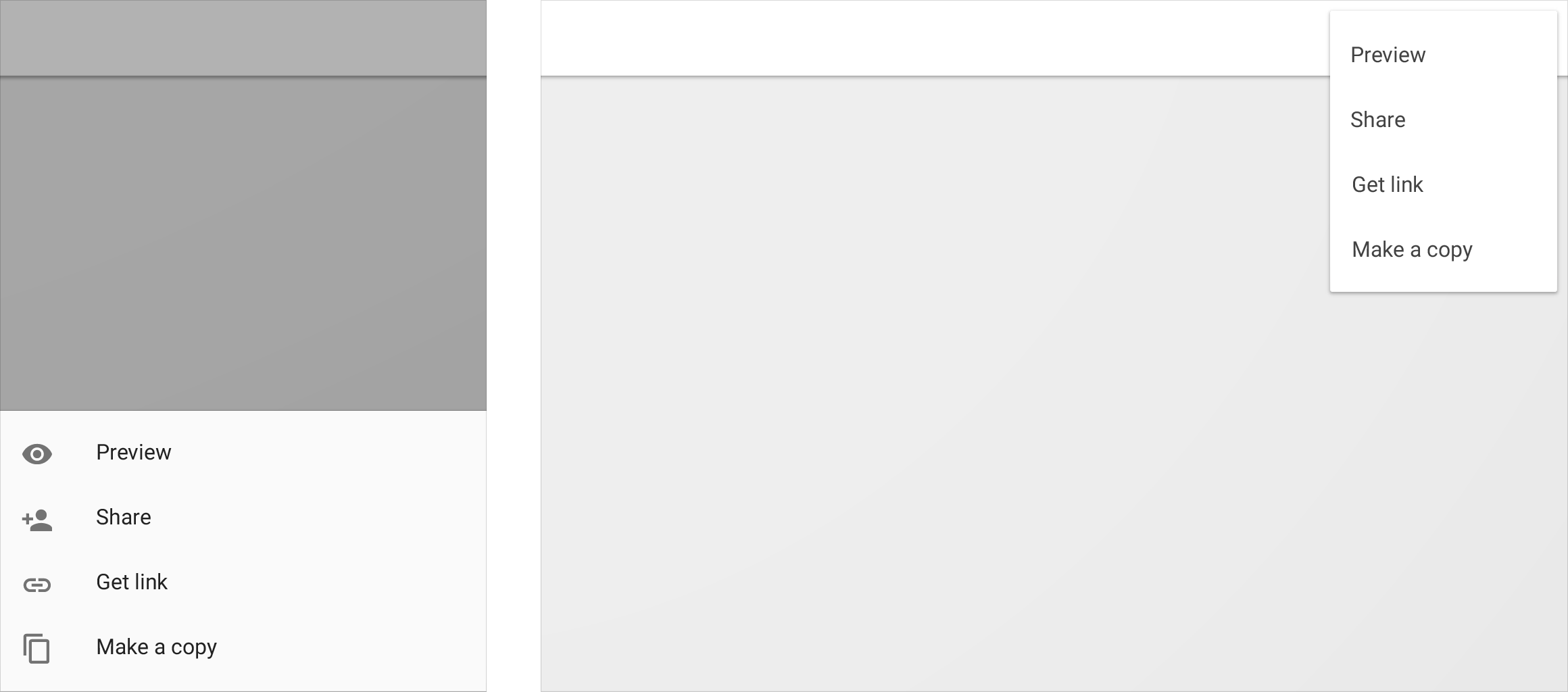
Element interfejsu użytkownika może przekształcić się z jednej postaci w inną.
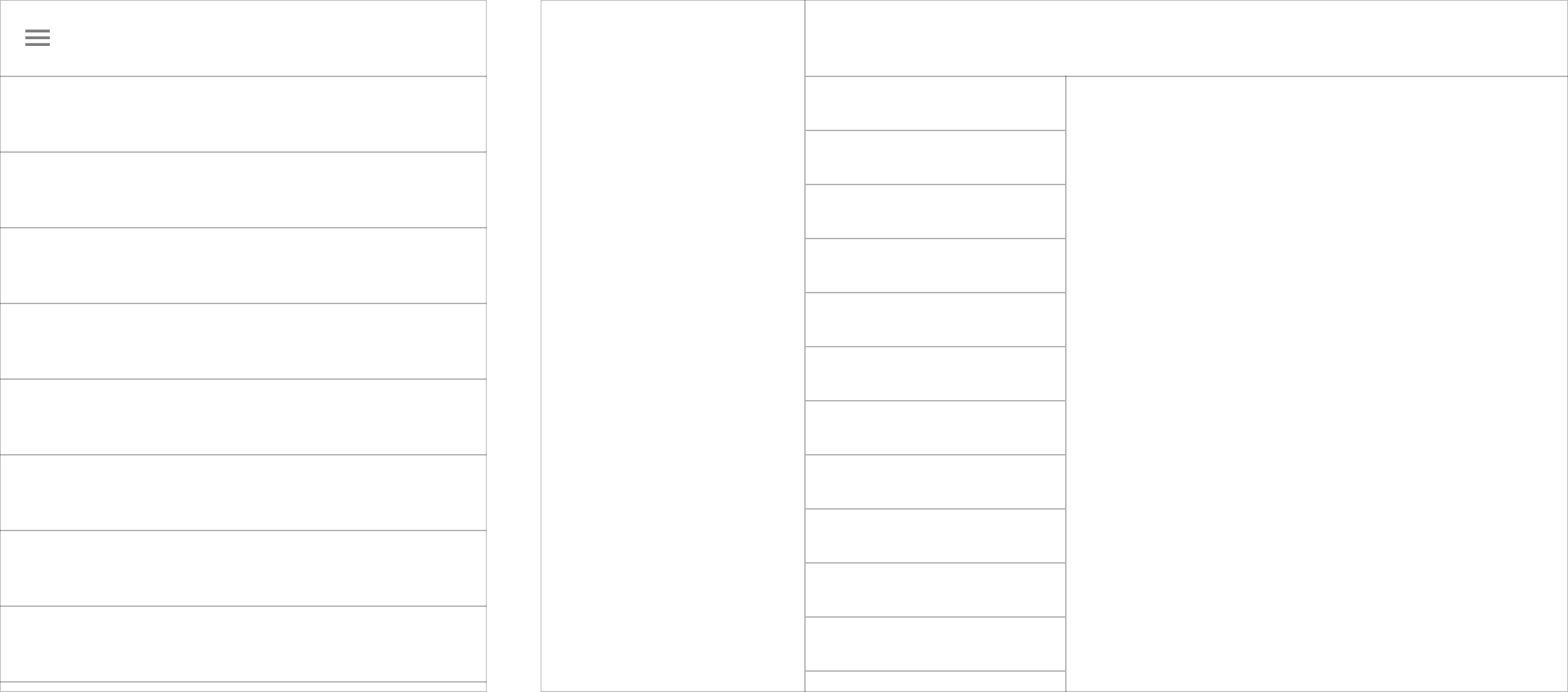
Podział
Warstwowy interfejs użytkownika może zostać rozmieszczony w nowo dostępnej przestrzeni.
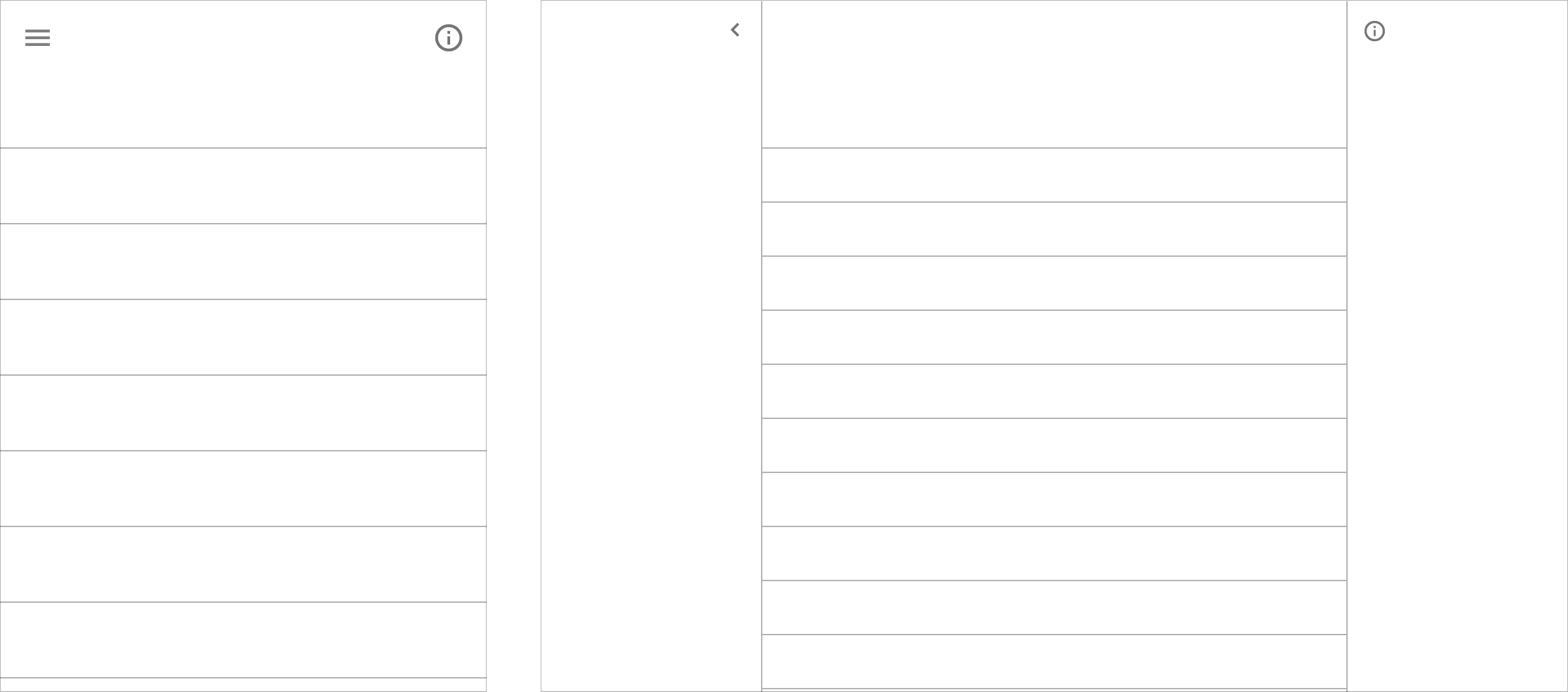
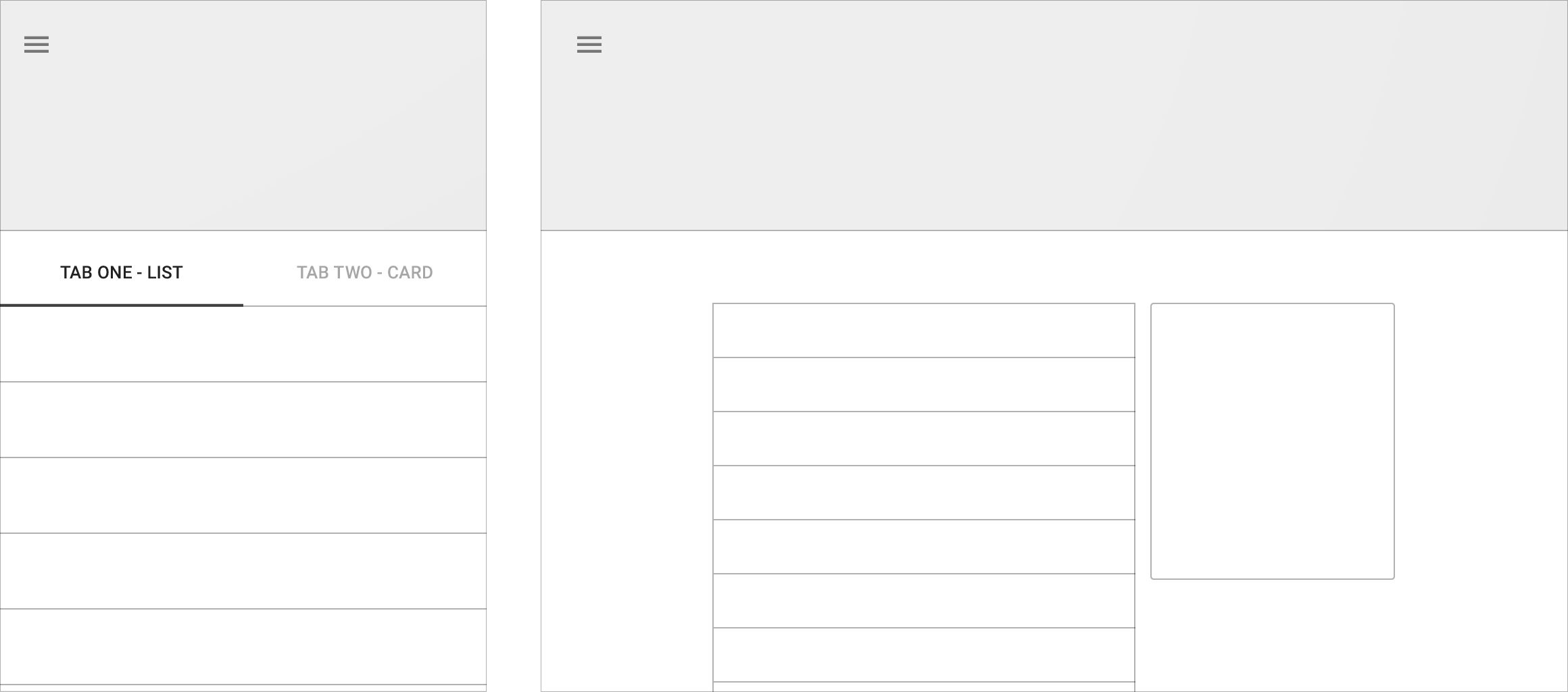
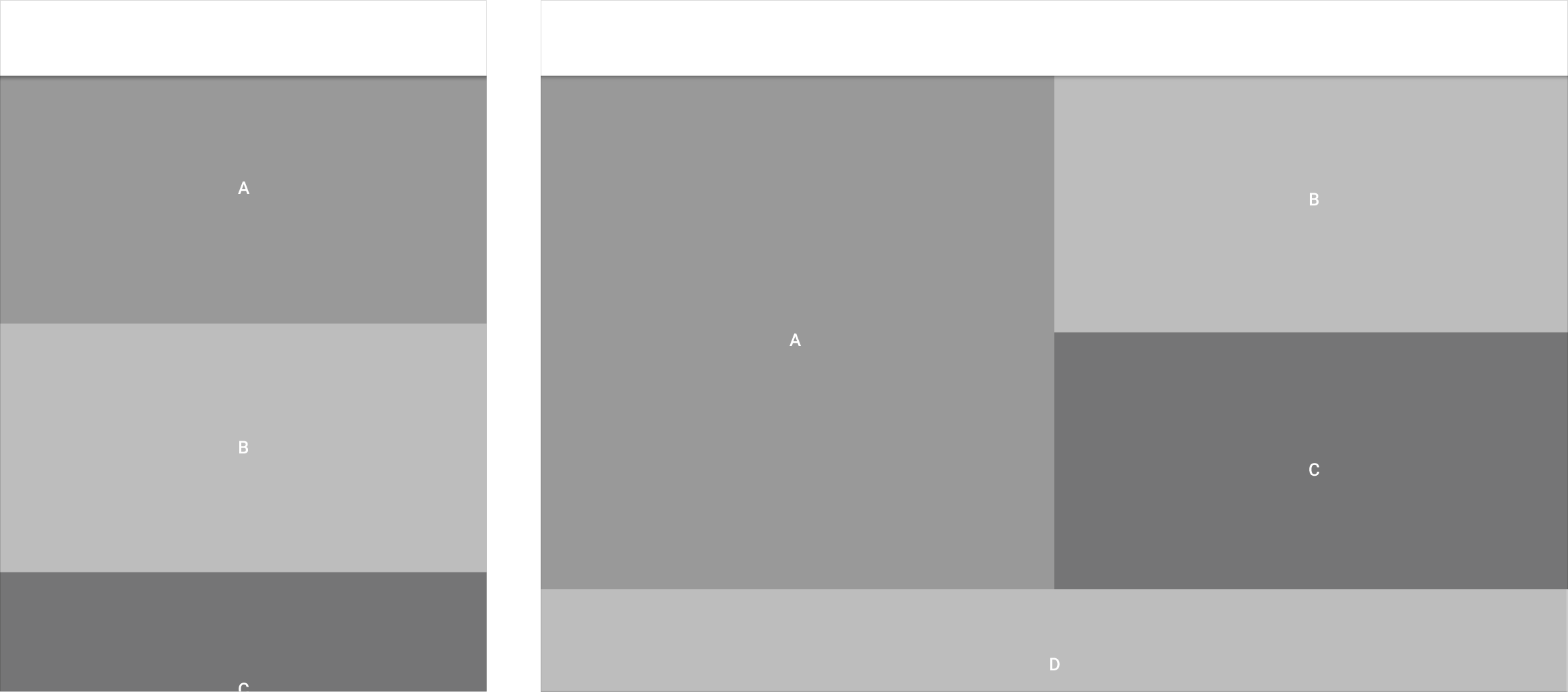
Zmiana układu
Interfejs użytkownika może zmieniać układ, aby wypełnić dostępną przestrzeń.
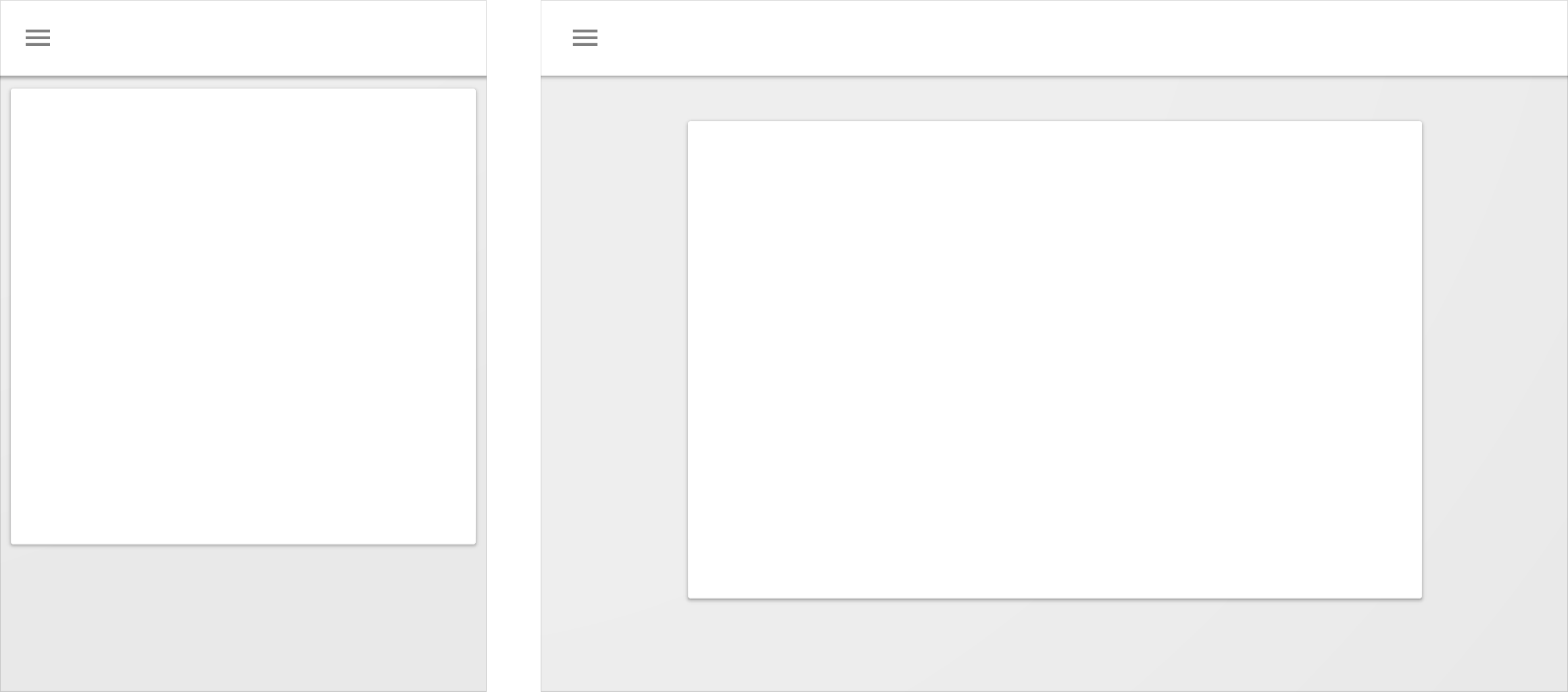
Rozszerzenie
Interfejs użytkownika może rozszerzyć się, aby zajmować większą przestrzeń.
Zmiana pozycji
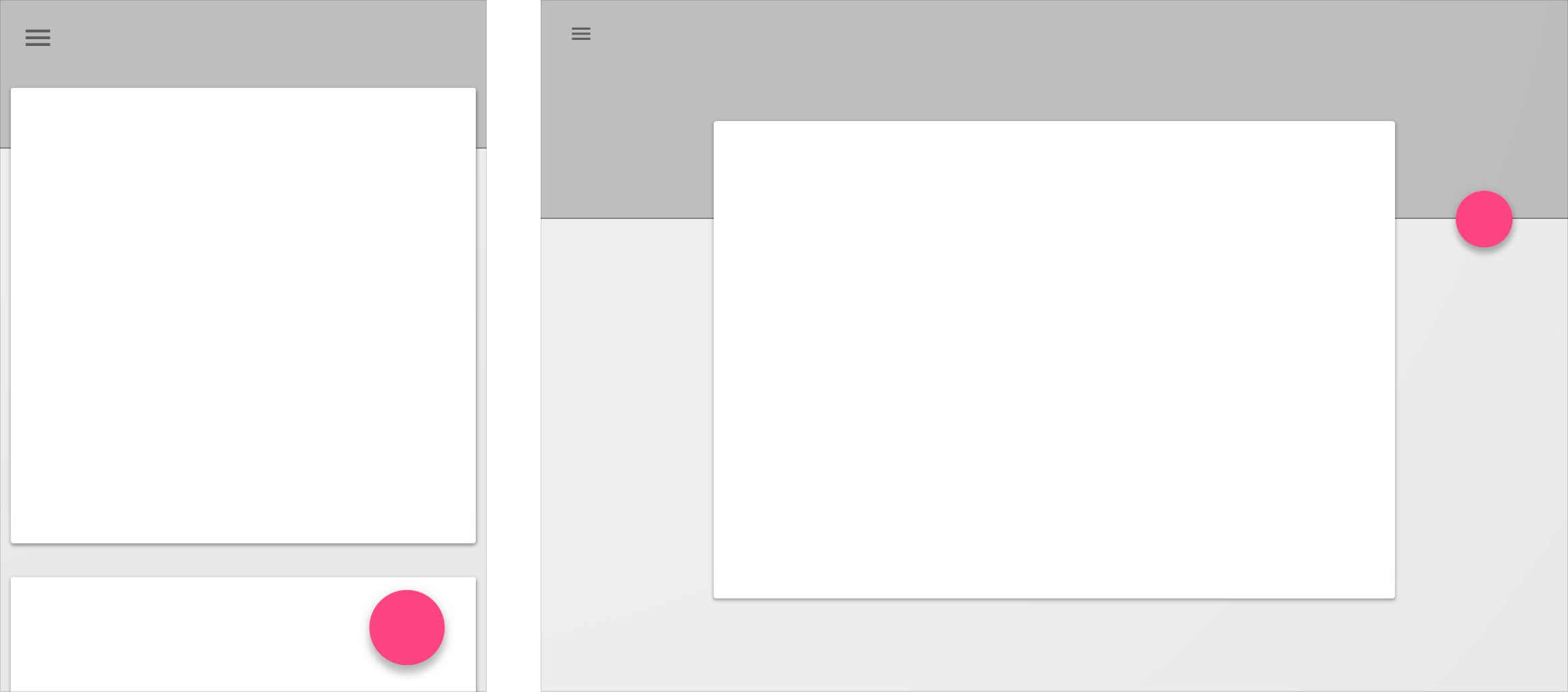
Komponenty interfejsu użytkownika mogą być przenoszone do bardziej odpowiednich lokalizacji.