UI Responsiva
Os layouts responsivos no Material Design se adaptam a qualquer tamanho de tela. Estas diretrizes de UI incluem uma grade flexível que garante consistência entre os layouts, a definição de breakpoints que determinam como o conteúdo é reorganizado em diferentes telas e uma descrição de como um aplicativo pode ser dimensionado de telas pequenas até telas extragrandes.
Breakpoints
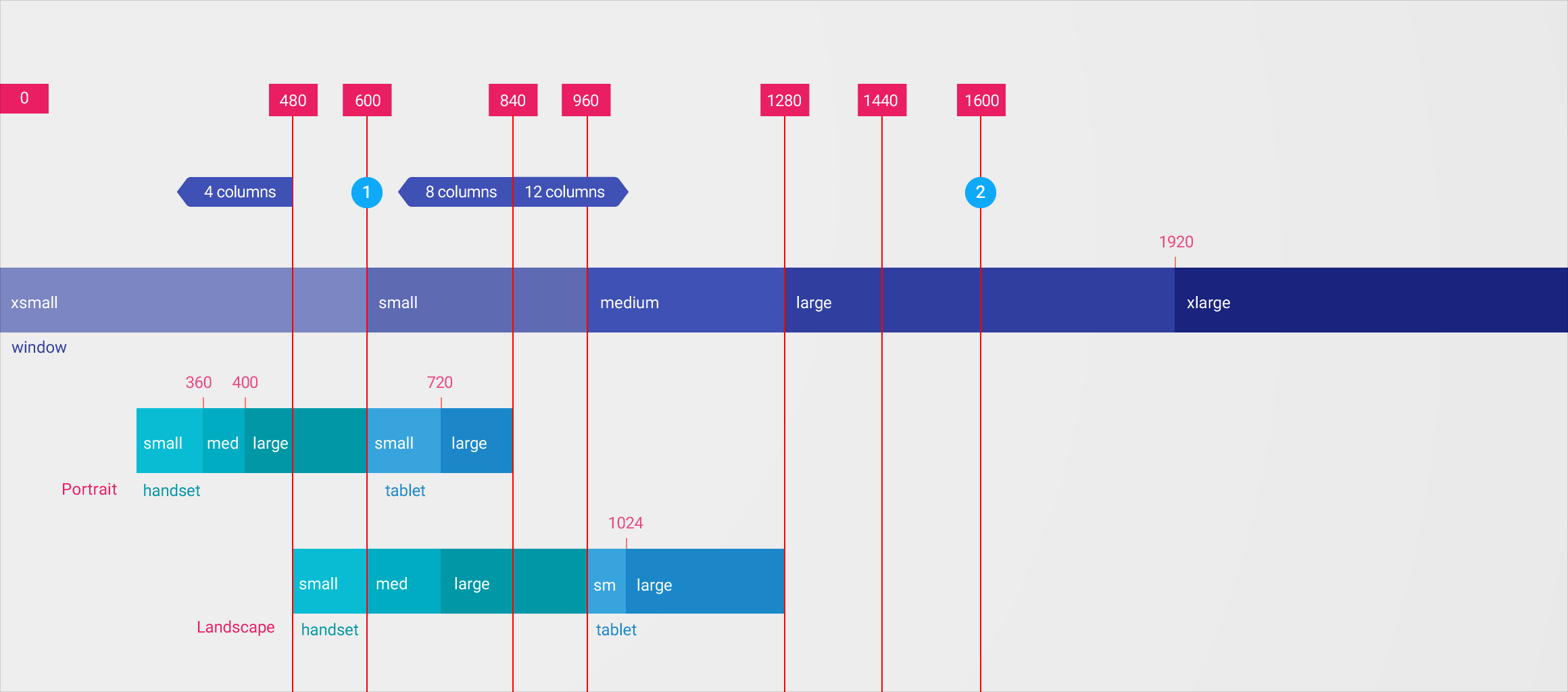
Para proporcionar a melhor experiência do usuário, as interfaces do Material Design devem adaptar seus layouts às seguintes larguras de breakpoint: 480, 600, 840, 960, 1280, 1440 e 1600dp.
Visualize os breakpoints do Material Design com esta ferramenta interativa, disponível para desktop, mobile e tablet.
1. Conteúdo de resumo e detalhes nos layouts
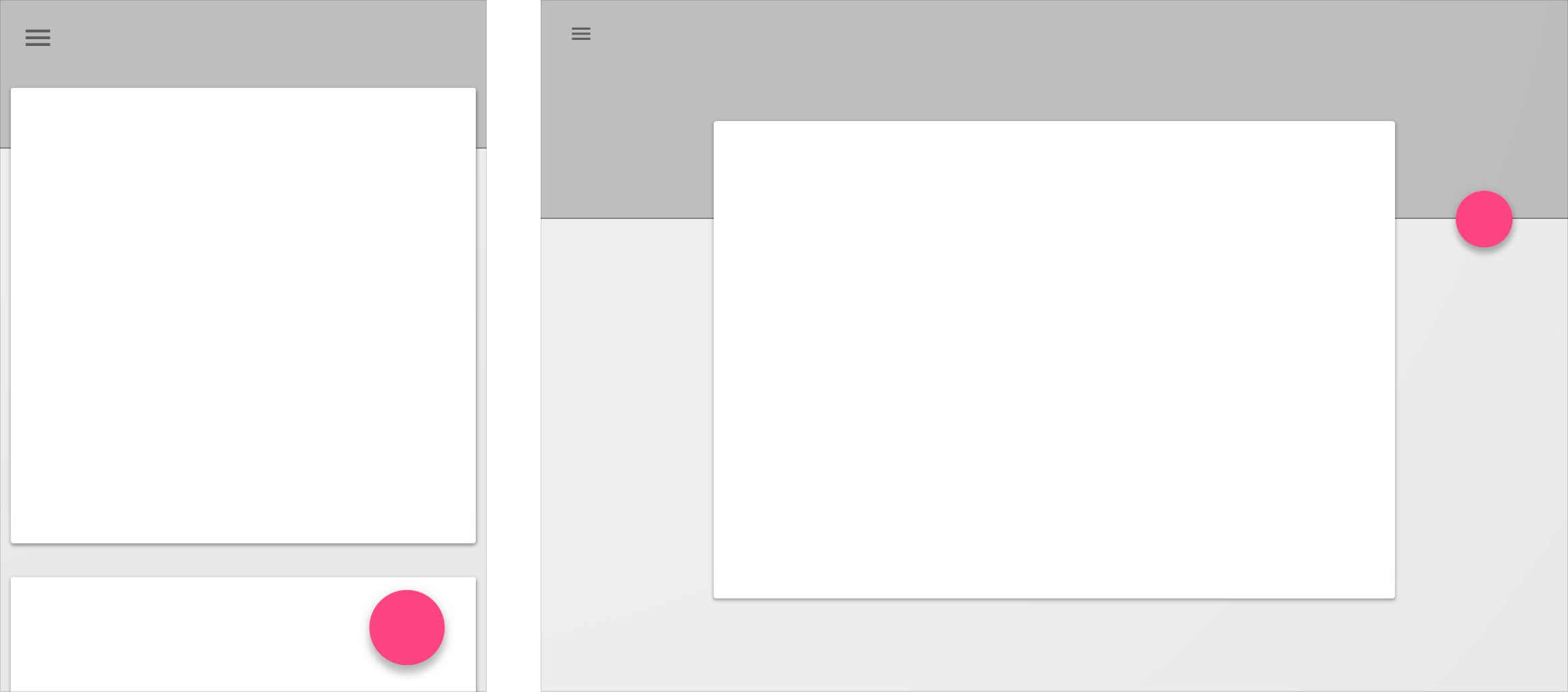
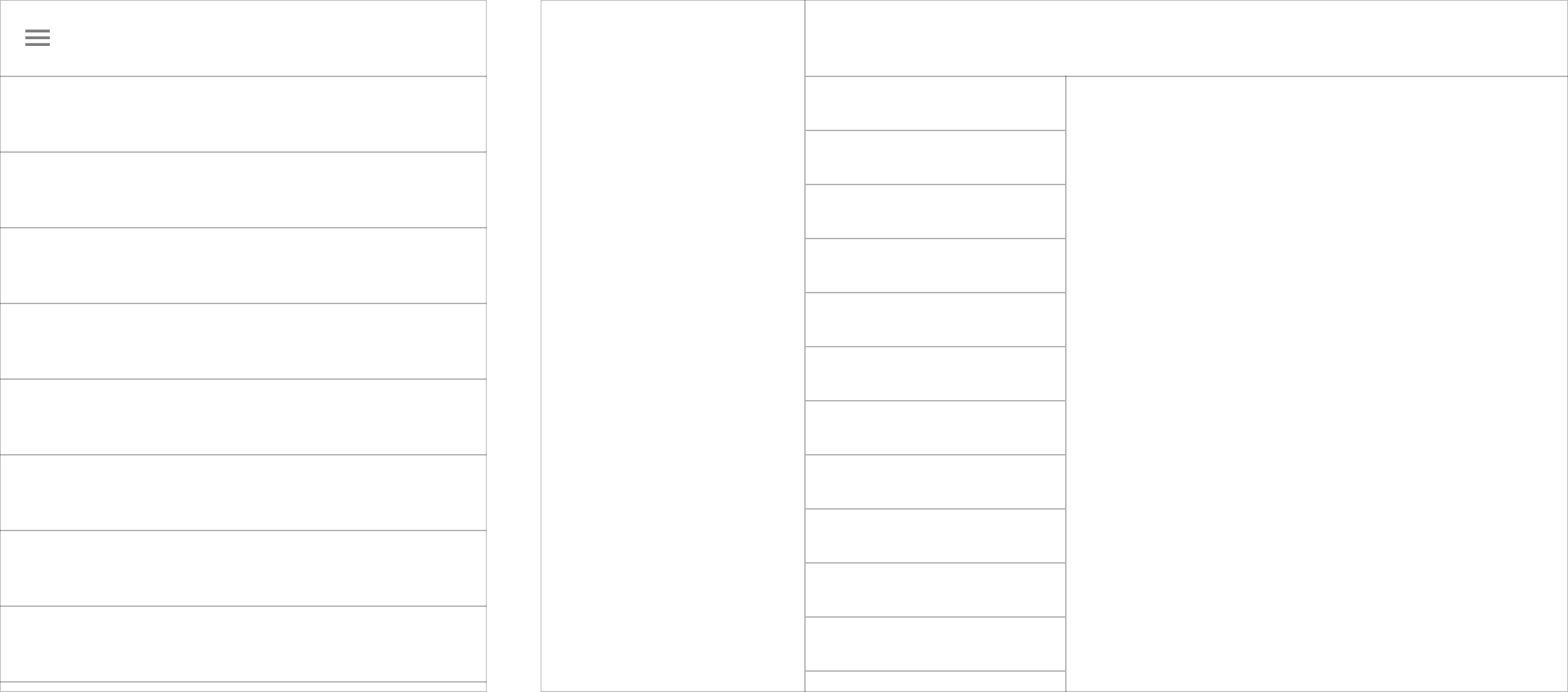
- Layouts com menos de 600dp de largura podem preencher a tela com um único nível de hierarquia de conteúdo (apenas o resumo ou apenas os detalhes, mas não ambos)
- Layouts com mais de 600dp de largura podem exibir dois níveis de hierarquia de conteúdo na tela (o resumo e os detalhes simultaneamente)
2. Larguras máximas de tela
Layouts com largura superior a 1600dp podem crescer até atingir uma largura máxima. A partir desse ponto, a grade pode adotar um dos seguintes comportamentos:
- Centralizar-se com margens maiores
- Permanecer alinhada à esquerda enquanto a margem direita aumenta
- Continuar crescendo enquanto revela conteúdo adicional
Sistema de breakpoints
Esses breakpoints definem especificações de colunas e larguras para diferentes telas, dispositivos e orientações.
Para algumas medidas, os valores permanecem os mesmos mesmo quando o dispositivo é girado. Por esse motivo, a menor largura entre as duas orientações é o valor determinante.
* 16dp quando a menor largura do dispositivo for <600
** Os breakpoints de desktop são 16dp menores que os valores listados, para acomodar as variações dos elementos de interface do navegador.
| Breakpoint (dp) | Celular / Tablet em modo retrato | Celular / Tablet em modo paisagem | Janela | Colunas | Gutter |
|---|---|---|---|---|---|
| 0 | celular pequeno | extrapequena | 4 | 16 | |
| 360 | celular médio | extrapequena | 4 | 16 | |
| 400 | celular grande | extrapequena | 4 | 16 | |
| 480 | celular grande | celular pequeno | extrapequena | 4 | 16 |
| 600 | tablet pequeno | celular médio | pequena | 8 | 16/24* |
| 720 | tablet grande | celular grande | pequena | 8 | 16/24* |
| 840 | tablet grande | celular grande | pequena | 12 | 16/24* |
| 960 | tablet pequeno | pequena | 12 | 24 | |
| 1024** | tablet grande | média | 12 | 24 | |
| 1280** | tablet grande | média | 12 | 24 | |
| 1440** | grande | 12 | 24 | ||
| 1600** | grande | 12 | 24 | ||
| 1920** | extragrande | 12 | 24 |
Grade
A UI responsiva do Material Design baseia-se em um layout de grade de 12 colunas. Essa grade cria consistência visual entre os layouts e, ao mesmo tempo, oferece flexibilidade para uma ampla variedade de designs. O número de colunas da grade varia de acordo com o sistema de breakpoints.
Margens e Gutters
A grade responsiva prioriza larguras consistentes de margens e gutters, em vez da largura das colunas. As margens e as colunas do Material Design seguem uma grade de linha de base quadrada de 8dp. As margens e os gutters podem ter 8, 16, 24 ou 40dp de largura.
As margens e os gutters não precisam ter a mesma largura. Por exemplo, é aceitável usar margens de 40dp e gutters de 24dp no mesmo layout.
- Margens e gutters de 8dp
- Margens e gutters de 16dp
- Margens e gutters de 24dp
- Margens e gutters de 40dp
- Margens de 40dp e gutters de 24dp
Largura total vs. centralizada
Grades de largura total usam colunas fluidas e breakpoints para determinar quando o layout precisa ser alterado.
Grades centralizadas usam colunas fixas e reorganizam o layout quando todas as colunas (mais uma margem definida) deixam de caber na tela.
- Grades de largura total
- Grades centralizadas
Influência dos painéis na grade
Conforme definido em Padrões de navegação, o menu lateral pode ser permanente, persistente ou temporário. Esses comportamentos se aplicam a qualquer painel, não apenas ao menu lateral.
Permanente
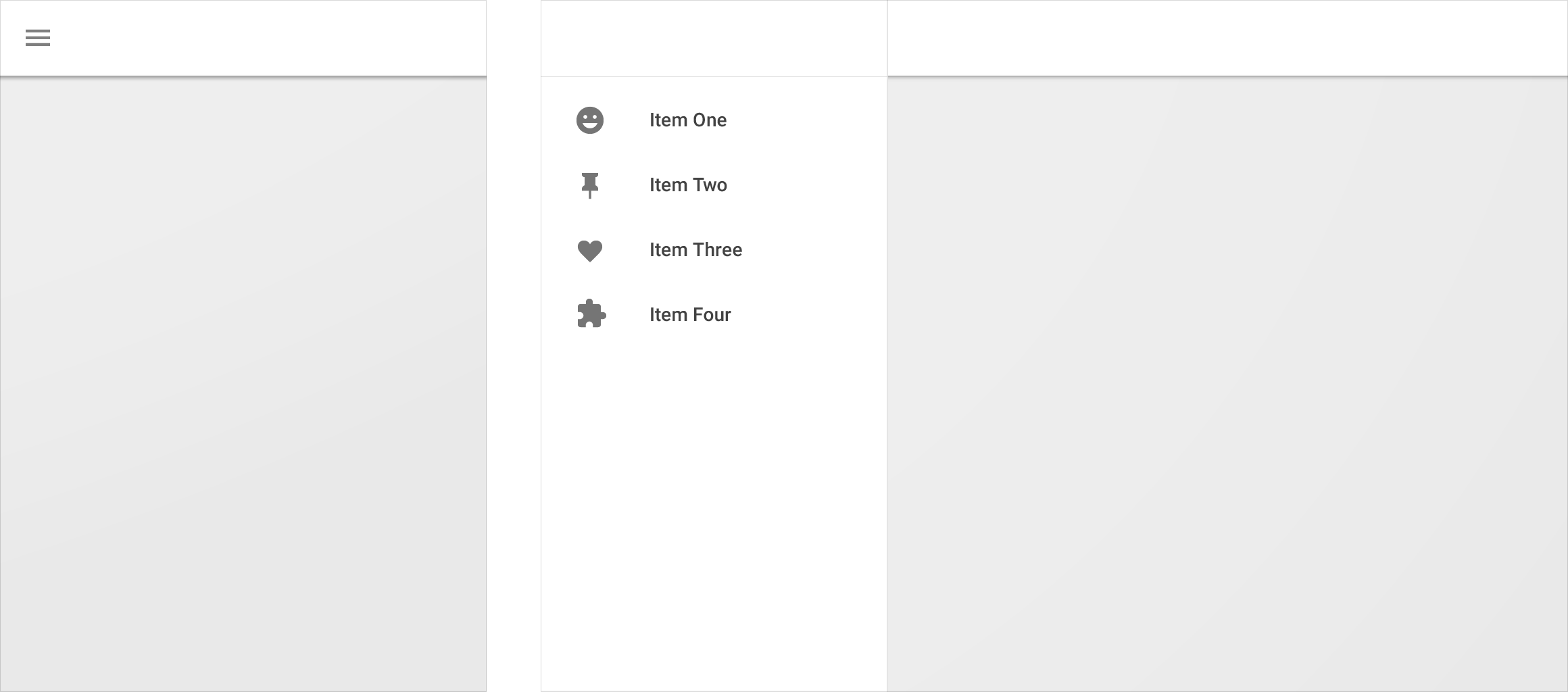
Um painel permanente existe fora da grade responsiva. Ele é exibido a partir de um breakpoint definido (quando a tela pode acomodá-lo) e comprime o conteúdo. Não há controles para exibir ou ocultar o painel.
Efeitos do painel lateral na grade
Esta animação ocorre em duas fases:
- Um painel lateral persistente aparece, comprimindo o conteúdo e a grade. O conteúdo permanece acessível enquanto o painel estiver visível, e o painel é ocultado quando alternado.
- Um painel lateral temporário aparece, empurrando o conteúdo da grade para fora da tela. Tocar fora do painel ou em um item dentro dele o oculta.
Sobreposição temporária
Um painel temporário não afeta a grade nem o conteúdo quando está fora da tela. Quando exibido, ele pode ser ocultado novamente ao tocar em qualquer lugar fora do painel ou em um item dentro dele.
Comportamentos de superfície
Quando o tamanho da tela muda, a UI se adapta aplicando os seguintes comportamentos específicos de superfície.
Visibilidade
| Comportamento | Definição |
|---|---|
| Permanente | A superfície está sempre visível, desde que haja espaço disponível na tela. |
| Persistente | A visibilidade da superfície pode ser alternada entre os estados visível e oculto. Quando visível, a interação com outros elementos da tela não altera sua visibilidade. |
| Temporária | A visibilidade da superfície pode ser alternada entre os estados visível e oculto. Quando visível, a interação com outros elementos da tela faz com que a superfície fique oculta ou minimizada. |
Largura
| Comportamento | Definição |
|---|---|
| Fixa | A largura do elemento permanece a mesma quando o tamanho da tela muda. |
| Fluida | A largura do elemento aumenta conforme o tamanho da tela muda. |
| Sticky | A largura do elemento permanece fixa até ser alterada por outro elemento ou por um breakpoint. |
| Compressão | A largura do elemento se contrai à medida que um painel é revelado. |
| Empurrar | A largura do elemento permanece a mesma, mas sua posição muda horizontalmente quando um painel aparece, podendo ficar parcialmente oculto pela borda da tela. |
| Sobreposição | A largura e a posição do elemento permanecem as mesmas quando um painel aparece sobre o conteúdo. |
Descritores
| Comportamento | Definição |
|---|---|
| Acima, Abaixo | A posição y de um elemento. |
| Sobre, Sob | A posição z de um elemento em movimento. |
| À frente, Atrás | A posição z estática de um elemento. |
| Esquerda, Direita, Centralizado | A posição x de um elemento. |
| Topo, Inferior | A posição y de um elemento e sua posição relativa a uma borda da tela. |
| Plano, Elevado | A posição z e a sombra de um elemento. Um elemento plano não tem sombra. |
| Recuo, Sangria total | O padding de uma imagem ou de um elemento. |
| Resumo, Detalhe | Um resumo do conteúdo e a expansão completa desse resumo. |
Padrões
À medida que o espaço na tela aumenta, os seguintes padrões responsivos podem ser aplicados:
- Revelar
- Transformar
- Dividir
- Reorganizar
- Expandir
- Posicionar
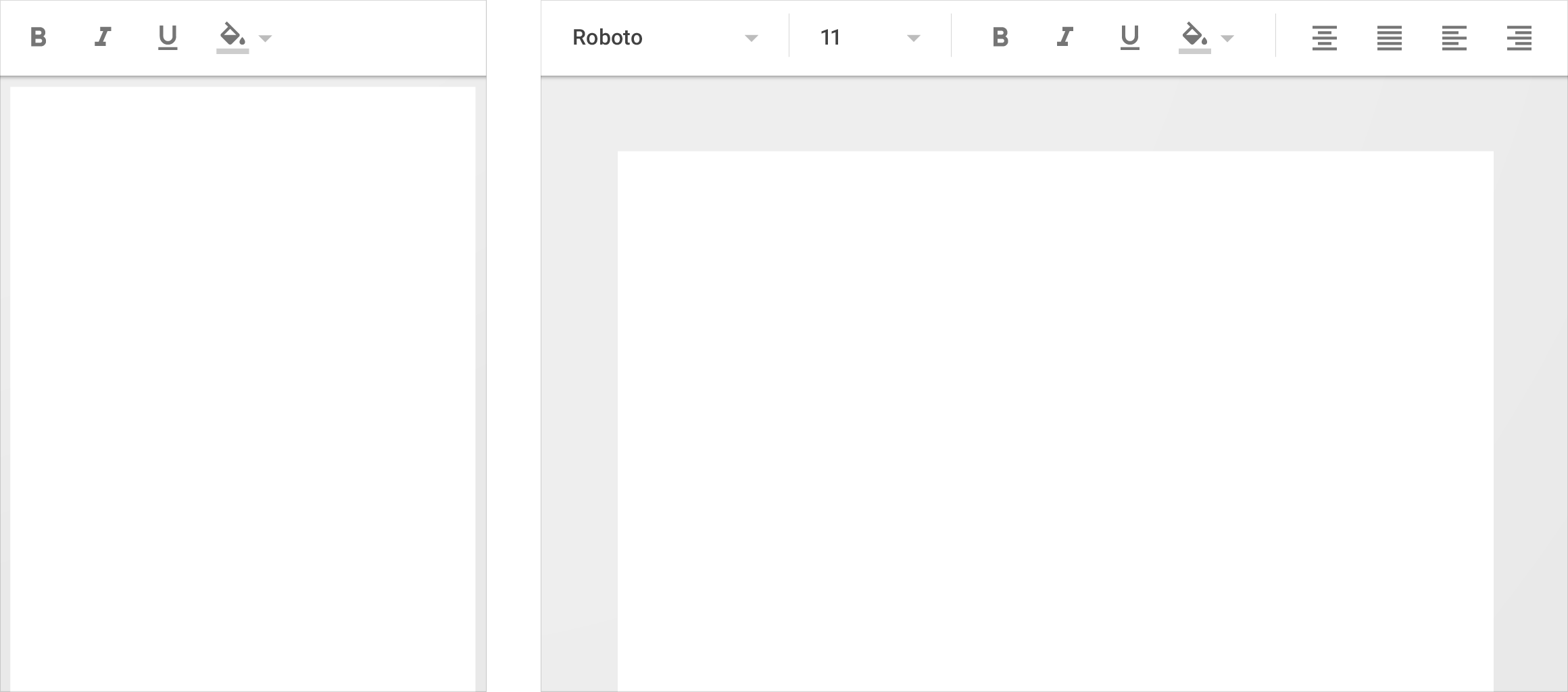
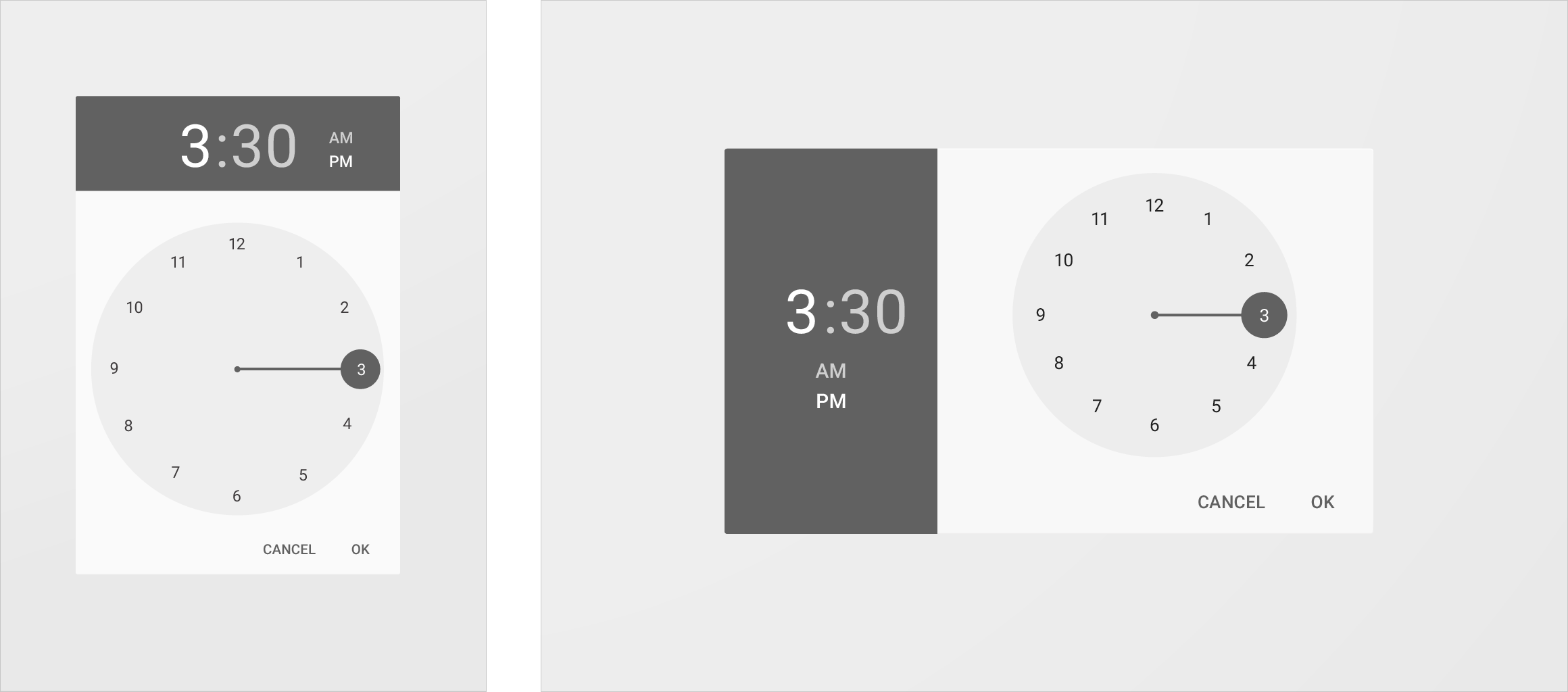
Revelar
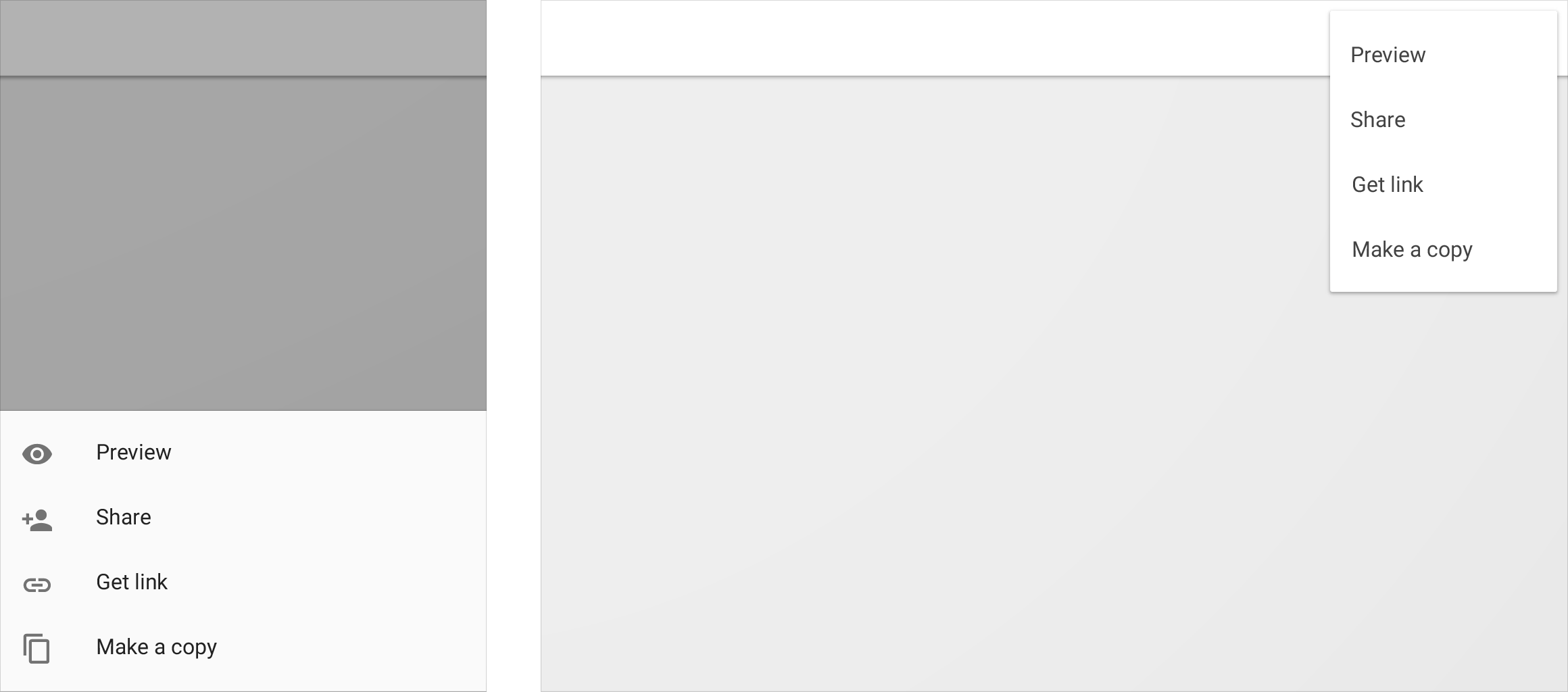
A UI oculta em telas menores pode ser revelada quando há mais espaço disponível.
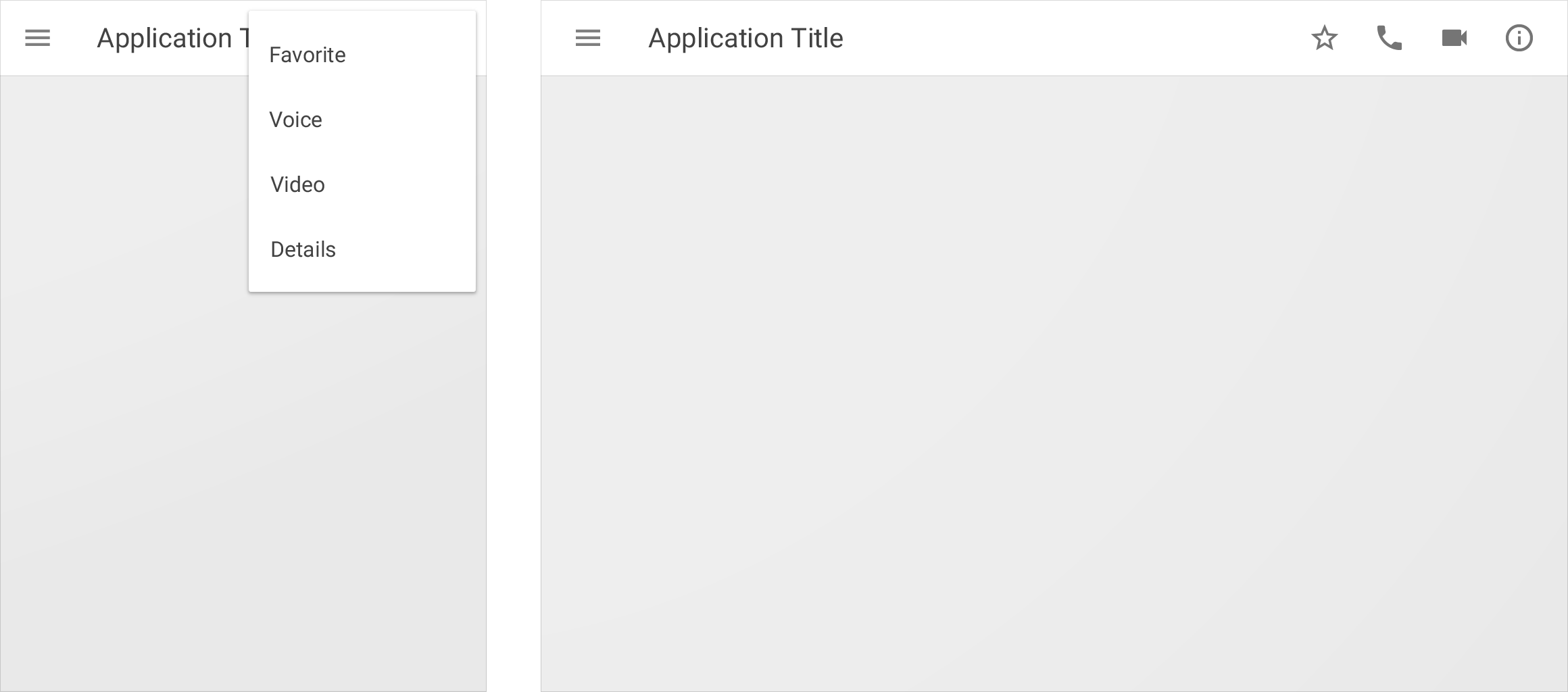
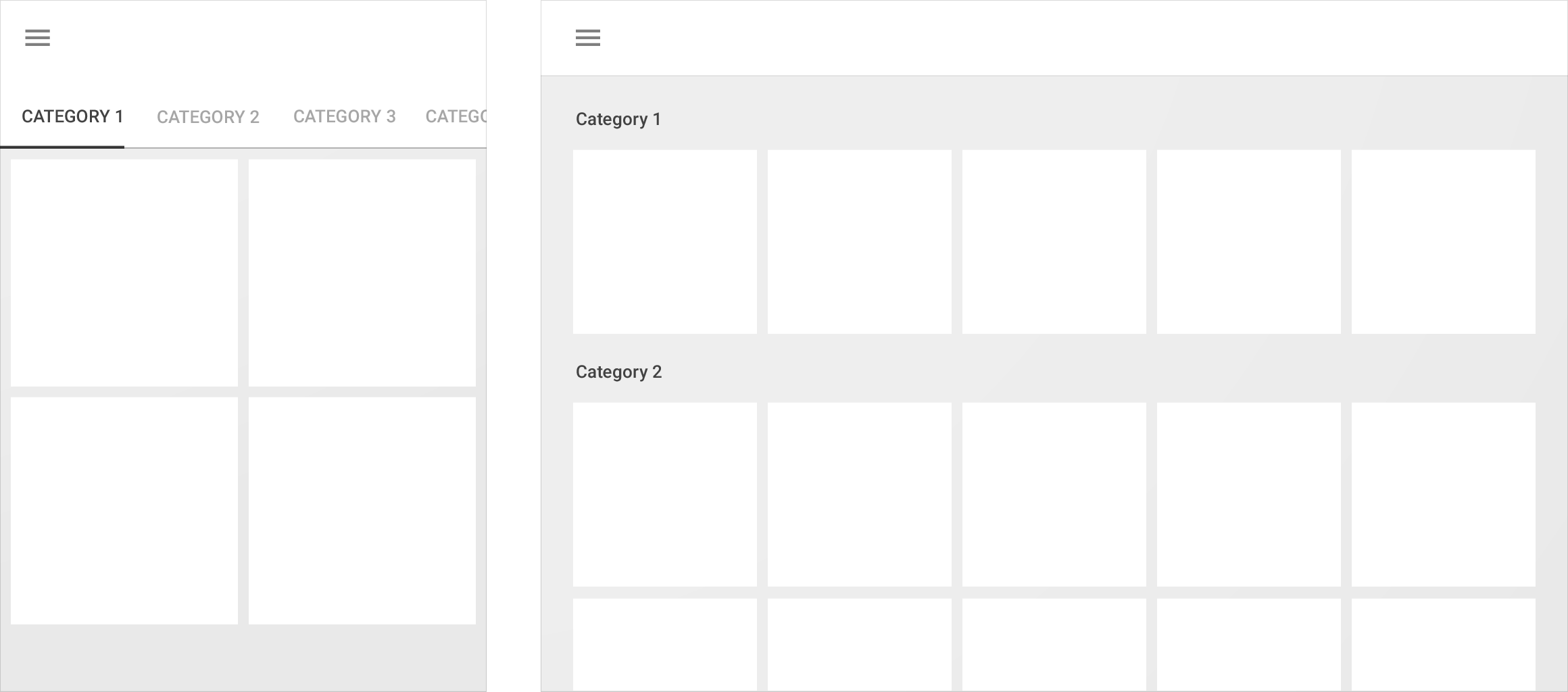
Transformar
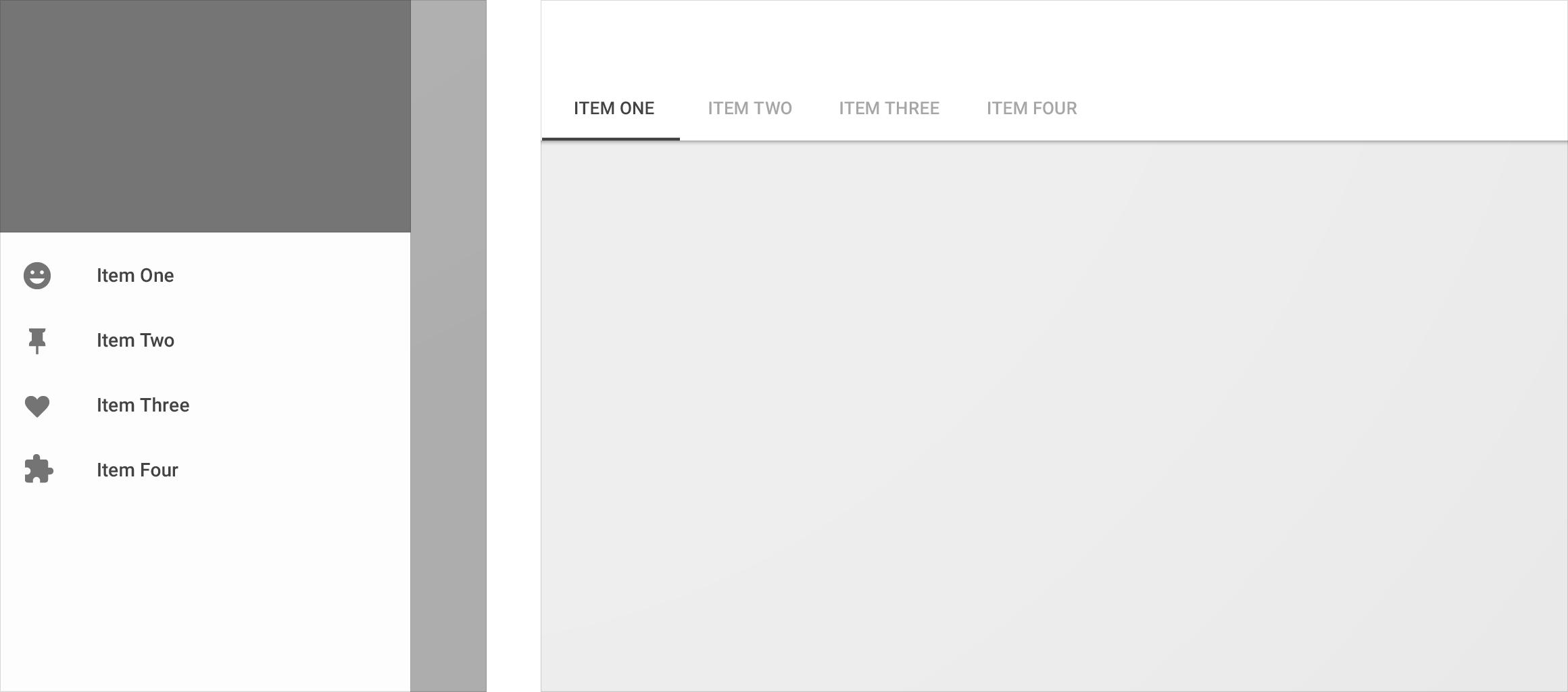
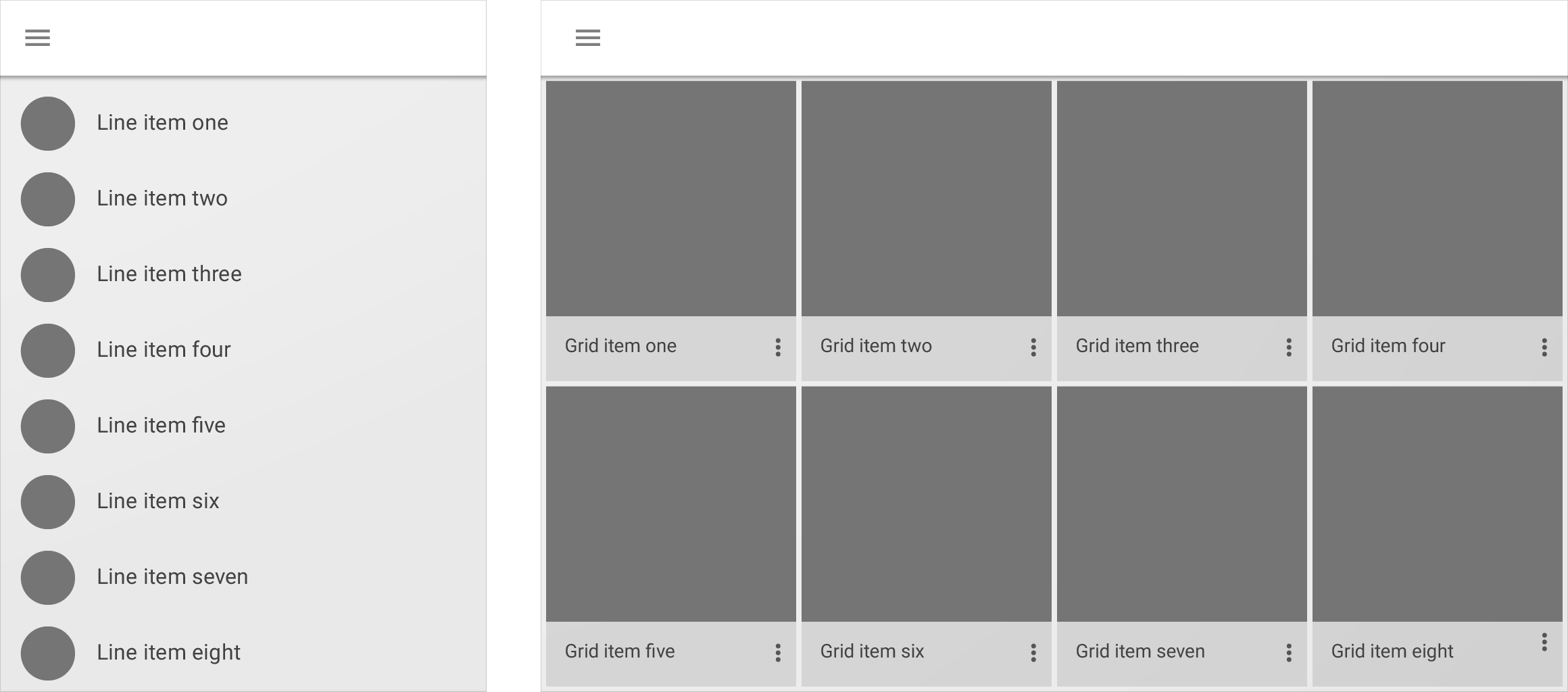
Um elemento de UI pode se transformar de um formato em outro.
Dividir
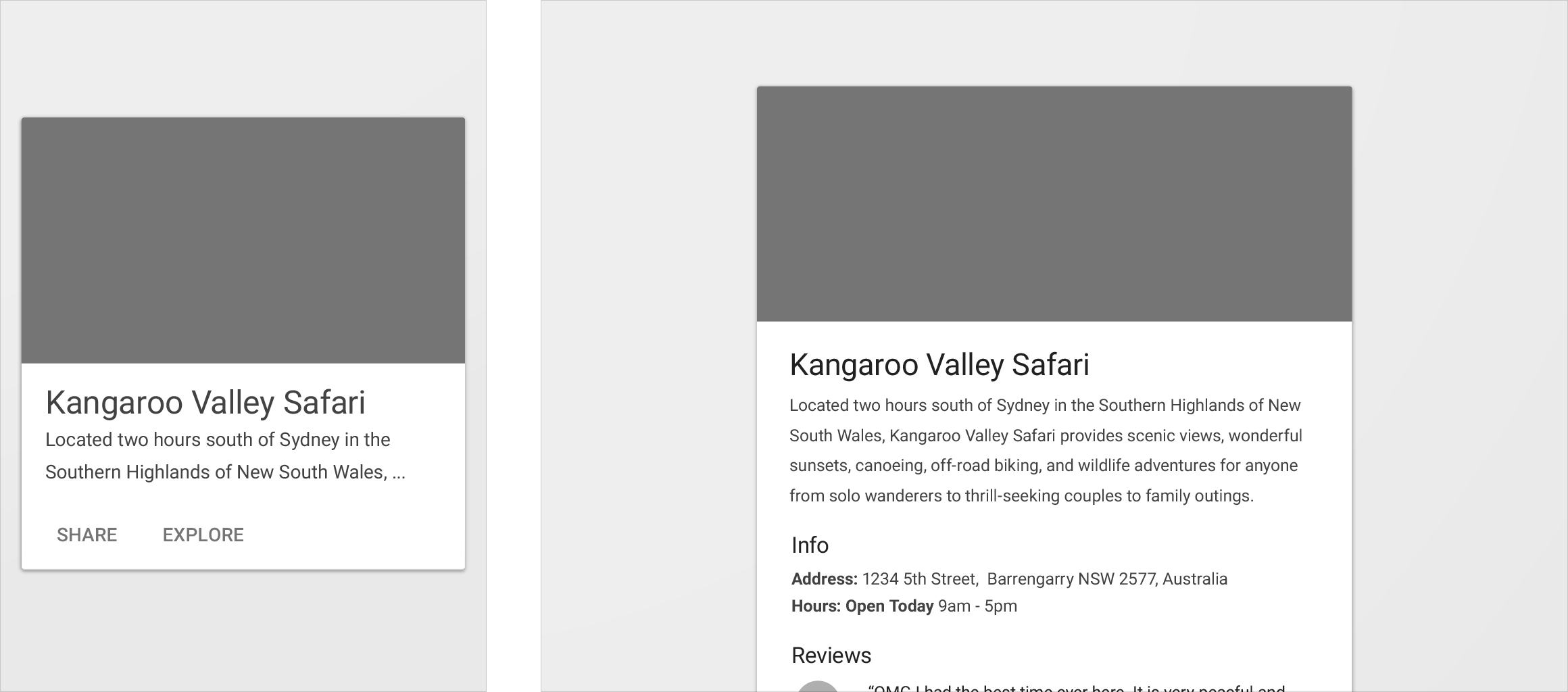
Uma UI em camadas pode ser dividida para ocupar o novo espaço disponível.
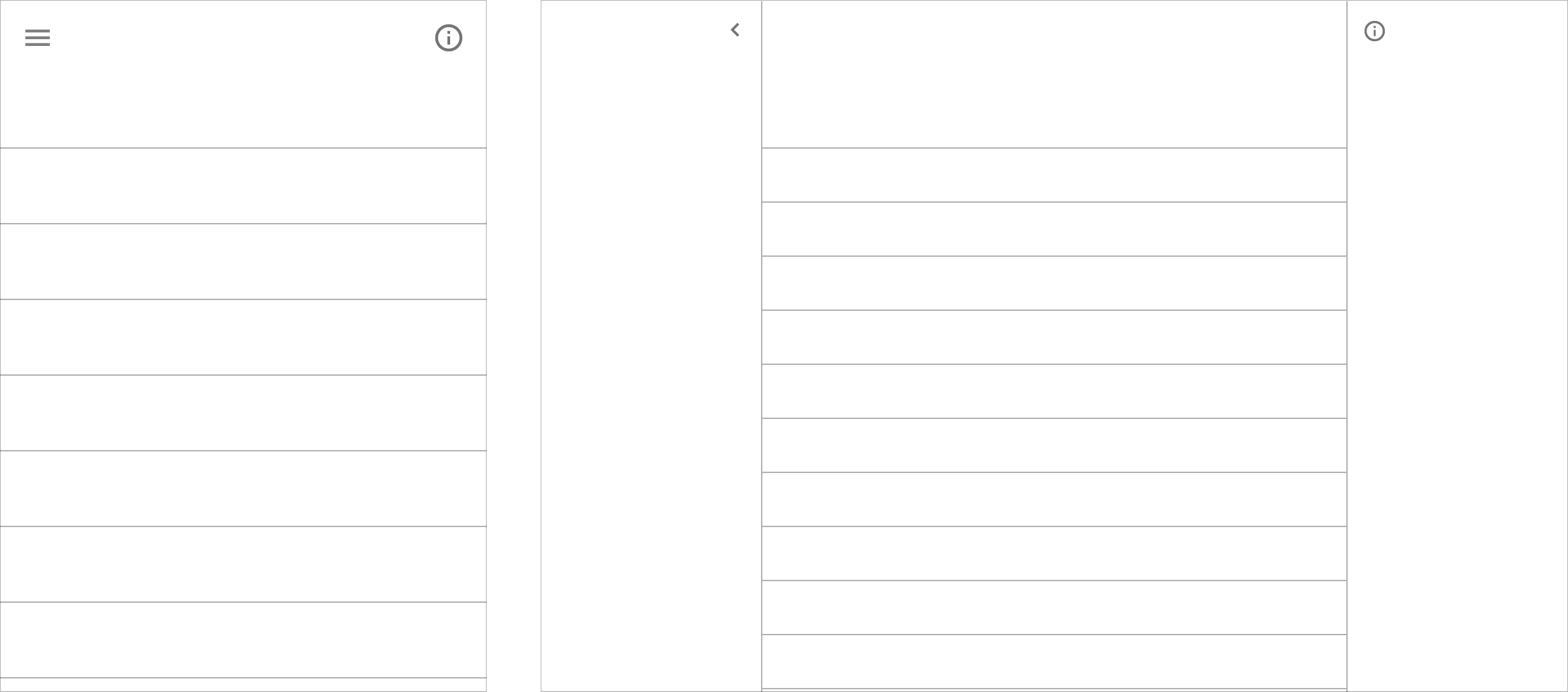
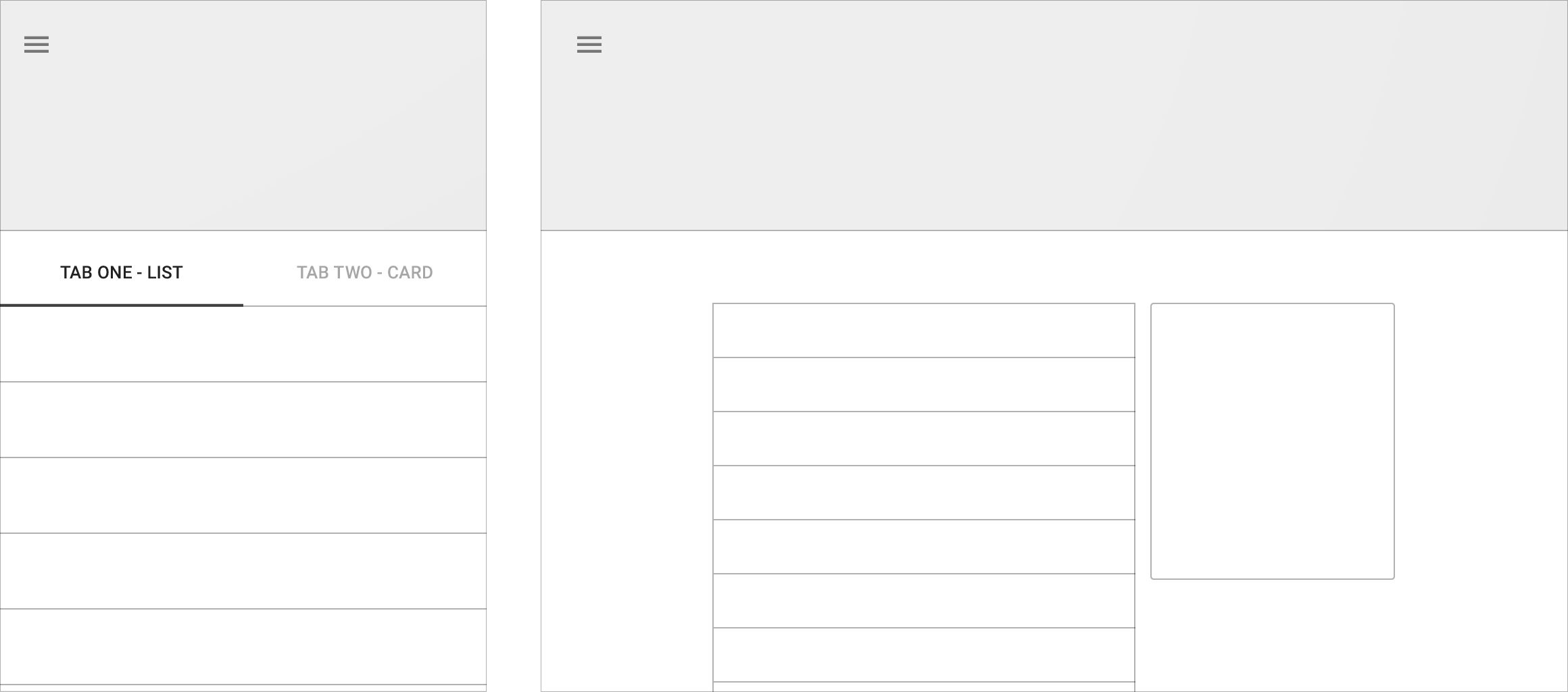
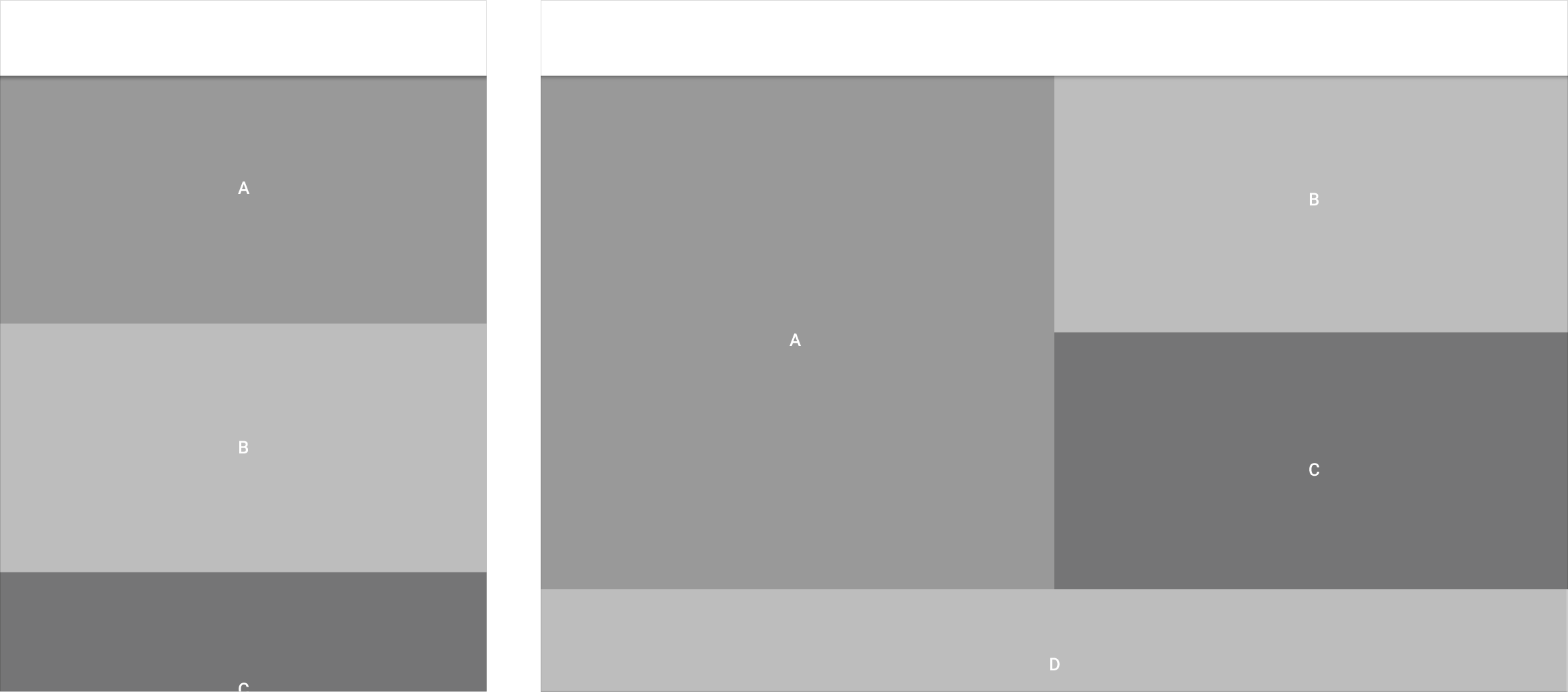
Reorganizar
Uma UI pode ser reorganizada para ocupar o espaço disponível.
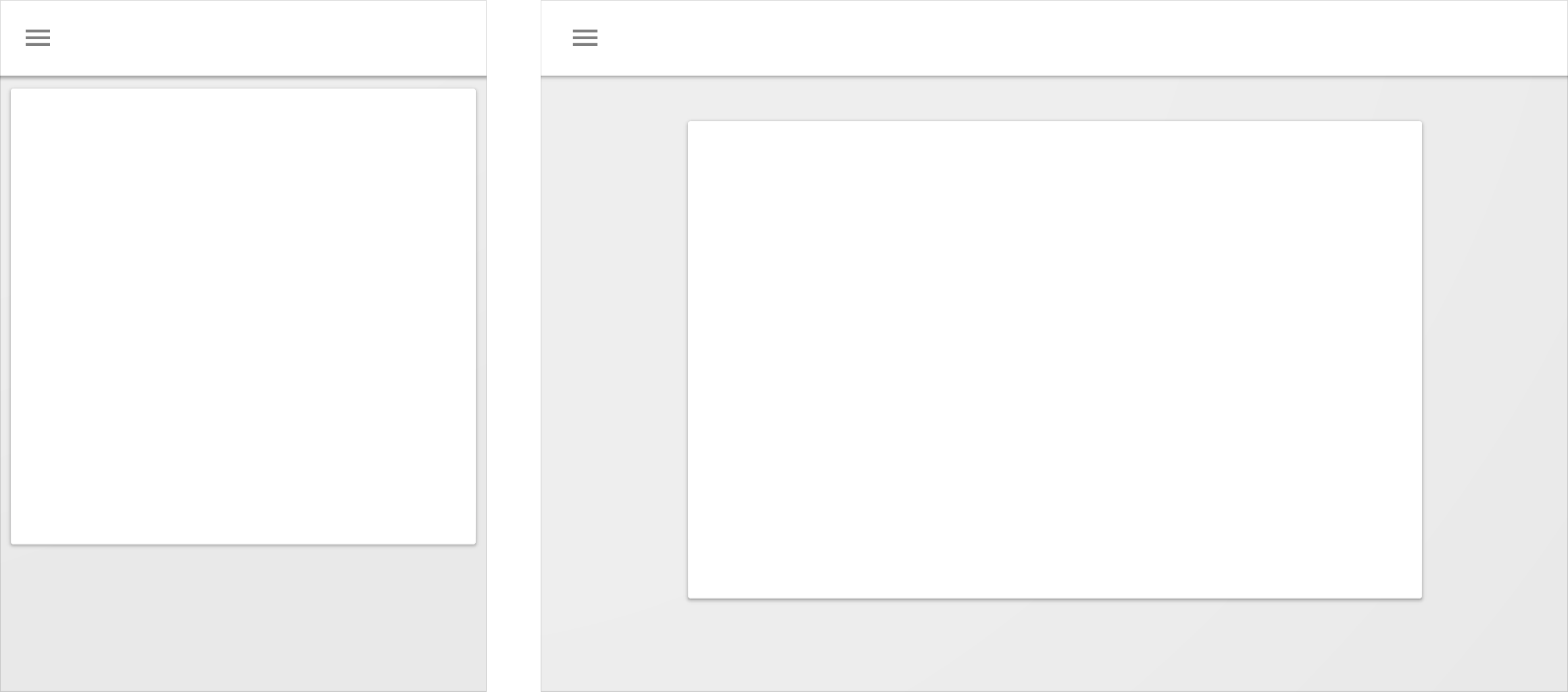
Expandir
A UI pode se expandir para ocupar mais espaço.
Posicionar
A posição dos componentes de UI pode mudar para locais mais apropriados.