Responzivní UI
Responzivní rozvržení v Material Design se přizpůsobují libovolné velikosti obrazovky. Tyto pokyny pro UI zahrnují flexibilní mřížku, která zajišťuje konzistenci mezi rozvrženími, podrobnosti o bodech zlomu, při nichž se obsah na různých obrazovkách přeuspořádává, a popis toho, jak se aplikace může škálovat od malých až po extra velké obrazovky.
Body zlomu
Pro optimální uživatelský zážitek by se rozvržení v Material Design měla přizpůsobovat následujícím šířkám bodů zlomu: 480, 600, 840, 960, 1280, 1440 a 1600dp.
Body zlomu Material Design si můžete prohlédnout pomocí tohoto interaktivního prohlížeče na desktopu, telefonu i tabletu.
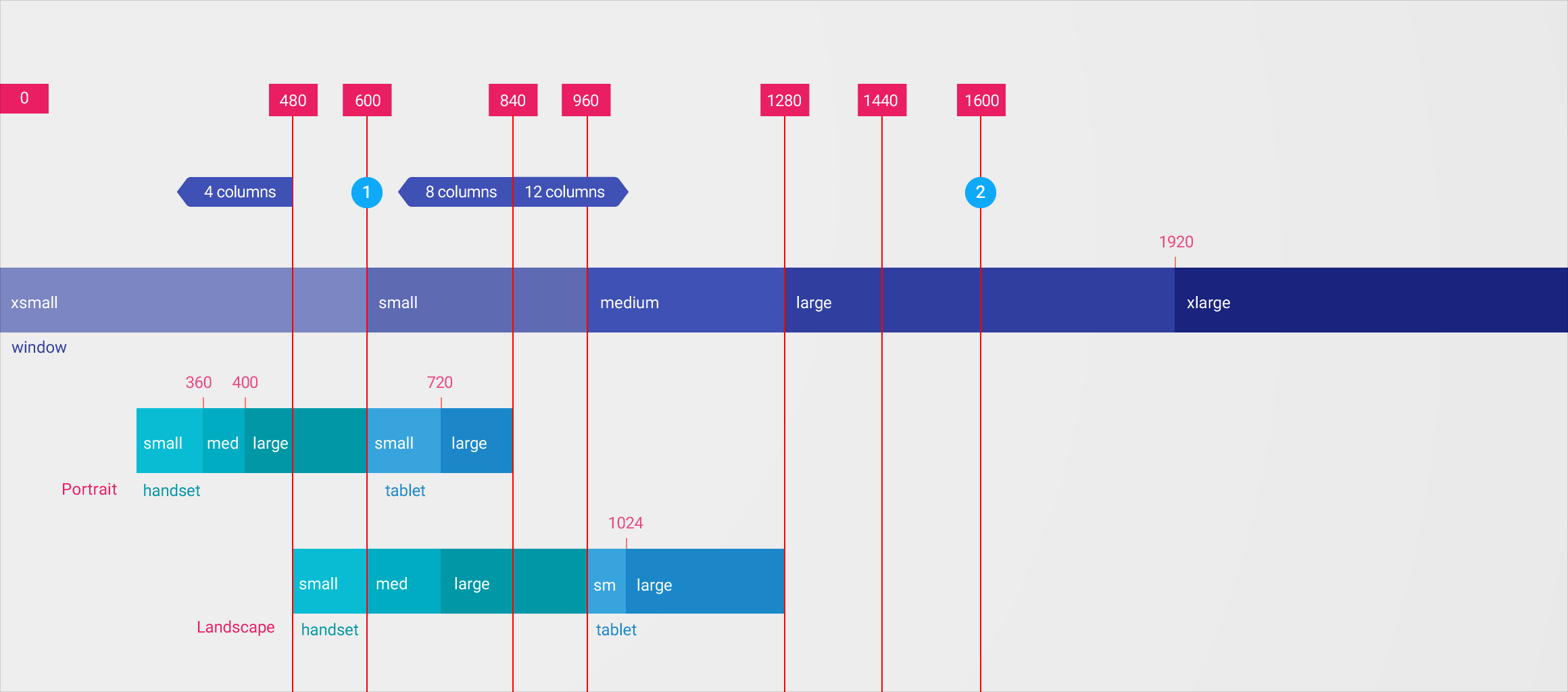
1. Zobrazení souhrnu a detailu v rozvrženích
- Rozvržení užší než 600dp mohou vyplnit obrazovku jedinou úrovní hierarchie obsahu (buď souhrn, nebo detail, nikoli obojí zároveň)
- Rozvržení širší než 600dp mohou na obrazovku umístit dvě úrovně hierarchie obsahu (souhrn i detail zároveň)
2. Maximální šířky obrazovky
Rozvržení širší než 1600dp se mohou zvětšovat, dokud nedosáhnou maximální šířky. Od tohoto okamžiku může mřížka zvolit jednu z následujících možností:
- Zarovnat se na střed se zvětšenými okraji
- Zůstat zarovnaná vlevo, zatímco se pravý okraj zvětšuje
- Pokračovat v růstu a postupně odhalovat další obsah
Systém bodů zlomu
Tyto body zlomu definují počty sloupců a jejich šířky pro různé obrazovky, zařízení a orientace.
U některých rozměrů zůstávají hodnoty stejné i po otočení zařízení. Rozhodující hodnotou je proto nejmenší šířka v libovolné orientaci.
* 16dp, pokud je nejmenší šířka zařízení <600
** Body zlomu pro desktop jsou o 16dp nižší než uvedené hodnoty, aby kompenzovaly prvky rozhraní prohlížeče (browser chrome).
| Bod zlomu (dp) | Telefon / Tablet na výšku | Telefon / Tablet na šířku | Okno | Sloupce | Mezera (Gutter) |
|---|---|---|---|---|---|
| 0 | malý telefon | xsmall | 4 | 16 | |
| 360 | střední telefon | xsmall | 4 | 16 | |
| 400 | velký telefon | xsmall | 4 | 16 | |
| 480 | velký telefon | malý telefon | xsmall | 4 | 16 |
| 600 | malý tablet | střední telefon | small | 8 | 16/24* |
| 720 | velký tablet | velký telefon | small | 8 | 16/24* |
| 840 | velký tablet | velký telefon | small | 12 | 16/24* |
| 960 | malý tablet | small | 12 | 24 | |
| 1024** | velký tablet | medium | 12 | 24 | |
| 1280** | velký tablet | medium | 12 | 24 | |
| 1440** | large | 12 | 24 | ||
| 1600** | large | 12 | 24 | ||
| 1920** | xlarge | 12 | 24 |
Mřížka (Grid)
Responzivní UI v Material Design je založeno na mřížce s 12 sloupci. Ta vytváří vizuální konzistenci mezi rozvrženími a zároveň umožňuje flexibilitu napříč širokou škálou designů. Počet sloupců mřížky se mění podle systému bodů zlomu.
Okraje a mezery
Responzivní mřížka klade důraz na konzistentní šířky okrajů a mezer, nikoli na šířku sloupců. Okraje a sloupce v Material Design vycházejí ze základní čtvercové mřížky 8dp. Okraje i mezery mohou mít šířku 8, 16, 24 nebo 40dp.
Okraje a mezery nemusí být stejně široké. Například je přijatelné použít v jednom rozvržení okraje 40dp a mezery 24dp.
- okraje a mezery 8dp
- okraje a mezery 16dp
- okraje a mezery 24dp
- okraje a mezery 40dp
- okraje 40dp a mezery 24dp
Mřížky na celou šířku vs. centrované mřížky
Mřížky na celou šířku používají pružné (fluid) sloupce a body zlomu k určení okamžiku, kdy je potřeba rozvržení změnit.
Centrované mřížky používají pevné sloupce a přeuspořádávají rozvržení, jakmile se všechny sloupce (včetně definovaného okraje) již nevejdou na obrazovku.
- Mřížky na celou šířku
- Centrované mřížky
Vliv panelů na mřížku
Jak je definováno v části Navigační vzory, boční navigace může být trvalá (permanent), přetrvávající (persistent) nebo dočasná (temporary). Tyto typy chování se vztahují na jakýkoli panel, nikoli jen na boční navigaci.
Trvalý (Permanent)
Trvalý panel existuje mimo responzivní mřížku. Zobrazí se při definovaném bodu zlomu (pokud to šířka obrazovky dovolí) a stlačuje obsah. Neexistují žádné ovládací prvky pro zobrazení ani skrytí panelu.
Vliv bočního panelu na mřížku
Tato animace probíhá ve dvou fázích:
- Zobrazí se přetrvávající boční panel, který stlačuje obsah i mřížku. Obsah zůstává přístupný, dokud je panel viditelný. Přepnutím lze panel skrýt.
- Zobrazí se dočasný boční panel, který odsouvá obsah mřížky mimo obrazovku. Klepnutím mimo panel nebo na položku uvnitř panelu se panel skryje.
Dočasná překryvná vrstva (overlay)
Dočasný panel neovlivňuje mřížku ani obsah, dokud je mimo obrazovku. Jakmile je přepnut do viditelného stavu, lze jej opět skrýt klepnutím kamkoli mimo panel nebo na položku uvnitř panelu.
Chování povrchů (Surface behaviors)
Když se změní velikost obrazovky, UI se přizpůsobuje pomocí následujících typů chování specifických pro povrchy.
Viditelnost
| Chování | Definice |
|---|---|
| Trvalé (Permanent) | Pokud je na obrazovce dostatek místa, je povrch vždy viditelný. |
| Přetrvávající (Persistent) | Viditelnost povrchu lze přepínat mezi viditelným a skrytým stavem. Když je viditelný, interakce s jinými prvky na obrazovce jeho viditelnost nezmění. |
| Dočasné (Temporary) | Viditelnost povrchu lze přepínat mezi viditelným a skrytým stavem. Když je viditelný, interakce s jinými prvky na obrazovce povrch skryje nebo minimalizuje. |
Šířka
| Chování | Definice |
|---|---|
| Pevné (Fixed) | Šířka prvku zůstává při změně velikosti obrazovky stejná. |
| Pružné (Fluid) | Šířka prvku roste spolu s velikostí obrazovky. |
| Přichycené (Sticky) | Šířka prvku zůstává pevná, dokud není ovlivněna jiným prvkem nebo bodem zlomu. |
| Stlačované (Squeeze) | Šířka prvku se zužuje, když je odkryt panel. |
| Odsouvané (Push) | Šířka prvku zůstává stejná; jeho pozice se při zobrazení panelu mění horizontálně a prvek může být částečně zatlačen za okraj obrazovky. |
| Překrývané (Overlay) | Šířka i pozice prvku zůstávají stejné, když se panel zobrazí nad obsahem. |
Deskriptory
| Chování | Definice |
|---|---|
| Nad, Pod (Above, Below) | Pozice prvku na ose y. |
| Překrývající, Podkladové (Over, Under) | Pozice prvku na ose z v pohybu. |
| Před, Za (In Front, Behind) | Statická pozice prvku na ose z. |
| Vlevo, Vpravo, Na střed (Left, Right, Centered) | Pozice prvku na ose x. |
| Nahoře, Dole (Top, Bottom) | Pozice prvku na ose y a jeho poloha vzhledem k okraji obrazovky. |
| Plochý, Zvýšený (Flat, Raised) | Pozice na ose z a stín prvku. Plochý prvek nemá žádný stín. |
| Odsazené, Bez okrajů (Inset, Full Bleed) | Odsazení (padding) obrázku nebo prvku. |
| Souhrn, Detail (Summary, Detail) | Souhrn obsahu a jeho plné rozvinutí. |
Vzory (Patterns)
S rostoucím prostorem na obrazovce lze využít následující responzivní vzory:
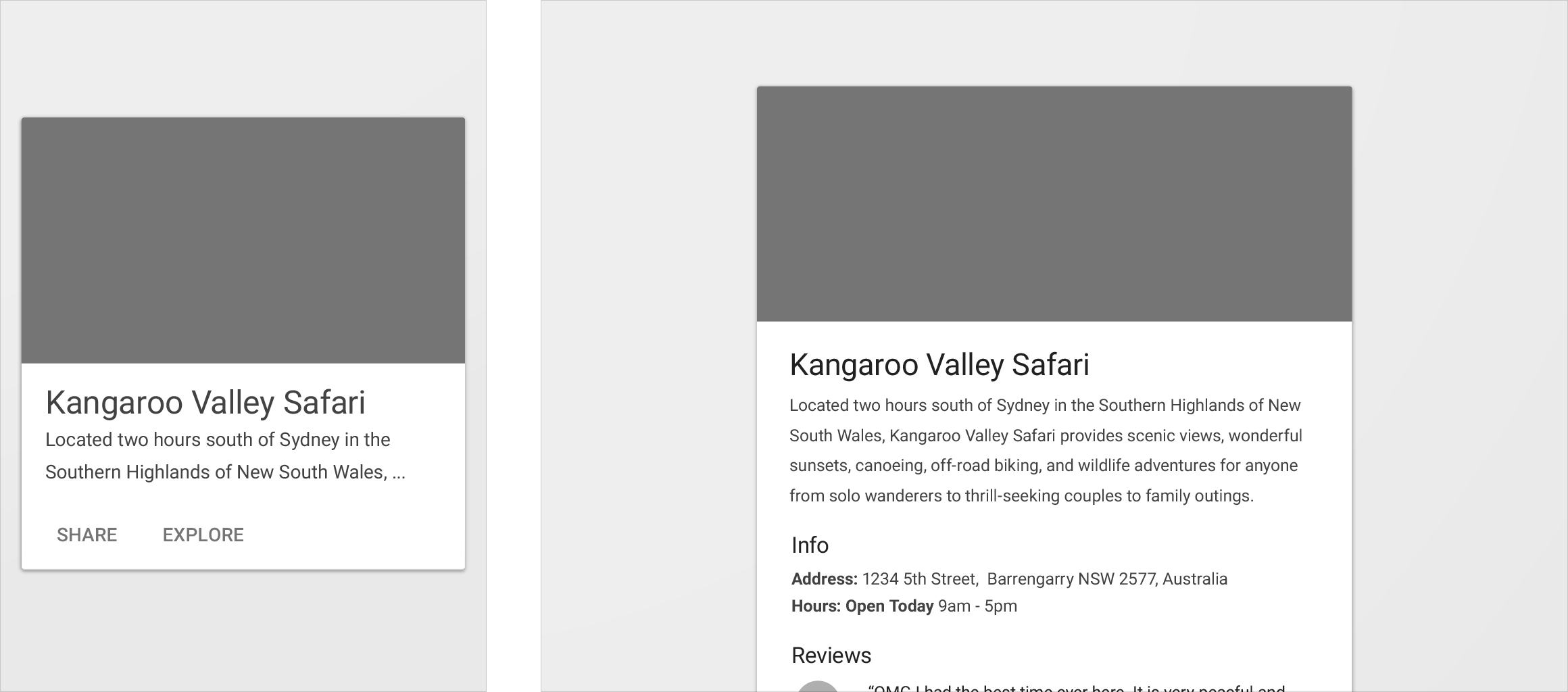
- Odhalení (Reveal)
- Transformace (Transform)
- Rozdělení (Divide)
- Přeuspořádání (Reflow)
- Rozšíření (Expand)
- Pozicování (Position)
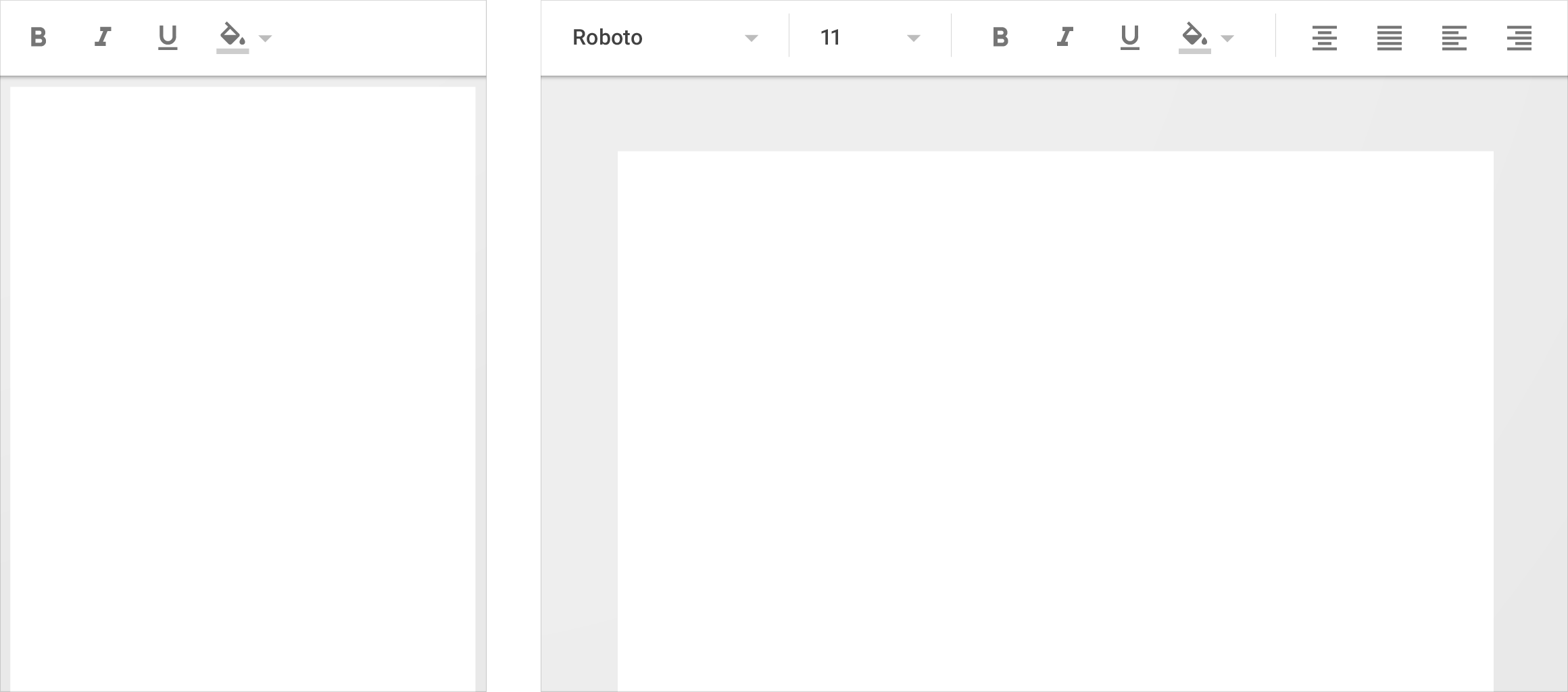
Odhalení (Reveal)
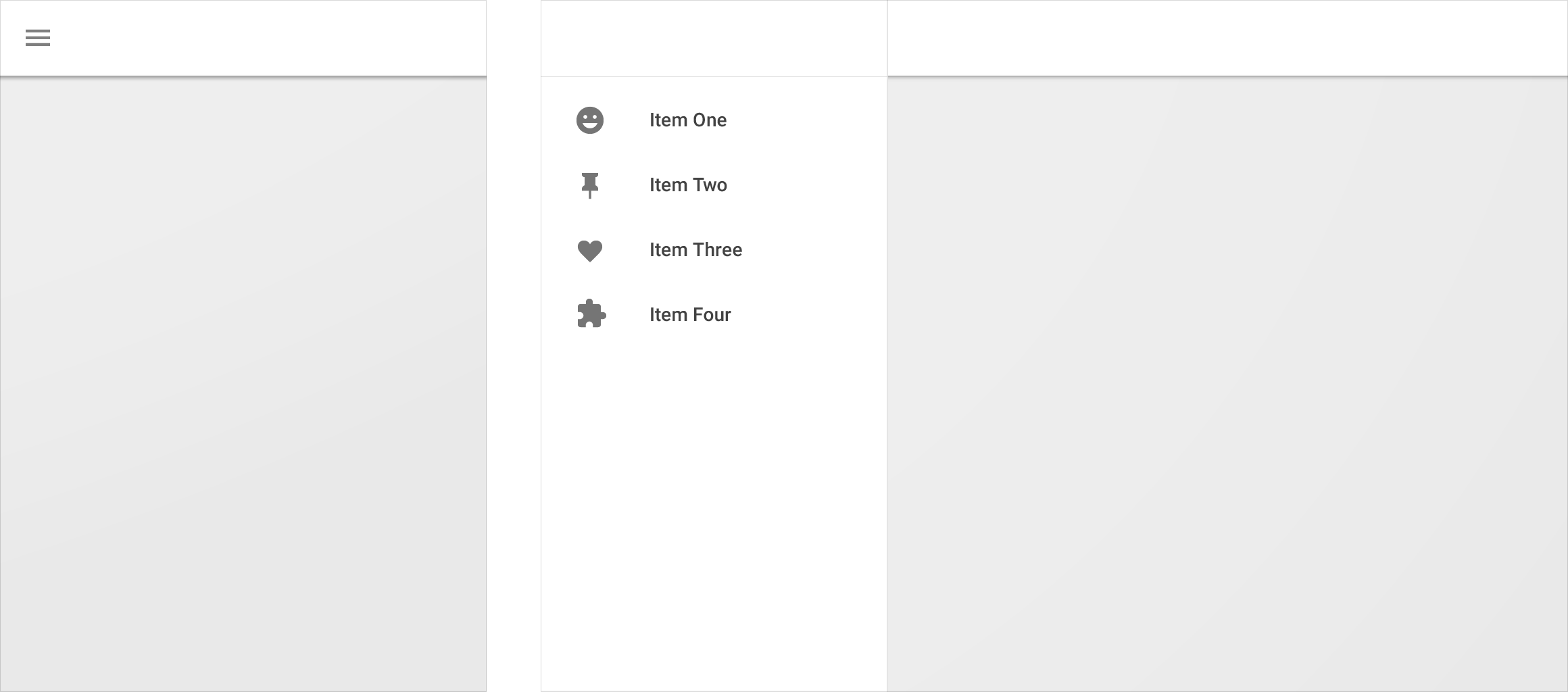
UI skryté na menších obrazovkách se může odhalit, jakmile se dostupný prostor zvětší.
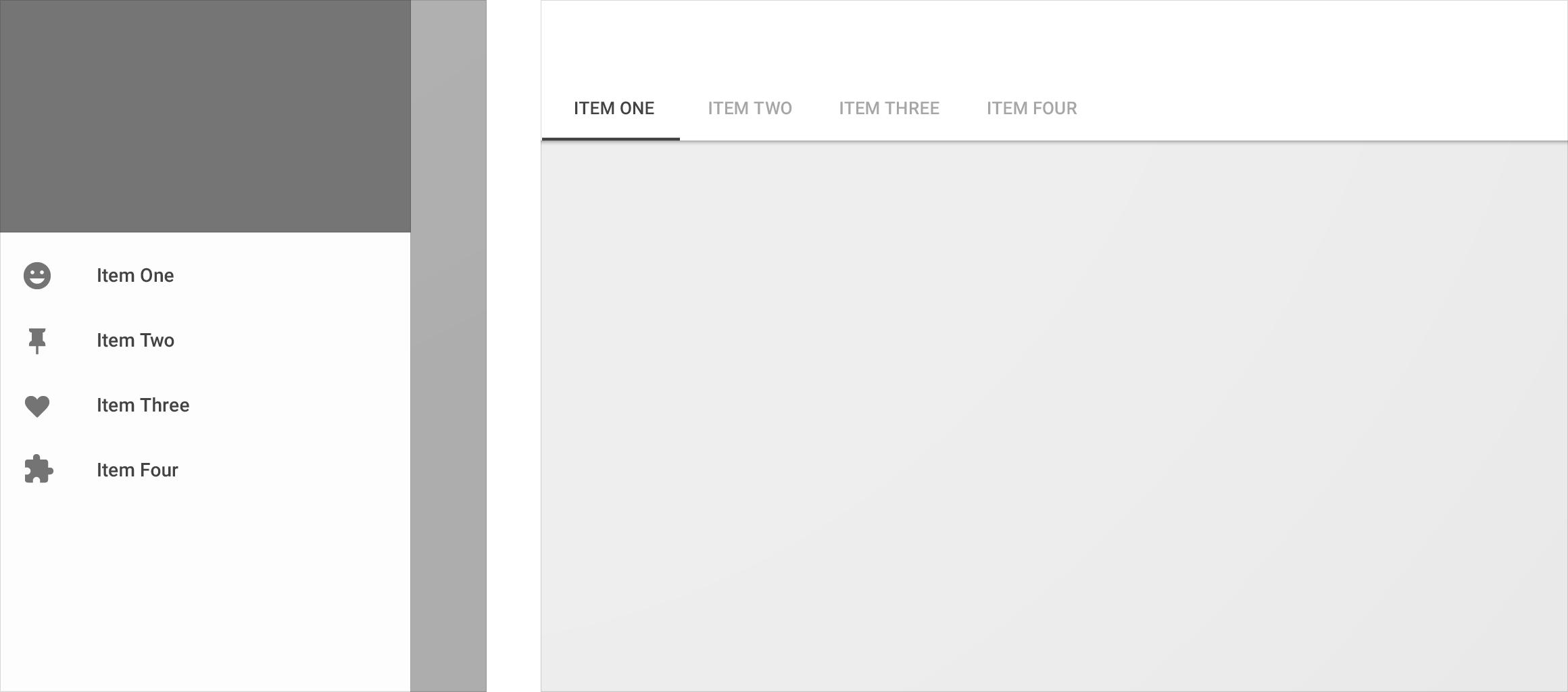
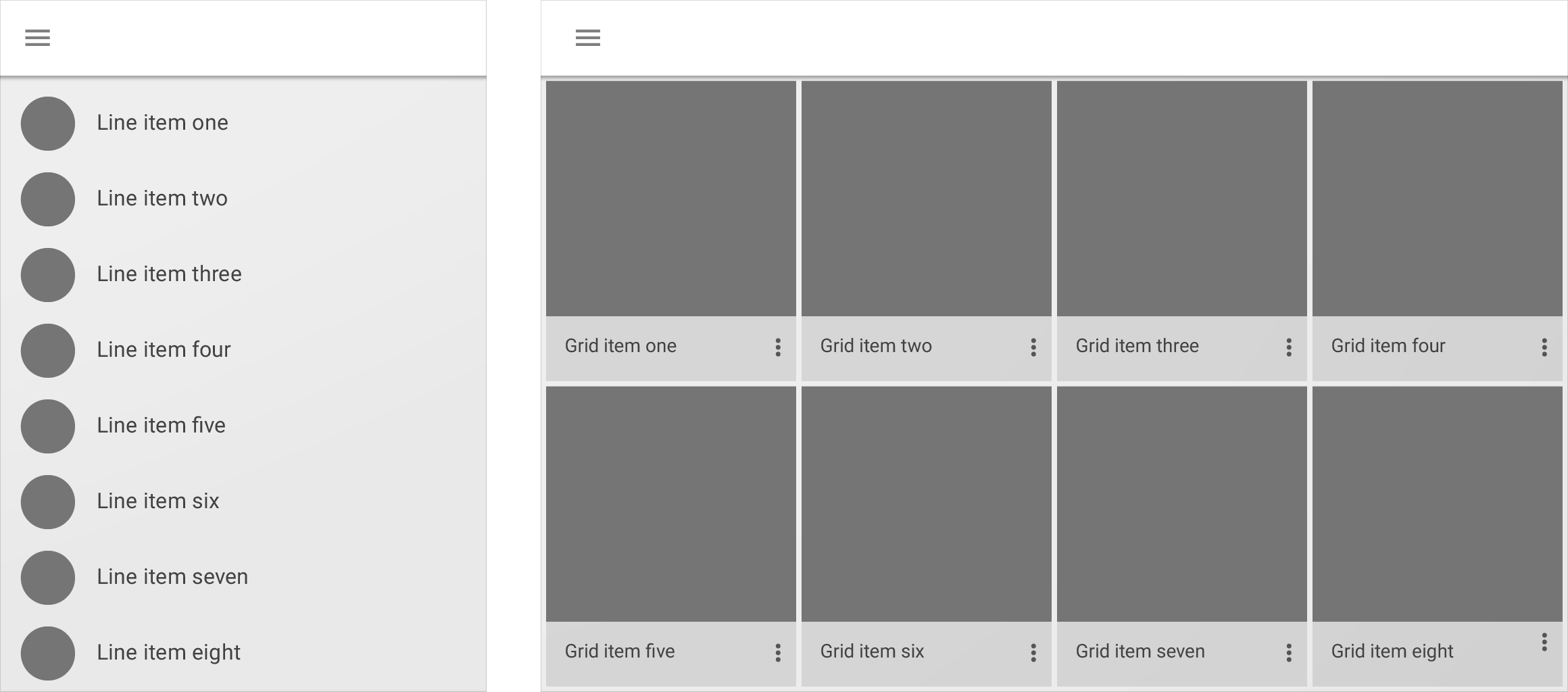
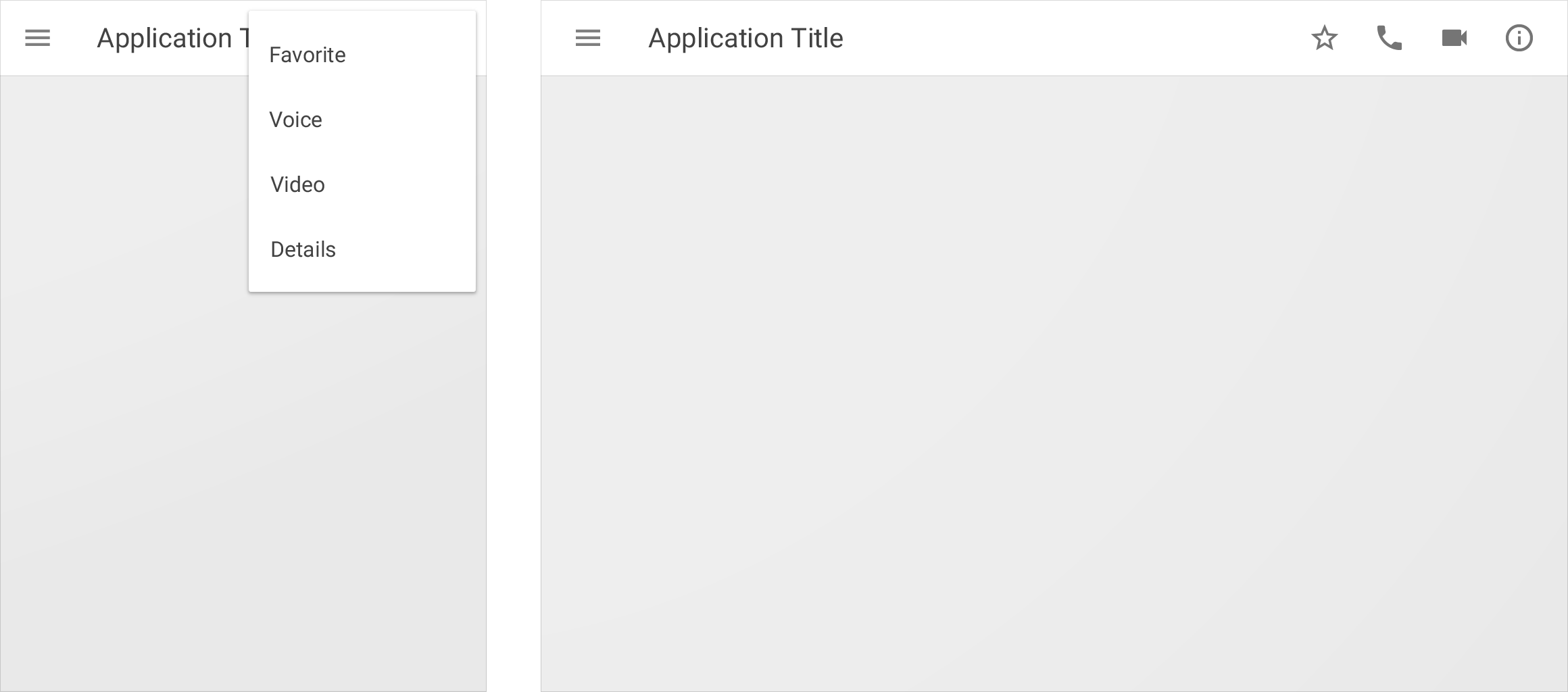
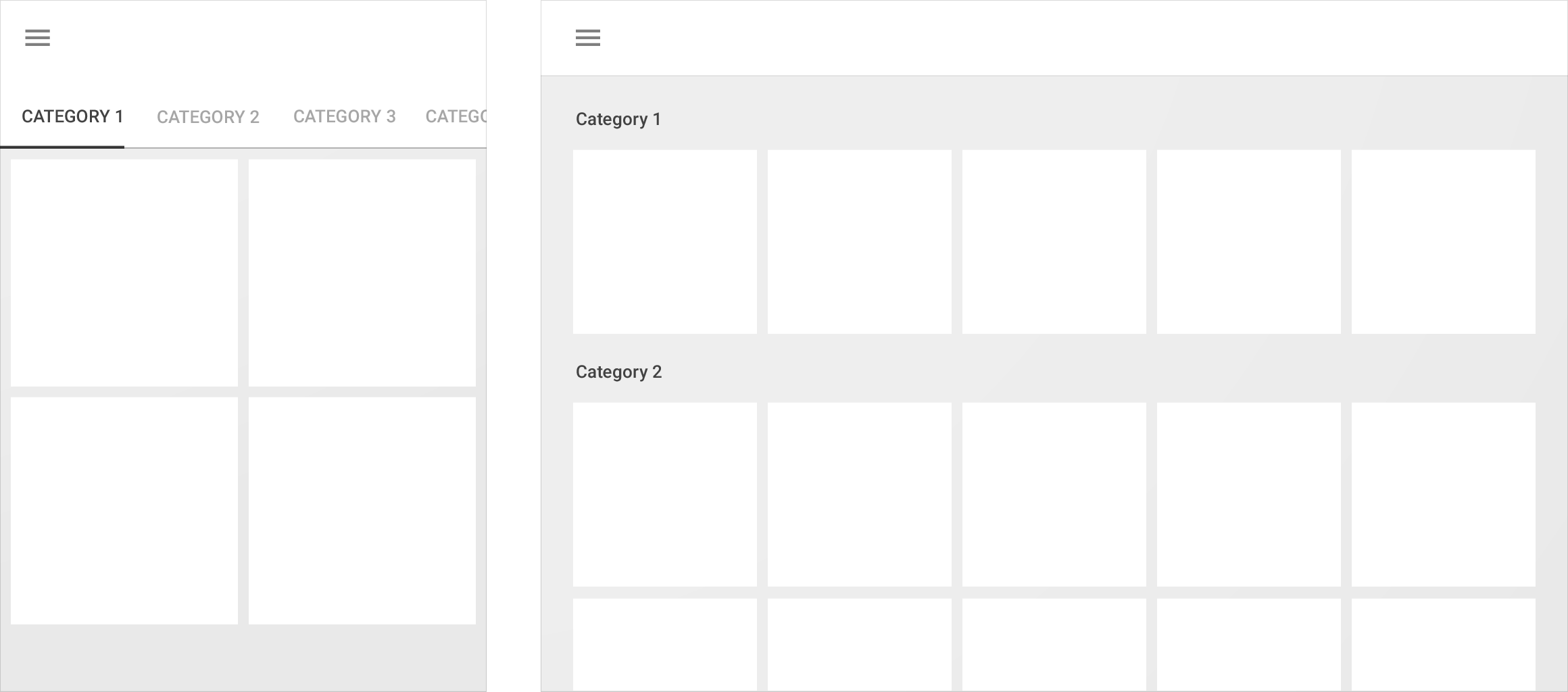
Transformace (Transform)
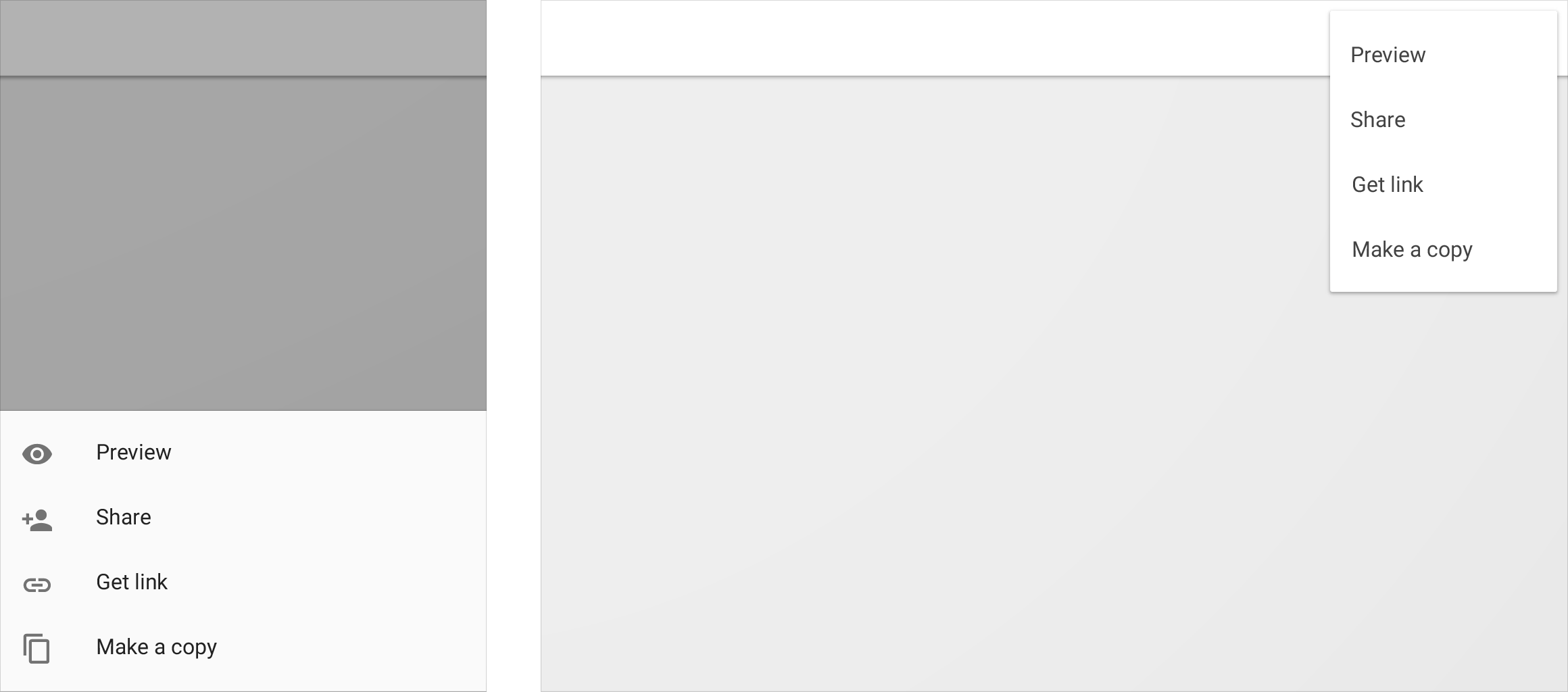
Prvek UI se může transformovat z jednoho formátu do druhého.
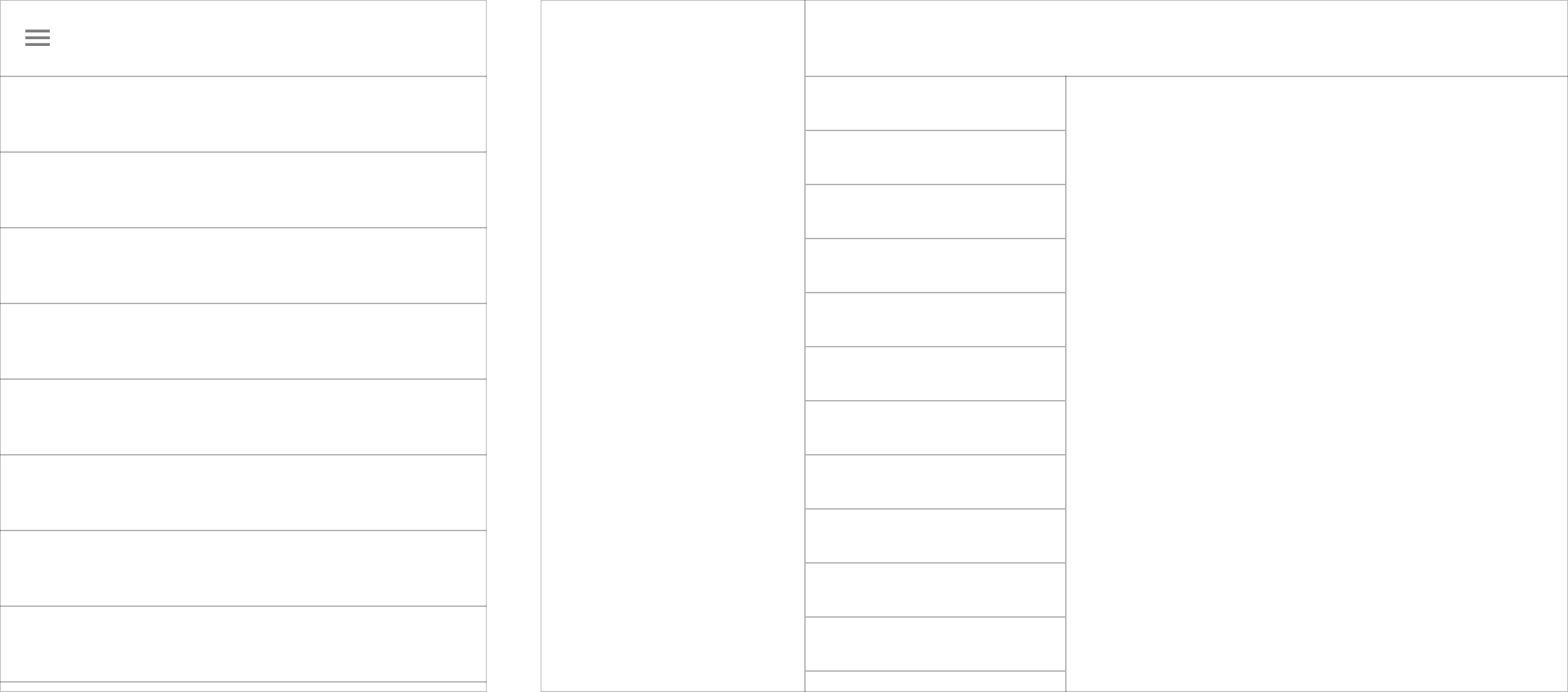
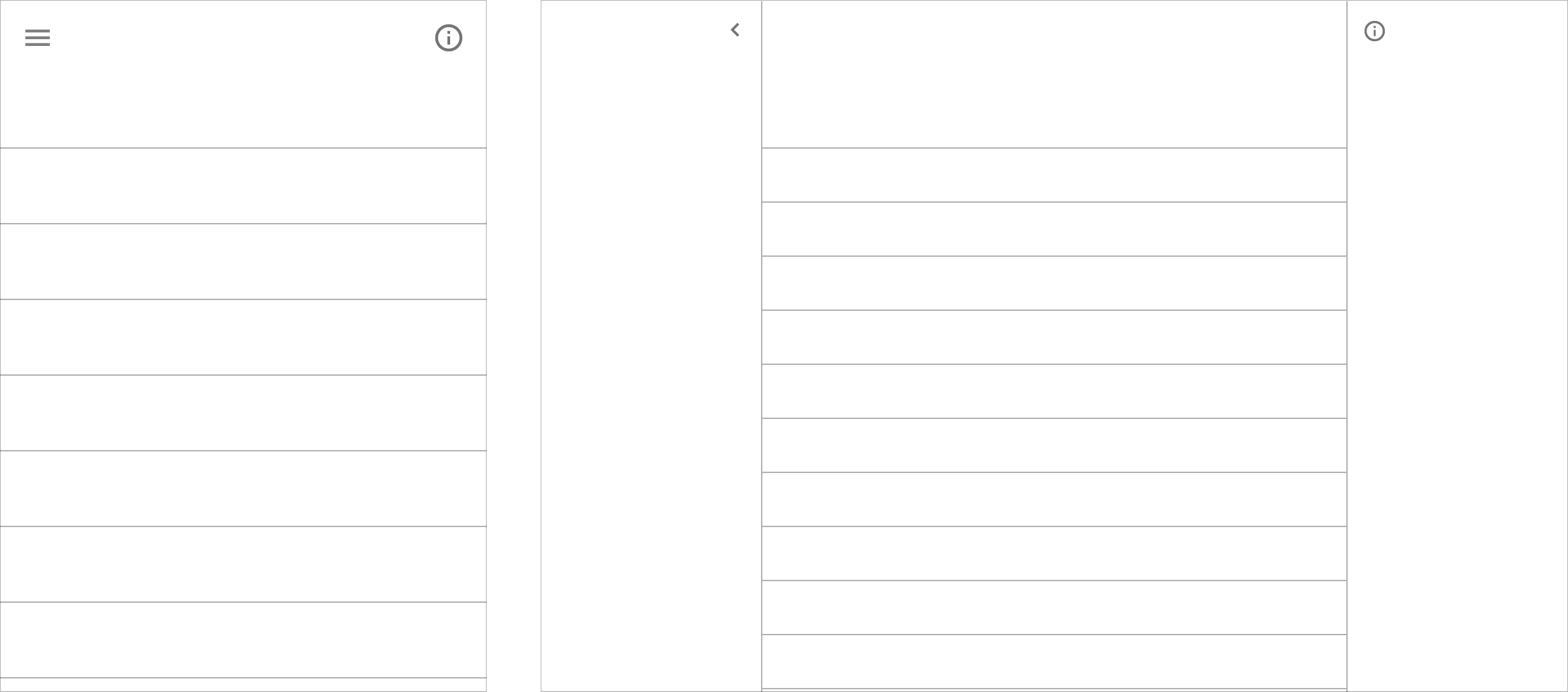
Rozdělení (Divide)
Vrstvené UI lze rozdělit do nově dostupného prostoru.
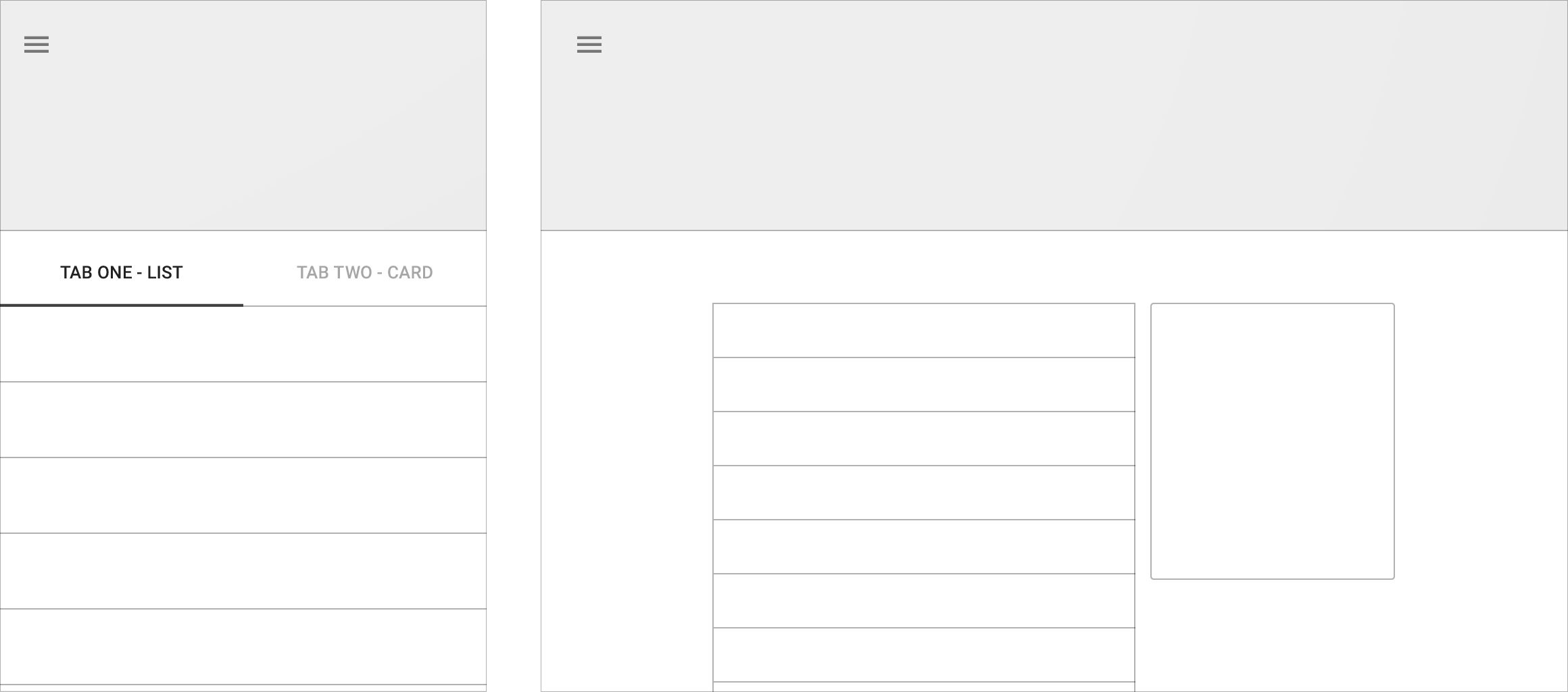
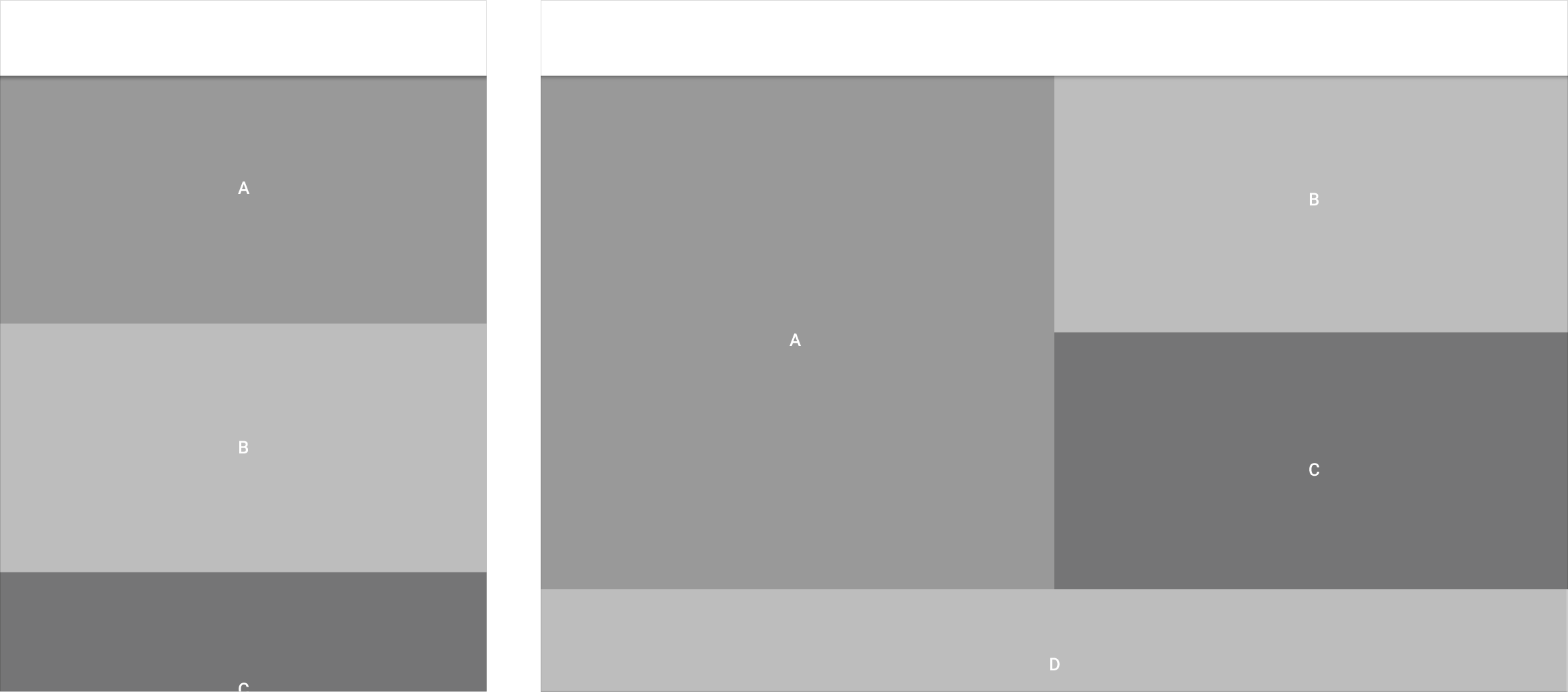
Přeuspořádání (Reflow)
UI se může přeuspořádat podle dostupného prostoru.
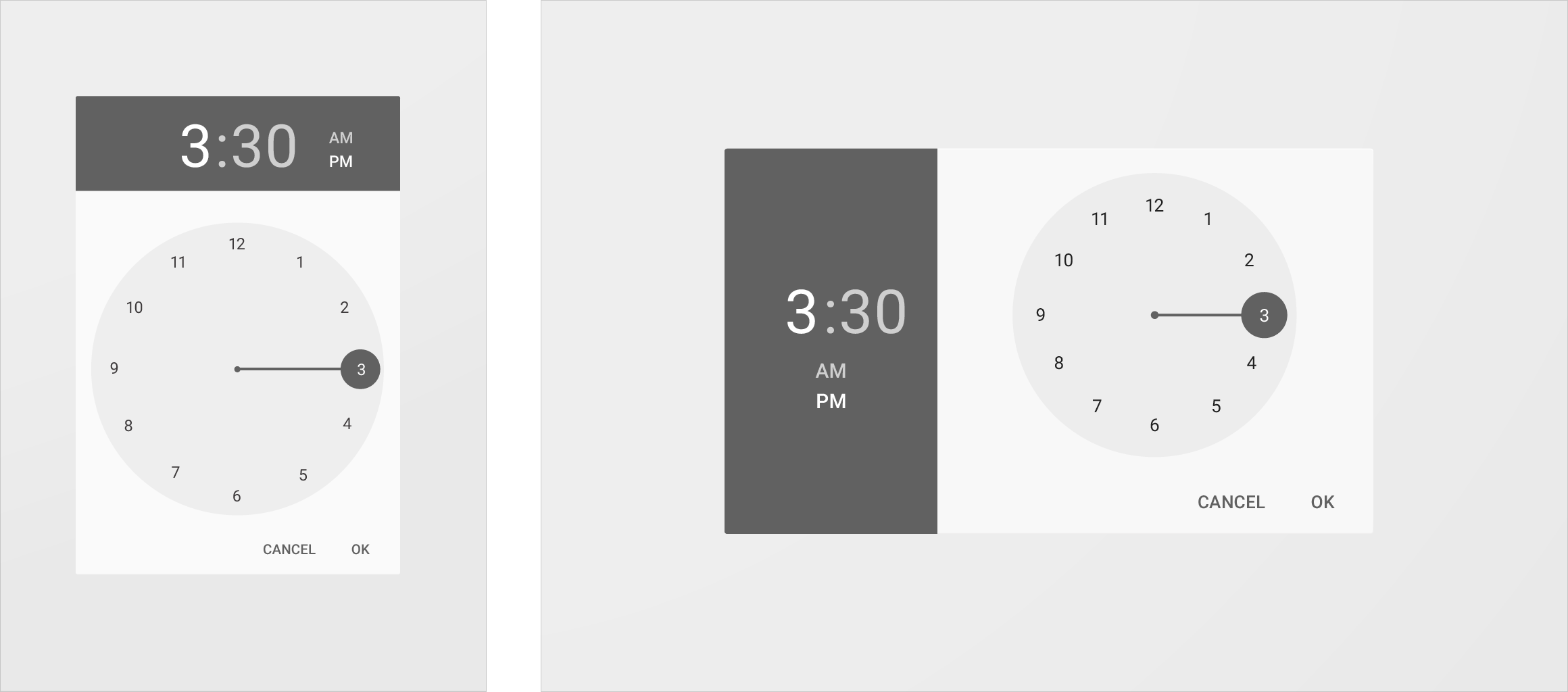
Rozšíření (Expand)
UI se může rozšířit do většího prostoru.
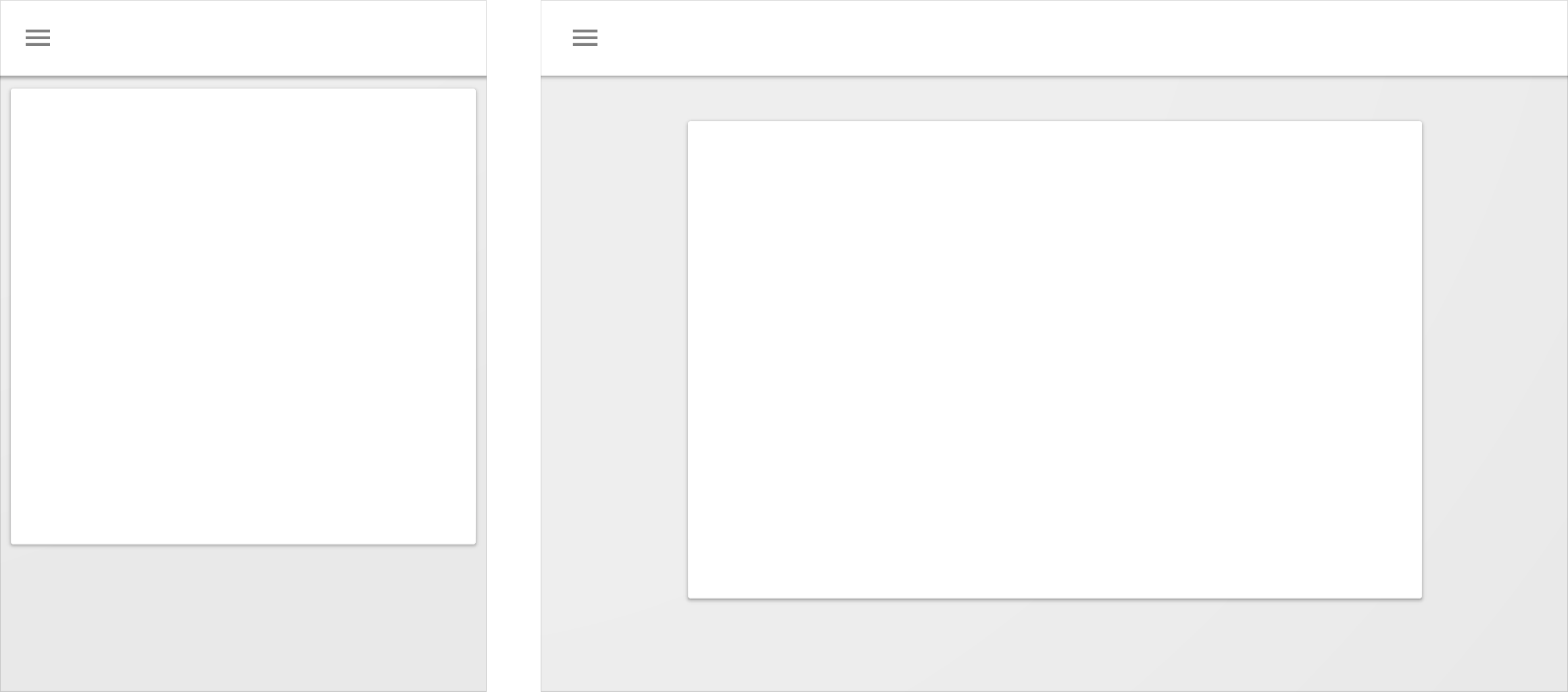

Pozicování (Position)
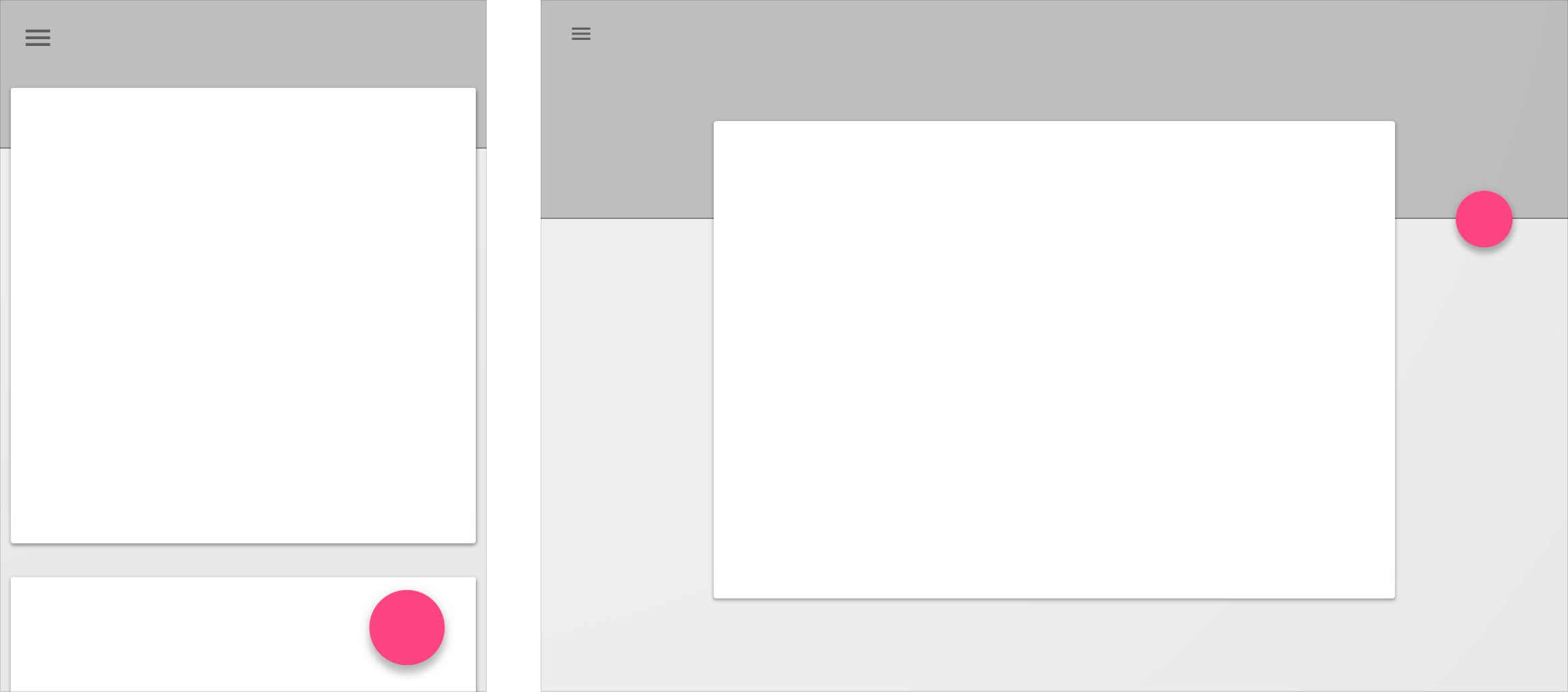
Poloha komponent UI se může změnit na vhodnější místo.