Interface utilisateur adaptative
Les mises en page adaptatives du Material Design s'ajustent à toutes les tailles d'écran. Ces recommandations d'interface comprennent une grille flexible qui garantit la cohérence entre les mises en page, des indications sur la façon dont le contenu se réorganise sur différents écrans selon les points d’arrêt, ainsi qu'une description de la manière dont une application peut s'adapter des petits écrans aux écrans extra-larges.
Points d’arrêt
Pour offrir une expérience utilisateur optimale, les interfaces en Material Design doivent adapter leurs mises en page aux largeurs suivantes, qui correspondent aux points d’arrêt : 480, 600, 840, 960, 1280, 1440 et 1600 dp.
Découvrez les points d’arrêt du Material Design grâce à cette visionneuse interactive sur ordinateur, mobile et tablette.
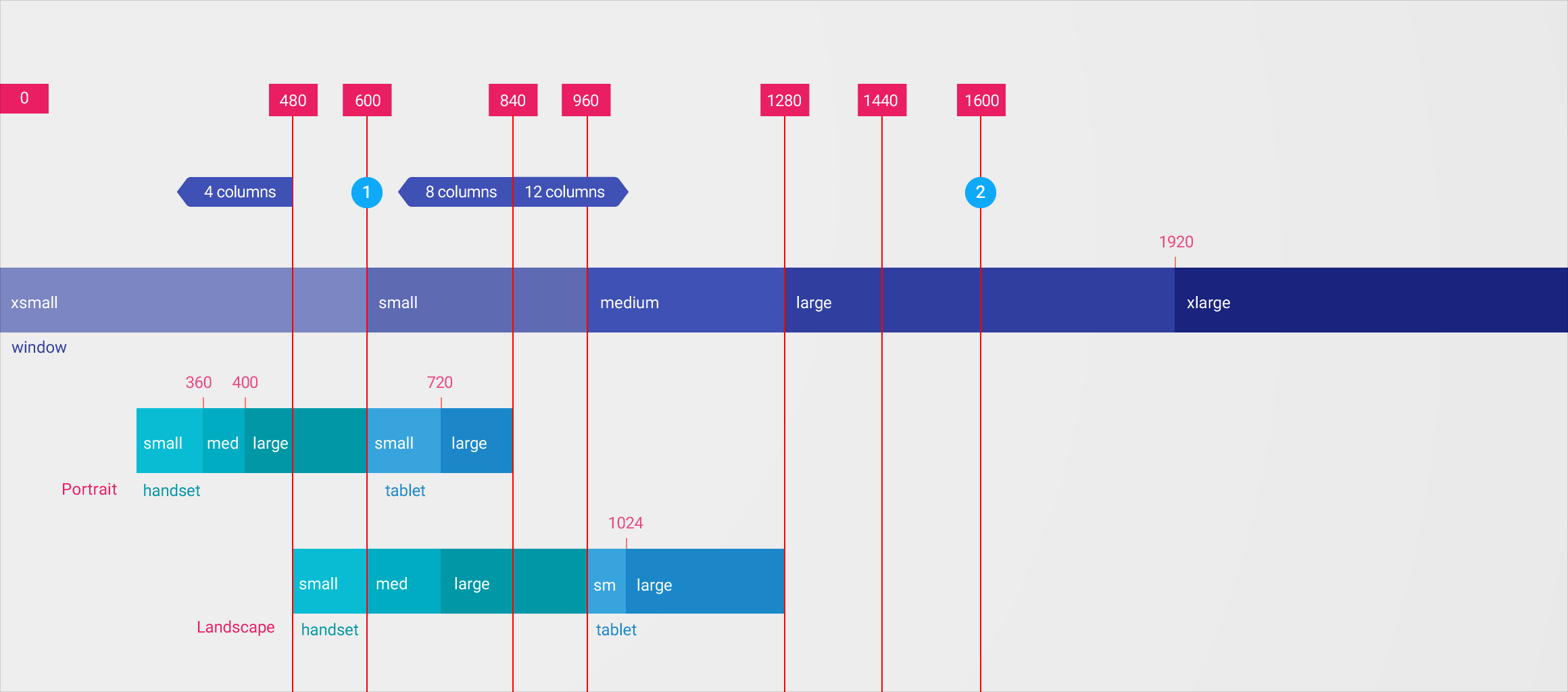
1. Contenu des vues récapitulative et détaillée dans les mises en page
- Les mises en page de moins de 600 dp de large peuvent remplir l'écran avec un seul niveau de hiérarchie de contenu (contenu récapitulatif ou contenu détaillé, mais pas les deux)
- Les mises en page de plus de 600 dp de large peuvent afficher deux niveaux de hiérarchie de contenu à l'écran (contenu récapitulatif et contenu détaillé simultanément)
2. Largeurs d'écran maximales
Au-delà de 1600 dp de large, les mises en page peuvent s'étendre jusqu'à une largeur maximale. Une fois cette limite atteinte, la grille peut adopter l'un des comportements suivants :
- Se centrer, avec des marges accrues
- Rester alignée à gauche, la marge droite augmentant
- Continuer de s'étendre en révélant du contenu supplémentaire
Système de points d’arrêt
Ces points d’arrêt définissent le nombre de colonnes et les largeurs applicables à différents écrans, appareils et orientations.
Certaines mesures conservent la même valeur lorsque l'appareil pivote. La valeur de référence est donc la plus petite largeur parmi les deux orientations.
* 16 dp lorsque la plus petite largeur de l'appareil est <600
** Sur ordinateur, les points d’arrêt sont inférieurs de 16 dp aux valeurs indiquées, afin de tenir compte des variations de l'interface du navigateur.
| Point d’arrêt (dp) | Téléphone / Tablette en portrait | Téléphone / Tablette en paysage | Fenêtre | Colonnes | Gouttière |
|---|---|---|---|---|---|
| 0 | petit téléphone | xsmall | 4 | 16 | |
| 360 | téléphone moyen | xsmall | 4 | 16 | |
| 400 | grand téléphone | xsmall | 4 | 16 | |
| 480 | grand téléphone | petit téléphone | xsmall | 4 | 16 |
| 600 | petite tablette | téléphone moyen | small | 8 | 16/24* |
| 720 | grande tablette | grand téléphone | small | 8 | 16/24* |
| 840 | grande tablette | grand téléphone | small | 12 | 16/24* |
| 960 | petite tablette | small | 12 | 24 | |
| 1024** | grande tablette | medium | 12 | 24 | |
| 1280** | grande tablette | medium | 12 | 24 | |
| 1440** | large | 12 | 24 | ||
| 1600** | large | 12 | 24 | ||
| 1920** | xlarge | 12 | 24 |
Grille
L'interface utilisateur adaptative du Material Design repose sur une grille de 12 colonnes. Celle-ci assure une cohérence visuelle entre les mises en page tout en offrant la souplesse nécessaire à une grande variété de conceptions. Le nombre de colonnes de la grille varie en fonction du système de points d’arrêt.
Marges et gouttières
La grille adaptative privilégie la cohérence des largeurs de marges et de gouttières plutôt que celle des colonnes. Les marges et les colonnes du Material Design suivent une grille de lignes de base carrée de 8 dp. Les marges et les gouttières peuvent mesurer 8, 16, 24 ou 40 dp de large.
Les marges et les gouttières ne sont pas tenues d'être égales. Par exemple, il est possible d'utiliser des marges de 40 dp et des gouttières de 24 dp dans une même mise en page.
- marges et gouttières de 8 dp
- marges et gouttières de 16 dp
- marges et gouttières de 24 dp
- marges et gouttières de 40 dp
- marges de 40 dp et gouttières de 24 dp
Pleine largeur ou centrage
Les grilles en pleine largeur utilisent des colonnes fluides et des points d’arrêt pour déterminer le moment où la mise en page doit changer.
Les grilles centrées utilisent des colonnes fixes et réorganisent la mise en page lorsque toutes les colonnes (plus une marge définie) ne tiennent plus à l'écran.
- Grilles en pleine largeur
- Grilles centrées
Influence des panneaux sur la grille
Comme défini dans Schémas de navigation, le tiroir de navigation latéral peut être permanent, persistant ou temporaire. Ces comportements s'appliquent à tout type de panneau, et pas seulement au tiroir de navigation latéral.
Permanent
Un panneau permanent existe en dehors de la grille adaptative. Il apparaît à partir d'un point d’arrêt défini (lorsque l'écran peut l'accueillir) et comprime le contenu. Aucun contrôle ne permet de l'afficher ou de le masquer.
Effets d'un panneau latéral sur la grille
Cette animation se déroule en deux phases :
- Un panneau latéral persistant apparaît et comprime à la fois le contenu et la grille. Le contenu reste accessible tant que le panneau est visible. Le panneau se masque lors d'une bascule.
- Un panneau latéral temporaire apparaît et pousse le contenu de la grille hors de l'écran. Toucher un point situé en dehors du panneau ou un élément à l'intérieur de celui-ci masque le panneau.
Superposition temporaire
Un panneau temporaire n'affecte ni la grille ni le contenu lorsqu'il est masqué. Une fois affiché, il peut être masqué à nouveau en touchant n'importe quel point en dehors du panneau ou un élément à l'intérieur de celui-ci.
Comportements des surfaces
Lorsque la taille de l'écran change, l'interface utilisateur s'adapte grâce aux comportements suivants, propres aux surfaces.
Visibilité
| Comportement | Définition |
|---|---|
| Permanent | Lorsque l'espace d'écran le permet, la surface est toujours visible. |
| Persistant | La surface peut basculer entre les états visible et masqué. Lorsqu'elle est visible, l'interaction avec les autres éléments à l'écran ne modifie pas cet état. |
| Temporaire | La surface peut basculer entre les états visible et masqué. Lorsqu'elle est visible, l'interaction avec les autres éléments à l'écran la masque ou la réduit. |
Largeur
| Comportement | Définition |
|---|---|
| Fixe | La largeur de l'élément reste identique lorsque la taille de l'écran change. |
| Fluide | La largeur de l'élément augmente avec la taille de l'écran. |
| Ancré (Sticky) | La largeur de l'élément reste fixe jusqu'à ce qu'un autre élément ou un point d’arrêt la modifie. |
| Rétrécissement (Squeeze) | La largeur de l'élément se réduit lorsqu'un panneau est affiché. |
| Décalage (Push) | La largeur de l'élément reste identique, mais sa position se décale horizontalement lorsqu'un panneau apparaît ; il peut alors être partiellement masqué par le bord de l'écran. |
| Recouvrement (Overlay) | La largeur et la position de l'élément restent identiques lorsqu'un panneau apparaît au-dessus du contenu. |
Descripteurs
| Comportement | Définition |
|---|---|
| Au-dessus, En dessous (Above, Below) | La position y d'un élément. |
| Par-dessus, Par-dessous (Over, Under) | La position z d'un élément en mouvement. |
| Devant, Derrière (In Front, Behind) | La position z d'un élément statique. |
| Gauche, Droite, Centré (Left, Right, Centered) | La position x d'un élément. |
| Haut, Bas (Top, Bottom) | La position y d'un élément et son emplacement par rapport au bord de l'écran. |
| Plat, Surélevé (Flat, Raised) | La position z et l'ombre d'un élément. Un élément plat n'a pas d'ombre. |
| En retrait, À fond perdu (Inset, Full Bleed) | La marge intérieure d'une image ou d'un élément. |
| Résumé, Détail (Summary, Detail) | Un résumé du contenu et sa vue détaillée complète. |
Schémas
À mesure que l'espace d'écran augmente, les schémas adaptatifs suivants peuvent être appliqués :
- Révélation (Reveal)
- Transformation (Transform)
- Division (Divide)
- Réorganisation (Reflow)
- Extension (Expand)
- Repositionnement (Position)
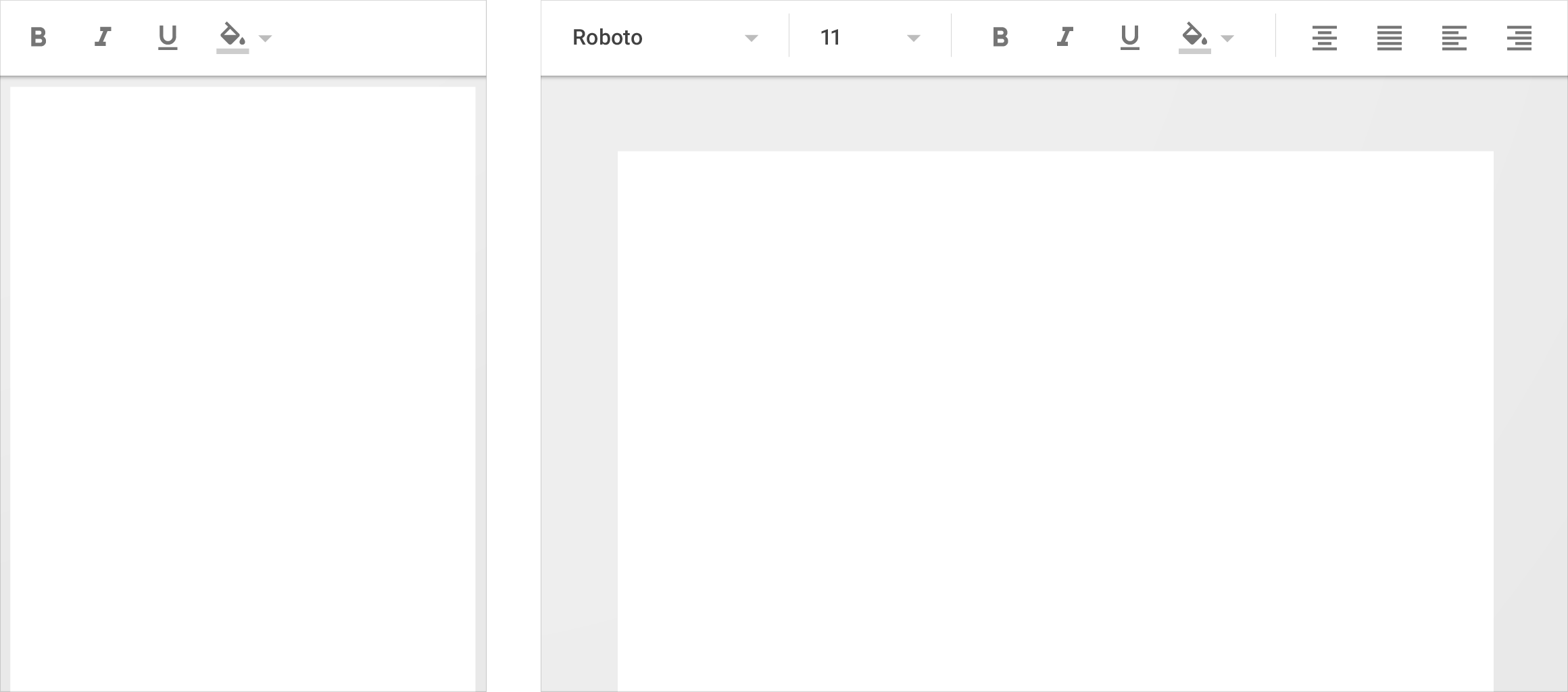
Révélation
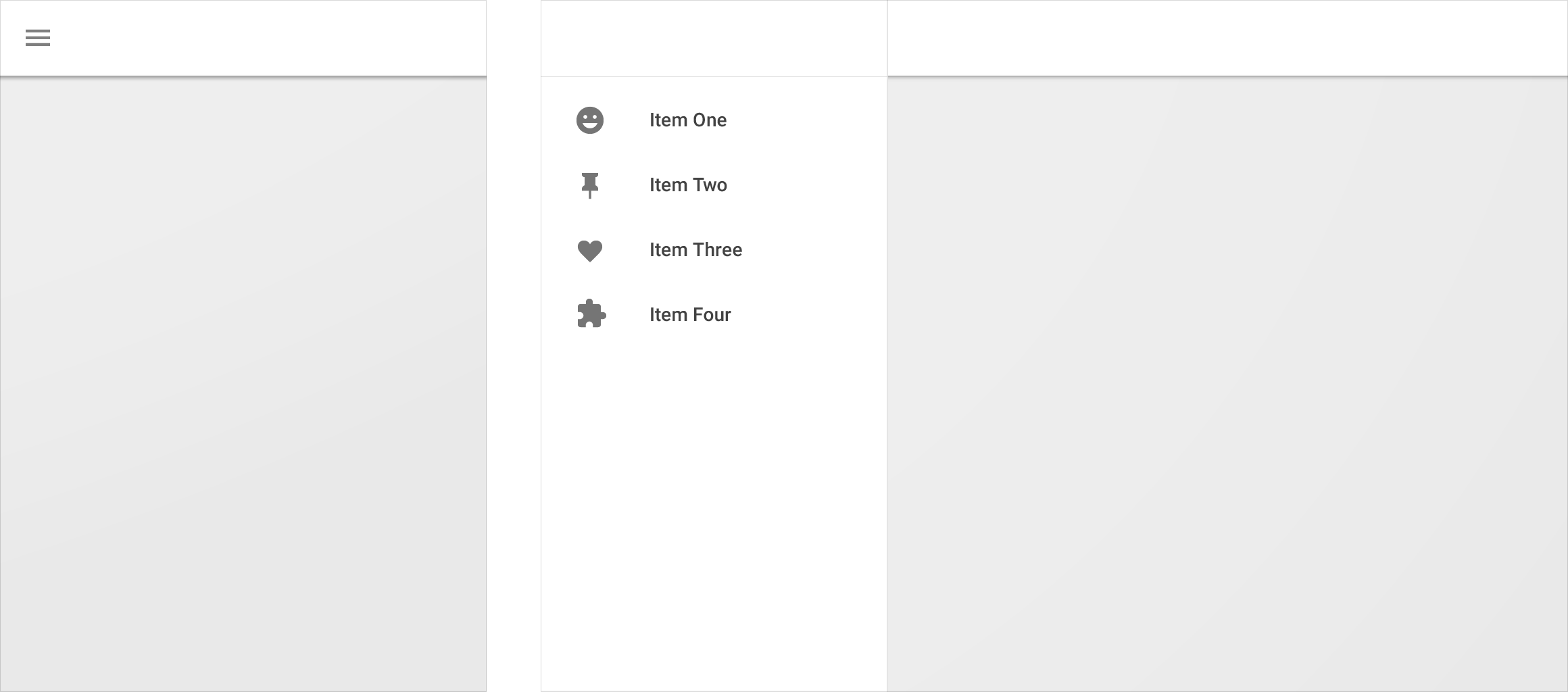
Une interface utilisateur masquée sur les petits écrans peut être affichée lorsque davantage d'espace est disponible.
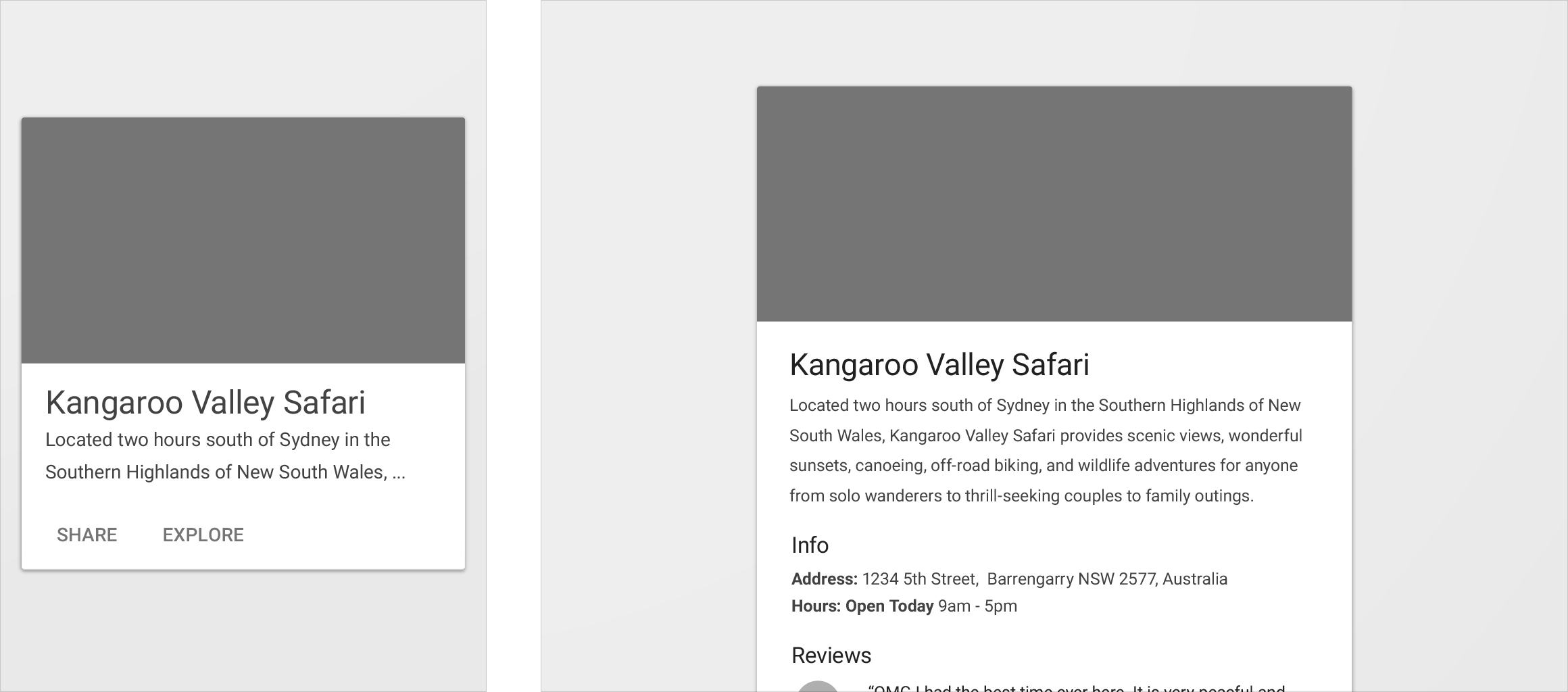
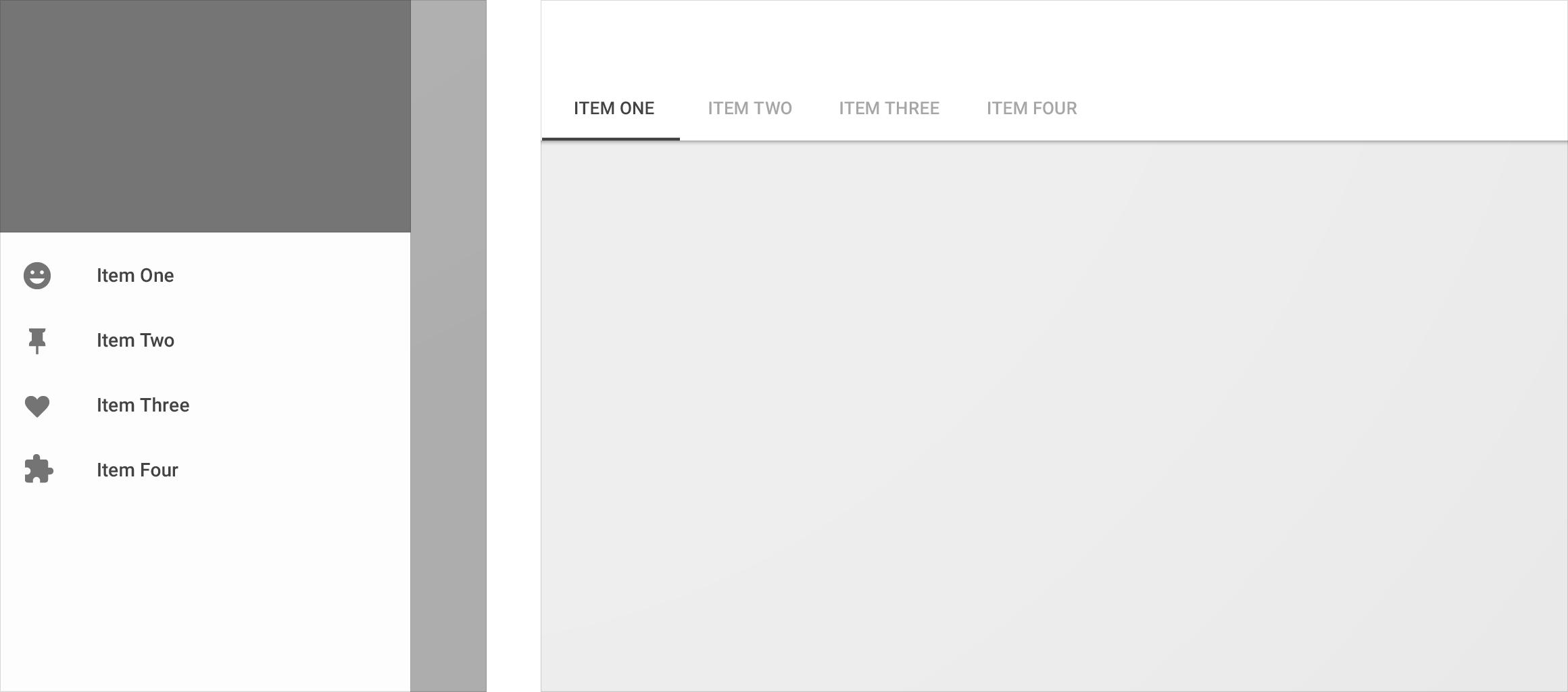
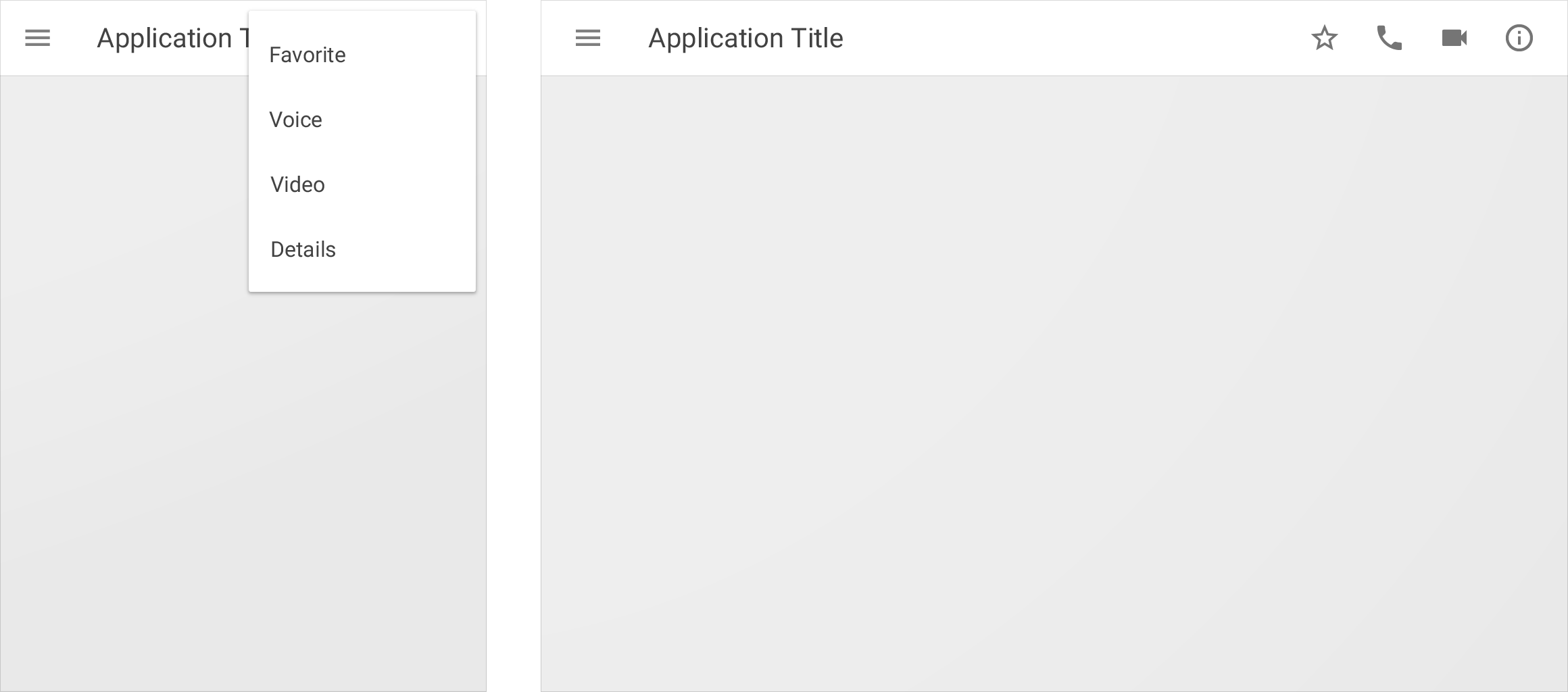
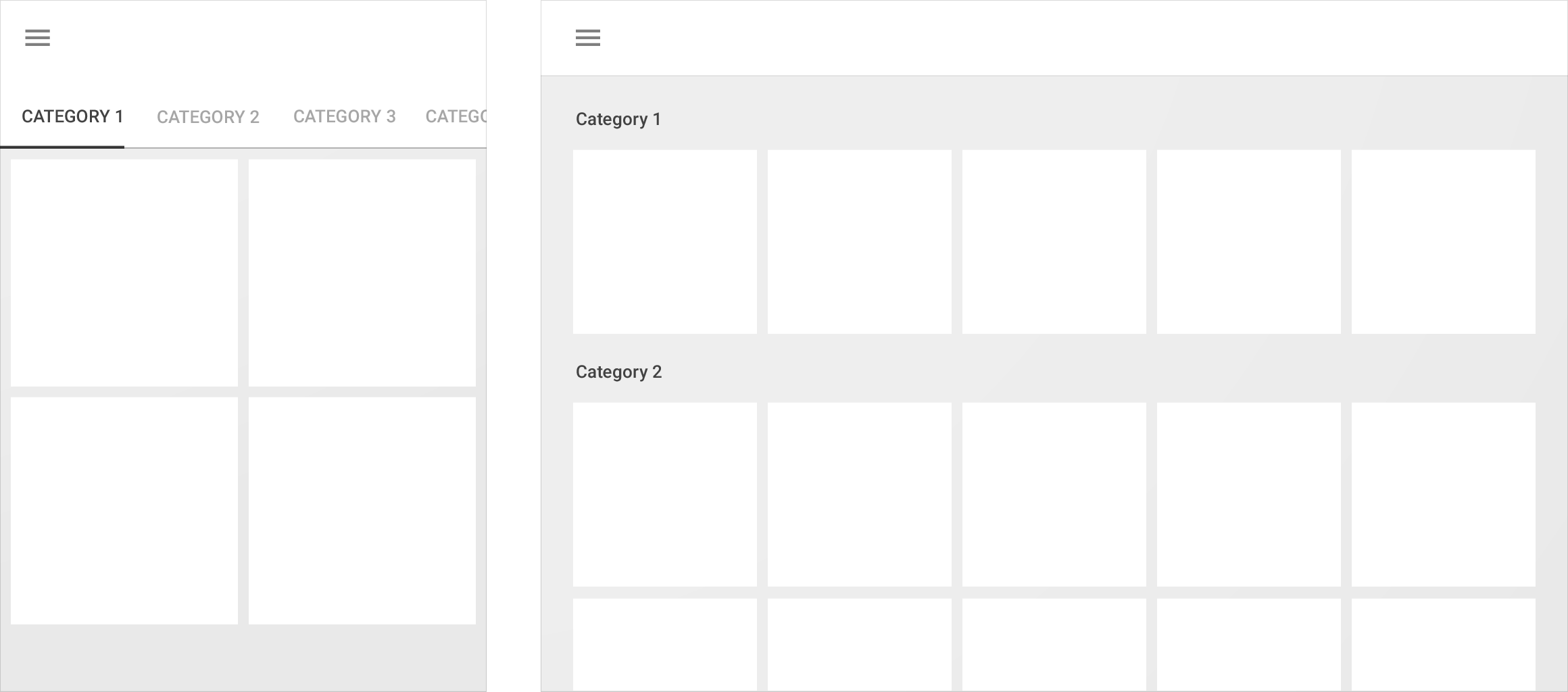
Transformation
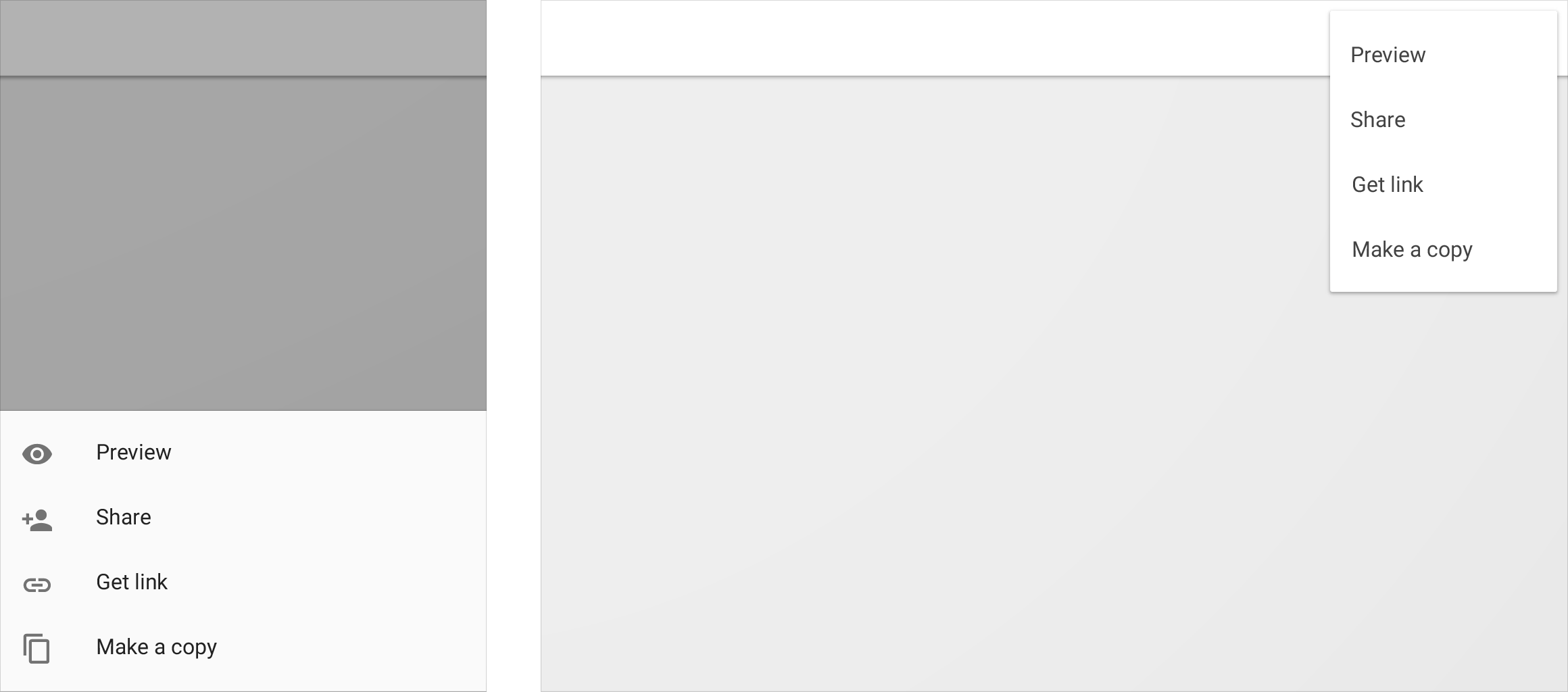
Un élément d'interface utilisateur peut se transformer d'un format à un autre.
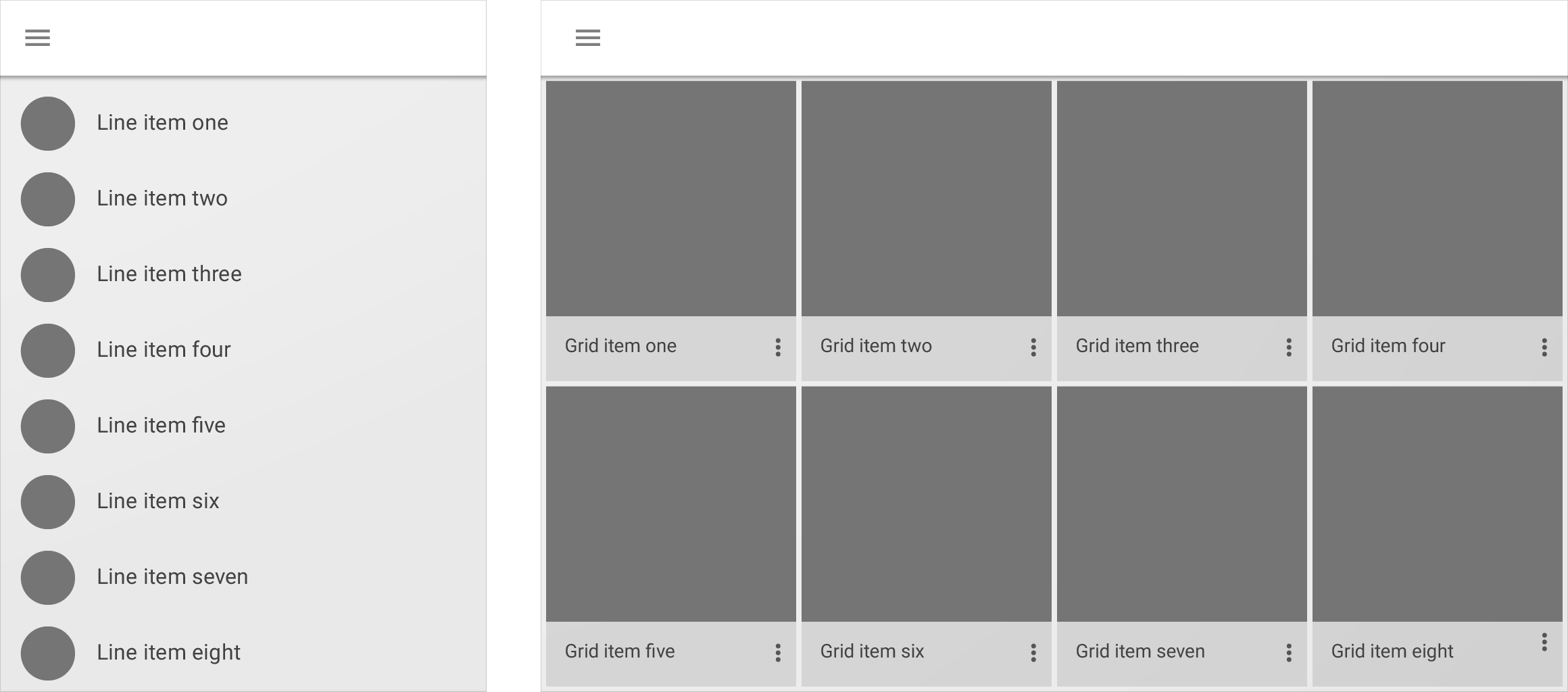
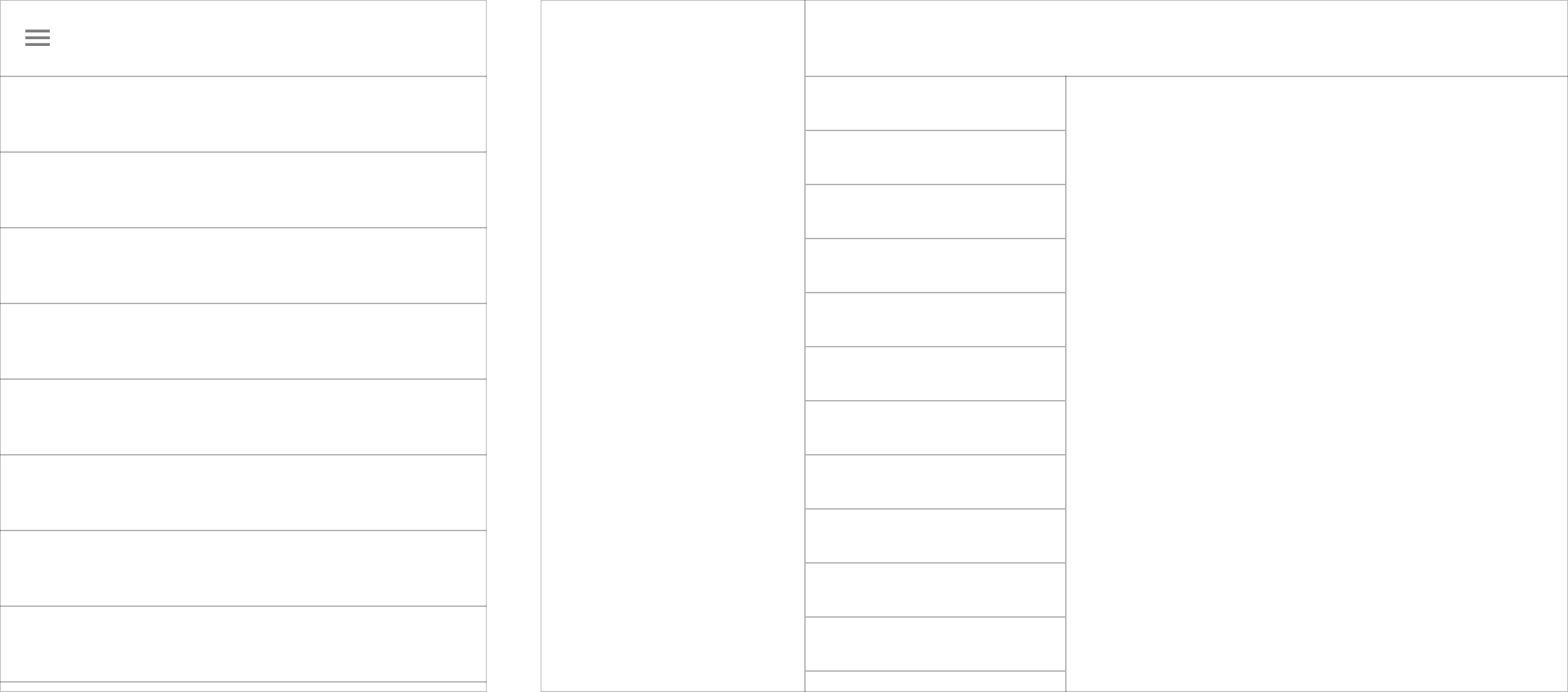
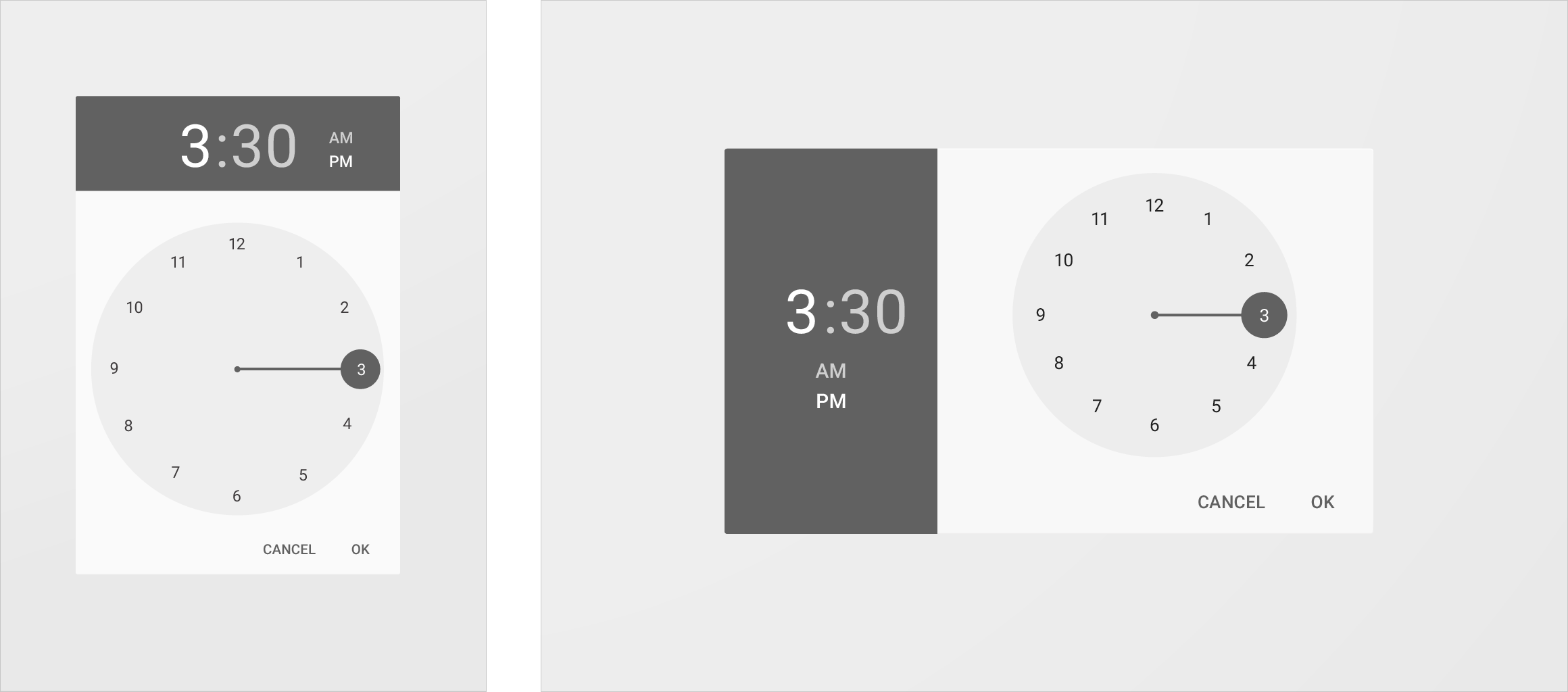
Division
Une interface utilisateur en couches peut être répartie dans l'espace nouvellement disponible.
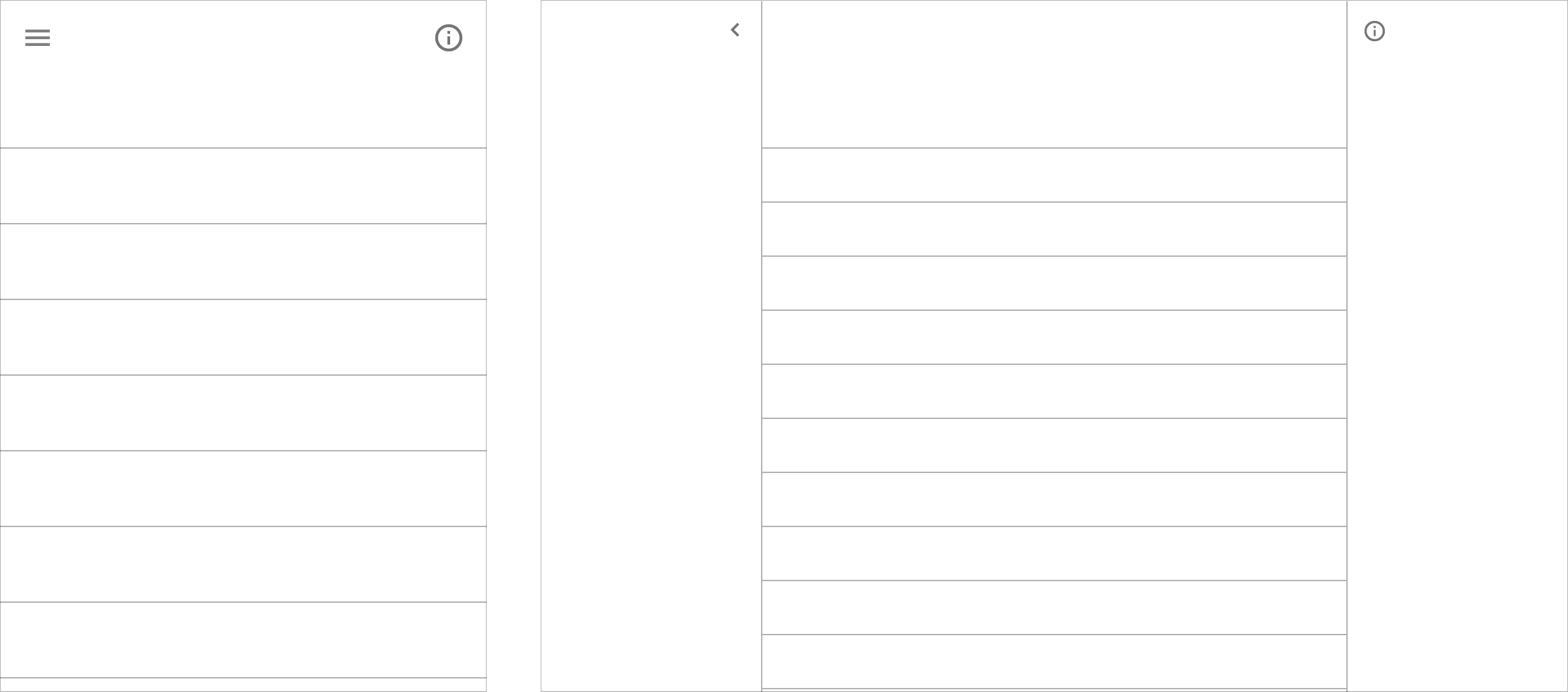
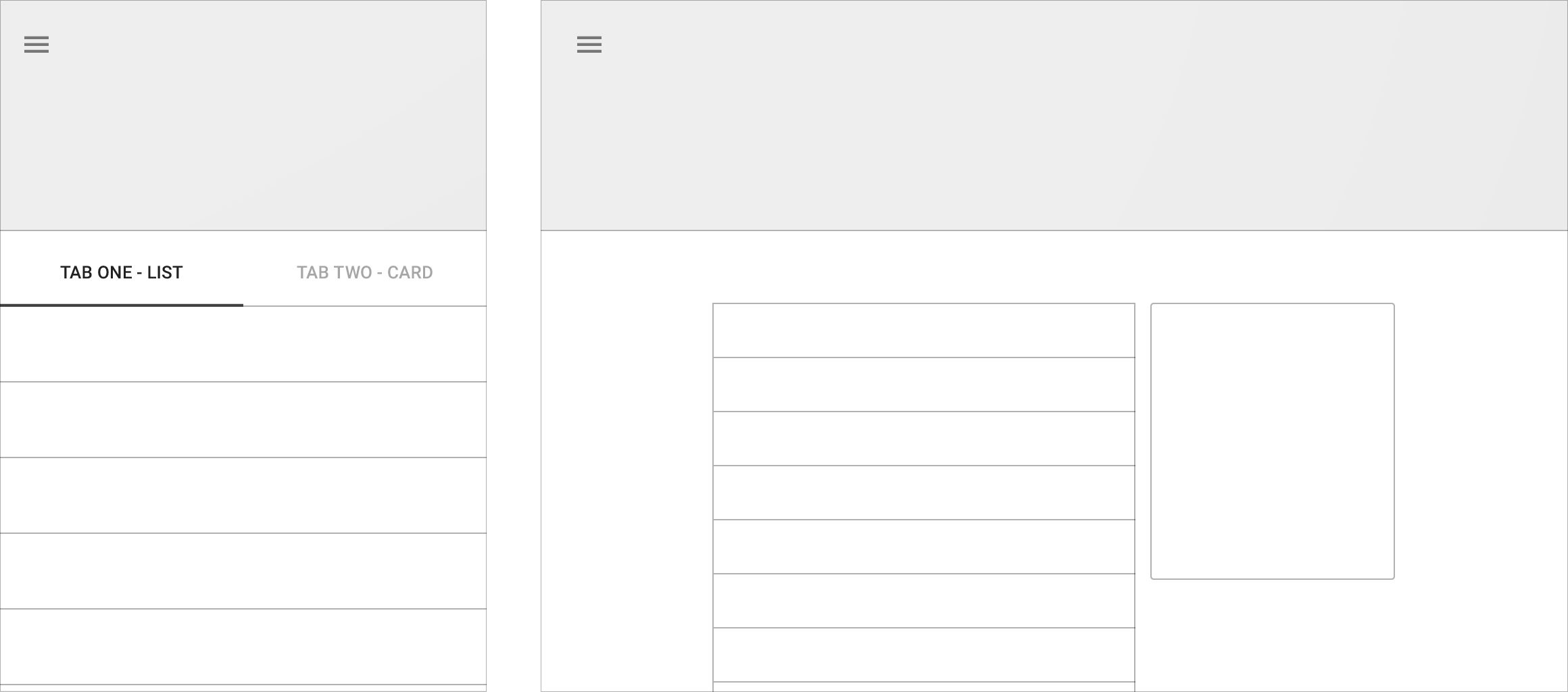
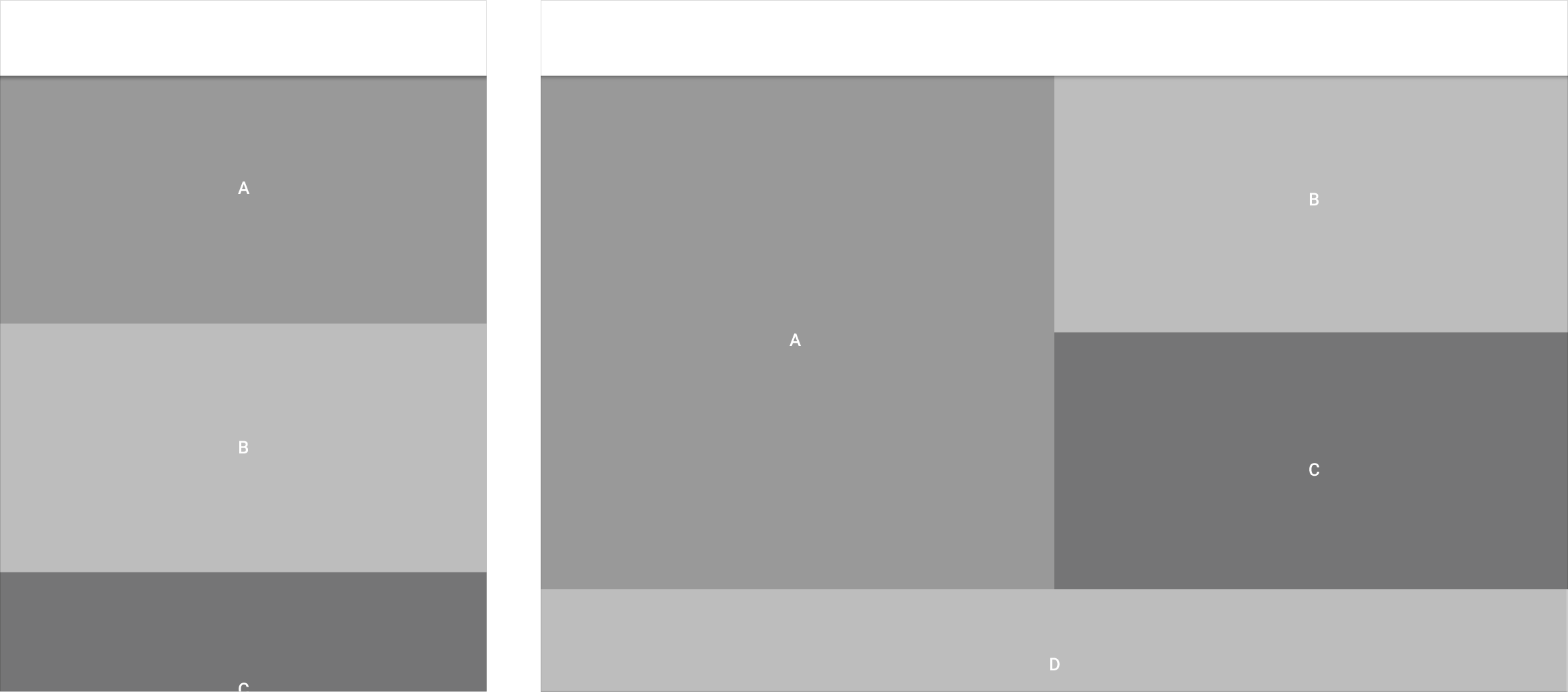
Réorganisation
Une interface utilisateur peut se réorganiser pour s'adapter à l'espace disponible.
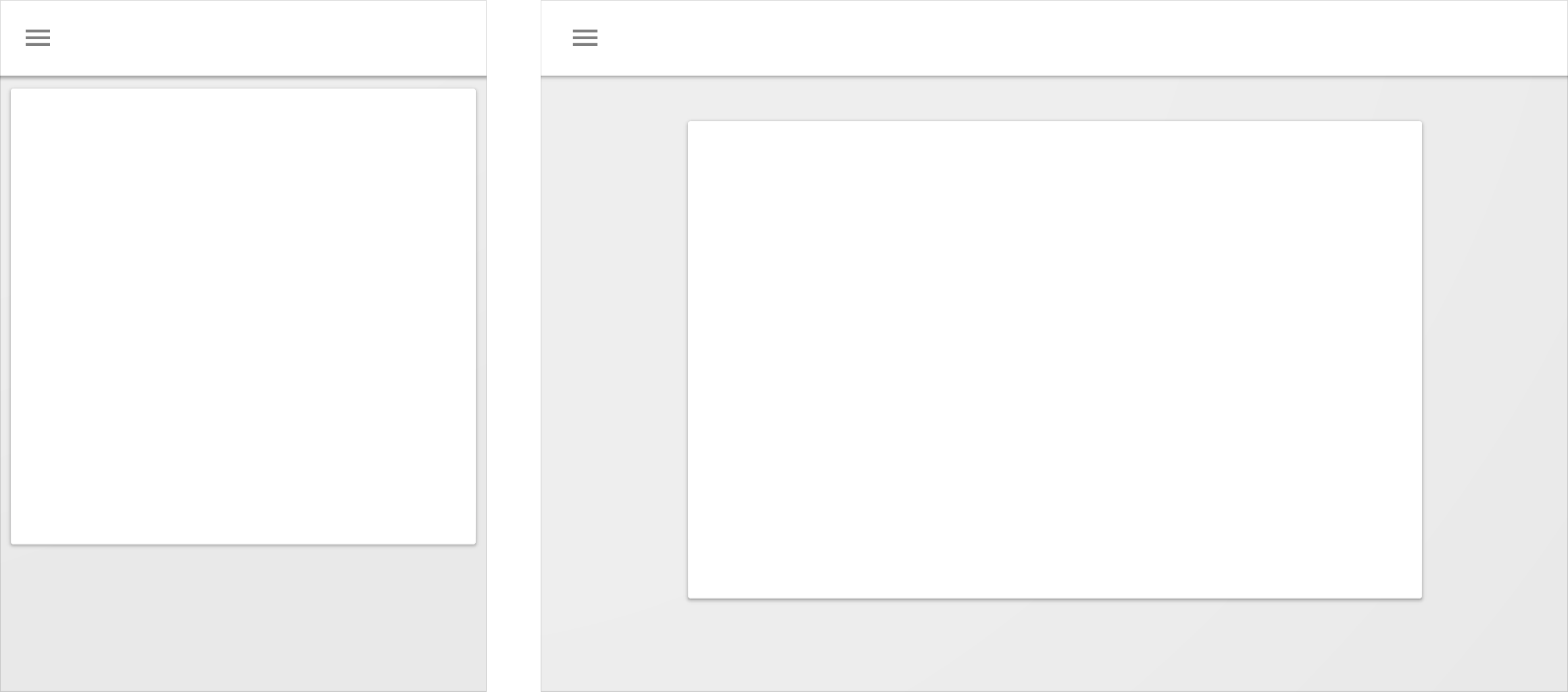
Extension
L'interface utilisateur peut s'étendre pour occuper davantage d'espace.
Repositionnement
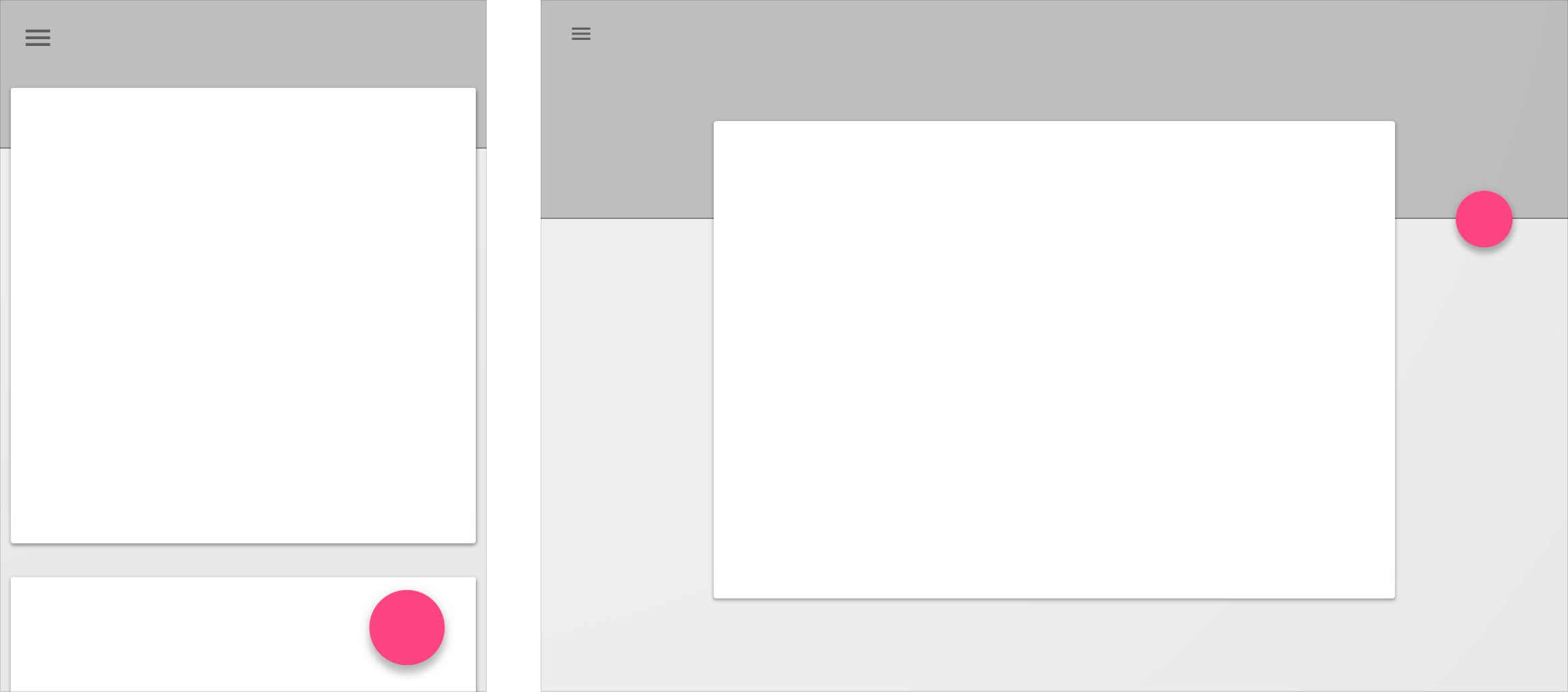
La position des composants de l'interface utilisateur peut changer pour être placée à des emplacements plus appropriés.