レスポンシブ UI
Material Design のレスポンシブレイアウトは、あらゆる画面サイズに適応します。この UI ガイダンスには、レイアウト間の一貫性を確保するフレキシブルグリッド、さまざまな画面上でコンテンツがどのようにリフローするかを示すブレークポイントの詳細、そしてアプリを小型画面から特大画面まで拡張する方法が含まれています。
ブレークポイント
最適なユーザー体験のために、Material Design のユーザーインターフェースでは、レイアウトを次のブレークポイント幅に合わせて調整することを推奨します:480、600、840、960、1280、1440、そして 1600dp。
このインタラクティブビューアーで、デスクトップ、モバイル、タブレットにおける Material Design のブレークポイントをプレビューできます。
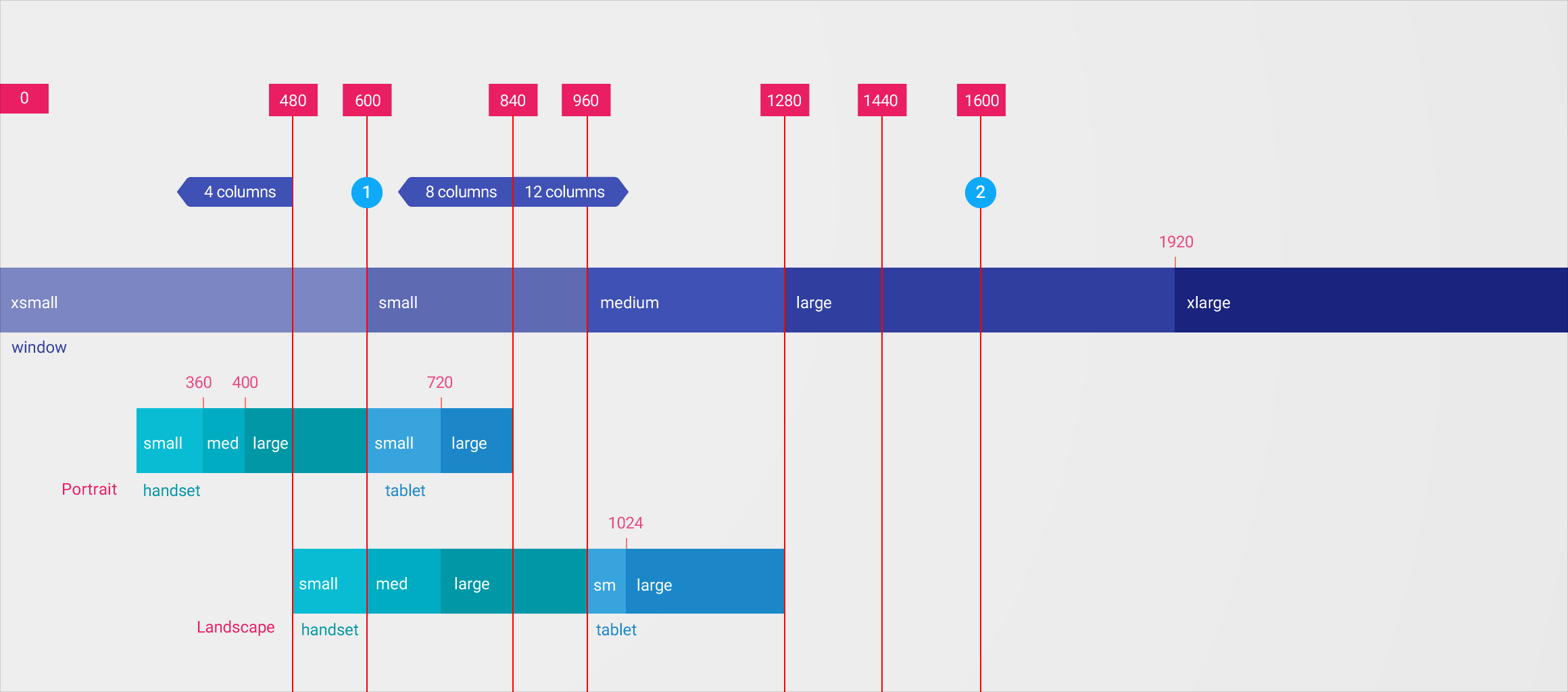
1. レイアウトにおけるサマリービューと詳細ビューのコンテンツ
- 幅が 600dp 未満のレイアウトでは、1 階層のコンテンツだけで画面全体を占める場合があります(サマリーコンテンツまたは詳細コンテンツのいずれか一方のみを表示し、両方を同時には表示しません)
- 幅が 600dp を超えるレイアウトでは、2 階層のコンテンツ(サマリーコンテンツと詳細コンテンツ)を画面上に同時に配置できます
2. 最大画面幅
幅が 1600dp を超えるレイアウトでは、最大幅に達するまでレイアウトを拡張できます。最大幅に達した時点で、グリッドは以下のいずれかの動作を示します:
- 中央揃えになり、マージンが拡大される
- 左揃えのまま、右側のマージンが拡大される
- 追加のコンテンツを表示しながら拡大を続ける
ブレークポイントシステム
これらのブレークポイントは、さまざまな画面、デバイス、向きにおける列数と幅の仕様を示しています。
一部の寸法は、デバイスを回転しても変化しないため、2 つの向きのうち小さい方の幅が基準値になります。
* デバイスの最小幅が 600dp 未満の場合は 16dp
** デスクトップのブレークポイントは、ブラウザの UI(クローム)による差異を考慮し、記載の値よりも 16dp 小さい値になります。
| ブレークポイント(dp) | スマートフォン / タブレット(縦向き) | スマートフォン / タブレット(横向き) | ウィンドウ | 列数 | ガター |
|---|---|---|---|---|---|
| 0 | 小型スマートフォン | 極小 | 4 | 16 | |
| 360 | 中型スマートフォン | 極小 | 4 | 16 | |
| 400 | 大型スマートフォン | 極小 | 4 | 16 | |
| 480 | 大型スマートフォン | 小型スマートフォン | 極小 | 4 | 16 |
| 600 | 小型タブレット | 中型スマートフォン | 小 | 8 | 16/24* |
| 720 | 大型タブレット | 大型スマートフォン | 小 | 8 | 16/24* |
| 840 | 大型タブレット | 大型スマートフォン | 小 | 12 | 16/24* |
| 960 | 小型タブレット | 小 | 12 | 24 | |
| 1024** | 大型タブレット | 中 | 12 | 24 | |
| 1280** | 大型タブレット | 中 | 12 | 24 | |
| 1440** | 大 | 12 | 24 | ||
| 1600** | 大 | 12 | 24 | ||
| 1920** | 特大 | 12 | 24 |
グリッド
Material Design のレスポンシブ UI は、12 列のグリッドレイアウトを基盤としています。このグリッドはレイアウト間の視覚的な一貫性を確保しつつ、多様なデザインに柔軟に対応できます。グリッドの列数は、ブレークポイントシステムに応じて変化します。
マージンとガター
レスポンシブグリッドでは、列幅そのものではなく、一貫したマージンとガターの幅に焦点を当てます。Material Design のマージンと列は、8dp 四方を基準とするベースライングリッドに従います。マージンとガターの幅は、8dp、16dp、24dp、または 40dp のいずれかから選択します。
マージンとガターは同じ幅である必要はありません。たとえば、同じレイアウト内で 40dp のマージンと 24dp のガターを併用してもかまいません。
- 8dp のマージンとガター
- 16dp のマージンとガター
- 24dp のマージンとガター
- 40dp のマージンとガター
- 40dp のマージンと 24dp のガター
全幅グリッドと中央揃えグリッド
全幅グリッドは、可変幅の列とブレークポイントを使用して、レイアウトを切り替えるタイミングを決定します。
中央揃えグリッドは、固定幅の列を使用し、すべての列と定義済みのマージンを合わせた幅が画面に収まらなくなると、レイアウトをリフローします。
- 全幅グリッド
- 中央揃えグリッド
パネルがグリッドに与える影響
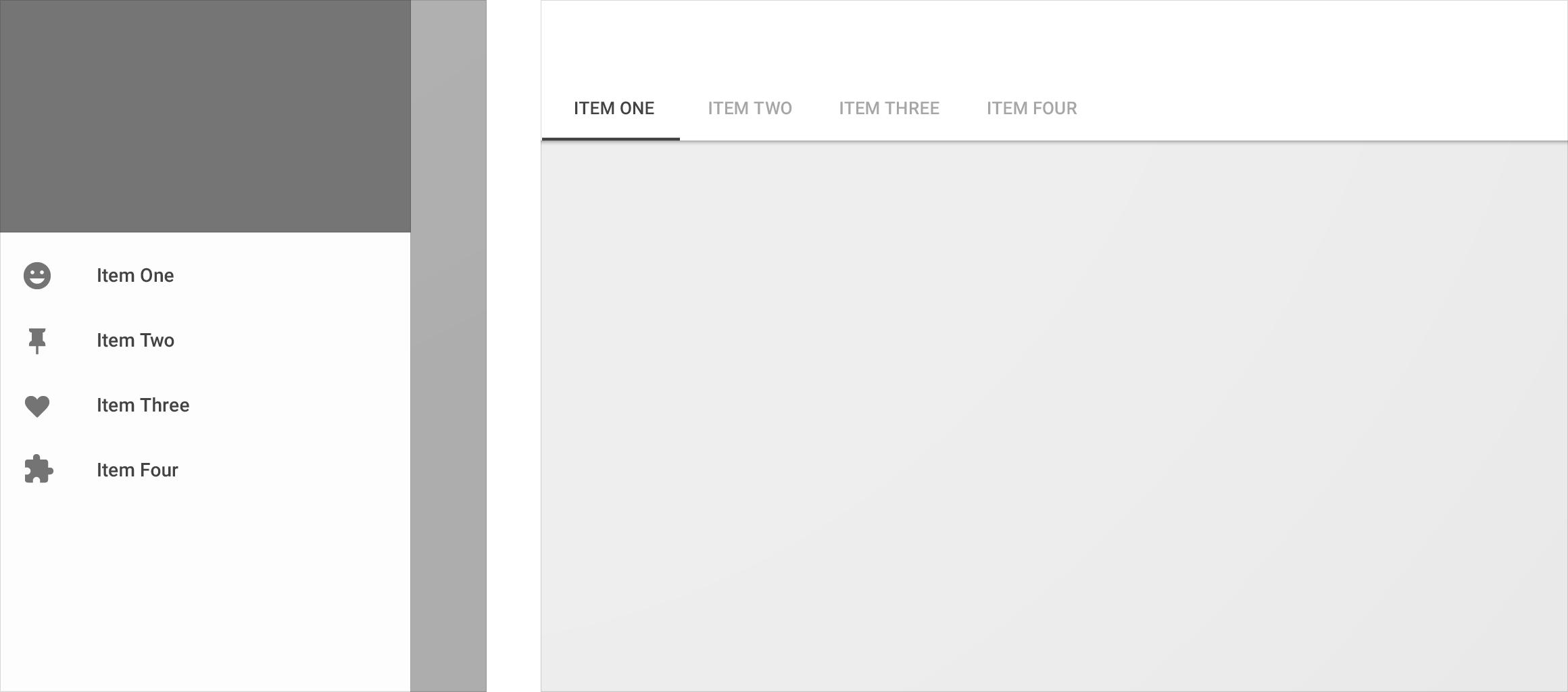
ナビゲーションパターンで定義されているように、サイドナビゲーションの動作は、常設、永続型、一時型のいずれかに分類されます。これらの動作は、サイドナビゲーションに限らず、すべてのパネルに適用されます。
常設
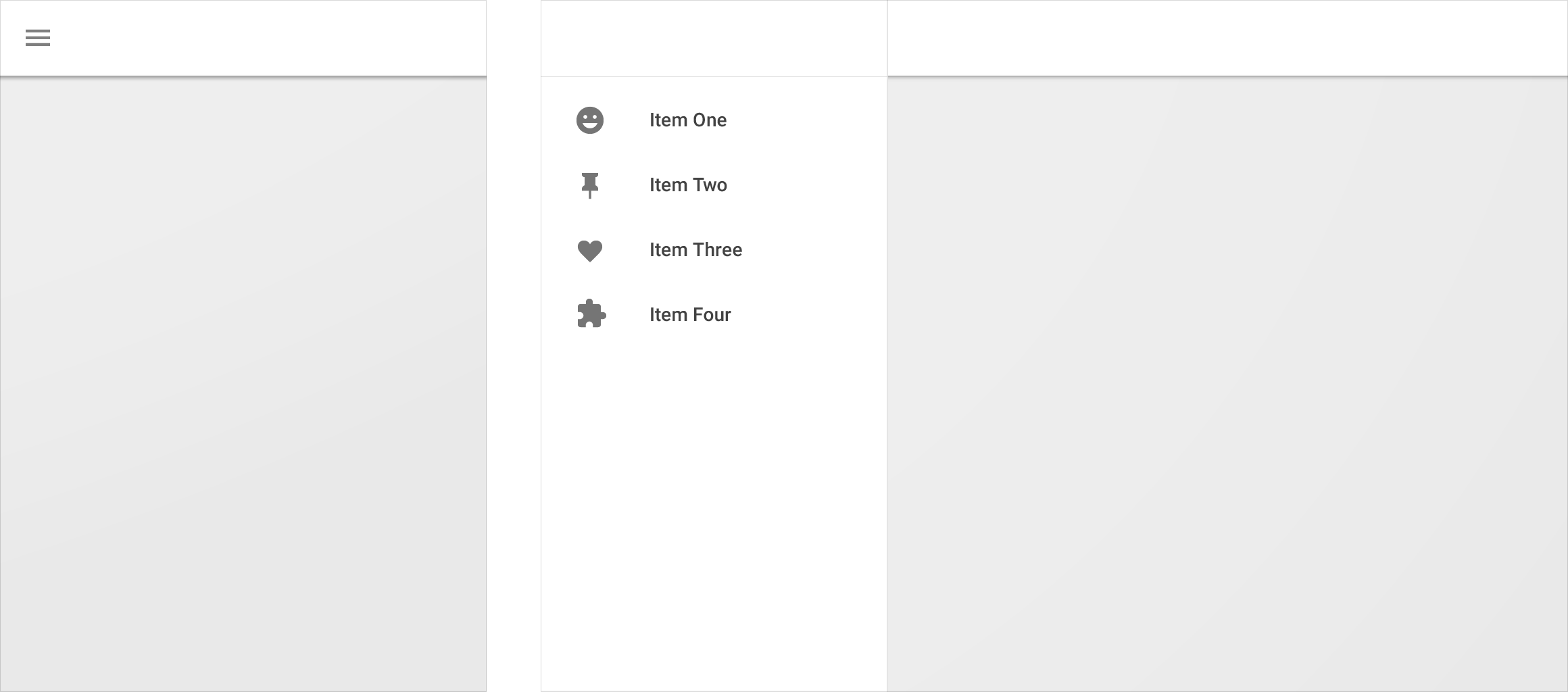
常設パネルは、レスポンシブグリッドの外側に配置されます。パネルは、画面上に配置できる空きが生じた時点(定義されたブレークポイント)で表示され、コンテンツ領域を狭めます。常設パネルは、表示/非表示を切り替えることができません。
サイドパネルがグリッドに与える影響
このアニメーションは、次の 2 つのフェーズで構成されています:
- 永続型パネルが表示され、コンテンツとグリッドの両方を押し縮めます。パネルが表示されている間もコンテンツにはアクセスでき、パネルは切り替え操作で非表示にできます。
- 一時型パネルが表示され、グリッド上のコンテンツを画面外へ押し出します。パネルの外側をタップするか、パネル内の項目をタップすると、パネルが非表示になります。
一時型パネル(オーバーレイ)
一時型パネルは、画面外にある間はグリッドやコンテンツに影響を与えません。パネルの外側をタップするか、パネル内の項目をタップすると、再び非表示にできます。
サーフェスの動作
画面サイズが変化すると、UI は次のサーフェス固有の動作によって適応します。
可視性
| 動作 | 定義 |
|---|---|
| 常設 | 画面上に十分なスペースがある場合、サーフェスは常に表示されます。 |
| 永続型 | サーフェスの表示/非表示を切り替えられます。表示中は、画面上の他の要素を操作しても、表示状態は変化しません。 |
| 一時型 | サーフェスの表示/非表示を切り替えられます。表示中に画面上の他の要素を操作すると、サーフェスは非表示または最小化状態に切り替わります。 |
幅
| 動作 | 定義 |
|---|---|
| 固定 | 画面サイズが変化しても、要素の幅は変化しません。 |
| フルード | 画面サイズの変化に応じて、要素の幅は拡大します。 |
| スティッキー | 他の要素やブレークポイントの影響を受けるまで、要素の幅は固定されたままです。 |
| スクイーズ | パネルが表示されると、要素の幅は狭まります。 |
| プッシュ | 要素の幅は変化しませんが、パネルが表示されると要素は水平方向に移動し、画面端で一部が隠れることがあります。 |
| オーバーレイ | パネルがコンテンツ上に重なって表示されても、要素の幅と位置は変化しません。 |
位置を表す用語
| 動作 | 定義 |
|---|---|
| 上方、下方 | 要素の y 方向の位置。 |
| 上に重なる、下に重なる | 移動中の要素の z 方向の位置。 |
| 前面、背面 | 静止している要素の z 方向の位置。 |
| 左、右、中央 | 要素の x 方向の位置。 |
| 上端、下端 | 要素の y 方向の位置、および画面の端に対する相対的な位置。 |
| フラット、レイズド | 要素の z 方向の位置と影。フラットな要素には影がありません。 |
| インセット、フルブリード | 画像または要素のパディング。 |
| サマリー、詳細 | コンテンツのサマリー、およびサマリーを完全に展開した内容。 |
パターン
画面スペースが広がるにつれて、次のレスポンシブパターンを適用できます:
- リビール
- トランスフォーム
- ディバイド
- リフロー
- エクスパンド
- ポジション
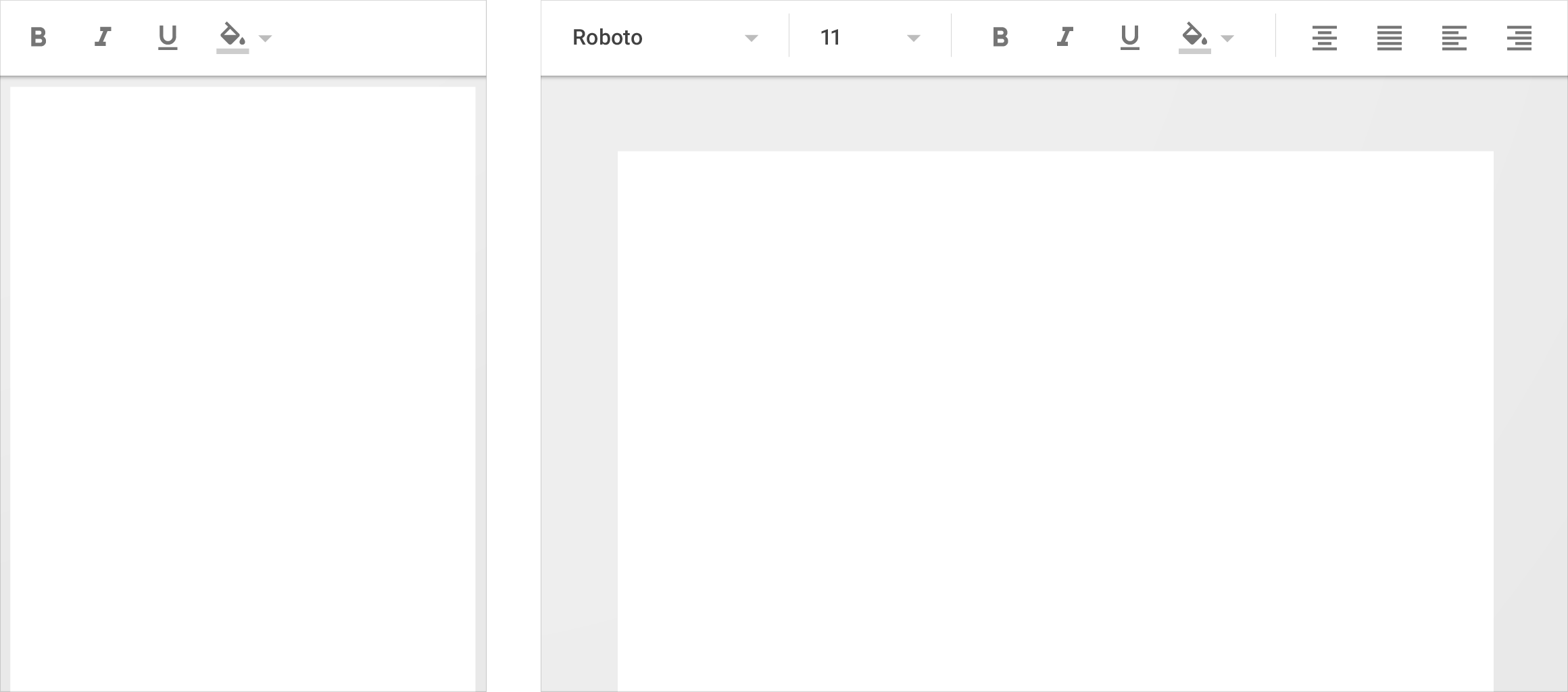
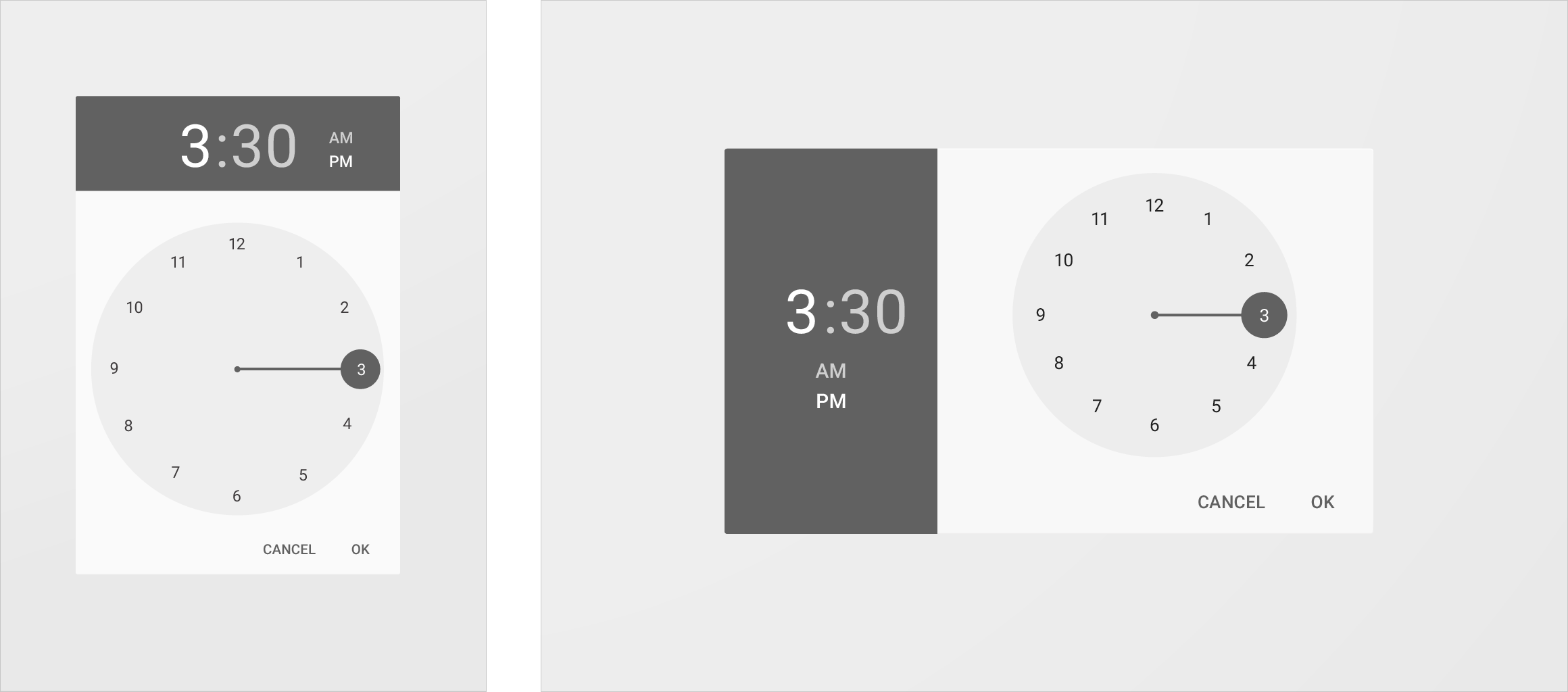
リビール
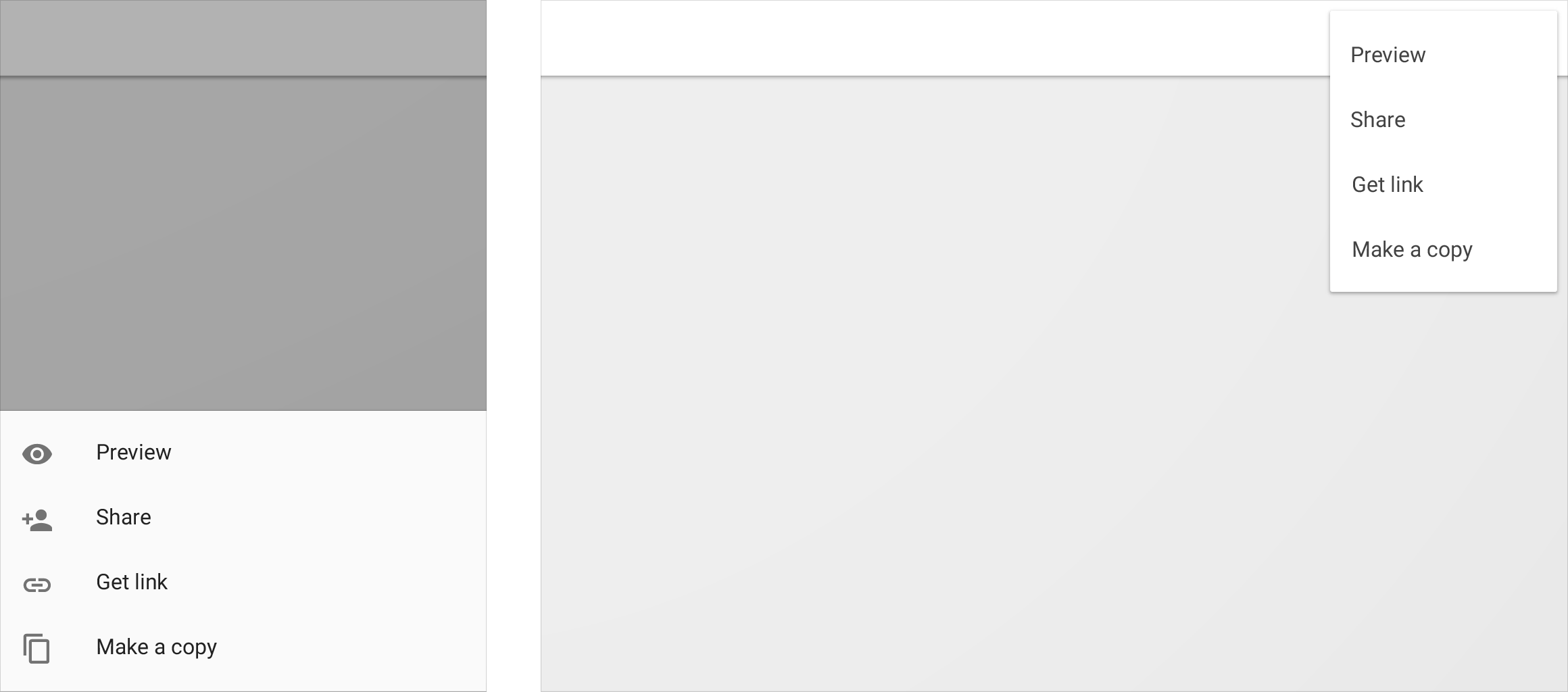
これまで小さな画面では非表示になっていた UI が、利用可能なスペースの増加に伴って表示されるようになることがあります。
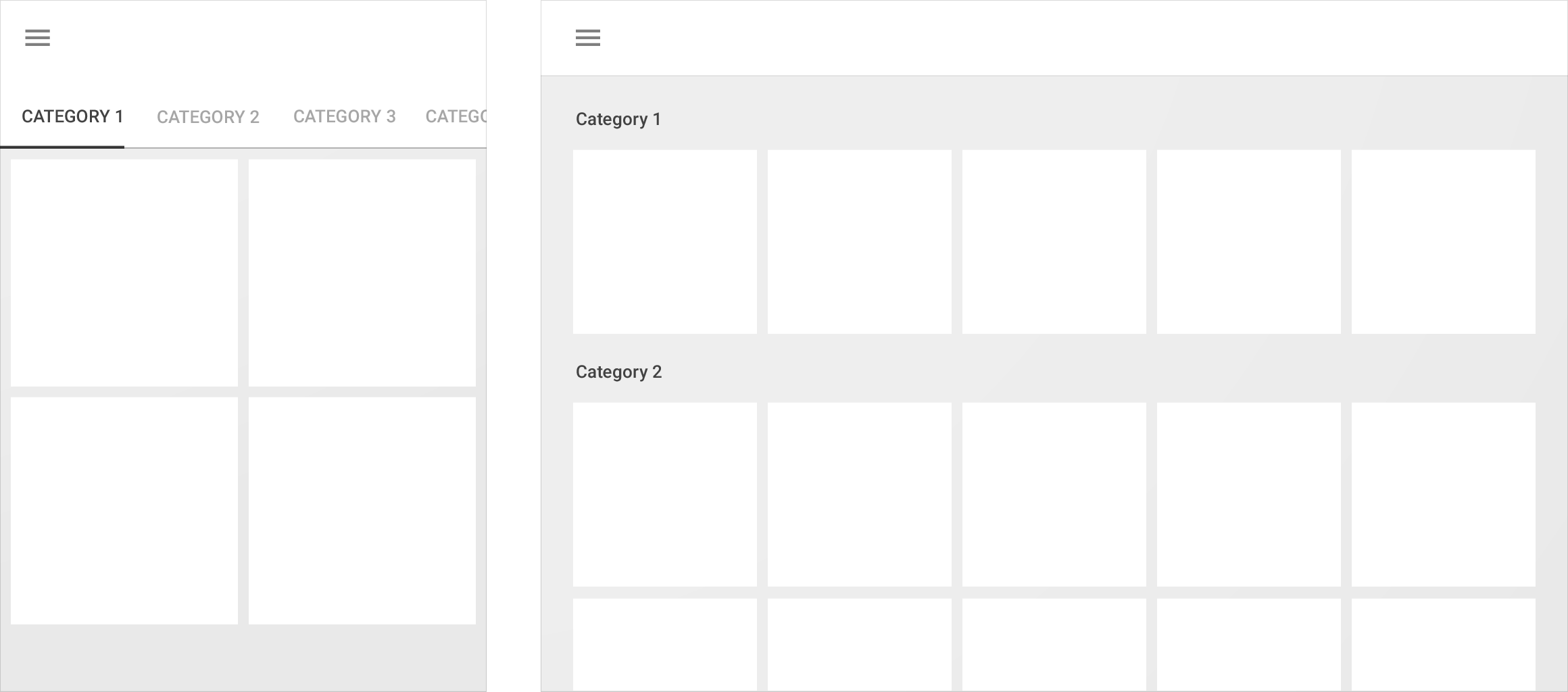
トランスフォーム
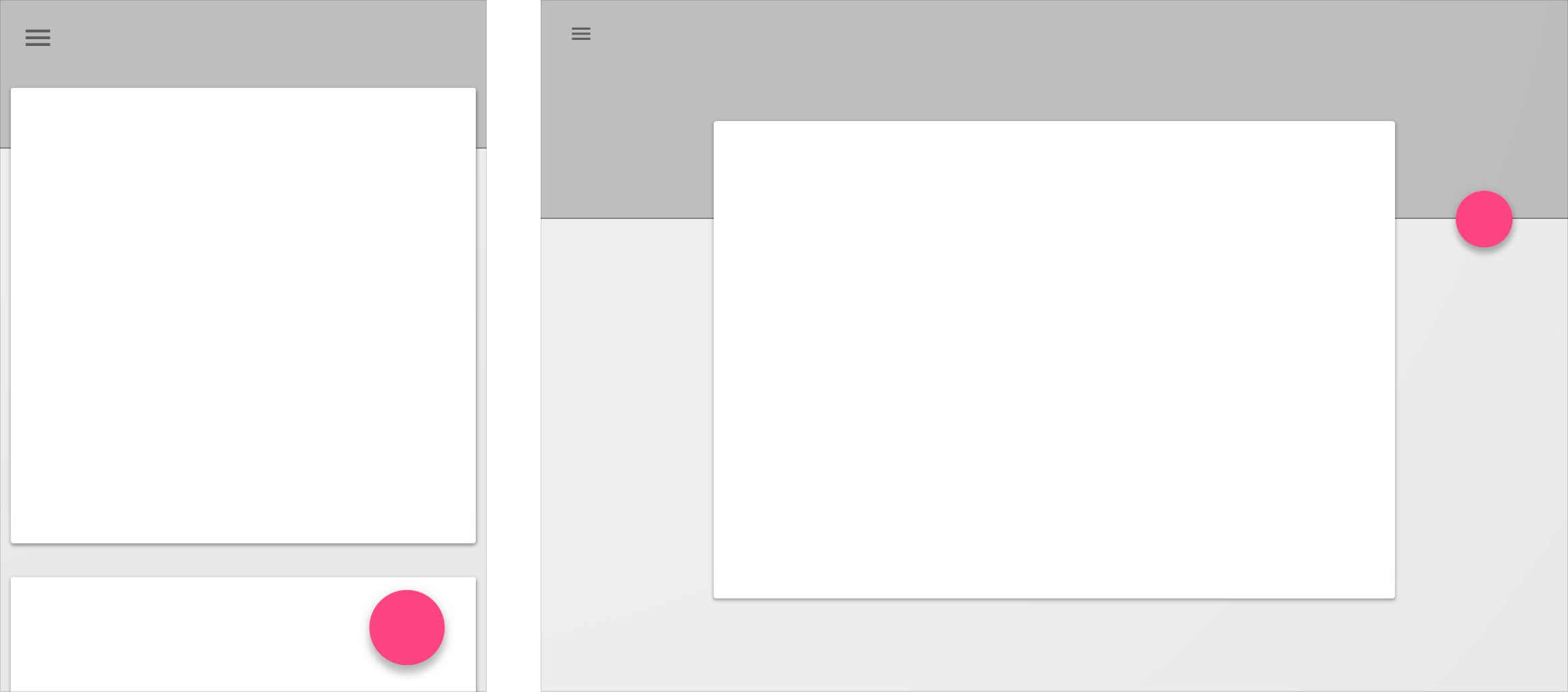
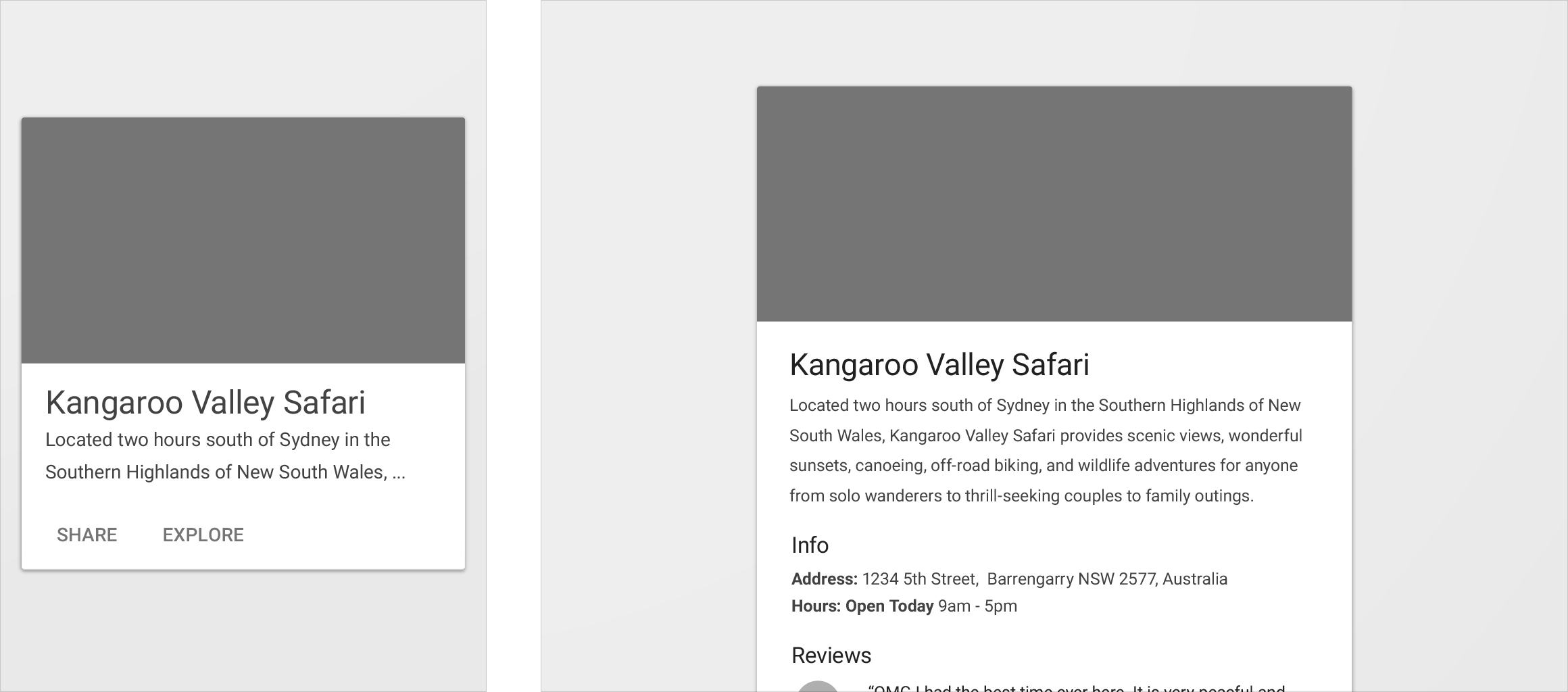
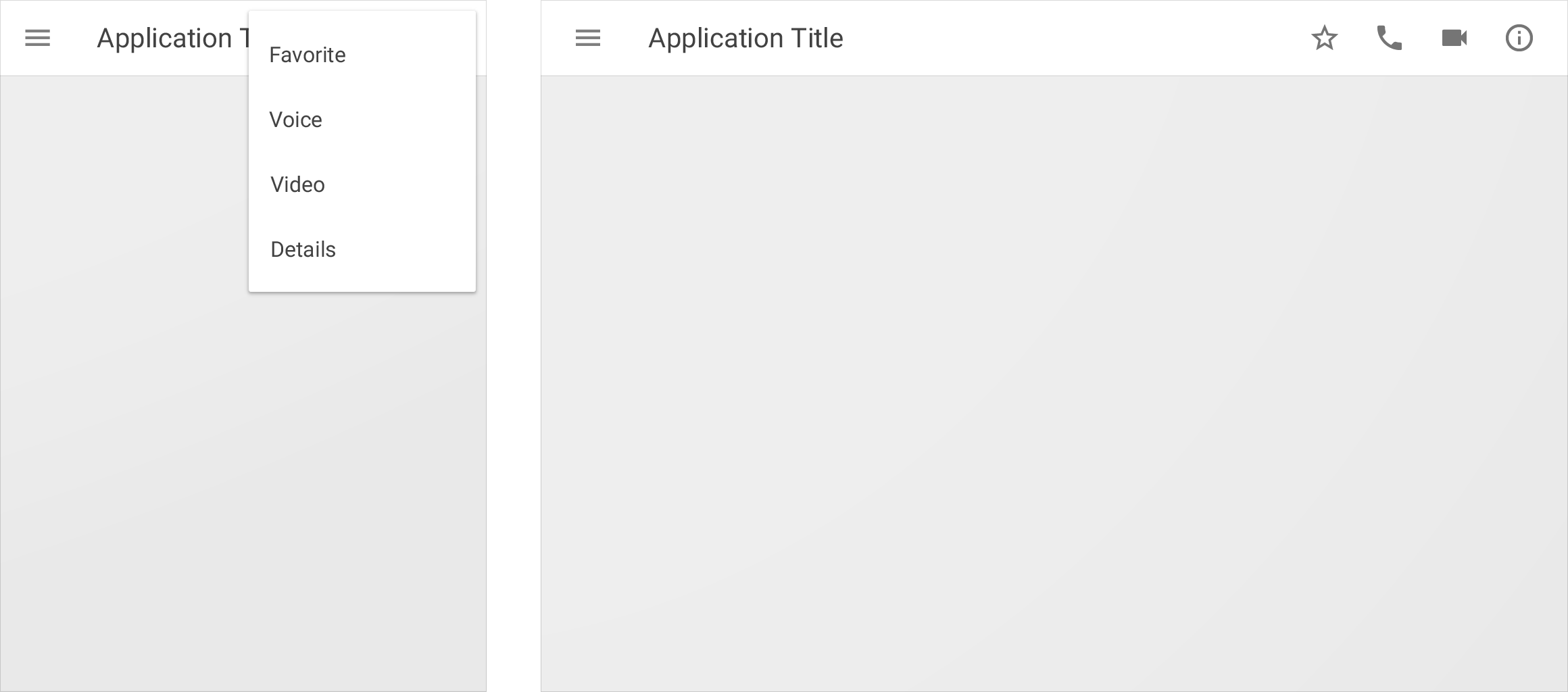
UI 要素は、ある形式から別の形式へと変化することがあります。
ディバイド
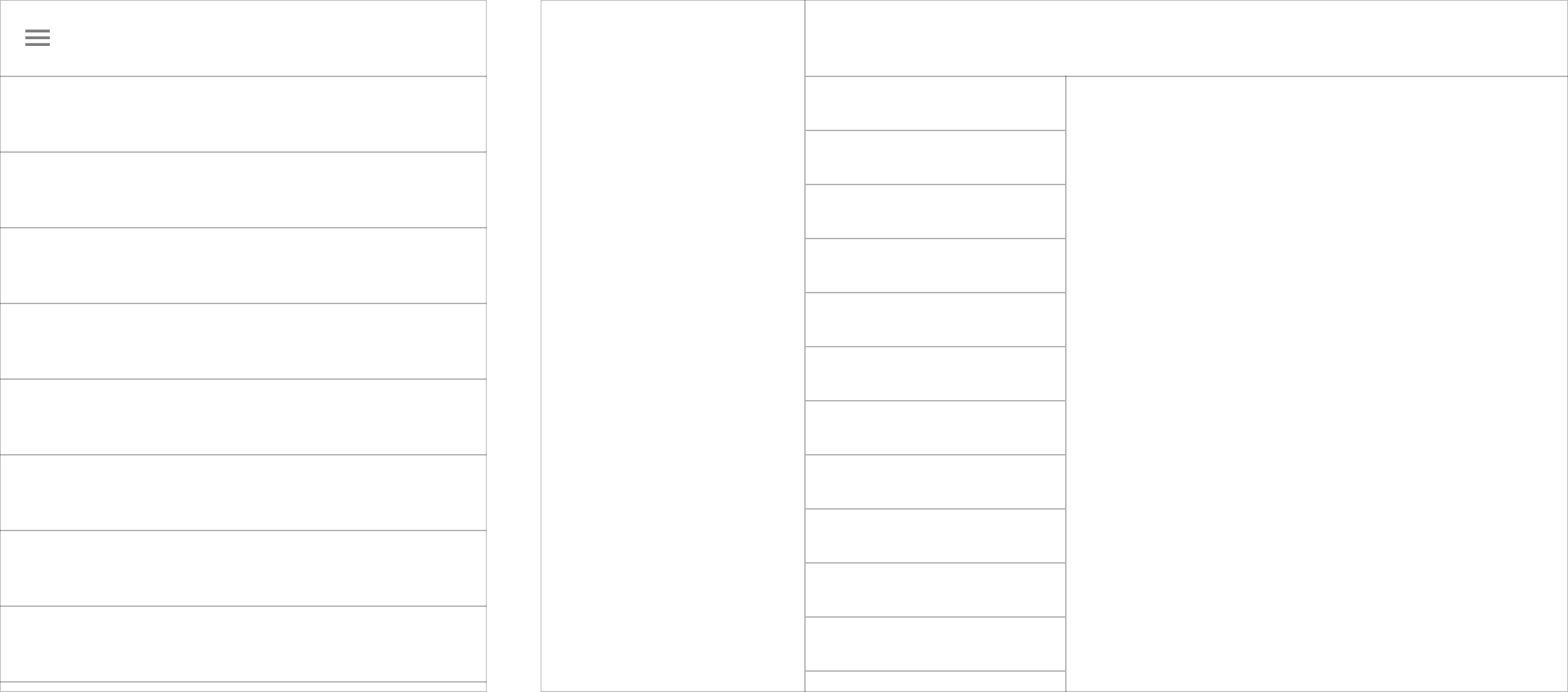
階層化された UI は、新たに利用可能になったスペースに分割して配置されることがあります。
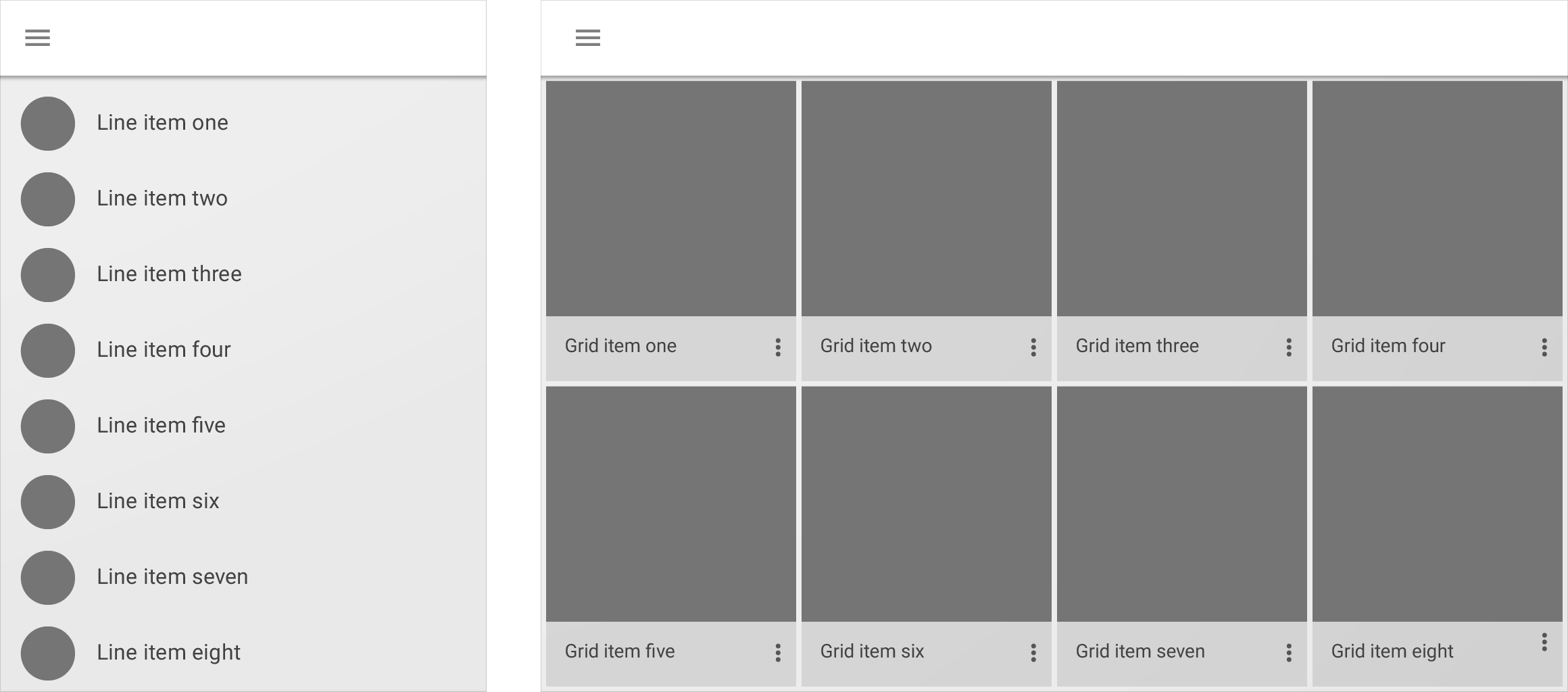
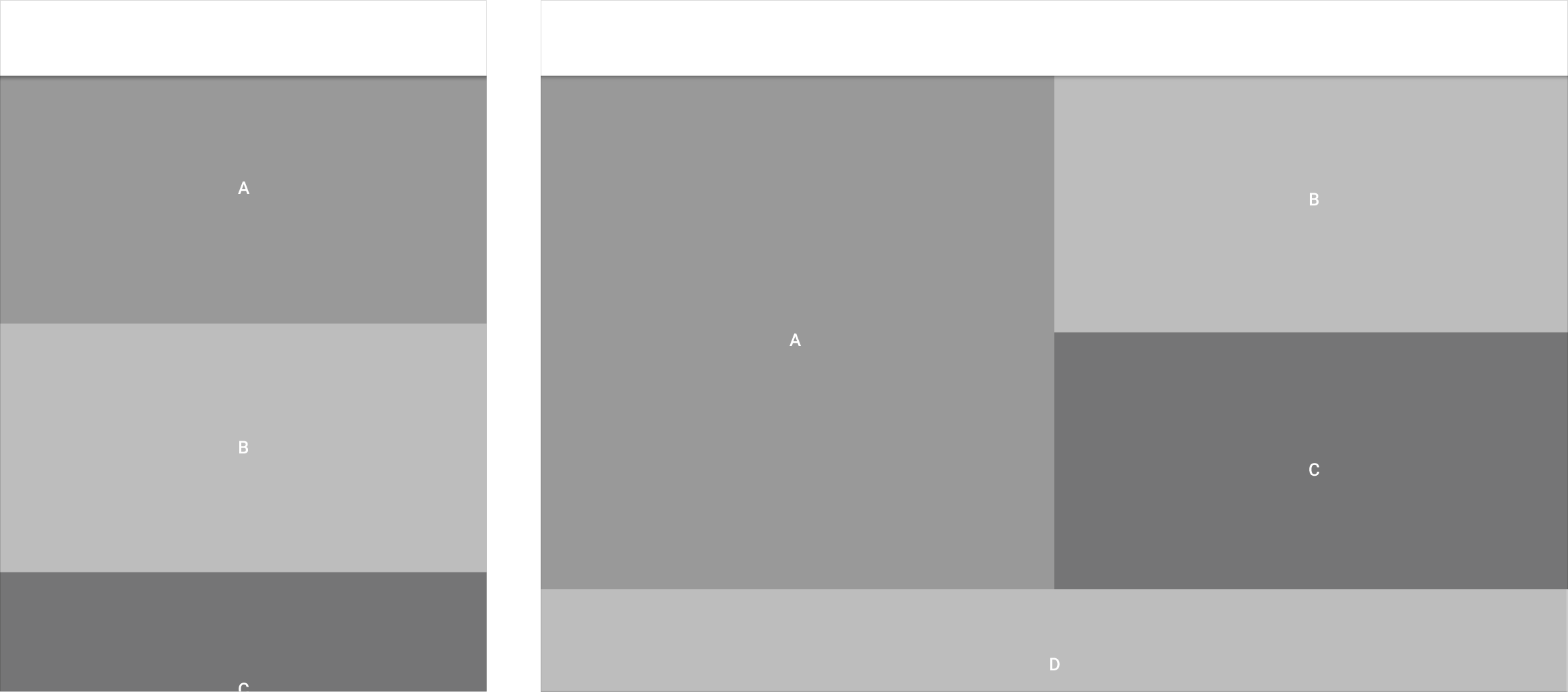
リフロー
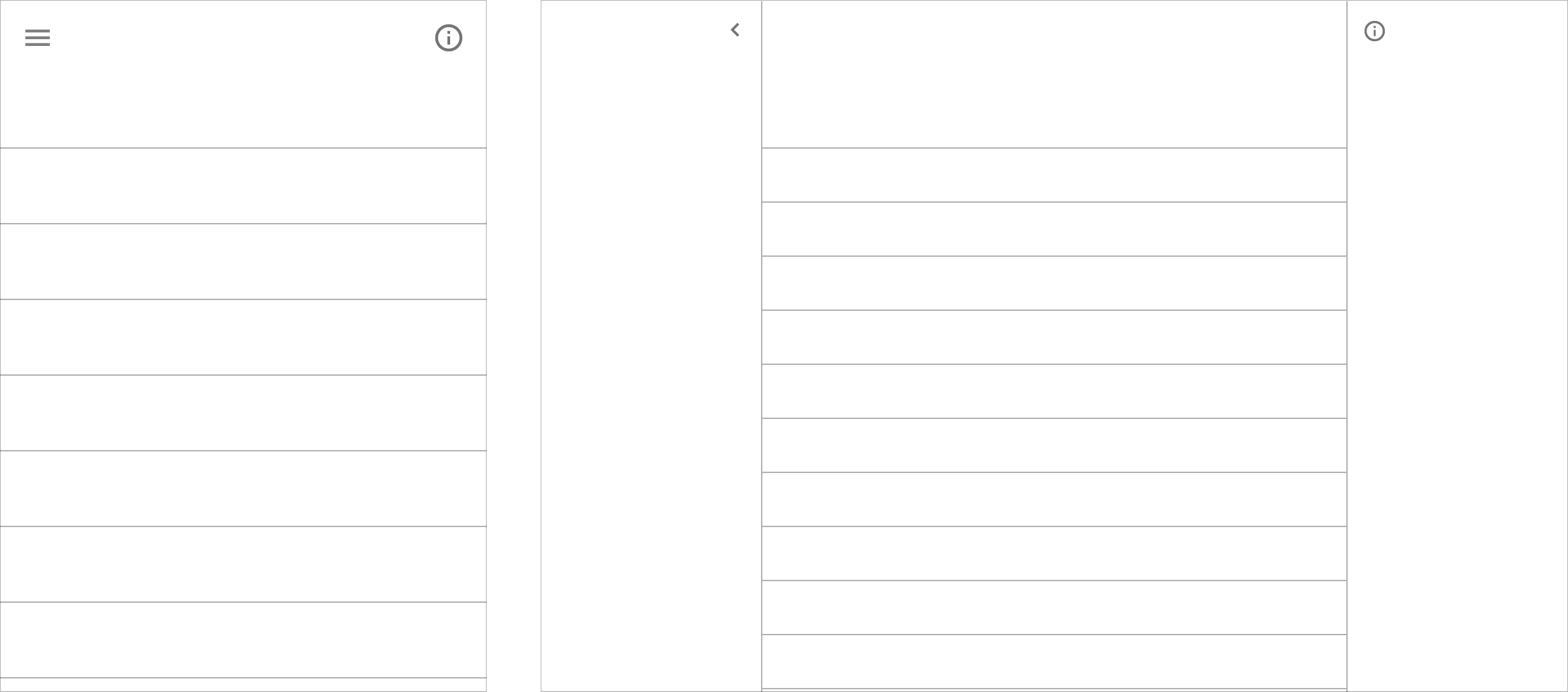
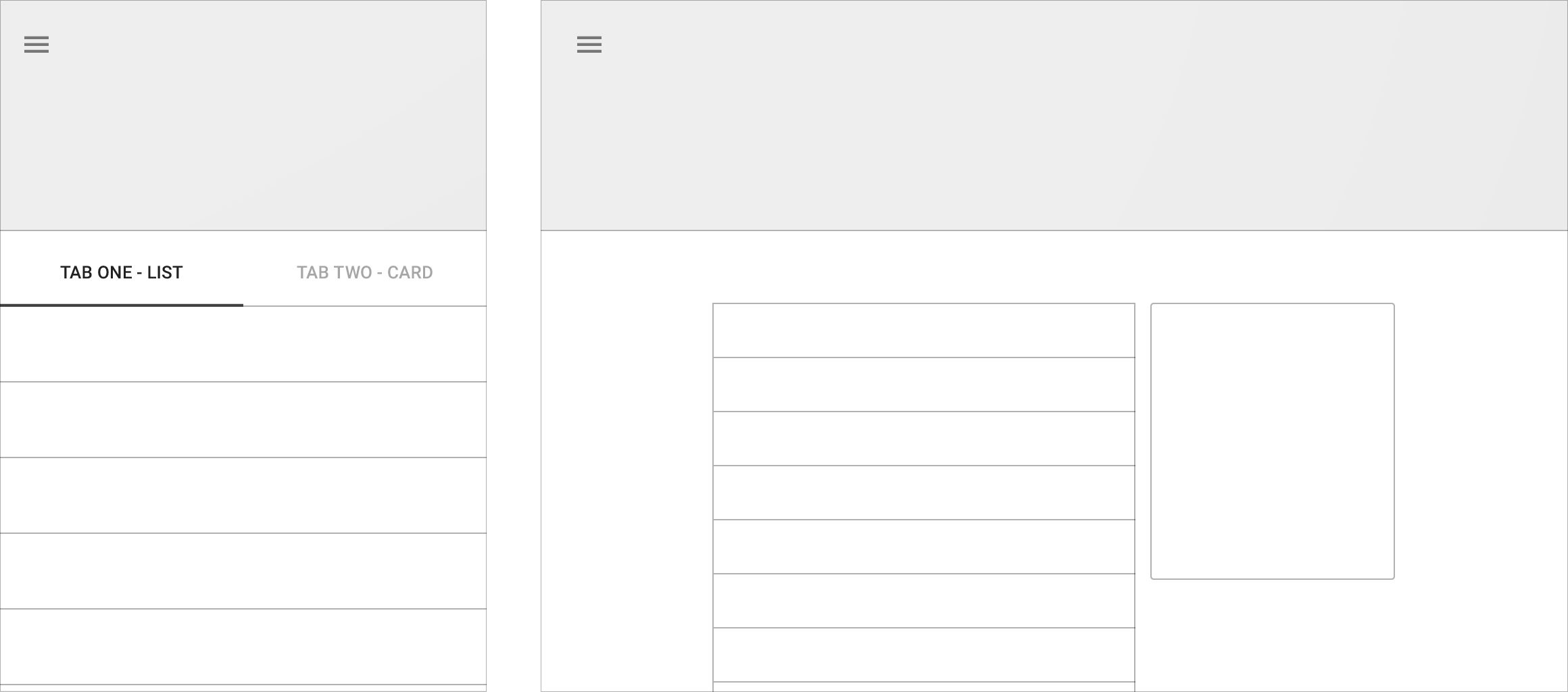
UI は、利用可能なスペースに合わせてリフローすることがあります。
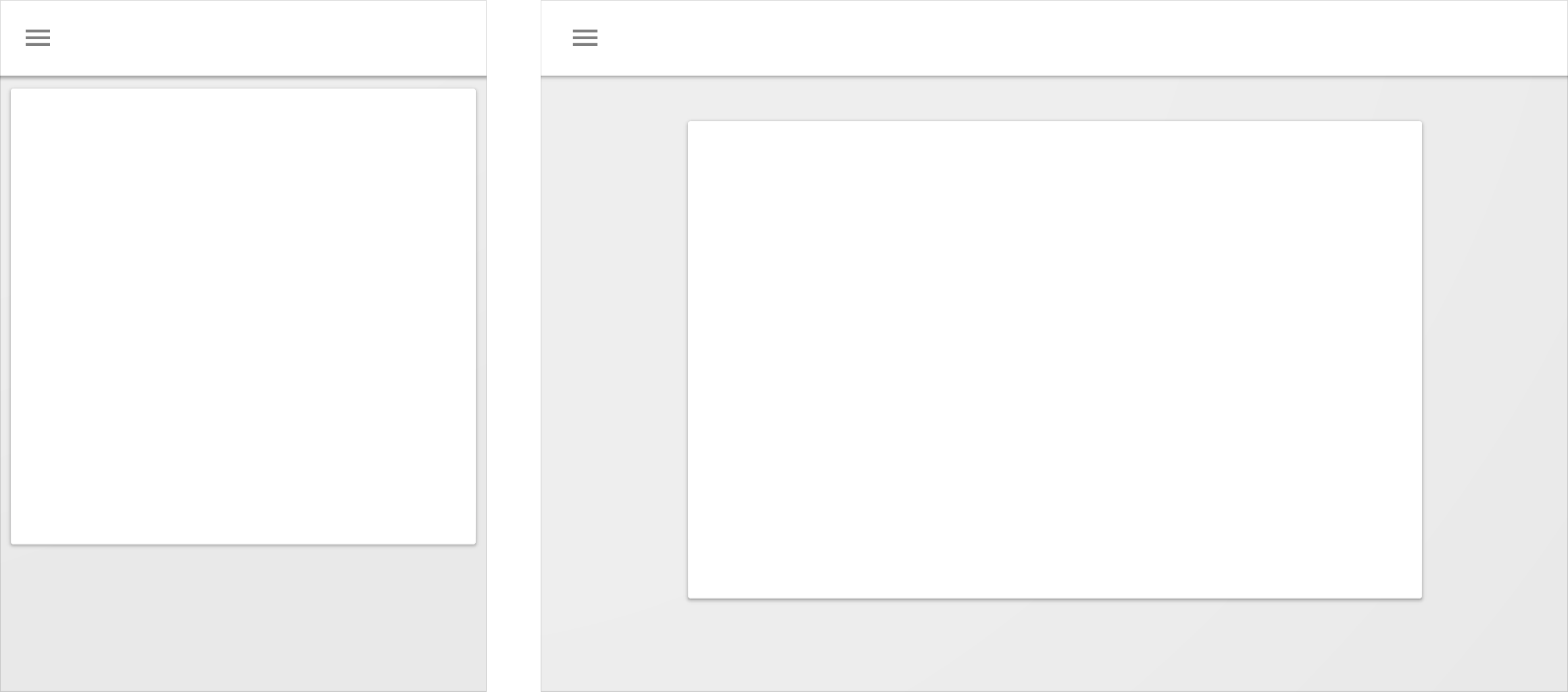
エクスパンド
UI は、より広いスペース全体に広がることがあります。
位置
UI コンポーネントは、より適切な場所へ移動することがあります。