UI responsiva
I layout responsivi di Material Design si adattano a qualsiasi dimensione dello schermo. Questa guida all'interfaccia utente include una griglia flessibile che garantisce coerenza tra i layout, una descrizione dei breakpoint che definisce come il contenuto si ridispone sui diversi schermi, e una descrizione di come un'app può espandersi da schermi piccoli a schermi extra-large.
Breakpoint
Per un'esperienza utente ottimale, le interfacce utente di Material Design dovrebbero adattare i layout in corrispondenza delle seguenti larghezze di breakpoint: 480, 600, 840, 960, 1280, 1440 e 1600dp.
Visualizza in anteprima i breakpoint di Material Design con questo visualizzatore interattivo su desktop, dispositivi mobili e tablet
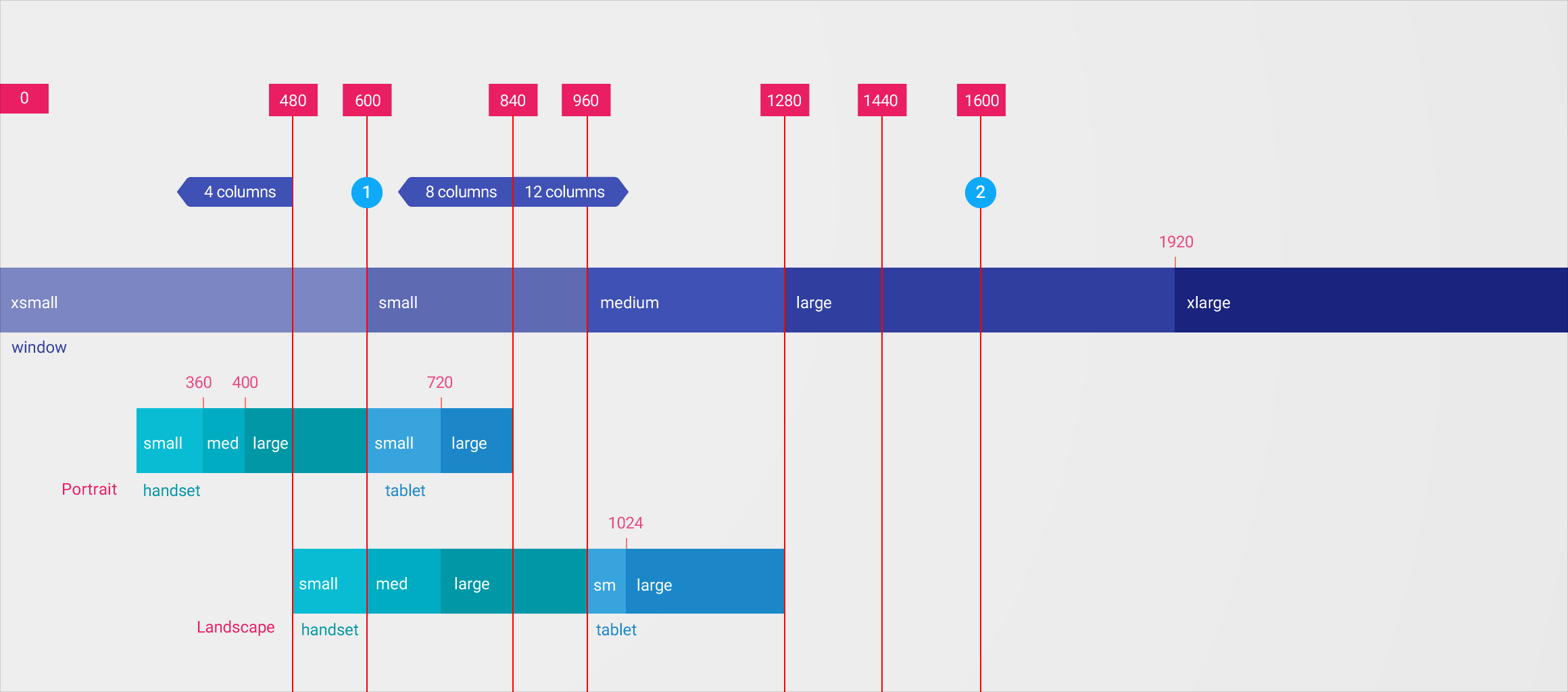
1. Contenuto di riepilogo e di dettaglio nei layout
- I layout più stretti di 600dp possono riempire lo schermo con un solo livello di gerarchia del contenuto (contenuto di riepilogo oppure di dettaglio, ma non entrambi)
- I layout più larghi di 600dp possono mostrare sullo schermo due livelli di gerarchia del contenuto (sia il contenuto di riepilogo sia quello di dettaglio)
2. Larghezze massime dello schermo
I layout più larghi di 1600dp possono espandersi fino a raggiungere una larghezza massima. A questo punto, la griglia può comportarsi in uno dei seguenti modi:
- diventa centrata, con margini più ampi
- rimane allineata a sinistra mentre il margine destro si allarga
- continua a espandersi, rivelando contenuto aggiuntivo
Sistema di breakpoint
Questi breakpoint descrivono le specifiche relative a colonne e larghezze per schermi, dispositivi e orientamenti diversi.
Per alcune misurazioni, i valori rimangono invariati anche quando il dispositivo viene ruotato. Per questo motivo, la larghezza minore tra i due orientamenti è assunta come valore di riferimento.
* 16dp quando la larghezza minima del dispositivo è <600
** I breakpoint per desktop sono 16dp inferiori ai valori elencati, per tenere conto delle variazioni della barra del browser (browser chrome).
| Breakpoint (dp) | Smartphone / Tablet in verticale | Smartphone / Tablet in orizzontale | Finestra | Colonne | Gutter |
|---|---|---|---|---|---|
| 0 | smartphone piccolo | extra-piccola | 4 | 16 | |
| 360 | smartphone medio | extra-piccola | 4 | 16 | |
| 400 | smartphone grande | extra-piccola | 4 | 16 | |
| 480 | smartphone grande | smartphone piccolo | extra-piccola | 4 | 16 |
| 600 | tablet piccolo | smartphone medio | piccola | 8 | 16/24* |
| 720 | tablet grande | smartphone grande | piccola | 8 | 16/24* |
| 840 | tablet grande | smartphone grande | piccola | 12 | 16/24* |
| 960 | tablet piccolo | piccola | 12 | 24 | |
| 1024** | tablet grande | media | 12 | 24 | |
| 1280** | tablet grande | media | 12 | 24 | |
| 1440** | grande | 12 | 24 | ||
| 1600** | grande | 12 | 24 | ||
| 1920** | extra-grande | 12 | 24 |
Griglia
La UI responsiva di Material Design si basa su un layout a griglia di 12 colonne. Questa griglia crea coerenza visiva tra i layout, garantendo al tempo stesso flessibilità in un'ampia varietà di design. Il numero di colonne della griglia varia in base al sistema di breakpoint.
Margini e gutter
La griglia responsiva privilegia la coerenza delle larghezze di margini e gutter, anziché quella delle colonne. Margini e colonne di Material Design seguono una griglia di base quadrata di 8dp. Margini e gutter possono avere una larghezza di 8, 16, 24 o 40dp.
Non è necessario che margini e gutter abbiano la stessa larghezza. Ad esempio, è accettabile utilizzare margini di 40dp e gutter di 24dp nello stesso layout.
- margini e gutter di 8dp
- margini e gutter di 16dp
- margini e gutter di 24dp
- margini e gutter di 40dp
- margini di 40dp e gutter di 24dp
Griglie a tutta larghezza vs griglie centrate
Le griglie a tutta larghezza utilizzano colonne fluide e dei breakpoint per determinare quando un layout deve cambiare.
Le griglie centrate utilizzano colonne fisse e ridispongono il layout quando tutte le colonne (più un margine definito) non rientrano più nello schermo.
- Griglie a tutta larghezza
- Griglie centrate
Influenza dei pannelli sulla griglia
Come descritto in Pattern di navigazione, la navigazione laterale può essere permanente, persistente o temporanea. Questi comportamenti si applicano a qualsiasi pannello, non solo alla navigazione laterale.
Permanente
Un pannello permanente è indipendente dalla griglia responsiva. Il pannello appare in corrispondenza di un breakpoint definito (quando lo schermo può contenerlo) e riduce lo spazio disponibile per il contenuto. Non sono previsti controlli per mostrare o nascondere il pannello.
Effetti del pannello laterale sulla griglia
Questa animazione si articola in due fasi:
- Un pannello laterale persistente appare, comprimendo sia il contenuto sia la griglia. Il contenuto rimane accessibile mentre il pannello è visibile. Il pannello si nasconde quando viene disattivato.
- Un pannello laterale temporaneo appare, spingendo il contenuto della griglia fuori dallo schermo. Il pannello si nasconde quando l'utente tocca un punto qualsiasi all'esterno del pannello o un elemento al suo interno.
Overlay temporaneo
Un pannello temporaneo non influisce sulla griglia né sul contenuto quando è fuori dallo schermo. Quando viene reso visibile, può essere nascosto nuovamente toccando un punto qualsiasi all'esterno del pannello o un elemento al suo interno.
Comportamenti delle superfici
Quando le dimensioni dello schermo cambiano, la UI si adatta attraverso i seguenti comportamenti specifici delle superfici.
Visibilità
| Comportamento | Definizione |
|---|---|
| Permanente | Quando sullo schermo è disponibile spazio, la superficie è sempre visibile. |
| Persistente | La visibilità della superficie può essere alternata tra lo stato visibile e quello nascosto. Quando è visibile, l'interazione con altri elementi dello schermo non ne modifica la visibilità. |
| Temporanea | La visibilità della superficie può essere alternata tra lo stato visibile e quello nascosto. Quando è visibile, l'interazione con altri elementi dello schermo la nasconde o la riduce a icona. |
Larghezza
| Comportamento | Definizione |
|---|---|
| Fissa | La larghezza dell'elemento rimane invariata al variare delle dimensioni dello schermo. |
| Fluida | La larghezza dell'elemento aumenta al variare delle dimensioni dello schermo. |
| Sticky | La larghezza dell'elemento rimane fissa finché non viene modificata da un altro elemento o da un breakpoint. |
| Compressione | La larghezza dell'elemento si riduce quando viene visualizzato un pannello. |
| Spinta | La larghezza dell'elemento rimane invariata; la sua posizione si sposta orizzontalmente quando appare un pannello, e l'elemento può risultare parzialmente nascosto dal bordo dello schermo. |
| Overlay | La larghezza e la posizione dell'elemento rimangono invariate quando un pannello appare sopra il contenuto. |
Descrittori
| Comportamento | Definizione |
|---|---|
| Al di sopra, al di sotto | La posizione y di un elemento. |
| Sovrapposto, Sottostante | La posizione z di un elemento in movimento. |
| In primo piano, Sullo sfondo | La posizione z statica di un elemento. |
| A sinistra, a destra, centrato | La posizione x di un elemento. |
| In alto, in basso | La posizione y di un elemento e la sua posizione rispetto a un bordo dello schermo. |
| Piatto, In rilievo | La posizione z e l'ombra di un elemento. Un elemento piatto non ha ombra. |
| Rientrato, A filo del bordo | Il padding (padding) di un'immagine o di un elemento. |
| Riepilogo, Dettaglio | Un riepilogo del contenuto e la relativa visualizzazione completa. |
Pattern
Man mano che lo spazio sullo schermo aumenta, è possibile applicare i seguenti pattern responsivi:
- Rivelazione
- Trasformazione
- Divisione
- Ridisposizione
- Espansione
- Posizionamento
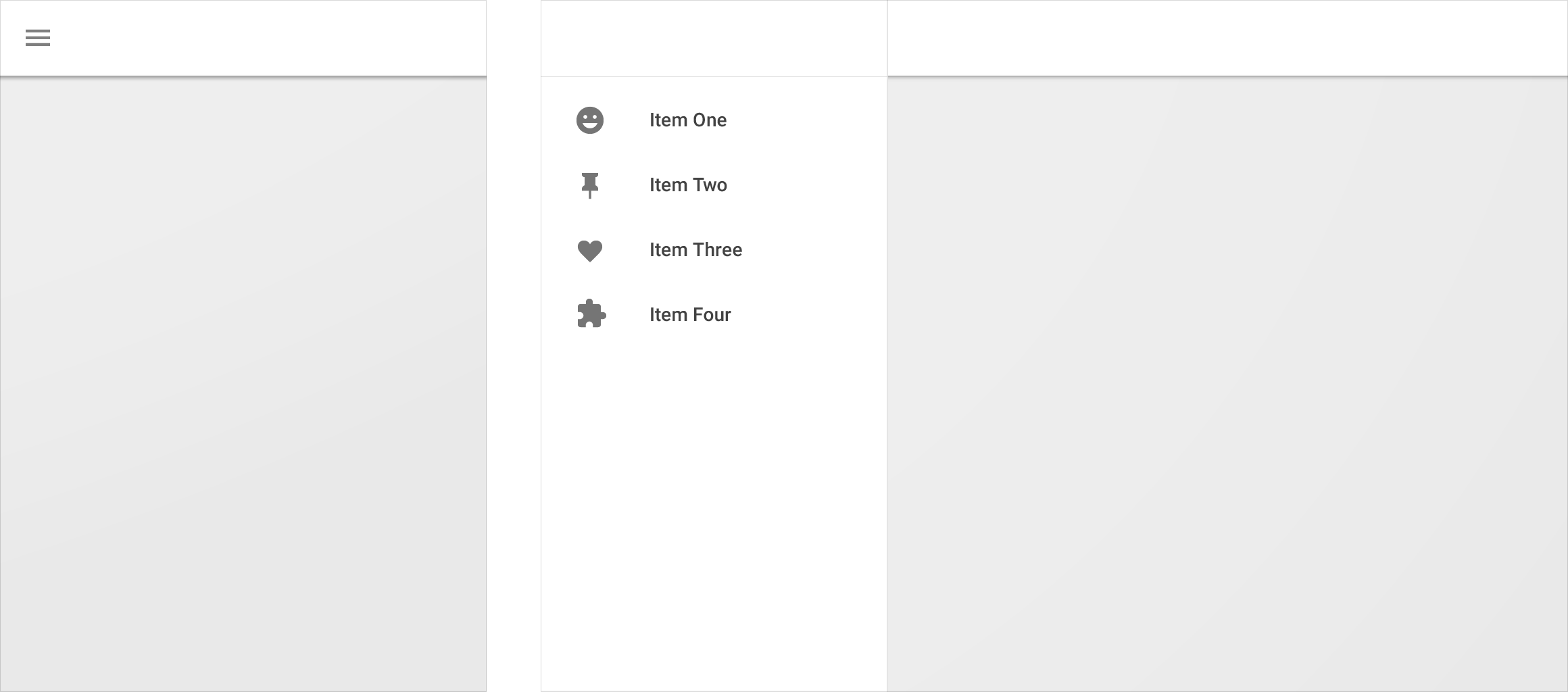
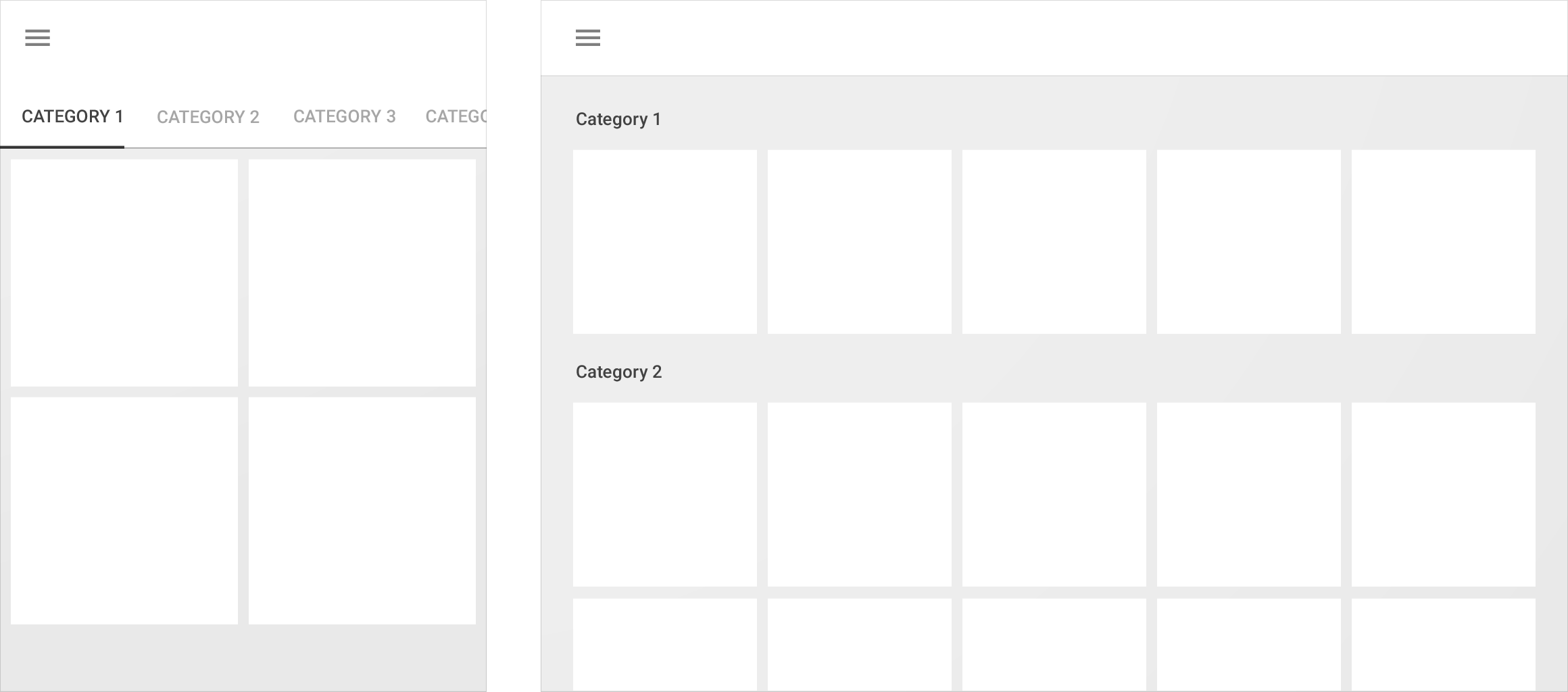
Rivelazione
L'interfaccia nascosta sugli schermi più piccoli può essere rivelata quando lo spazio disponibile aumenta.
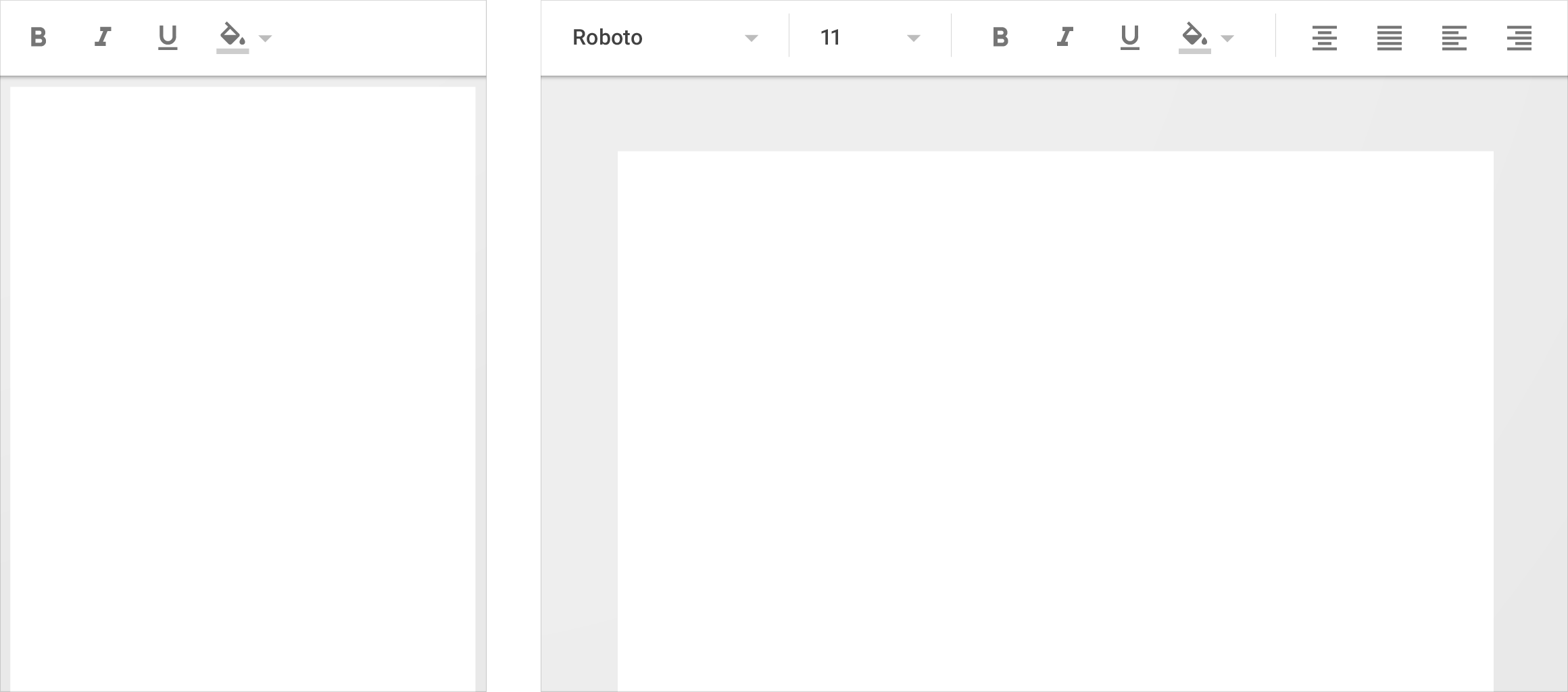
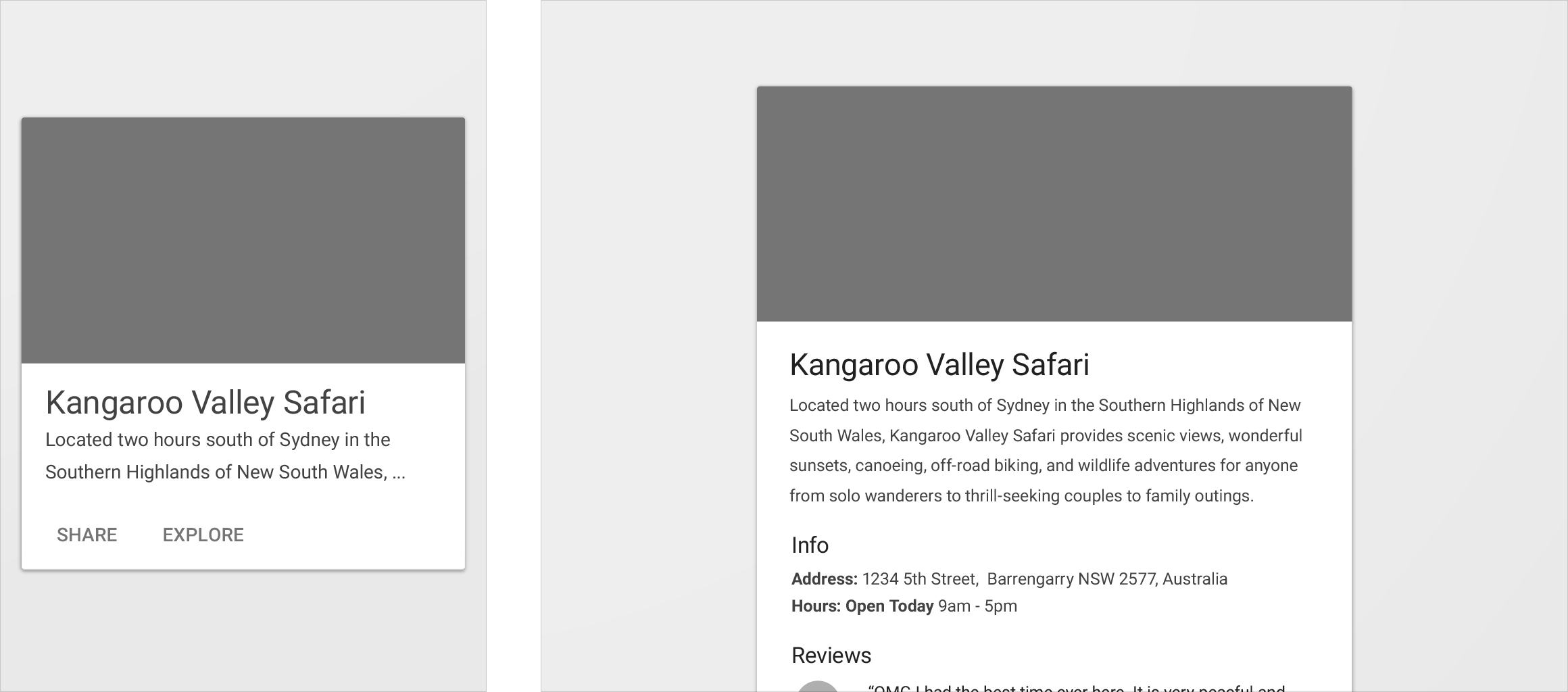
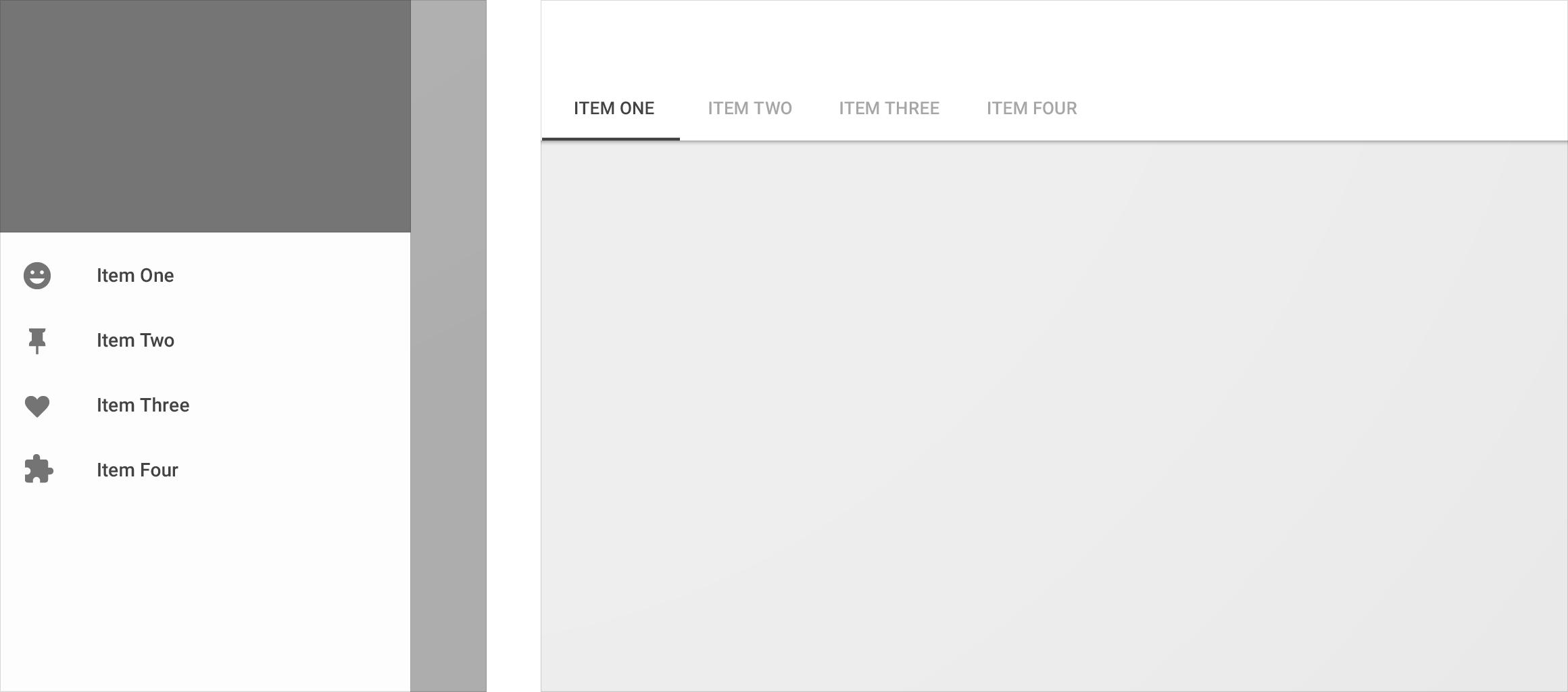
Trasformazione
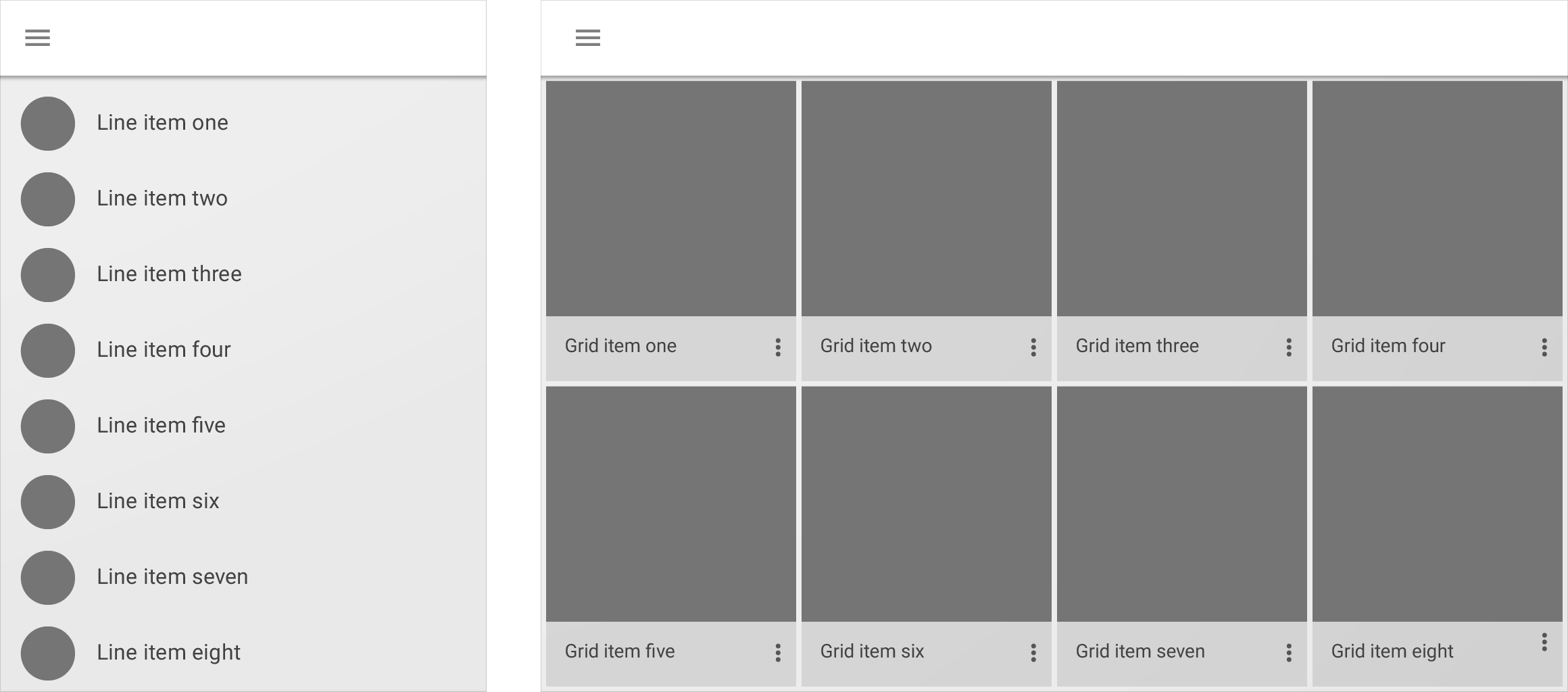
Un elemento dell'interfaccia può trasformarsi da un formato a un altro.
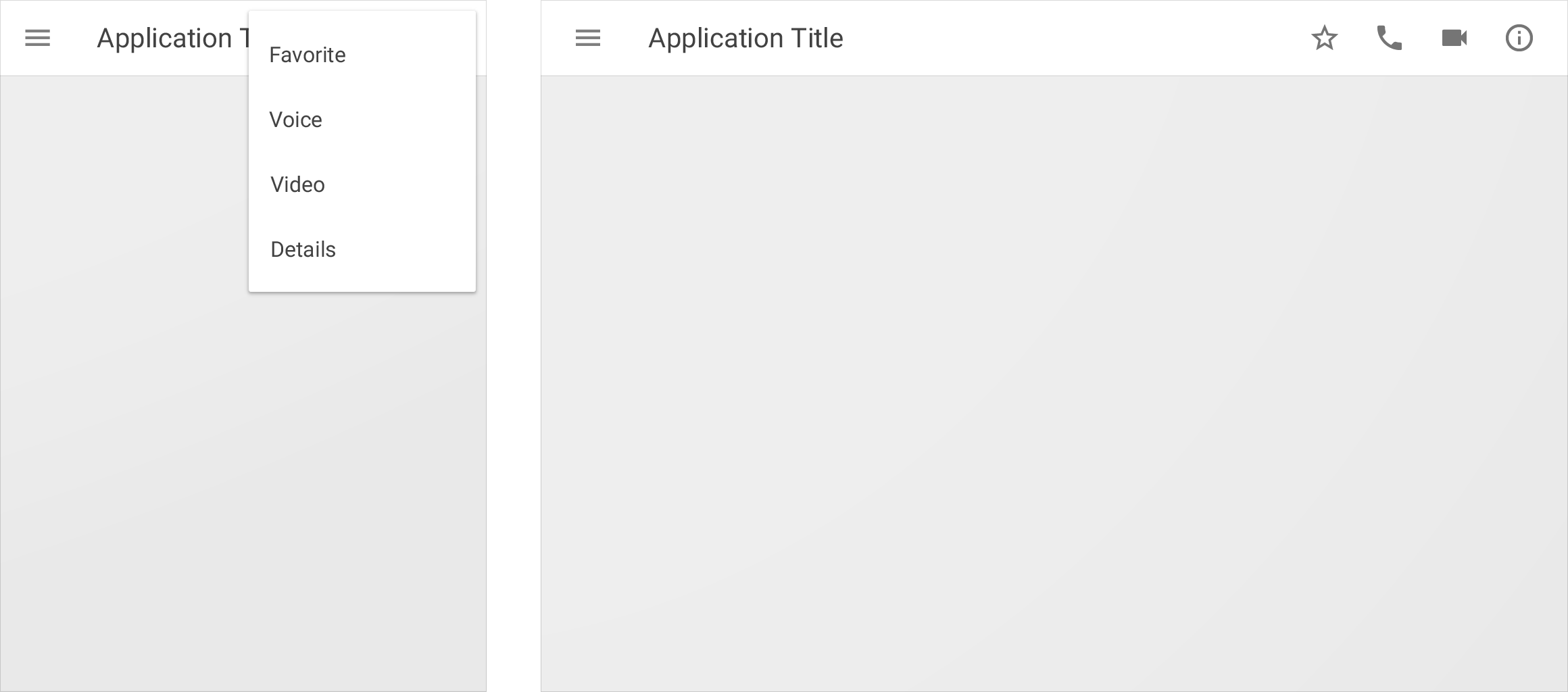
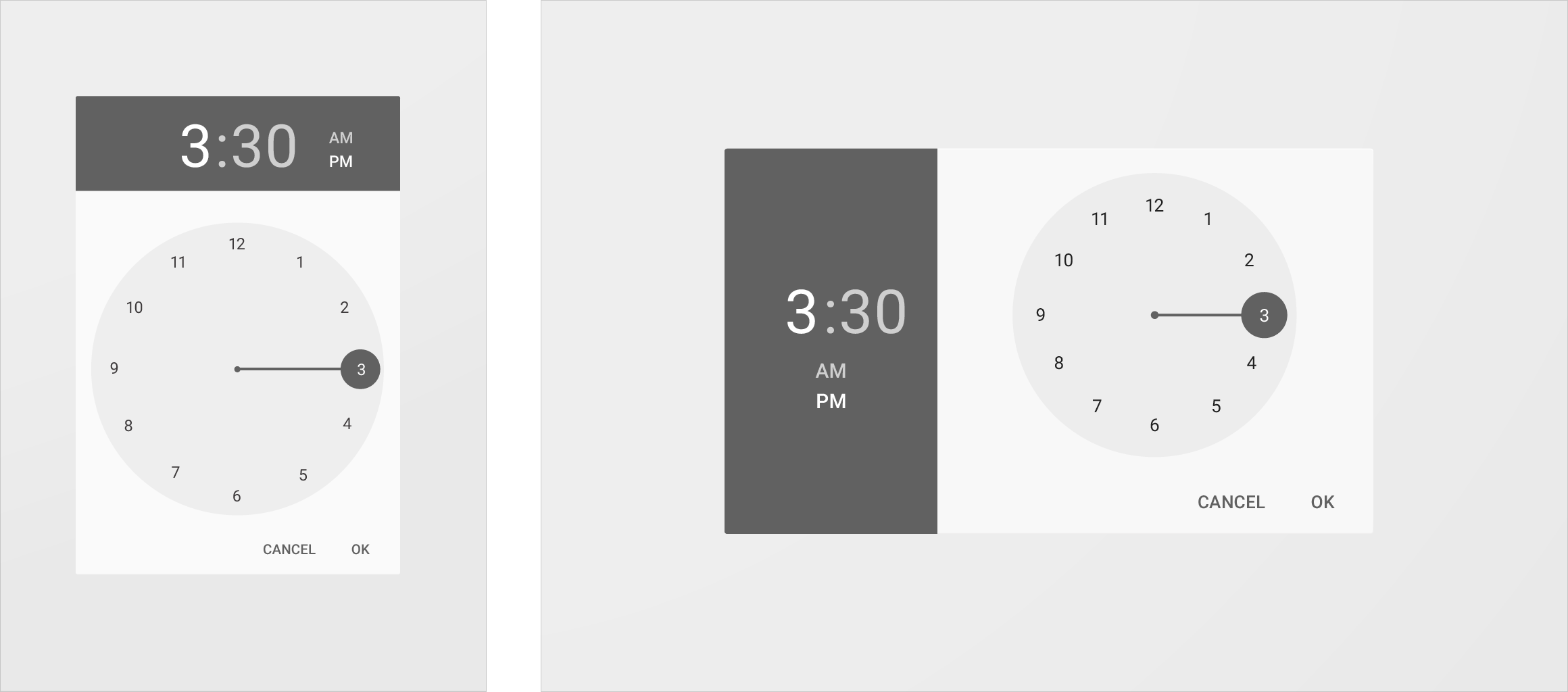
Divisione
Un'interfaccia a livelli può distribuirsi nello spazio appena reso disponibile.
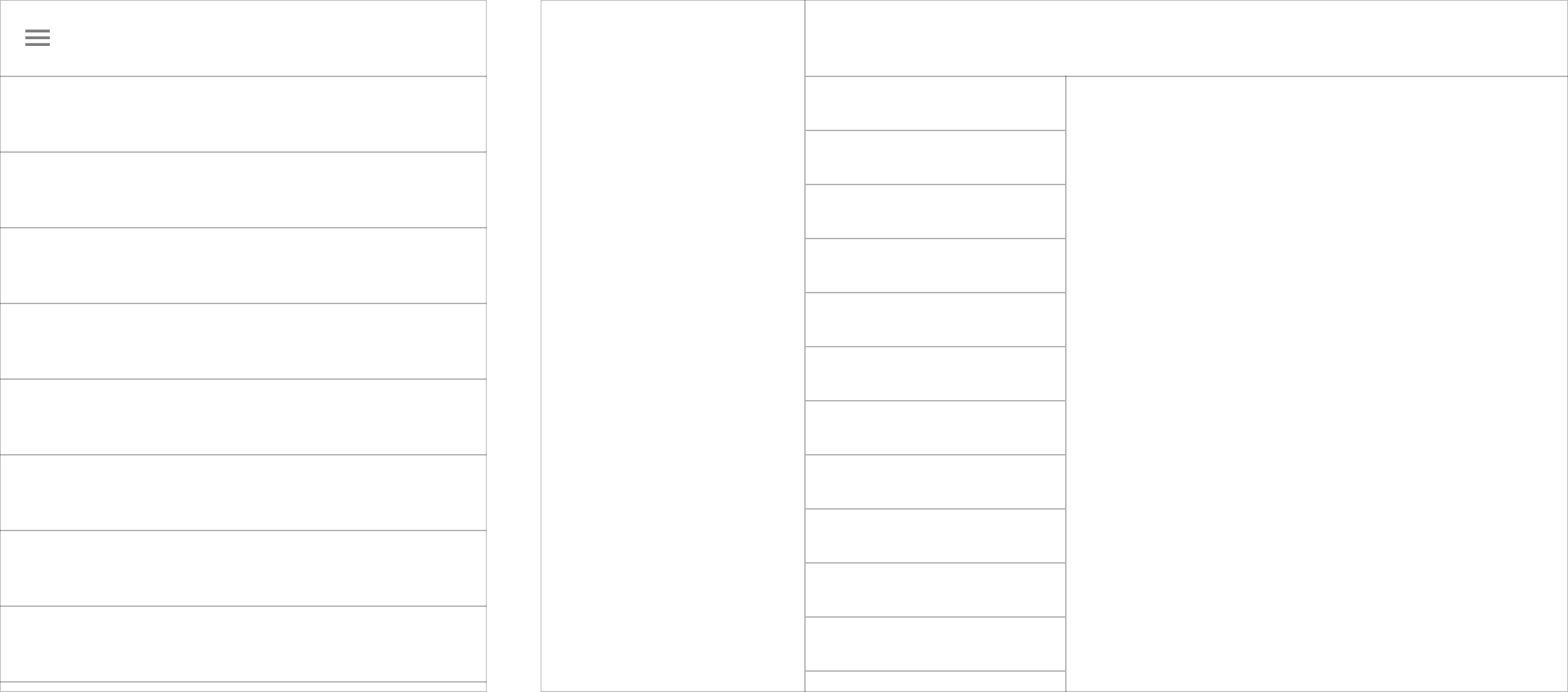
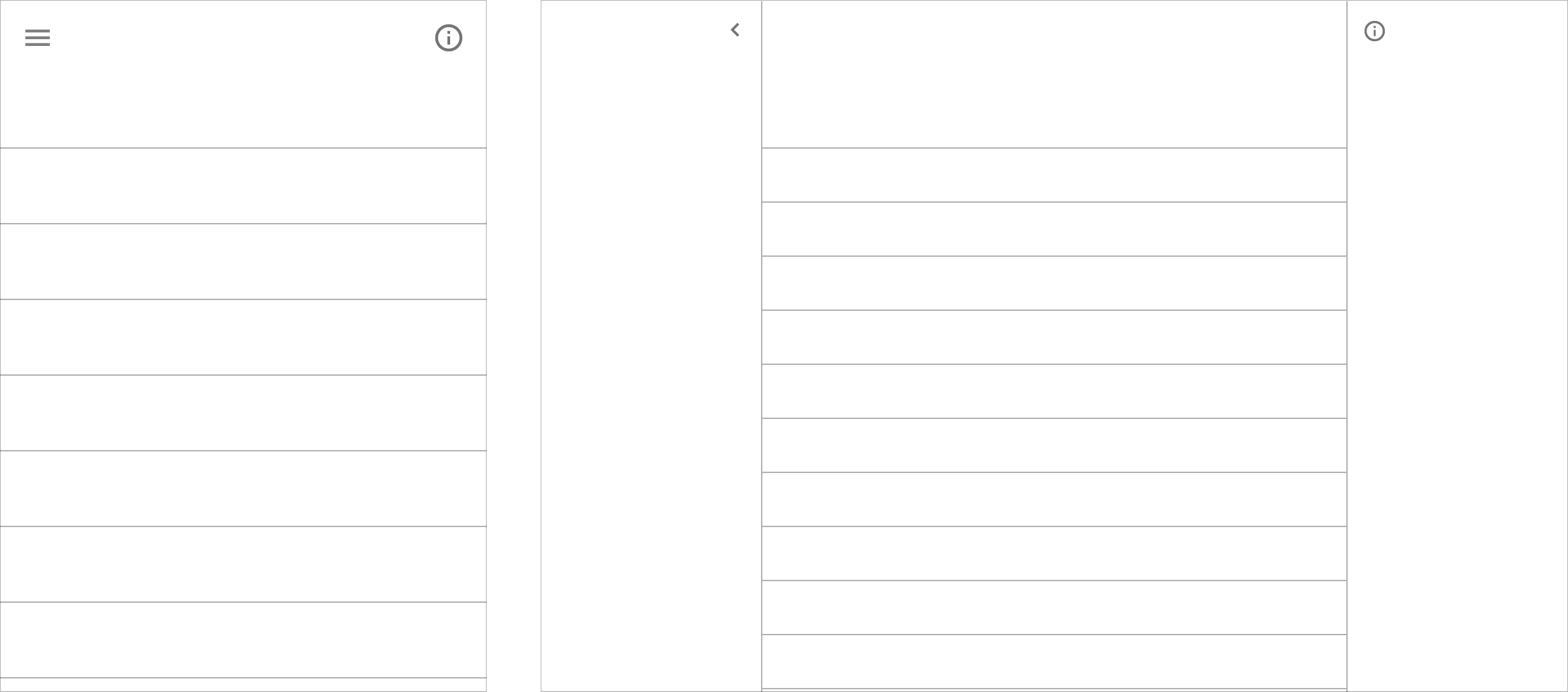
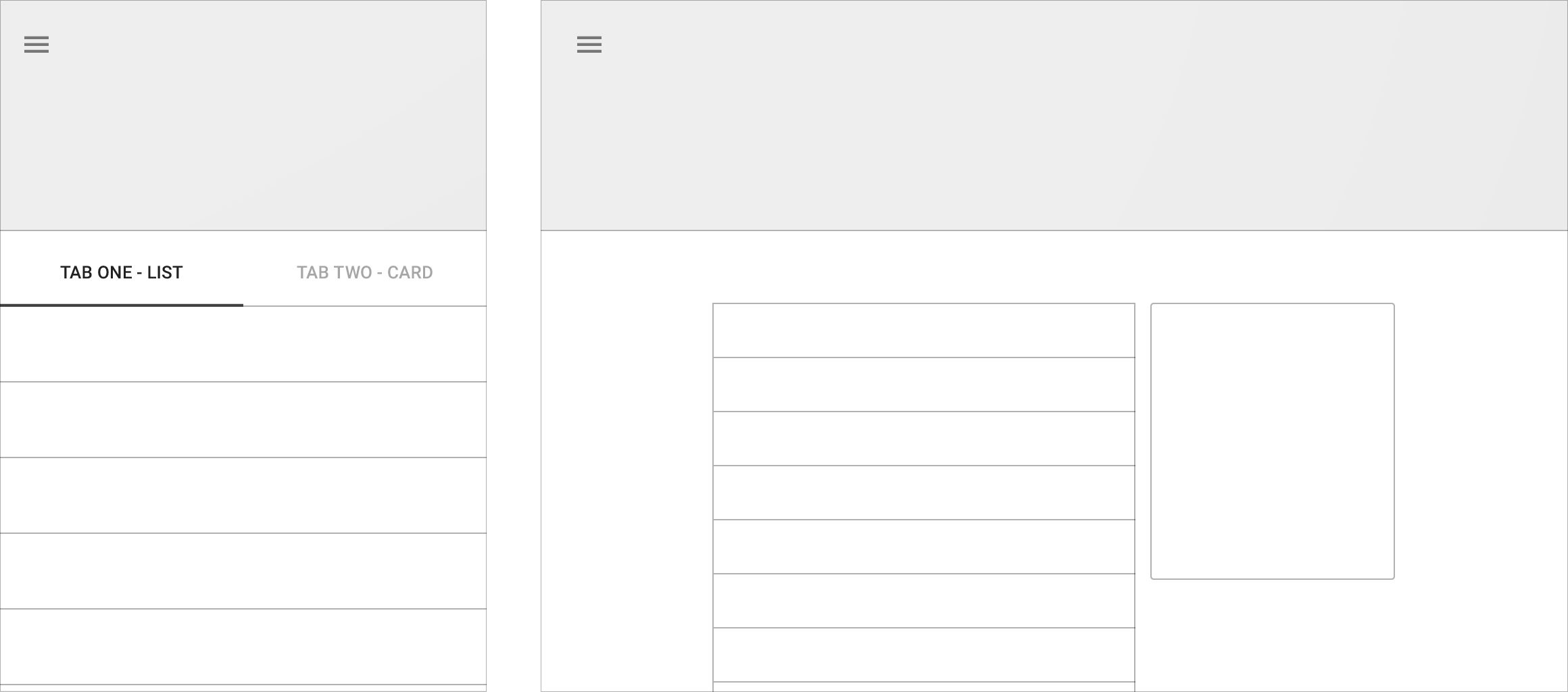
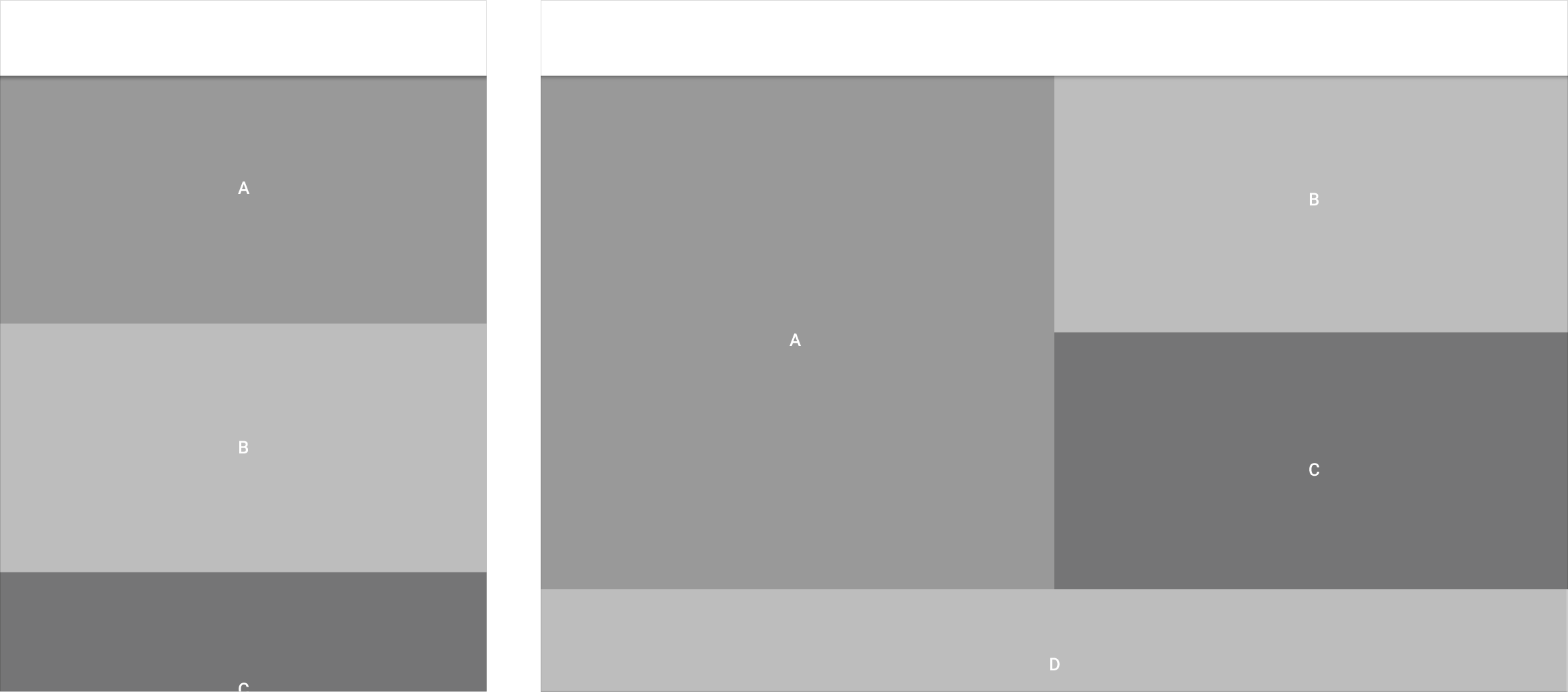
Ridisposizione
Un'interfaccia può ridisporre i suoi elementi nello spazio disponibile.
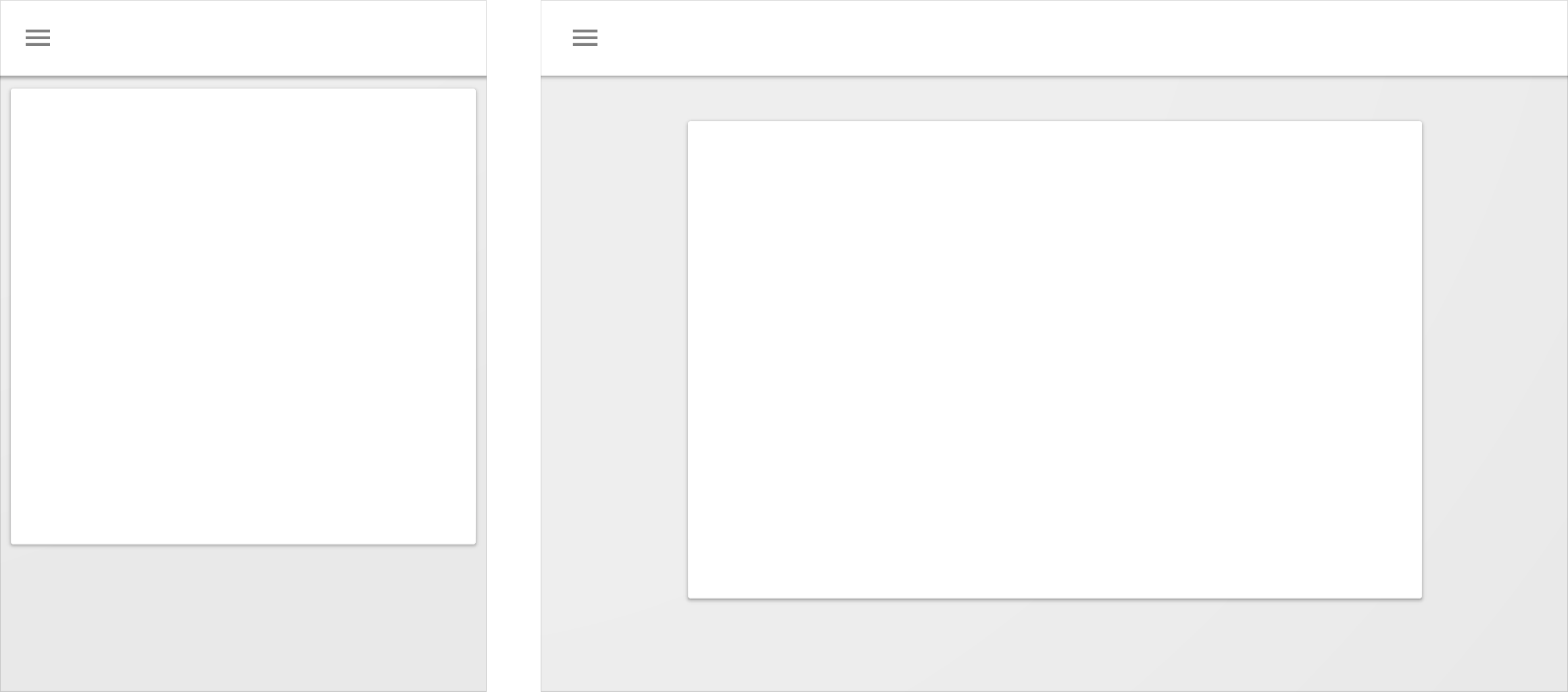
Espansione
L'interfaccia può espandersi occupando più spazio.
Posizionamento
I componenti dell'interfaccia possono spostarsi verso posizioni più appropriate.