

Použití hustoty
Material Design nabízí pokyny k rozestupům s vysokou hustotou pro případy použití, kdy zvýšená hustota zlepšuje uživatelský zážitek.
Použití
Tyto pokyny popisují, jak a kdy hustotu použít.
Zásady
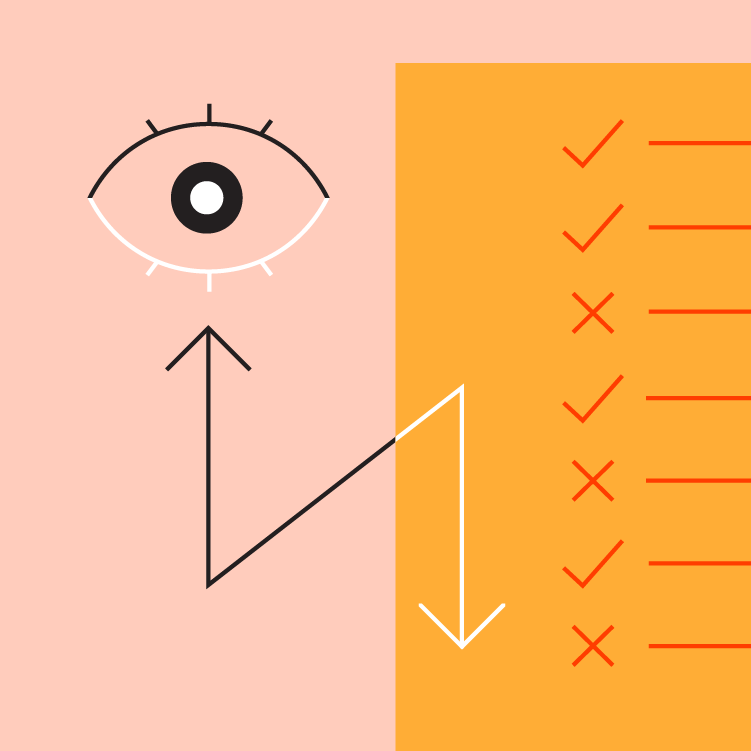
Přehledné
Hustá uživatelská rozhraní (UI) usnadňují rychlé procházení a orientaci v rozsáhlém obsahu.
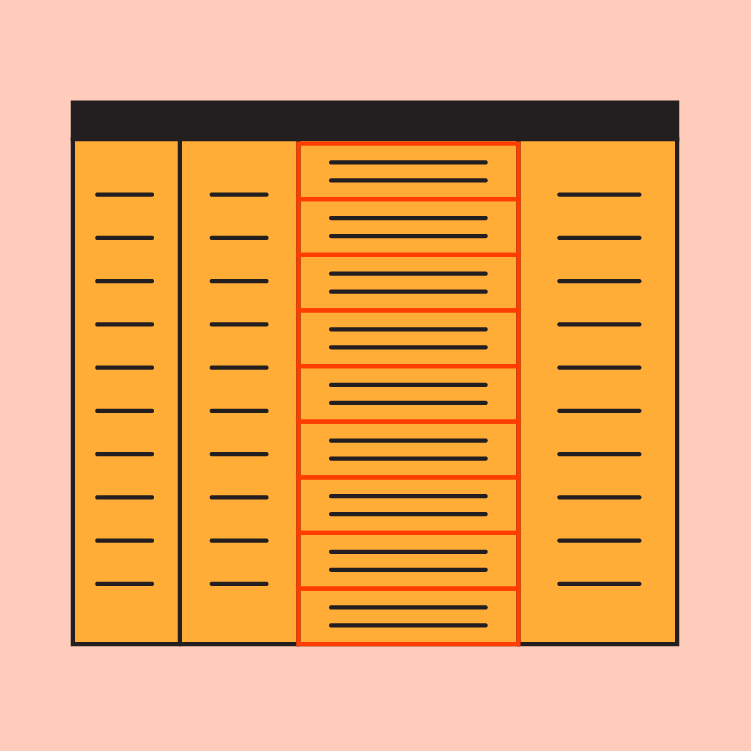
Upřednostněné
Hustá rozhraní pomáhají uživatelům soustředit se tím, že zmenšují prostor mezi akcemi.

Viditelné
Zvýšení hustoty umožňuje umístit více obsahu a akcí na jednu obrazovku.
Pokyny k hustotě
Jak hustotu použít
Pokyny k hustotě v Material Designu vysvětlují, kdy a proč může použití hustoty zlepšit uživatelský zážitek. Díky podpoře v kódu lze hustotu komponent systému Material jednotně upravovat po celé škále. Pokyny k používání škály hustoty jsou vysvětleny v části hustota komponent; podpora jednotlivých platforem je popsána v části implementace.
Kdy hustotu použít
Zda v UI zvýšíte hustotu, by se mělo odvíjet od toho, jak uživatelé s komponentou pracují. Pokud uživatelé prohlížejí velké množství informací a pracují s nimi, mohou komponenty s vysokou hustotou v takové situaci uživatelský zážitek zlepšit.
Zvýšením hustoty seznamů, tabulek a dlouhých formulářů zobrazíte na obrazovce více obsahu, což usnadňuje procházení, čtení i porovnávání informací.
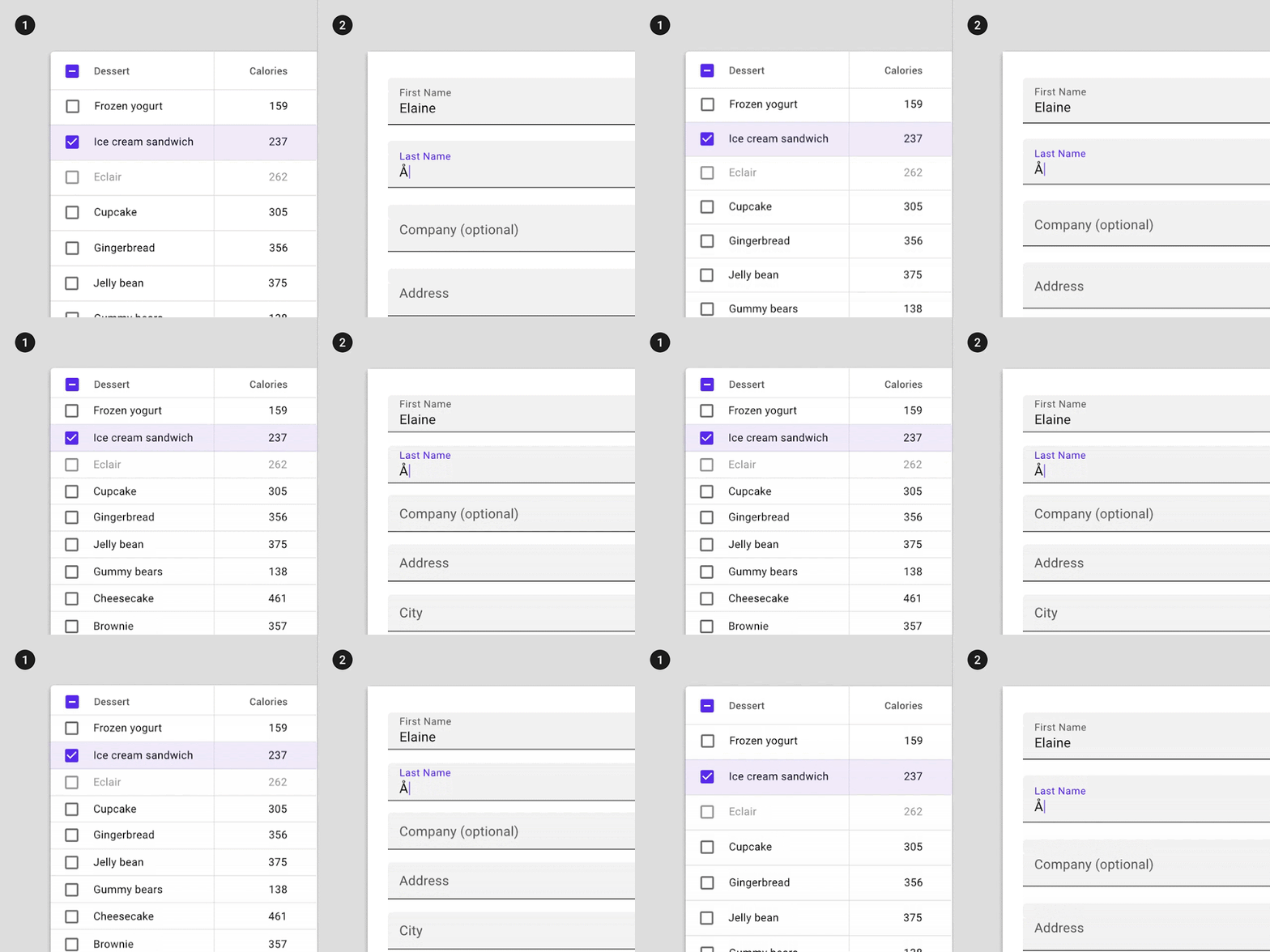
2. Zvýšení hustoty formuláře
Kdy hustotu nepoužívat
U komponent určených pro úkoly a upozornění by se hustota neměla zvyšovat.
Úkoly vyžadující soustředění
Nezvyšujte hustotu komponent, které slouží pro úkoly vyžadující soustředění, například pro výběr z rozbalovací nabídky nebo z prvků pro výběr. Zvýšení hustoty u komponent, jako je výběr data, snižuje použitelnost, protože omezuje plochu, na kterou lze klepnout.
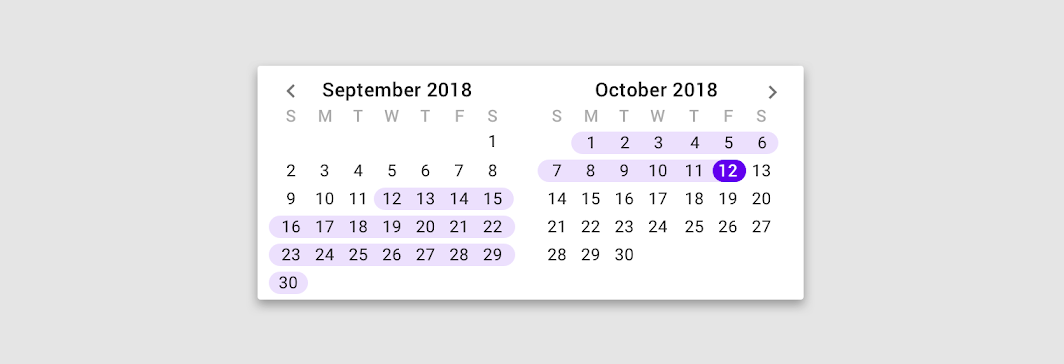
Nedoporučeno
Upozornění a zprávy
Nezvyšujte hustotu komponent, které uživatele upozorňují na změny, například snackbarů nebo dialogů. Zvýšení hustoty upozornění snižuje jejich schopnost upoutat pozornost uživatele. U dialogů navíc zvýšení hustoty snižuje čitelnost a zřetelnost zprávy.
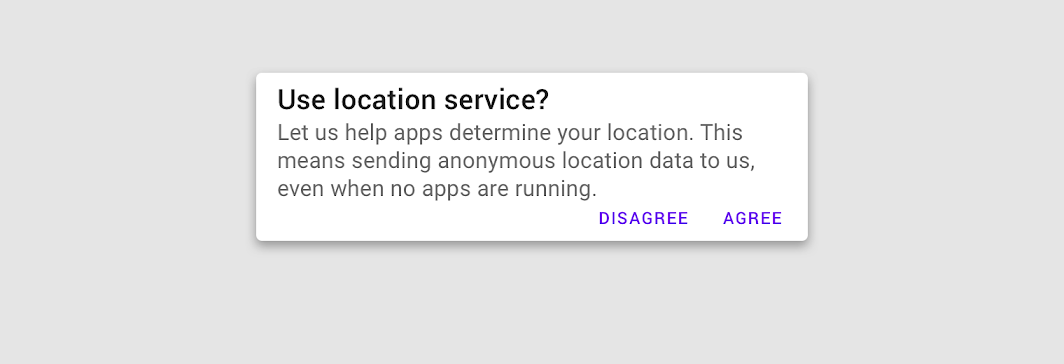
Nedoporučeno
Rozvržení
Hustota mřížky a hustota komponent
Udržujte rovnováhu mezi hustotou komponent a mřížkovým rozvržením.
Pro vytvoření přehledných skupin obsahu použijte mřížku s nižší hustotou v kombinaci s komponentami s vysokou hustotou. Čím hustší komponenty použijete, tím větší by měly být okraje a mezery mezi sloupci (gutters). Kombinace husté mřížky s hustými komponentami může uživatelům ztížit odlišení jednotlivých skupin obsahu.
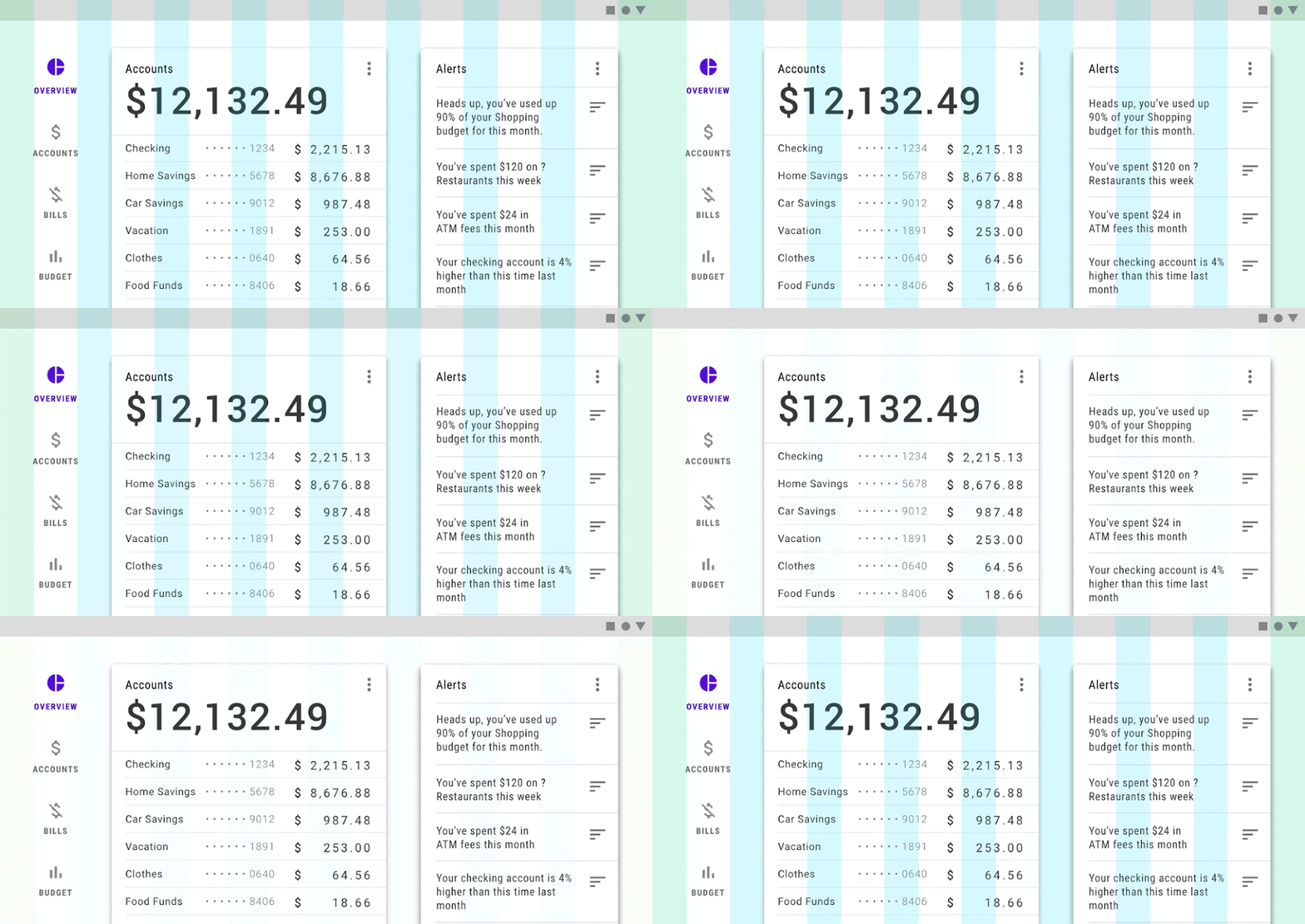
Doporučeno
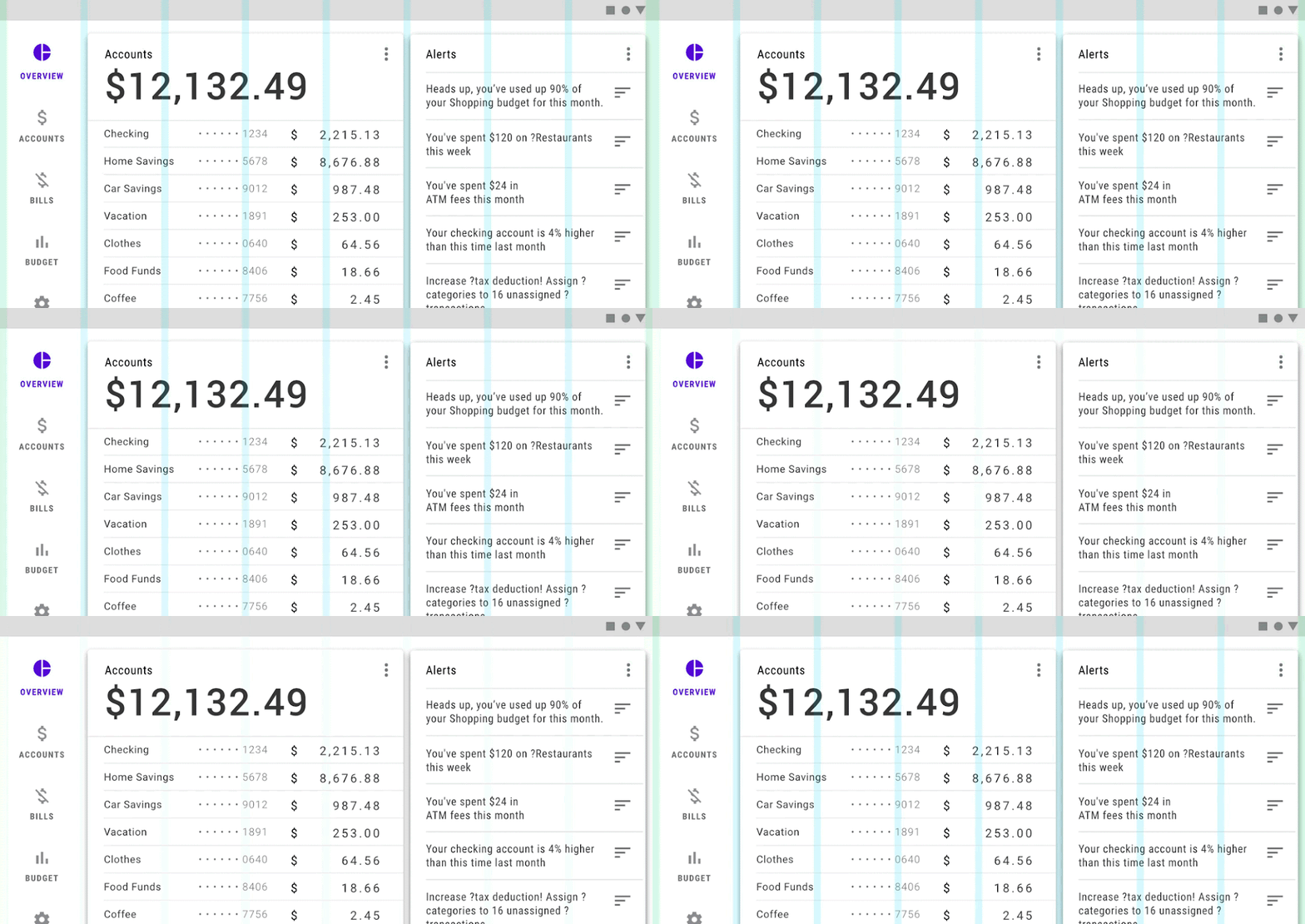
Nedoporučeno
Komponenty
Použití hustoty u komponent
Hustotu komponent byste neměli upravovat izolovaně. Místo toho nastavujte hustotu konzistentně, abyste vytvořili soudržnou sadu komponent. Když upravíte hustotu jedné komponenty, zvažte, jak tato změna ovlivní ostatní komponenty ve vaší aplikaci.
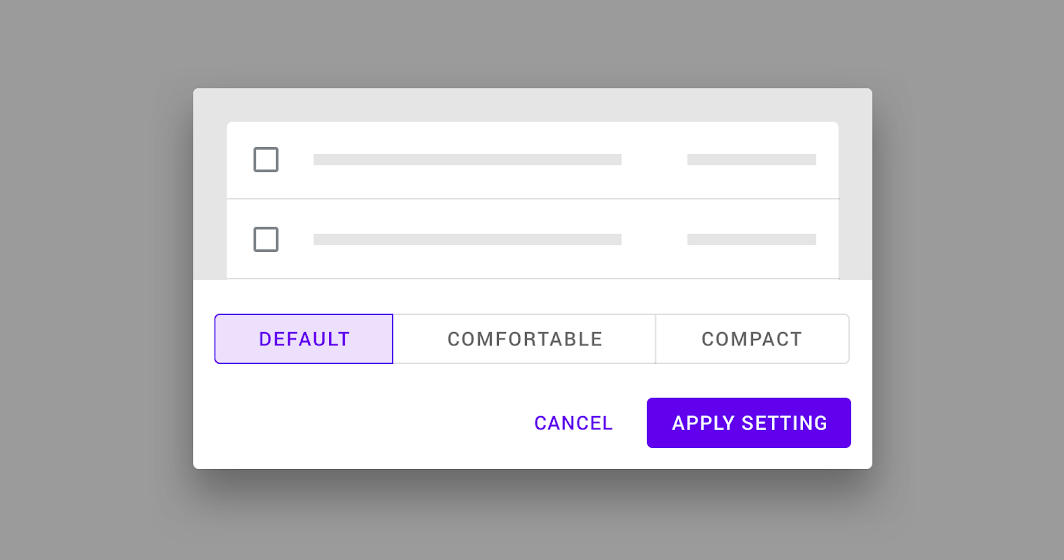
Nástroj níže ukazuje, jak se komponenty systému Material mění v závislosti na třech úrovních hustoty: výchozí, pohodlné a kompaktní.
Interaktivní ukázka
Různé úrovně hustoty v sadě komponent systému Material.
Škála hustoty
Škála hustoty vám v případě potřeby umožňuje nastavit hustotu jednotlivých komponent.
Škála hustoty je číslovaná a začíná hodnotou 0, která odpovídá výchozí hustotě komponenty. Jak se zmenšuje dostupný prostor, posouvá se škála k záporným hodnotám (-1, -2, -3), které představují vyšší hustotu. Každý krok znamená snížení výšky komponenty o 4 dp.
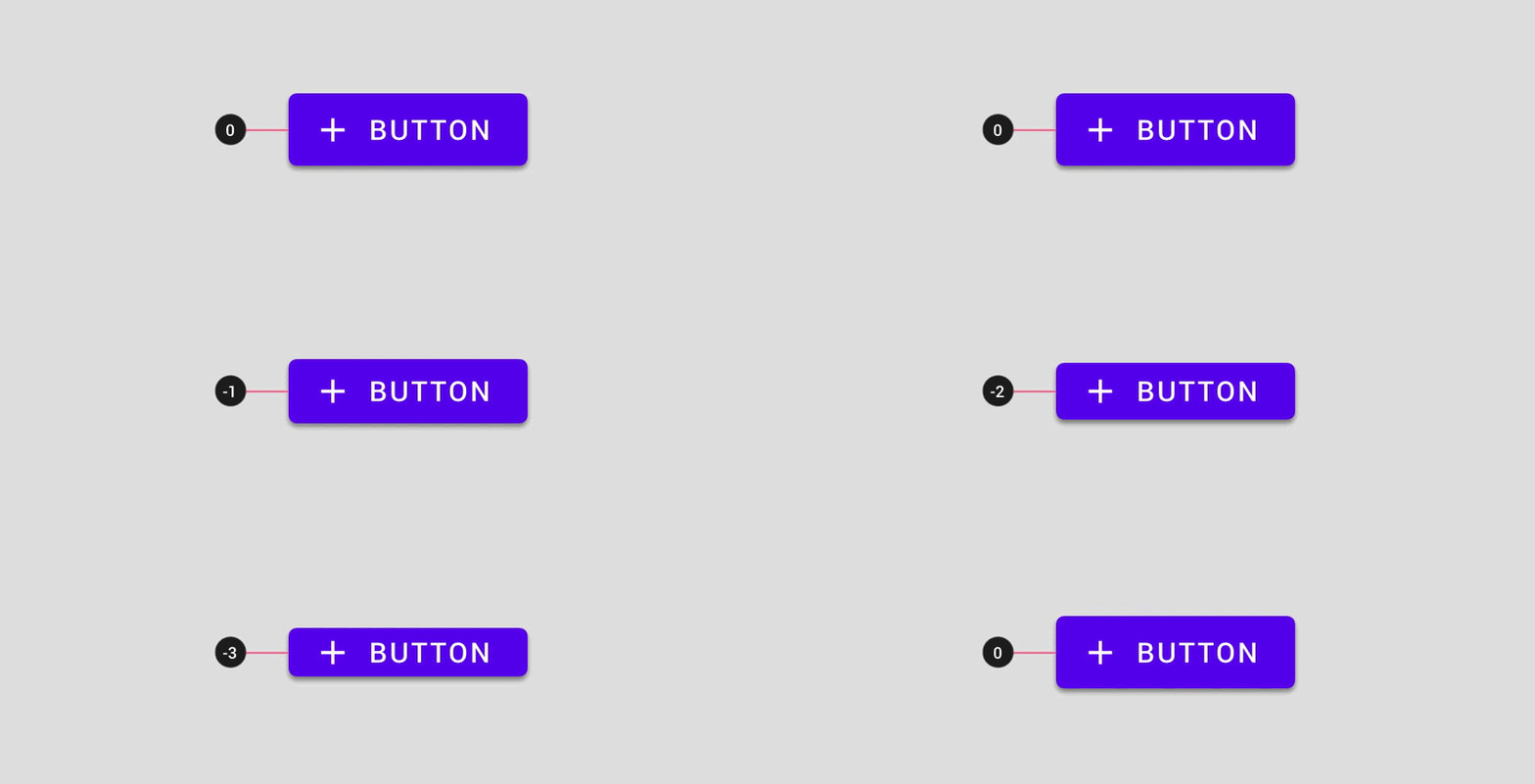
Nevybírejte ze škály hustoty hodnotu, která by narušila vzhled nebo funkčnost vaší komponenty.
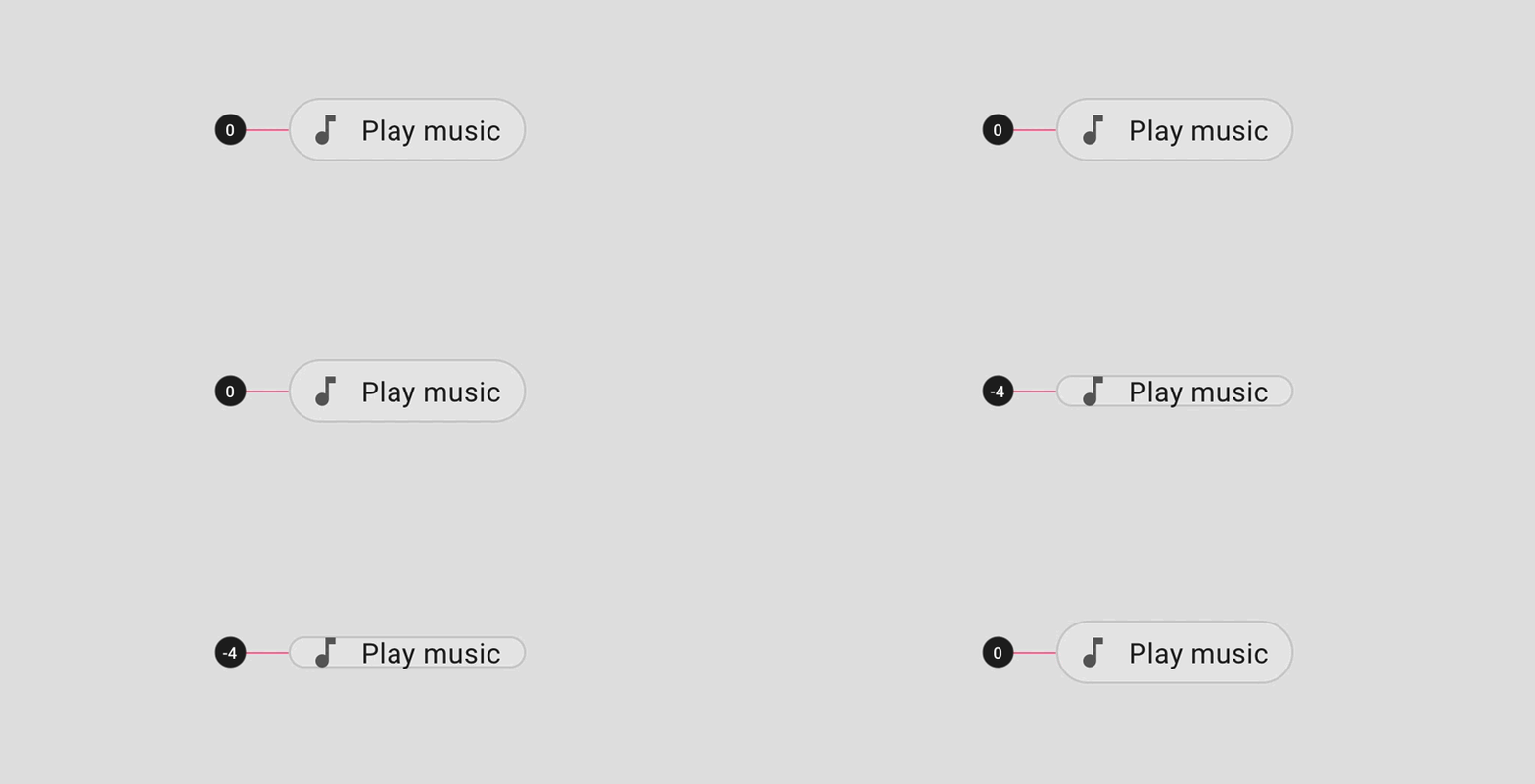
Nedoporučeno
Metody rozestupů
Při zvýšení hustoty komponenty zůstávají odsazení i zarovnání beze změny, mění se však rozměry.
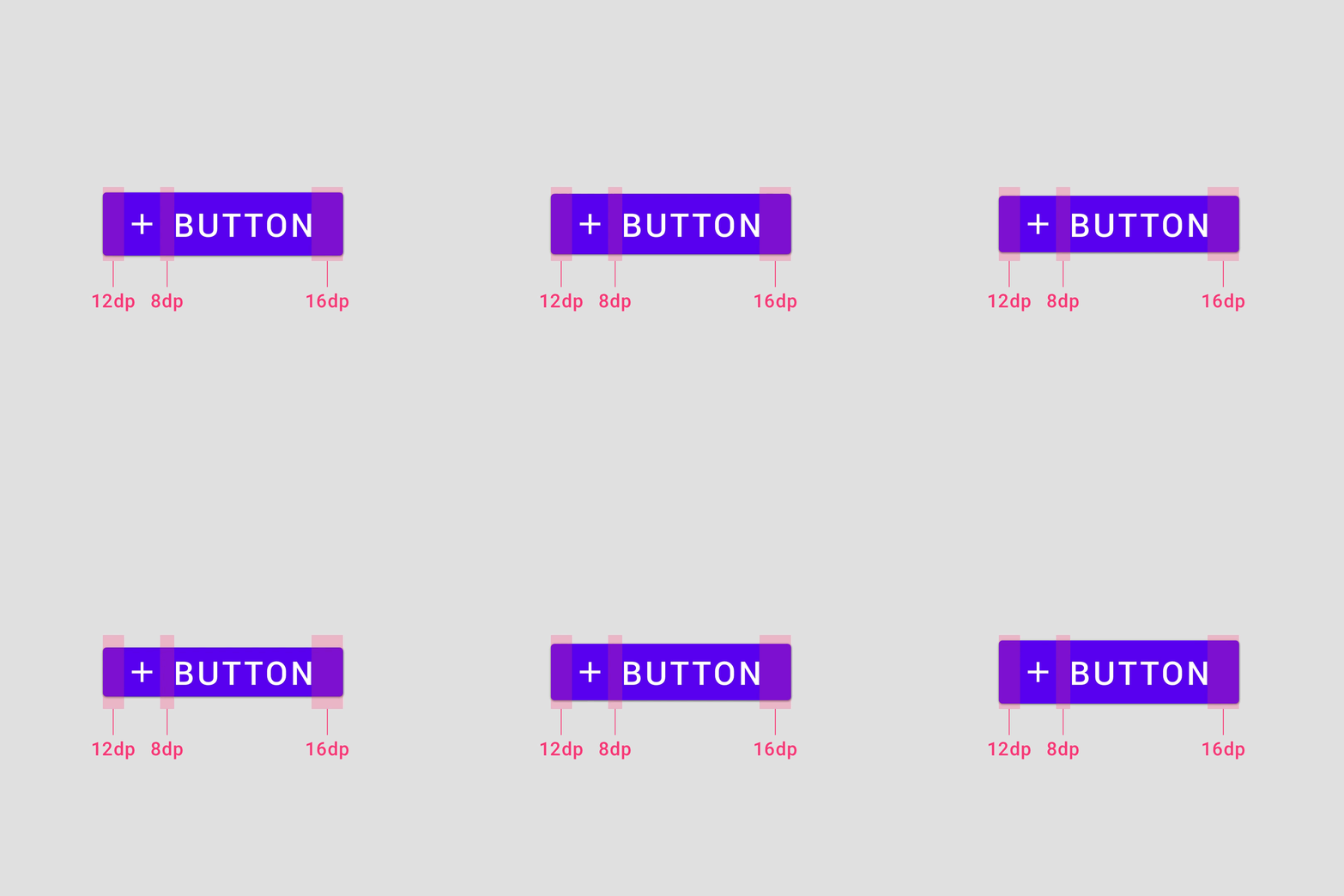
Odsazení
Při zvyšování hustoty komponenty nechte její odsazení beze změny. Odsazení ovlivňuje výšku komponenty a jeho zmenšení může nepříznivě ovlivnit interakce s uživateli.
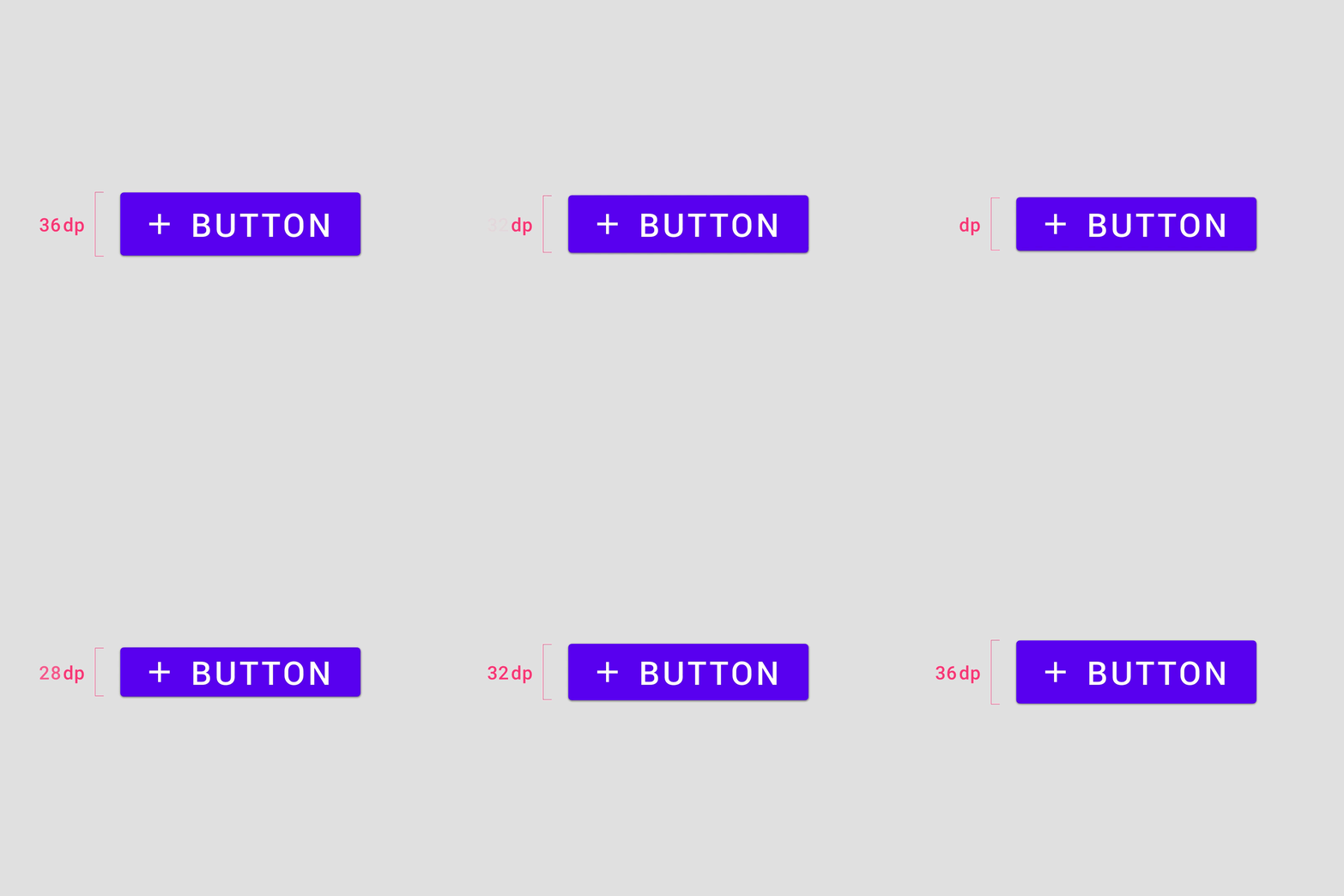
Rozměry
Při zvyšování hustoty komponent upravujte jejich rozměry. Rozměry ovlivňují délku a výšku dané komponenty nebo prvku.
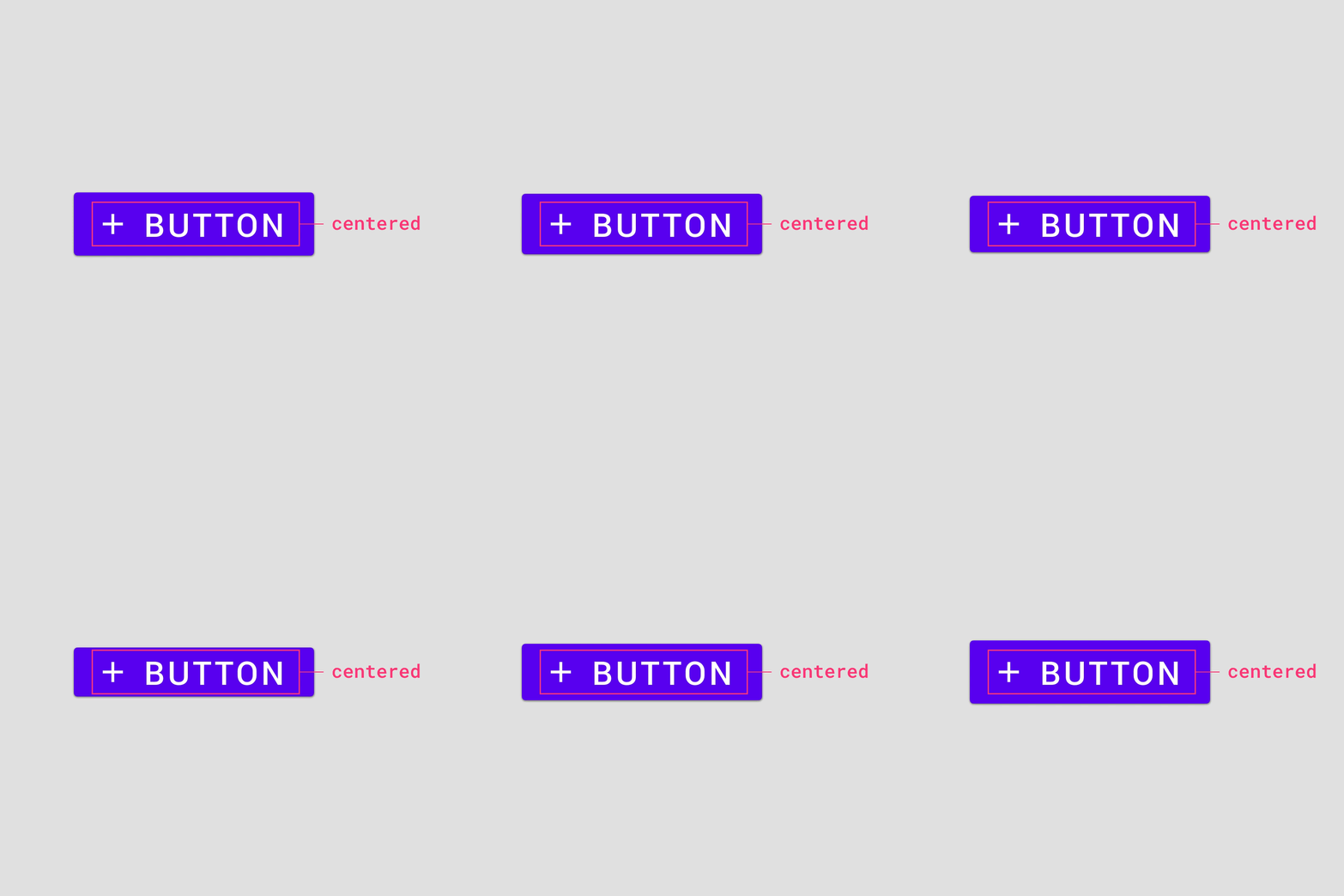
Zarovnání
Prvky uvnitř kontejnerů komponent zarovnávejte na střed. Středové zarovnání umožňuje měnit výšku komponenty, aniž by bylo nutné prvky znovu zarovnávat.
Rozestupy více prvků
Pokud je uvnitř komponenty svisle uspořádáno více prvků, oddělte je mezerami, jejichž velikost je násobkem 4 dp. Skupinu prvků zarovnejte na střed kontejneru komponenty.
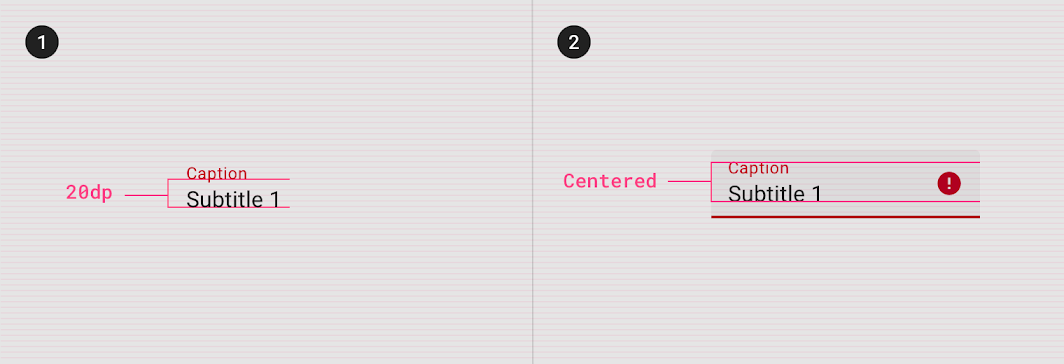
2. Skupina prvků svisle zarovnaná na střed kontejneru komponenty.
Přístupnost
Dotykové cíle
Dotykové cíle se vztahují na všechna zařízení, která podporují dotykové i nedotykové ovládání. Pro vyvážení informační hustoty a použitelnosti by dotykový cíl komponenty s výchozí hustotou měl mít velikost nejméně 48 × 48 dp a mezera mezi jednotlivými cíli by měla být alespoň 8 dp. Poznámka: Na platformě iOS se doporučuje dotykový cíl o velikosti 44 × 44 dp.
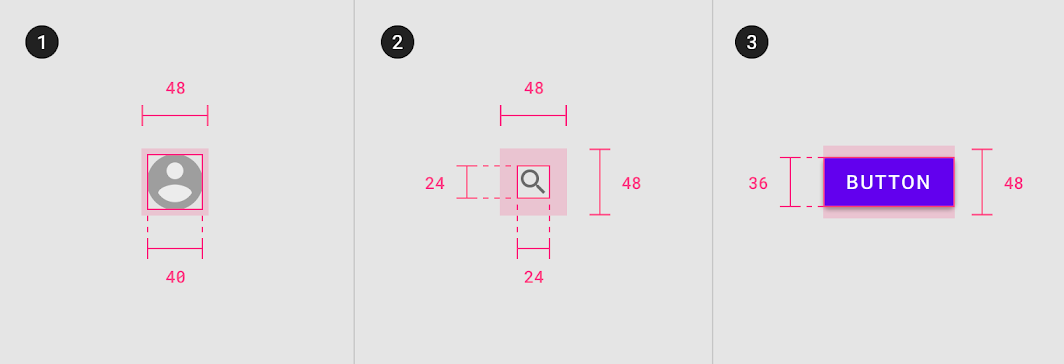
1. Prvek 40 dp, dotykový cíl 48 dp
2. Prvek 24 dp, dotykový cíl 48 dp
3. Prvek 36 dp, dotykový cíl 48 dp
Minimální dotykové cíle 48 × 48 dp by měly být ve vašem produktu výchozím standardem, s výjimkou produktů pro iOS. Uživatelé si komponenty s vysokou hustotou musí výslovně zvolit, protože tyto komponenty nesplňují požadavky na přístupnost.
Typografie
Výška řádku
Výška řádku je prostor mezi řádky textu. Pomocí výšky řádku lze v typografických rozvrženích vytvářet hustotu.
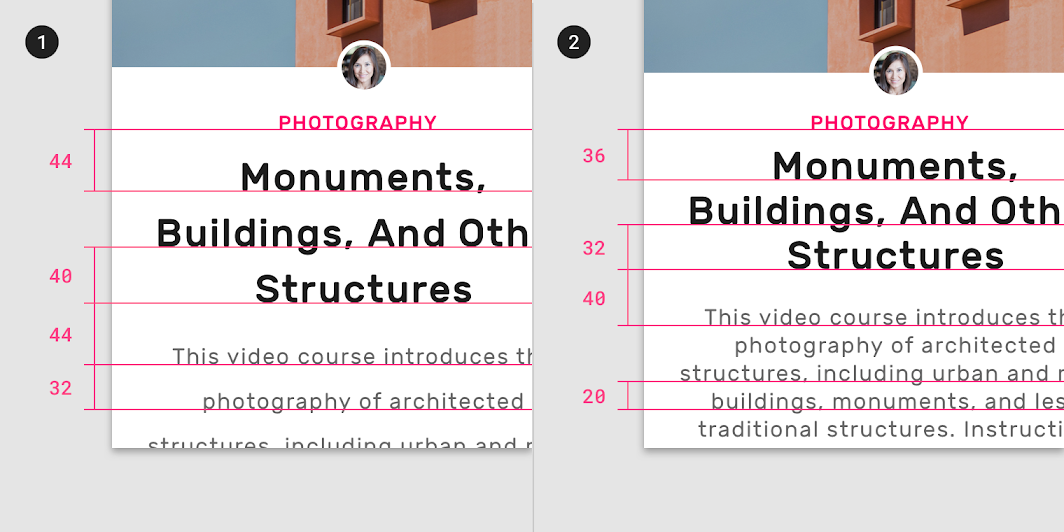
2. Menší výška řádku: 36 dp, 32 dp, 40 dp, 20 dp
Implementace
Podpora hustoty pro jednotlivé platformy je uvedena níže.
| Platforma | Stav |
|---|---|
| Android | Plánováno |
| iOS | Plánováno |
| Web | K dispozici |
| Flutter | Plánováno |