

Aplicación de la densidad
Material Design ofrece directrices de espaciado de alta densidad para los casos de uso en los que una mayor densidad mejora la experiencia del usuario.
Uso
Estas directrices describen cuándo y cómo aplicar la densidad.
Principios
Fácil de explorar
Las interfaces de usuario densas facilitan la visualización y la navegación de grandes cantidades de contenido.
Prioridad
Las interfaces de usuario densas ayudan a los usuarios a concentrarse, ya que reducen el espacio entre acciones.
Visible
Aumentar la densidad permite que más contenido y acciones quepan en una sola pantalla.
Directrices de densidad
Cómo aplicar
Las directrices de densidad de Material Design son un recurso para comprender cuándo y por qué la densidad puede mejorar la experiencia del usuario. Gracias al soporte de código, la densidad de los Material Components se puede ajustar de manera coherente en una escala. La guía sobre el uso de la escala de densidad se detalla en densidad de componentes y el soporte de cada plataforma se puede consultar en implementación.
Cuándo aplicar
La forma en que los usuarios interactúan con un componente debe determinar si conviene aumentar la densidad en una interfaz de usuario. Cuando los usuarios visualizan e interactúan con grandes cantidades de información, los componentes de alta densidad pueden mejorar la experiencia.
Cuando hay mucho contenido en pantalla, aumentar la densidad de listas, tablas y formularios largos facilita explorar, visualizar y comparar la información.
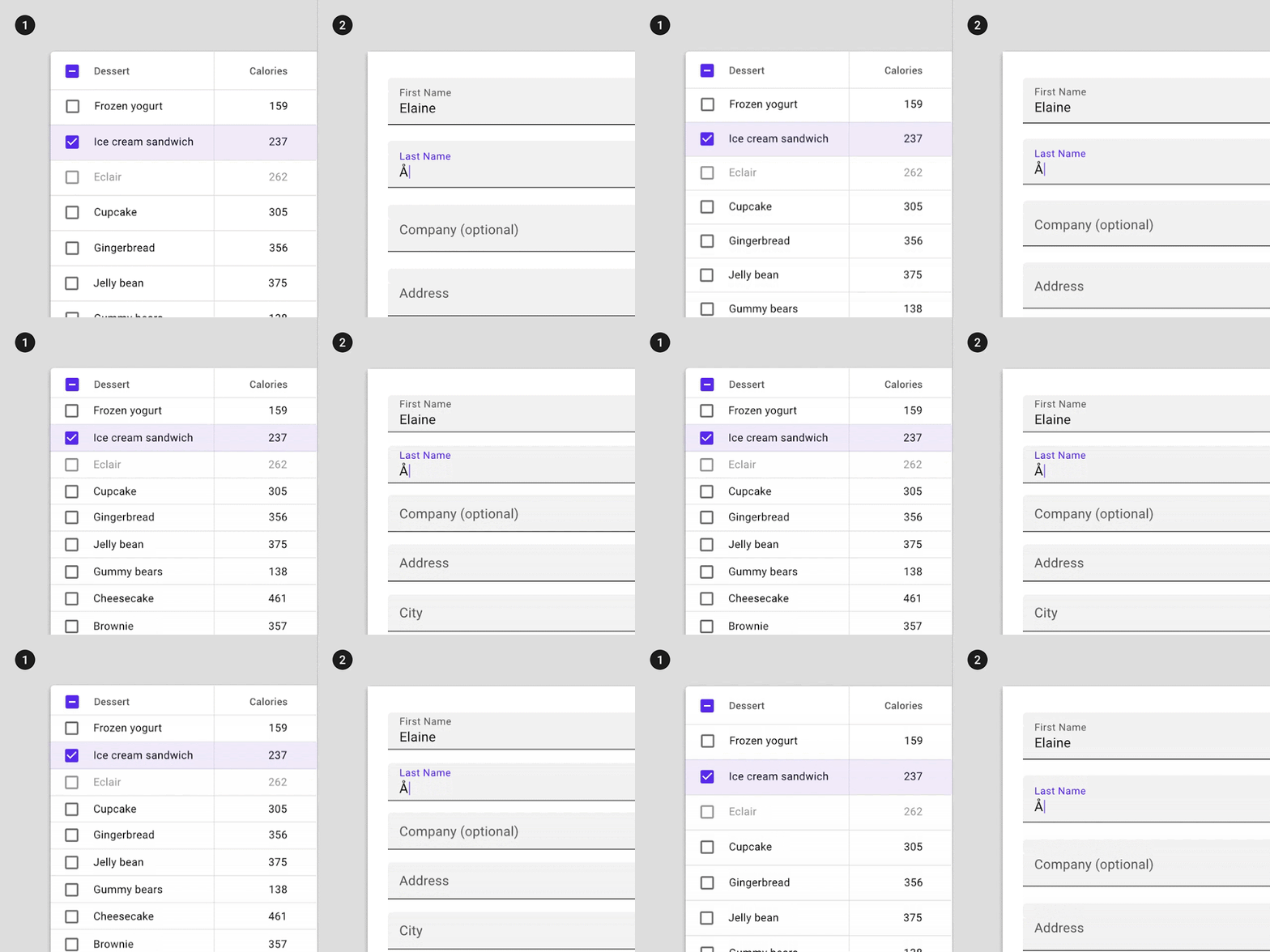
2. Aumento de la densidad de un formulario
Cuándo no aplicar la densidad
No se debe aumentar la densidad en los componentes basados en tareas o en alertas.
Tareas que requieren concentración
No aumentes la densidad en los componentes destinados a tareas que requieren concentración, como interactuar con un menú desplegable o un selector. Aumentar la densidad en componentes como los selectores de fecha reduce la usabilidad al limitar el área táctil.
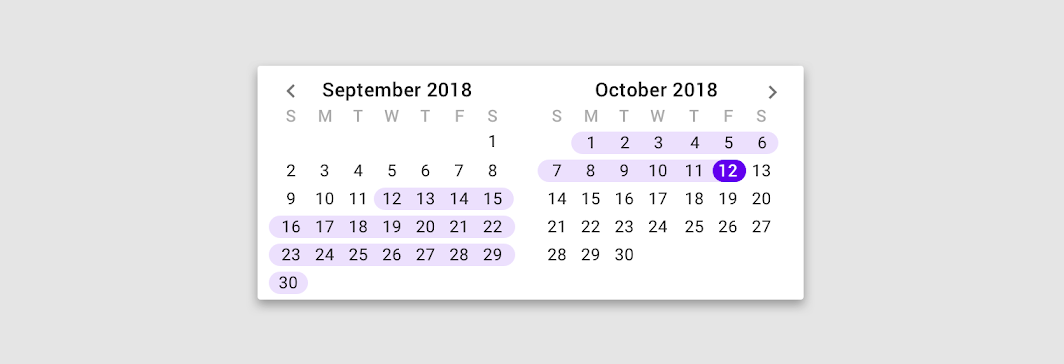
Incorrecto
Alertas y mensajes
No aumentes la densidad en los componentes que alertan al usuario sobre cambios, como los snackbars o los diálogos. Al aumentar la densidad, las alertas resultan menos eficaces para atraer la atención del usuario. En el caso de los diálogos, aumentar la densidad compromete la legibilidad y la visibilidad del mensaje.
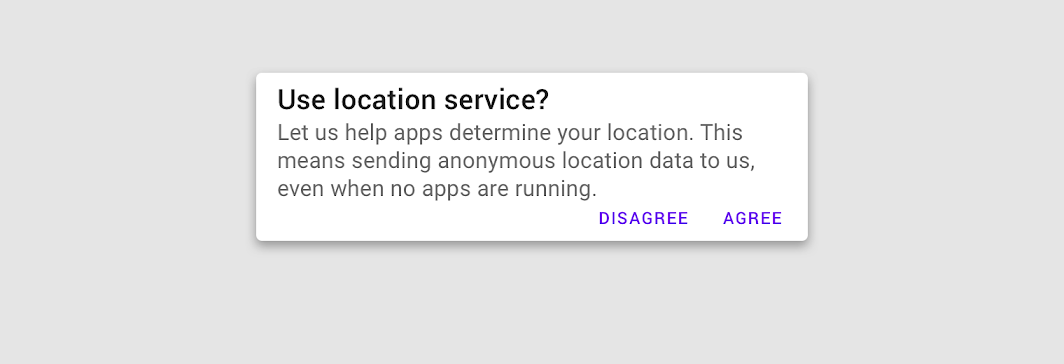
Incorrecto
Diseño
Densidad de la cuadrícula y de los componentes
Mantén el equilibrio entre la densidad de los componentes y el diseño de la cuadrícula.
Para crear grupos de contenido fáciles de explorar, usa una cuadrícula menos densa en combinación con componentes más densos. Cuanto más densos sean tus componentes, mayores deberían ser los márgenes y el ancho de los medianiles. Combinar una cuadrícula densa con componentes densos puede dificultar que los usuarios diferencien los grupos de contenido.
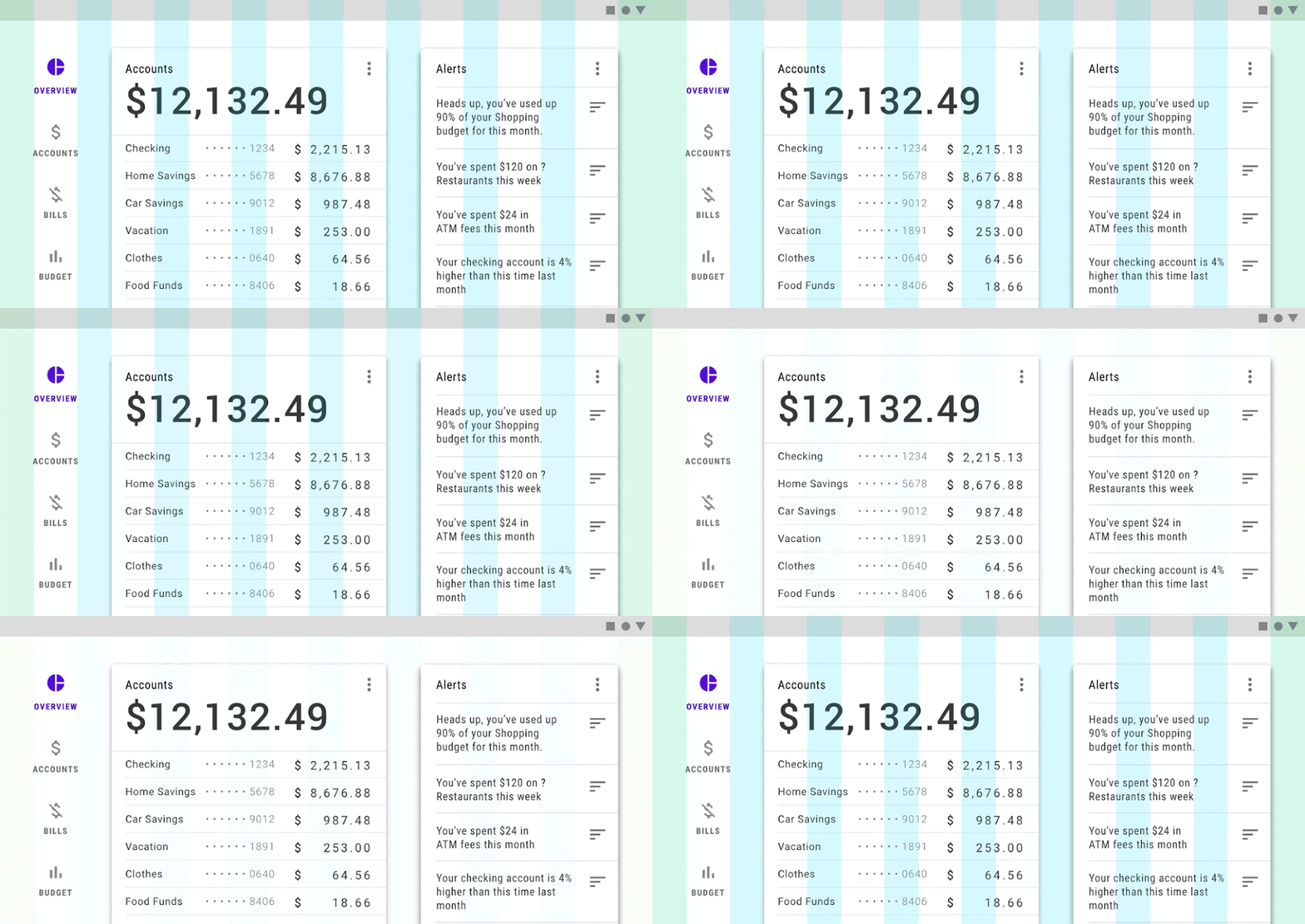
Correcto
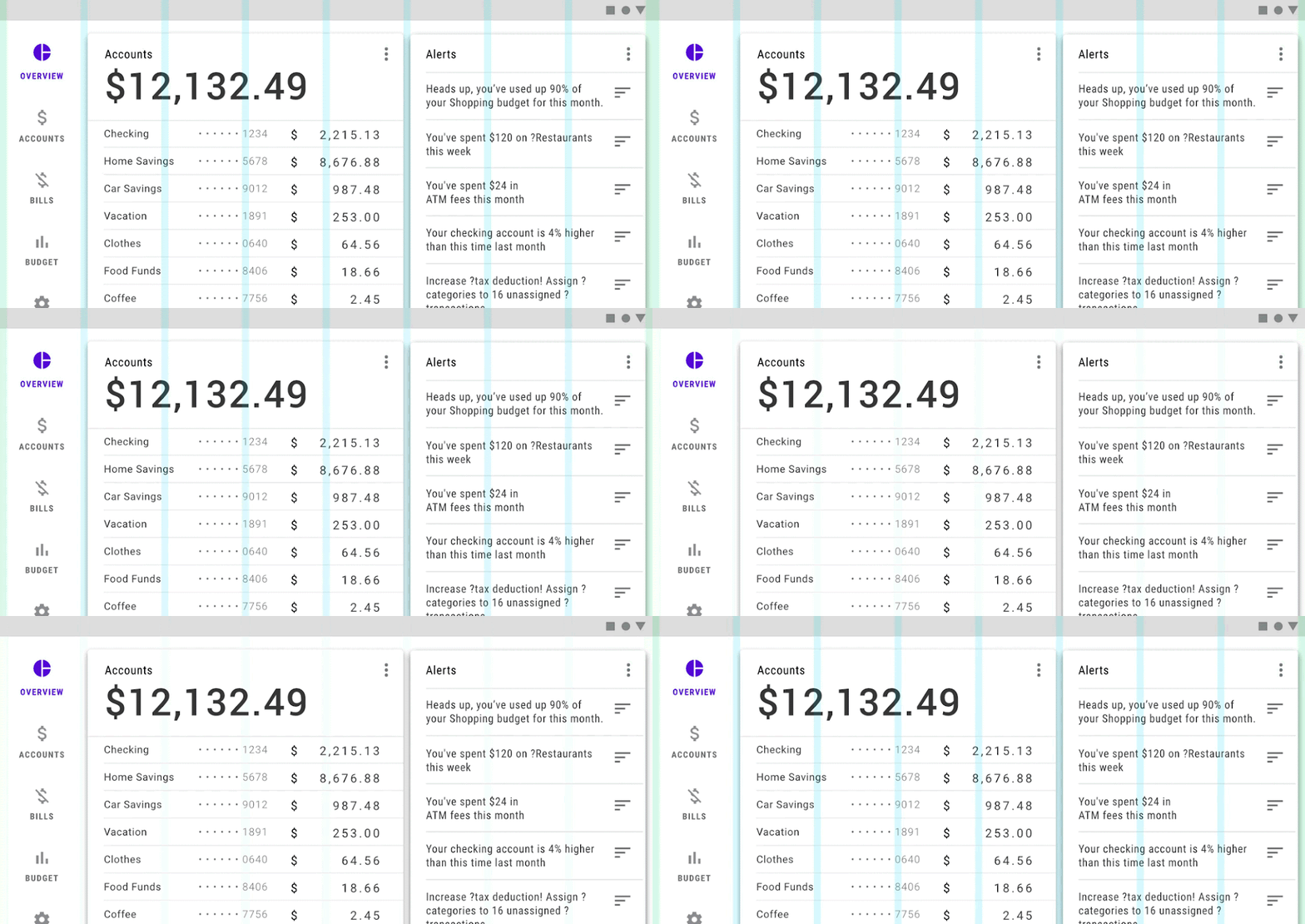
Incorrecto
Componentes
Aplicación de la densidad a los componentes
La densidad de los componentes no debe ajustarse de forma aislada. En su lugar, aplica la densidad de manera uniforme para crear un conjunto de componentes coherente. Cuando ajustes la densidad de un componente, considera cómo afectará ese cambio a los demás componentes de tu aplicación.
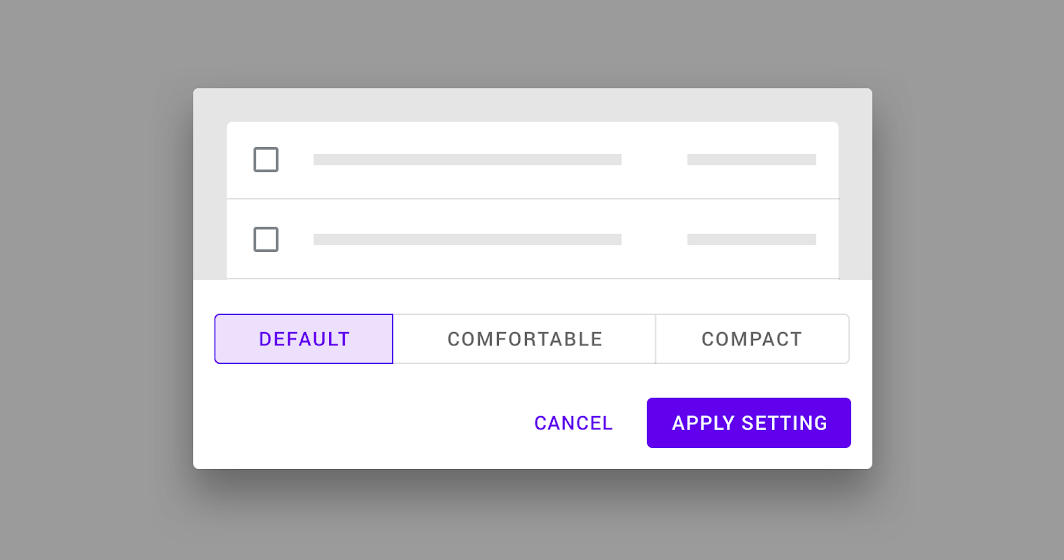
La siguiente herramienta muestra cómo cambian los Material Components según tres configuraciones de densidad: predeterminada, cómoda y compacta.
Demostración interactiva
Diferentes densidades aplicadas a un conjunto de Material Components.
Escala de densidad
La escala de densidad te permite controlar la densidad de componentes individuales cuando sea necesario.
La escala de densidad es numérica y comienza en 0, que corresponde a la densidad predeterminada de un componente. A medida que el espacio disminuye, la escala avanza hacia los números negativos (-1, -2, -3), lo que genera una mayor densidad. Cada incremento representa una reducción de 4dp en la altura de un componente.
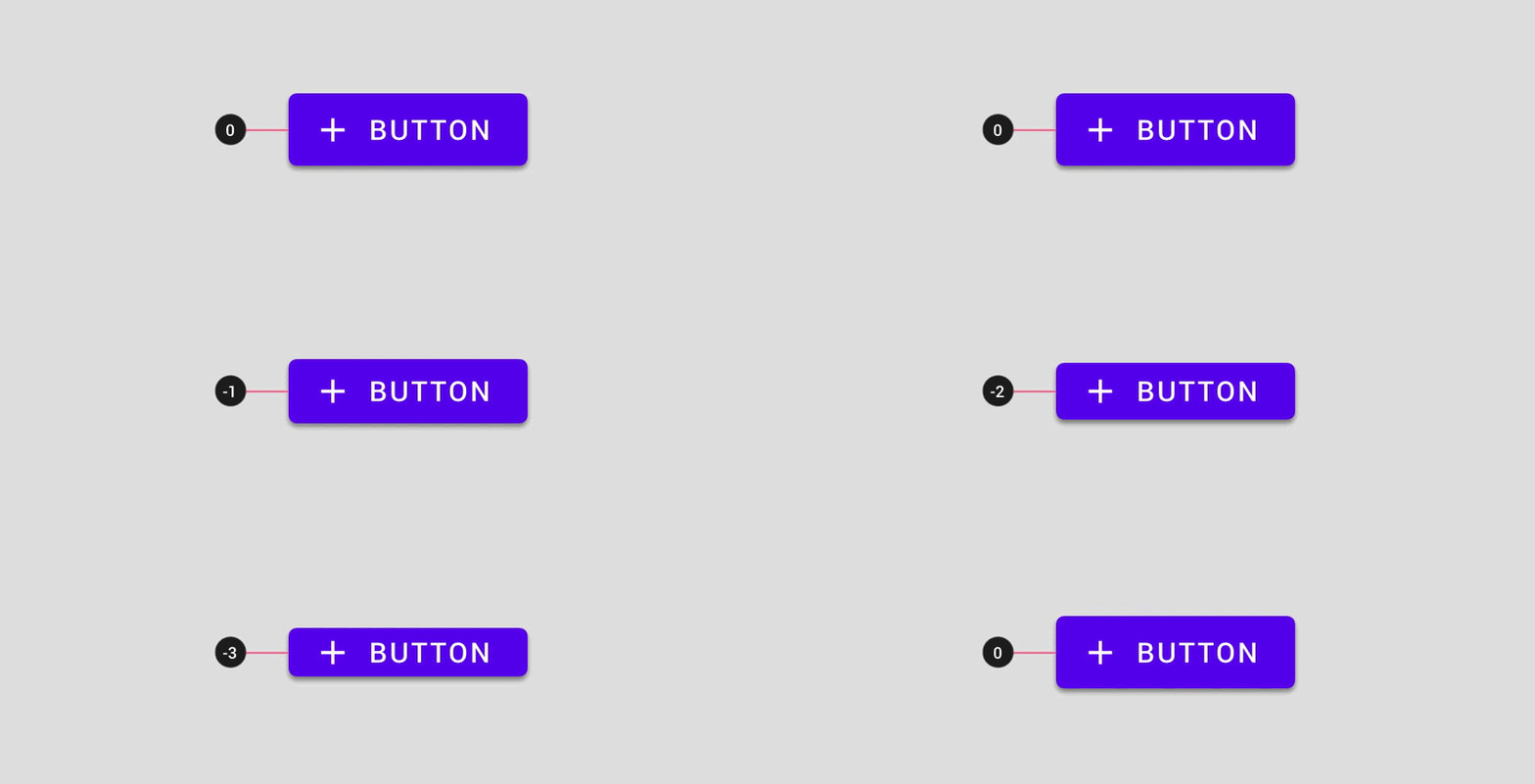
No elijas un valor de la escala de densidad que rompa el componente.
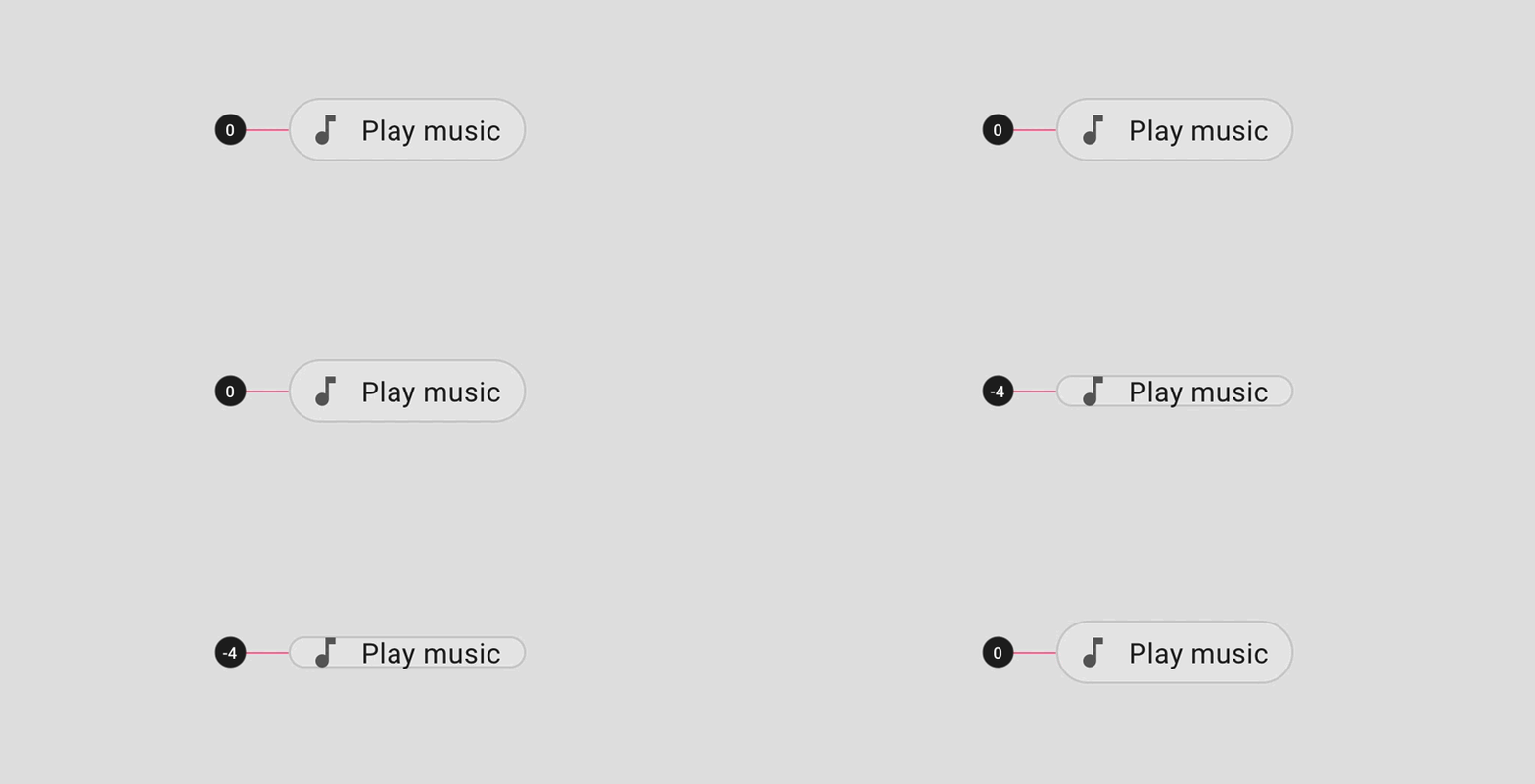
Incorrecto
Métodos de espaciado
Cuando aumenta la densidad de un componente, el relleno y la alineación permanecen constantes, mientras que las dimensiones cambian.
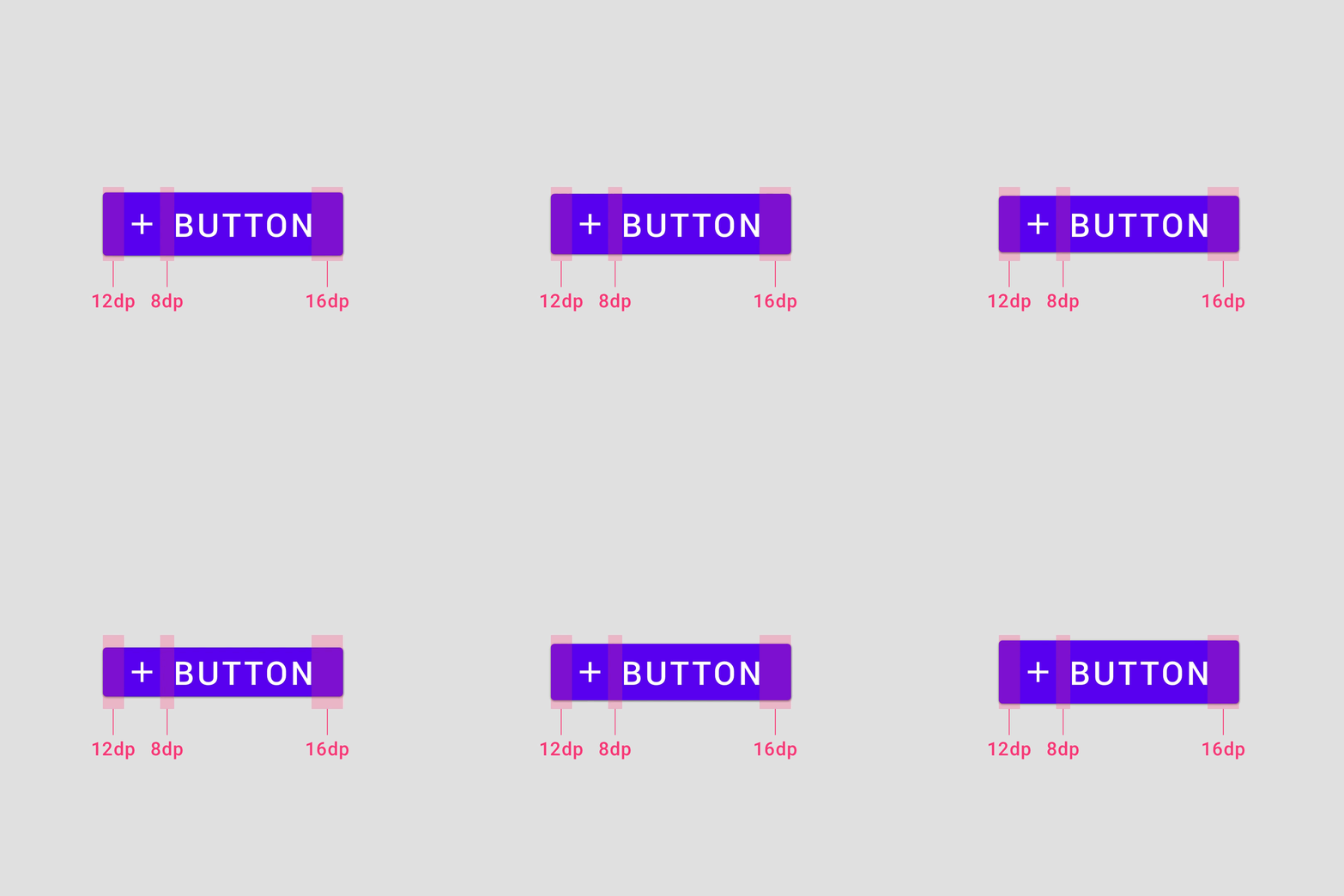
Relleno
No cambies el relleno de un componente al aumentar su densidad. El relleno afecta a la altura del componente, y reducir el relleno puede perjudicar la interacción del usuario.
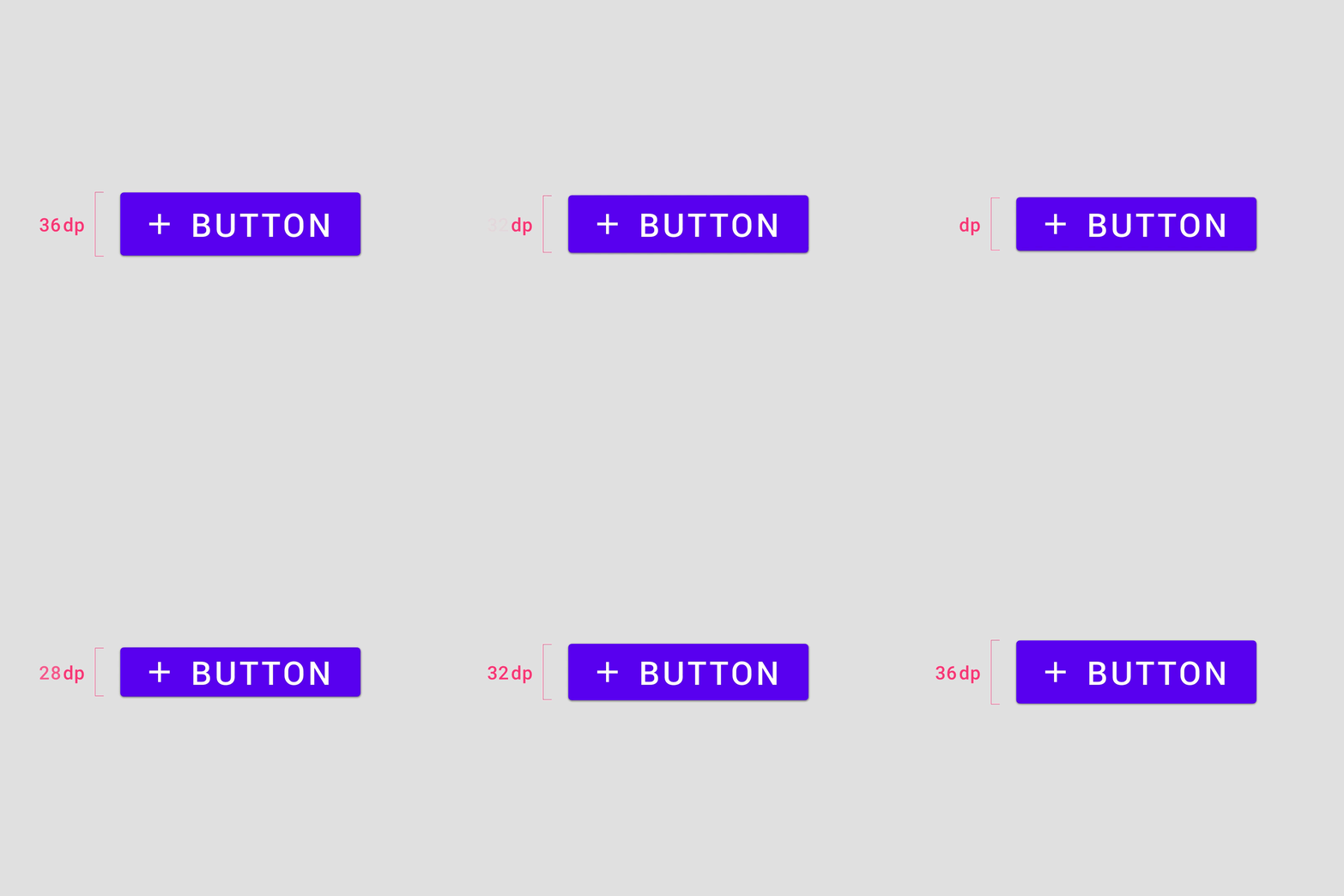
Dimensiones
Cambia las dimensiones al aumentar la densidad de los componentes. Las dimensiones de un componente afectan al ancho y a la altura del componente o del elemento.
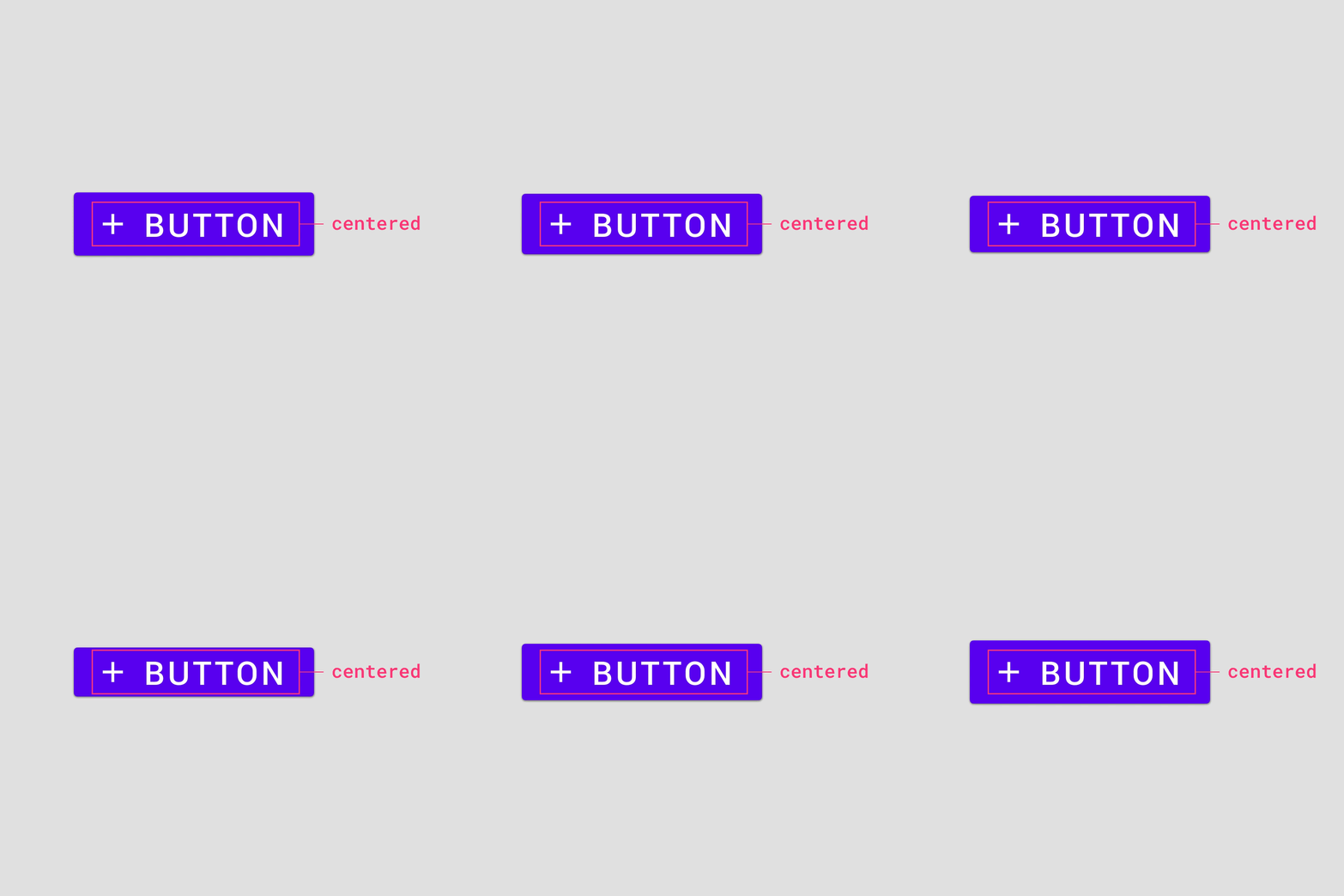
Alineación
Usa una especificación de centrado para alinear los elementos dentro del contenedor de un componente. Centrar los elementos permite ajustar la altura de los componentes sin necesidad de alineación adicional.
Espaciado de varios elementos
Cuando varios elementos se apilan verticalmente dentro de un componente, usa incrementos de 4dp para separarlos. Centra el grupo de elementos dentro del contenedor del componente.
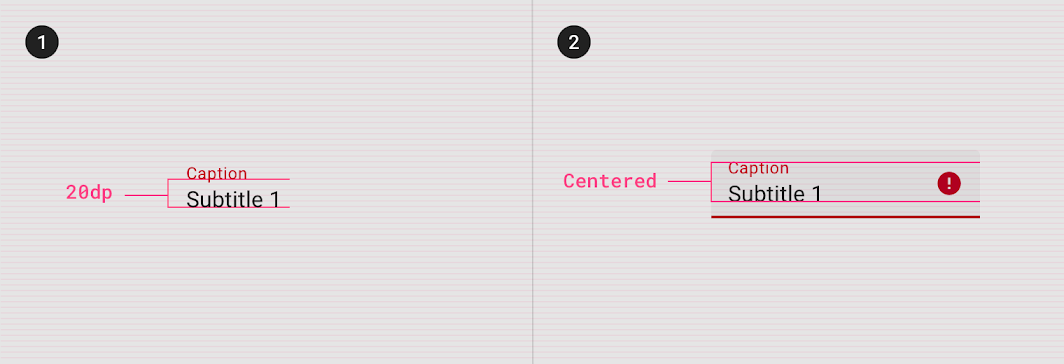
2. Grupo de elementos centrado verticalmente dentro del contenedor del componente.
Accesibilidad
Áreas táctiles
Las áreas táctiles se aplican a cualquier dispositivo que admita tanto entradas táctiles como no táctiles. Para equilibrar la densidad de información con la usabilidad, el área táctil de los componentes con densidad predeterminada debe medir al menos 48 x 48 dp, con un espacio de al menos 8dp entre cada área. Nota: en iOS, el área táctil recomendada es de 44 x 44 dp.
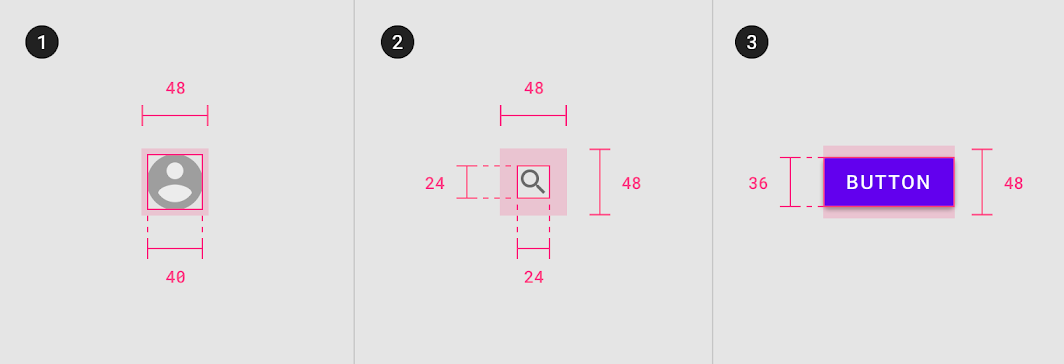
1. Elemento de 40dp, área táctil de 48dp
2. Elemento de 24dp, área táctil de 48dp
3. Elemento de 36dp, área táctil de 48dp
La experiencia predeterminada de tu producto debería usar áreas táctiles mínimas de 48 x 48 dp, salvo en el caso de los productos para iOS. Los usuarios deben optar explícitamente por una experiencia con componentes de alta densidad, ya que los componentes de mayor densidad no cumplen los requisitos de accesibilidad.
Tipografía
Interlineado
El interlineado es el espacio entre las líneas de texto. Puede utilizarse para generar densidad en el diseño tipográfico.
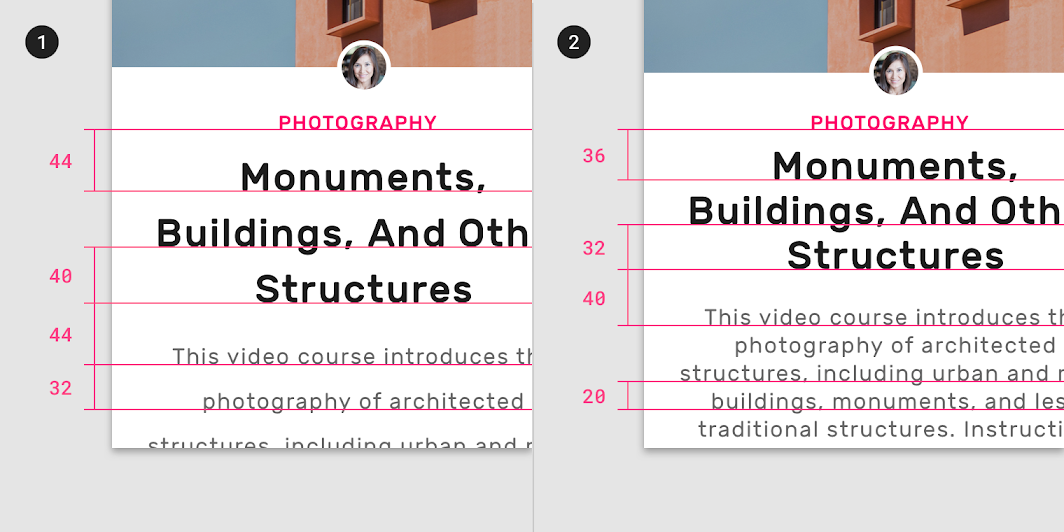
2. Interlineado más estrecho: 36dp, 32dp, 40dp, 20dp
Implementación
La compatibilidad con la densidad en cada plataforma se indica a continuación.
| Plataforma | Estado |
|---|---|
| Android | Planificado |
| iOS | Planificado |
| Web | Disponible |
| Flutter | Planificado |