

Applicazione della densità
Material Design fornisce indicazioni sulla spaziatura ad alta densità per i casi d'uso in cui una densità maggiore migliora l'esperienza utente.
Utilizzo
Queste linee guida descrivono come e quando applicare la densità.
Principi
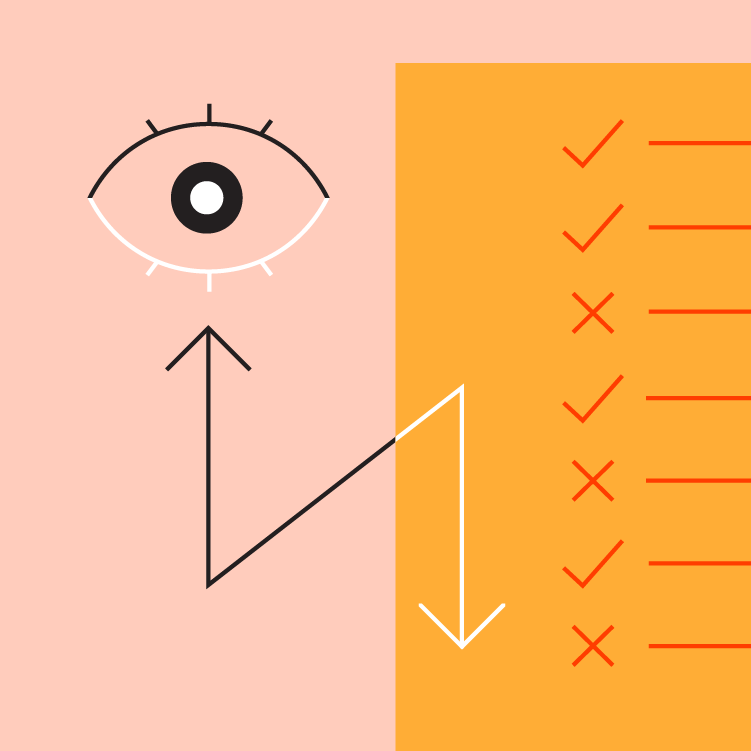
Scansionabile
Le interfacce ad alta densità migliorano la leggibilità rapida e la navigazione di grandi quantità di contenuti.
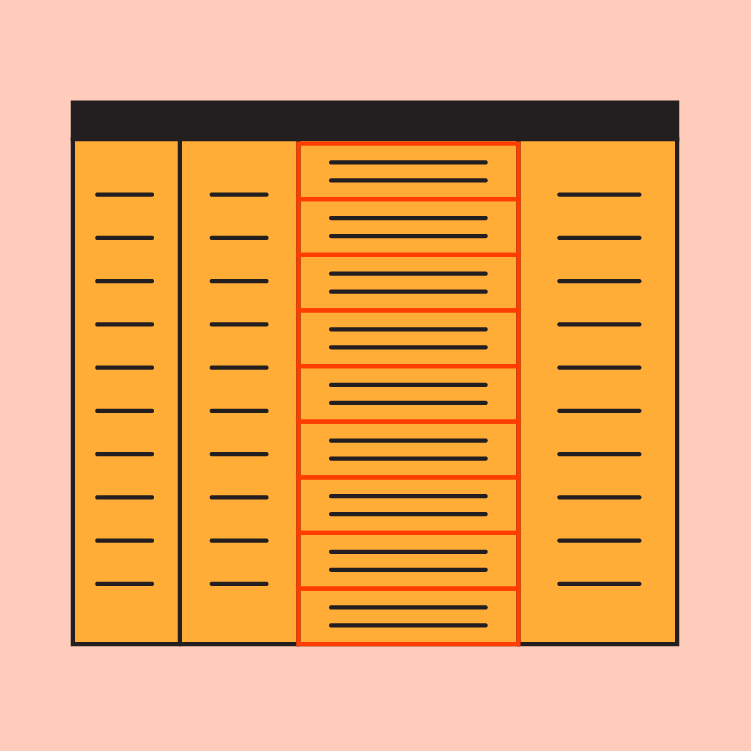
Con priorità
Le interfacce ad alta densità aiutano gli utenti a concentrarsi riducendo lo spazio tra le azioni.
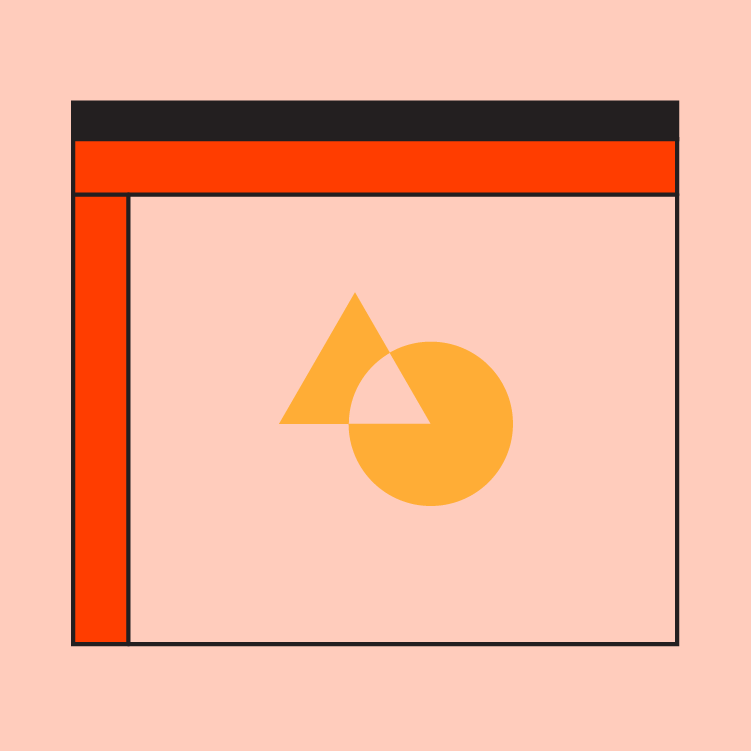
Visibile
L'aumento della densità consente di visualizzare più contenuti e azioni in un'unica schermata.
Linee guida sulla densità
Come applicare
Le linee guida sulla densità di Material sono una risorsa per comprendere quando e perché l'applicazione della densità può migliorare l'esperienza utente. Grazie al supporto nel codice, la densità dei componenti Material può essere regolata in modo coerente su una scala. L'uso della scala di densità è descritto in densità dei componenti, mentre il supporto per le piattaforme è descritto in implementazione.
Quando applicare
Il modo in cui gli utenti interagiscono con un componente dovrebbe determinare se aumentare o meno la densità in un'interfaccia utente. Quando gli utenti visualizzano e interagiscono con grandi quantità di informazioni, i componenti ad alta densità possono migliorare l'esperienza.
Aumentando la densità di elenchi, tabelle e moduli lunghi, più contenuti diventano visibili sullo schermo e le informazioni risultano più facili da leggere rapidamente, visualizzare e confrontare.
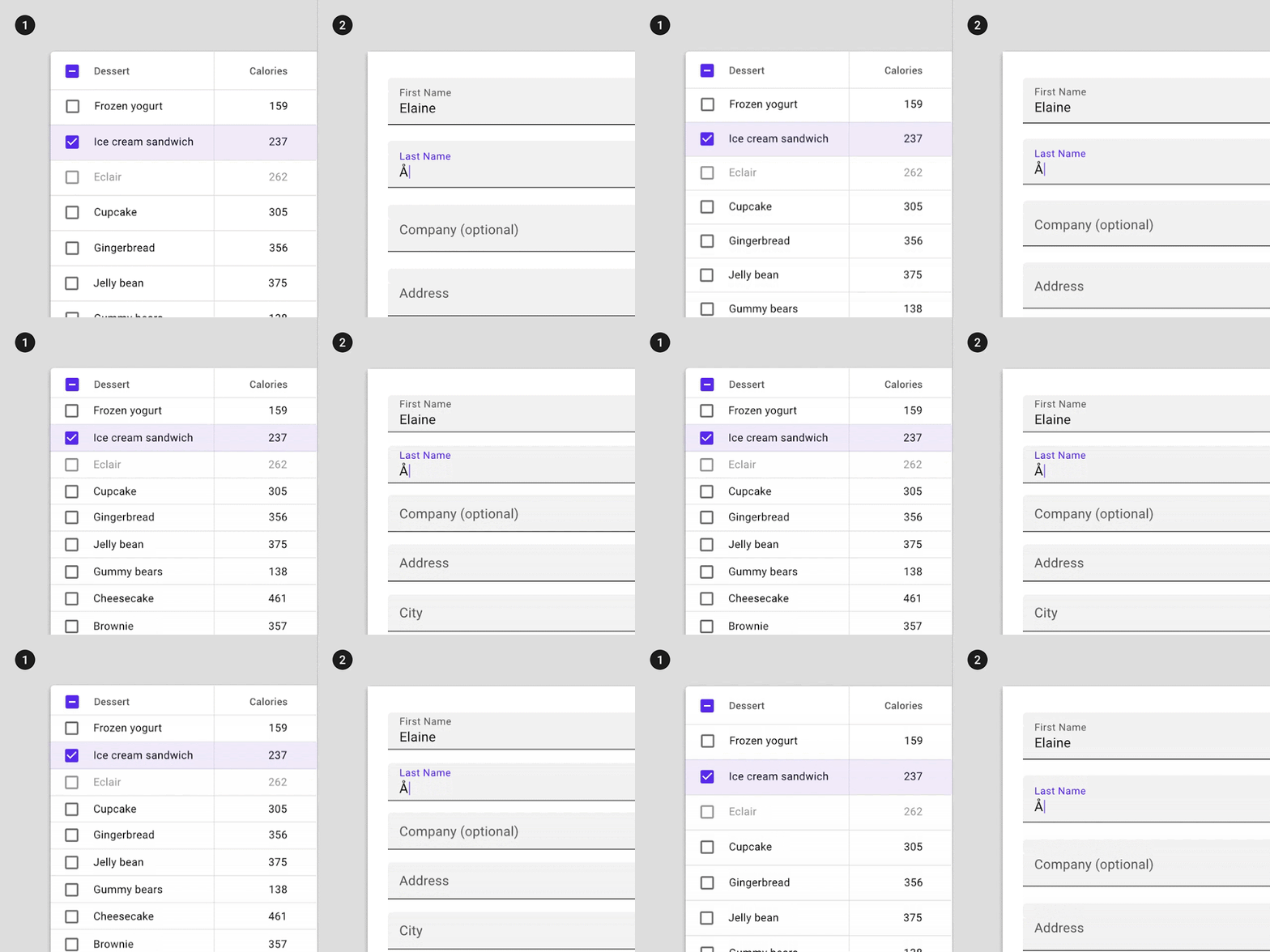
2. Aumento della densità di un modulo
Quando non applicare la densità
Non aumentare la densità per le attività e per i componenti basati su avvisi.
Attività focalizzate
Non aumentare la densità dei componenti che implicano attività focalizzate, come l'interazione con un menu a discesa o un selettore. L'aumento della densità in componenti come i selettori di data riduce l'usabilità, limitando l'area di tocco.
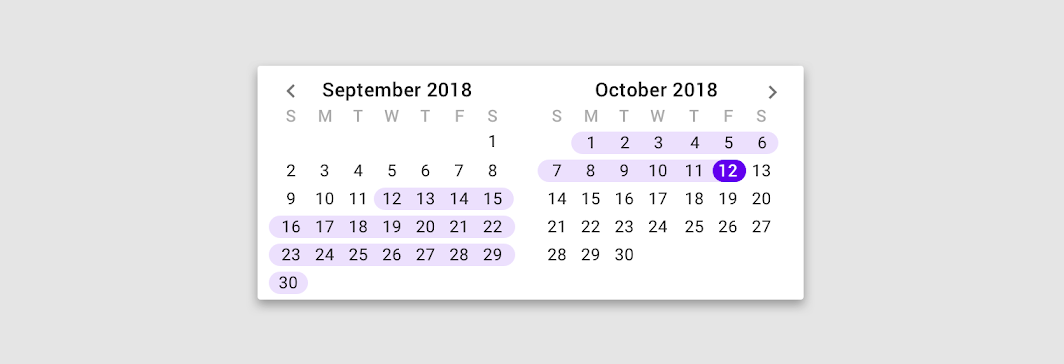
Da evitare
Avvisi e messaggi
Non aumentare la densità nei componenti che avvisano l'utente di modifiche, come gli snackbar o le finestre di dialogo. Una densità più elevata rende gli avvisi meno efficaci nell'attirare l'attenzione dell'utente. Nel caso delle finestre di dialogo, la leggibilità e il risalto del messaggio vengono compromessi quando la densità aumenta.
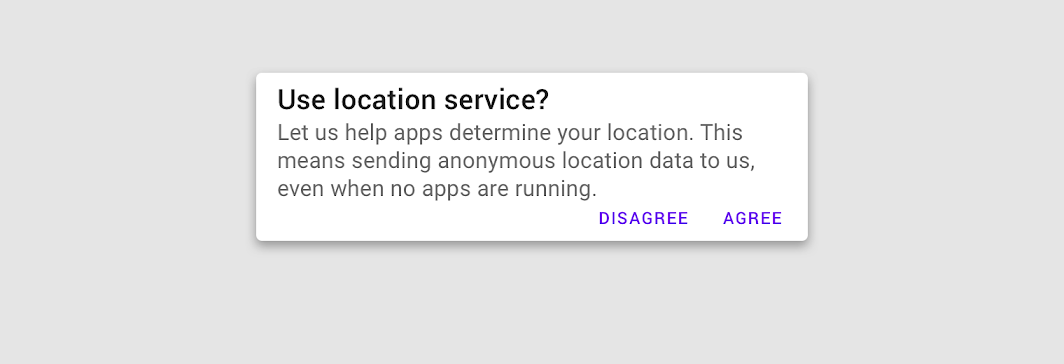
Da evitare
Layout
Densità della griglia e dei componenti
Mantenere l'equilibrio tra la densità dei componenti e il layout della griglia.
Per creare gruppi di contenuti facilmente leggibili, usare una griglia meno densa in combinazione con componenti ad alta densità. Più i componenti sono densi, più ampi dovrebbero essere i margini e la larghezza dei gutter. Combinare una griglia densa con componenti densi rende più difficile per gli utenti distinguere i gruppi di contenuti.
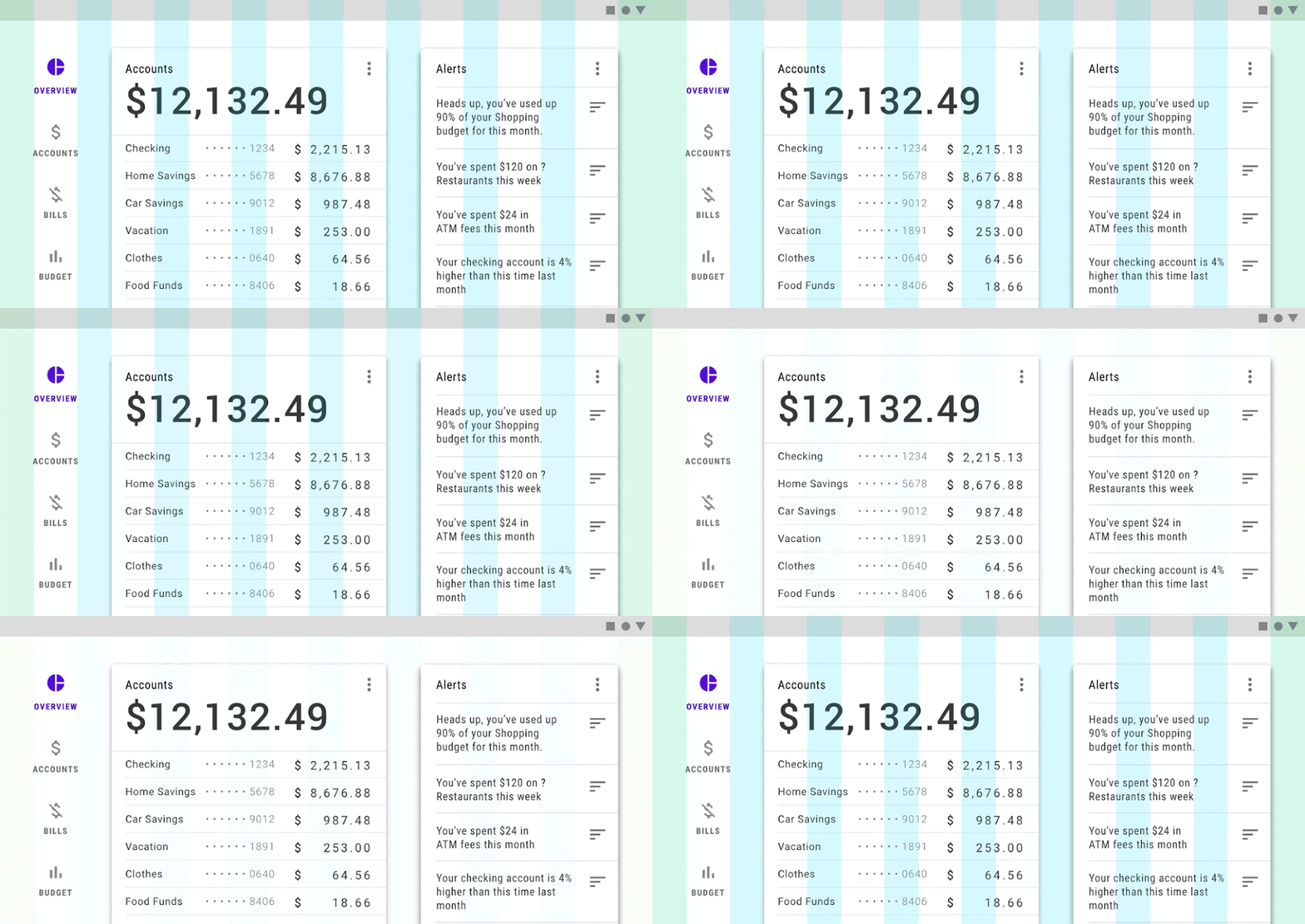
Consigliato
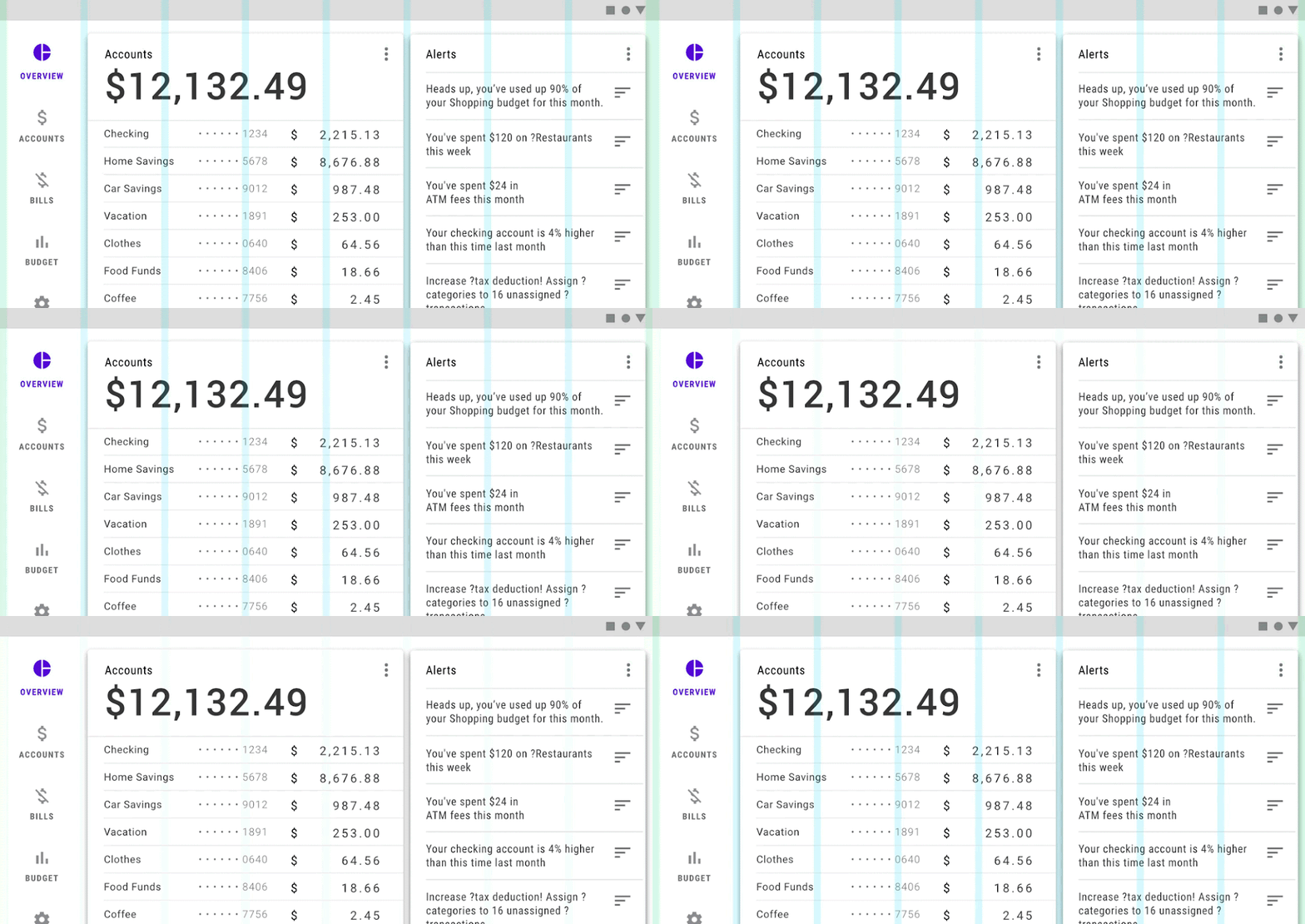
Da evitare
Componenti
Applicazione della densità ai componenti
La densità dei componenti non dovrebbe essere regolata in modo isolato. Applicarla invece in modo coerente per creare un insieme di componenti coeso. Quando si regola la densità di un componente, considerare come questa modifica influirà sugli altri componenti dell'app.
La demo seguente illustra i componenti Material che cambiano in modo coordinato in base a tre impostazioni di densità: predefinita, confortevole e compatta.
Demo interattiva
Diverse densità applicate a un insieme di componenti Material.
Scala di densità
La scala di densità consente di controllare la densità dei singoli componenti quando necessario.
La scala di densità è numerata, partendo da 0 per la densità predefinita di un componente. La scala procede con numeri negativi (-1, -2, -3) man mano che lo spazio diminuisce, determinando una densità maggiore. Ogni livello rappresenta una riduzione di 4 dp dell'altezza di un componente.
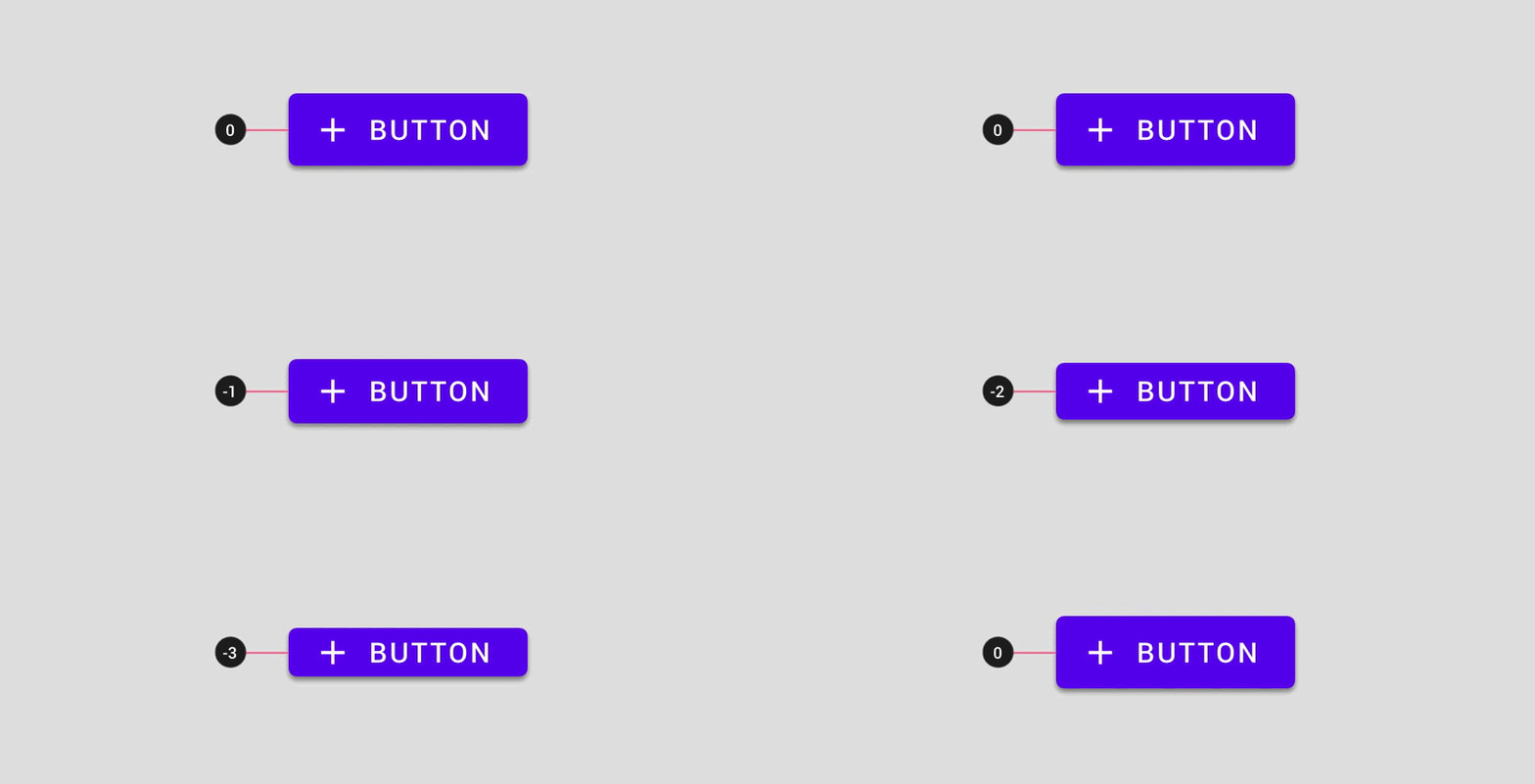
Non selezionare un valore della scala di densità che renda il componente inutilizzabile.
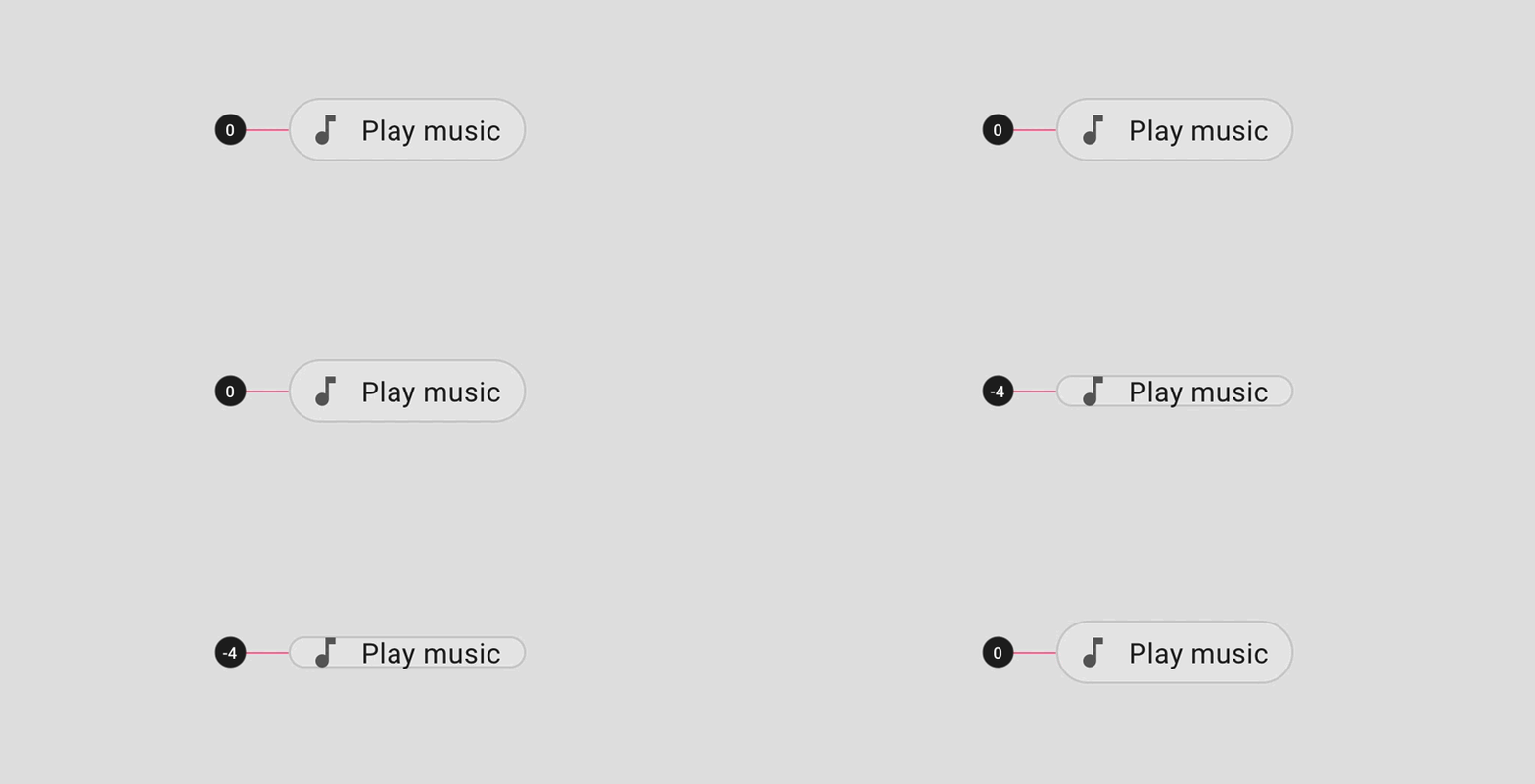
Da evitare
Metodi di spaziatura
Quando la densità di un componente aumenta, il padding e l'allineamento rimangono invariati, mentre cambiano le dimensioni.
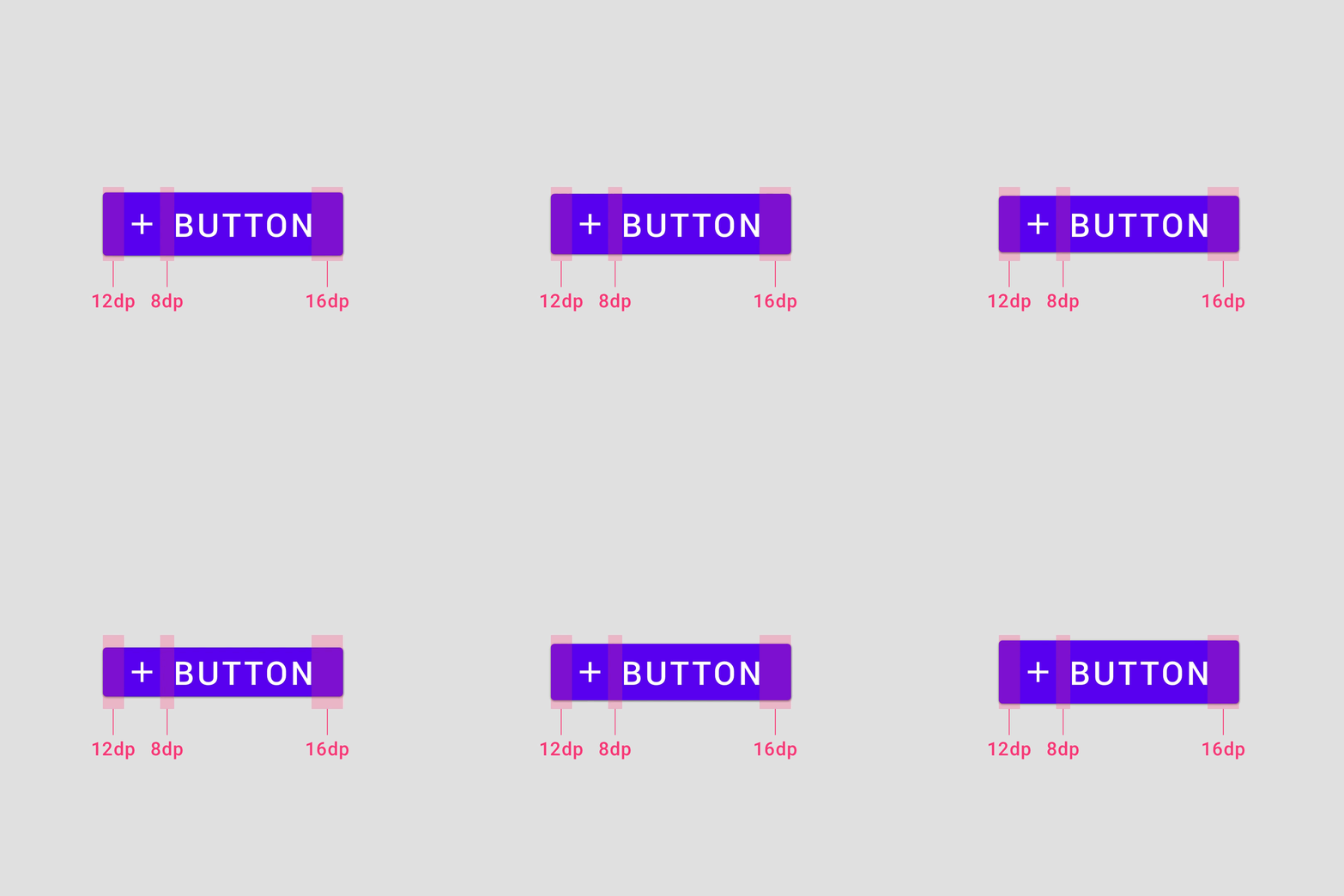
Padding
Non modificare il padding di un componente quando ne si aumenta la densità. Il padding incide sull'altezza del componente e ridurlo può compromettere le interazioni dell'utente.
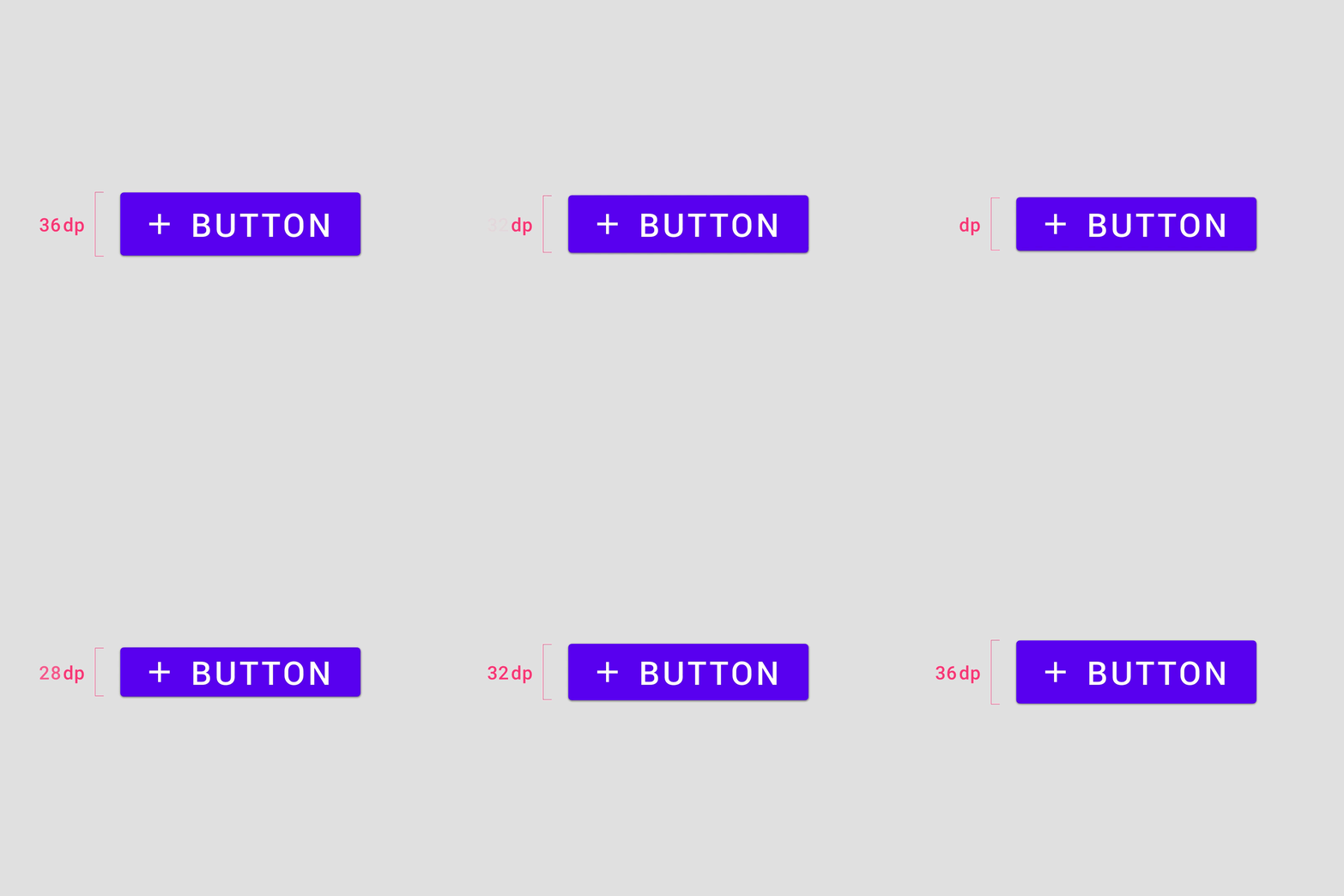
Dimensioni
Modificare le dimensioni quando si aumenta la densità dei componenti. Le dimensioni determinano la lunghezza e l'altezza del componente o dell'elemento.
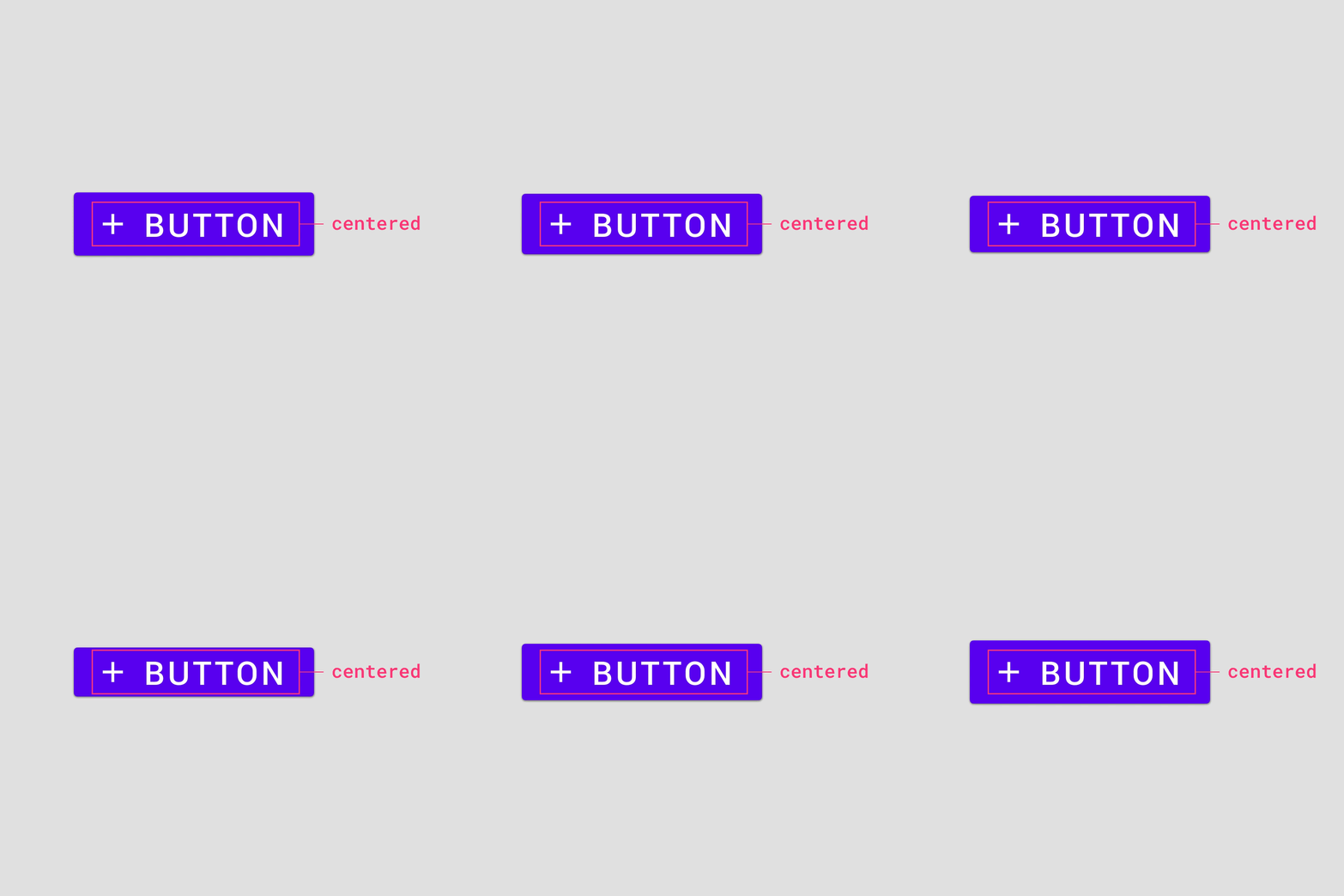
Allineamento
Allineare gli elementi al centro dei contenitori dei componenti. L'allineamento al centro consente di regolare l'altezza dei componenti senza dover apportare ulteriori modifiche agli elementi.
Spaziatura di più elementi
Quando più elementi sono impilati verticalmente all'interno di un componente, utilizzare incrementi di 4 dp per separarli. Centrare il gruppo di elementi all'interno del contenitore del componente.
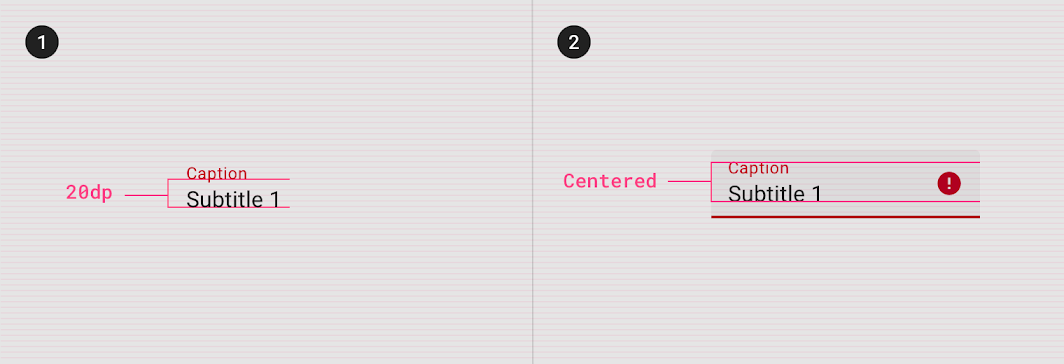
2. Gruppo di elementi centrato verticalmente all'interno del contenitore del componente.
Accessibilità
Aree di tocco
Le aree di tocco si applicano a qualsiasi dispositivo che supporta sia input tattile sia input non tattile. Per bilanciare la densità delle informazioni e l'usabilità, l'area di tocco dei componenti a densità predefinita dovrebbe essere di almeno 48 x 48 dp, con almeno 8 dp di spazio tra ciascuna area. Nota: su iOS, l'area di tocco consigliata è di 44 x 44 dp.
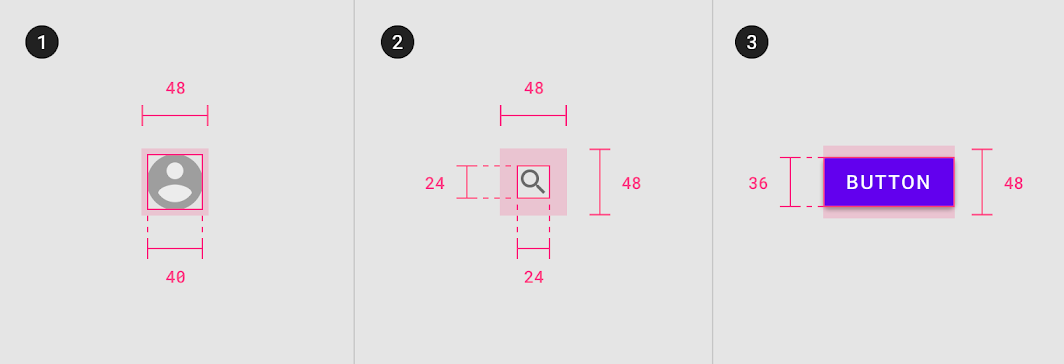
1. Elemento di 40 dp, area di tocco di 48 dp
2. Elemento di 24 dp, area di tocco di 48 dp
3. Elemento di 36 dp, area di tocco di 48 dp
Le aree di tocco minime di 48 x 48 dp dovrebbero costituire l'esperienza predefinita nel prodotto, con l'eccezione dei prodotti iOS. Gli utenti devono acconsentire esplicitamente alle esperienze con componenti ad alta densità, poiché i componenti a densità più elevata non soddisfano i requisiti di accessibilità.
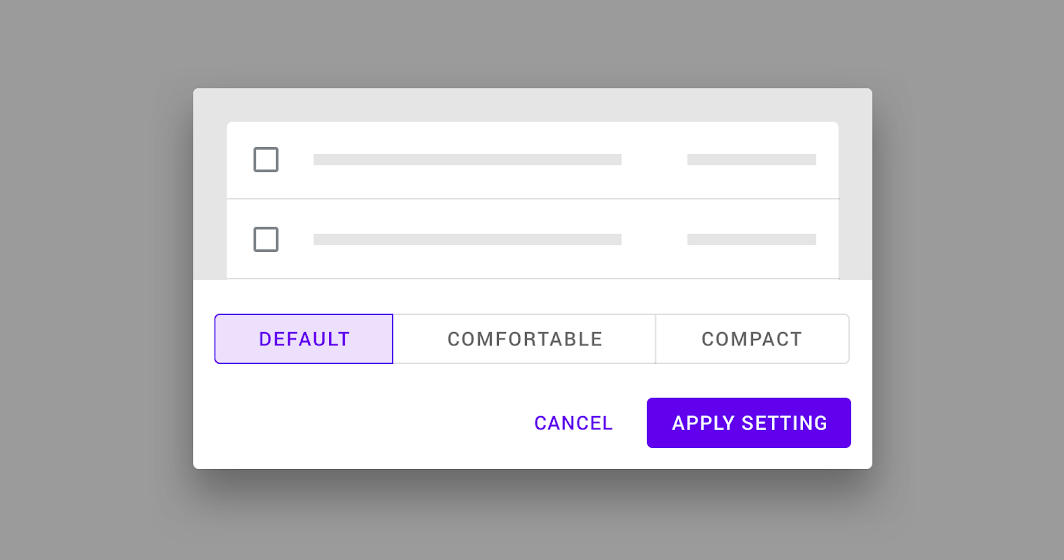
Tipografia
Interlinea
L'interlinea è lo spazio tra le righe di testo. Può essere usata per creare densità nei layout tipografici.
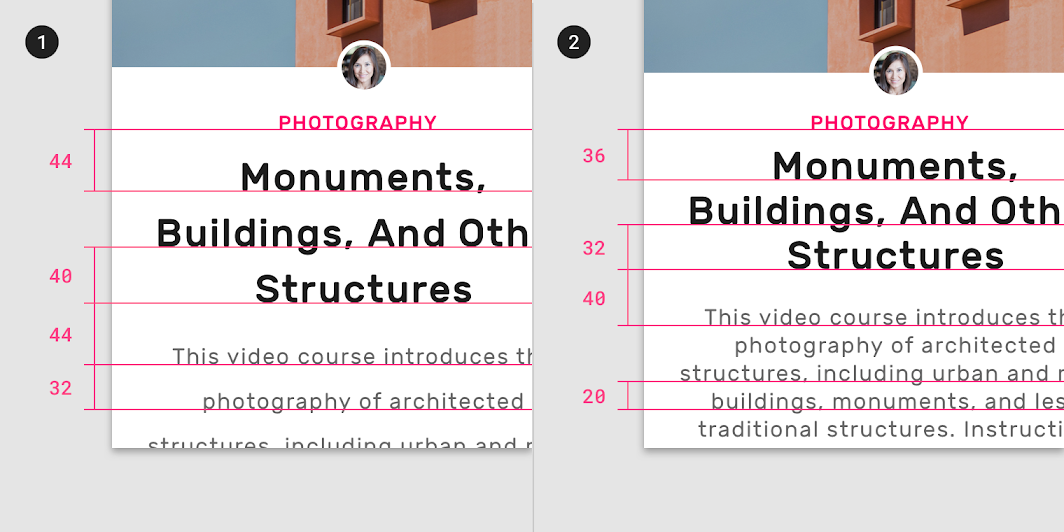
2. Interlinea più ridotta: 36 dp, 32 dp, 40 dp, 20 dp
Implementazione
Il supporto per la densità su ciascuna piattaforma è indicato di seguito.
| Piattaforma | Stato |
|---|---|
| Android | Pianificato |
| iOS | Pianificato |
| Web | Disponibile |
| Flutter | Pianificato |