

Application de la densité
Material Design fournit des recommandations sur l'espacement à haute densité pour les cas d'utilisation où une densité accrue améliore l'expérience utilisateur.
Utilisation
Ces lignes directrices expliquent comment et quand appliquer la densité.
Principes
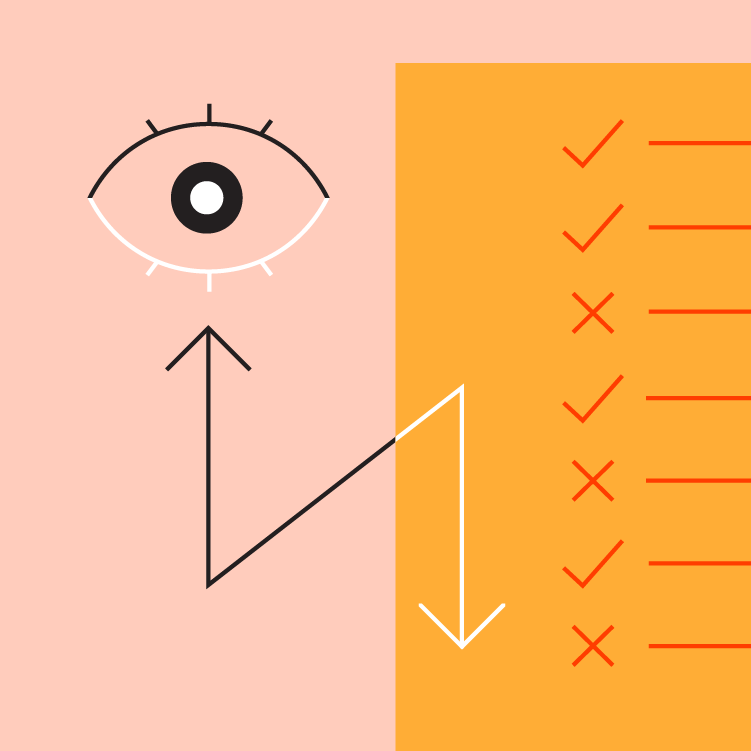
Facile à parcourir
Les interfaces denses facilitent la consultation et la navigation dans de grandes quantités de contenu.
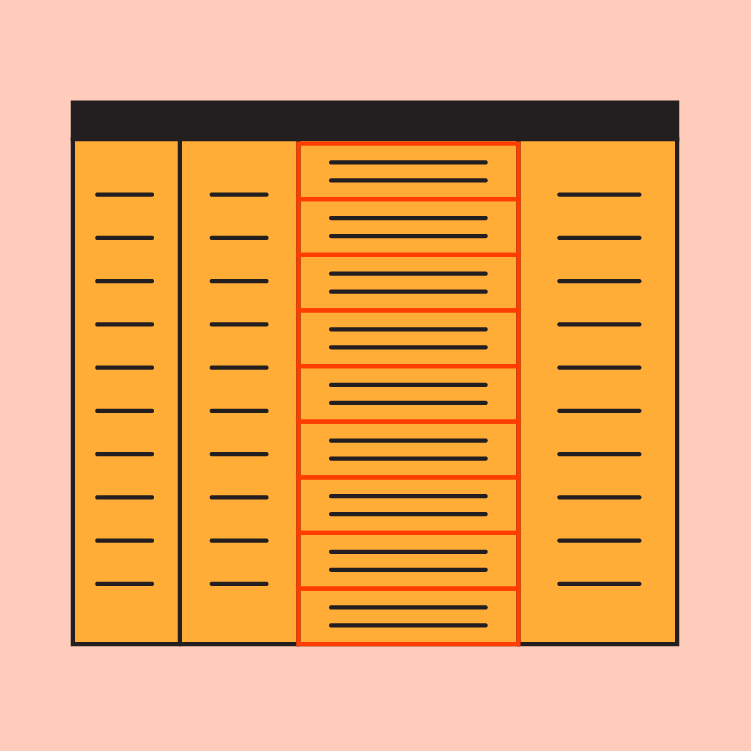
Priorisé
Les interfaces denses aident les utilisateurs à se concentrer en réduisant l'espace entre les actions.
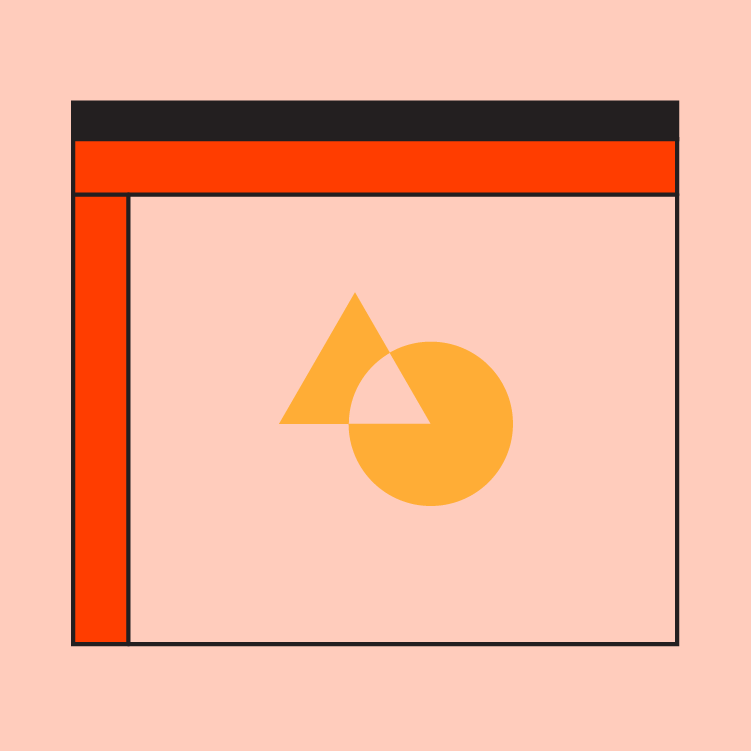
Visible
L'augmentation de la densité permet d'afficher davantage de contenu et d'actions sur un seul écran.
Lignes directrices de densité
Comment appliquer la densité
Les lignes directrices de densité de Material constituent une ressource pour comprendre quand et pourquoi l'application de la densité peut améliorer l'expérience utilisateur. Grâce au code, la densité des composants Material peut être ajustée de manière cohérente sur une échelle. Les recommandations relatives à l'utilisation de l'échelle de densité sont présentées dans la section densité des composants, et la prise en charge par plateforme est décrite dans la section implémentation.
Quand appliquer la densité
La manière dont les utilisateurs interagissent avec un composant détermine s'il est pertinent ou non d'augmenter la densité de l'interface. Lorsque les utilisateurs consultent et manipulent de grandes quantités d'informations, les composants à haute densité peuvent améliorer l'expérience.
En affichant davantage de contenu à l'écran, l'augmentation de la densité des listes, des tableaux et des formulaires longs rend les informations plus faciles à parcourir, à consulter et à comparer.
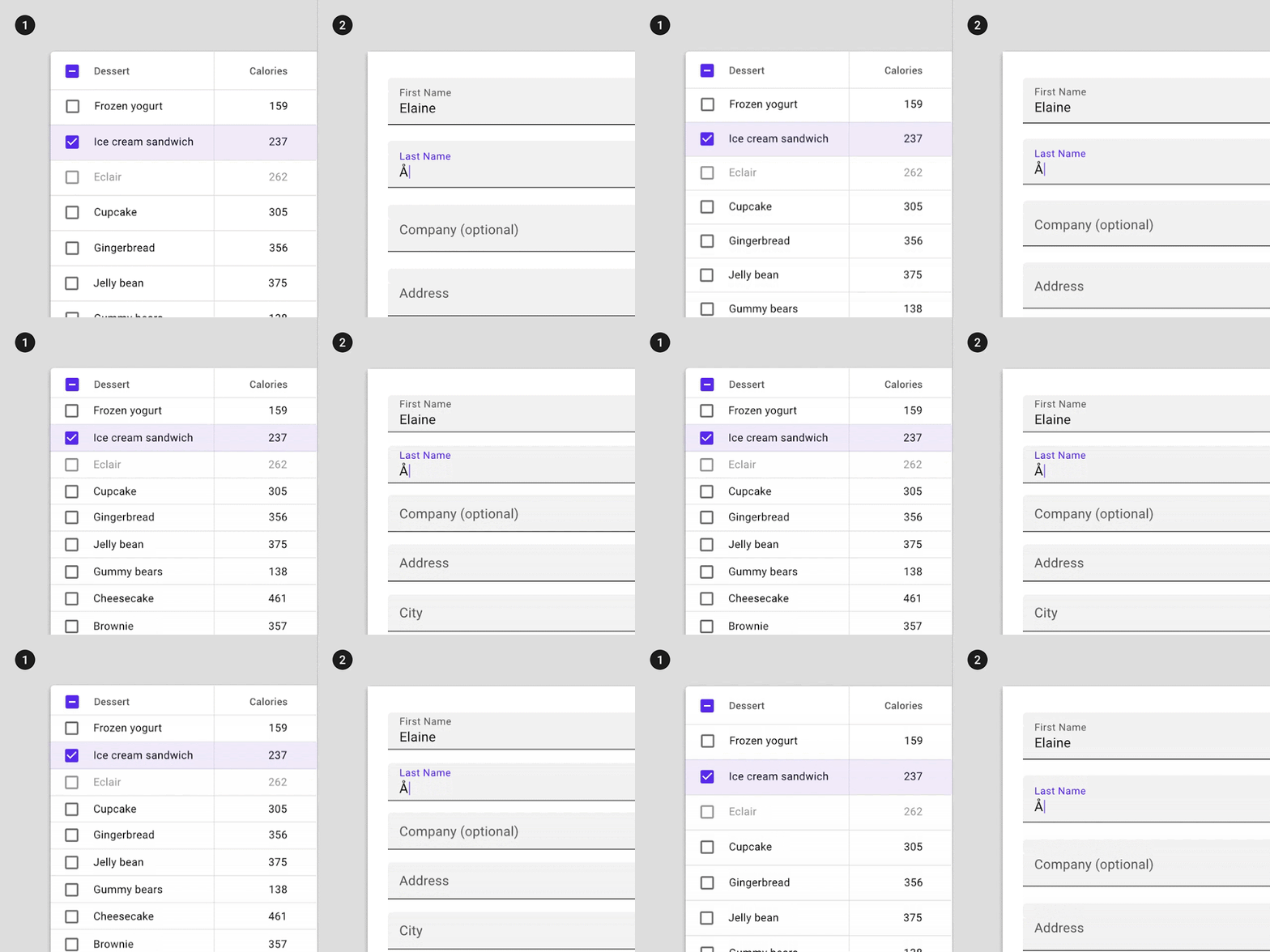
2. Augmentation de la densité d'un formulaire
Quand ne pas appliquer la densité
N'augmentez pas la densité des composants liés aux tâches exigeantes et aux alertes.
Tâches nécessitant de la concentration
N'augmentez pas la densité des composants associés à des tâches nécessitant de la concentration, comme les menus déroulants ou les sélecteurs. Augmenter la densité de composants tels que les sélecteurs de date nuit à leur facilité d'utilisation en réduisant la zone tactile.
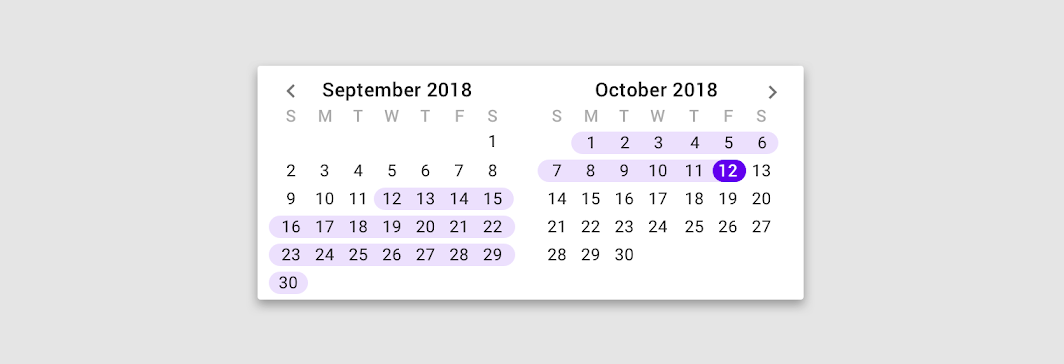
À ne pas faire
Alertes et messages
N'augmentez pas la densité des composants qui informent l'utilisateur de changements, comme les snackbars ou les boîtes de dialogue. Augmenter la densité des alertes réduit leur capacité à attirer l'attention de l'utilisateur. Dans le cas des boîtes de dialogue, la lisibilité et la visibilité du message sont compromises lorsque la densité augmente.
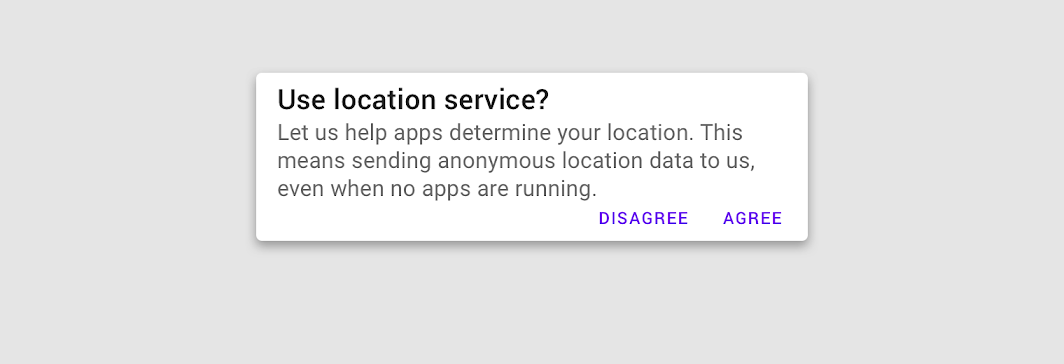
À ne pas faire
Mise en page
Densité de la grille et des composants
Maintenez un équilibre entre la densité des composants et la mise en page en grille.
Pour créer des groupes de contenu faciles à parcourir, associez une mise en page en grille moins dense à des composants à haute densité. Plus vos composants sont denses, plus les marges et les largeurs de gouttières doivent être importantes. Combiner une grille de mise en page dense avec des composants denses rend plus difficile pour les utilisateurs la distinction entre les groupes de contenu.
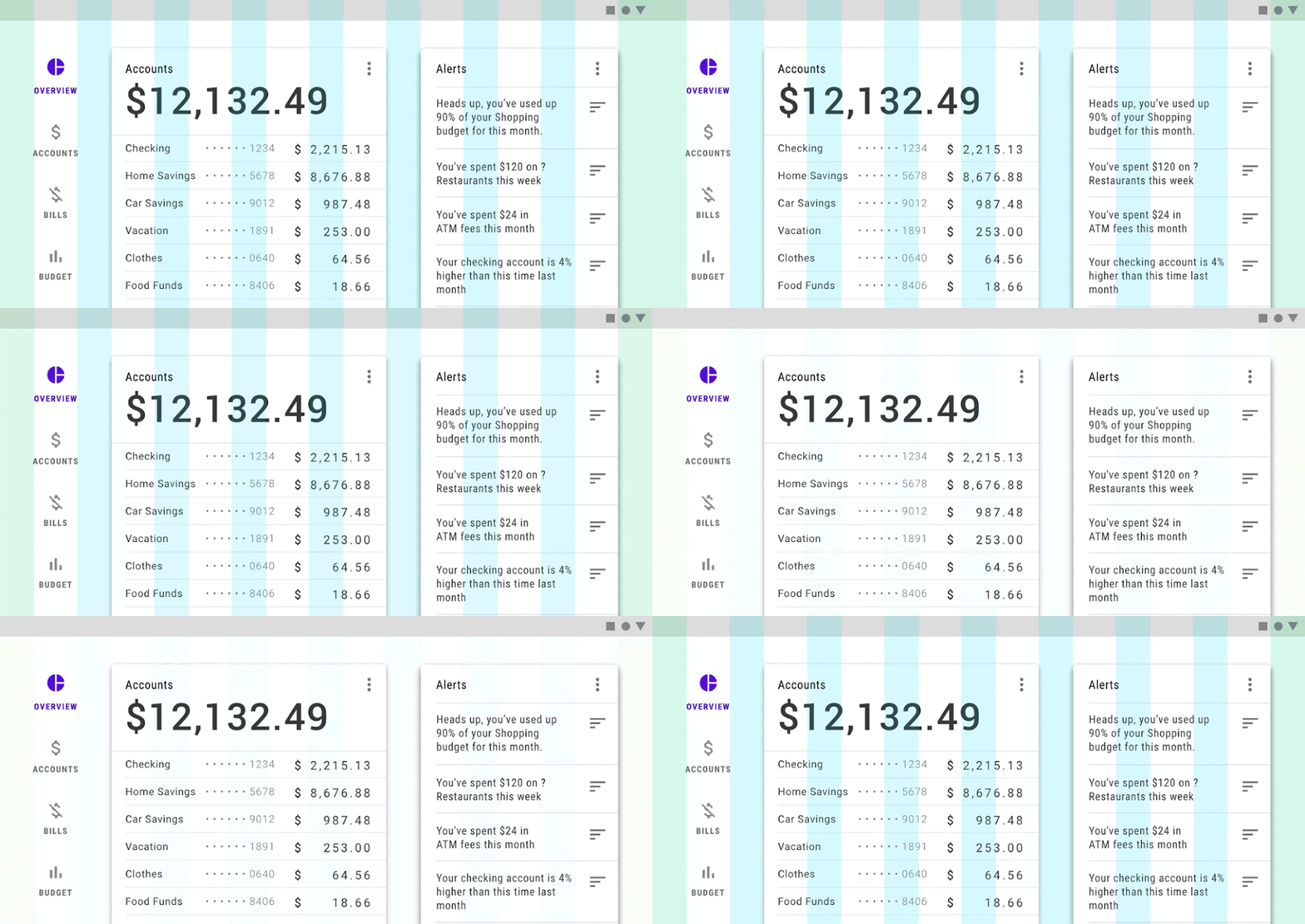
À faire
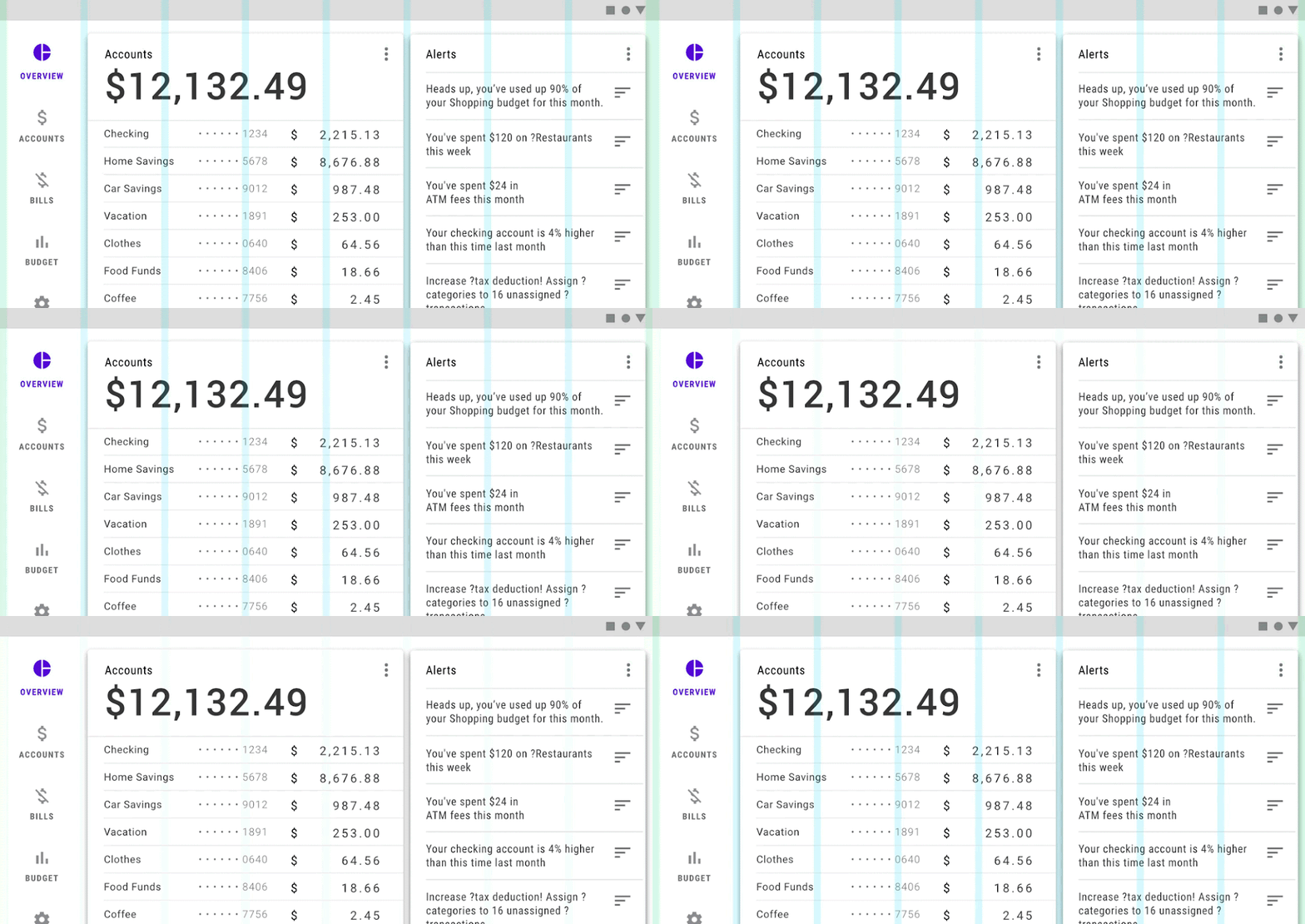
À ne pas faire
Composants
Application de la densité aux composants
La densité des composants ne doit pas être ajustée de manière isolée. Appliquez-la plutôt de façon homogène afin de créer un ensemble de composants cohérent. Lorsque vous ajustez la densité d'un composant, tenez compte de l'effet de ce changement sur les autres composants de votre application.
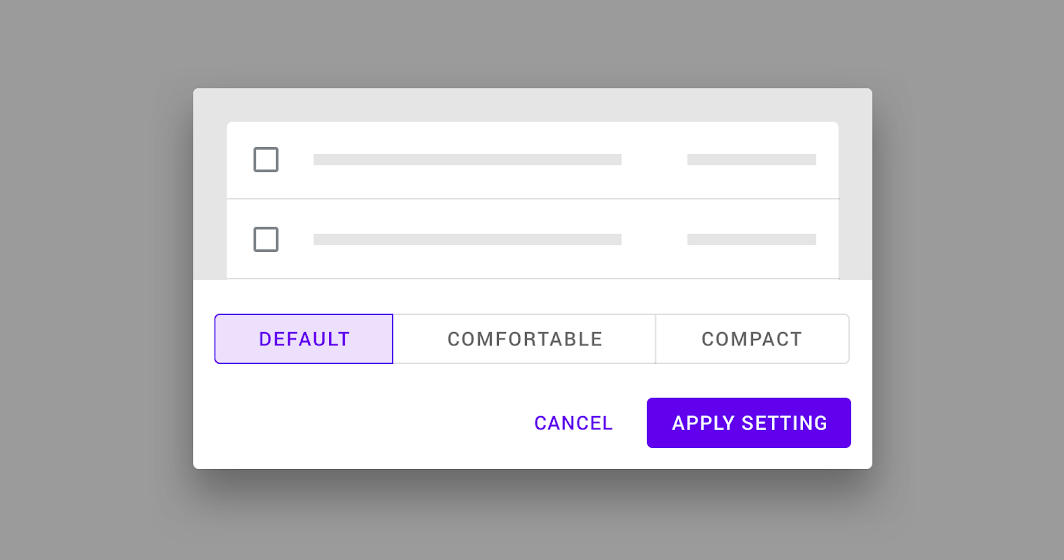
L'outil ci-dessous illustre l'évolution des composants Material selon trois niveaux de densité : par défaut, confortable et compact.
Démo interactive
Différentes densités au sein d'un ensemble de composants Material.
Échelle de densité
L'échelle de densité permet de contrôler la densité de chaque composant lorsque cela s'avère nécessaire.
L'échelle de densité est numérotée, en commençant à 0 pour la densité par défaut d'un composant. Elle évolue vers des nombres négatifs (-1, -2, -3) à mesure que l'espace diminue, ce qui augmente la densité. Chaque incrément correspond à une réduction de 4 dp de la hauteur d'un composant.
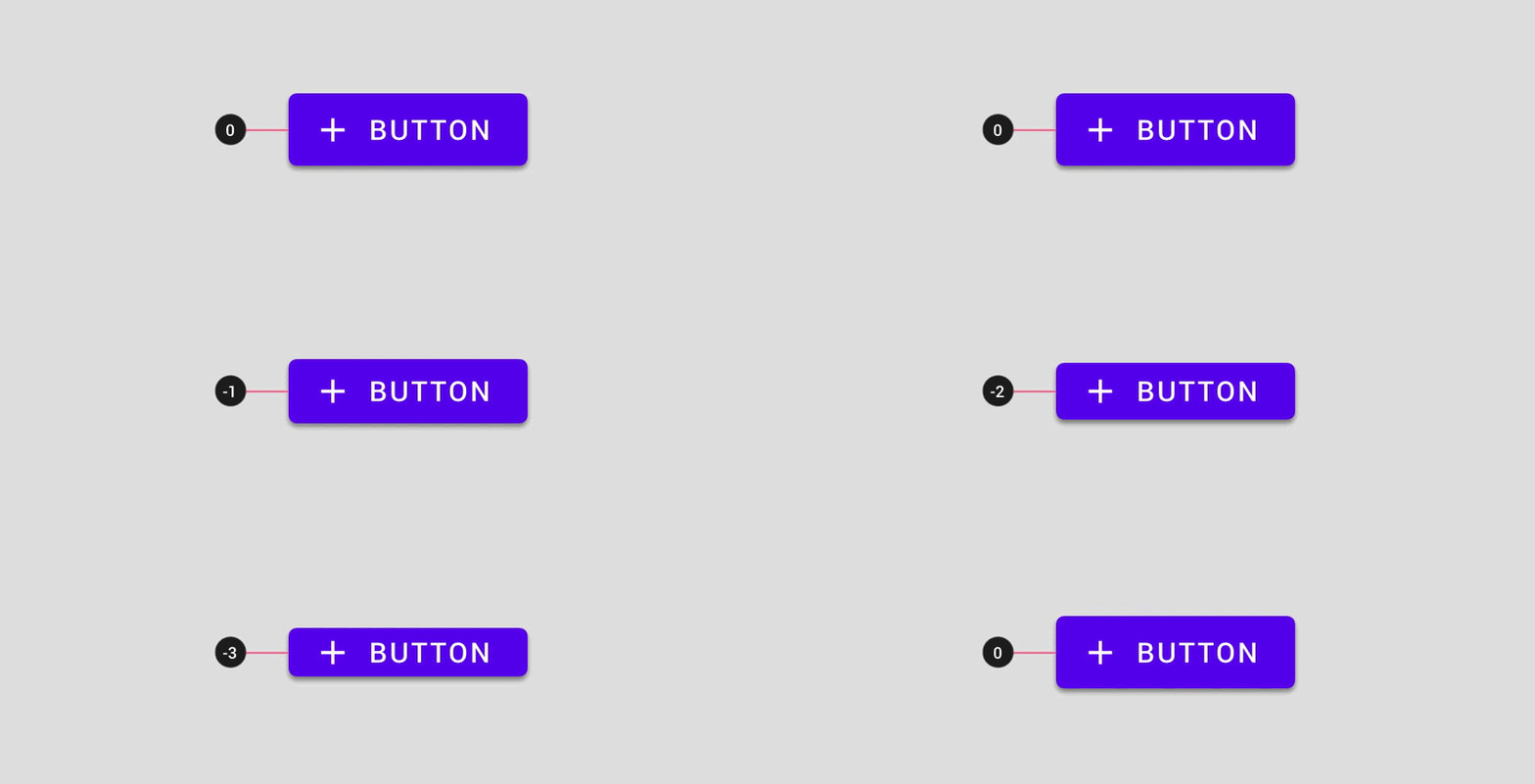
Ne choisissez pas un niveau de l'échelle de densité qui dégraderait votre composant.
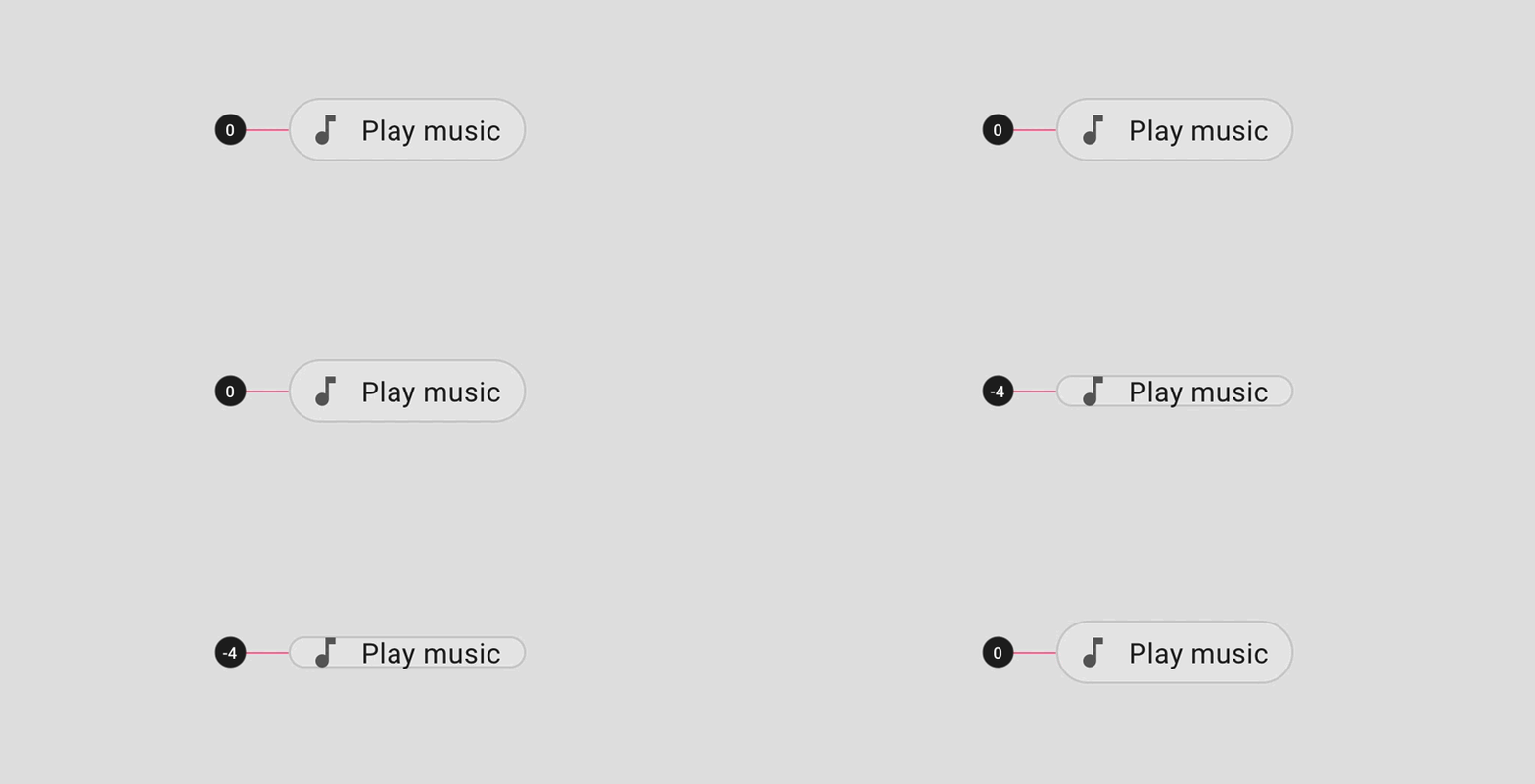
À ne pas faire
Méthodes d'espacement
Lorsque la densité d'un composant augmente, la marge interne et l'alignement restent inchangés, seules les dimensions changent.
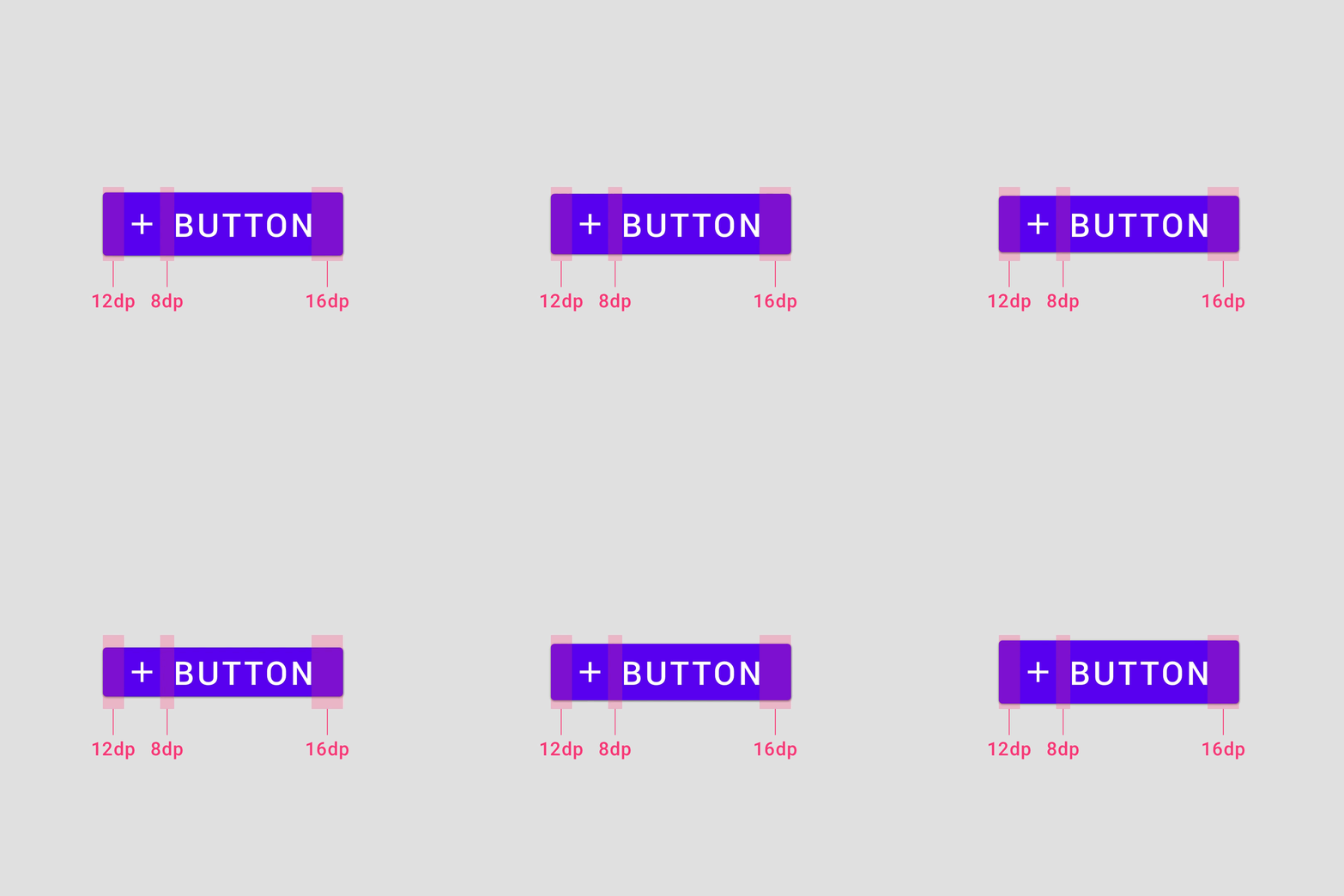
Marge interne
Ne modifiez pas la marge interne d'un composant lors de l'augmentation de sa densité. La marge interne influe sur la hauteur d'un composant, et sa réduction peut nuire aux interactions de l'utilisateur.
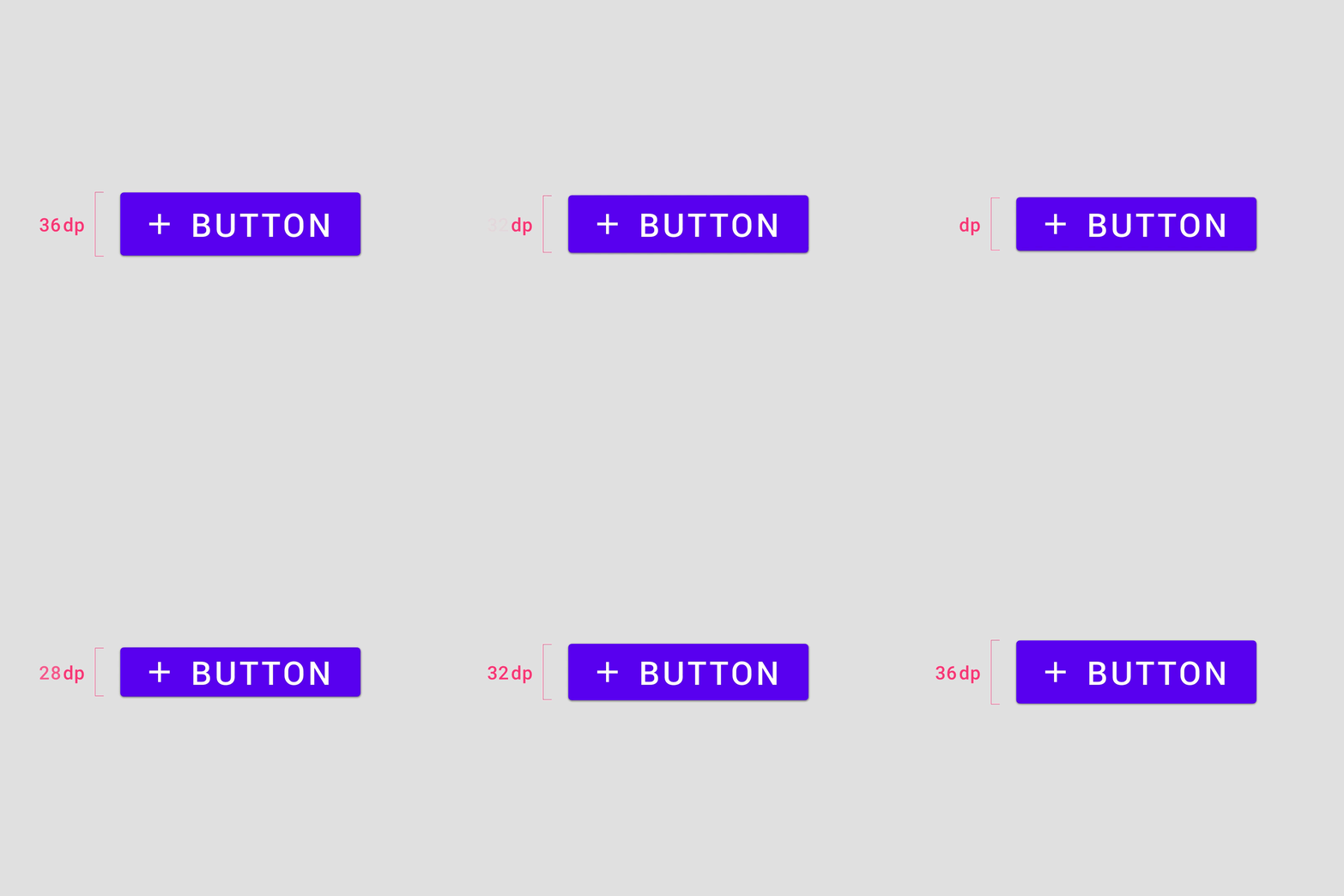
Dimensions
Modifiez les dimensions lors de l'augmentation de la densité des composants. Les dimensions d'un composant affectent la longueur et la hauteur du composant ou de l'élément.
Alignement
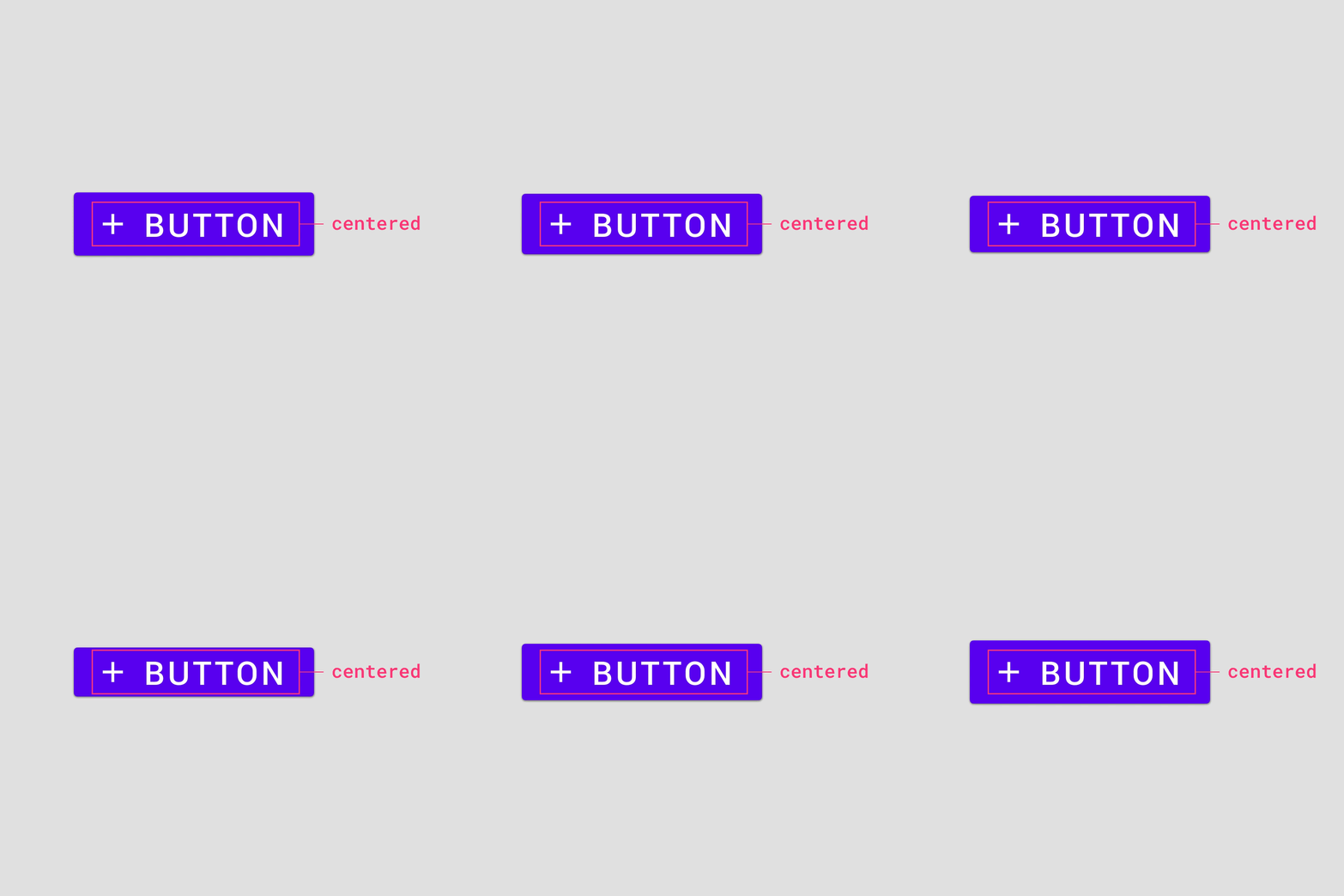
Alignez les éléments au centre des conteneurs de composants. L'alignement centré permet d'ajuster la hauteur des composants sans nécessiter de réalignement supplémentaire.
Espacement de plusieurs éléments
Lorsque plusieurs éléments sont empilés verticalement dans un composant, utilisez des incréments de 4 dp pour les séparer. Centrez le groupe d'éléments dans le conteneur du composant.
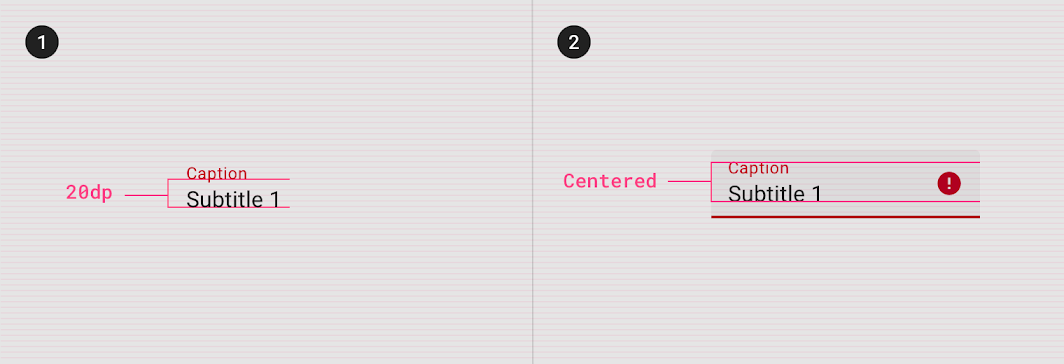
2. Groupe d'éléments centré verticalement dans le conteneur du composant.
Accessibilité
Cibles tactiles
Les cibles tactiles s'appliquent à tout appareil recevant à la fois des entrées tactiles et non tactiles. Pour équilibrer la densité d'informations et la facilité d'utilisation, la cible tactile des composants à densité par défaut doit mesurer au moins 48 x 48 dp, avec au moins 8 dp d'espace entre les cibles. Remarque : sur iOS, la cible tactile recommandée est de 44 x 44 dp.
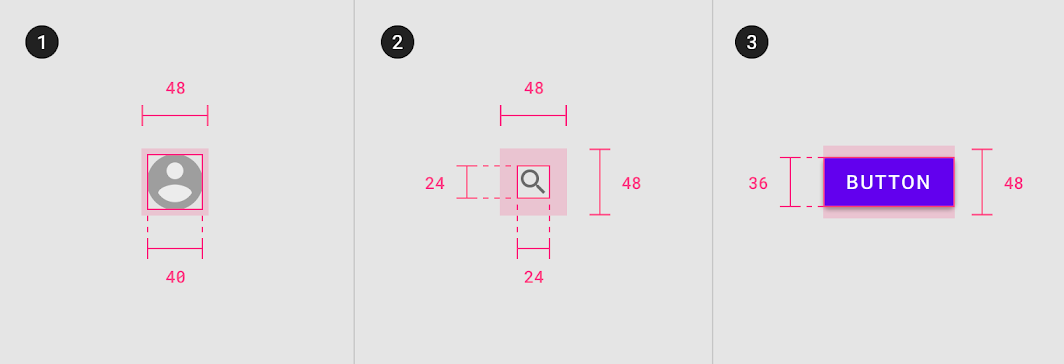
1. Élément de 40 dp, cible tactile de 48 dp
2. Élément de 24 dp, cible tactile de 48 dp
3. Élément de 36 dp, cible tactile de 48 dp
L'expérience par défaut de votre produit doit reposer sur des cibles tactiles minimales de 48 x 48 dp, à l'exception des produits iOS. Les utilisateurs doivent opter explicitement pour une expérience de composants à haute densité, car les composants plus denses ne répondent pas aux exigences d'accessibilité.
Typographie
Interligne
L'interligne est l'espace entre les lignes de texte. Il peut être utilisé comme moyen de créer de la densité dans les mises en page typographiques.
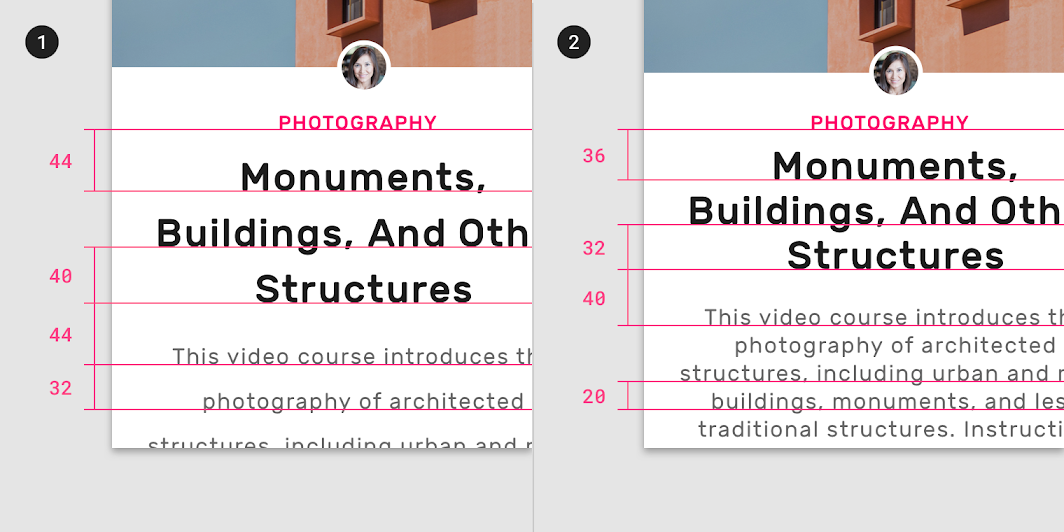
2. Interligne plus petit : 36 dp, 32 dp, 40 dp, 20 dp
Implémentation
La prise en charge de la densité pour chaque plateforme est indiquée ci-dessous.
| Plateforme | Statut |
|---|---|
| Android | Prévu |
| iOS | Prévu |
| Web | Disponible |
| Flutter | Prévu |