

Stosowanie gęstości
Material Design oferuje wytyczne dotyczące układów o wysokiej gęstości dla przypadków użycia, w których zwiększona gęstość poprawia komfort korzystania z interfejsu.
Użycie
Poniższe wytyczne opisują, jak i kiedy stosować gęstość.
Zasady

Łatwość skanowania
Gęste interfejsy ułatwiają przeglądanie dużej ilości treści i poruszanie się po niej.
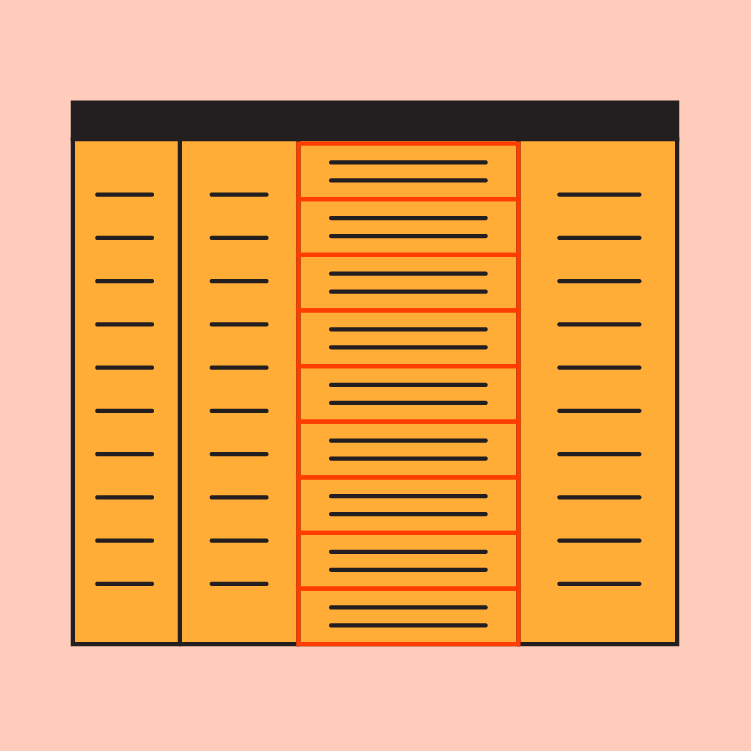
Ustalanie priorytetów
Gęste interfejsy pomagają użytkownikom się skupić, zmniejszając przestrzeń między kolejnymi działaniami.
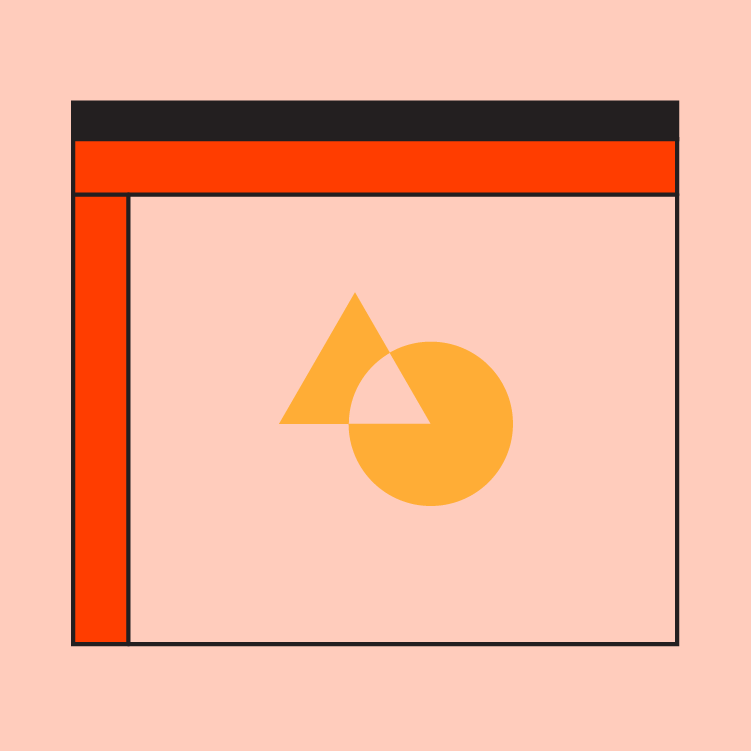
Widoczność
Zwiększenie gęstości pozwala zmieścić więcej treści i działań na pojedynczym ekranie.
Wytyczne dotyczące gęstości
Jak stosować
Wytyczne dotyczące gęstości w Material Design pomagają zrozumieć, kiedy i dlaczego zastosowanie gęstości może poprawić komfort korzystania z interfejsu. Dzięki obsłudze w kodzie gęstość komponentów Material Components można spójnie dostosowywać w ramach skali. Wskazówki dotyczące korzystania ze skali gęstości opisano w sekcji gęstość komponentów, a informacje o obsłudze platform — w sekcji implementacja.
Kiedy stosować
To, w jaki sposób użytkownicy wchodzą w interakcję z komponentem, powinno decydować o tym, czy zwiększać gęstość w interfejsie. Gdy użytkownicy przeglądają dużą ilość informacji i wchodzą z nią w interakcję, komponenty o wysokiej gęstości mogą poprawić komfort korzystania z interfejsu.
Dzięki wyświetleniu większej ilości treści na ekranie zwiększanie gęstości list, tabel i długich formularzy ułatwia szybkie przeglądanie, analizowanie i porównywanie informacji.
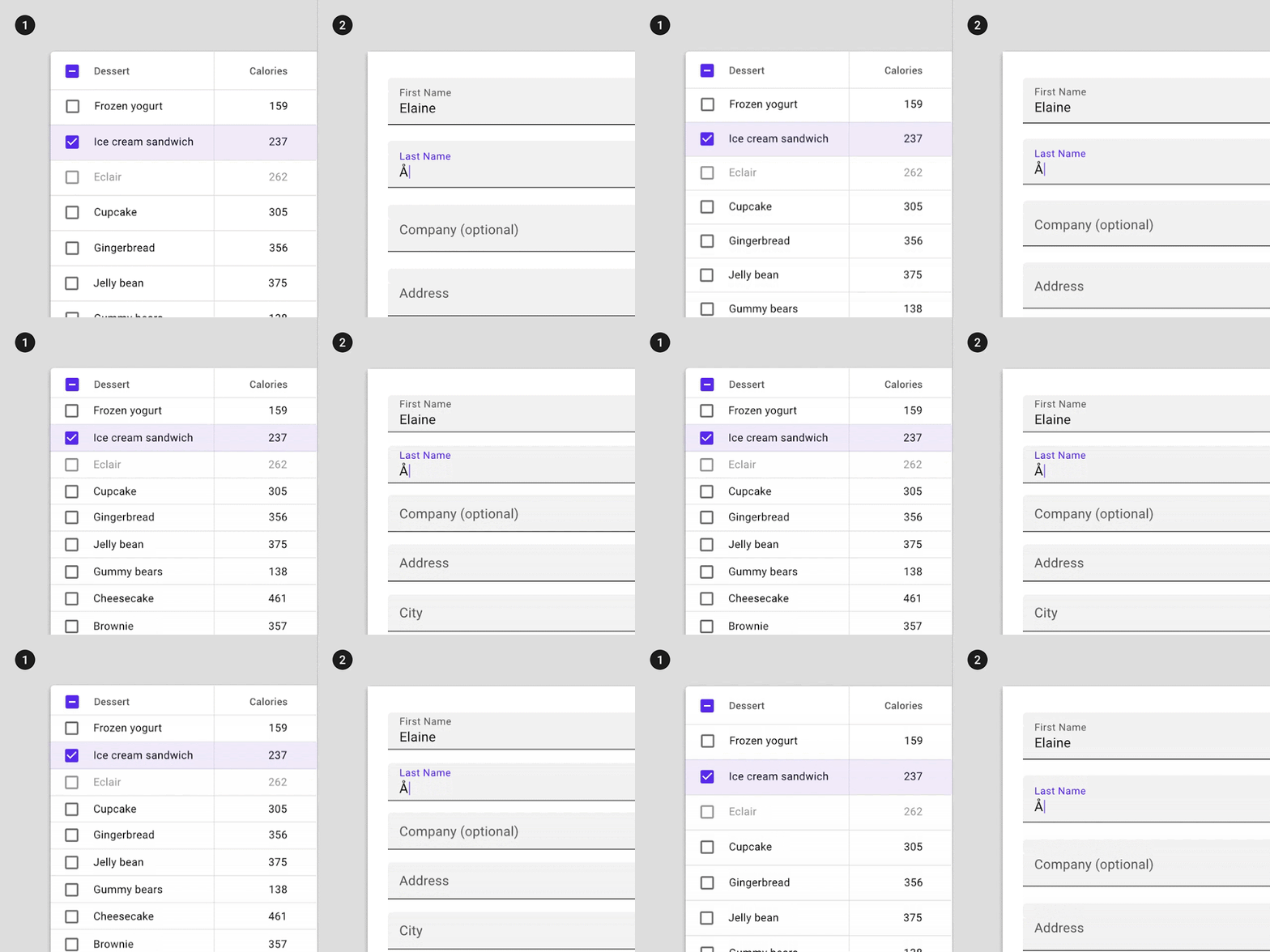
2. Zwiększanie gęstości formularza
Kiedy nie stosować gęstości
W przypadku komponentów związanych z zadaniami i alertami nie należy zwiększać gęstości.
Zadania wymagające fokusu
Nie zwiększaj gęstości komponentów związanych z zadaniami wymagającymi fokusu, takimi jak menu rozwijane lub selektory. Zwiększenie gęstości komponentów takich jak selektor daty zmniejsza użyteczność, ograniczając obszar dotykowy.
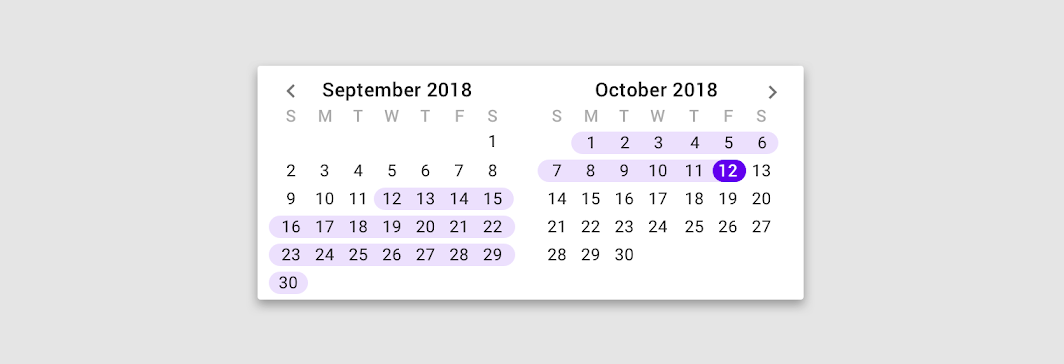
Niezalecane
Alerty i komunikaty
Nie zwiększaj gęstości w komponentach informujących użytkownika o zmianach, takich jak paski snackbara czy okna dialogowe. Alerty o zwiększonej gęstości mniej skutecznie przyciągają uwagę użytkownika. W przypadku okien dialogowych czytelność i wyrazistość komunikatu pogarszają się wraz ze wzrostem gęstości.

Niezalecane
Układ
Siatka i gęstość komponentów
Zachowaj równowagę między gęstością komponentów a układem siatki.
Aby tworzyć czytelne grupy treści, użyj rzadszego układu siatki w połączeniu z komponentami o wysokiej gęstości. Im większa gęstość komponentów, tym większe powinny być marginesy i odstępy (guttery). Łączenie gęstego układu siatki z gęstymi komponentami może utrudnić użytkownikom rozróżnianie grup treści.
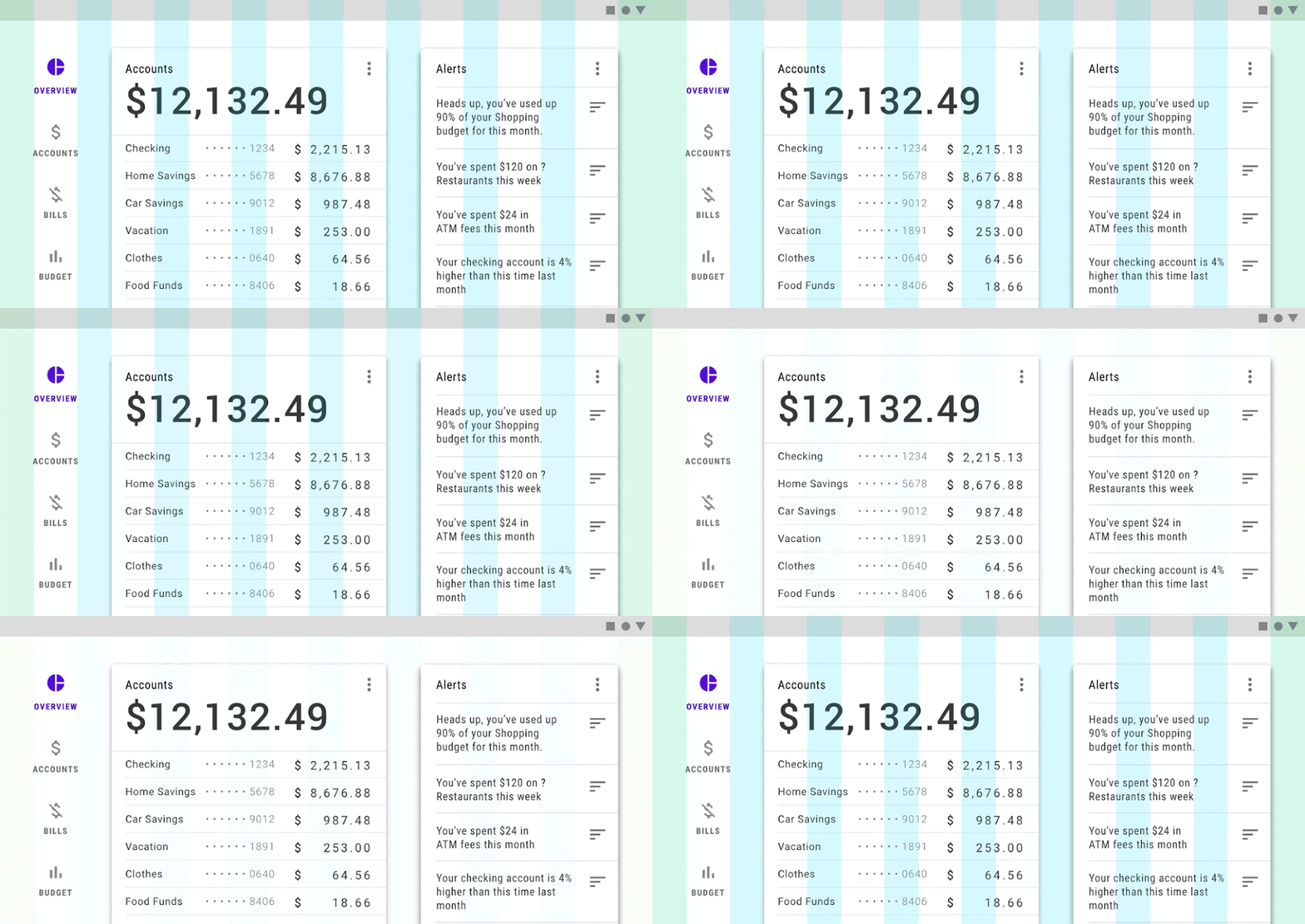
Zalecane

Niezalecane
Komponenty
Stosowanie gęstości w komponentach
Gęstości komponentów nie należy dostosowywać w oderwaniu od reszty interfejsu. Zamiast tego stosuj gęstość konsekwentnie, aby stworzyć spójny zestaw komponentów. Dostosowując gęstość jednego komponentu, zastanów się, jak ta zmiana wpłynie na inne komponenty w aplikacji.
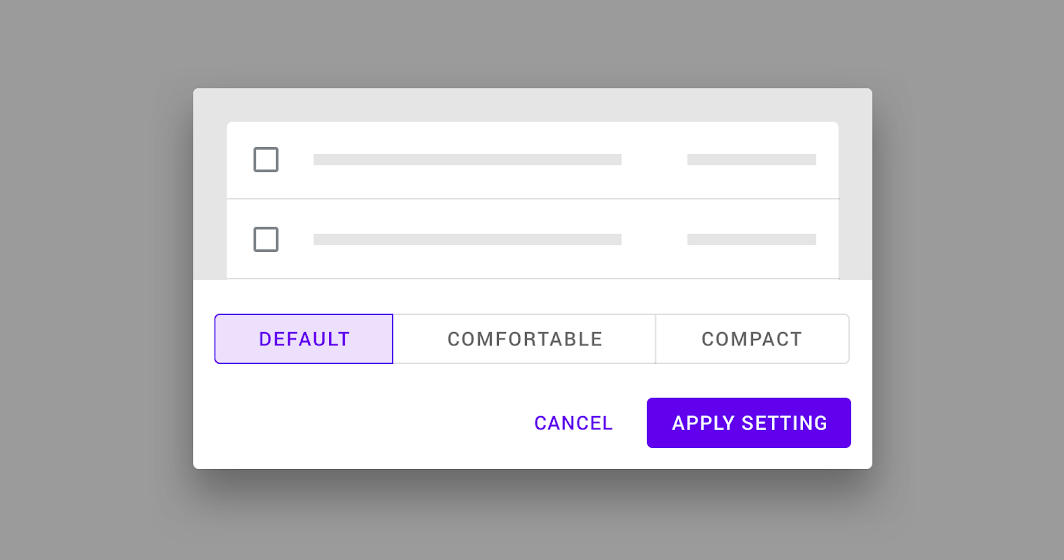
Poniższe narzędzie ilustruje zmiany komponentów Material w trzech ustawieniach gęstości: domyślnym, komfortowym i kompaktowym.
Interaktywne demo
Różne poziomy gęstości w zestawie komponentów Material.
Skala gęstości
Skala gęstości pozwala w razie potrzeby kontrolować gęstość poszczególnych komponentów.
Skala gęstości jest ponumerowana i zaczyna się od 0, czyli domyślnej gęstości komponentu. W miarę zmniejszania dostępnej przestrzeni skala przyjmuje wartości ujemne (-1, -2, -3), odpowiadające wyższej gęstości. Każdy stopień skali odpowiada zmniejszeniu wysokości komponentu o 4 dp.
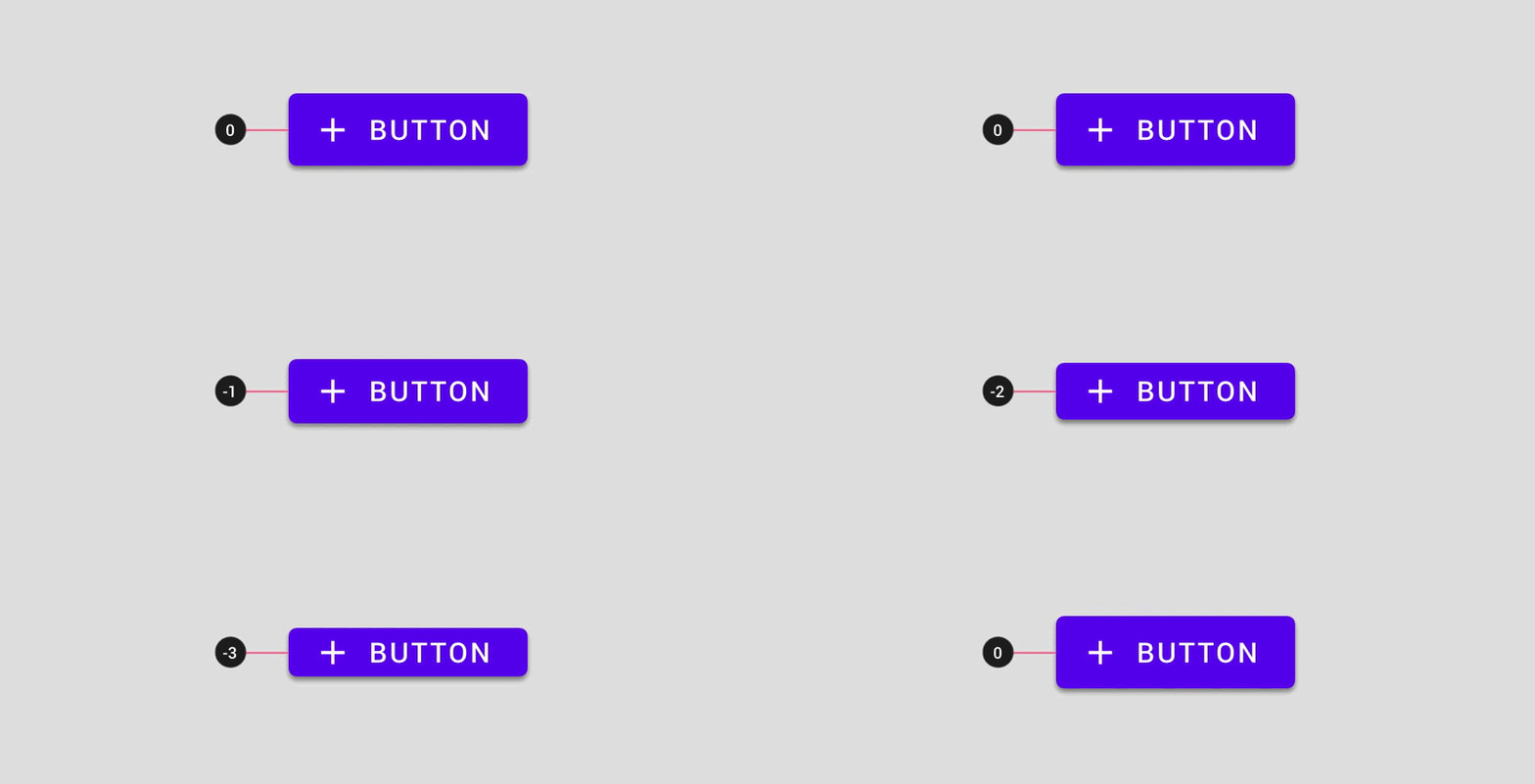
Nie wybieraj wartości ze skali gęstości, które psują wygląd lub działanie komponentu.
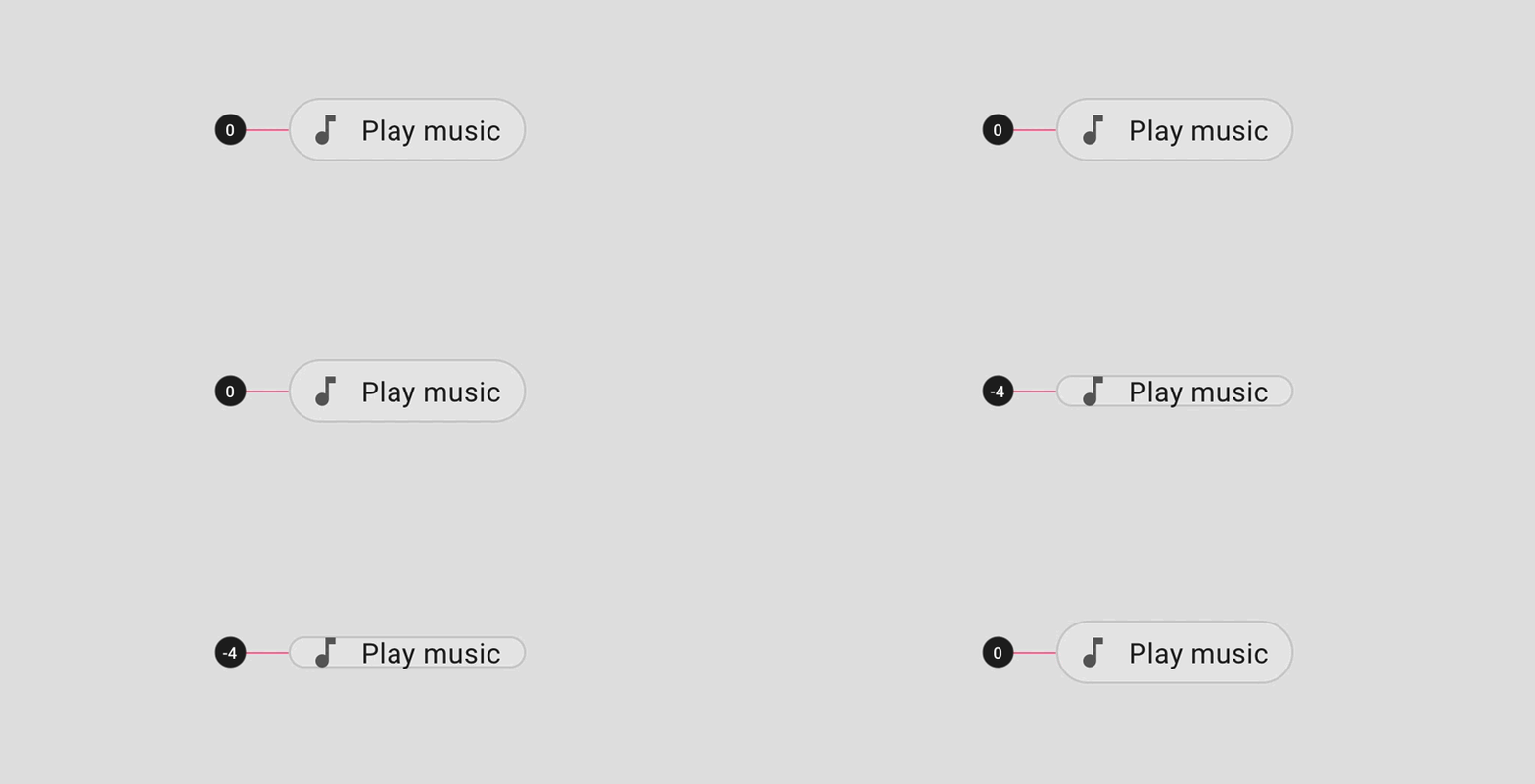
Niezalecane
Metody określania odstępów
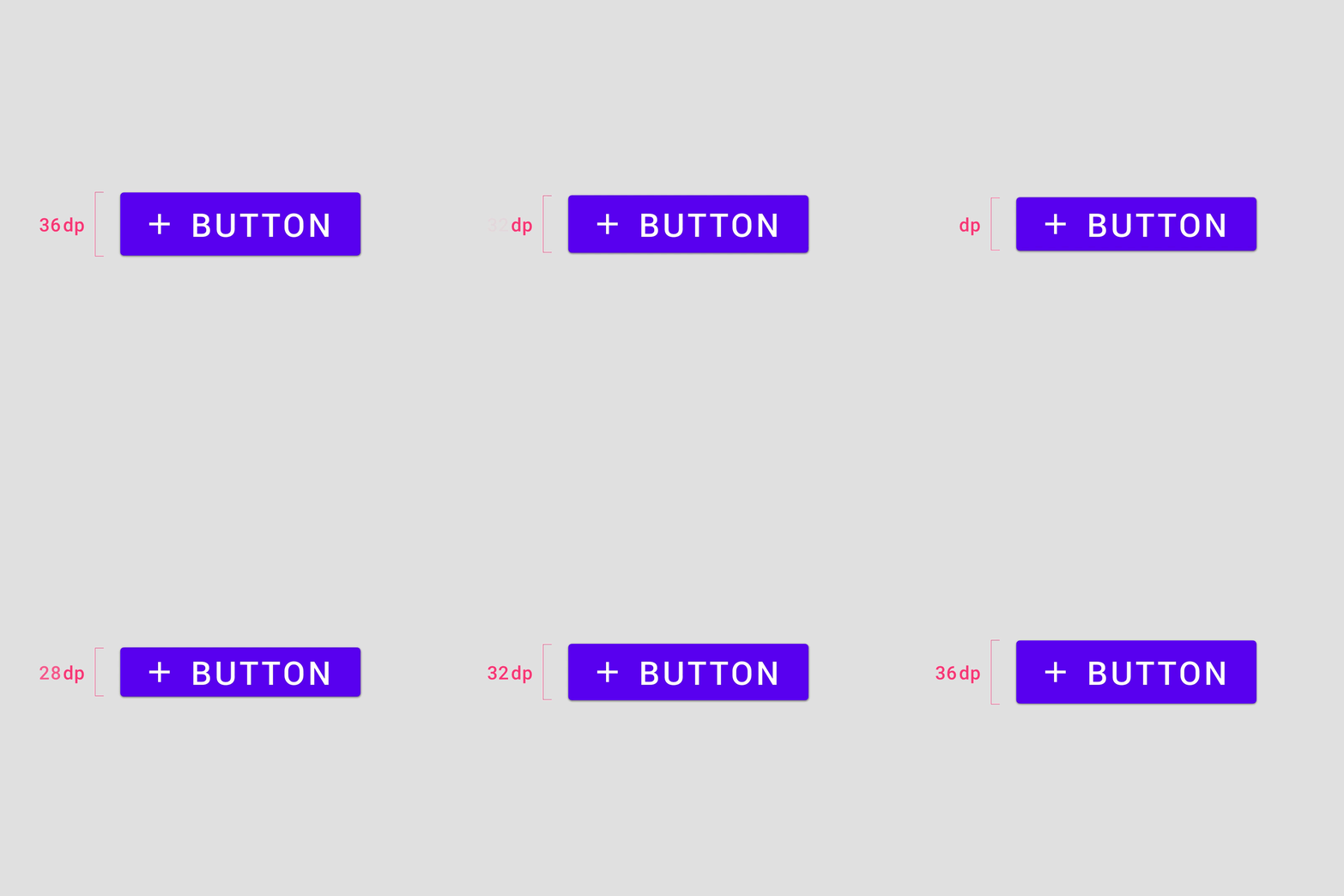
Gdy gęstość komponentu rośnie, odstęp wewnętrzny (Dopełnienie) i wyrównanie pozostają niezmienne, ale zmieniają się wymiary.
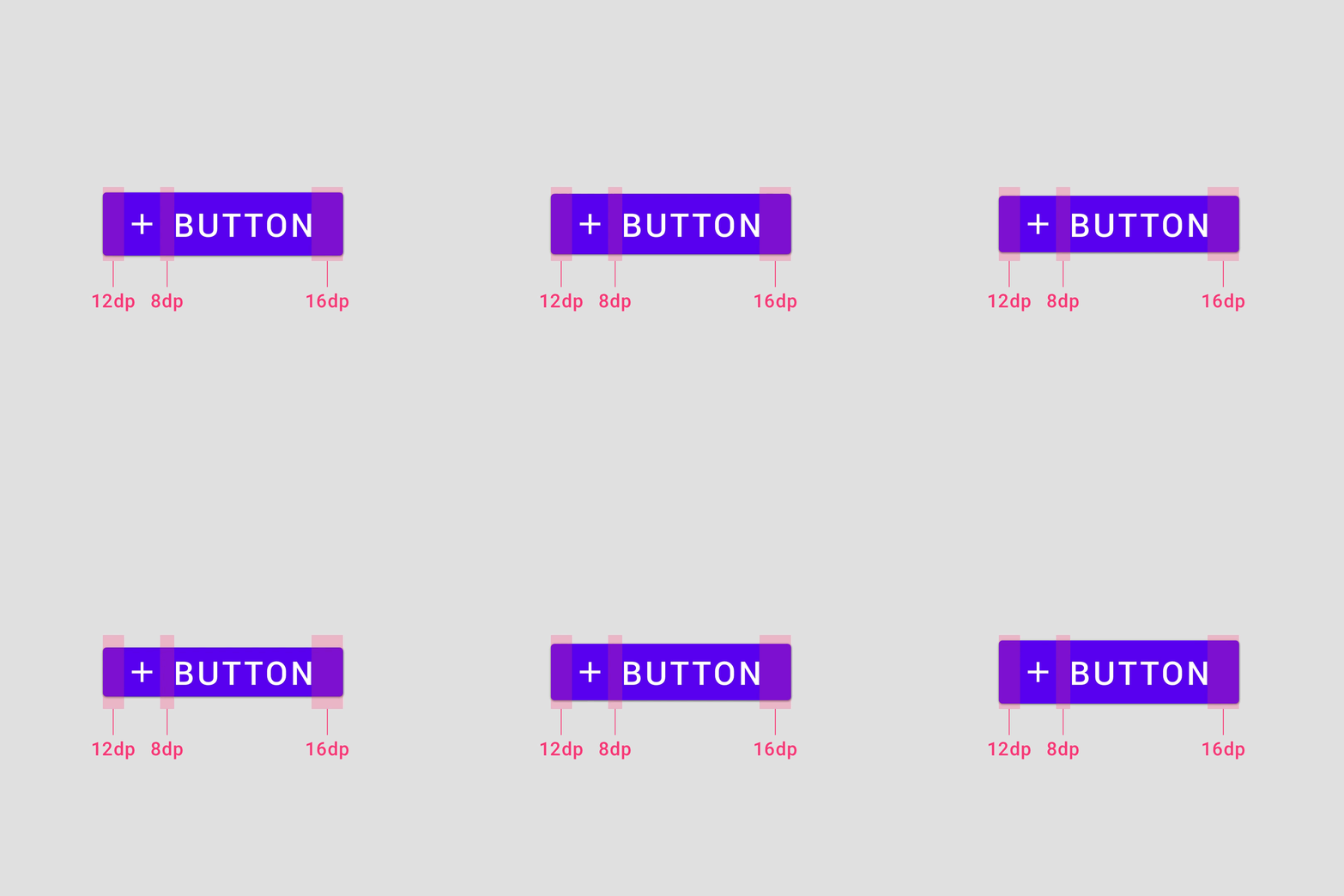
Wypełnienie (Dopełnienie)
Nie zmieniaj odstępu wewnętrznego komponentu przy zwiększaniu jego gęstości. Odstęp wewnętrzny komponentu wpływa na jego wysokość, a jego zmniejszenie może negatywnie wpłynąć na interakcje użytkownika.
Wymiary
Przy zwiększaniu gęstości komponentów zmieniaj wymiary. Wymiary komponentu określają jego szerokość i wysokość lub wymiary poszczególnych elementów.

Wyrównanie
Do wyrównywania elementów wewnątrz kontenerów komponentów używaj centrowania. Wyśrodkowanie elementów pozwala dostosowywać wysokość komponentów bez konieczności dodatkowego wyrównywania elementów.
Odstępy między wieloma elementami
Gdy wiele elementów jest ułożonych pionowo wewnątrz komponentu, oddzielaj je odstępami będącymi wielokrotnością 4 dp. Wyśrodkuj grupę elementów wewnątrz kontenera komponentu.
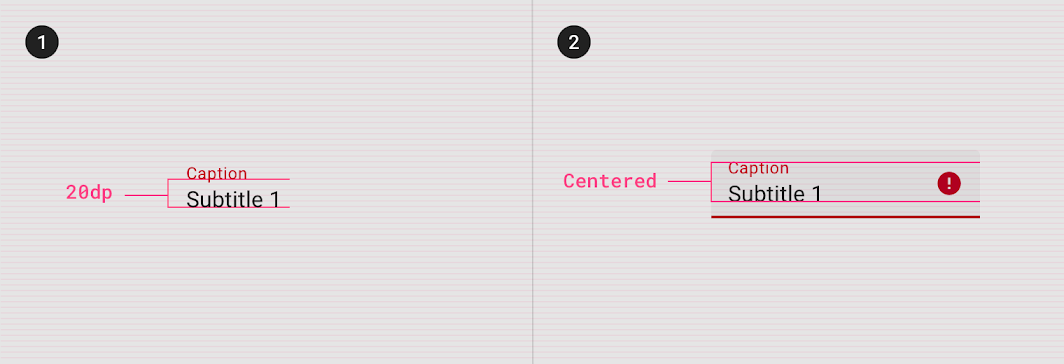
2. Grupa elementów wyśrodkowana pionowo wewnątrz kontenera komponentu
Dostępność
Obszary dotykowe
Obszary dotykowe mają zastosowanie na każdym urządzeniu obsługującym zarówno dane wejściowe dotykowe, jak i niedotykowe. Aby zrównoważyć gęstość informacji i użyteczność, obszar dotykowy komponentów o domyślnej gęstości powinien mieć co najmniej 48 x 48 dp, a odstęp między poszczególnymi obszarami powinien wynosić co najmniej 8 dp. Uwaga: w systemie iOS zalecany obszar dotykowy wynosi 44 x 44 dp.
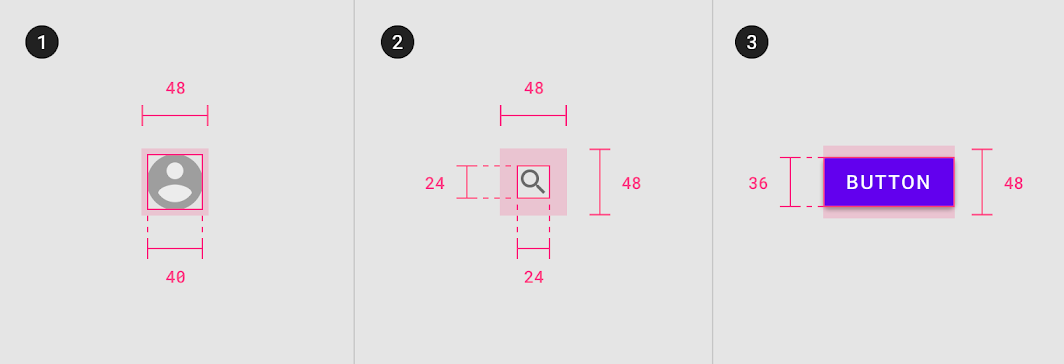
1. Element 40 dp, obszar dotykowy 48 dp
2. Element 24 dp, obszar dotykowy 48 dp
3. Element 36 dp, obszar dotykowy 48 dp
Minimalny obszar dotykowy o wymiarach 48 x 48 dp powinien być domyślnym standardem w produkcie — z wyjątkiem produktów na iOS. Użytkownicy muszą samodzielnie włączać komponenty o wysokiej gęstości, ponieważ komponenty te nie spełniają wymogów dostępności.
Typografia
Wysokość wiersza
Wysokość wiersza (line height) to odstęp między wierszami tekstu. Można ją wykorzystać do tworzenia gęstości w układach typograficznych.
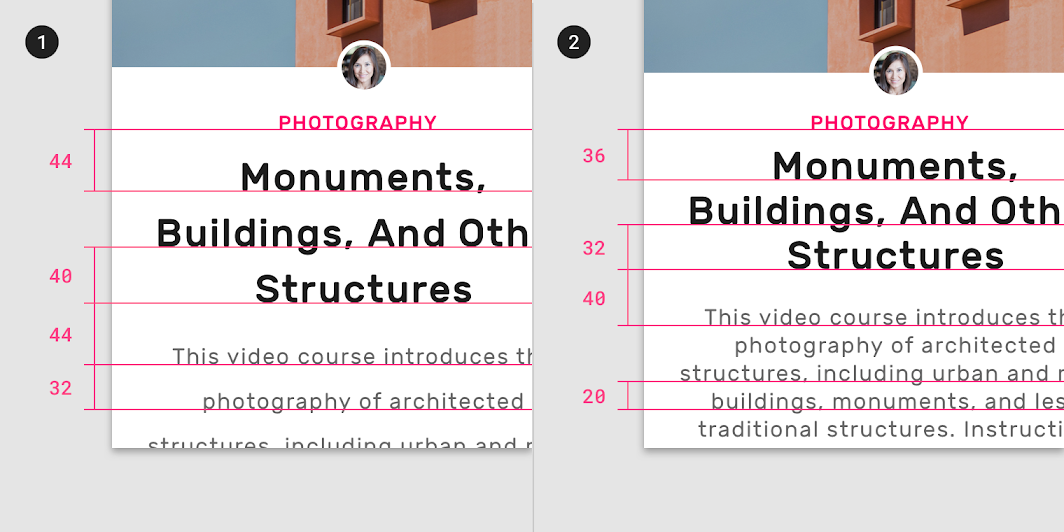
2. Mniejsza wysokość wiersza: 36 dp, 32 dp, 40 dp, 20 dp
Implementacja
Obsługę gęstości na poszczególnych platformach przedstawiono poniżej.
| Platforma | Status |
|---|---|
| Android | Planowane |
| iOS | Planowane |
| Web | Dostępne |
| Flutter | Planowane |