

Aplicação de densidade
O Material Design fornece diretrizes sobre espaçamento de alta densidade para casos de uso em que o aumento da densidade melhora a experiência do usuário.
Uso
Essas diretrizes descrevem como e quando aplicar a densidade.
Princípios
Leitura rápida
Interfaces densas facilitam a visualização e a navegação por grandes volumes de conteúdo.
Priorizado
Interfaces densas ajudam os usuários a se concentrarem porque reduzem o espaço entre ações.
Visível
Aumentar a densidade permite que mais conteúdo e ações caibam em uma única tela.
Diretrizes de densidade
Como aplicar
As diretrizes de densidade do Material Design servem como referência para entender quando e por que aplicar a densidade pode melhorar a experiência do usuário. Com o suporte disponível no código, a densidade dos componentes do Material Design pode ser ajustada de forma coesa em uma escala. As orientações sobre o uso da escala de densidade estão descritas em aplicação de densidade aos componentes, e o suporte de cada plataforma está descrito em implementação.
Quando aplicar
A forma como os usuários interagem com um componente deve determinar se a densidade deve ou não ser aumentada na interface. Quando os usuários visualizam e interagem com grandes quantidades de informações, componentes de alta densidade podem melhorar a experiência.
Ao tornar mais conteúdo disponível na tela, o aumento da densidade de listas, tabelas e formulários longos deixa as informações mais fáceis de percorrer, visualizar e comparar.
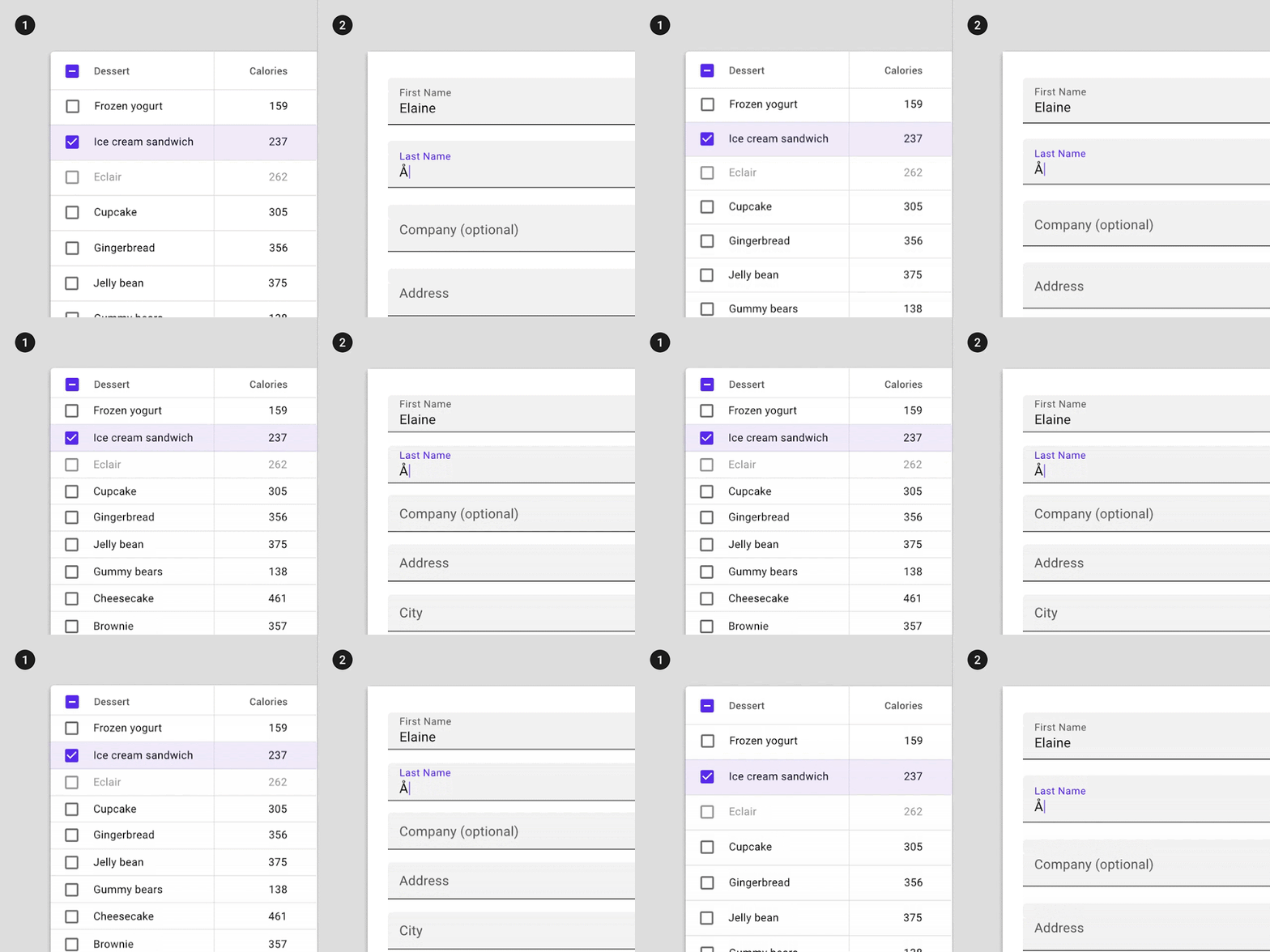
2. Aumento da densidade de um formulário
Quando não aplicar densidade
Tarefas e componentes baseados em alertas não devem ter a densidade aumentada.
Tarefas que exigem foco
Não aumente a densidade de componentes usados em tarefas que exigem foco, como a interação com um menu suspenso ou um seletor. Aumentar a densidade em componentes como seletores de data reduz a usabilidade, pois limita a área de toque.
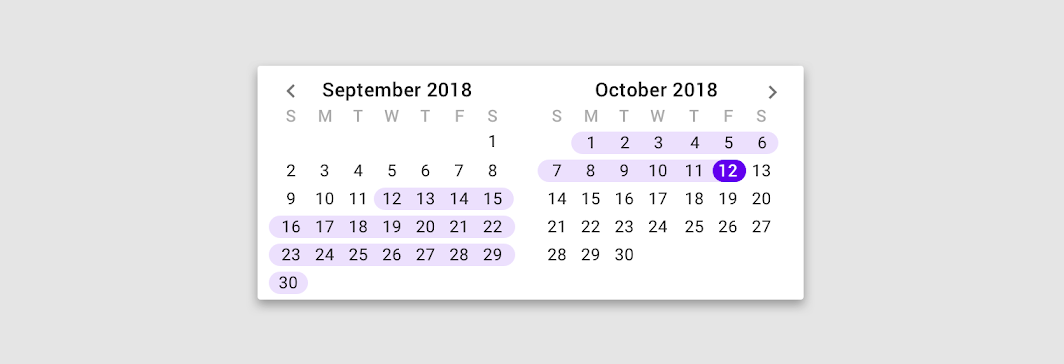
Não faça
Alertas e mensagens
Não aumente a densidade em componentes que alertam o usuário sobre mudanças, como snackbars ou diálogos. O aumento da densidade torna os alertas menos eficazes para atrair a atenção do usuário. Nos diálogos, por exemplo, a legibilidade e o destaque da mensagem ficam comprometidos quando a densidade aumenta.
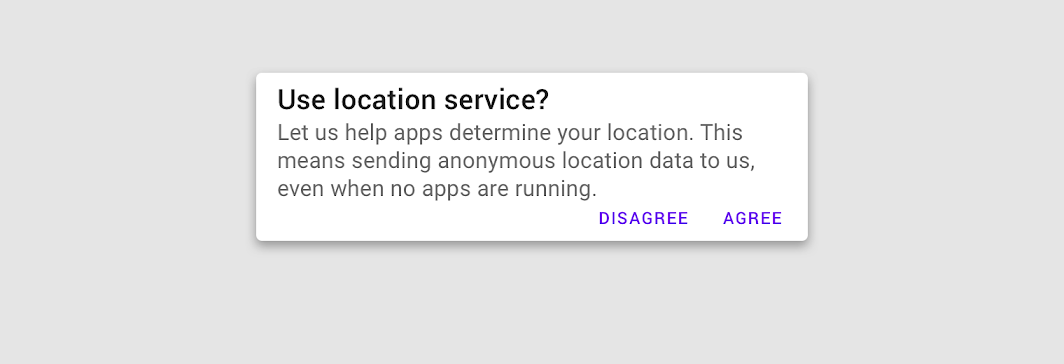
Não faça
Layout
Densidade de grade e de componentes
Mantenha o equilíbrio entre a densidade dos componentes e o layout de grade.
Para criar grupos de conteúdo de leitura rápida, use um layout de grade menos denso em combinação com componentes de alta densidade. Quanto mais densos se tornam os componentes, maiores devem ser as margens e a largura dos gutters. Combinar um layout de grade denso com componentes densos pode dificultar que os usuários diferenciem os grupos de conteúdo.
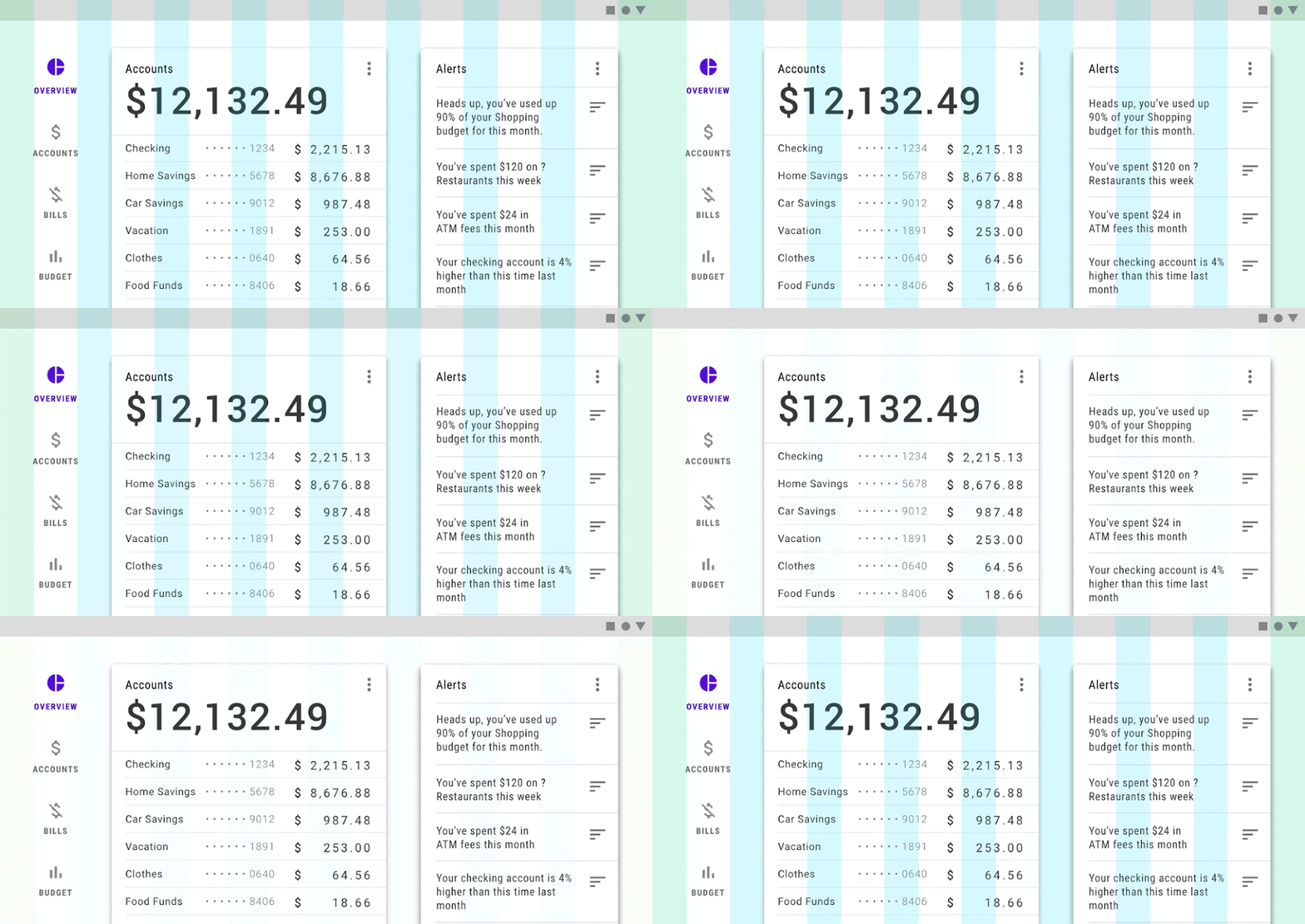
Faça
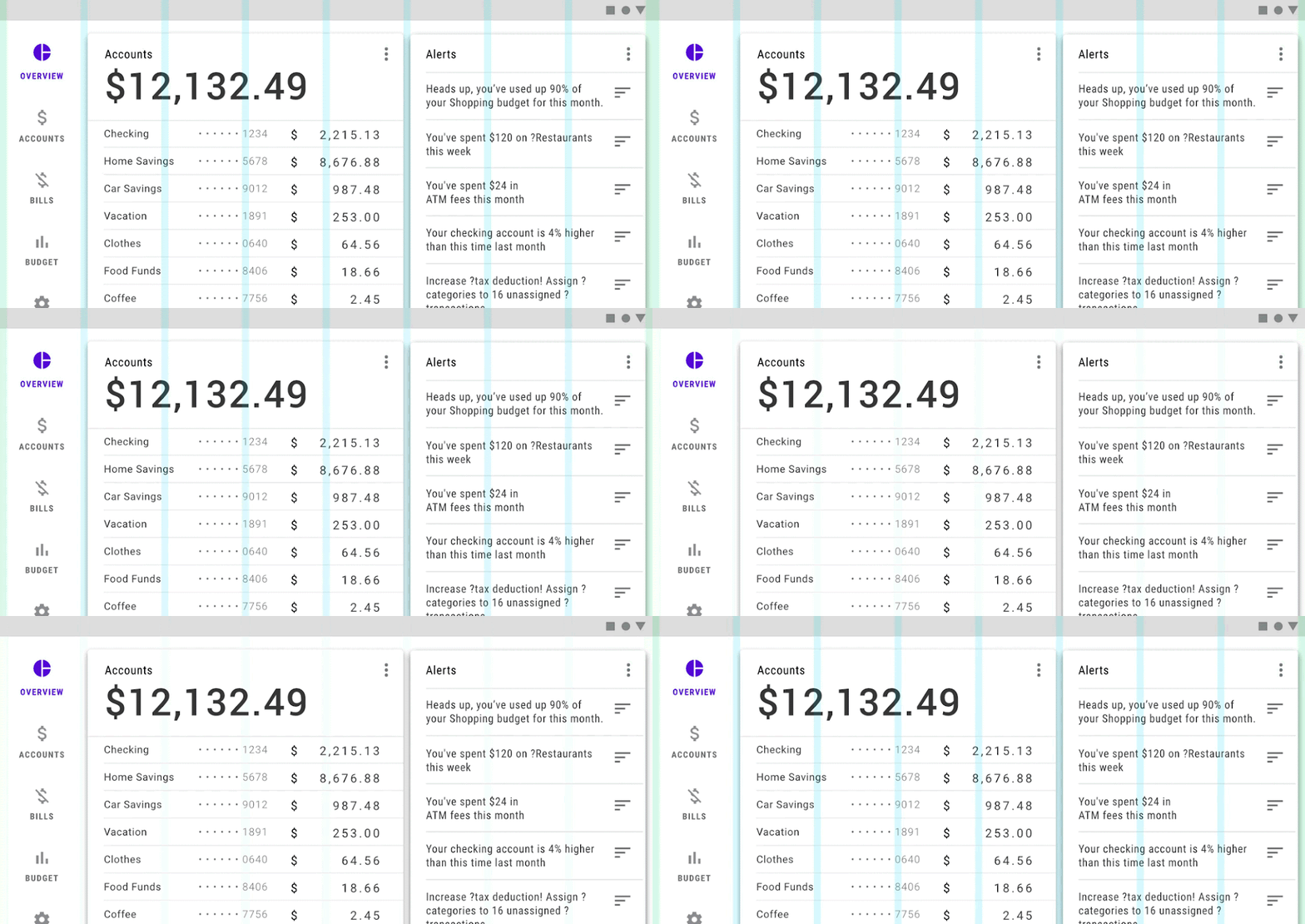
Não faça
Componentes
Aplicação de densidade aos componentes
A densidade dos componentes não deve ser ajustada isoladamente. Em vez disso, aplique a densidade de forma consistente para criar um conjunto coeso de componentes. Ao ajustar a densidade de um componente, considere como essa mudança afetará os outros componentes do seu aplicativo.
A ferramenta abaixo ilustra como os componentes do Material Design mudam de forma coordenada com três configurações de densidade: padrão, confortável e compacta.
Demonstração interativa
Diferentes densidades em um conjunto de componentes do Material Design.
Escala de densidade
A escala de densidade permite controlar a densidade de componentes individuais quando necessário.
A escala de densidade é numerada, começando em 0 para a densidade padrão de um componente. Ela passa a números negativos (-1, -2, -3) à medida que o espaço diminui, o que aumenta a densidade. Cada incremento representa uma diminuição de 4 dp na altura do componente.
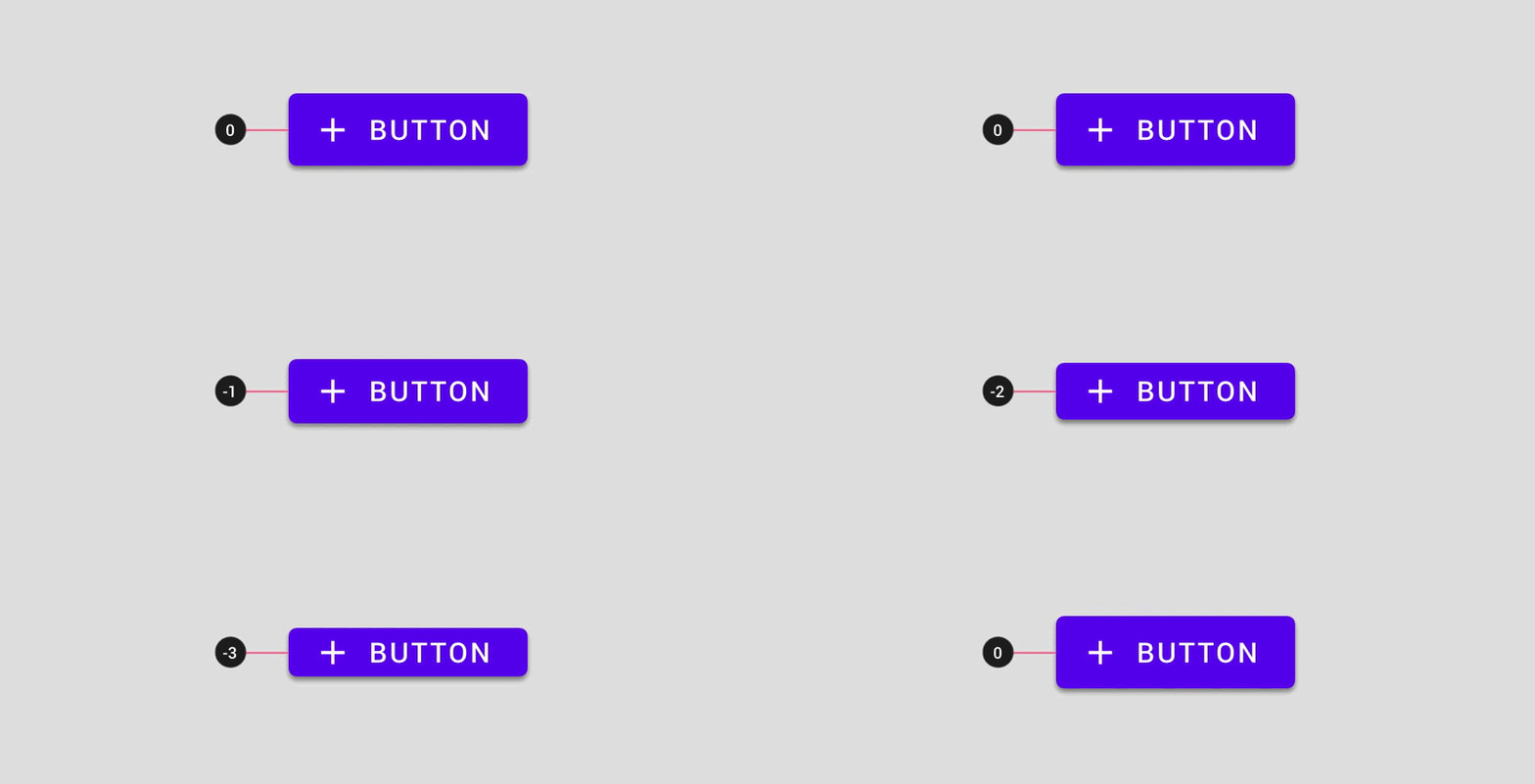
Não selecione um número da escala de densidade que comprometa a estrutura do seu componente.
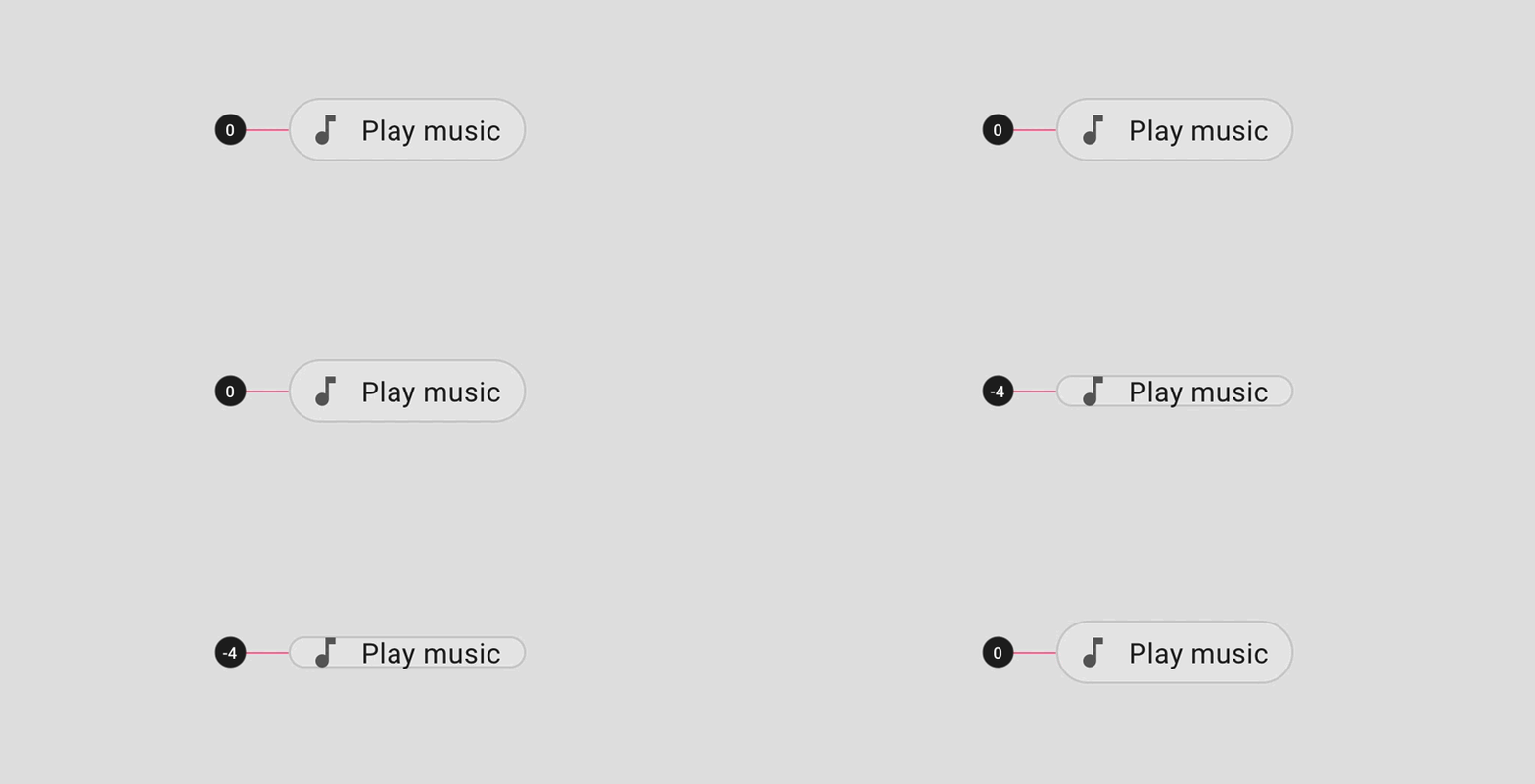
Não faça
Métodos de espaçamento
Quando a densidade de um componente aumenta, o espaçamento interno (padding) e o alinhamento permanecem inalterados, mas as dimensões mudam.
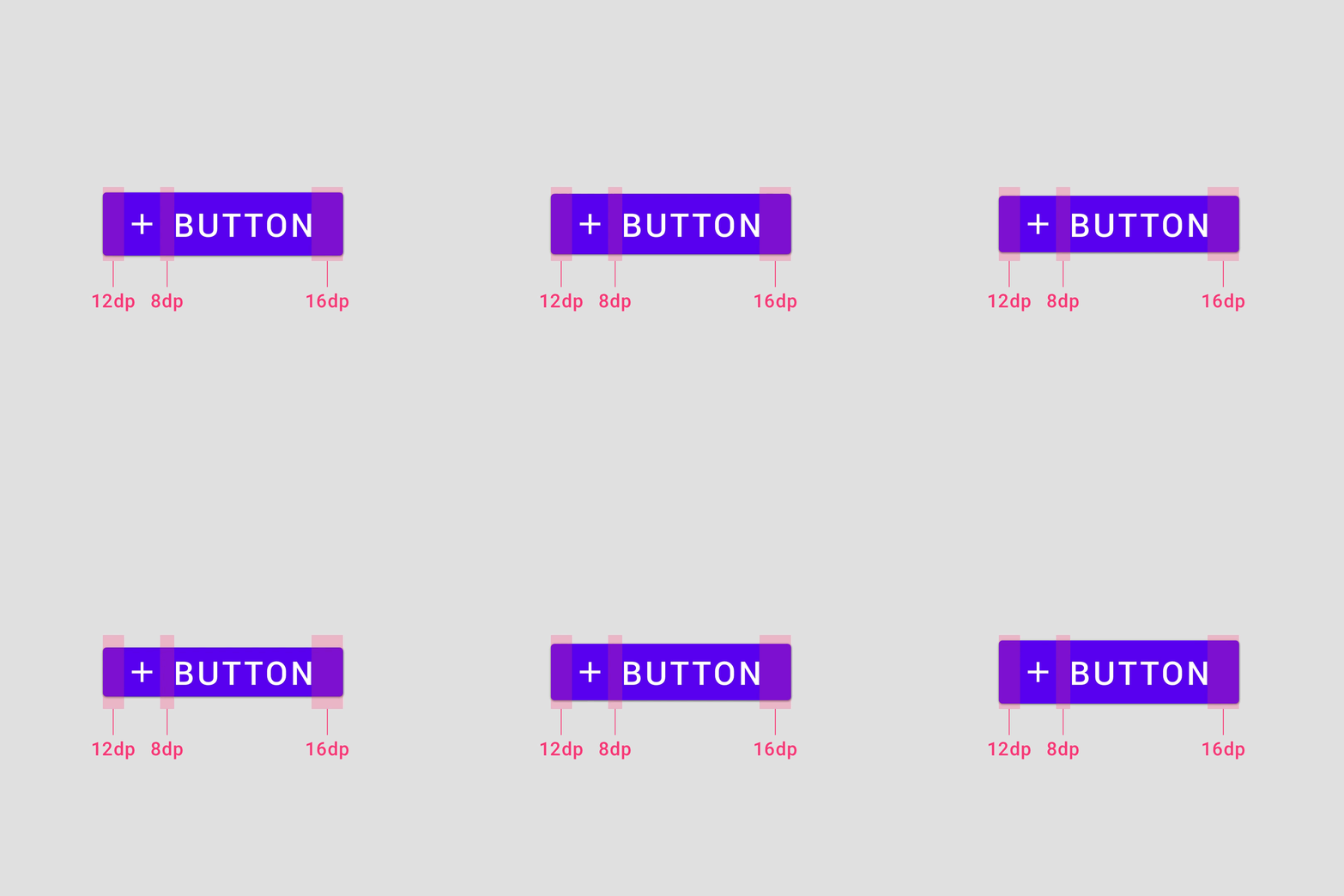
Espaçamento interno
Não altere o espaçamento interno de um componente ao aumentar a densidade dele. O espaçamento interno afeta a altura do componente, e reduzi-lo pode prejudicar a interação do usuário.
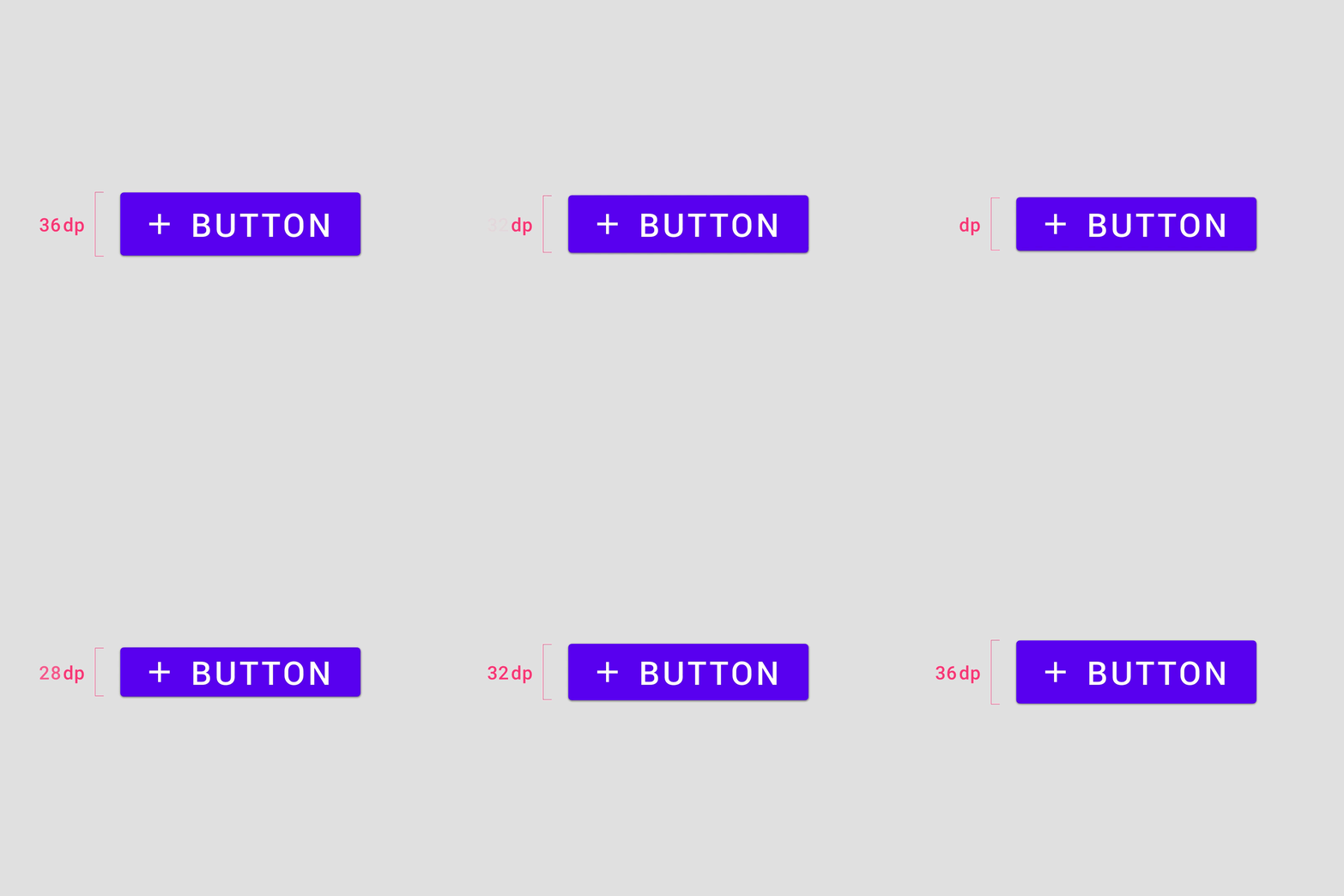
Dimensões
Altere as dimensões ao aumentar a densidade dos componentes. Elas afetam o comprimento e a altura do componente ou elemento.
Alinhamento
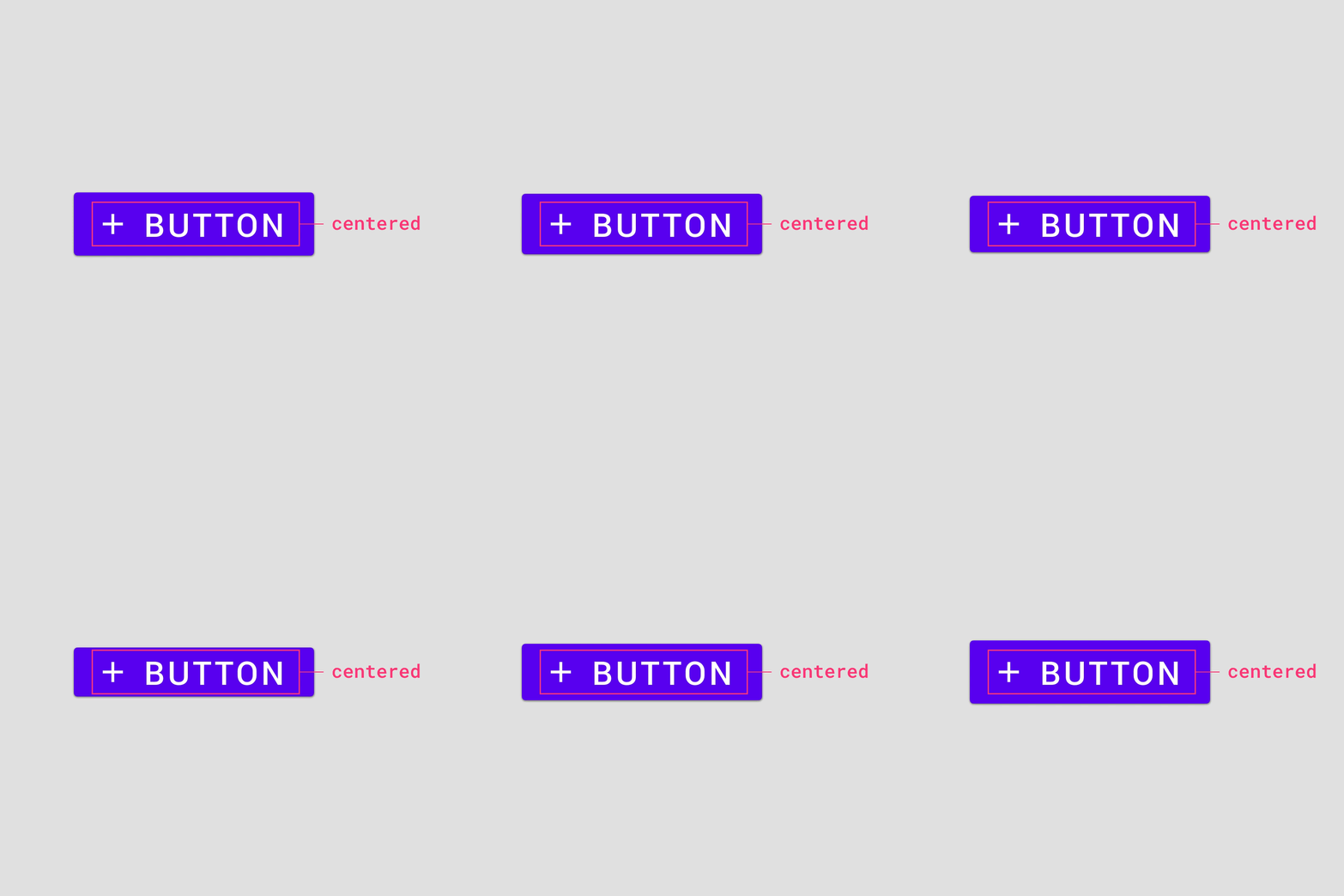
Use uma especificação de alinhamento ao centro para alinhar elementos dentro dos contêineres do componente. Esse alinhamento centralizado permite ajustar as alturas dos componentes sem necessidade de alinhamento adicional dos elementos.
Espaçamento entre vários elementos
Quando vários elementos são empilhados verticalmente dentro de um componente, use incrementos de 4 dp para separá-los. Centralize o grupo de elementos dentro do contêiner do componente.
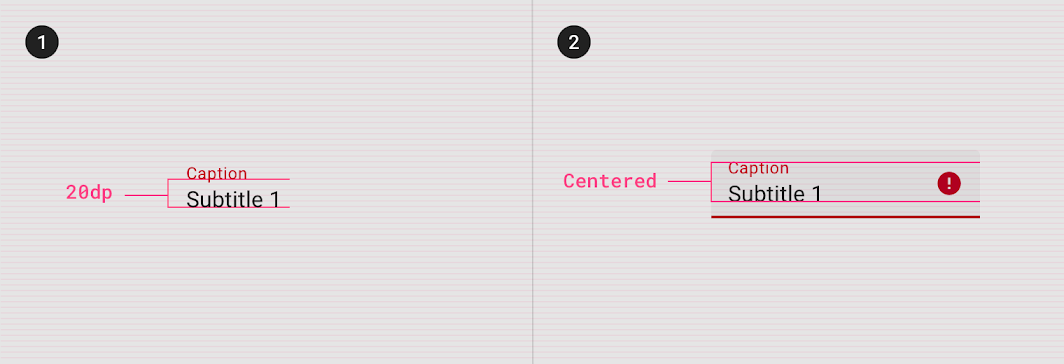
2. Grupo de elementos centralizado verticalmente dentro do contêiner do componente.
Acessibilidade
Áreas de toque
Os áreas de toque se aplicam a qualquer dispositivo que receba entradas por toque e por outros meios além do toque. Para equilibrar a densidade de informação e a usabilidade, o área de toque para componentes de densidade padrão deve ter pelo menos 48 x 48 dp, com pelo menos 8 dp de espaço entre cada alvo. Observação: no iOS, o área de toque recomendado é de 44 x 44 dp.
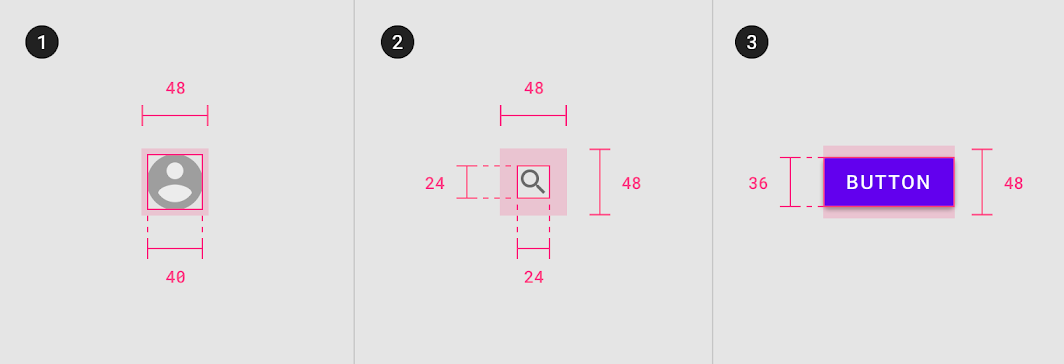
1. Elemento de 40 dp, área de toque de 48 dp
2. Elemento de 24 dp, área de toque de 48 dp
3. Elemento de 36 dp, área de toque de 48 dp
Seu produto deve ter, por padrão, áreas de toque mínimos de 48 x 48 dp, com exceção dos produtos iOS. Os usuários precisam optar explicitamente por experiências com componentes de alta densidade, porque os componentes mais densos não atendem aos requisitos de acessibilidade.
Tipografia
Altura da linha
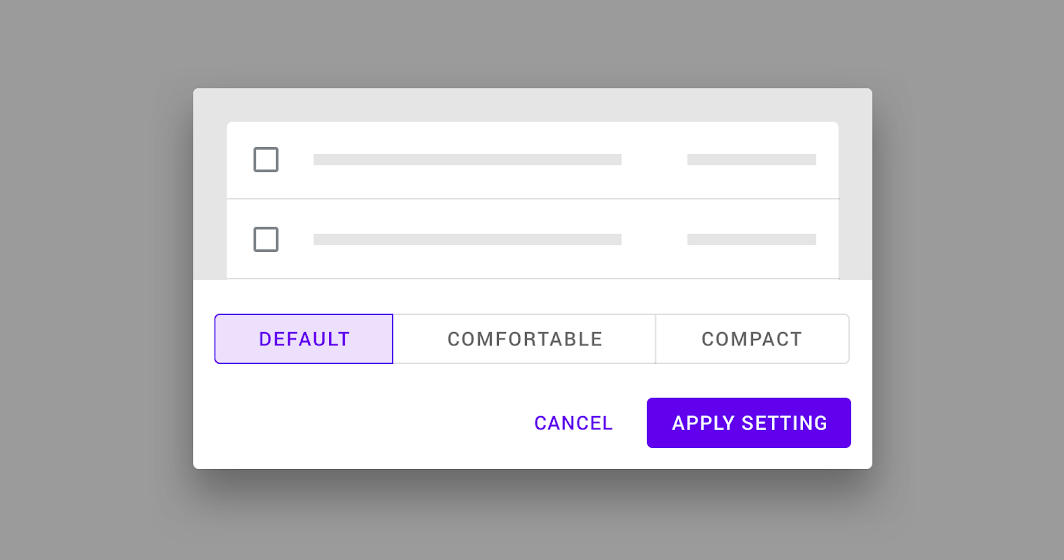
A altura da linha é o espaço entre as linhas de texto. Ela pode ser usada para criar densidade em layouts tipográficos.
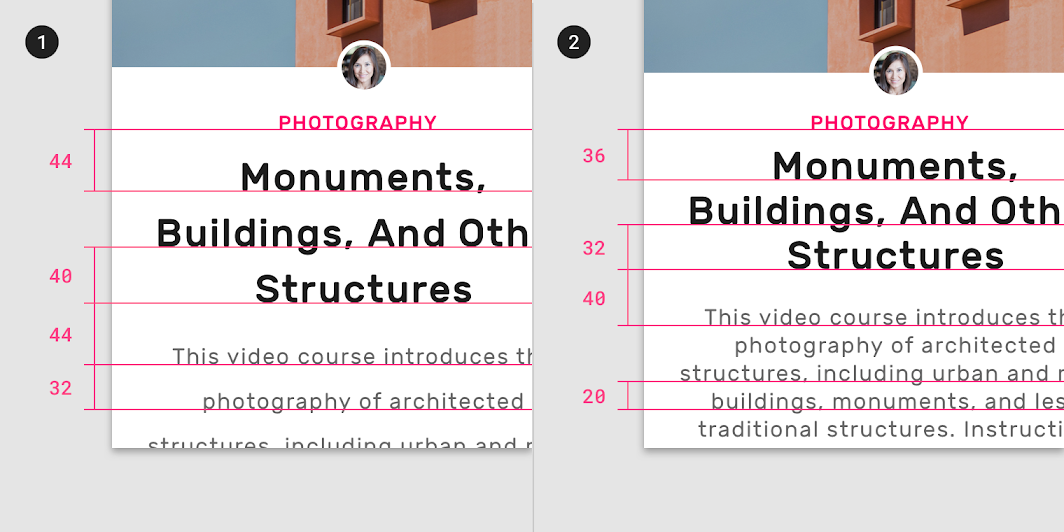
2. Menor altura da linha: 36 dp, 32 dp, 40 dp, 20 dp
Implementação
O suporte à densidade para cada plataforma está indicado abaixo.
| Plataforma | Status |
|---|---|
| Android | Planejado |
| iOS | Planejado |
| Web | Disponível |
| Flutter | Planejado |