

Применение плотности
Material Design содержит рекомендации по использованию плотных интервалов для сценариев, в которых повышение плотности улучшает взаимодействие с пользователем.
Использование
Эти рекомендации описывают, как и когда следует применять плотность.
Принципы

Просматриваемость
Плотные интерфейсы упрощают просмотр больших объёмов контента и навигацию по нему.
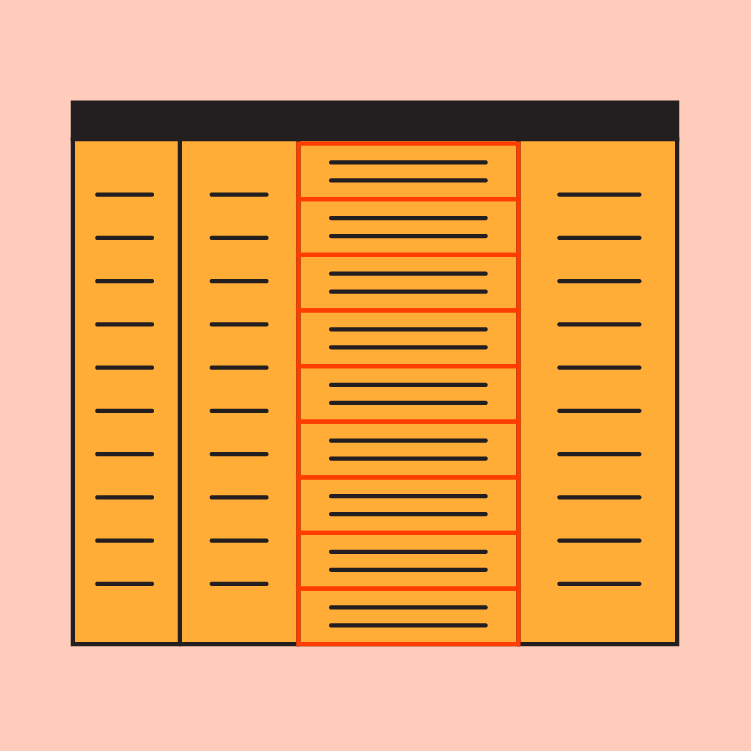
Расстановка приоритетов
Плотные интерфейсы помогают пользователям сосредоточиться, сокращая пространство между действиями.

Обзорность
Повышение плотности позволяет разместить на одном экране больше контента и действий.
Рекомендации по плотности
Как применять
Рекомендации Material по плотности помогают понять, когда и почему применение плотности может улучшить взаимодействие с пользователем. На уровне кода поддерживается согласованное изменение плотности компонентов Material по шкале плотности. Руководство по использованию этой шкалы приведено в разделе плотность компонентов, а информация о поддержке платформ — в разделе реализация.
Когда применять
Решение о том, повышать ли плотность интерфейса, должно зависеть от того, как пользователи взаимодействуют с компонентом. Когда пользователи просматривают большие объёмы информации и работают с ней, компоненты с высокой плотностью могут улучшить удобство работы.
Когда на экране доступно больше контента, повышение плотности списков, таблиц и длинных форм упрощает беглый просмотр, изучение и сравнение информации.
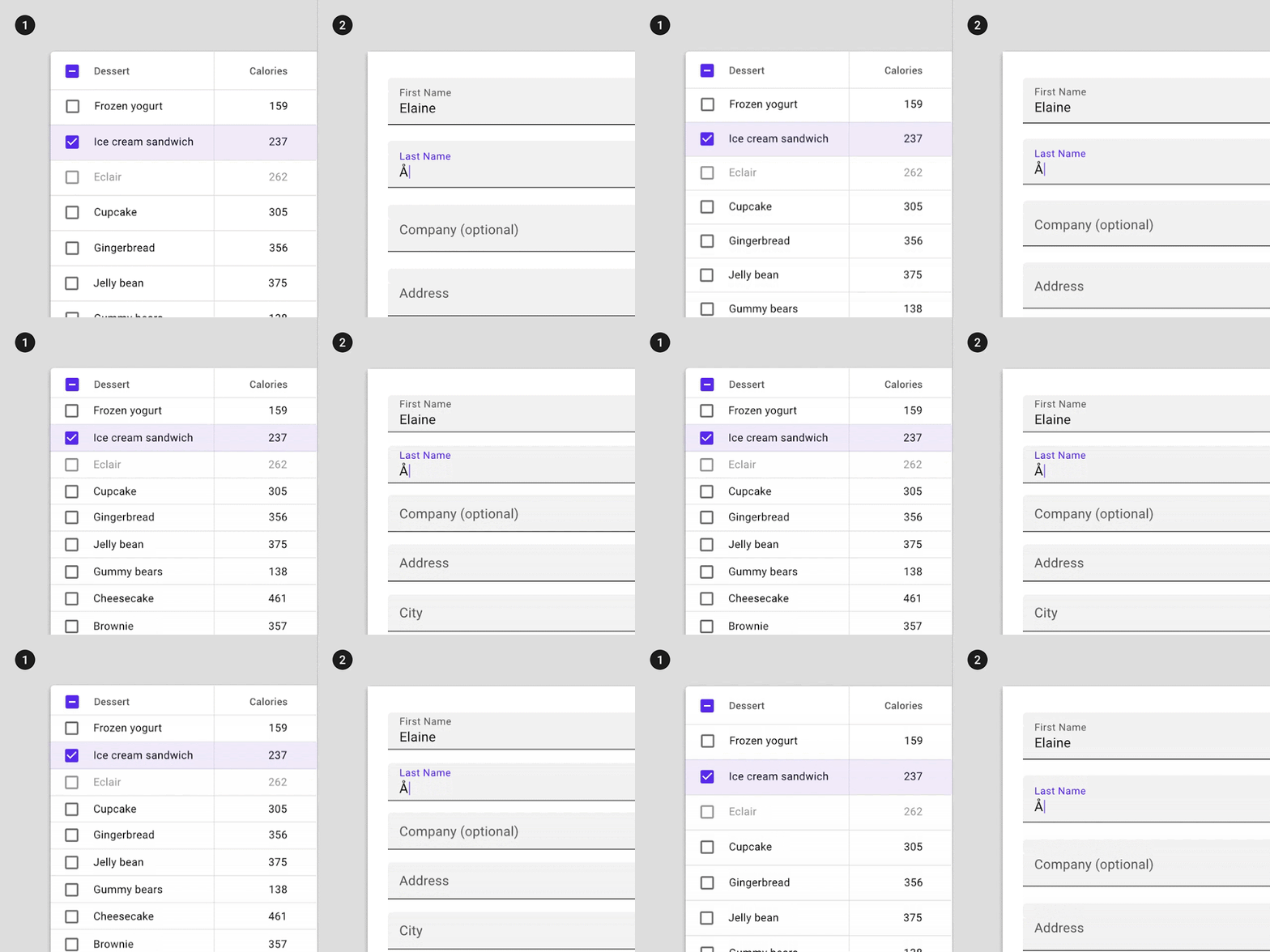
2. Увеличение плотности формы
Когда не следует применять плотность
Плотность не следует повышать для компонентов задач и оповещений.
Задачи, требующие концентрации внимания
Не повышайте плотность компонентов, связанных с задачами, требующими концентрации внимания, — например, при взаимодействии с раскрывающимся меню или элементом выбора. Повышение плотности таких компонентов, как компонент выбора даты, снижает удобство использования, уменьшая область касания.
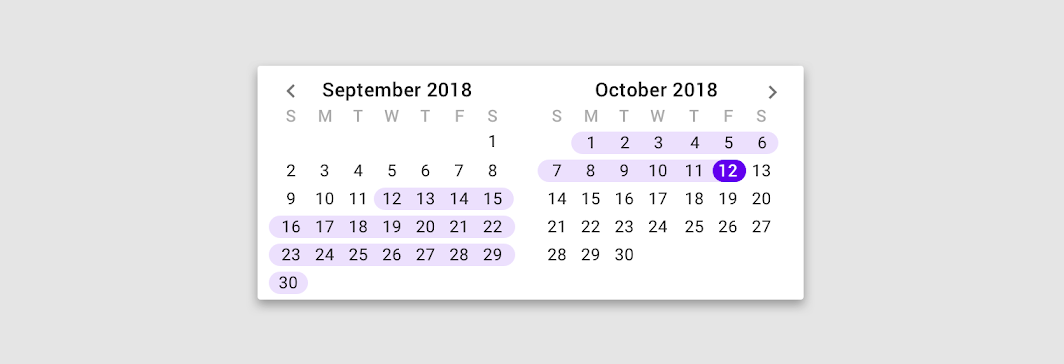
Не рекомендуется
Оповещения и сообщения
Не повышайте плотность компонентов, оповещающих пользователя об изменениях, например снекбаров или диалоговых окон. Повышение плотности оповещений снижает их эффективность в привлечении внимания пользователя. Например, в диалоговых окнах повышение плотности ухудшает читаемость и заметность сообщения.
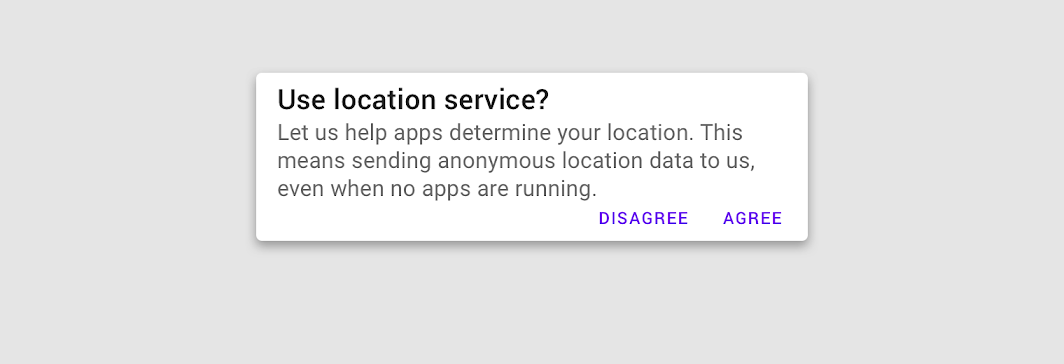
Не рекомендуется
Макет
Модульная сетка и плотность компонентов
Соблюдайте баланс между плотностью компонентов и модульной сеткой.
Чтобы создать группы контента, удобные для беглого просмотра, используйте менее плотную модульную сетку в сочетании с компонентами высокой плотности. Чем плотнее компоненты, тем больше должны быть поля и ширина промежутков. Сочетание плотной модульной сетки с плотными компонентами затрудняет для пользователей различение групп контента.
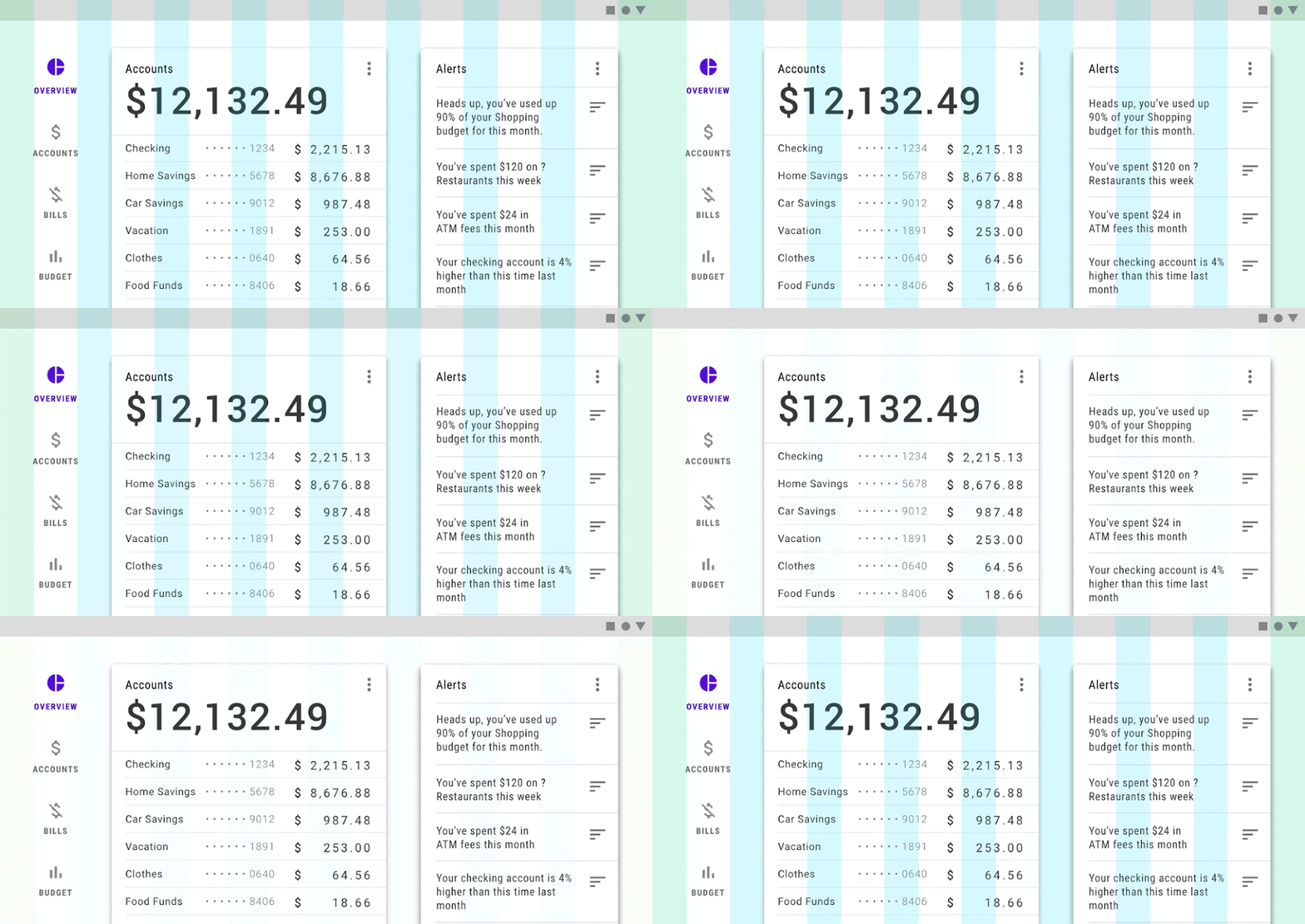
Рекомендуется
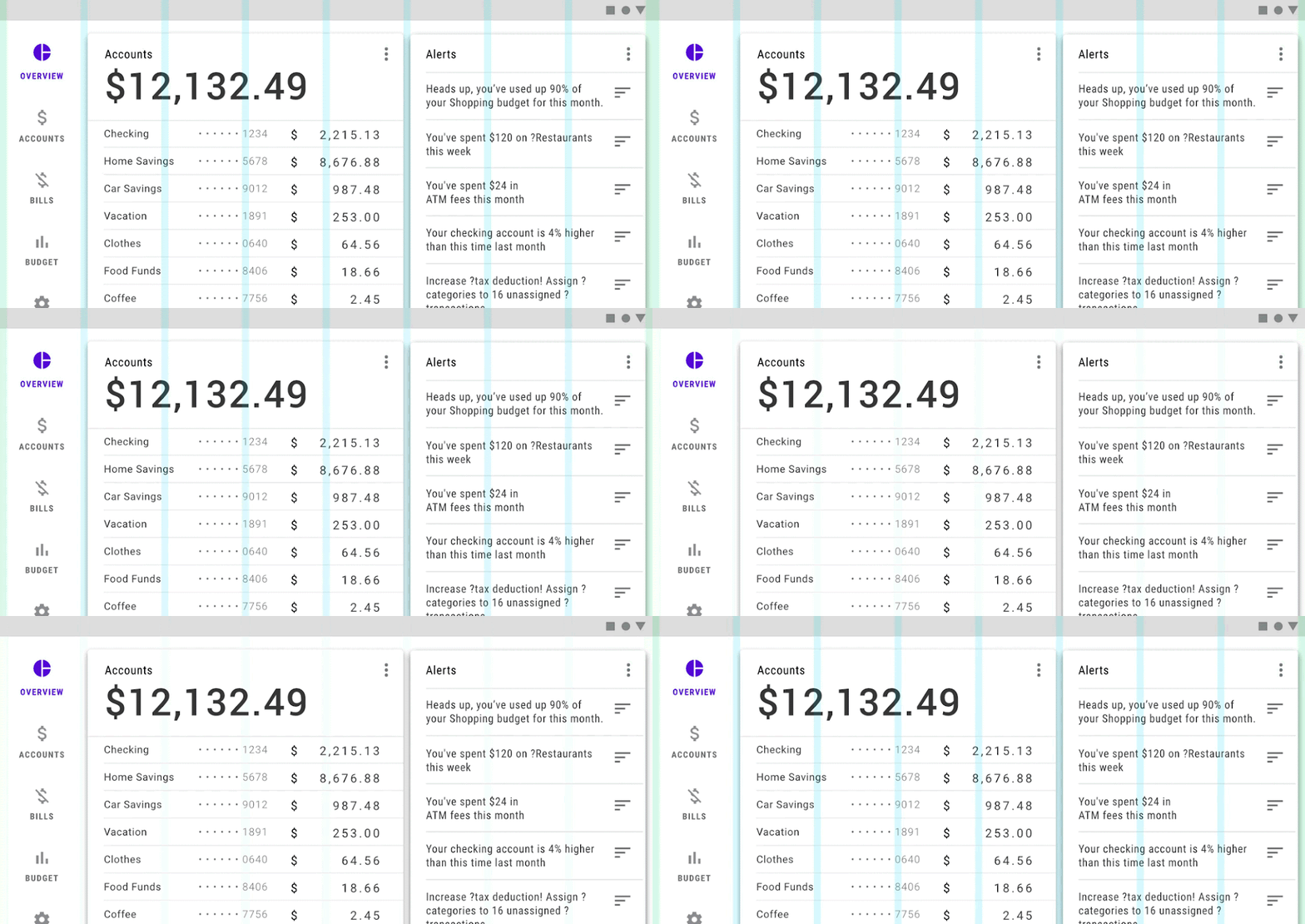
Не рекомендуется
Компоненты
Применение плотности к компонентам
Плотность компонентов не следует настраивать изолированно. Вместо этого применяйте плотность единообразно, чтобы создать целостный набор компонентов. Настраивая плотность одного компонента, учитывайте, как это изменение повлияет на другие компоненты вашего приложения.
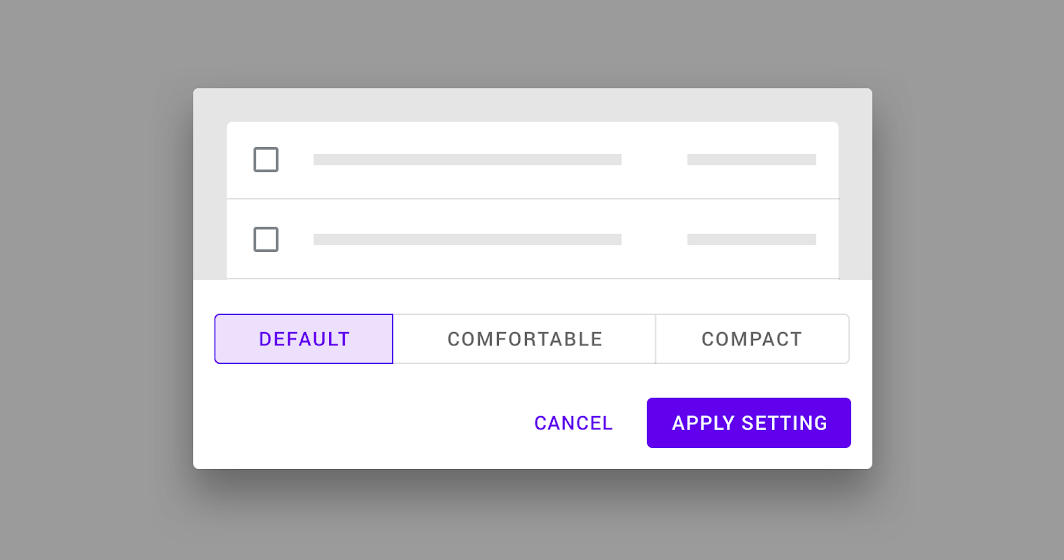
Приведённый ниже инструмент демонстрирует, как компоненты Material согласованно изменяются при трёх настройках плотности: стандартной, комфортной и компактной.
Интерактивная демонстрация
Разные уровни плотности в наборе компонентов Material.
Шкала плотности
Шкала плотности позволяет при необходимости управлять плотностью отдельных компонентов.
Шкала плотности имеет числовые значения: 0 соответствует плотности компонента по умолчанию. По мере уменьшения доступного пространства значения становятся отрицательными (-1, -2, -3), что означает более высокую плотность. Каждый шаг шкалы уменьшает высоту компонента на 4 dp.
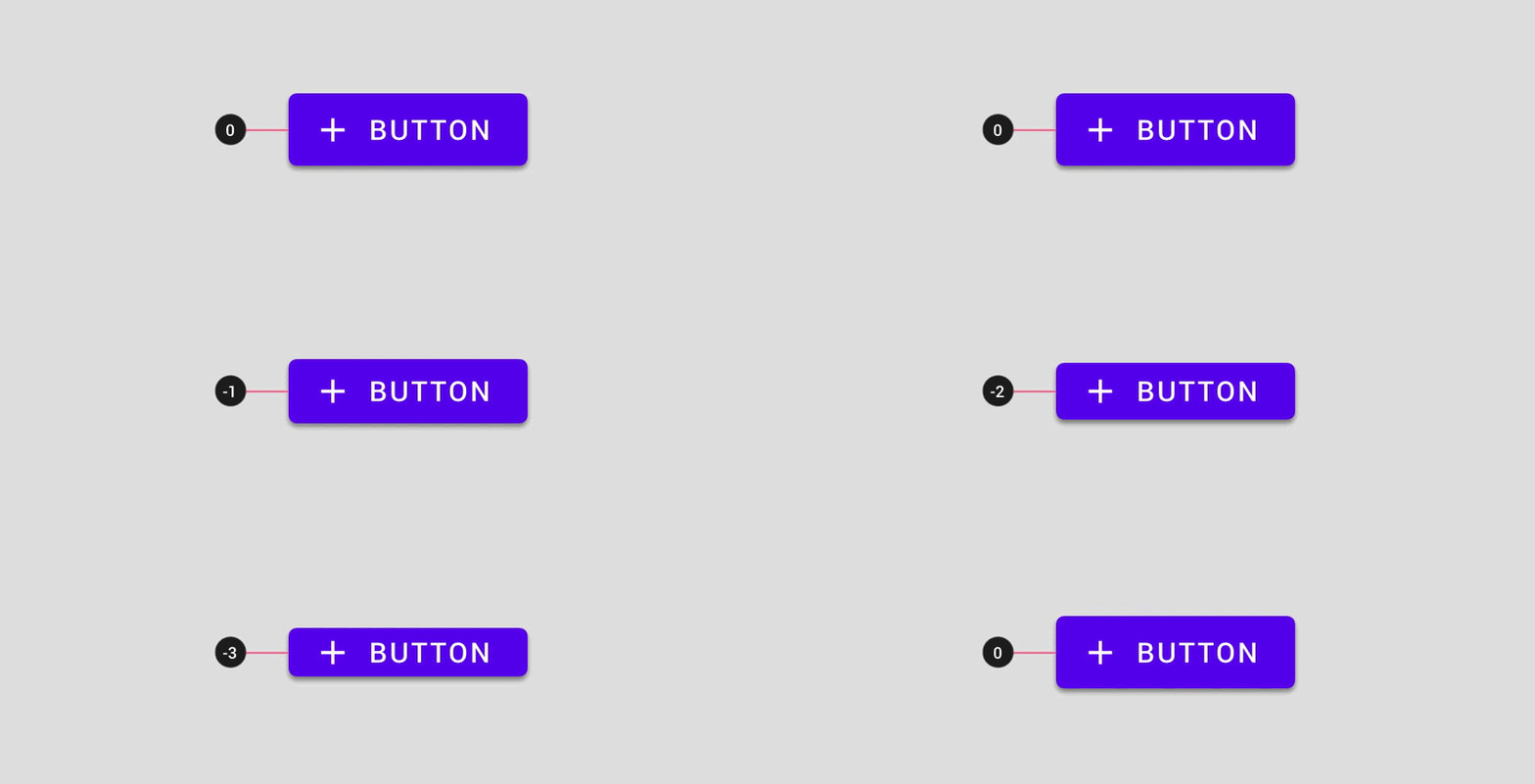
Не выбирайте значение шкалы плотности, при котором нарушается отображение компонента.
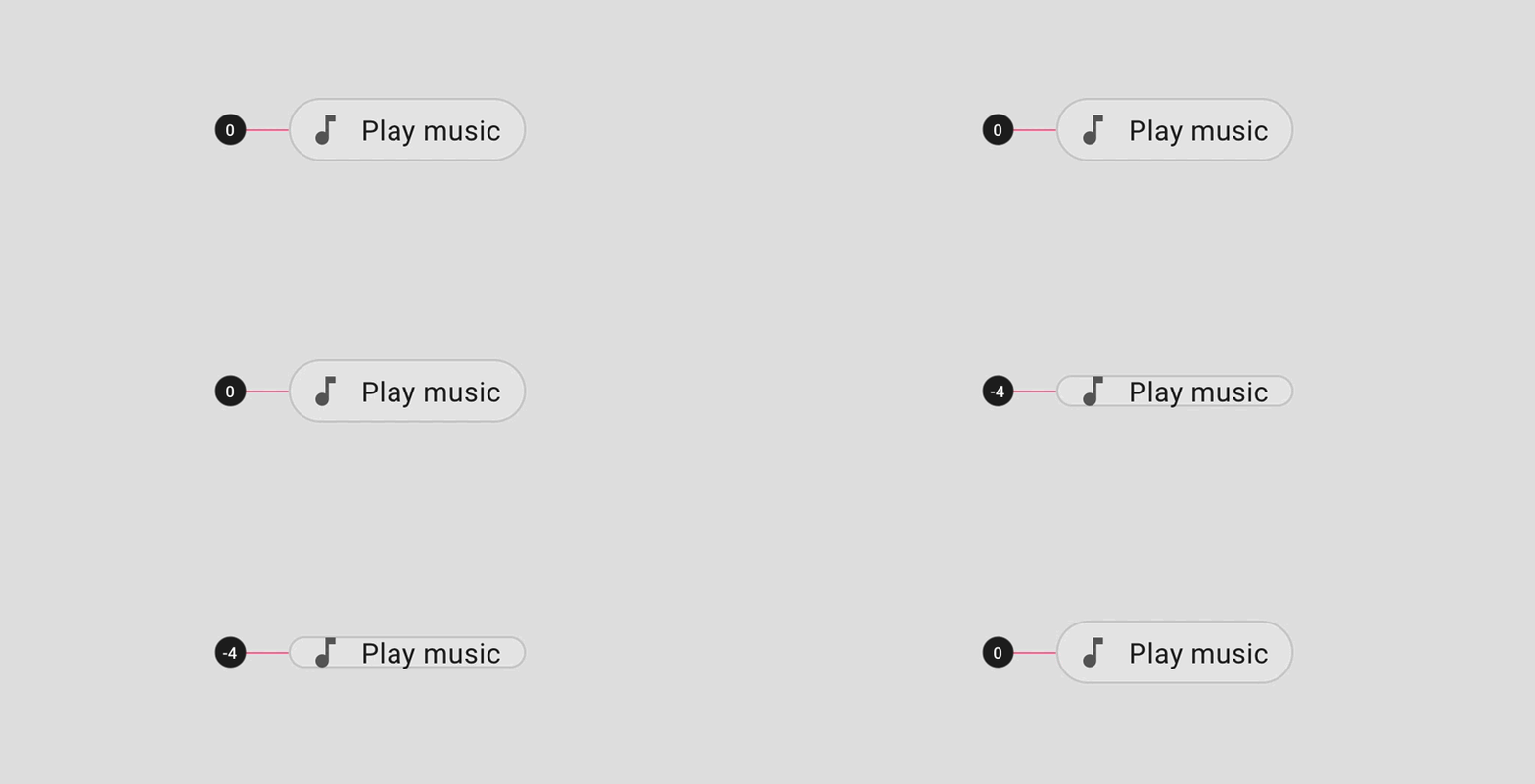
Не рекомендуется
Методы управления интервалами
При увеличении плотности компонента его внутренние отступы и выравнивание остаются неизменными — изменяются лишь размеры.
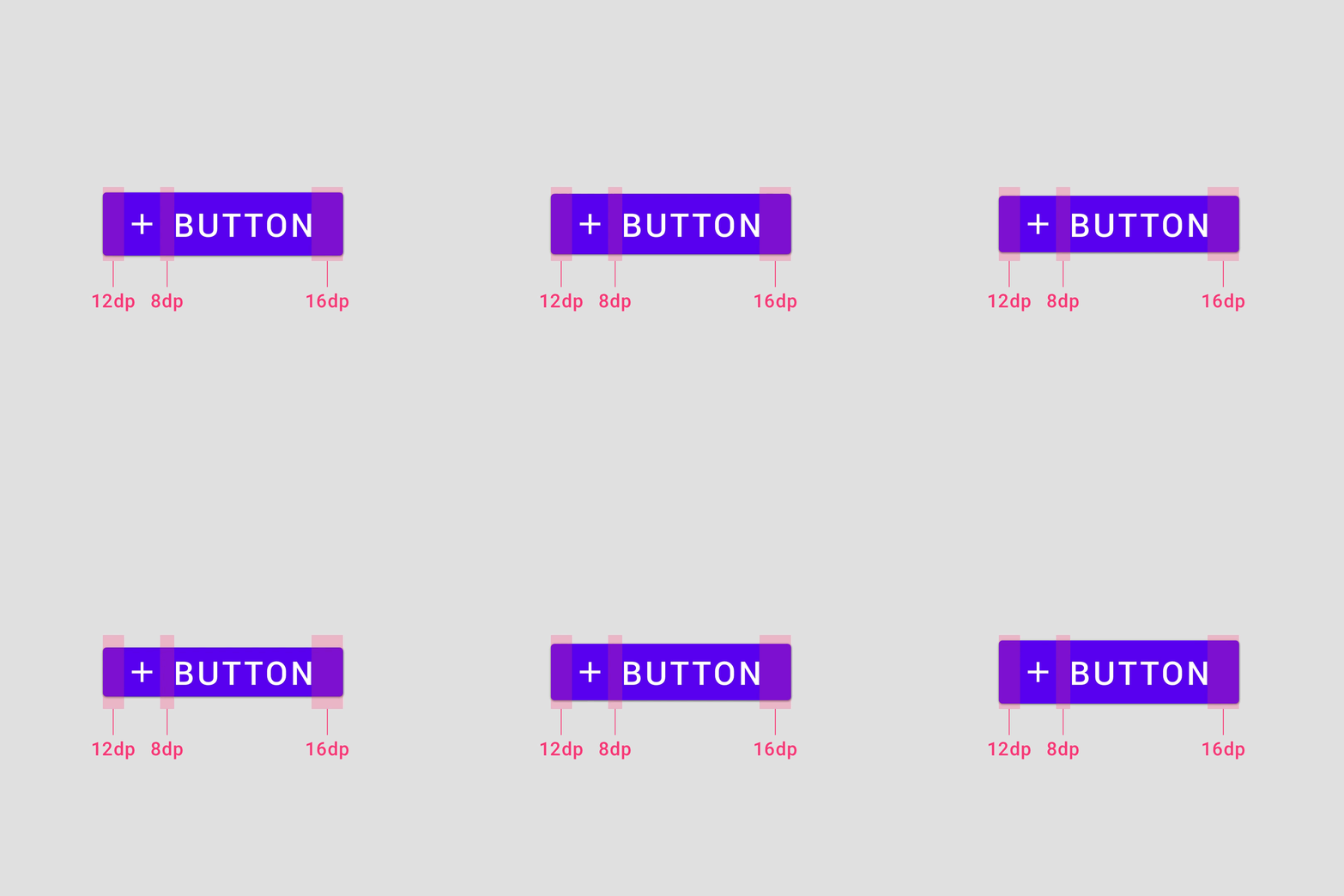
Внутренние отступы
Не изменяйте внутренние отступы компонента при повышении его плотности. Внутренние отступы влияют на высоту компонента, а их уменьшение может негативно сказаться на взаимодействии пользователя с компонентом.
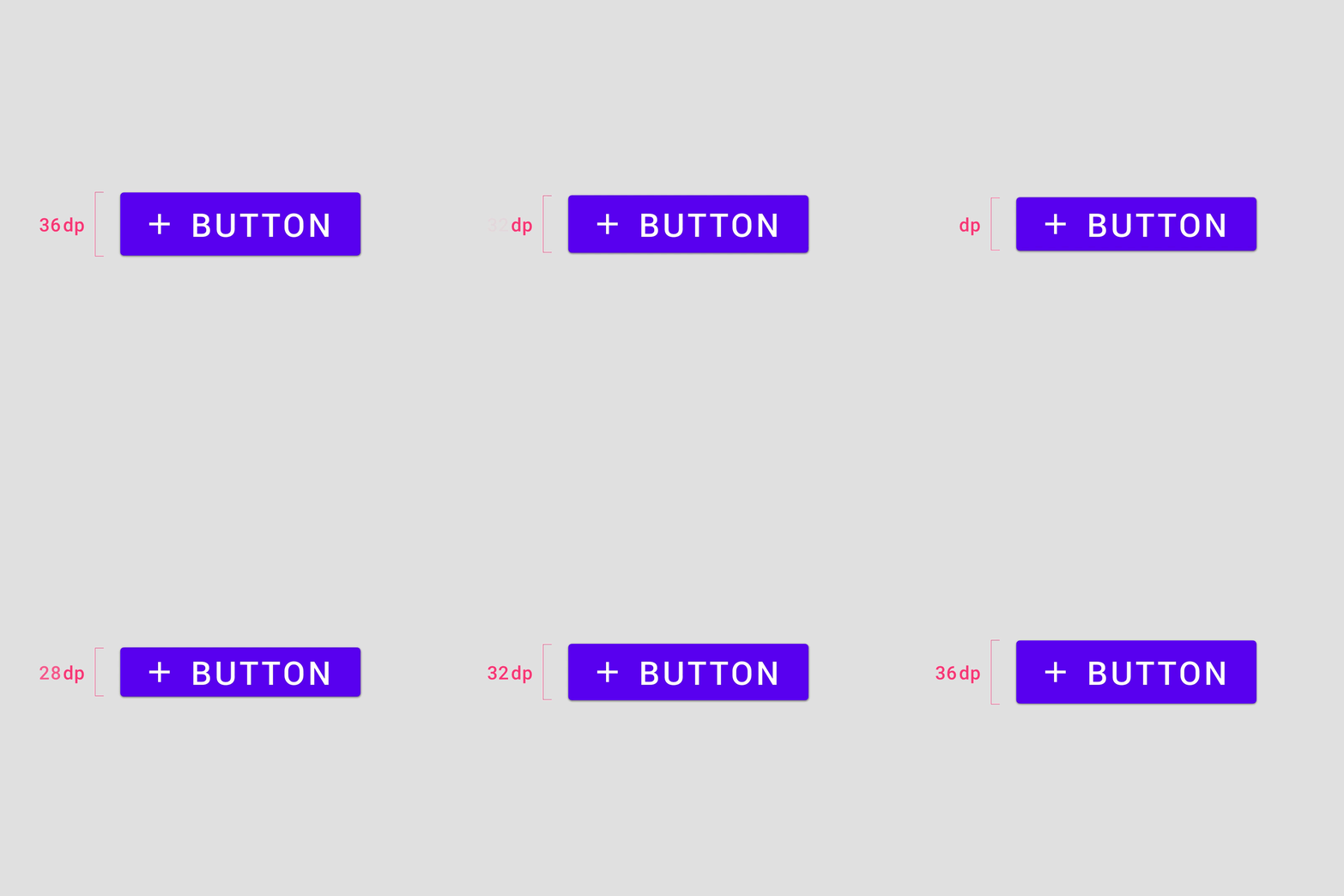
Размеры
При повышении плотности компонентов изменяйте их размеры. Размеры определяют длину и высоту компонента или его элементов.
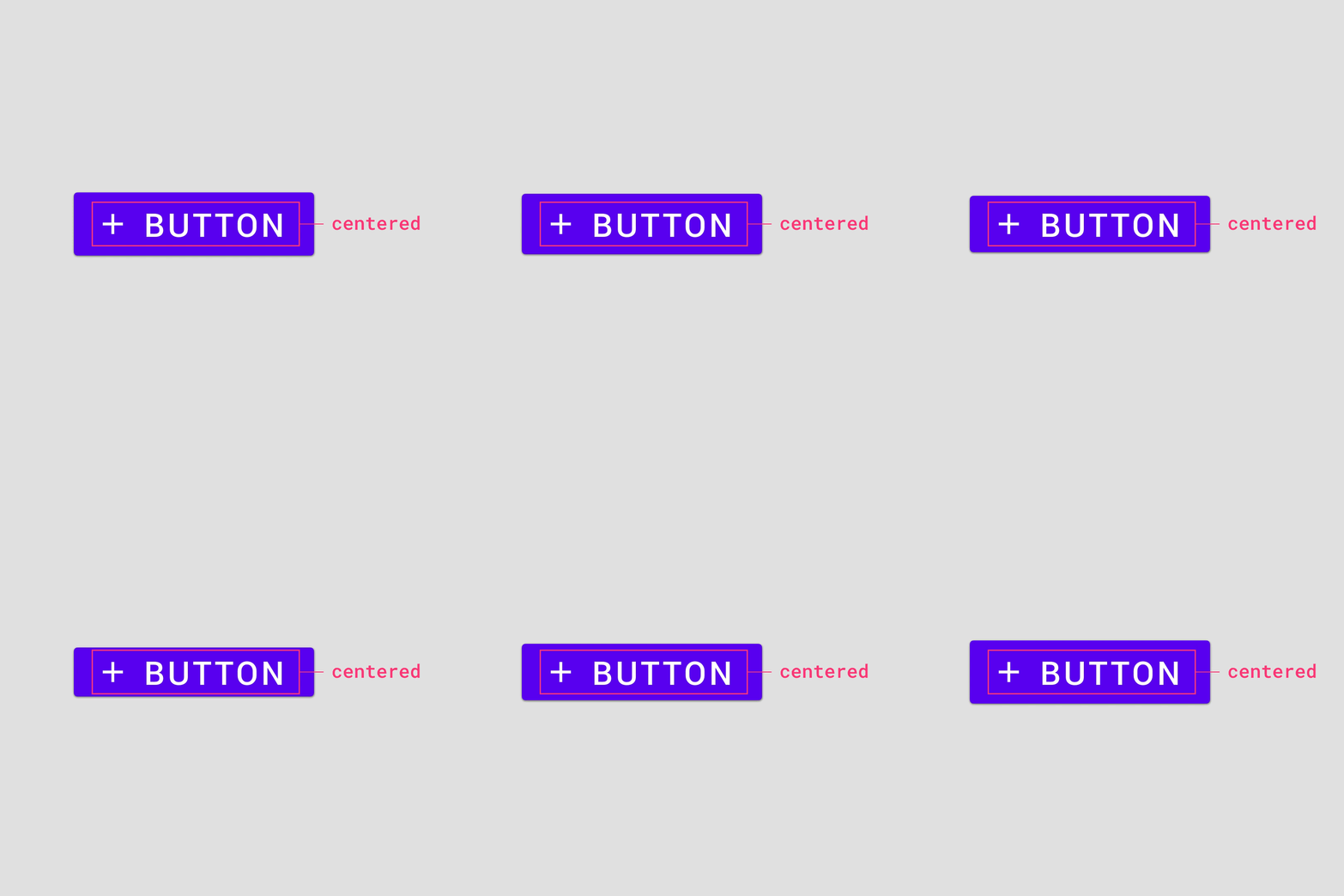
Выравнивание
Выравнивайте элементы по центру контейнеров компонентов. Центрирование элементов позволяет изменять высоту компонентов без дополнительной настройки положения элементов.
Интервалы между несколькими элементами
Когда внутри компонента несколько элементов расположены вертикально друг над другом, разделяйте их интервалами, кратными 4 dp. Центрируйте группу элементов внутри контейнера компонента.
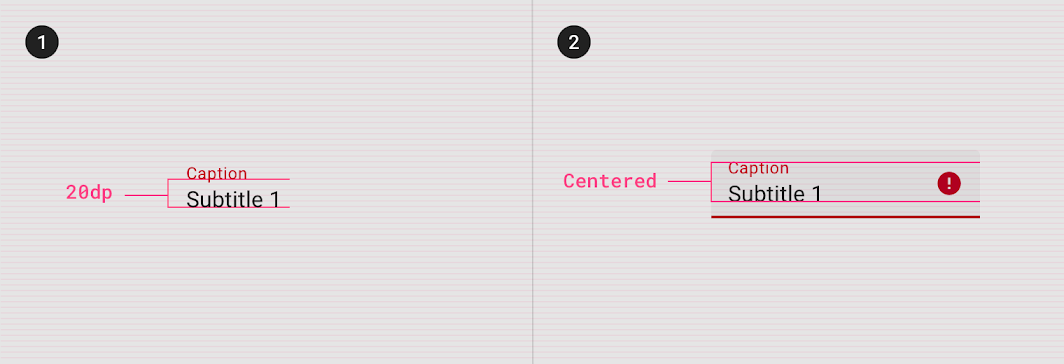
2. Группа элементов, центрированная по вертикали внутри контейнера компонента.
Доступность
Зоны касания
Понятие зоны касания (touch target) применимо к любым устройствам, принимающим как сенсорный, так и несенсорный ввод. Чтобы сбалансировать плотность информации и удобство использования, зона касания для компонентов с плотностью по умолчанию должна составлять не менее 48 x 48 dp, а расстояние между зонами — не менее 8 dp. Примечание: на iOS рекомендуемый размер зоны касания — 44 x 44 dp.
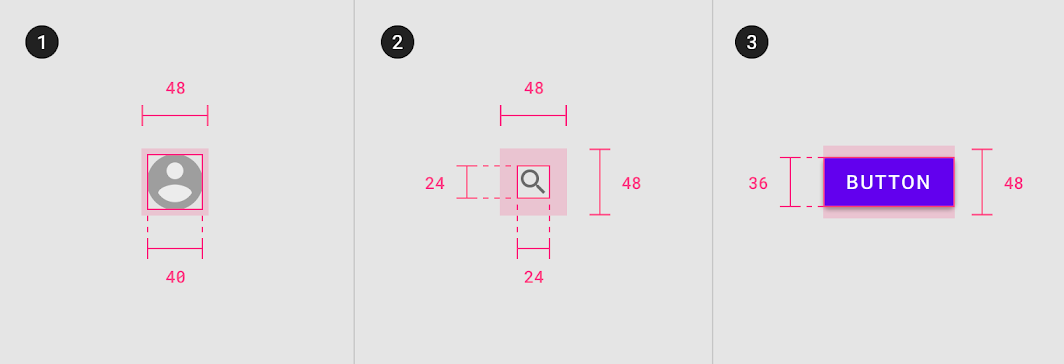
1. Элемент 40 dp, зона касания 48 dp
2. Элемент 24 dp, зона касания 48 dp
3. Элемент 36 dp, зона касания 48 dp
Зоны касания размером не менее 48 x 48 dp должны быть режимом по умолчанию в вашем продукте, за исключением продуктов для iOS. Использование компонентов с высокой плотностью должно быть осознанным выбором пользователя (opt-in), поскольку такие компоненты не соответствуют требованиям доступности.
Типографика
Межстрочный интервал
Межстрочный интервал — это расстояние между строками текста. С его помощью можно регулировать плотность в типографических макетах.
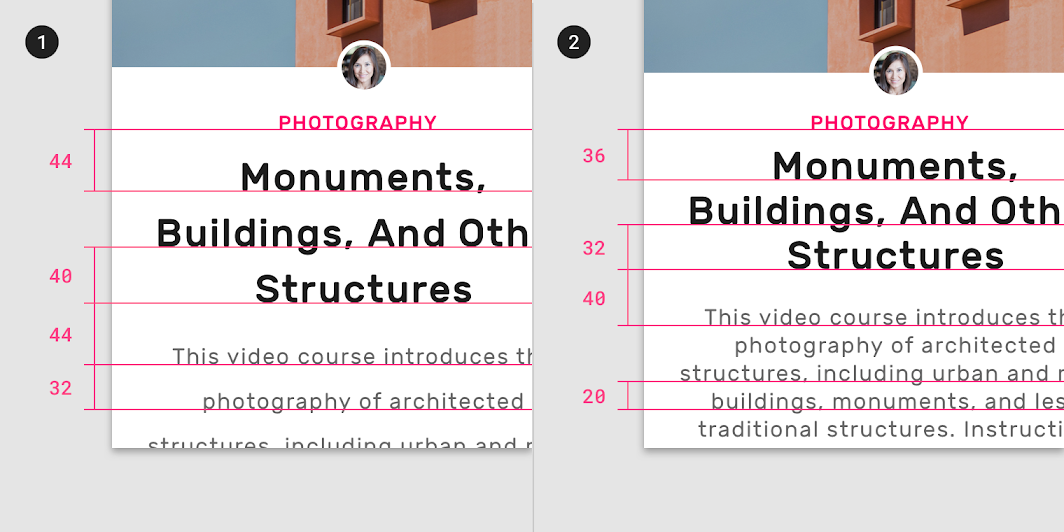
2. Меньший межстрочный интервал: 36dp, 32dp, 40dp, 20dp
Реализация
Поддержка плотности для каждой платформы указана ниже.
| Платформа | Статус |
|---|---|
| Android | Запланировано |
| iOS | Запланировано |
| Web | Доступно |
| Flutter | Запланировано |