

Yoğunluğun uygulanması
Material Design, artırılmış yoğunluğun kullanıcı deneyimini iyileştirdiği kullanım senaryoları için yüksek yoğunluklu aralıklamaya ilişkin rehberlik sunar.
Kullanım
Bu yönergeler, yoğunluğun ne zaman ve nasıl uygulanacağını açıklar.
İlkeler
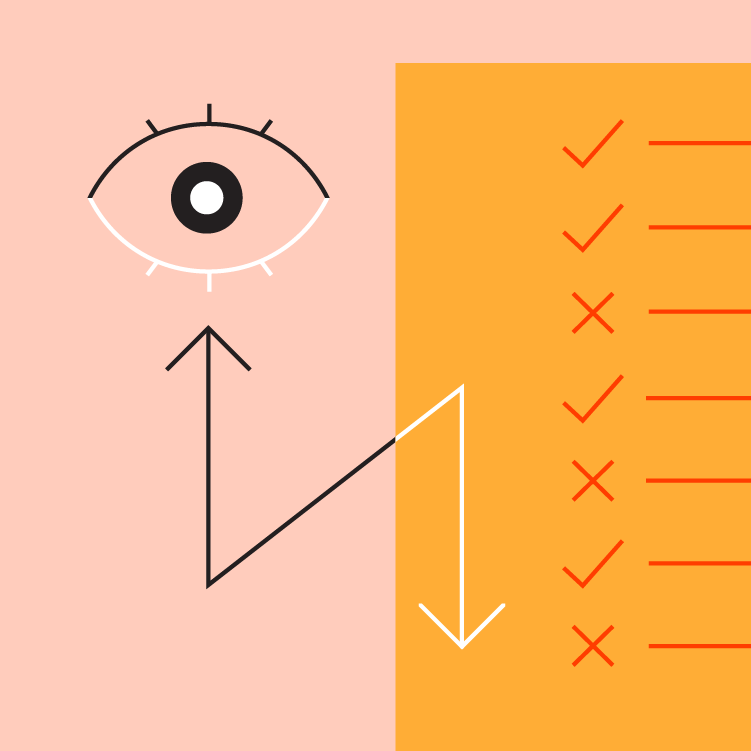
Taranabilir
Yoğun kullanıcı arayüzleri (UI), büyük miktardaki içeriği görüntülemeyi ve içerik arasında gezinmeyi kolaylaştırır.
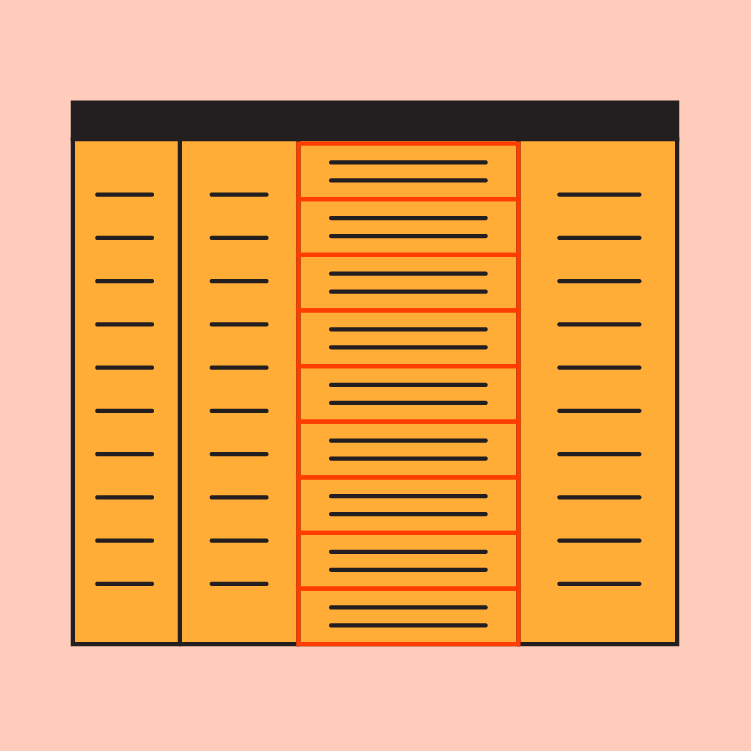
Öncelikli
Yoğun arayüzler, eylemler arasındaki boşluğu azaltarak kullanıcıların odaklanmasına yardımcı olur.
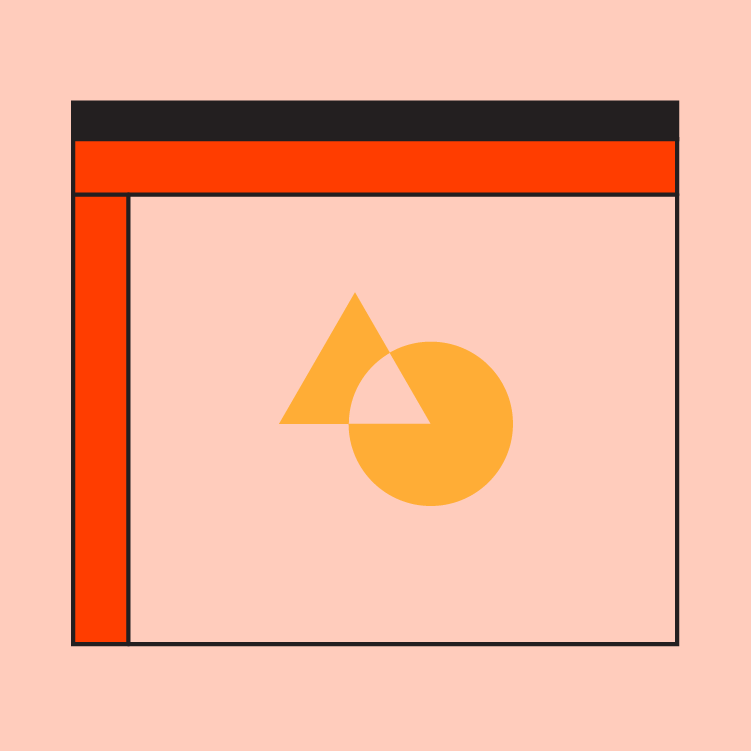
Görünür
Yoğunluğu artırmak, daha fazla içerik ve eylemin tek bir ekranda görünmesini sağlar.
Yoğunluk yönergeleri
Nasıl uygulanır
Material yoğunluk yönergeleri; yoğunluğun ne zaman ve neden uygulanması gerektiğini, ayrıca kullanıcı deneyimini nasıl iyileştirebileceğini anlamaya yönelik bir kaynak sunar. Kod desteği sayesinde Material bileşen yoğunluğu bir ölçek üzerinde tutarlı biçimde ayarlanabilir. Yoğunluk ölçeğinin kullanımına ilişkin rehberliğe bileşen yoğunluğu bölümünden, platform desteğine ise uygulama bölümünden ulaşabilirsiniz.
Ne zaman uygulanır
Kullanıcıların bir bileşenle etkileşim biçimi, arayüzde yoğunluğun artırılıp artırılmayacağını belirlemelidir. Kullanıcılar büyük miktarda bilgiyi görüntülerken ve bu bilgilerle etkileşim kurarken, yüksek yoğunluklu bileşenler deneyimi iyileştirebilir.
Ekranda daha fazla içerik sunmak amacıyla listelerin, tabloların ve uzun formların yoğunluğunu artırmak, bilgilerin taranmasını, görüntülenmesini ve karşılaştırılmasını kolaylaştırır.
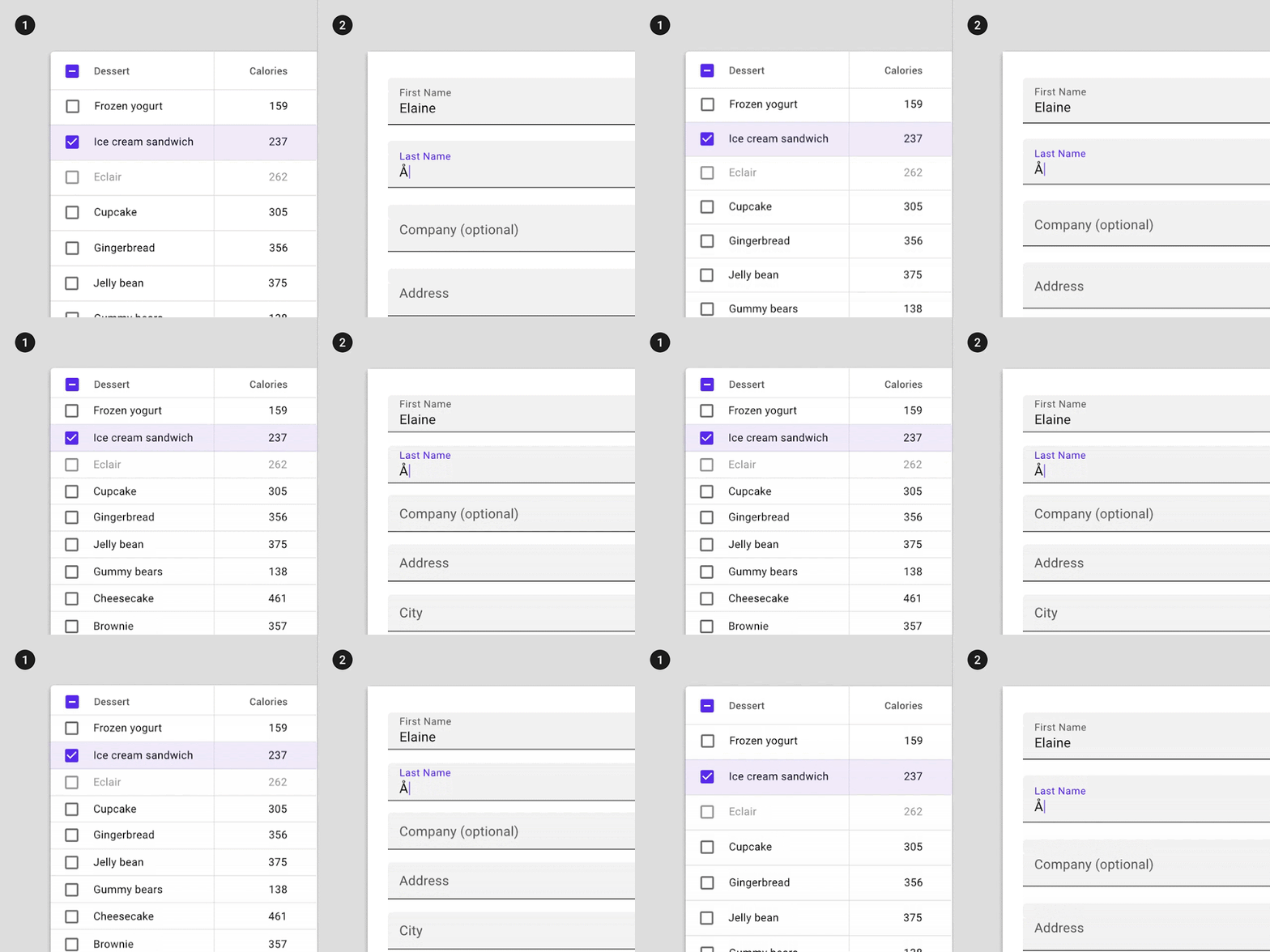
2. Bir formun yoğunluğunun artırılması
Yoğunluğun uygulanmaması gereken durumlar
Görev odaklı ve uyarı tabanlı bileşenlerde yoğunluk artırılmamalıdır.
Odaklanma gerektiren görevler
Açılır menü (dropdown) veya seçici (picker) ile etkileşimde bulunmak gibi odaklanma gerektiren görevler içeren bileşenlerin yoğunluğunu artırmayın. Tarih seçicileri gibi bileşenlerde yoğunluğu artırmak, dokunma hedefini küçülterek kullanılabilirliği azaltır.
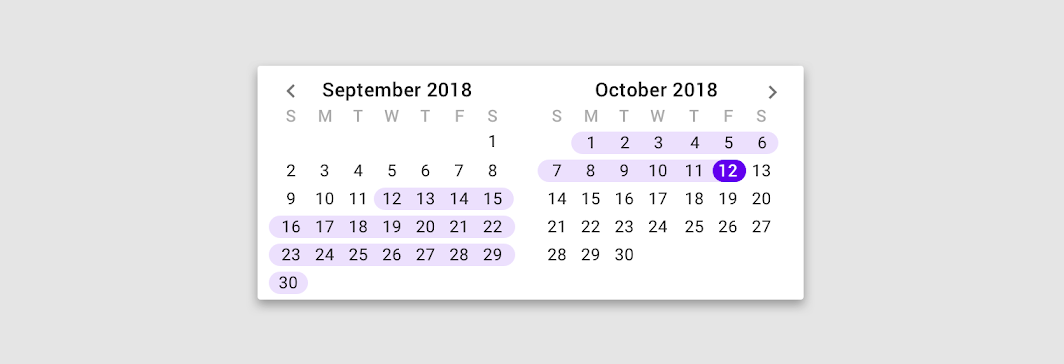
Yapmayın
Uyarılar ve mesajlar
Snackbar veya iletişim kutusu (dialog) gibi kullanıcıyı değişiklikler hakkında uyaran bileşenlerde yoğunluğu artırmayın. Uyarı bileşenlerinde yoğunluğu artırmak, bu bileşenlerin kullanıcının dikkatini çekme etkisini azaltır. İletişim kutusu örneğinde yoğunluk arttıkça mesajın okunabilirliği ve belirginliği azalır.
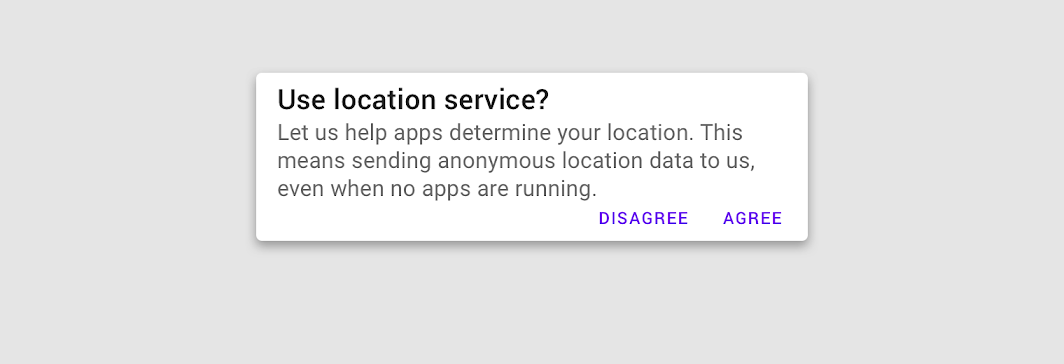
Yapmayın
Düzen
Izgara ve bileşen yoğunluğu
Bileşen yoğunluğu ile ızgara düzeni arasındaki dengeyi koruyun.
Taranması kolay içerik grupları oluşturmak için daha seyrek bir ızgara düzenini yüksek yoğunluklu bileşenlerle birlikte kullanın. Bileşenleriniz yoğunlaştıkça kenar boşluklarının (margin) ve olukların (gutter) genişliği de artmalıdır. Yoğun bir düzen ızgarasını yoğun bileşenlerle birleştirmek, kullanıcıların içerik gruplarını birbirinden ayırt etmesini zorlaştırabilir.
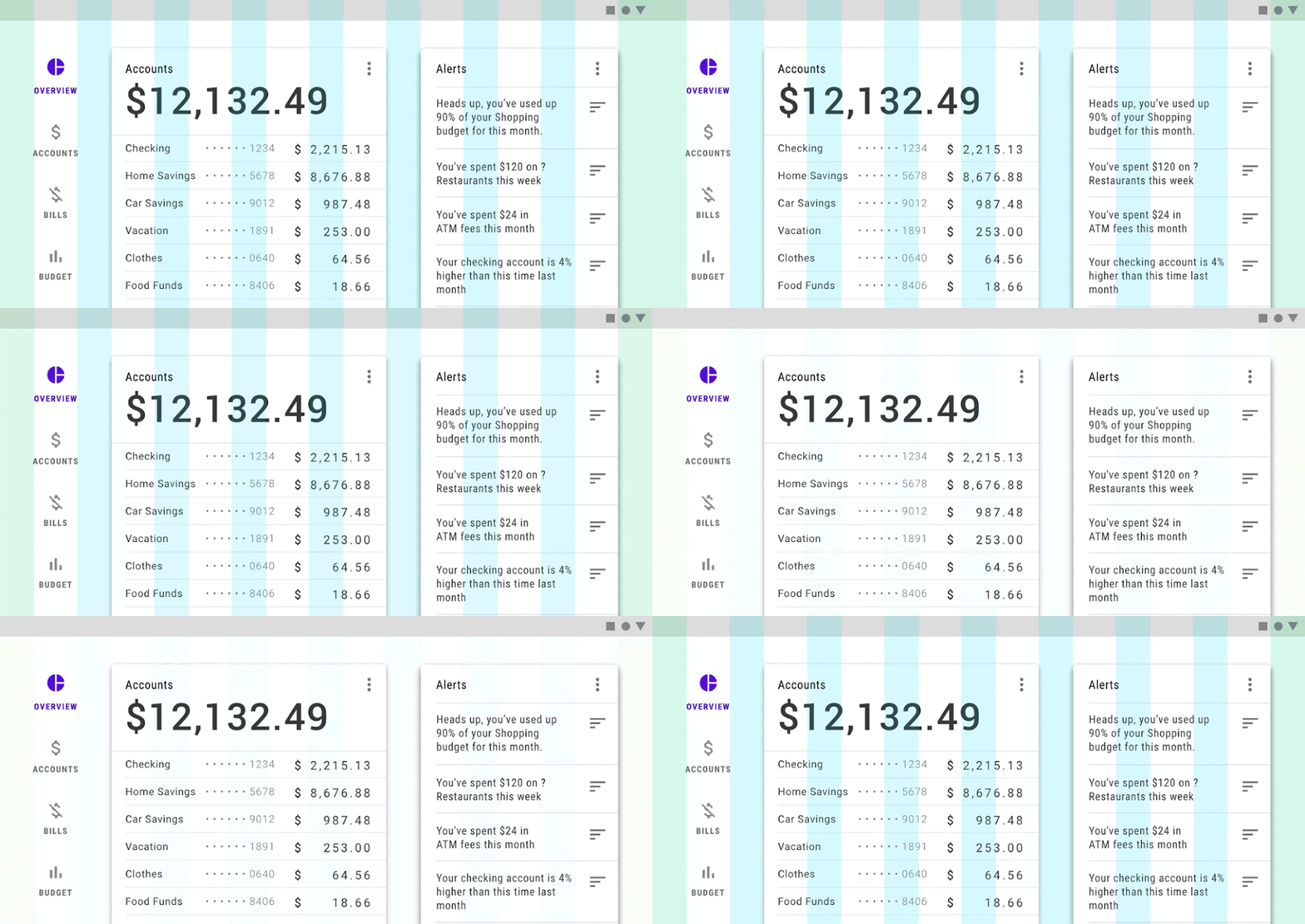
Yapın
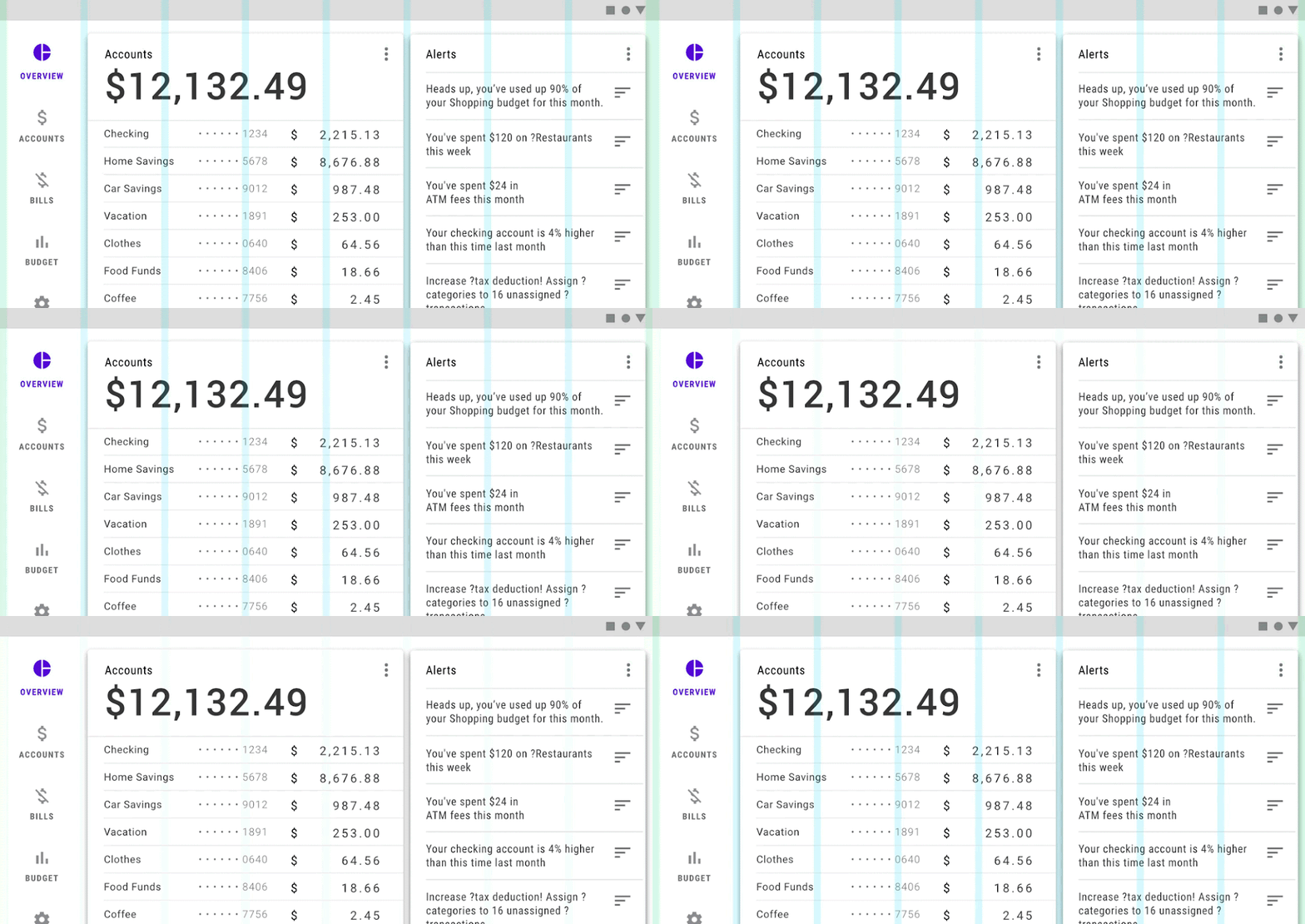
Yapmayın
Bileşenler
Bileşenlere yoğunluk uygulama
Bileşen yoğunluğu tek bir bileşen üzerinde izole biçimde ayarlanmamalıdır. Bunun yerine, bütünleşik bir bileşen kümesi oluşturmak için yoğunluğu tutarlı bir şekilde uygulayın. Bir bileşenin yoğunluğunu ayarladığınızda, bu değişikliğin uygulamanızdaki diğer bileşenleri nasıl etkileyeceğini göz önünde bulundurun.
Aşağıdaki araç, Material Components kümesinin üç yoğunluk ayarına (varsayılan, konforlu ve kompakt) göre nasıl değiştiğini gösterir.
Etkileşimli demo
Material Components kümesine uygulanan farklı yoğunluklar.
Yoğunluk ölçeği
Yoğunluk ölçeği, gerektiğinde tek tek bileşenlerin yoğunluğunu kontrol etmenizi sağlar.
Yoğunluk ölçeği sayısal değerlerle ifade edilir ve bir bileşenin varsayılan yoğunluğu 0'dan başlar. Kullanılabilir alan azaldıkça ölçek negatif sayılara (-1, -2, -3) doğru ilerleyerek daha yüksek yoğunluk sağlar. Her kademe, bileşen yüksekliğinde 4 dp'lik azalmaya karşılık gelir.
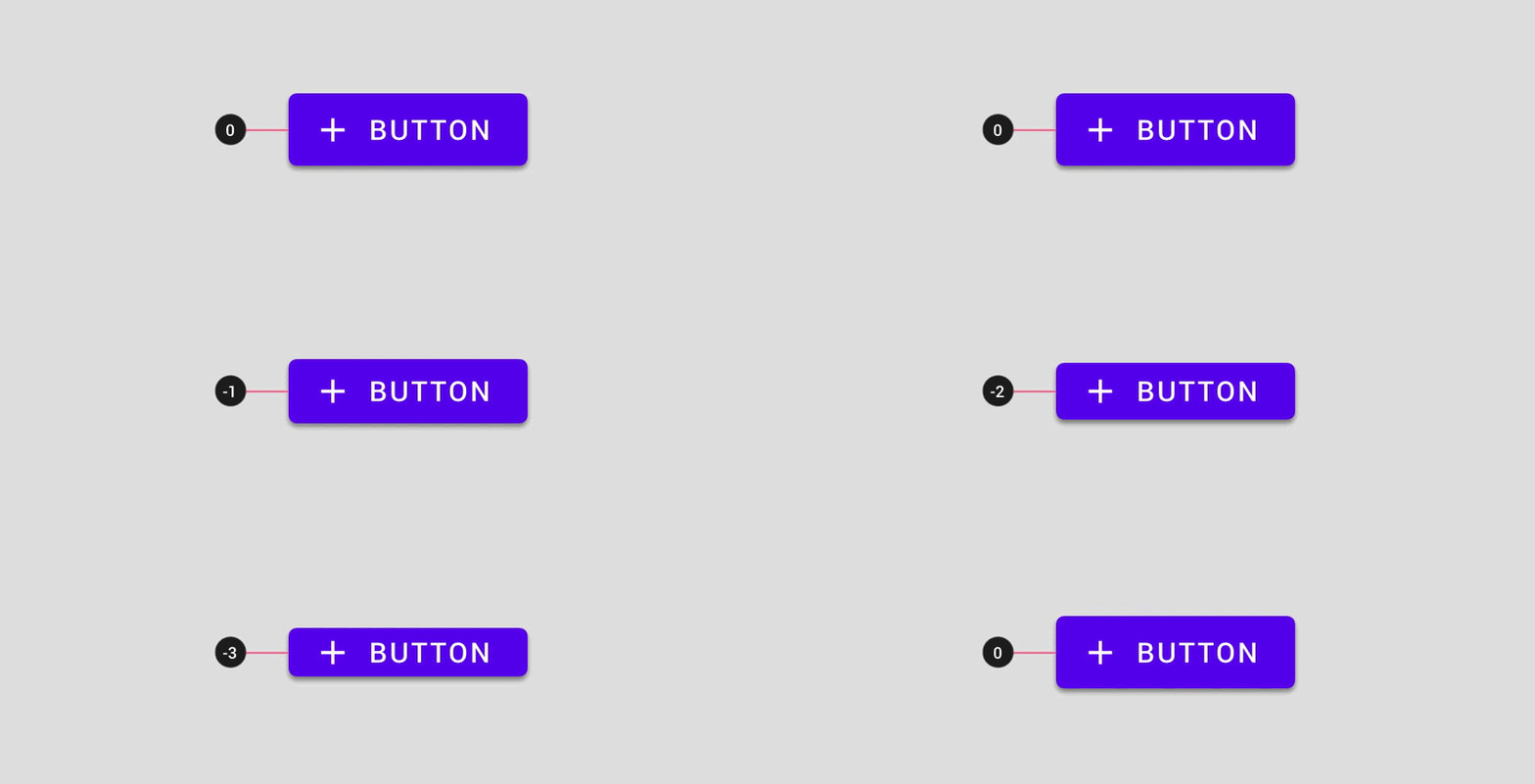
Bileşeninizi bozacak bir değeri yoğunluk ölçeğinden seçmeyin.
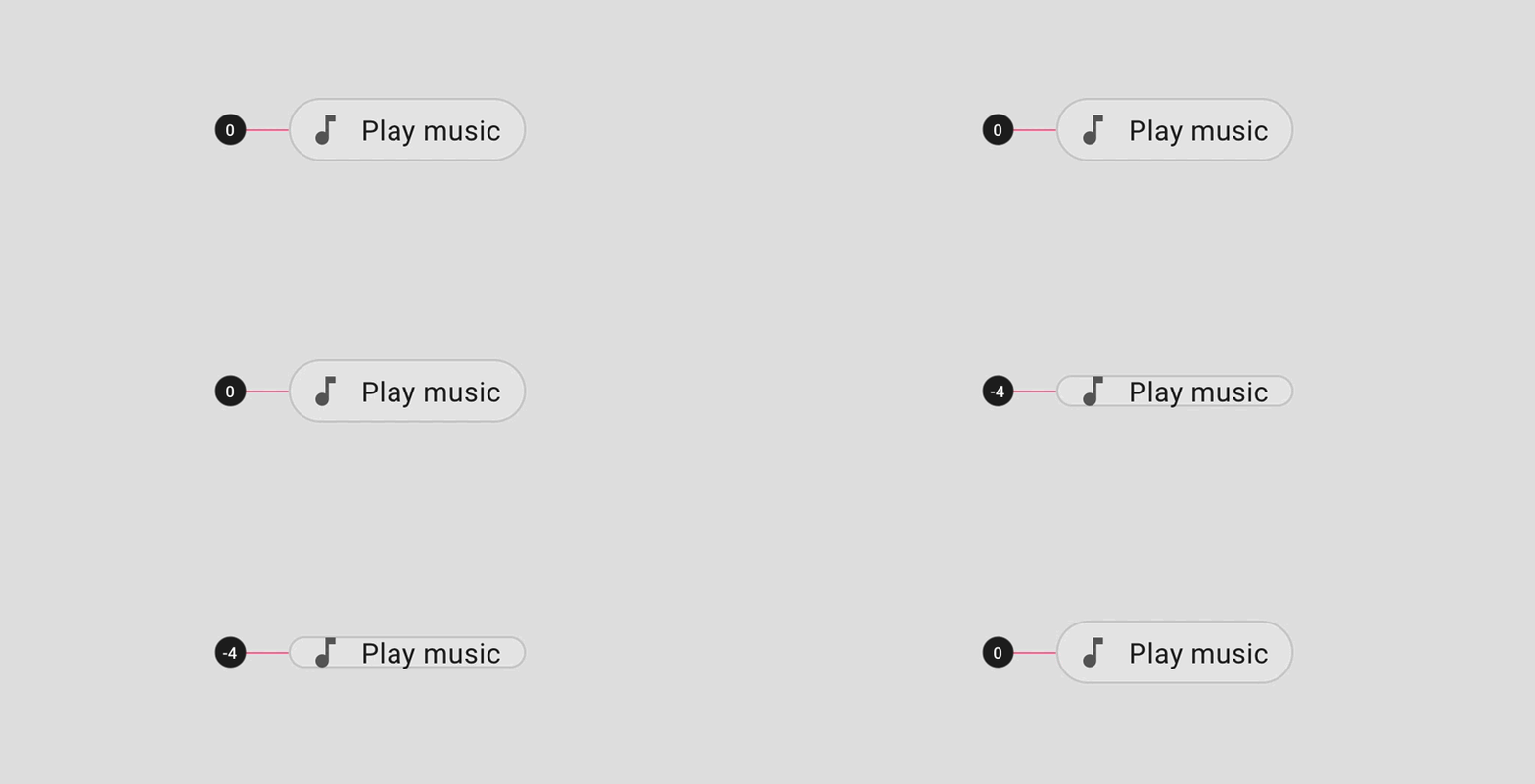
Yapmayın
Aralıklama yöntemleri
Bir bileşenin yoğunluğu arttığında, iç boşluk (padding) ve hizalama tutarlı kalır ancak boyut değişir.
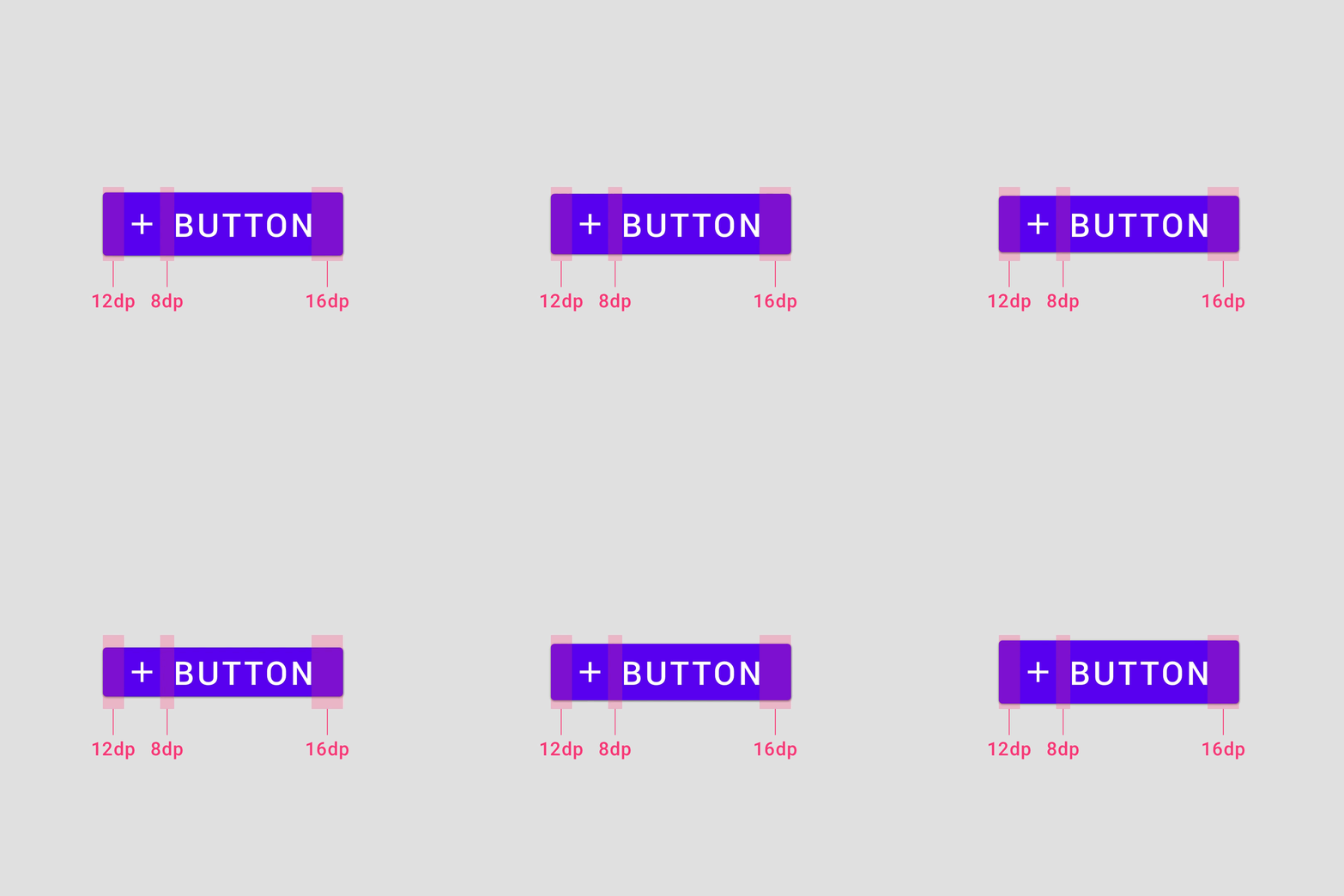
İç boşluk
Bir bileşenin yoğunluğunu artırırken iç boşluğunu değiştirmeyin. İç boşluk bileşenin yüksekliğini etkiler; iç boşluğu azaltmak kullanıcı etkileşimini olumsuz yönde etkileyebilir.
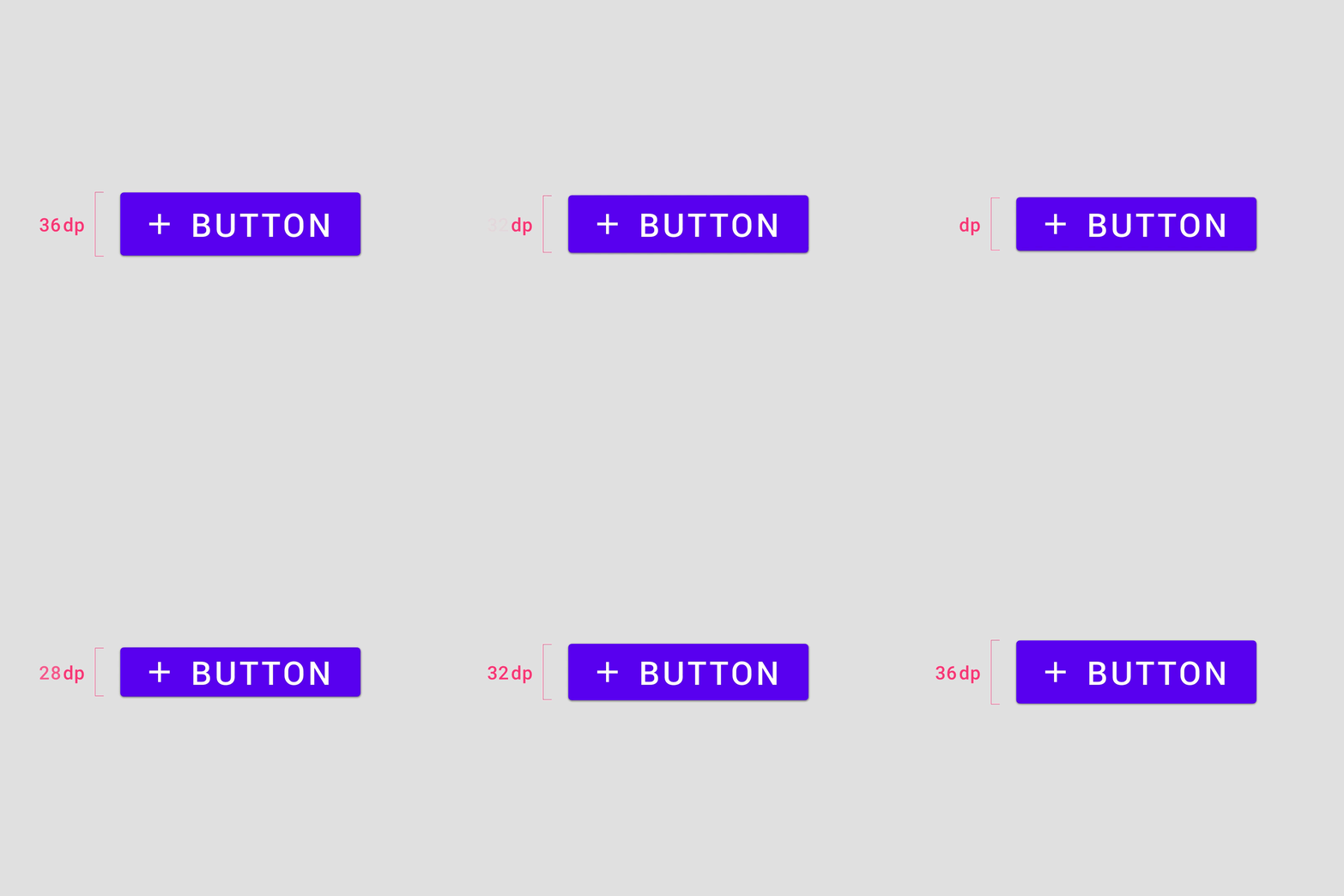
Boyutlar
Bileşenlerin yoğunluğunu artırırken boyutları değiştirin. Bileşen boyutları, bileşenin veya öğenin uzunluğunu ve yüksekliğini etkiler.
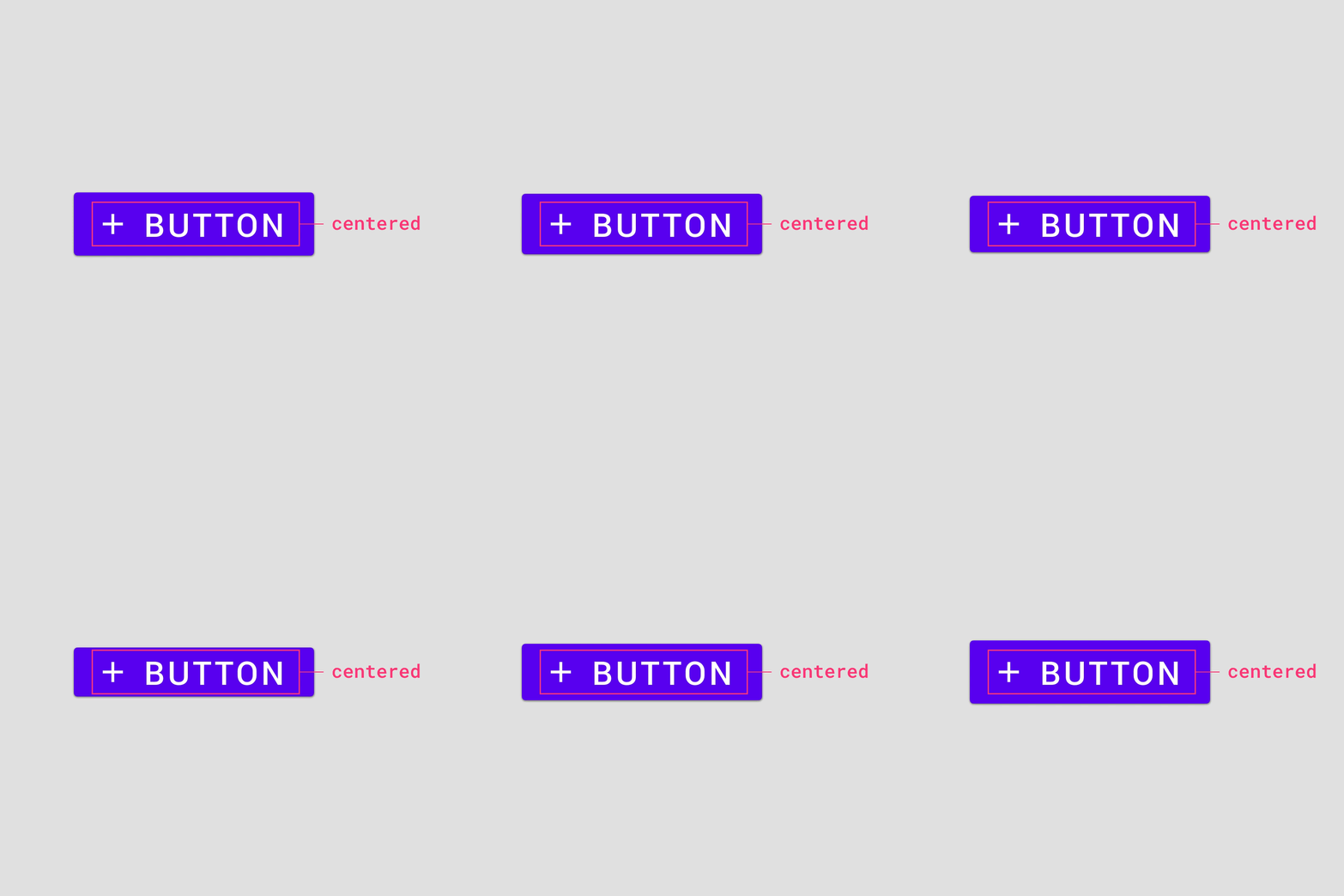
Hizalama
Bileşen kapsayıcıları içindeki öğeleri hizalamak için merkez hizalamayı kullanın. Öğeleri ortaya hizalamak, ek hizalama ayarlarına gerek kalmadan bileşen yüksekliklerinin ayarlanabilmesini sağlar.
Birden fazla öğenin aralıklanması
Bir bileşen içinde birden fazla öğe üst üste yerleştirildiğinde, öğeler arasında 4 dp'lik aralık bırakın. Öğe grubunu bileşen kapsayıcısı içinde ortaya hizalayın.
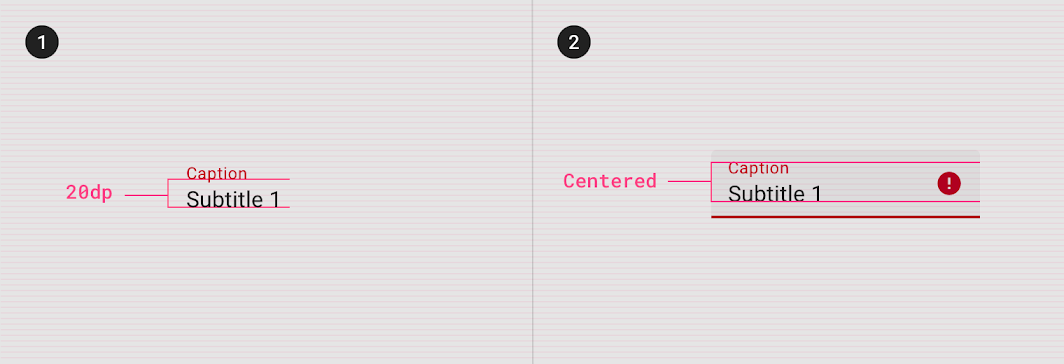
2. Öğe grubunun bileşen kapsayıcısı içinde dikey olarak ortalanması.
Erişilebilirlik
Dokunma hedefleri
Dokunma hedefleri, hem dokunmatik hem de dokunmatik olmayan girdi kabul eden tüm cihazlar için geçerlidir. Bilgi yoğunluğu ile kullanılabilirlik arasında denge kurmak için, varsayılan yoğunluktaki bileşenlerde dokunma hedefi en az 48 x 48 dp olmalı ve hedefler arasında en az 8 dp boşluk bulunmalıdır. Not: iOS'ta önerilen dokunma hedefi 44 x 44 dp'dir.
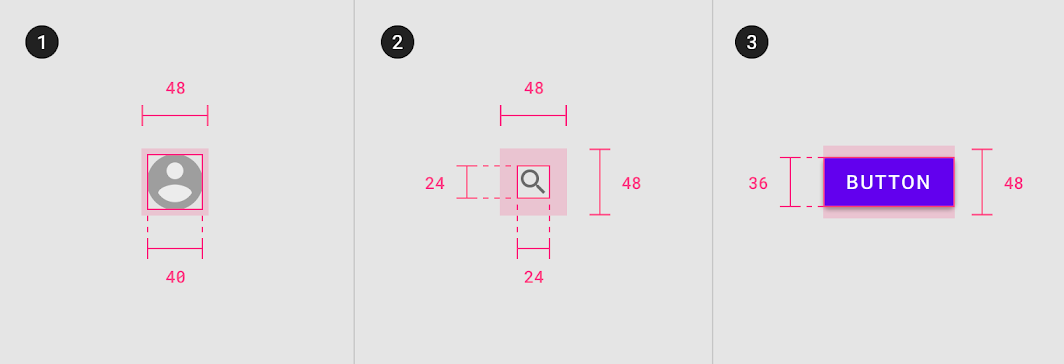
1. 40 dp öğe, 48 dp dokunma hedefi
2. 24 dp öğe, 48 dp dokunma hedefi
3. 36 dp öğe, 48 dp dokunma hedefi
Minimum 48 x 48 dp dokunma hedefleri, iOS ürünleri hariç, ürününüzdeki varsayılan deneyim olmalıdır. Daha yoğun bileşenler erişilebilirlik gereksinimlerini karşılamadığından, kullanıcıların yüksek yoğunluklu bileşen deneyimini tercih etmesi (opt-in) gerekir.
Tipografi
Satır yüksekliği
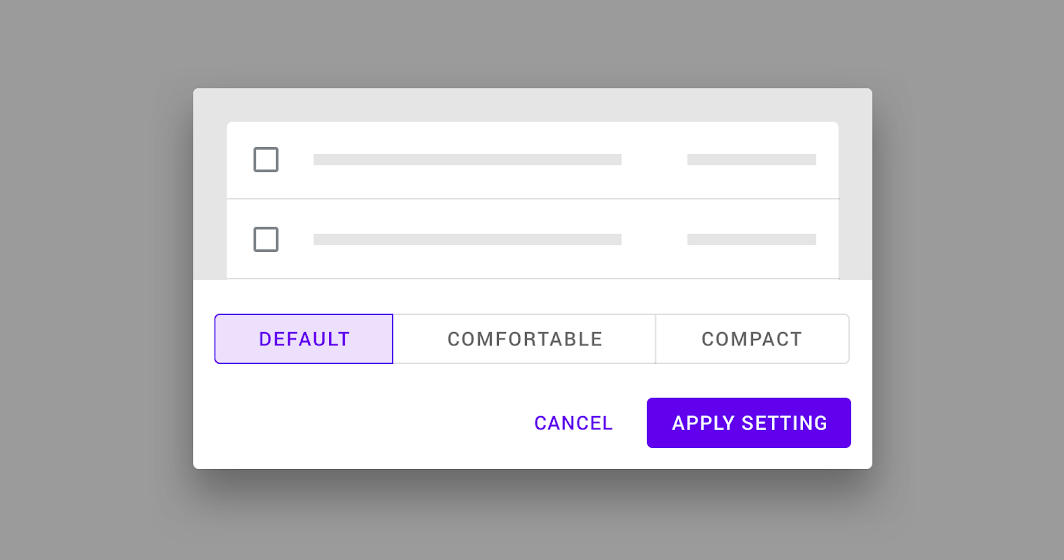
Satır yüksekliği, metin satırları arasındaki boşluktur. Tipografik düzenlerde yoğunluk oluşturmanın bir yolu olarak kullanılabilir.
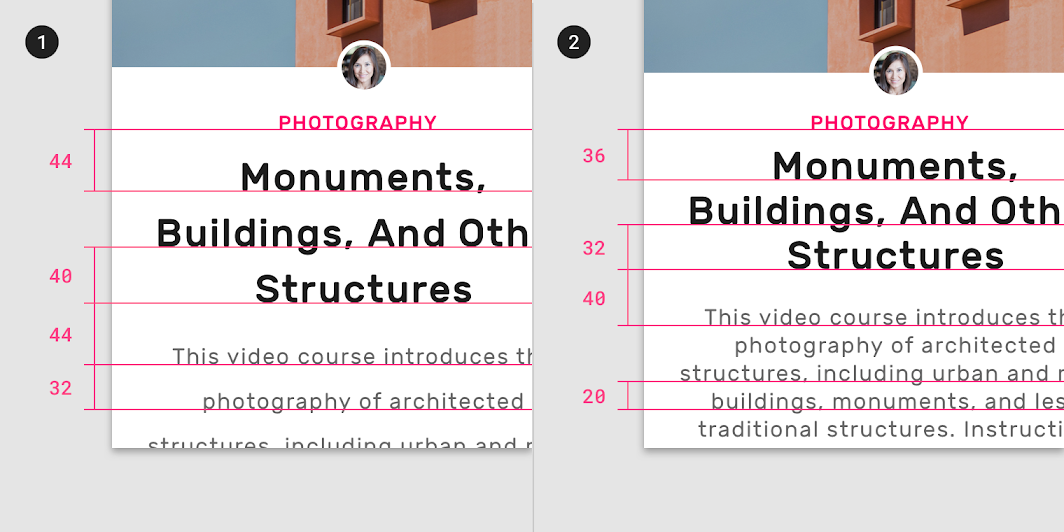
2. Daha küçük satır yüksekliği: 36 dp, 32 dp, 40 dp, 20 dp
Uygulama
Her platform için yoğunluk desteğinin durumu aşağıda belirtilmiştir.
| Platform | Durum |
|---|---|
| Android | Planlandı |
| iOS | Planlandı |
| Web | Kullanılabilir |
| Flutter | Planlandı |