

密度の適用
Material Design は、密度を高めることでユーザーエクスペリエンスが向上するユースケース向けに、高密度スペーシングに関するガイドラインを提供しています。
使用方法
これらのガイドラインは、密度をいつ、どのように適用すべきかを説明しています。
原則
スキャンしやすさ
高密度の UI は、大量のコンテンツの閲覧とナビゲーションを容易にします。
優先順位付け
高密度の UI は、アクション間のスペースを減らすことで、ユーザーの集中を促します。
視認性
密度を高めることで、より多くのコンテンツとアクションを 1 つの画面に収めることができます。
密度ガイドライン
適用方法
Material の密度ガイドラインは、密度を適用することでユーザーエクスペリエンスがいつ、どのような理由で向上するのかを理解するのに役立ちます。密度はコードレベルでサポートされており、Material コンポーネントの密度はスケールに沿って一貫した形で調整できます。密度スケールの使用方法はコンポーネントの密度で説明されており、プラットフォームのサポート状況は実装で確認できます。
適用するタイミング
ユーザーがコンポーネントをどのように操作するかによって、UI の密度を高めるかどうかを判断します。ユーザーが大量の情報を閲覧したり操作したりする場合、高密度のコンポーネントはエクスペリエンスを向上させることができます。
リスト、テーブル、長いフォームの密度を高めると、画面に表示できるコンテンツが増え、情報のスキャン、閲覧、比較が容易になります。
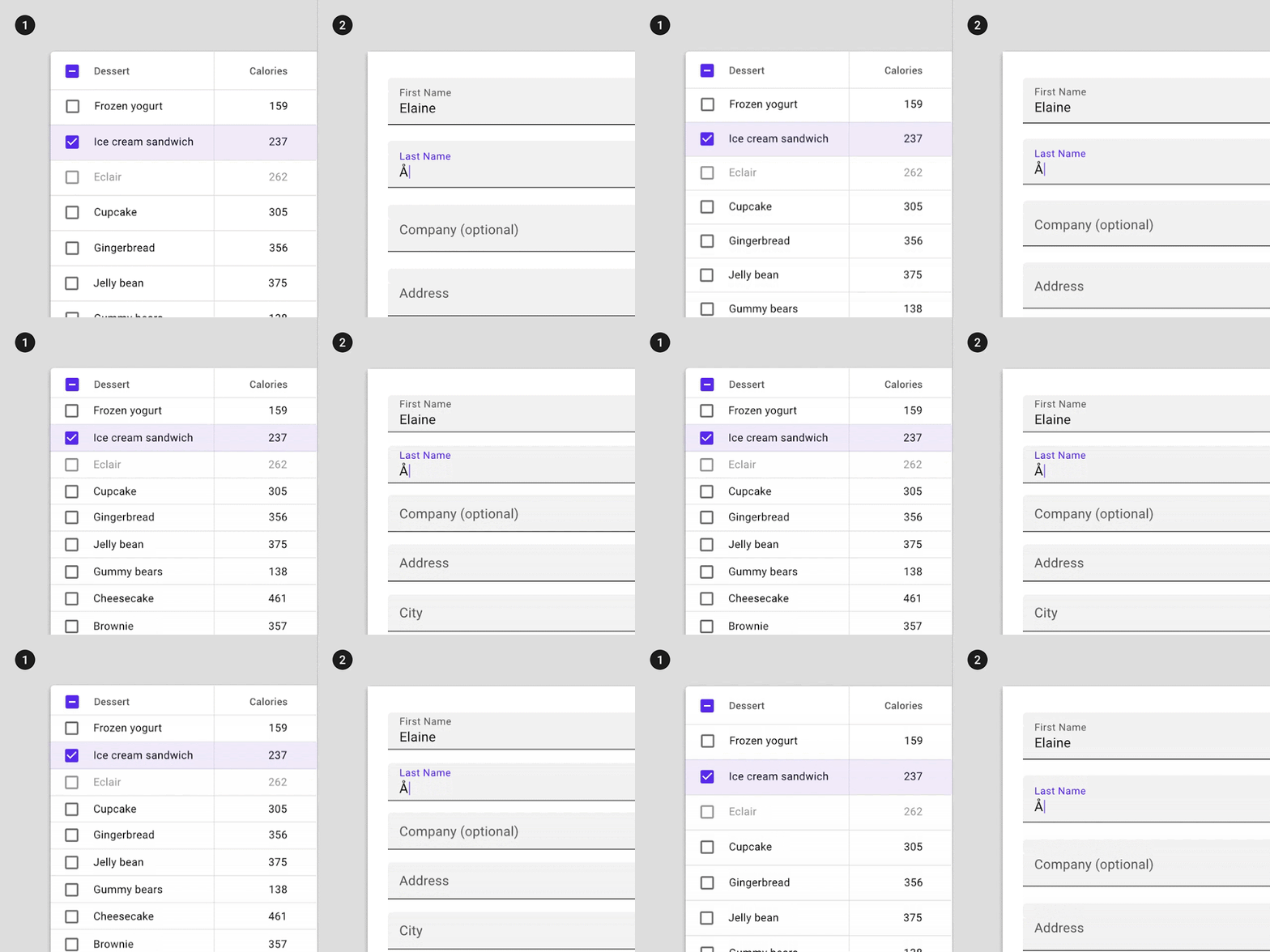
2. フォームの密度を高める
密度を適用しないタイミング
タスクやアラート向けのコンポーネントでは、密度を高めるべきではありません。
集中を要するタスク
ドロップダウンメニューやピッカーの操作など、集中を要するタスクで使用されるコンポーネントの密度は、高めないでください。日付ピッカーのようなコンポーネントの密度を高めると、タップ可能な領域が狭くなり、ユーザビリティが低下します。
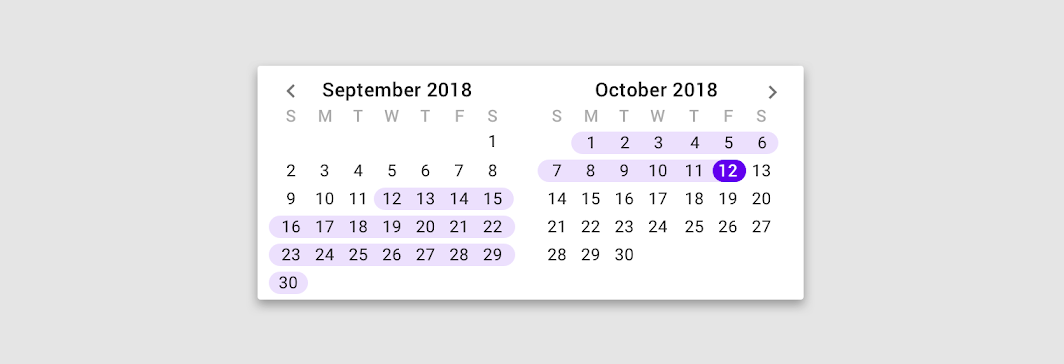
非推奨
アラートとメッセージング
スナックバーやダイアログなど、ユーザーに変更を通知するコンポーネントの密度は、高めないでください。アラートの密度を高めると、ユーザーの注意を引く効果が弱まります。ダイアログでは、密度を高めるとメッセージの可読性と注目度が損なわれます。
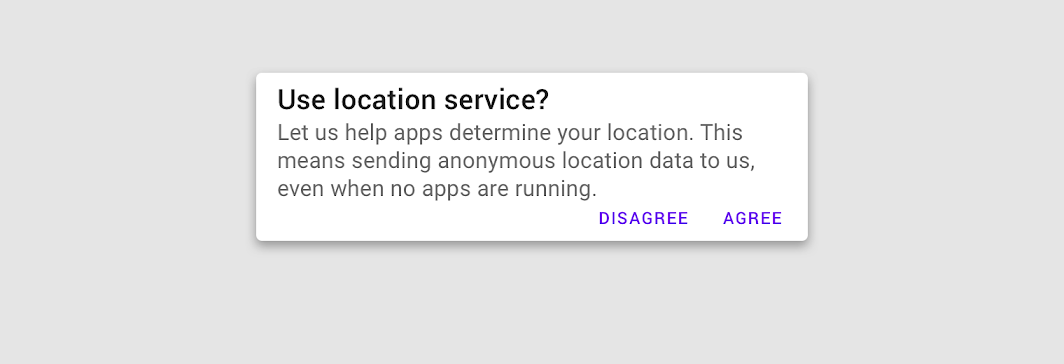
非推奨
レイアウト
グリッドとコンポーネントの密度
コンポーネントの密度とグリッドレイアウトのバランスを維持します。
スキャンしやすいコンテンツのグループを作成するには、密度を抑えたグリッドレイアウトを高密度のコンポーネントと組み合わせて使用します。コンポーネントの密度が高くなるほど、マージンとガターの幅は大きくする必要があります。高密度のレイアウトグリッドと高密度のコンポーネントを組み合わせると、ユーザーがコンテンツグループを区別しにくくなることがあります。
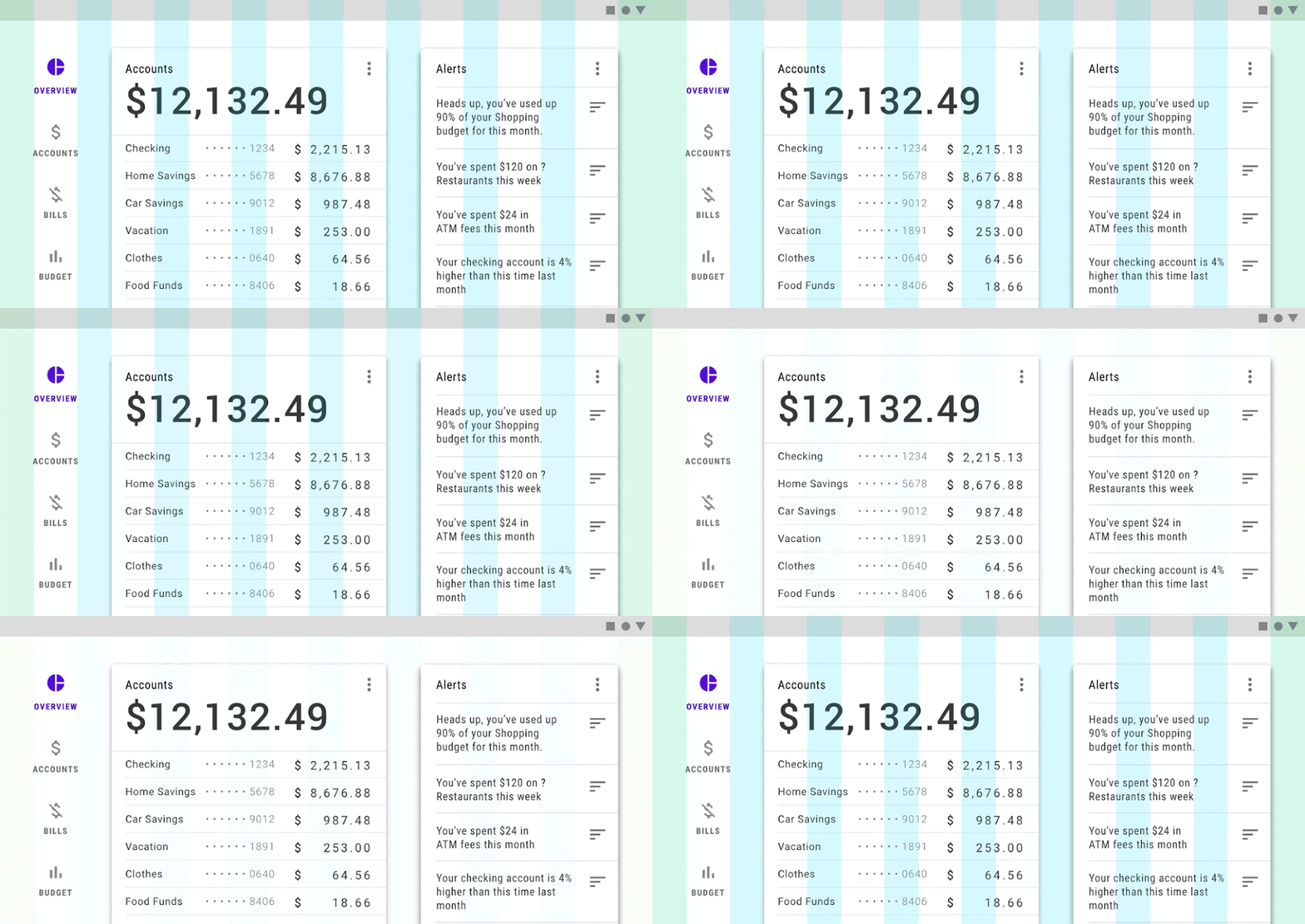
推奨
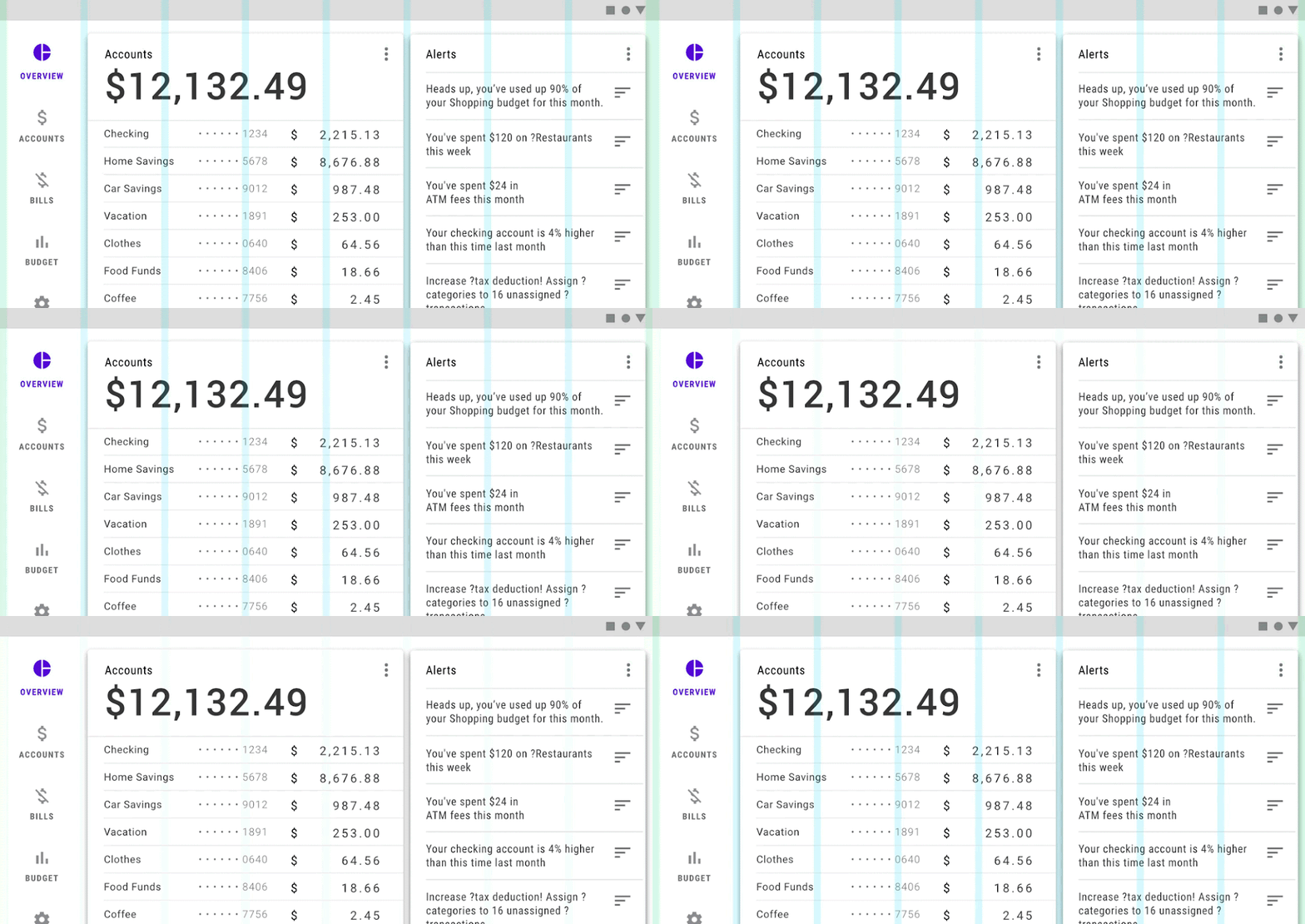
非推奨
コンポーネント
コンポーネントへの密度の適用
コンポーネントの密度を単独で調整すべきではありません。代わりに、一貫した方法で密度を適用し、統一感のあるコンポーネントセットを作成してください。1 つのコンポーネントの密度を調整するときは、その変更がアプリ内の他のコンポーネントにどのような影響を与えるかを考慮してください。
以下のツールは、Material コンポーネントがデフォルト、コンフォタブル、コンパクトという 3 つの密度設定に合わせて変化する様子を示しています。
インタラクティブデモ
Material コンポーネントセット全体にわたる、さまざまな密度の例です。
密度スケール
密度スケールを使用すると、必要に応じて個々のコンポーネントの密度を制御できます。
密度スケールには番号が付けられており、コンポーネントのデフォルト密度は 0 から始まります。利用可能なスペースが減るにつれて、スケールは負の数(-1、-2、-3)へと進み、密度が高くなります。1 段階ごとに、コンポーネントの高さは 4dp ずつ減少します。
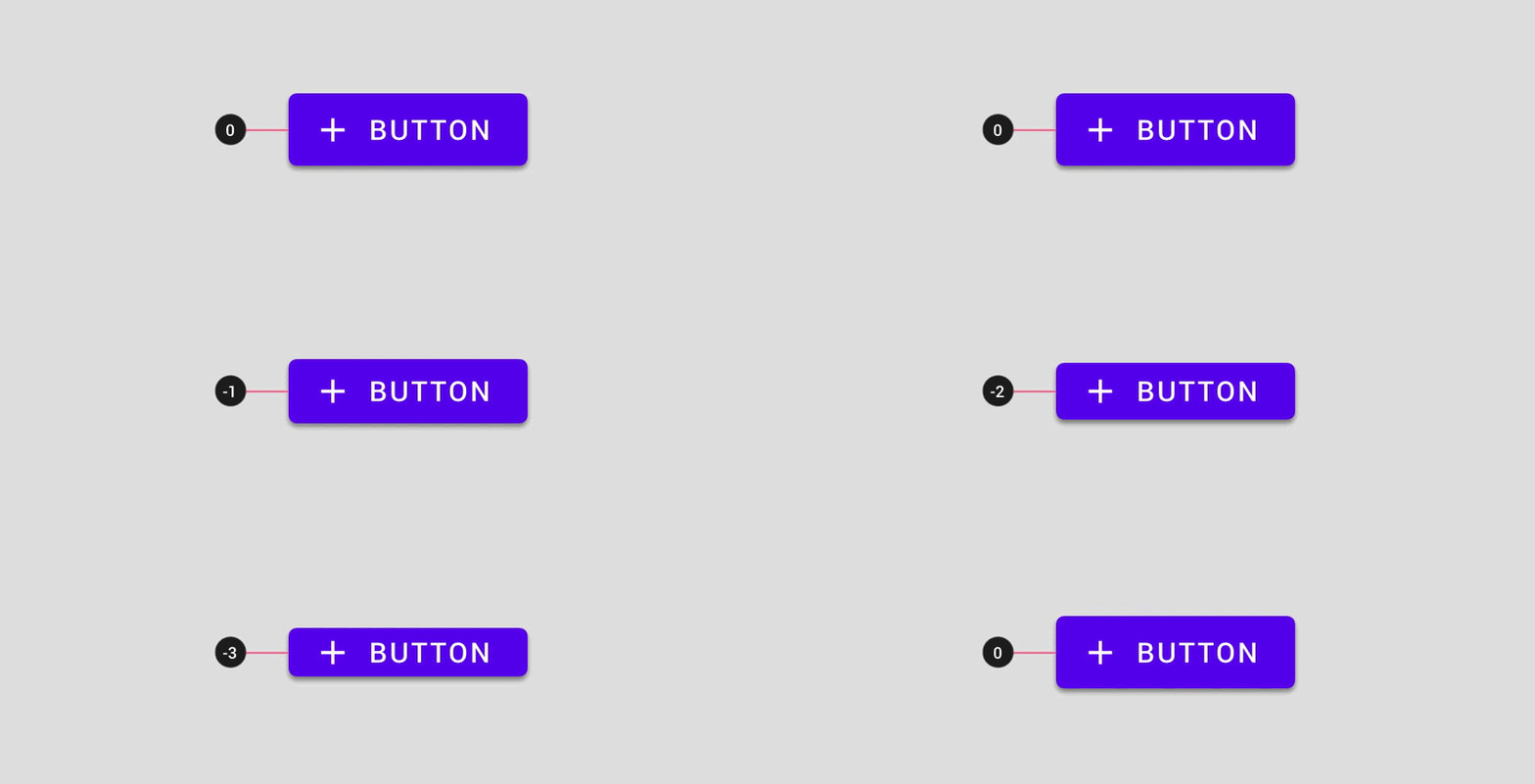
コンポーネントの表示が崩れるような密度スケールの数値は選択しないでください。
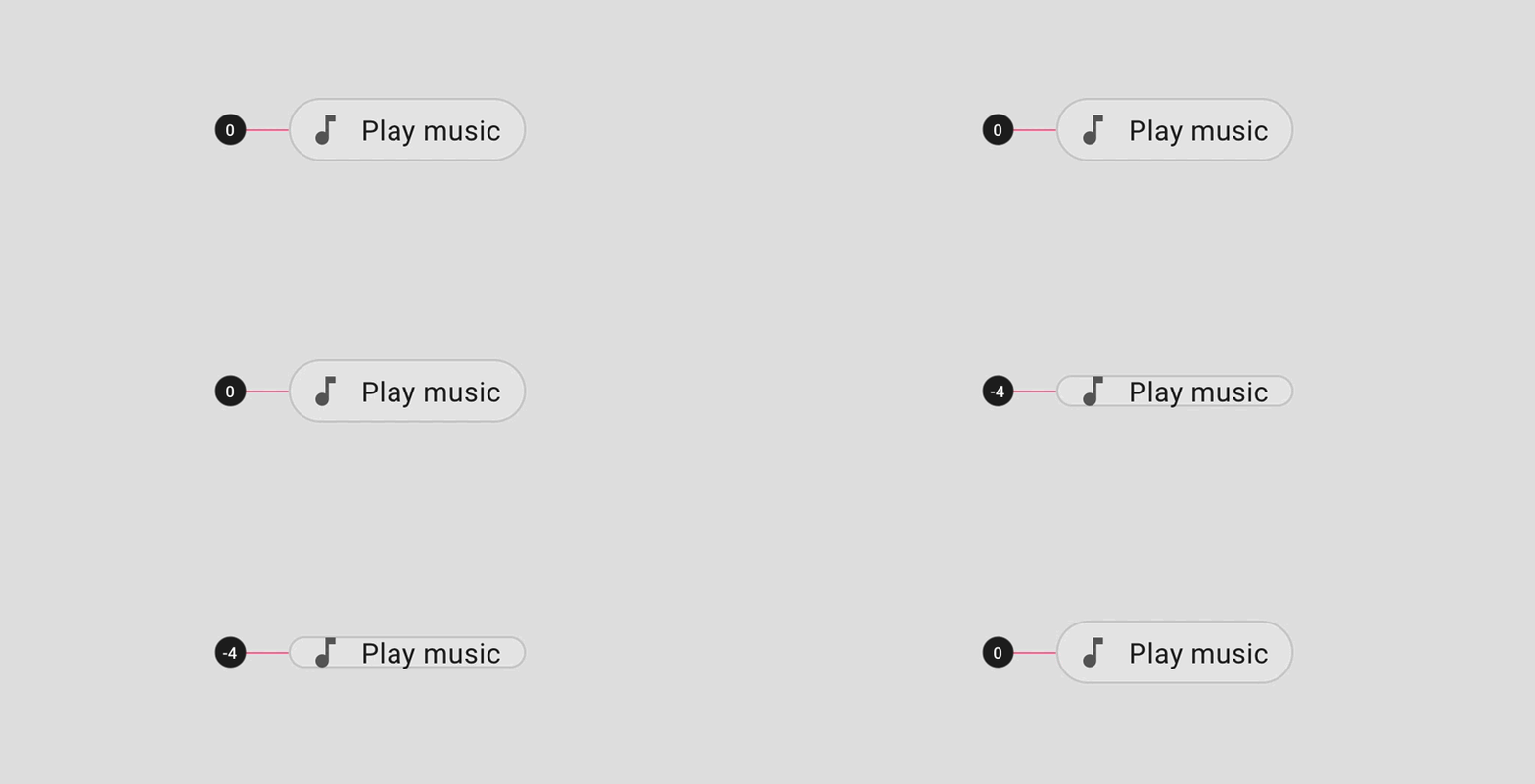
非推奨
スペーシングの方法
コンポーネントの密度を高めても、パディングと配置は変わりませんが、寸法は変わります。
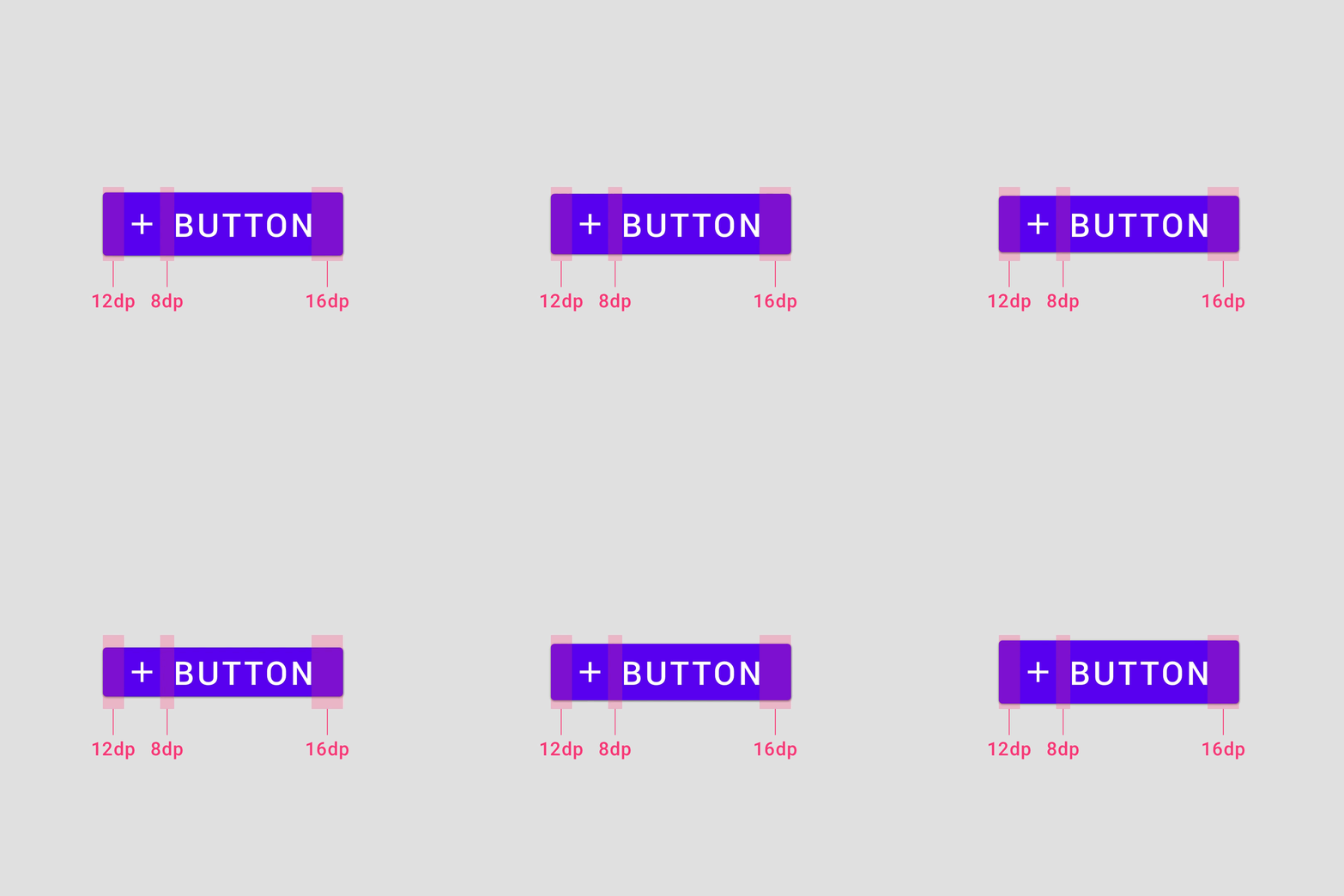
パディング
コンポーネントの密度を高めるときには、パディングを変更しないでください。パディングはコンポーネントの高さに影響し、パディングを減らすとユーザビリティが低下する可能性があります。
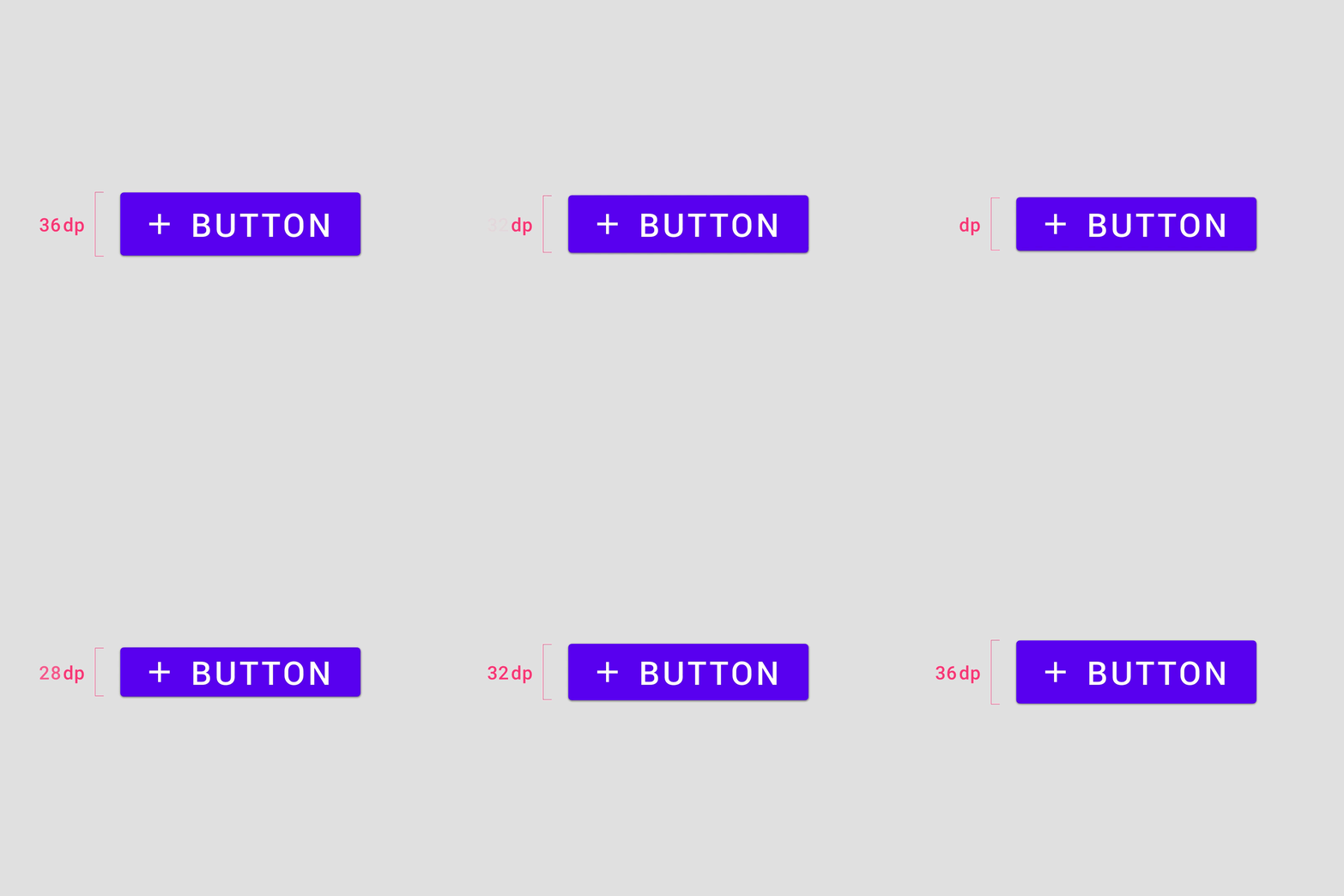
寸法
コンポーネントの密度を高めるときには、寸法を変更します。寸法は、コンポーネントやその要素の幅と高さに影響します。
配置
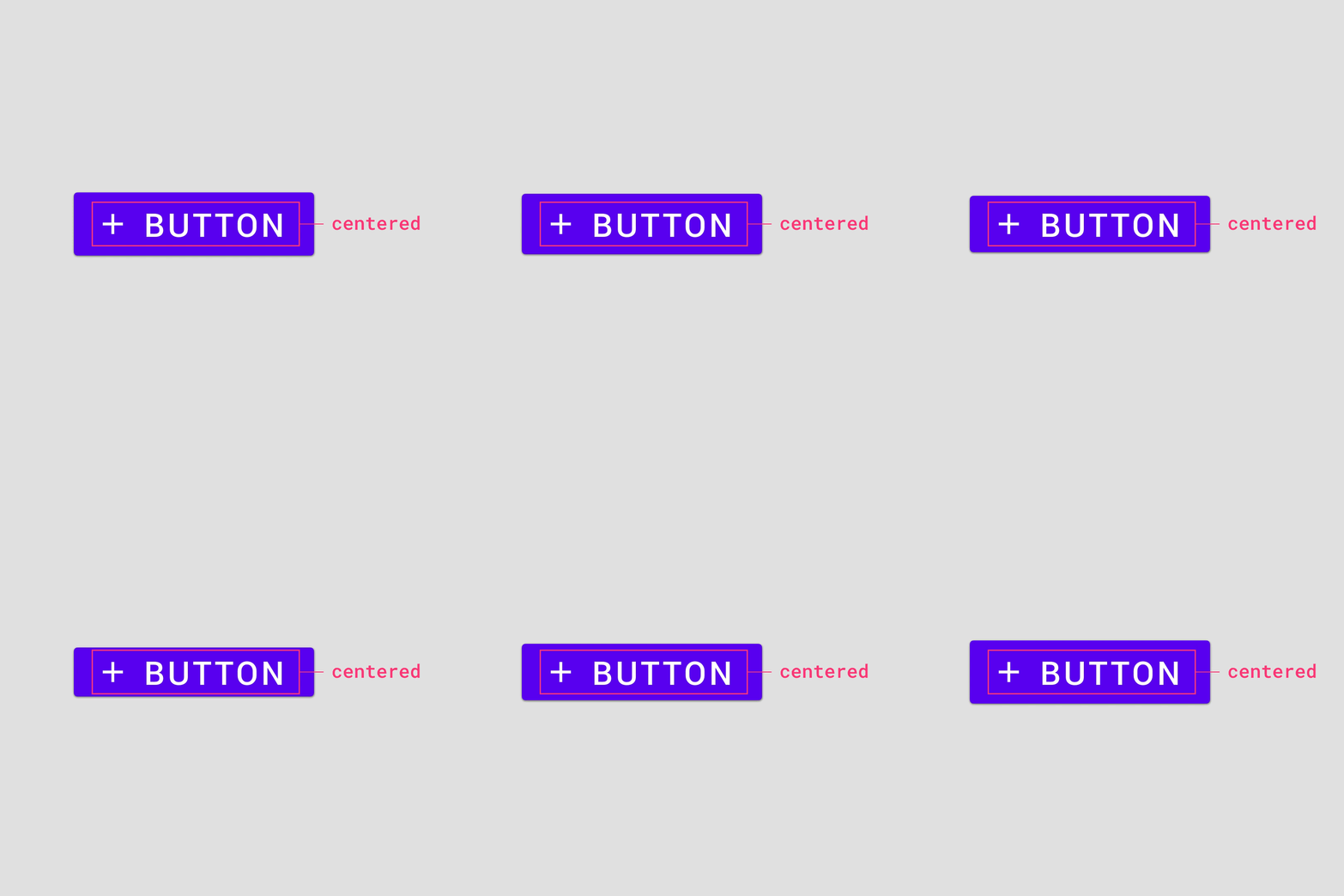
コンポーネントコンテナ内の要素を整列させるには、中央揃えを使用します。要素を中央揃えにしておけば、追加の配置調整を行うことなく、コンポーネントの高さを調整できます。
複数要素のスペーシング
コンポーネント内に複数の要素を垂直方向に重ねる場合は、4dp 刻みで間隔を空けてください。グループ化した要素は、コンポーネントコンテナ内で垂直方向の中央に配置してください。
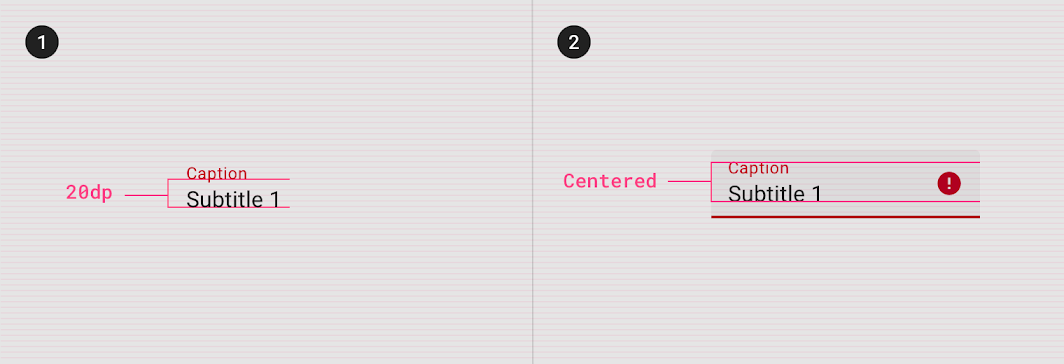
2. コンポーネントコンテナ内で垂直方向に中央に配置された要素グループ。
アクセシビリティ
タッチターゲット
タッチターゲットは、タッチ入力と非タッチ入力の両方を受け付けるすべてのデバイスに適用されます。情報密度とユーザビリティのバランスを取るため、デフォルト密度のコンポーネントでは、タッチターゲットを 48 x 48 dp 以上にし、ターゲット間に少なくとも 8dp のスペースを確保する必要があります。注:iOS では、44 x 44 dp が推奨タッチターゲットです。
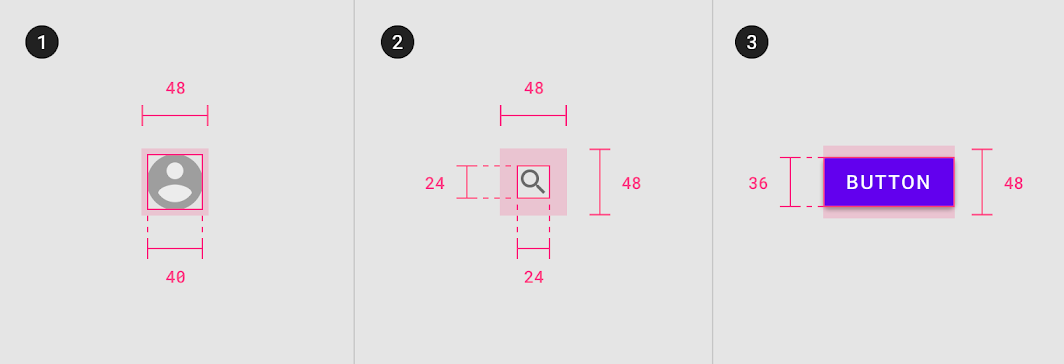
1. 40dp の要素、48dp のタッチターゲット
2. 24dp の要素、48dp のタッチターゲット
3. 36dp の要素、48dp のタッチターゲット
iOS を除き、48 x 48 dp 以上のタッチターゲットをデフォルトのエクスペリエンスにする必要があります。高密度のコンポーネントはアクセシビリティの要件を満たさないため、高密度のエクスペリエンスを利用するには、ユーザーのオプトインが必要です。
タイポグラフィ
行間
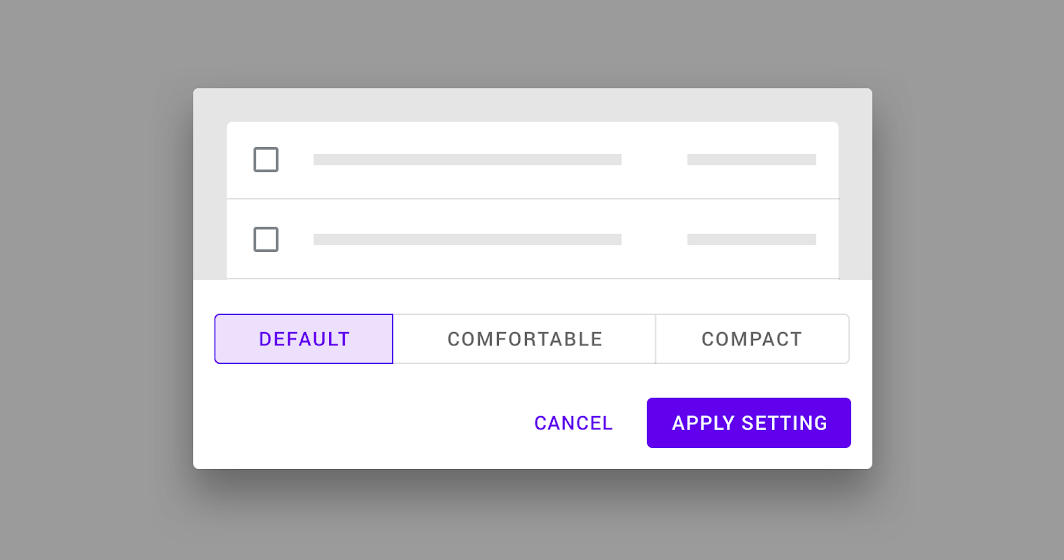
行間とは、テキストの行と行の間のスペースです。行間は、タイポグラフィレイアウトに密度を加える方法の 1 つとして使用できます。
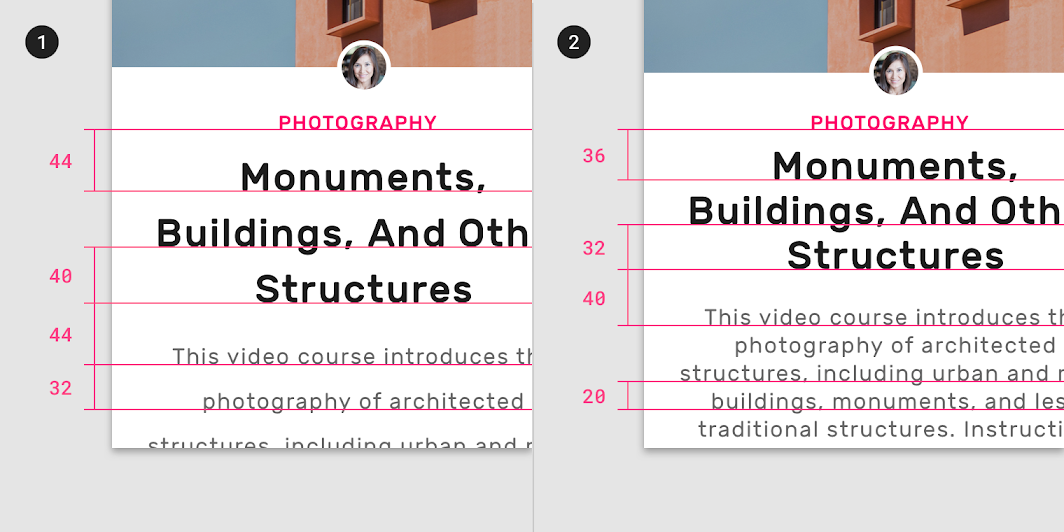
2. 小さい行間: 36dp、32dp、40dp、20dp
実装
各プラットフォームの密度サポート状況は以下のとおりです。
| プラットフォーム | ステータス |
|---|---|
| Android | 対応予定 |
| iOS | 対応予定 |
| Web | 利用可能 |
| Flutter | 対応予定 |