

Dichte anwenden
Material Design bietet Richtlinien für Abstände bei hoher Dichte für Anwendungsfälle, in denen eine erhöhte Dichte die Nutzererfahrung verbessert.
Verwendung
Diese Richtlinien beschreiben, wie und wann Dichte angewendet werden sollte.
Prinzipien
Überblickbarkeit
Benutzeroberflächen mit hoher Dichte erleichtern das Erfassen und Navigieren großer Inhaltsmengen.
Priorisierung
Benutzeroberflächen mit hoher Dichte helfen Nutzern, sich auf das Wesentliche zu konzentrieren, indem sie die Abstände zwischen Aktionen verringern.
Sichtbarkeit
Eine erhöhte Dichte ermöglicht es, mehr Inhalte und Aktionen auf einem einzigen Bildschirm unterzubringen.
Richtlinien zur Dichte
Anwenden der Dichte
Die Material-Richtlinien zur Dichte bieten Orientierung, um zu verstehen, wann und warum das Anwenden von Dichte die Nutzererfahrung verbessern kann. Die Dichte von Material Components lässt sich per Code konsistent über die Dichteskala anpassen. Hinweise zur Verwendung der Dichteskala finden Sie unter Komponentendichte, Informationen zur Plattformunterstützung unter Implementierung.
Wann Dichte angewendet werden sollte
Die Art, wie Nutzer mit einer Komponente interagieren, sollte darüber entscheiden, ob die Dichte in einer Benutzeroberfläche erhöht wird. Wenn Nutzer große Mengen an Informationen betrachten und mit diesen interagieren, können Komponenten mit hoher Dichte die Nutzererfahrung verbessern.
Da mehr Inhalte gleichzeitig auf dem Bildschirm sichtbar sind, erleichtert eine erhöhte Dichte bei Listen, Tabellen und langen Formularen das schnelle Erfassen, Durchsehen und Vergleichen von Informationen.
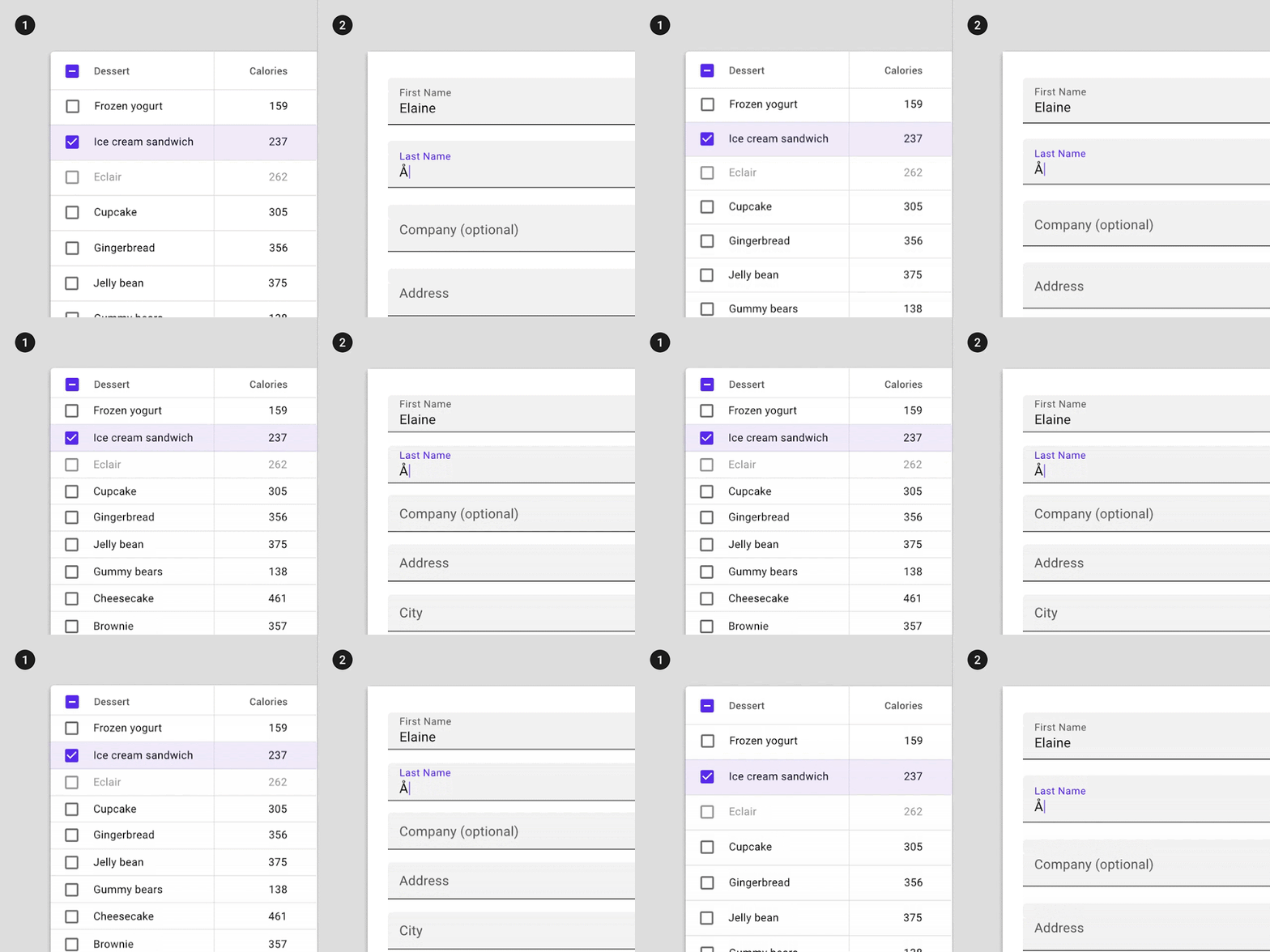
2. Erhöhung der Dichte eines Formulars
Wann Dichte nicht angewendet werden sollte
Bei Komponenten für konzentrierte Aufgaben sowie bei Alerts und Mitteilungen sollte die Dichte nicht erhöht werden.
Aufgaben, die Konzentration erfordern
Erhöhen Sie nicht die Dichte von Komponenten für Aufgaben, die Konzentration erfordern, z. B. Dropdown-Menüs oder Auswahlkomponenten (Picker). Eine erhöhte Dichte bei Komponenten wie der Datumsauswahl verringert die Benutzerfreundlichkeit, da die antippbare Fläche verkleinert wird.
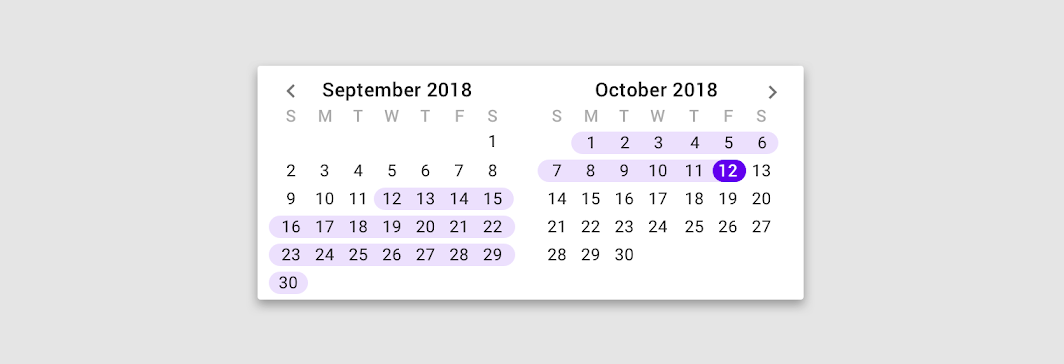
Nicht empfohlen
Alerts und Mitteilungen
Erhöhen Sie nicht die Dichte in Komponenten, die den Nutzer über Änderungen informieren, wie z. B. Snackbars oder Dialoge. Eine erhöhte Dichte macht Alerts weniger effektiv darin, die Aufmerksamkeit der Nutzer zu erregen. Bei Dialogen werden durch eine erhöhte Dichte zudem Lesbarkeit und Wirkung der Nachricht beeinträchtigt.
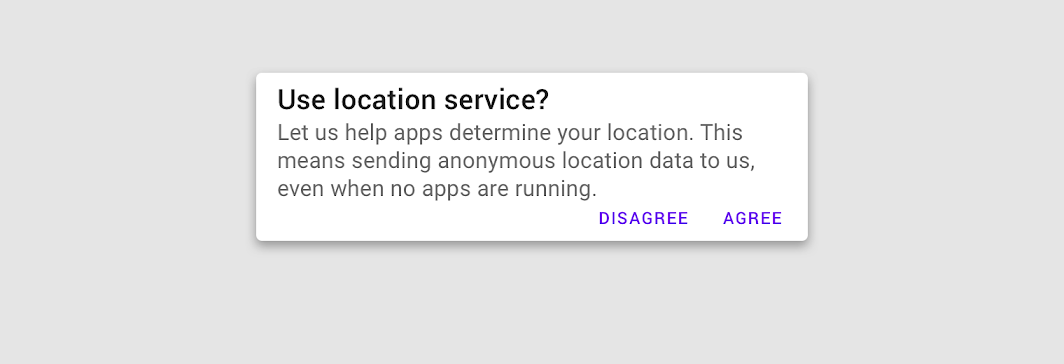
Nicht empfohlen
Layout
Raster und Komponentendichte
Sorgen Sie für Ausgewogenheit zwischen Komponentendichte und Rasterlayout.
Um gut erfassbare Inhaltsgruppen zu erstellen, verwenden Sie ein weniger dichtes Rasterlayout in Kombination mit Komponenten hoher Dichte. Je dichter Ihre Komponenten sind, desto größer sollten Ränder und Spaltenabstände sein. Die Kombination eines dichten Rasterlayouts mit dichten Komponenten kann es Nutzern erschweren, verschiedene Inhaltsgruppen voneinander zu unterscheiden.
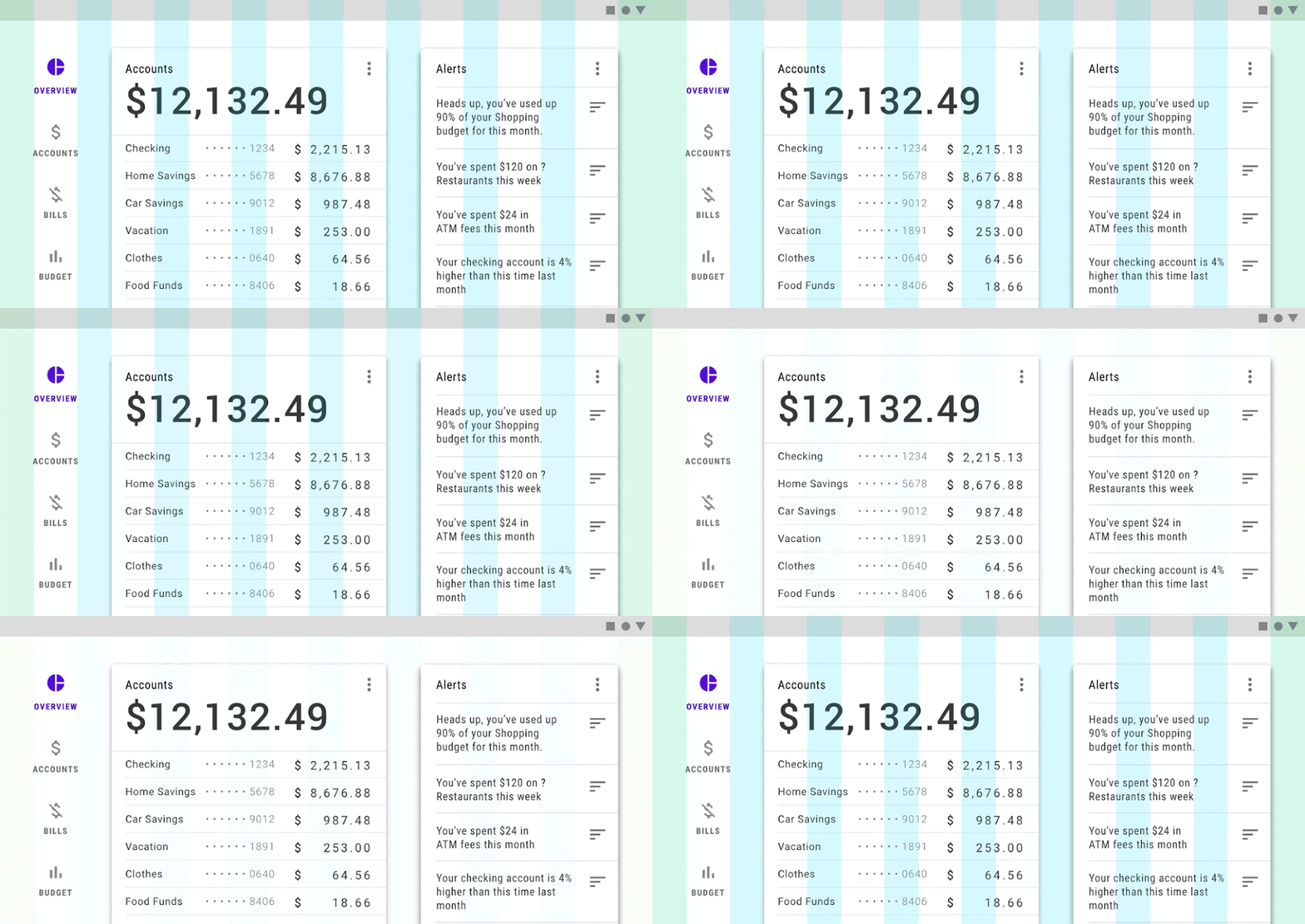
Empfohlen
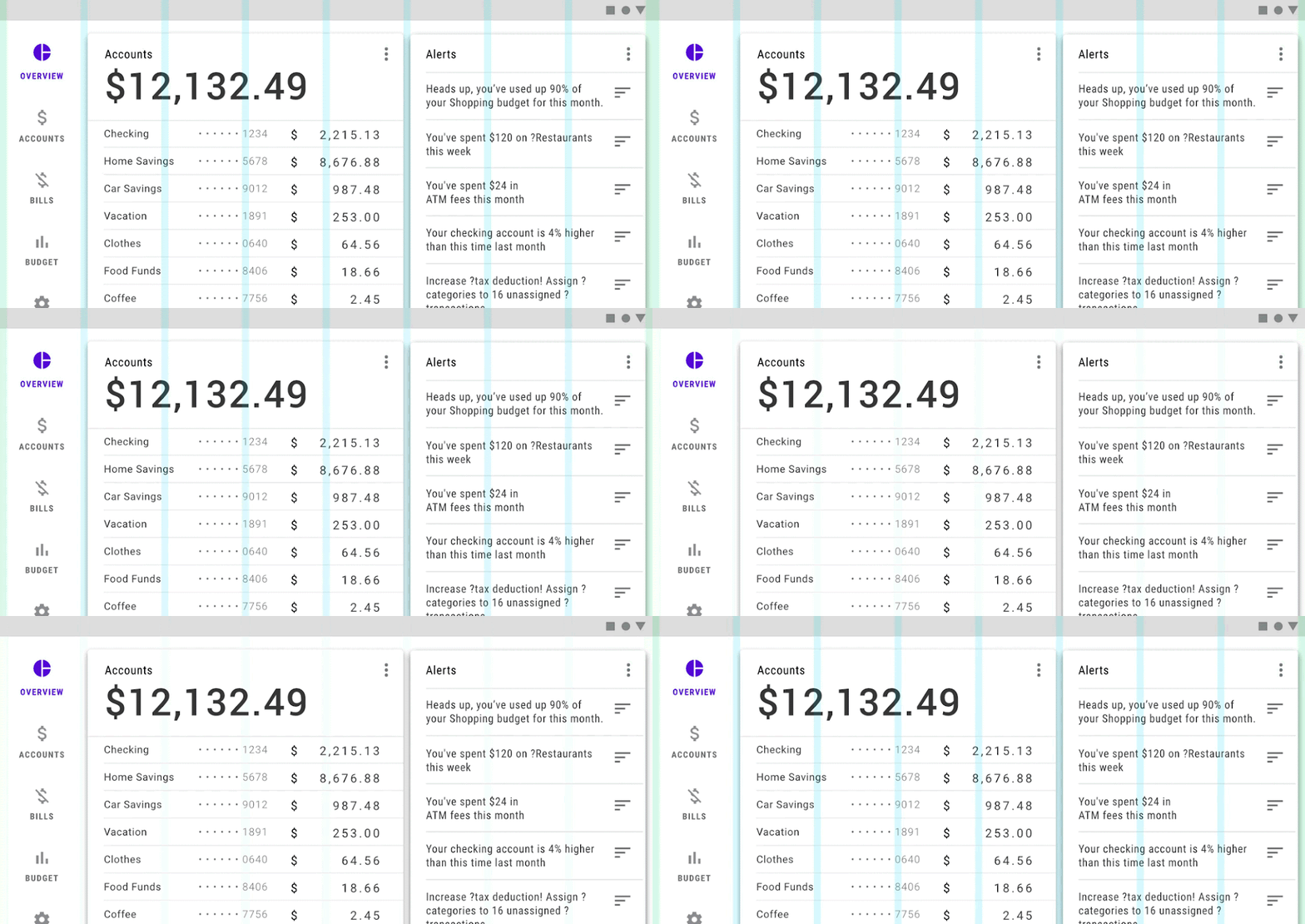
Nicht empfohlen
Komponenten
Anwenden von Dichte auf Komponenten
Die Dichte von Komponenten sollte nicht isoliert angepasst werden. Wenden Sie Dichte stattdessen konsistent an, um einen stimmigen Komponentensatz zu schaffen. Wenn Sie die Dichte einer Komponente anpassen, berücksichtigen Sie, wie sich diese Änderung auf andere Komponenten in Ihrer App auswirkt.
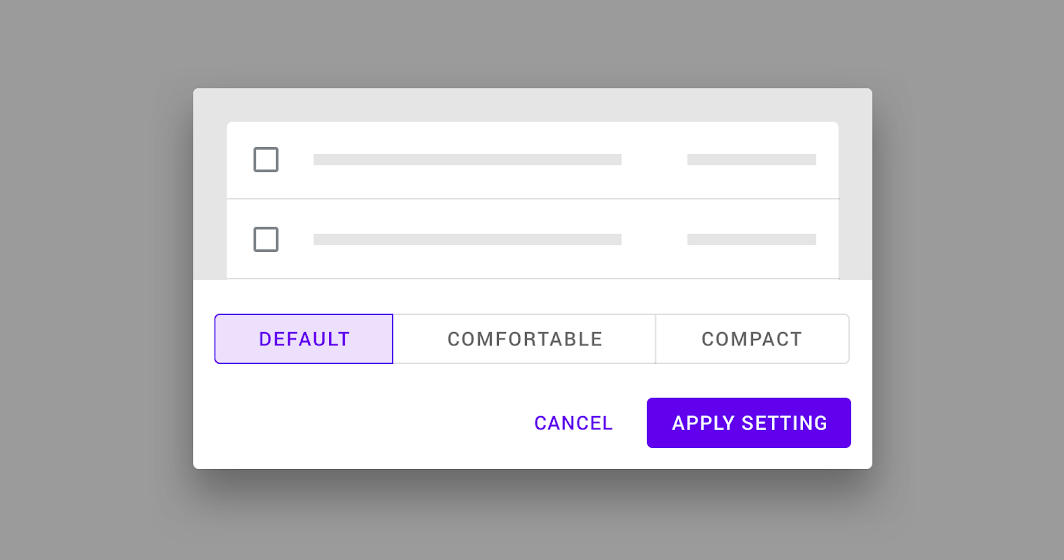
Das folgende Tool veranschaulicht, wie sich Material Components in drei Dichtestufen verändern: Standard, Comfortable und Compact.
Interaktive Demo
Material Components in verschiedenen Dichtestufen.
Dichteskala
Die Dichteskala ermöglicht es Ihnen, die Dichte einzelner Komponenten bei Bedarf zu steuern.
Die Dichteskala ist nummeriert und beginnt bei 0 für die Standarddichte einer Komponente. Nimmt der verfügbare Platz ab, reicht die Skala in den negativen Bereich (-1, -2, -3) und erzeugt dadurch eine höhere Dichte. Jede Stufe entspricht einer Verringerung der Komponentenhöhe um 4dp.
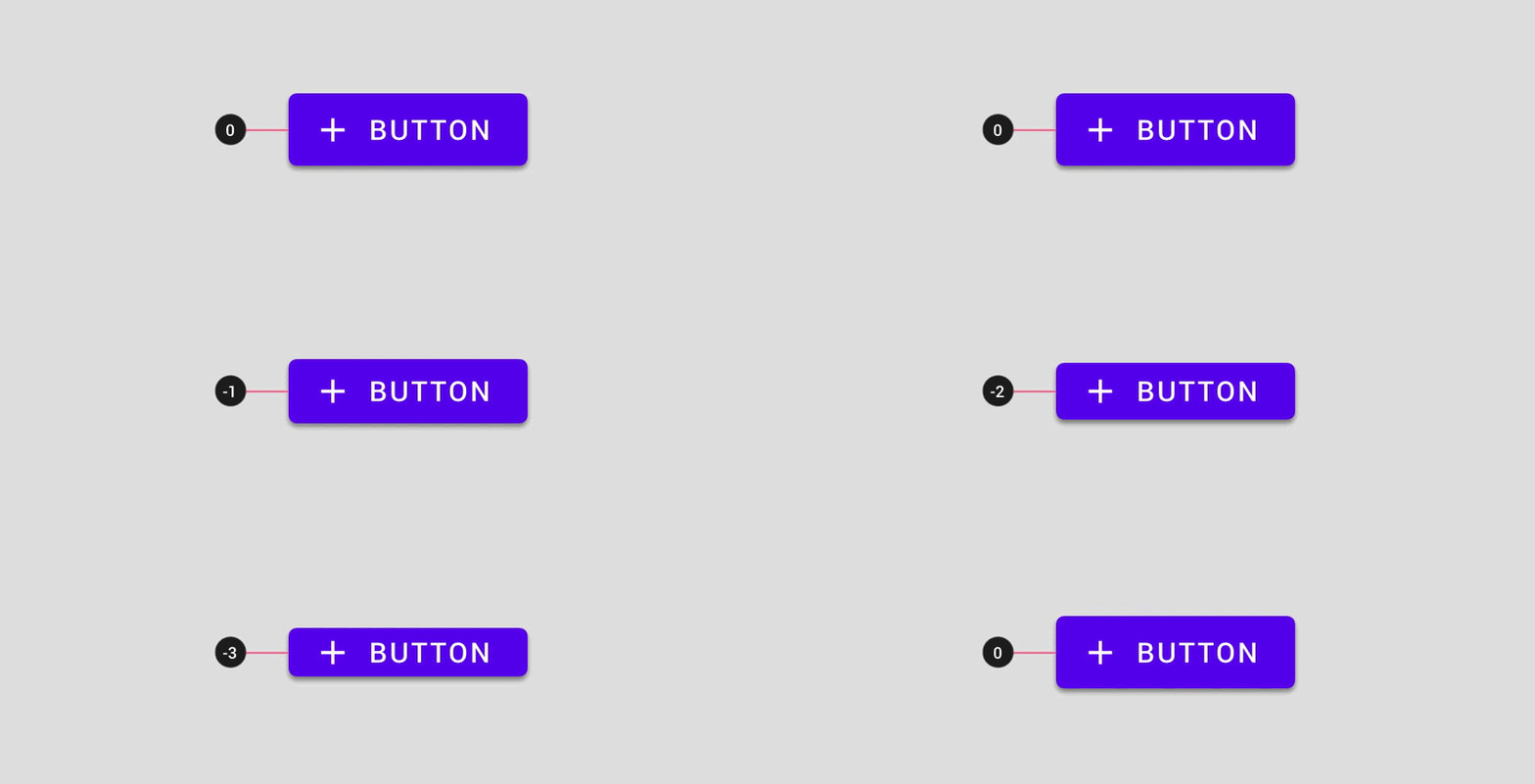
Wählen Sie keinen Wert aus der Dichteskala, der Ihre Komponente unbrauchbar macht.
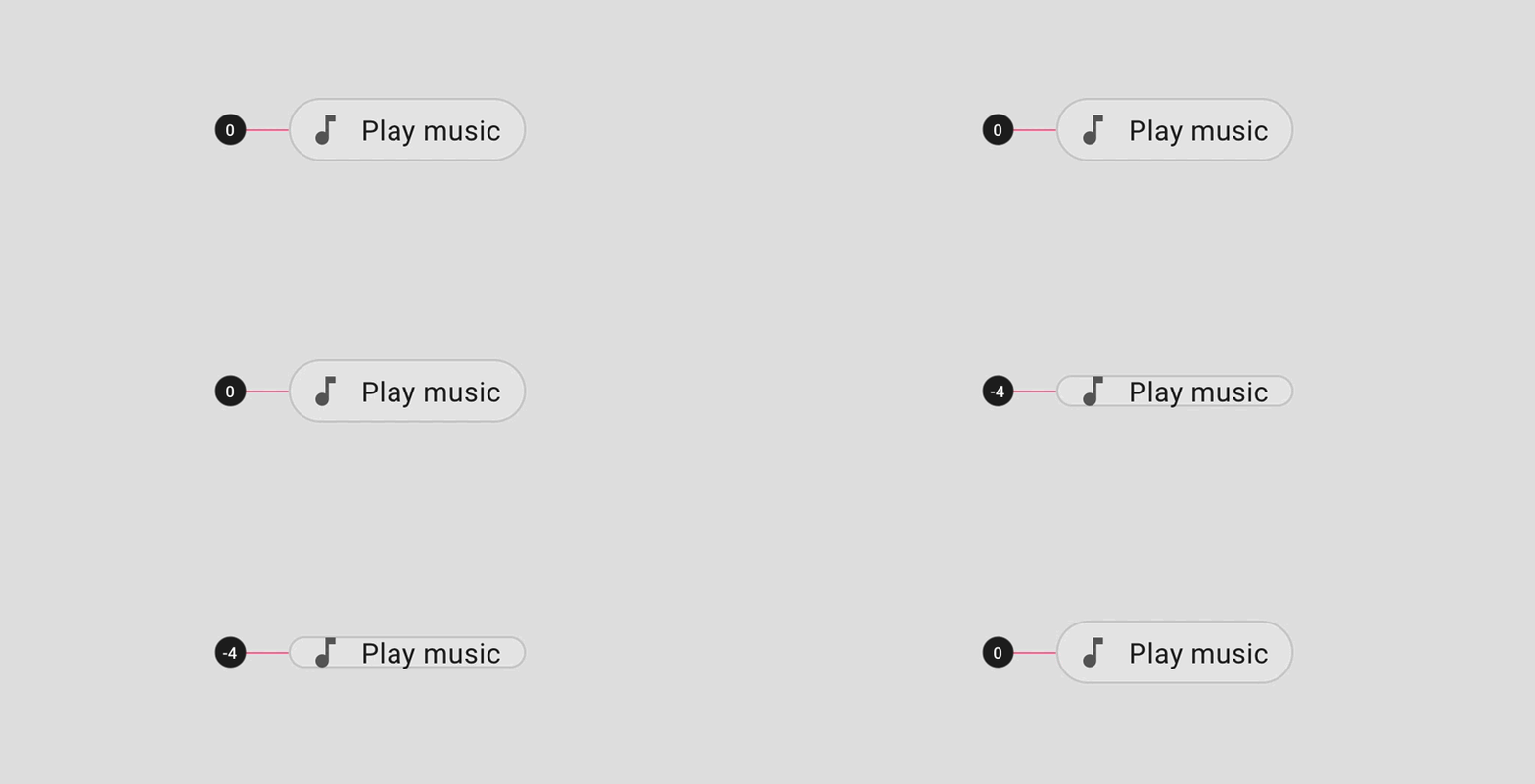
Nicht empfohlen
Abstandsmethoden
Wenn die Dichte einer Komponente erhöht wird, bleiben Innenabstand (Padding) und Ausrichtung unverändert, während sich die Abmessungen ändern.
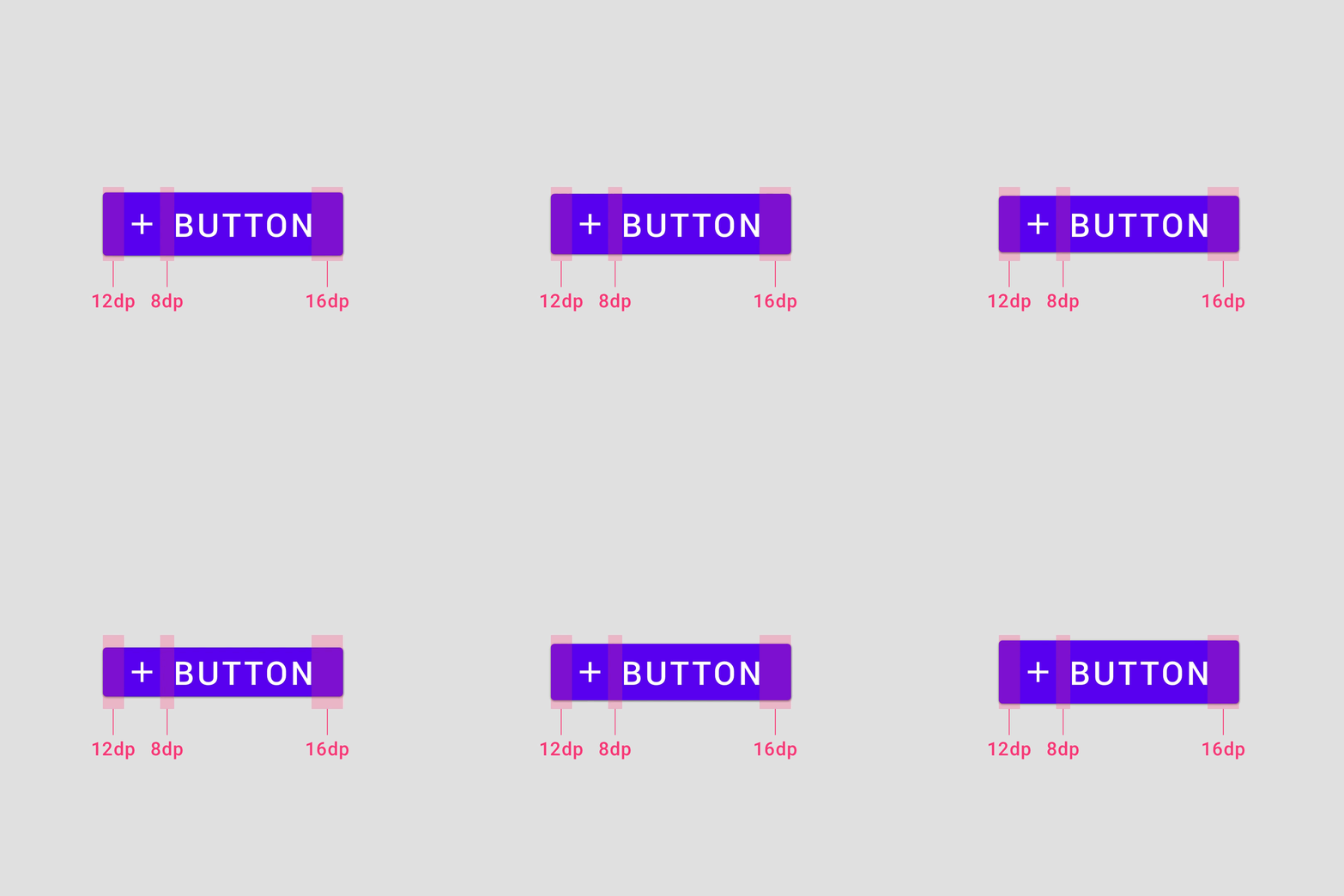
Innenabstand
Ändern Sie das Padding einer Komponente nicht, wenn Sie deren Dichte erhöhen. Das Padding wirkt sich auf die Höhe einer Komponente aus, und eine Verringerung des Paddings kann sich negativ auf die Nutzerinteraktion auswirken.
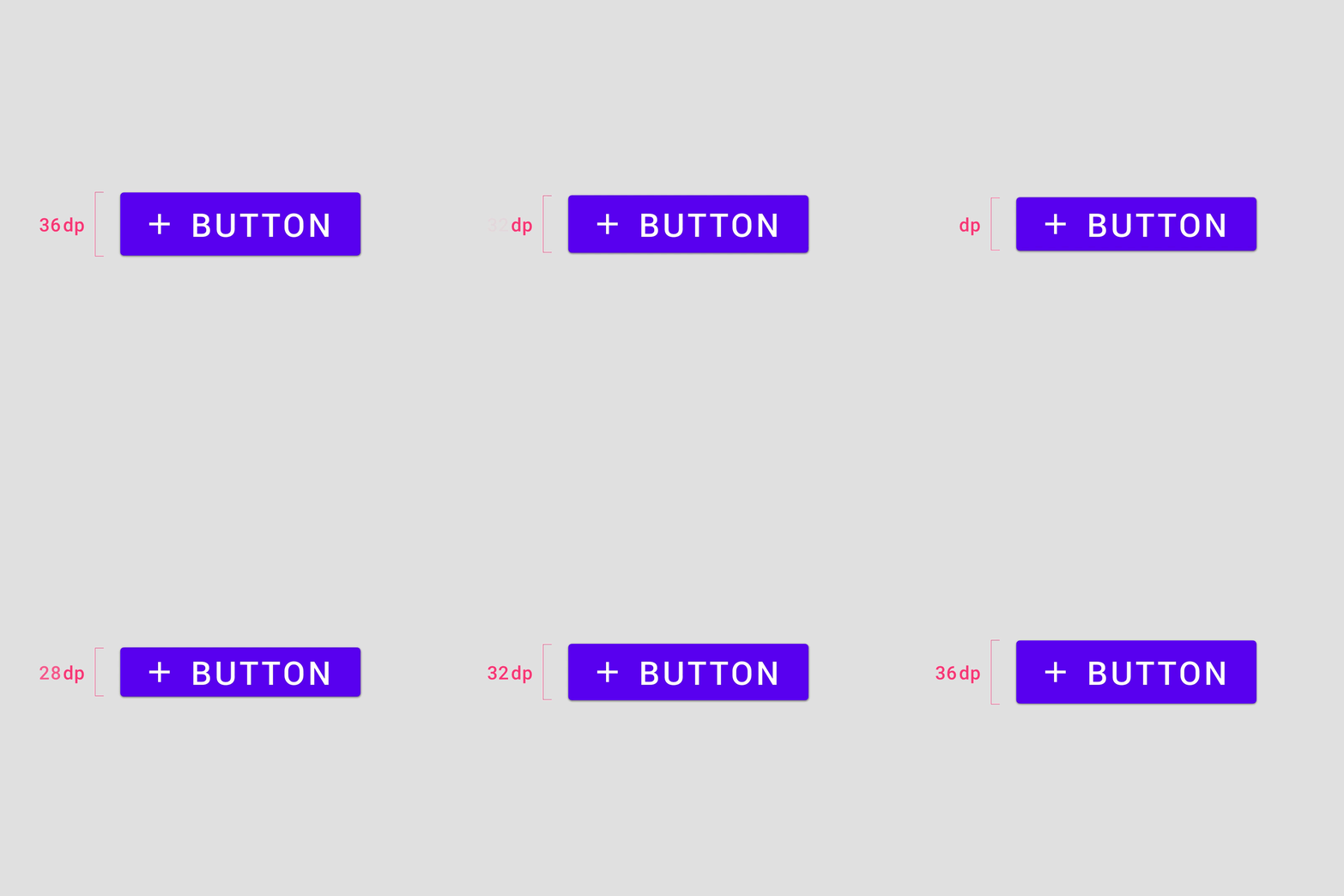
Abmessungen
Ändern Sie die Abmessungen, wenn Sie die Dichte von Komponenten erhöhen. Die Abmessungen einer Komponente bestimmen deren Länge und Höhe.
Ausrichtung
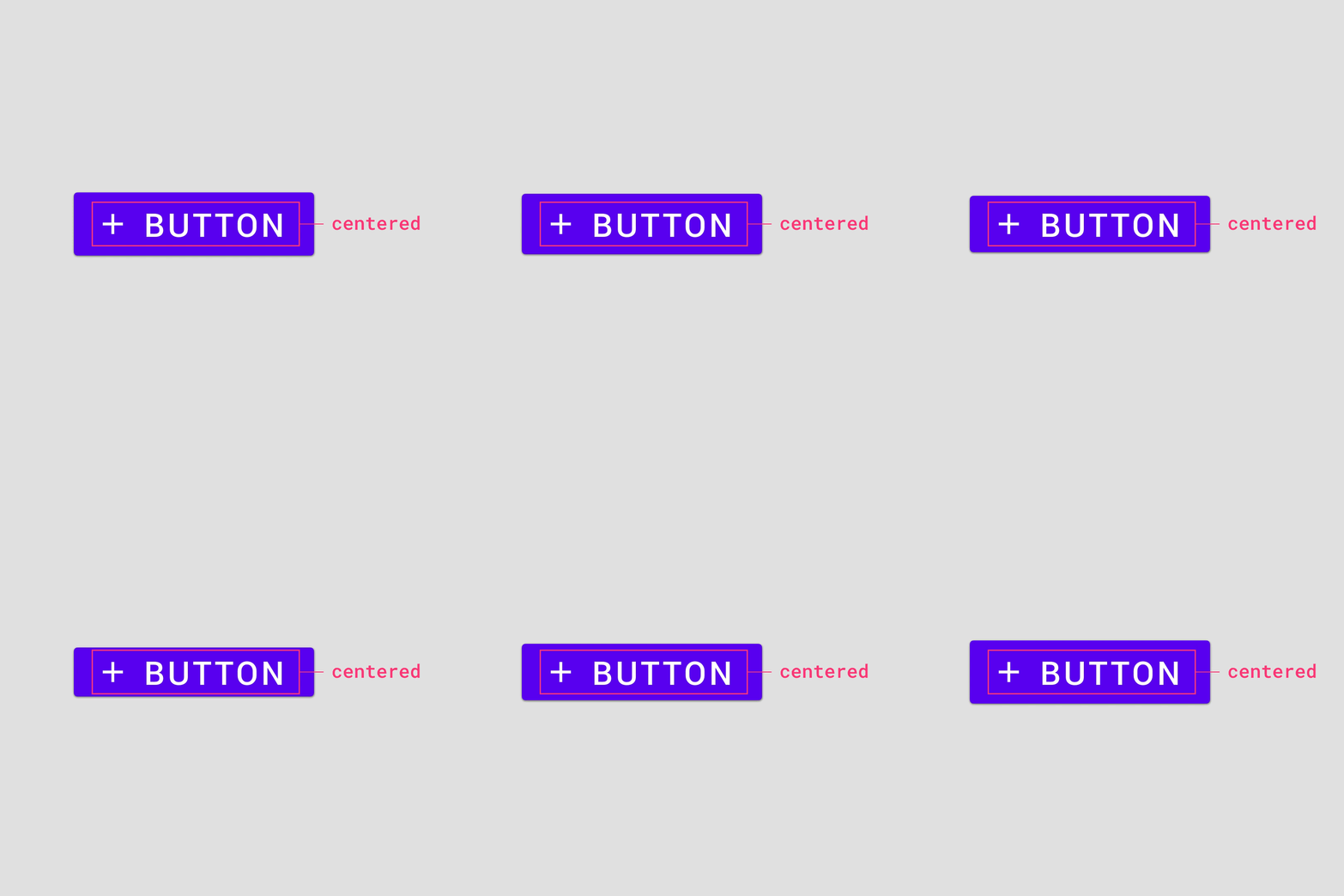
Richten Sie Elemente mittig innerhalb ihrer Komponentencontainer aus. Eine mittige Ausrichtung ermöglicht es, Komponentenhöhen anzupassen, ohne die Elemente zusätzlich ausrichten zu müssen.
Abstand bei mehreren Elementen
Wenn mehrere Elemente vertikal innerhalb einer Komponente gestapelt sind, trennen Sie sie durch Abstände in 4dp-Schritten. Zentrieren Sie die Elementgruppe innerhalb des Komponentencontainers.
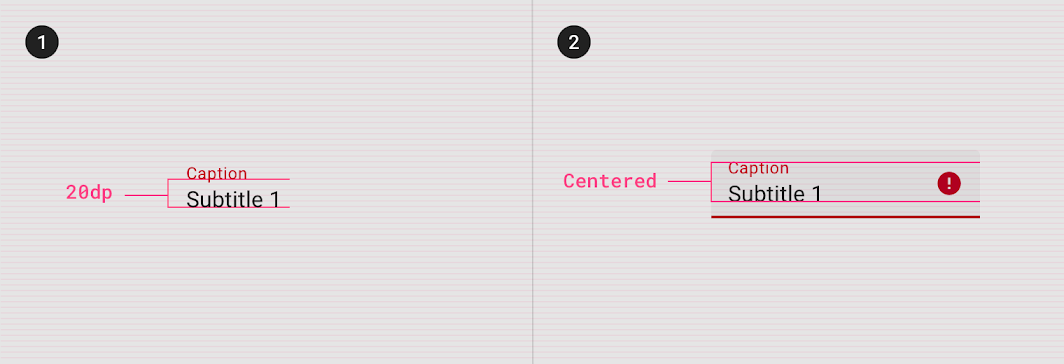
2. Elementgruppe vertikal innerhalb des Komponentencontainers zentriert
Barrierefreiheit
Touch-Ziele
Touch-Ziele betreffen jedes Gerät, das sowohl Touch- als auch Non-Touch-Eingaben empfängt. Um Informationsdichte und Benutzerfreundlichkeit in Einklang zu bringen, sollte das Touch-Ziel für Komponenten mit Standarddichte mindestens 48 x 48 dp betragen, mit mindestens 8dp Abstand zwischen den einzelnen Zielen. Hinweis: Unter iOS beträgt das empfohlene Touch-Ziel 44 x 44 dp.
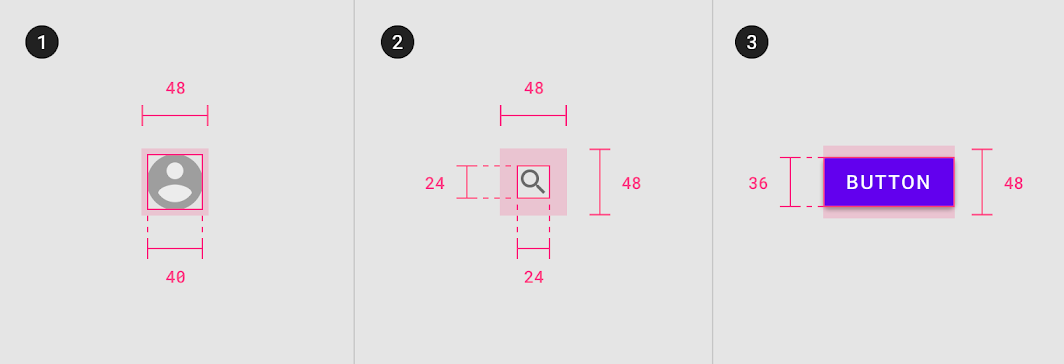
1. 40dp-Element, 48dp-Touch-Ziel
2. 24dp-Element, 48dp-Touch-Ziel
3. 36dp-Element, 48dp-Touch-Ziel
Touch-Ziele mit mindestens 48 x 48 dp sollten der Standard in Ihrem Produkt sein – mit Ausnahme von iOS-Produkten. Da Komponenten mit höherer Dichte die Anforderungen an die Barrierefreiheit nicht erfüllen, müssen Nutzer dies aktiv auswählen (Opt-in).
Typografie
Zeilenhöhe
Die Zeilenhöhe ist der Abstand zwischen Textzeilen. Über die Zeilenhöhe lässt sich die Dichte in typografischen Layouts steuern.
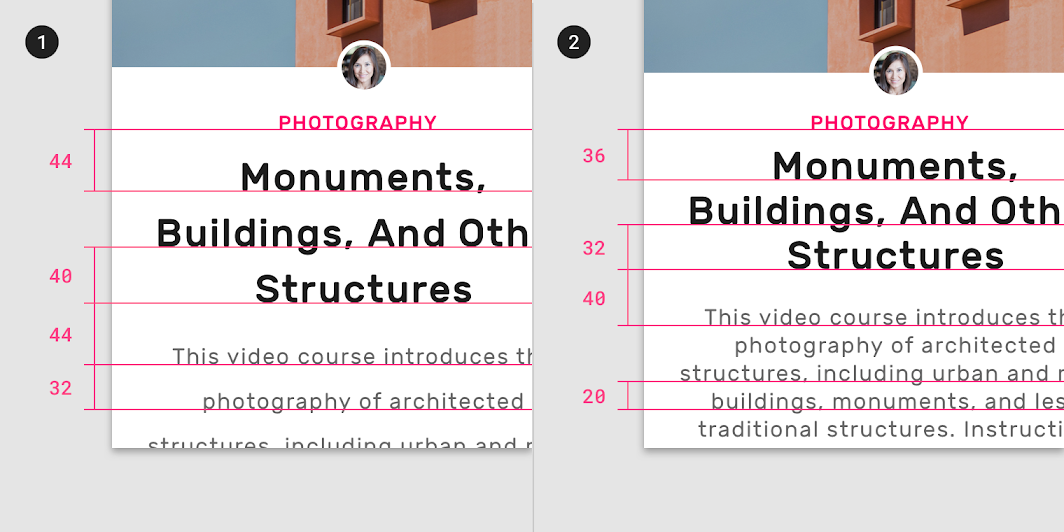
2. Kleinere Zeilenhöhe: 36dp, 32dp, 40dp, 20dp
Implementierung
Die Unterstützung der Dichte je Plattform ist unten aufgeführt.
| Plattform | Status |
|---|---|
| Android | Geplant |
| iOS | Geplant |
| Web | Verfügbar |
| Flutter | Geplant |