

Sűrűség alkalmazása
A Material Design útmutatást ad a nagy sűrűségű térközhasználatról (spacing) azokban a használati esetekben, amelyekben a megnövelt sűrűség javítja a felhasználói élményt.
Használat
Az alábbi irányelvek leírják, hogyan és mikor kell a sűrűséget alkalmazni.
Alapelvek
Áttekinthető
A sűrű felhasználói felületek megkönnyítik a nagy mennyiségű tartalom megtekintését és a navigálást.
Rangsorolt
A sűrű felhasználói felületek a műveletek közötti térköz csökkentésével segítik a felhasználókat abban, hogy a feladat lényegére összpontosítsanak.
Látható
A sűrűség növelésével több tartalom és művelet fér el egyetlen képernyőn.
Sűrűségi irányelvek
Hogyan alkalmazzuk
A Material sűrűségi irányelvei útmutatásként szolgálnak ahhoz, hogy megértsük, mikor és miért javíthatja a sűrűség alkalmazása a felhasználói élményt. Kódtámogatással a Material-komponensek sűrűsége egységesen, egyetlen skála mentén állítható. A sűrűségi skála használatára vonatkozó útmutatás a komponenssűrűség szakaszban, a platformtámogatás pedig az implementáció szakaszban található.
Mikor alkalmazzuk
Azt, hogy a felhasználói felületen nő-e a sűrűség, az határozza meg, hogyan lépnek interakcióba a felhasználók az adott komponenssel. Amikor a felhasználók nagy mennyiségű információt tekintenek meg és használnak fel, a nagy sűrűségű komponensek javíthatják az élményt.
A listák, a táblázatok és a hosszú űrlapok sűrűségének növelése — mivel több tartalom fér el a képernyőn — megkönnyíti az információk áttekintését, megtekintését és összehasonlítását.
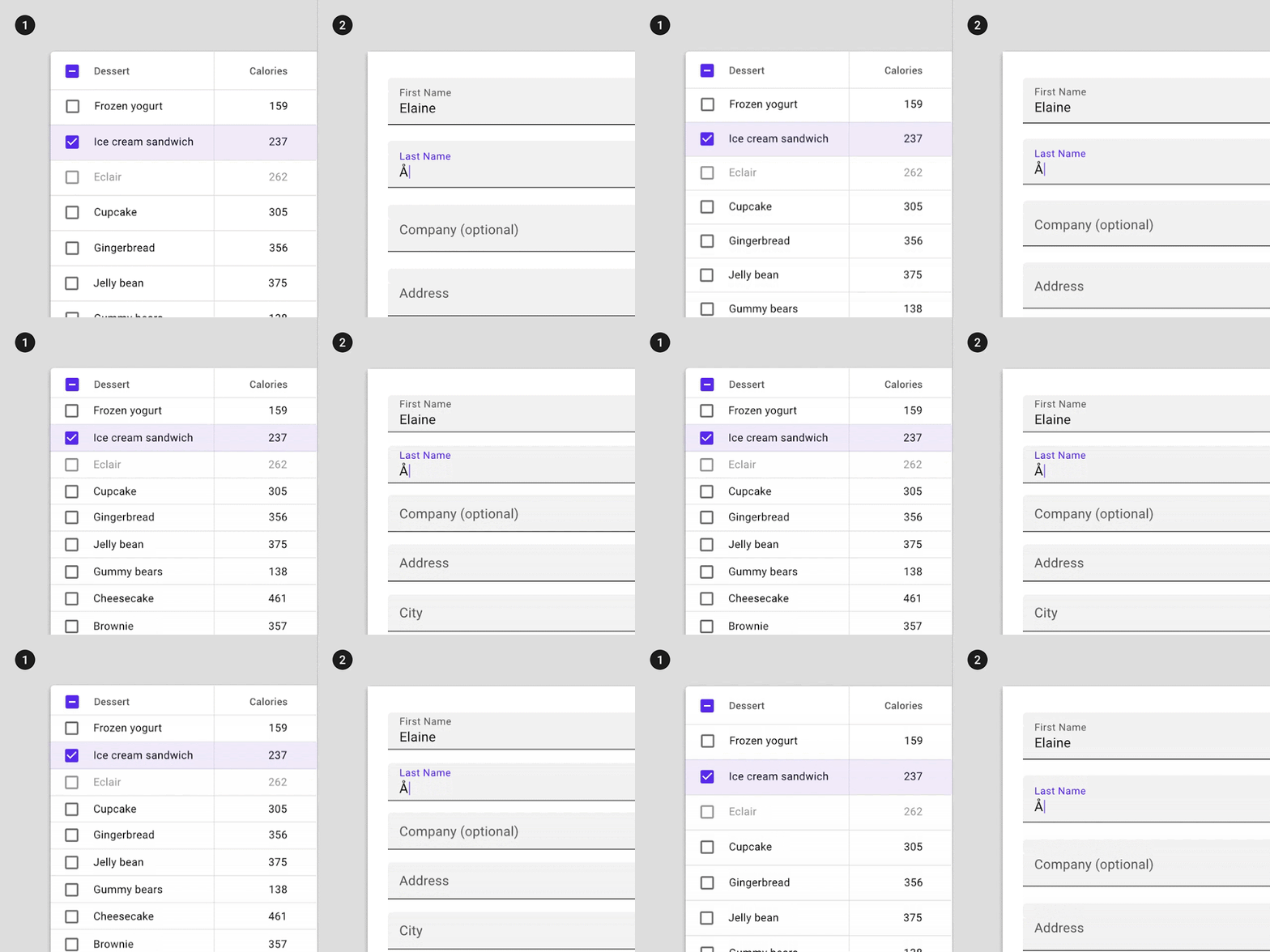
2. Űrlap sűrűségének növelése
Mikor ne alkalmazzuk a sűrűséget
A feladatok elvégzésére, illetve a figyelmeztetésre szolgáló komponensek sűrűségét nem szabad növelni.
Koncentrációt igénylő feladatok
A koncentrációt igénylő feladatokhoz használt komponensek — például a legördülő menük vagy a választók (picker) — sűrűségét nem szabad növelni. Az olyan komponenseknél, mint a dátumválasztó, a sűrűség növelése az érinthető terület korlátozása révén rontja a használhatóságot.
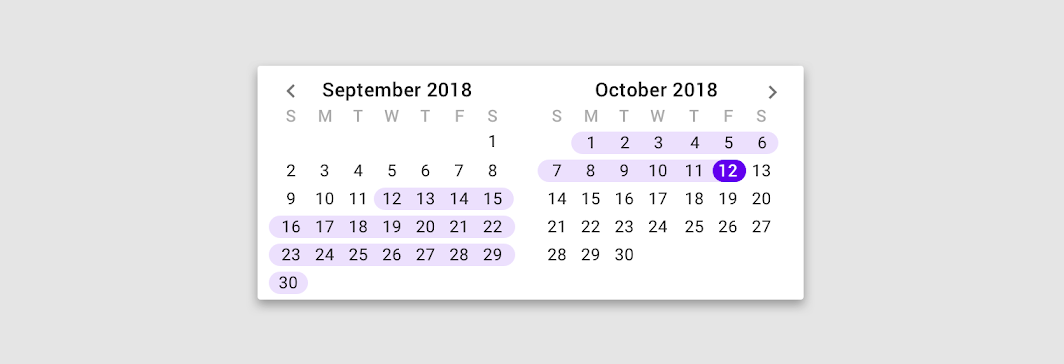
Kerülendő
Figyelmeztetések és üzenetek
Az olyan, a felhasználót a változásokról figyelmeztető komponenseknél, mint a snackbarok vagy a párbeszédablakok (dialog), szintén nem szabad növelni a sűrűséget. A figyelmeztetések a sűrűségük növelése esetén kevésbé hatékonyan hívják fel magukra a felhasználó figyelmét. Párbeszédablakok esetén a sűrűség növelése az üzenet olvashatóságát és hangsúlyosságát is rontja.
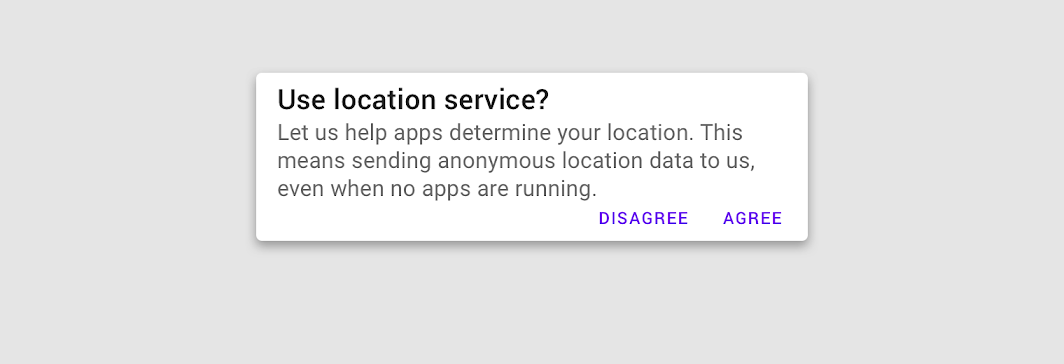
Kerülendő
Elrendezés
Rács (grid) és komponenssűrűség
A komponenssűrűség és a rácsos elrendezés között egyensúlyt kell tartani.
Áttekinthető tartalomcsoportok kialakításához a kevésbé sűrű rácsos elrendezést érdemes nagy sűrűségű komponensekkel kombinálni. Minél sűrűbbek a komponensek, annál nagyobb margókat és oszlopközöket (gutter) kell használni. A sűrű rácsos elrendezés sűrű komponensekkel való kombinálása megnehezítheti a felhasználók számára a tartalomcsoportok megkülönböztetését.
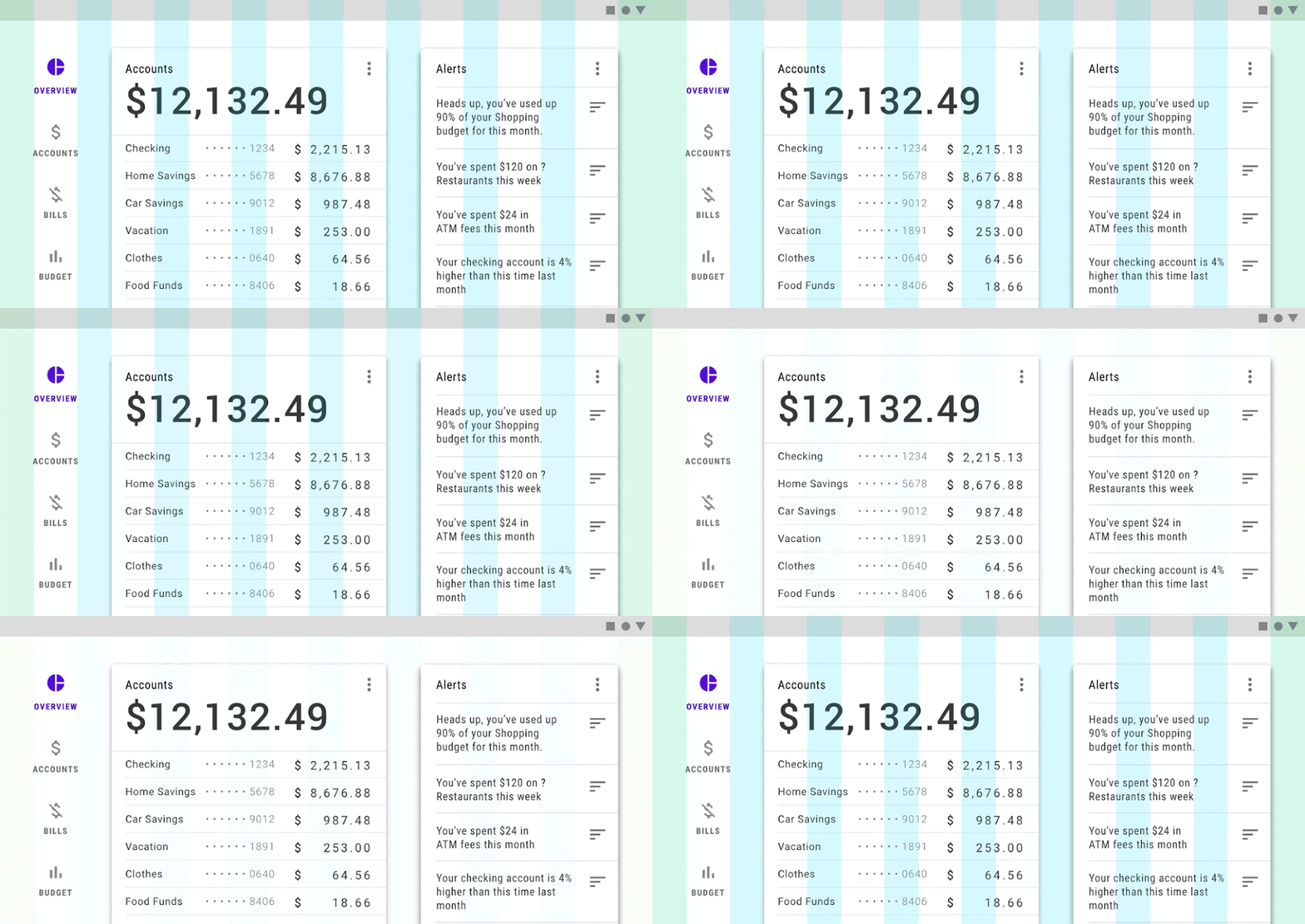
Ajánlott
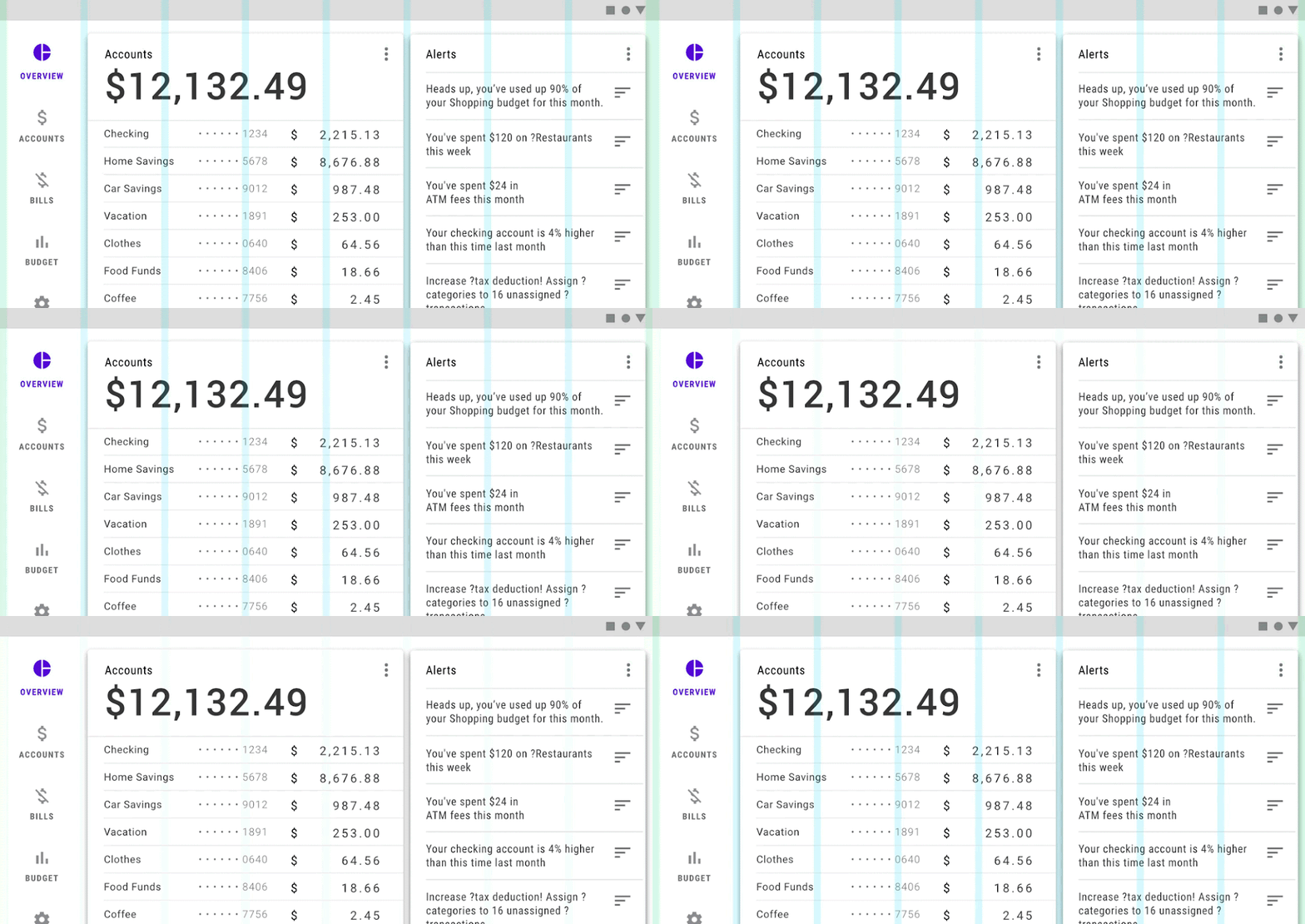
Kerülendő
Komponensek
Sűrűség alkalmazása a komponensekre
A komponensek sűrűségét nem szabad egymástól függetlenül állítani. Ehelyett a sűrűséget következetesen kell alkalmazni, hogy egységes komponenskészlet jöjjön létre. Egy komponens sűrűségének állításakor érdemes figyelembe venni, hogy a változás hogyan érinti az alkalmazás többi komponensét.
Az alábbi eszköz bemutatja, hogyan változnak egymással összhangban a Material-komponensek a három sűrűségi beállítás — az alapértelmezett, a kényelmes és a kompakt — szerint.
Interaktív demó
Különböző sűrűségek egy Material-komponenskészletben.
Sűrűségi skála
A sűrűségi skála segítségével szükség esetén az egyes komponensek sűrűsége szabályozható.
A sűrűségi skála számozott, és a 0 értékről indul, amely a komponens alapértelmezett sűrűségét jelöli. A skála a térköz csökkenésével a negatív értékek (-1, -2, -3) felé halad, ami egyre nagyobb sűrűséget jelent. Minden egység a komponens magasságának 4 dp-nyi csökkenését jelenti.
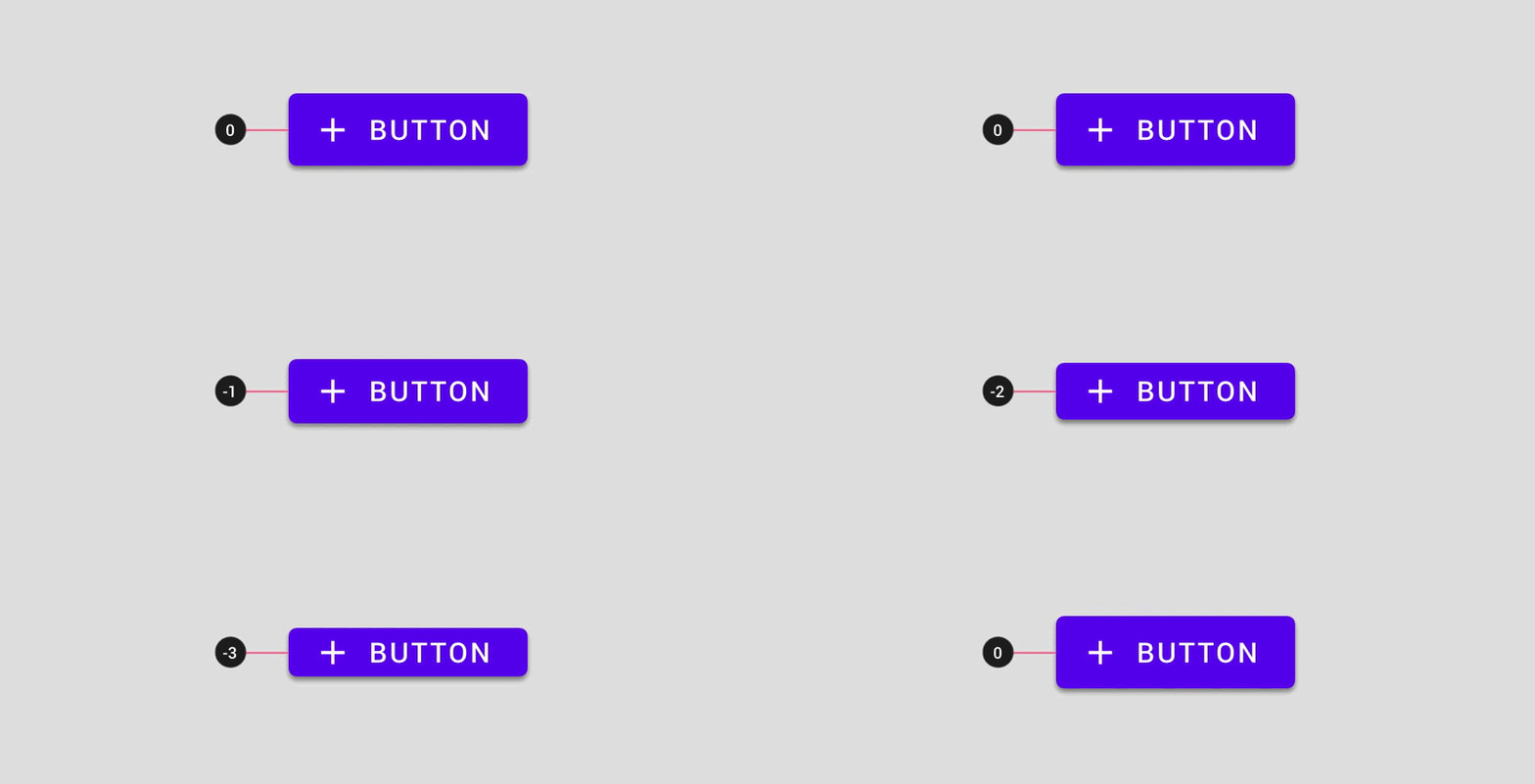
A sűrűségi skálán nem szabad olyan értéket választani, amely tönkreteszi a komponenst.
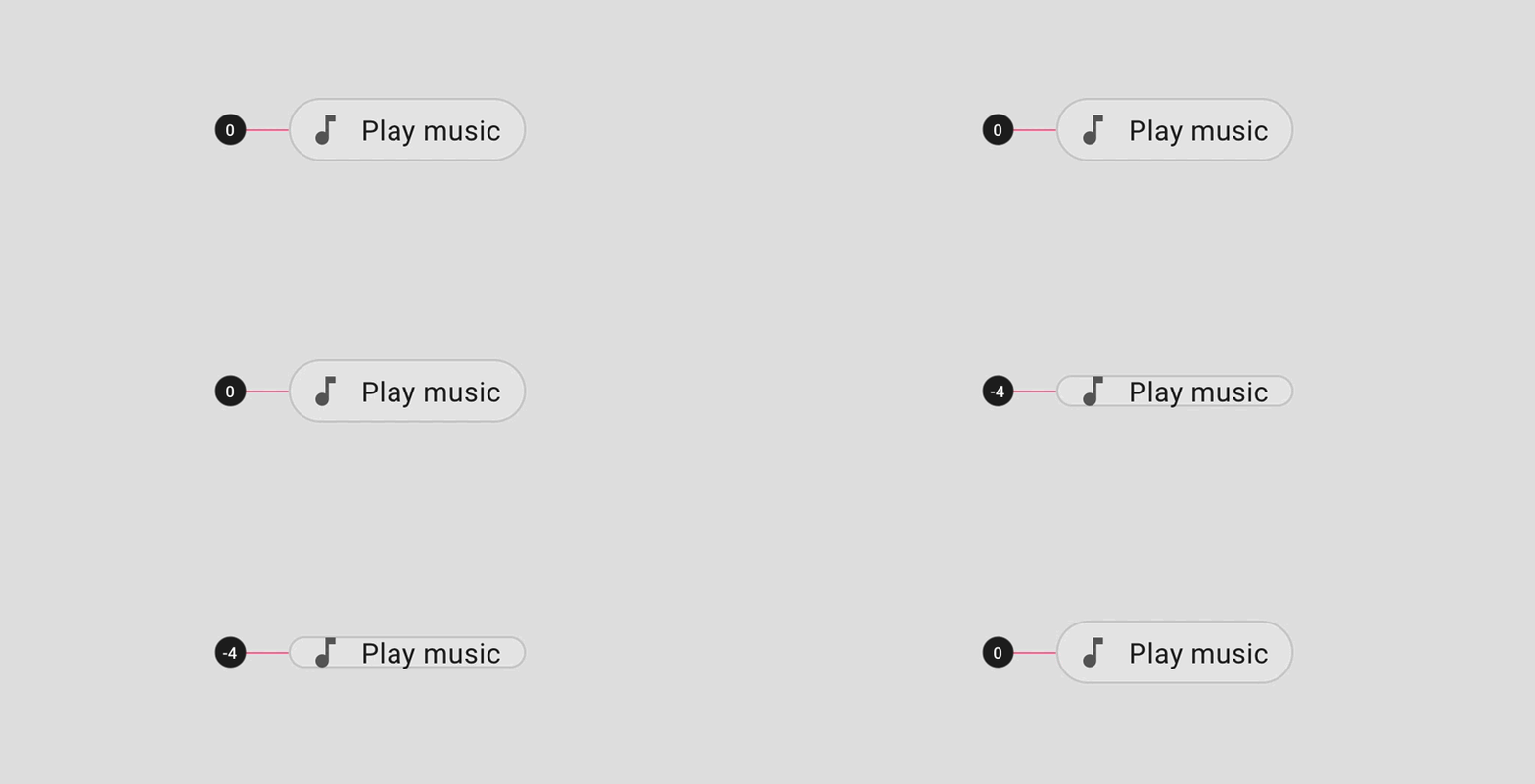
Kerülendő
Térközkezelési módszerek
Amikor egy komponens sűrűsége nő, a padding és az igazítás változatlan marad, a méretek viszont módosulnak.
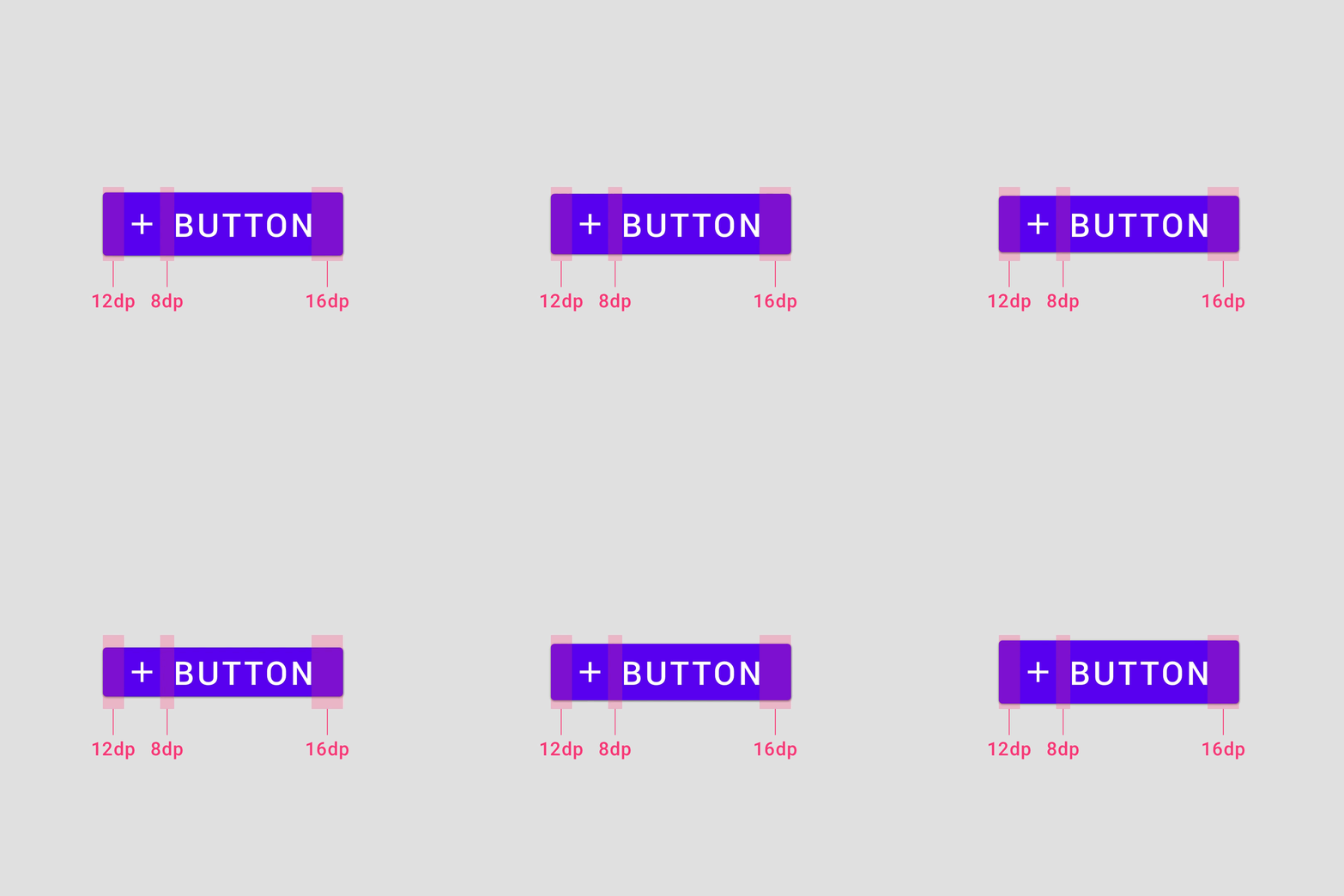
Padding
A komponens sűrűségének növelésekor a padding értékét nem szabad megváltoztatni. A padding befolyásolja a komponens magasságát, és csökkentése negatívan érintheti a felhasználói interakciókat.
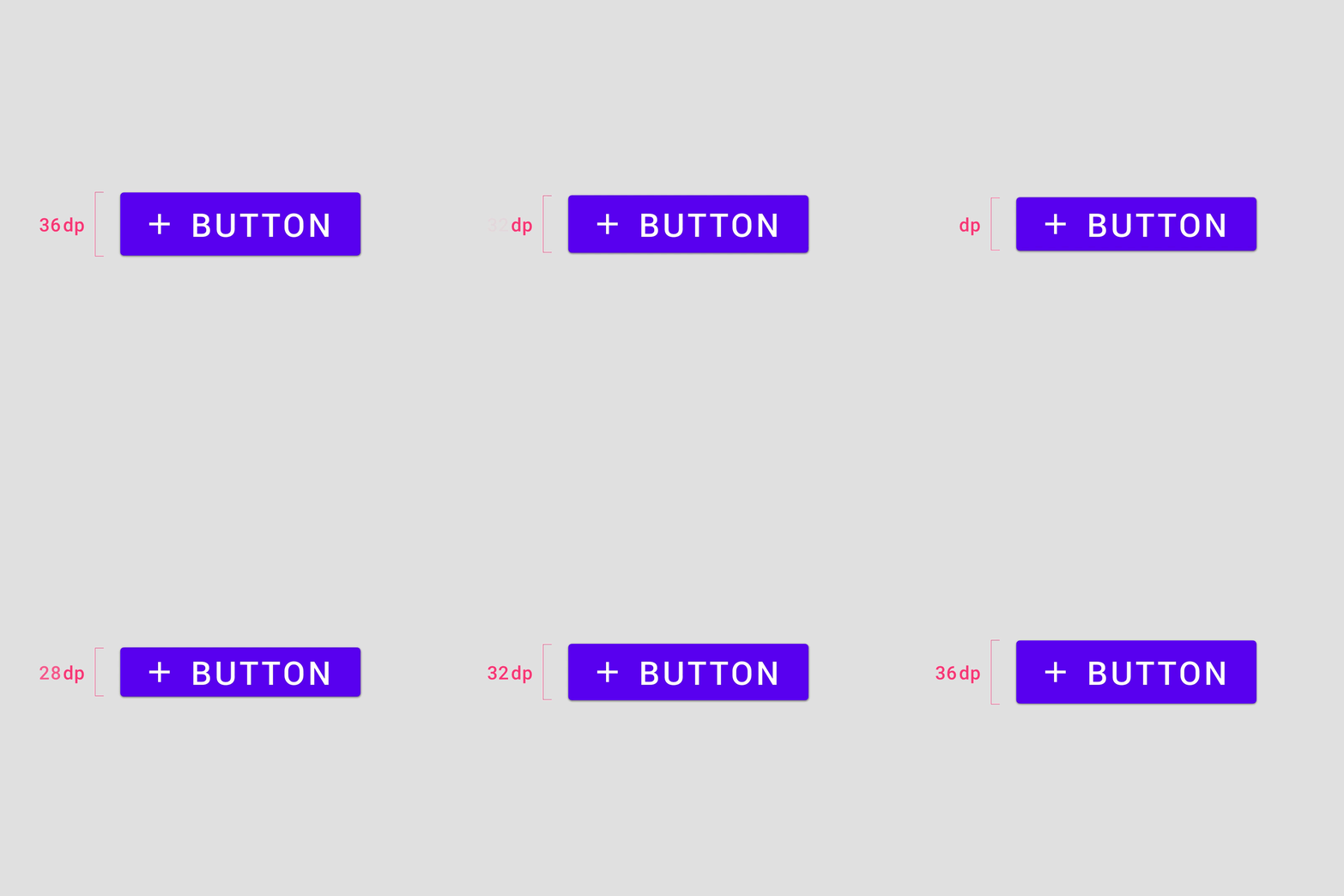
Méretek
A komponensek sűrűségének növelésekor a méreteket kell módosítani. A méretek befolyásolják a komponens vagy elem hosszát és magasságát.
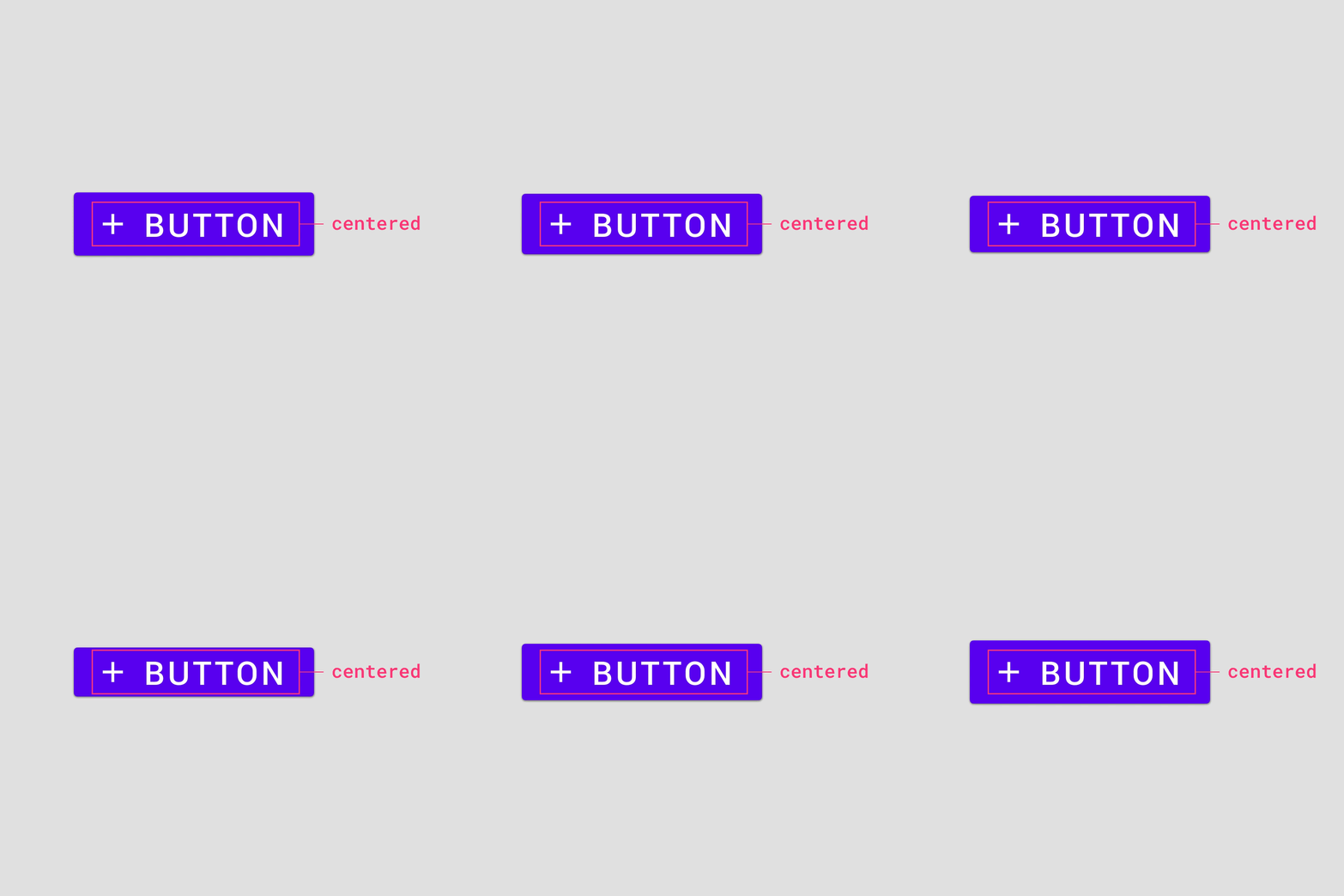
Igazítás
A komponens konténerén belüli elemeket középre kell igazítani. Az elemek középre igazításával a komponens magassága az elemek további igazítása nélkül is állítható.
Több elem térközkezelése
Amikor több elem egy komponensen belül függőlegesen egymás alatt helyezkedik el, az elemek között 4 dp-es lépésekben érdemes távolságot kialakítani. Az elemekből álló csoportot a komponens konténerén belül függőlegesen középre kell igazítani.
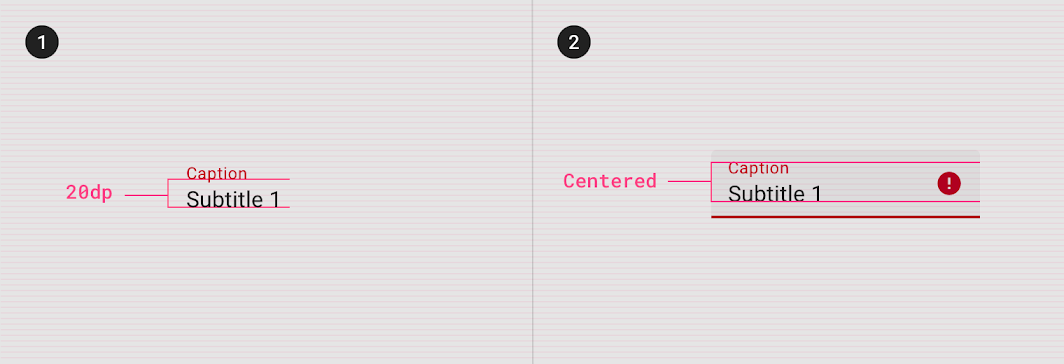
2. Az elemcsoport függőlegesen középre igazítva a komponens konténerén belül.
Akadálymentesség
Érintési célpontok
Az érintési célpontok (touch target) minden olyan eszközre vonatkoznak, amely érintéses és nem érintéses bevitelt egyaránt fogad. Az információs sűrűség és a használhatóság egyensúlyának megteremtése érdekében az alapértelmezett sűrűségű komponensek érintési célpontének legalább 48 × 48 dp méretűnek kell lennie, az egyes célpontok között pedig legalább 8 dp térköznek kell lennie. Megjegyzés: iOS-en az ajánlott érintési célterület 44 × 44 dp.
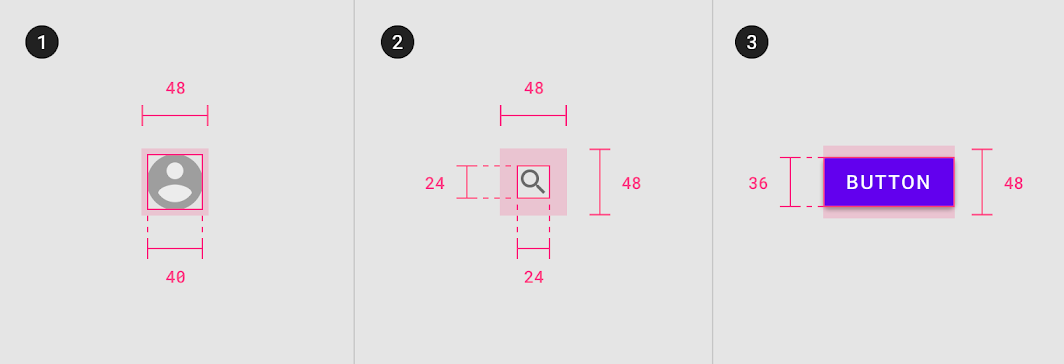
1. 40 dp-es elem, 48 dp-es érintési célterület
2. 24 dp-es elem, 48 dp-es érintési célterület
3. 36 dp-es elem, 48 dp-es érintési célterület
A termékekben alapértelmezésként legalább 48 × 48 dp méretű érintési célpontot kell használni, az iOS-termékek kivételével. A felhasználóknak maguknak kell engedélyezniük (opt-in) a nagy sűrűségű komponensélményt, mert a sűrűbb komponensek nem felelnek meg az akadálymentességi követelményeknek.
Tipográfia
Sormagasság
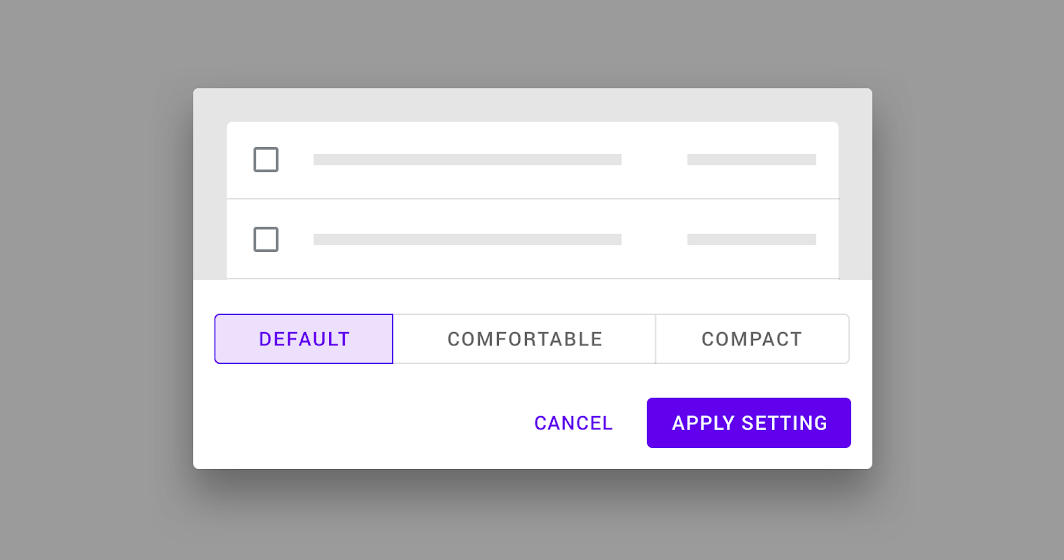
A sormagasság (line height) a szövegsorok közötti távolság. A sormagasság a tipográfiai elrendezésekben a sűrűség kialakítására is használható.
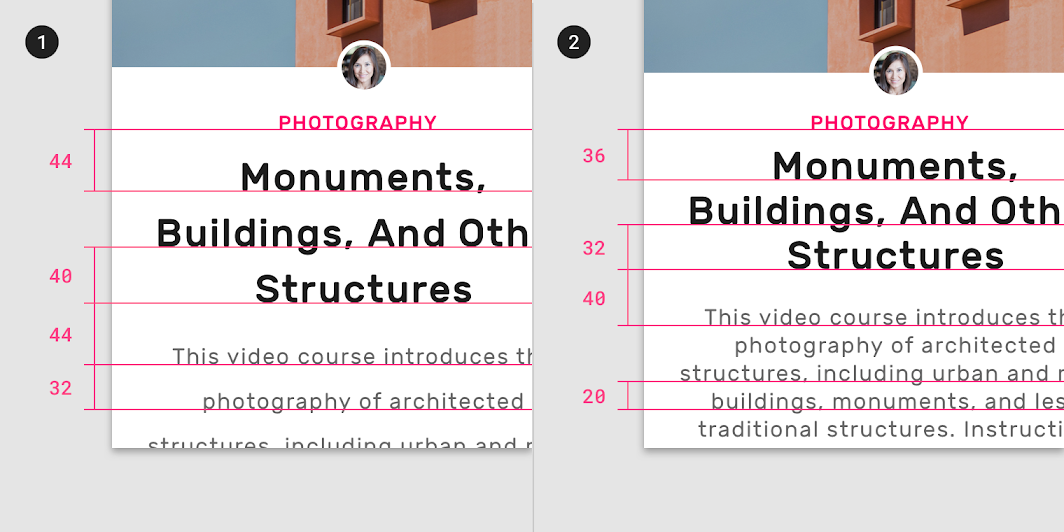
2. Kisebb sormagasság: 36 dp, 32 dp, 40 dp, 20 dp
Megvalósítás
Az egyes platformok sűrűségi támogatását az alábbi táblázat foglalja össze.
| Platform | Állapot |
|---|---|
| Android | Tervezett |
| iOS | Tervezett |
| Web | Elérhető |
| Flutter | Tervezett |