Skip to content
Material Design 3
Main Navigation
v3
v2
v1

Polski

English
简体中文
繁體中文
Español
Français
Русский
Português – Brasil
Deutsch
日本語
한국어
Italiano
Türkçe
čeština
magyar

Polski

English
简体中文
繁體中文
Español
Français
Русский
Português – Brasil
Deutsch
日本語
한국어
Italiano
Türkçe
čeština
magyar

Wygląd

Sidebar Navigation

Podstawy

Dostępność

Przegląd: zasady

Przegląd: technologie wspomagające

Projektowanie: przegląd

Projektowanie: kontrast kolorów

Projektowanie: struktura

Projektowanie: przepływ

Projektowanie: elementy

Pisanie i tekst: najlepsze praktyki

Pisanie i tekst: obcinanie tekstu

Pisanie i tekst: zmiana rozmiaru tekstu

Tworzenie dla wszystkich: potrzeby użytkowników

Tworzenie dla wszystkich: współprojektowanie

Projektowanie treści

Przegląd

Tekst alternatywny

Pisanie globalne: przegląd

Tworzenie treści globalnych: dobór słów

Powiadomienia

Przewodnik po stylu: najlepsze praktyki w UX writingu

Przewodnik stylu: dobór słów

Przewodnik stylu: gramatyka i interpunkcja

Dostosowywanie Material Design

Urządzenia

Projektowanie dla zegarków: przegląd

Projektowanie dla zegarków: podstawy

Projektowanie dla zegarków: style

Projektowanie dla zegarków: układ

XR

Projektowanie immersyjnych doświadczeń XR: przegląd

Projektowanie interakcji w immersyjnym XR

Projektowanie immersyjnych środowisk XR: układ

Projektowanie immersyjnych XR: dostępność

Komponenty XR: przegląd

Komponenty XR: paski aplikacji

Komponenty XR: okna dialogowe

Komponenty XR: pasek nawigacyjny

Komponenty XR: szyna nawigacyjna

Komponenty XR: paski narzędzi

Tokeny projektowe: przegląd

Tokeny projektowe: jak używać tokenów

Interakcja

Gesty

Urządzenia wejściowe: podstawy

Zaznaczanie: Omówienie

Stany: przegląd

Stany: warstwy stanu

Stany: stosowanie stanów

Układ

Przegląd układu: Omówienie

Przegląd układu: elementy układu

Przegląd układu: projektowanie adaptacyjne

Szkielet: przegląd

Szkielet: paski

Szkielet: szyny

Szkielet: panele

Siatki i odstępy: przegląd

Siatki i odstępy: siatki

Siatki i odstępy: odstępy

Siatki i odstępy: gęstość

Punkty przerwania: przegląd

Punkty przerwania: kompaktowe

Punkty przerwania: średnie

Punkty przerwania: rozszerzone

Breakpointy: duże i bardzo duże

Dwukierunkowość i RTL

Kanoniczne przykłady układów: przegląd

Przykłady układów kanonicznych: Feed

Kanoniczne przykłady układów: lista-szczegóły

Przykłady układów kanonicznych: panel pomocniczy

Użyteczność: przegląd

Użyteczność: zastosowanie M3 Expressive

Material od A do Z

Style

Kolor

System kolorów: przegląd

System kolorów: zasada działania

Role kolorów

Schematy kolorów

Wybór schematu

Statyczne schematy kolorów: Baseline

Statyczne schematy kolorów: własna marka

Dynamiczne schematy kolorów: wybór źródła

Dynamiczne schematy kolorów: źródło generowane przez użytkownika

Dynamiczne schematy kolorów: źródło oparte na treści

Zaawansowane dostosowania: przegląd

Zaawansowane dostosowywanie: stosowanie kolorów

Zaawansowane dostosowywanie: definiowanie nowych kolorów

Zaawansowane dostosowywanie: modyfikowanie istniejących kolorów

Zasoby dotyczące kolorów

Wysokość: przegląd

Wysokość: stosowanie wysokości

Wysokość (elevation): tokeny

Ikony: przegląd

Ikony: projektowanie ikon

Ikony: stosowanie ikon

Ruch

System fizyki ruchu: jak to działa

System fizyki ruchu: specyfikacje

Easing i czas trwania: stosowanie

Easing i czas trwania: tokeny i specyfikacje

Przejścia: wzorce przejść

Przejścia: stosowanie przejść

Kształt: przegląd i zasady

Kształt: skala promieni narożników

Kształt: morfowanie kształtów

Odstępy: przegląd

Odstępy: stosowanie odstępów

Odstępy: tokeny

Typografia: przegląd

Typografia: czcionki

Typografia: skala typograficzna i tokeny

Typografia: stosowanie typografii

Typografia: stylizacje edytorskie

Komponenty

Paski aplikacji: przegląd

Paski aplikacji: specyfikacje

Paski aplikacji: wytyczne

Paski aplikacji: dostępność

Plakietki: Omówienie

Plakietki: specyfikacje

Plakietki: wytyczne

Plakietki: dostępność

Przyciski

Wszystkie przyciski

Grupy przycisków: przegląd

Grupy przycisków: specyfikacje

Grupy przycisków: wytyczne

Grupy przycisków: dostępność

Przyciski: przegląd

Przyciski: specyfikacje

Przyciski: wytyczne

Przyciski: dostępność

Rozszerzone FAB-y: przegląd

Rozszerzone FAB-y: specyfikacje

Rozszerzone FAB-y: wytyczne

Rozszerzone FAB-y: dostępność

Przegląd menu FAB

Menu FAB: specyfikacje

Menu FAB: wytyczne

Menu FAB: dostępność

Pływające przyciski akcji (FAB-y): przegląd

Pływające przyciski akcji (FAB): specyfikacje

Pływające przyciski akcji (FAB-y): wytyczne

Pływające przyciski akcji (przyciski FAB): dostępność

Przyciski ikonowe: przegląd

Przyciski z ikonami: specyfikacje

Przyciski ikonowe: wytyczne

Przyciski ikonowe: dostępność

Przyciski segmentowe: przegląd

Przyciski segmentowe: specyfikacje

Przyciski segmentowe: wytyczne

Przyciski segmentowe: dostępność

Przyciski dzielone: przegląd

Przyciski dzielone: specyfikacje

Przyciski dzielone: wytyczne

Przyciski dzielone: dostępność

Karty: przegląd

Karty: specyfikacje

Karty: wytyczne

Karty: dostępność

Karuzela: przegląd

Karuzela: specyfikacja

Karuzela: wytyczne

Karuzela: dostępność

Pole wyboru: przegląd

Pole wyboru: specyfikacje

Pole wyboru: wytyczne

Pole wyboru: dostępność

Chipy: przegląd

Chipy: specyfikacje

Chipy: wytyczne

Chipy: dostępność

Selektory daty i godziny

Selektory daty: przegląd

Selektory daty: specyfikacje

Selektory daty: wytyczne

Selektory daty: dostępność

Selektory godziny: przegląd

Selektory godziny: specyfikacje

Selektory godziny: wytyczne

Dostępność selektorów godziny

Okna dialogowe: przegląd

Okna dialogowe: specyfikacje

Okna dialogowe: wytyczne

Okna dialogowe: dostępność

Divider: Omówienie

Separator: specyfikacje

Separator: wytyczne

Separator: dostępność

Listy: przegląd

Listy: specyfikacje

Listy: wytyczne

Listy: dostępność

Ładowanie i postęp

Wskaźnik ładowania: przegląd

Wskaźnik ładowania: specyfikacje

Wskaźnik ładowania: wytyczne

Wskaźnik ładowania: dostępność

Wskaźniki postępu: przegląd

Wskaźniki postępu: specyfikacje

Wskaźniki postępu: wytyczne

Wskaźniki postępu: dostępność

Menu: przegląd

Menu: specyfikacje

Menu: wytyczne

Menu: dostępność

Nawigacja

Pasek nawigacji: przegląd

Pasek nawigacji: specyfikacje

Pasek nawigacji: wytyczne

Pasek nawigacji: dostępność

Szuflada nawigacyjna: przegląd

Szuflada nawigacyjna: specyfikacje

Szuflada nawigacyjna: wytyczne

Szuflada nawigacyjna: dostępność

Szyna nawigacji: przegląd

Szyna nawigacji: specyfikacje

Szyna nawigacji: wytyczne

Szyna nawigacji: dostępność

Przycisk radiowy: przegląd

Przycisk radiowy: specyfikacje

Przycisk radiowy: wytyczne

Przycisk radiowy: dostępność

Wyszukiwanie: Omówienie

Wyszukiwanie: specyfikacje

Wyszukiwanie: wytyczne

Wyszukiwanie: dostępność

Arkusze

Dolne arkusze: przegląd

Dolne arkusze: specyfikacje

Dolne arkusze: wytyczne

Dolne arkusze: dostępność

Boczne arkusze: przegląd

Boczne arkusze: specyfikacje

Boczne arkusze: wytyczne

Boczne arkusze: dostępność

Suwaki: przegląd

Suwaki: specyfikacje

Suwaki: wytyczne

Suwaki: dostępność

Snackbar: Omówienie

Snackbar: specyfikacje

Snackbar: wytyczne

Snackbar: dostępność

Przełącznik: przegląd

Przełącznik: dane techniczne

Przełącznik: wytyczne

Przełącznik: dostępność

Zakładki: przegląd

Zakładki: specyfikacje

Zakładki: wytyczne

Zakładki: dostępność

Pola tekstowe: przegląd

Pola tekstowe: specyfikacje

Pola tekstowe: wytyczne

Pola tekstowe: dostępność

Paski narzędzi: przegląd

Paski narzędzi: specyfikacje

Paski narzędzi: wytyczne

Paski narzędzi: dostępność

Podpowiedzi: przegląd

Podpowiedzi: specyfikacje

Podpowiedzi: wytyczne

Podpowiedzi: dostępność

Na tej stronie

Statyczne schematy kolorów: Baseline ​

Statyczne schematy kolorów są idealne dla produktów z własną identyfikacją wizualną marki, które wymagają spójnego, jednolitego wyglądu.


Baseline to domyślny statyczny schemat kolorów. Zawiera pary kolorów o potwierdzonej dostępności oraz kolory dla jasnego i ciemnego motywu.

Dzięki schematowi kolorów Baseline użytkownicy końcowi widzą:

  • Dostępny interfejs użytkownika oparty na statycznych kolorach
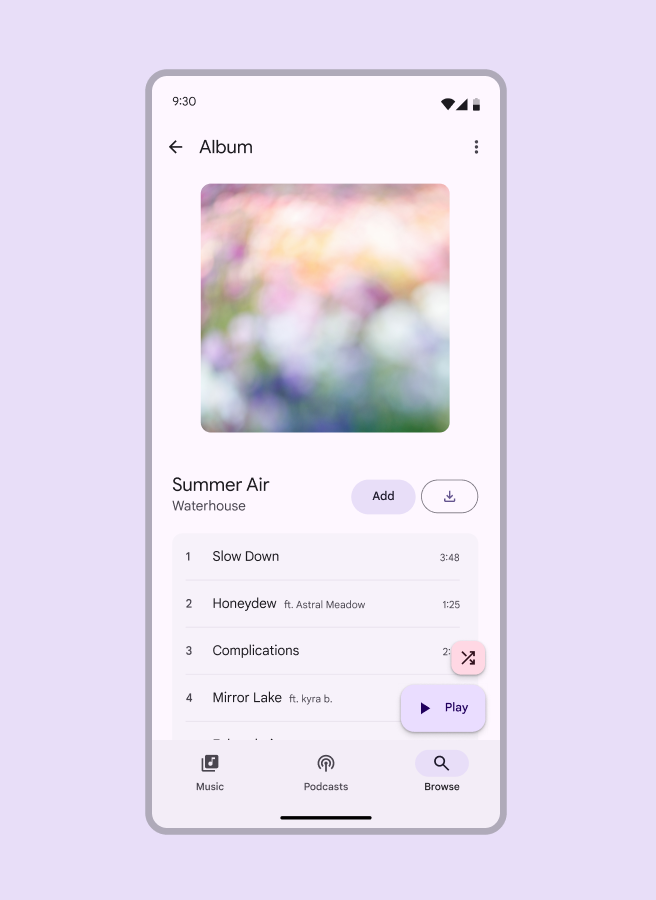
Zrzut ekranu aplikacji muzycznej na telefonie.
Aplikacja muzyczna ze statycznym schematem kolorów Baseline
Zrzut ekranu aplikacji informacyjnej na tablecie.
Aplikacja informacyjna ze statycznym schematem kolorów Baseline

Kolory Baseline ​

Kolory Baseline możesz uzyskać w Figmie za pomocą Material Theme BuilderMaterial Theme Builder (MTB) to wtyczka do Figmy, która umożliwia symulowanie procesu ekstrakcji kolorów dynamicznych i tworzenie niestandardowych schematów tonalnych.Pobierz MTB.


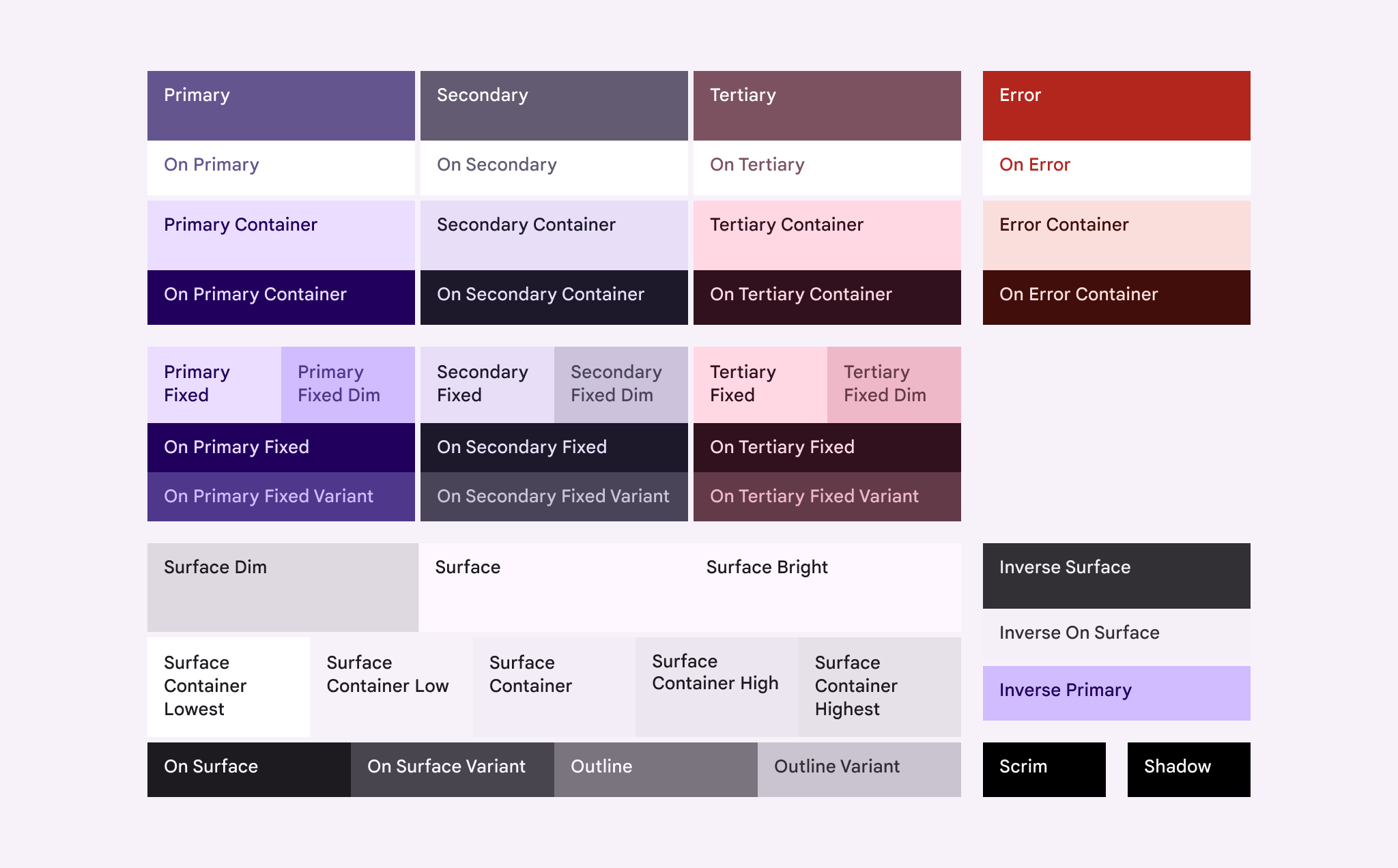
Próbki kolorów przedstawiające cały schemat kolorów Baseline i pochodne kolory akcentowe.
Kolory schematu Baseline w jasnym motywie

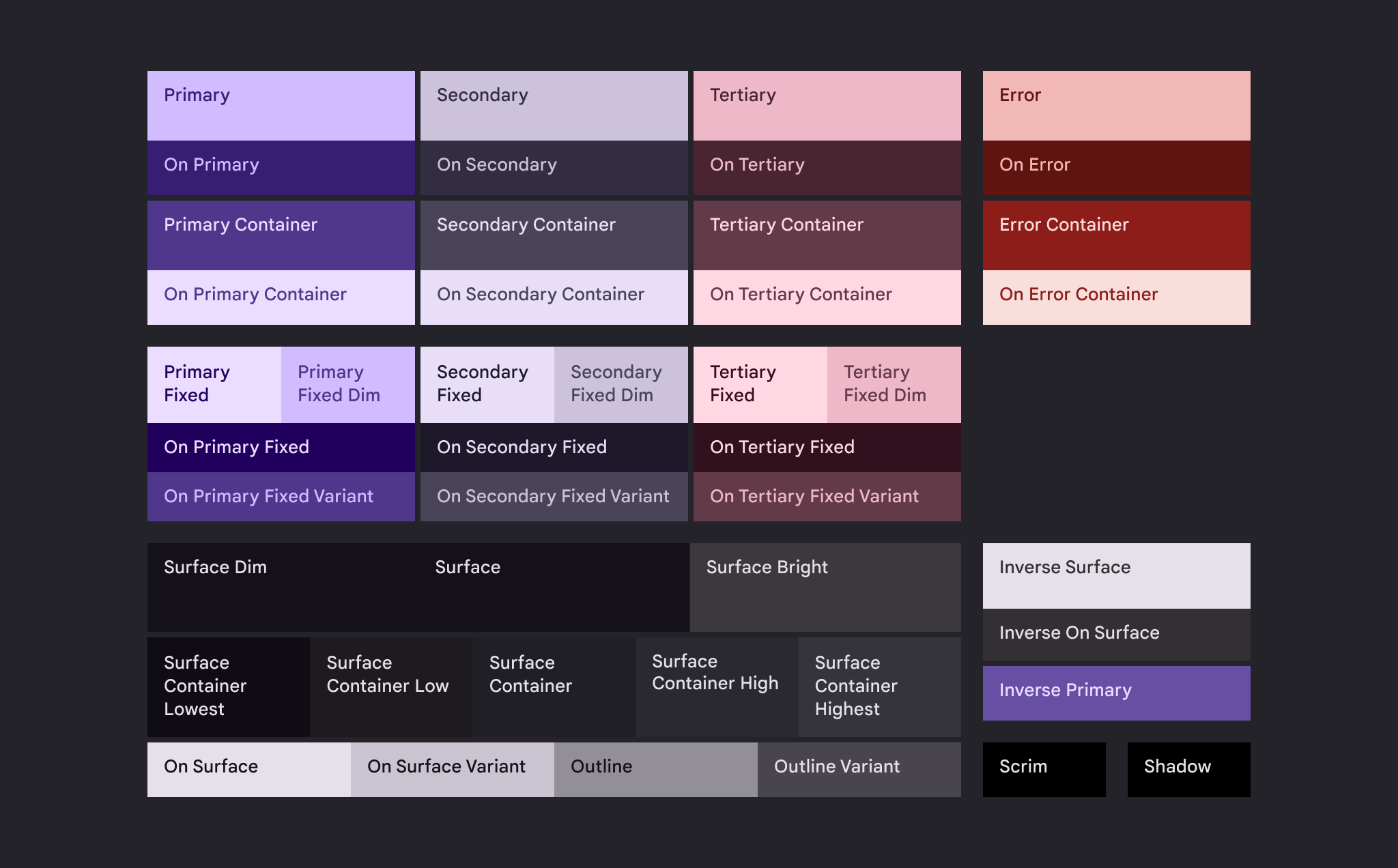
Próbki kolorów przedstawiające cały schemat kolorów Baseline i pochodne kolory akcentowe.
Kolory schematu Baseline w ciemnym motywie

Tokeny kolorów Baseline ​

Schematy kolorów ​

Motyw
Kontrast

Palety ​

Projektowanie z wykorzystaniem schematu Baseline ​

Korzystanie z Design Kit i kolorów M3 Baseline w nowych plikach projektowych ​

  1. Utwórz plik w Figmie. Aktywuj M3 Design Kit w panelu Assets.
  2. Zbuduj ekrany i układy, korzystając z komponentów Material Components dostępnych w Design Kit.
  3. Aby zastosować role kolorów M3 Baseline do niestandardowych komponentów i elementów interfejsu użytkownika, najedź kursorem na właściwość koloru elementu w panelu Design po prawej stronie ekranu i wybierz ikonę Style (cztery kropki). Otworzy to okno wyboru stylu.
  4. Wyszukaj „M3”, aby zobaczyć role kolorów Baseline.
  5. Wybierz rolę koloru Baseline, która najlepiej pasuje do danego zastosowania i zamierzonego efektu (zobacz Role kolorów, aby dowiedzieć się, którego koloru użyć w danym miejscu).
  6. Powtarzaj te czynności, aż wszystkie niestandardowe elementy będą używać ról kolorów M3 Baseline.

Stosowanie kolorów Baseline w istniejącym pliku ​

Najpierw wprowadź kolory M3 Baseline do pliku

  1. Otwórz plik projektu w Figmie. Wybierz menu Actions (lub naciśnij Ctrl/Command+K).
  2. Znajdź wtyczkę Material Theme Builder i wybierz Run. Wtyczka otworzy okno dialogowe z domyślnym schematem kolorów, obejmującym kolory Core i Extended.
  3. Otwórz Settings wtyczki (ikona koła zębatego w prawym dolnym rogu okna dialogowego) i zaznacz pole wyboru Generate State Layers. Dzięki temu dostępne będą kolory warstw stanu niezbędne do projektowania interakcji. Dowiedz się więcej o warstwach stanu
  4. Zamknij ustawienia.
  5. W menu rozwijanym Current Theme u góry okna dialogowego wybierz Baseline.
  6. Wybierz ramki lub komponenty w pliku, a następnie kliknij Swap w prawym dolnym rogu okna dialogowego. Kolory komponentów M3 Design Kit zostaną zaktualizowane automatycznie.

Następnie zaktualizuj pozostałe style kolorów spoza M3

  1. Zaznacz wszystkie elementy i sprawdź listę Selection colors w panelu Design po prawej stronie ekranu, aby zidentyfikować style kolorów spoza M3. Następnie ręcznie zmień wartości heksadecymalne (hex) lub style kolorów spoza M3.
  2. Zastąp wszystkie kolory, których nazwy nie zaczynają się od „M3”, odpowiednim kolorem Baseline.
  3. Najedź kursorem na wiersz z kolorem spoza M3 w panelu Design i wybierz ikonę Style (cztery kropki). Otworzy to okno wyboru stylu.
  4. Wyszukaj „M3”, aby zobaczyć role kolorów Baseline.
  5. Wybierz rolę koloru Baseline, która najlepiej pasuje do przeznaczenia tego koloru (zobacz Role kolorów, aby dowiedzieć się, którego koloru użyć w danym miejscu), a następnie wybierz Use style, aby zastosować ją do zaznaczonych obiektów.
  6. Powtarzaj te czynności, aż wszystkie kolory spoza M3 w pliku zostaną zastąpione rolami kolorów M3 Baseline.

Chcesz dostosować schemat? Zobacz Zaawansowane dostosowywanie

Pager
Poprzednia stronaWybór schematu
Następna stronaStatyczne schematy kolorów: własna marka

Opublikowano na licencji Apache 2.0 lub CC BY 4.0.

Copyright © 2018-Present Google

https://m3.material.io/styles/color/static/baseline

Opublikowano na licencji Apache 2.0 lub CC BY 4.0.

Copyright © 2018-Present Google