

Schemi di colori statici: Baseline
Gli schemi di colori statici sono ideali per i prodotti brandizzati che devono avere un design coerente e uniforme.
Baseline è lo schema di colori statico predefinito. Utilizza combinazioni di colori accessibili e include colori per i temi chiaro e scuro.
Con lo schema di colori Baseline, gli utenti finali vedono
- Un’interfaccia accessibile che utilizza colori statici


Colori Baseline
Ottieni i colori Baseline in Figma usando il Material Theme Builder.
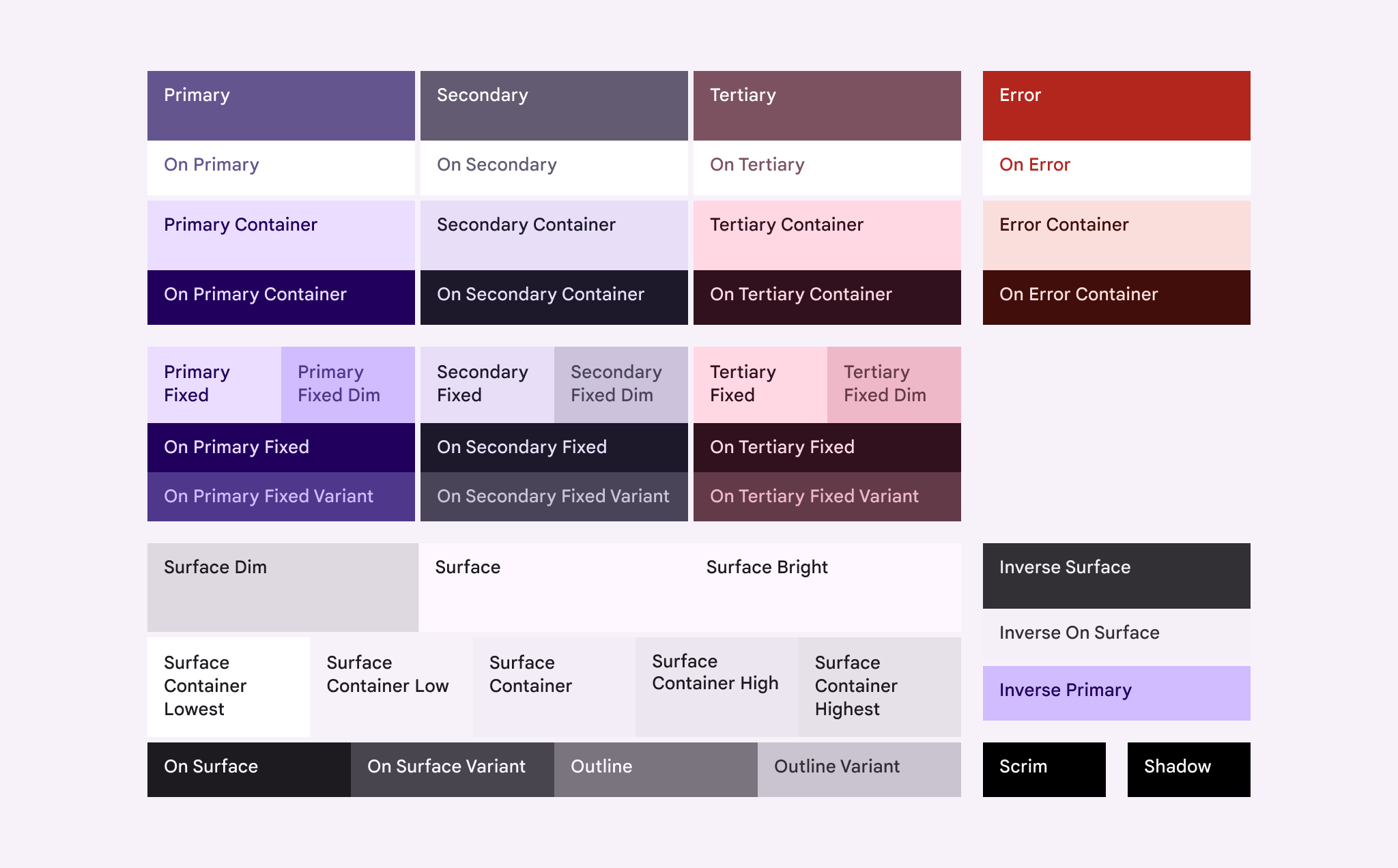
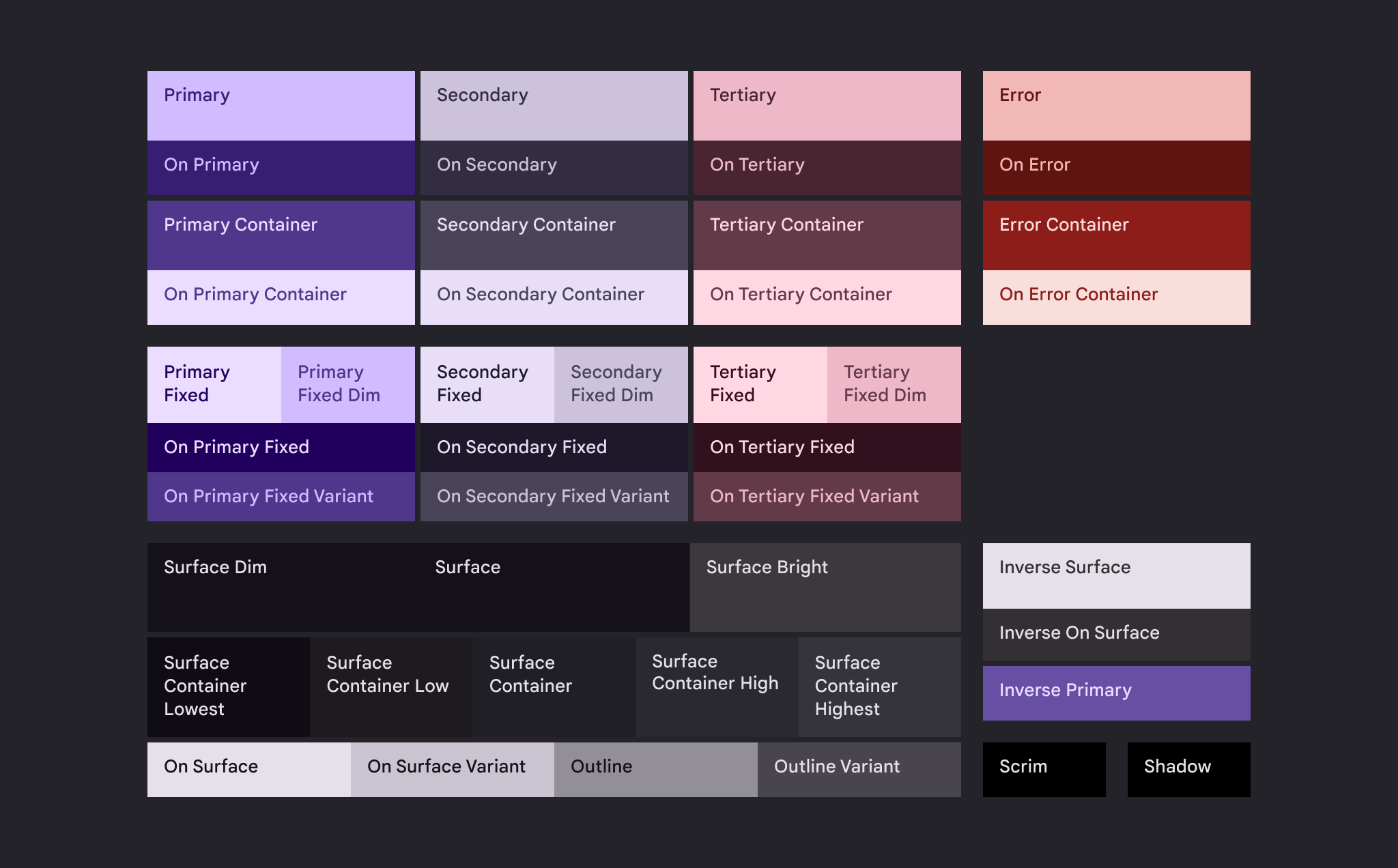
Token di colore Baseline
Schemi di colori
Palette
Progettare con Baseline
Usa il Design Kit e i colori Baseline M3 nei nuovi file di design
- Crea un nuovo file Figma e abilita l'M3 Design Kit nel pannello Assets.
- Componi schermate e layout utilizzando i Material Components del Design Kit.
- Per applicare i ruoli di colore Baseline M3 ai componenti personalizzati e agli elementi dell’interfaccia, passa il mouse sulla proprietà del colore dell’elemento nel pannello Design a destra dello schermo e seleziona l’icona Style (quattro puntini). Si apre una finestra di dialogo di selezione.
- Cerca "M3" per visualizzare i ruoli di colore Baseline.
- Seleziona il ruolo di colore Baseline che meglio corrisponde al caso d’uso e allo scopo previsto (consulta Ruoli di colore per ulteriori informazioni su quale colore utilizzare e dove).
- Ripeti finché tutti gli elementi personalizzati non utilizzano i ruoli di colore Baseline M3.
Applica i colori Baseline a un file esistente
Per prima cosa, importa i colori Baseline M3 nel tuo file
- Apri il file Figma e seleziona il menu Actions (oppure premi Ctrl/Command+K).
- Trova il plugin Material Theme Builder e seleziona Run. Si apre una finestra di dialogo del plugin che mostra lo schema di colori predefinito, inclusi i colori Core ed Extended.
- Apri le Settings del plugin (icona a ingranaggio in basso a destra nella finestra di dialogo) e seleziona la casella di controllo Generate State Layers. In questo modo saranno disponibili i colori necessari per i livelli di stato usati nella progettazione delle interazioni. Scopri di più sugli livello di stato
- Torna alla schermata precedente.
- Nel menu a discesa Current Theme, nella parte superiore della finestra di dialogo, seleziona Baseline.
- Seleziona i frame o i componenti nel file, quindi fai clic su Swap in basso a destra nella finestra di dialogo. I colori degli eventuali componenti M3 Design Kit verranno aggiornati automaticamente.
Quindi, aggiorna gli eventuali stili di colore non-M3 rimanenti
- Modifica manualmente gli eventuali valori hex o stili di colore non-M3: seleziona tutti gli elementi e controlla i Selection colors nel pannello Design a destra dello schermo.
- Sostituisci tutti i colori che non iniziano con "M3" con un colore Baseline corrispondente.
- Passa il mouse su una riga di colore non-M3 nel pannello Design e seleziona l’icona Style (quattro puntini). Si apre una finestra di dialogo di selezione.
- Cerca "M3" per visualizzare i ruoli di colore Baseline.
- Seleziona il ruolo di colore Baseline che meglio corrisponde all’uso previsto di quel colore (consulta Ruoli di colore per sapere quale colore utilizzare e dove) e seleziona Use style per applicarlo agli elementi selezionati.
- Ripeti l’operazione finché tutti i colori non-M3 nel file sono stati sostituiti con i ruoli di colore Baseline M3.
Devi modificare lo schema? Consulta Personalizzazioni avanzate.