

Statikus színsémák: Baseline
A statikus színsémák azoknak a márkaarculattal rendelkező termékeknek ideálisak, amelyeknek konzisztens, egységes megjelenéssel kell rendelkezniük.
A Baseline az alapértelmezett statikus színséma. Akadálymentes színpárosításokat alkalmaz, és világos, valamint sötét témára is tartalmaz színeket.
A Baseline színsémával a végfelhasználók a következőket látják
- Akadálymentes felhasználói felület statikus színekkel


Baseline színek
A Baseline színeket Figmában a Material Theme Builder segítségével érheti el.
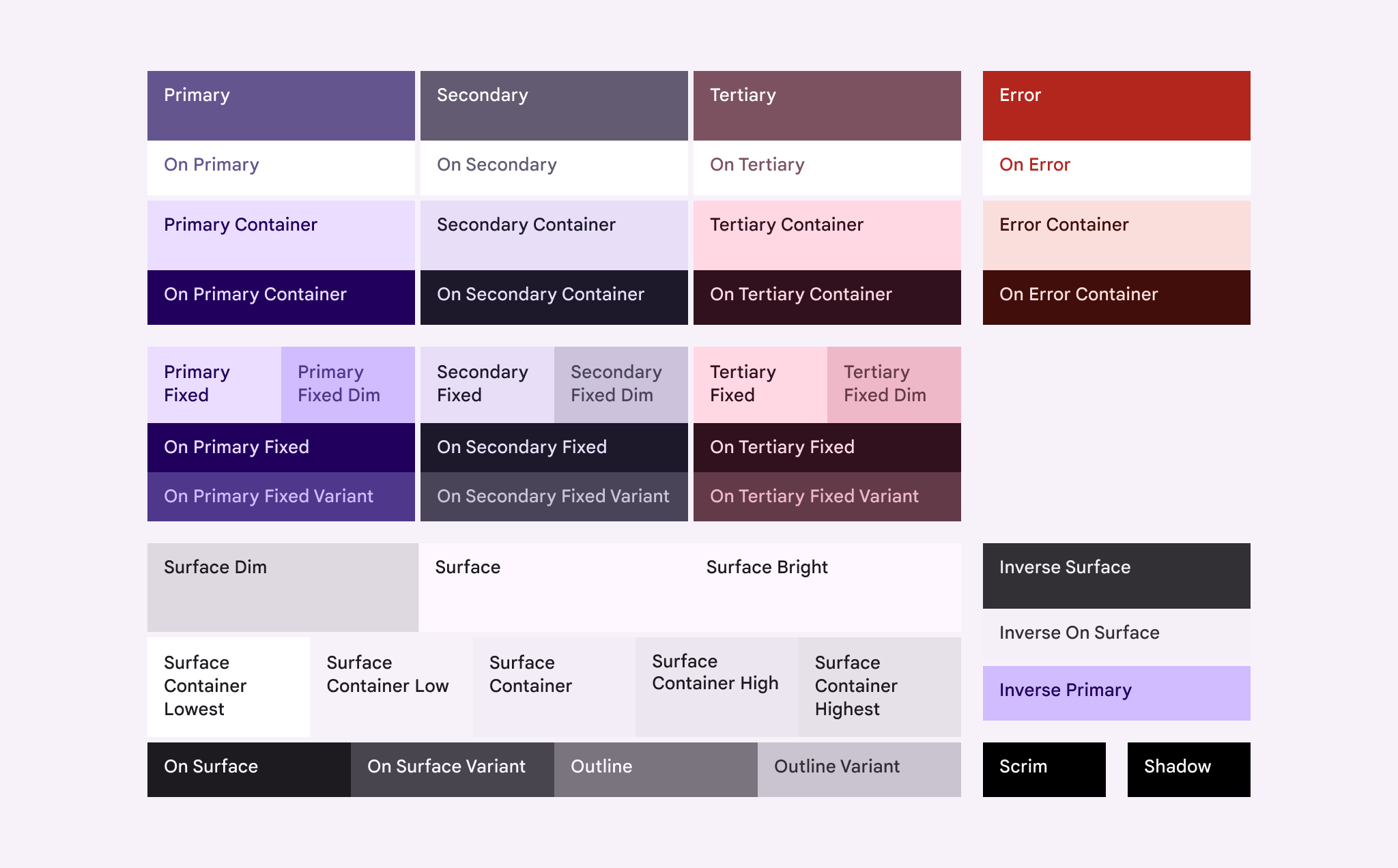
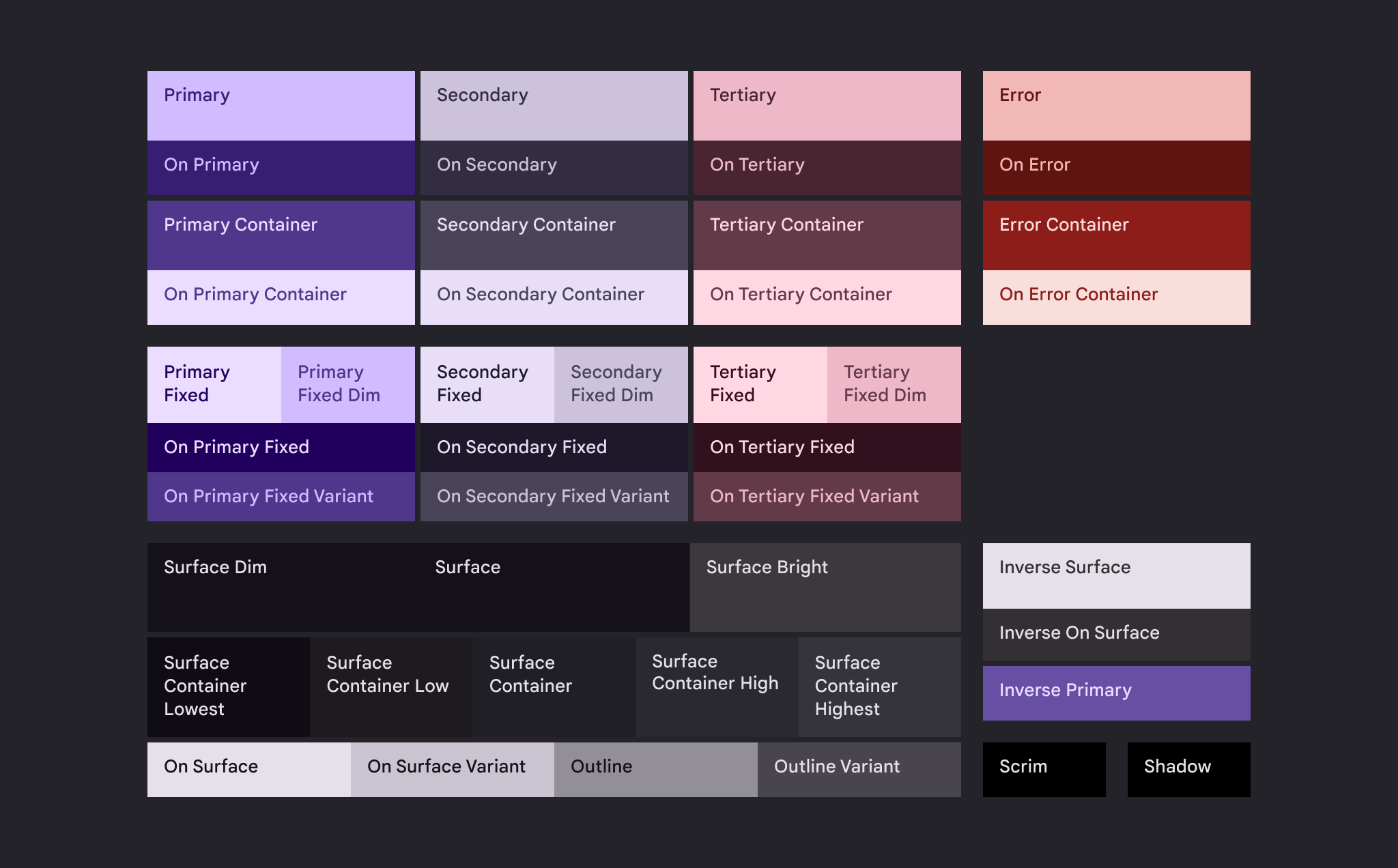
Baseline színtokenek
Színsémák
Paletták
Tervezés a Baseline színsémával
A Design Kit és az M3 Baseline színek használata új tervezőfájlokban
- Hozzon létre egy Figma-fájlt, majd aktiválja az M3 Design Kit készletet az Assets panelen.
- Állítson össze képernyőket és elrendezéseket a Design Kit Material-komponenseivel.
- Alkalmazza az M3 Baseline színszerepeket egyedi komponensekre és felhasználói felületi elemekre: vigye az egérmutatót az elem színtulajdonsága fölé a képernyő jobb oldalán található Design panelen, majd válassza a Style ikont (négy pont). Ekkor megnyílik egy párbeszédablak.
- Keressen rá az „M3” kifejezésre, hogy megtekinthesse a Baseline színszerepeket.
- Válassza ki azt a Baseline színszerepet, amely leginkább megfelel az adott felhasználási esetnek és tervezési célnak (arról, hogy melyik színt hol érdemes használni, a Színszerepek oldalon talál további információt).
- Ismételje addig, amíg minden egyedi elem M3 Baseline színszerepet nem használ.
Baseline színek alkalmazása meglévő fájlra
Először töltse be az M3 Baseline színeket a fájlba
- Nyissa meg a Figma-tervezőfájlját, majd válassza az Actions menüt (vagy nyomja le a Ctrl/Command+K billentyűkombinációt).
- Keresse meg a Material Theme Builder bővítményt, és válassza a Run lehetőséget. Ekkor megnyílik a bővítmény párbeszédablakja, amely az alapértelmezett színsémát mutatja, beleértve a Core colors és Extended colors színeket.
- Nyissa meg a bővítmény Settings szakaszát (a párbeszédablak jobb alsó sarkában található fogaskerék ikon), és jelölje be a Generate State Layers jelölőnégyzetet. Így létrejönnek az interakciók tervezéséhez szükséges állapotrétegek színei. További információ az állapotrétegekről
- Lépjen ki a Settings szakaszból.
- A párbeszédablak tetején található Current Theme legördülő menüben válassza a Baseline lehetőséget.
- Jelölje ki a fájlban lévő kereteket vagy komponenseket, majd kattintson a párbeszédablak jobb alsó sarkában található Swap gombra. Ez automatikusan frissíti az összes M3 Design Kit-komponens színét.
Ezután frissítse a fennmaradó, nem M3-as színstílusokat
- Módosítsa manuálisan a hex-értékeket vagy a nem M3-as színstílusokat: jelölje ki az összes objektumot, majd tekintse át a képernyő jobb oldalán található Design panel Selection colors szakaszát.
- Cserélje le az összes nem „M3” előtagú színt a megfelelő Baseline színre.
- Vigye az egérmutatót a Design panelen egy nem M3-as színt tartalmazó sor fölé, majd válassza a Style ikont (négy pont). Ekkor megnyílik egy párbeszédablak.
- Keressen rá az „M3” kifejezésre, hogy megtekinthesse a Baseline színszerepeket.
- Válassza ki azt a Baseline színszerepet, amely leginkább megfelel az adott szín használati esetének (arról, hogy melyik színt hol érdemes használni, a Színszerepek oldalon talál további információt), majd válassza a Use style lehetőséget, hogy alkalmazza azt a kijelölt objektumokra.
- Ismételje meg, amíg a fájlban lévő összes nem M3-as színt le nem cseréli M3 Baseline színszerepekre.
Módosítani szeretné a színsémát? Tekintse meg a Speciális testreszabások részt.