

Schémas de couleurs statiques : Baseline
Les schémas de couleurs statiques sont idéaux pour les produits de marque qui doivent avoir une conception cohérente et uniforme.
Baseline est le schéma de couleurs statique par défaut. Il utilise des combinaisons de couleurs offrant un contraste accessible et inclut des couleurs pour les thèmes clair et sombre.
Avec le schéma Baseline, les utilisateurs finaux voient :
- Une interface utilisateur accessible avec des couleurs statiques


Couleurs du schéma Baseline
Obtenez les couleurs du schéma Baseline dans Figma à l’aide du Material Theme Builder.
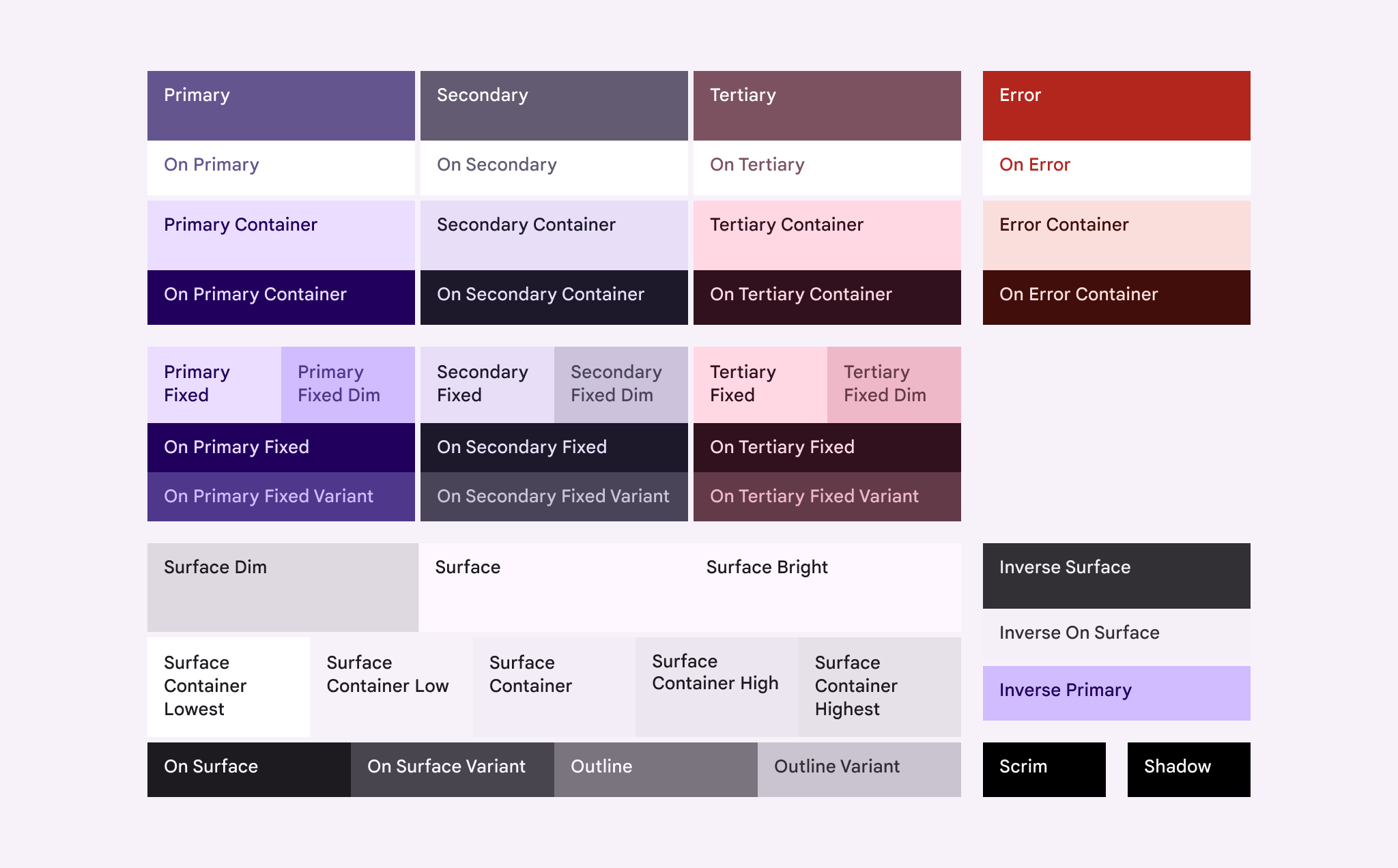
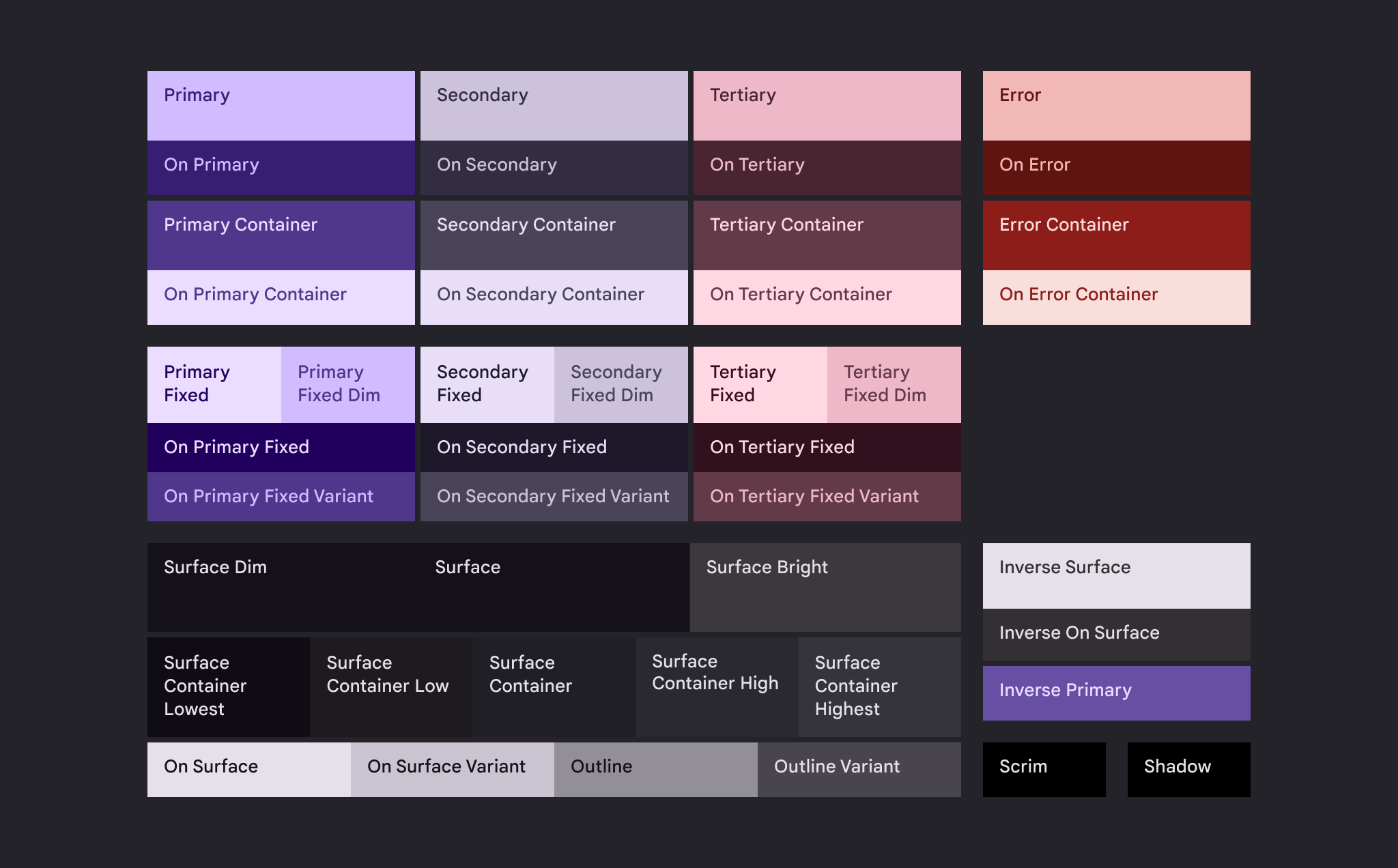
Jetons de couleur du schéma Baseline
Schémas de couleurs
Palettes
Concevoir avec le schéma Baseline
Utiliser le M3 Design Kit et les couleurs M3 du schéma Baseline dans de nouveaux fichiers de design
- Créez votre fichier Figma. Activez le M3 Design Kit dans le panneau Assets.
- Composez des écrans et des mises en page à l’aide des composants Material du M3 Design Kit.
- Appliquez les rôles de couleur M3 du schéma Baseline aux composants personnalisés et aux éléments d’interface utilisateur : survolez la propriété de couleur de l’élément dans le panneau Design, à droite de l’écran, puis sélectionnez l’icône Style (quatre points). Une boîte de dialogue de sélection s’ouvre.
- Recherchez « M3 » pour afficher les rôles de couleur du schéma Baseline.
- Sélectionnez le rôle de couleur du schéma Baseline qui correspond le mieux au cas d’usage et à l’intention de conception (consultez Rôles de couleur pour savoir quelle couleur utiliser et où).
- Répétez l’opération jusqu’à ce que tous les éléments personnalisés utilisent les rôles de couleur M3 du schéma Baseline.
Appliquer les couleurs du schéma Baseline à un fichier existant
Commencez par appliquer les couleurs M3 du schéma Baseline à votre fichier :
- Ouvrez votre fichier Figma. Sélectionnez le menu Actions (ou Ctrl/Command+K).
- Recherchez le plug-in Material Theme Builder et sélectionnez Run. Une boîte de dialogue du plug-in s’ouvre et affiche le schéma de couleurs par défaut, notamment les Core colors et les Extended colors.
- Ouvrez les Settings du plug-in (icône d’engrenage en bas à droite de la boîte de dialogue), puis cochez la case Generate State Layers. Cela garantit la disponibilité des couleurs des couches d’état nécessaires à la conception des interactions. En savoir plus sur les couches d’état.
- Quittez l’écran des paramètres.
- Avec la liste déroulante Current Theme en haut de la boîte de dialogue, sélectionnez Baseline.
- Sélectionnez les frames ou les composants de votre fichier, puis cliquez sur Swap en bas à droite de la boîte de dialogue. Les couleurs de tous les composants du M3 Design Kit sont alors automatiquement mises à jour.
Ensuite, mettez à jour les styles de couleur non-M3 restants :
- Modifiez manuellement les valeurs hexadécimales ou les styles de couleur non-M3 : sélectionnez tous les éléments, puis examinez la section Selection colors du panneau Design, à droite de l’écran.
- Toutes les couleurs qui ne commencent pas par « M3 » doivent être remplacées par une couleur correspondante du schéma Baseline.
- Survolez une ligne de couleur non-M3 dans le panneau Design, puis sélectionnez l’icône Style (quatre points). Une boîte de dialogue de sélection s’ouvre.
- Recherchez « M3 » pour afficher les rôles de couleur du schéma Baseline.
- Sélectionnez le rôle de couleur du schéma Baseline qui correspond le mieux au cas d’usage de cette couleur (consultez Rôles de couleur pour savoir quelle couleur utiliser et où), puis sélectionnez Use style pour l’appliquer aux objets sélectionnés.
- Répétez l’opération jusqu’à ce que toutes les couleurs non-M3 du fichier aient été remplacées par des rôles de couleur M3 du schéma Baseline.
Besoin d’ajuster le schéma ? Consultez Personnalisations avancées.