

Statische Farbschemata: Baseline
Statische Farbschemata eignen sich ideal für gebrandete Produkte, die ein konsistentes und einheitliches Design haben sollten.
Baseline ist das statische Standard-Farbschema. Es nutzt barrierefreie Farbkombinationen und stellt Farben für das Light Theme und das Dark Theme bereit.
Mit dem Baseline-Farbschema sehen Endbenutzer
- Eine barrierefreie Benutzeroberfläche mit statischen Farben


Baseline-Farben
Rufen Sie Baseline-Farben in Figma mit dem Material Theme Builder ab.
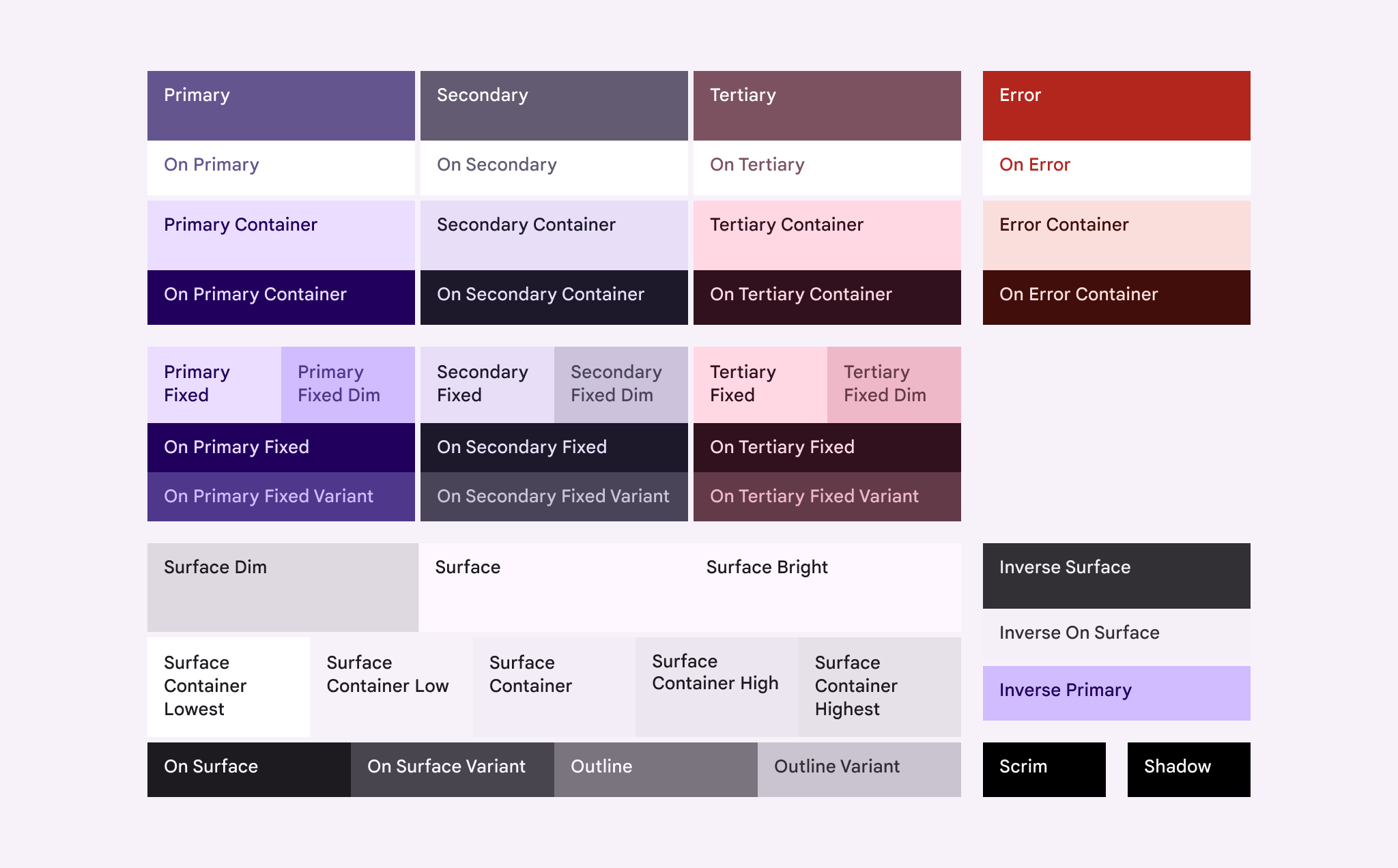
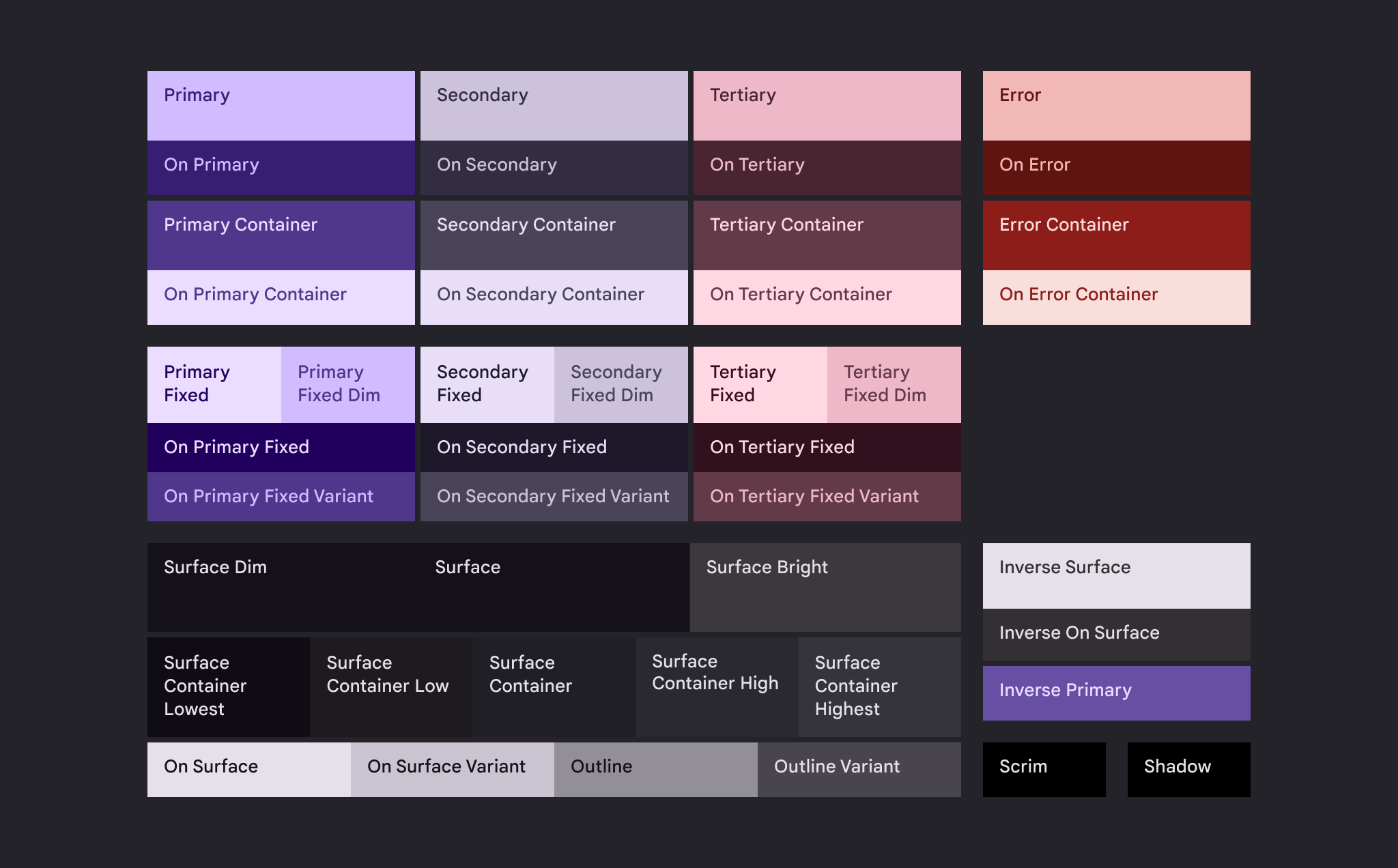
Baseline-Farbtoken
Farbschemata
Paletten
Gestalten mit Baseline
Design Kit und M3-Baseline-Farben in neuen Designdateien verwenden
- Erstellen Sie Ihre Figma-Datei. Aktivieren Sie das M3 Design Kit im Assets-Panel.
- Erstellen Sie Bildschirme und Layouts mit Material Components aus dem Design Kit.
- Wenden Sie M3-Baseline-Farbrollen auf benutzerdefinierte Komponenten und UI-Elemente an. Bewegen Sie dazu im Design-Panel am rechten Bildschirmrand den Mauszeiger über die Farbeigenschaft des Elements und wählen Sie das Style-Symbol (vier Punkte) aus. Dadurch öffnet sich ein Auswahldialog.
- Suchen Sie nach „M3“, um die Baseline-Farbrollen anzuzeigen.
- Wählen Sie die Baseline-Farbrolle aus, die am besten zum Anwendungsfall und zur Designabsicht passt. Informationen dazu, welche Farbe wo verwendet werden sollte, finden Sie unter Farbrollen.
- Wiederholen Sie den Vorgang, bis alle benutzerdefinierten Elemente M3-Baseline-Farbrollen verwenden.
Baseline-Farben auf eine vorhandene Datei anwenden
Fügen Sie zunächst die M3-Baseline-Farben in Ihre Datei ein
- Öffnen Sie Ihre Figma-Designdatei und wählen Sie das Actions-Menü (oder Ctrl/Command+K) aus.
- Suchen Sie das Material Theme Builder-Plugin und wählen Sie Run aus. Dadurch öffnet sich ein Plugin-Dialog mit dem Standardfarbschema einschließlich der Core Colors und Extended Colors.
- Öffnen Sie die Settings des Plugins (das Zahnradsymbol unten rechts im Dialog) und aktivieren Sie das Kontrollkästchen Generate State Layers. Dadurch werden die Farben für State Layers bereitgestellt, die für die Gestaltung von Interaktionen erforderlich sind. Weitere Informationen zu State Layers
- Kehren Sie aus dem Settings-Bereich zurück.
- Wählen Sie im Dropdown-Menü Current Theme oben im Dialog Baseline aus.
- Wählen Sie die Frames oder Komponenten in Ihrer Datei aus und klicken Sie anschließend unten rechts im Dialog auf Swap. Dadurch werden die Farben aller Komponenten des M3 Design Kits automatisch aktualisiert.
Aktualisieren Sie anschließend alle verbleibenden Nicht-M3-Farbstile
- Ändern Sie alle Hex-Werte oder Nicht-M3-Farbstile manuell: Wählen Sie alle Elemente aus und prüfen Sie die Selection colors im Design-Panel am rechten Bildschirmrand.
- Alle Farben, die nicht mit „M3“ beginnen, müssen durch eine passende Baseline-Farbe ersetzt werden.
- Bewegen Sie im Design-Panel den Mauszeiger über einen Farbeintrag ohne M3-Präfix und wählen Sie das Style-Symbol (vier Punkte) aus. Dadurch öffnet sich ein Auswahldialog.
- Suchen Sie nach „M3“, um die Baseline-Farbrollen anzuzeigen.
- Wählen Sie die Baseline-Farbrolle aus, die am besten zum Anwendungsfall dieser Farbe passt, und klicken Sie auf Use style, um sie auf die ausgewählten Objekte anzuwenden. Informationen zur Verwendung der Farben finden Sie unter Farbrollen.
- Wiederholen Sie den Vorgang, bis alle Nicht-M3-Farben in der Datei durch M3-Baseline-Farbrollen ersetzt wurden.
Möchten Sie das Schema anpassen? Sehen Sie sich Erweiterte Anpassungen an.