

静的カラースキーム:ベースライン
静的カラースキームは、一貫性と均一性が求められるブランド製品に最適です。
ベースラインはデフォルトの静的カラースキームです。アクセシビリティに配慮した配色を採用しており、ライトテーマとダークテーマの両方のカラーを含みます。
ベースラインカラースキームがエンドユーザーに提供するもの
- 静的なカラーを使用した、アクセシビリティに配慮したUI
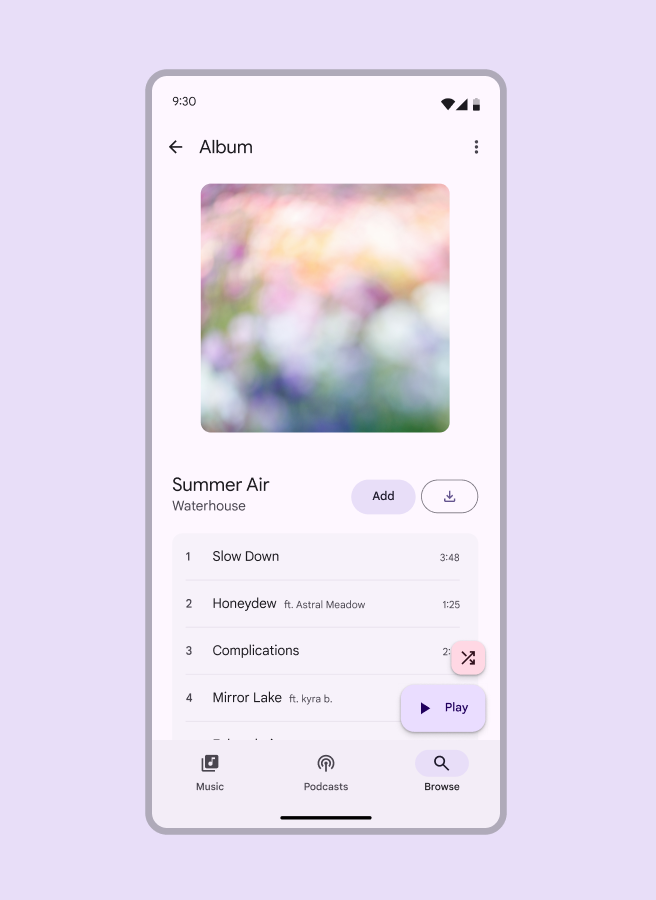

ベースラインカラー
Figmaでベースラインカラーを取得するには、Material Theme Builderを使用します。
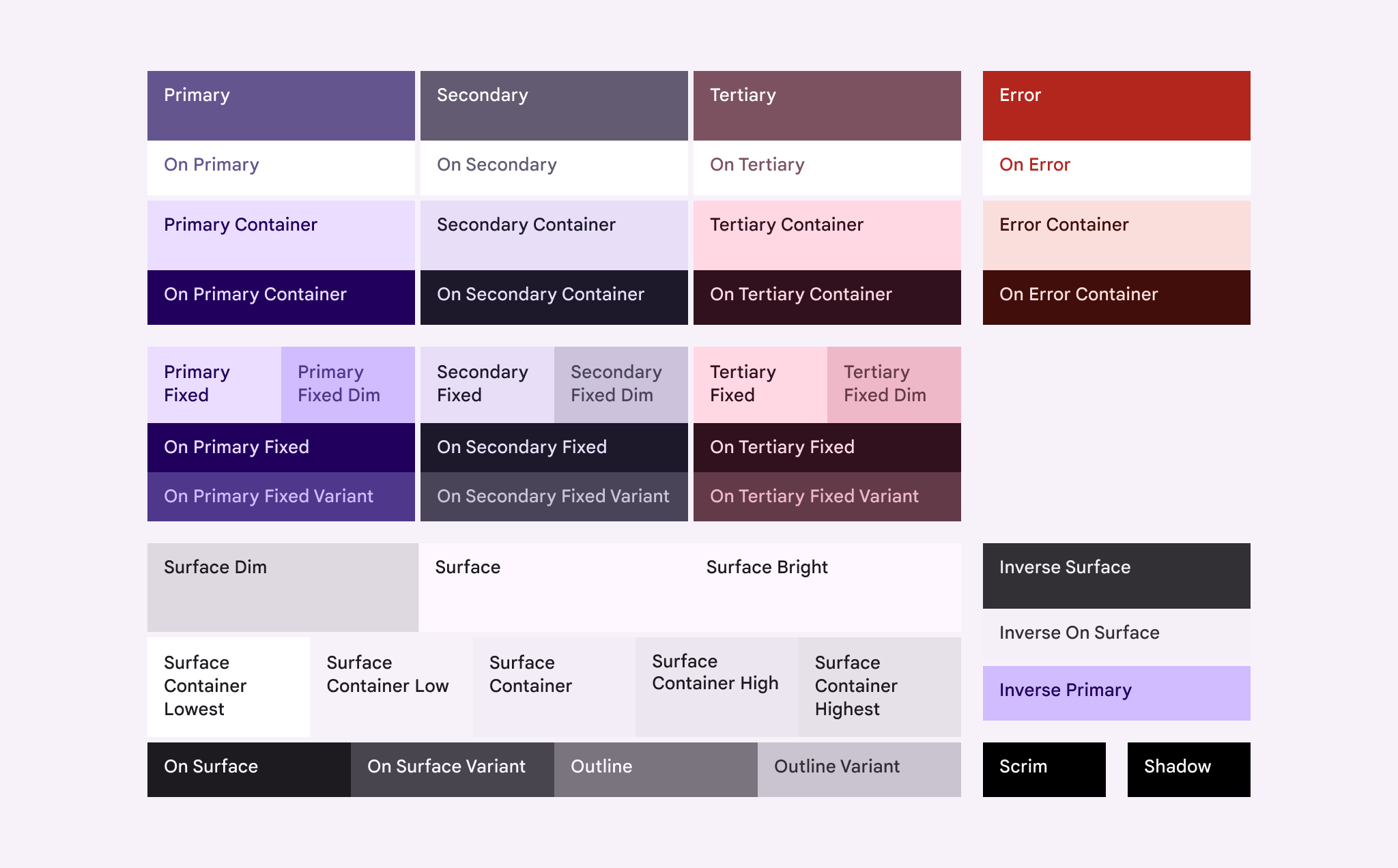
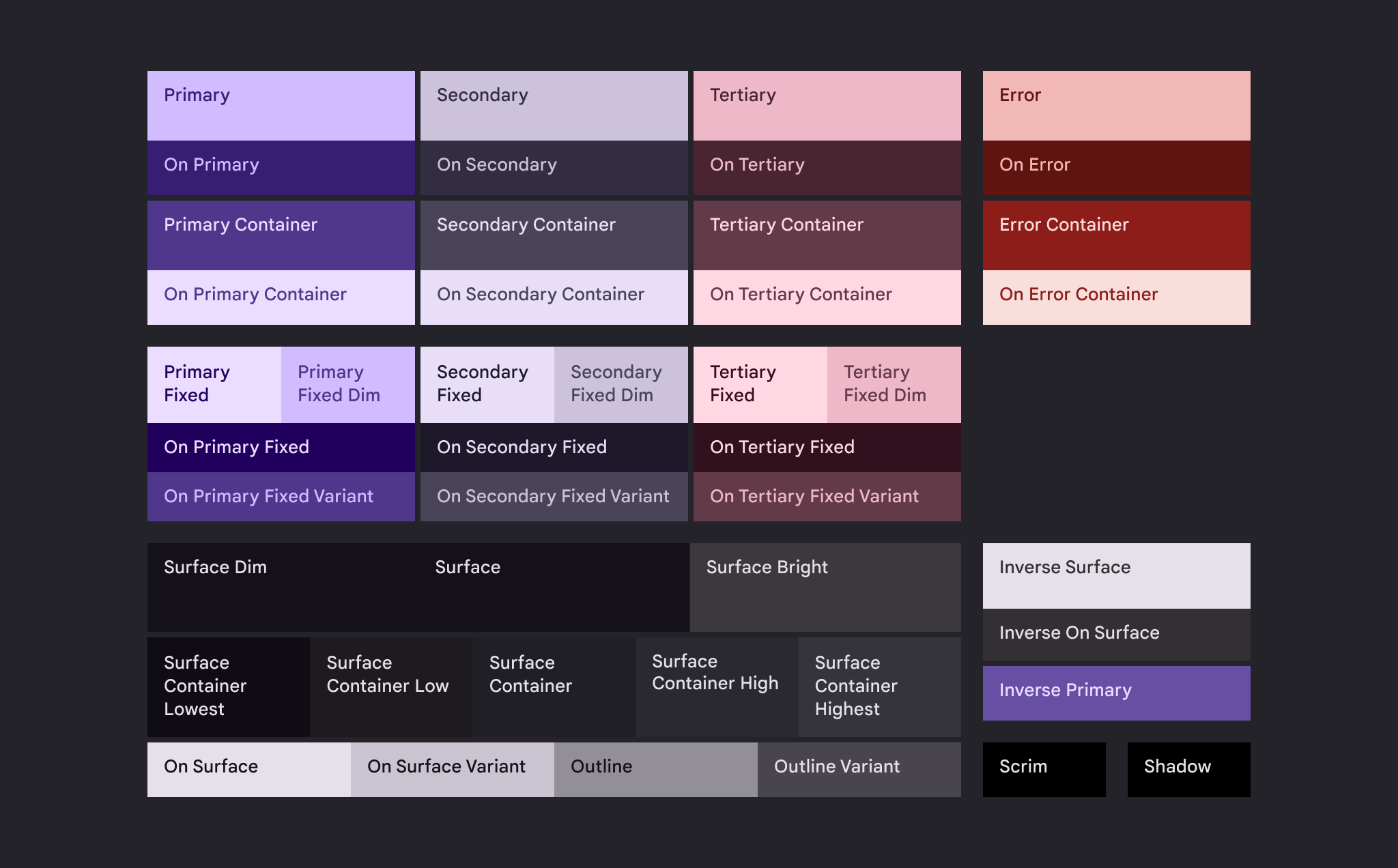
ベースラインカラートークン
カラースキーム
パレット
ベースラインでデザインする
新しいデザインファイルでデザインキットとM3ベースラインカラーを使用する
- Figmaファイルを作成し、アセットパネルでM3 Design Kitを有効にします。
- デザインキットのMaterialコンポーネントを使用して、スクリーンとレイアウトを作成します。
- 画面右側のデザインパネルで要素のカラープロパティ上にカーソルを置き、Styleアイコン(4つのドット)を選択します。これにより、カスタムコンポーネントとUI要素にM3ベースラインカラーロールを適用するための選択ダイアログが開きます。
- 検索ボックスに「M3」と入力すると、ベースラインカラーロールが表示されます。
- 用途と意図に最も適したベースラインカラーロールを選択します(色の使い分けについて詳しくはカラーロールを参照)。
- すべてのカスタム要素にM3ベースラインカラーロールを適用するまで、手順3〜5を繰り返します。
既存のファイルにベースラインカラーを適用する
まず、M3ベースラインカラーをファイルに取り込みます
- Figmaデザインファイルを開き、Actionsメニュー(またはCtrl/Command+K)を選択します。
- Material Theme Builderプラグインを見つけて、Runを選択します。これにより、Core colorsとExtended colorsを含むデフォルトのカラースキームを表示するプラグインダイアログが開きます。
- プラグインのSettings(ダイアログ右下の歯車アイコン)を開き、Generate State Layersのチェックボックスをオンにします。これにより、インタラクションの設計に必要なステートレイヤーのカラーが確保されます。詳細はステートレイヤーを参照してください。
- 設定画面を閉じて元の画面に戻ります。
- ダイアログ上部の「Current Theme」ドロップダウンで、Baselineを選択します。
- ファイル内のフレームまたはコンポーネントを選択し、ダイアログ右下のSwapをクリックします。これにより、M3 Design Kitコンポーネントのカラーが自動的に更新されます。
次に、残っているM3以外のカラースタイルを更新します
- すべてのオブジェクトを選択し、画面右側のデザインパネルで「Selection colors」を確認します。16進数値やM3以外のカラースタイルは手動で変更します。
- 「M3」で始まらないカラーは、対応するベースラインカラーに置き換える必要があります。
- デザインパネルでM3以外のカラーの行にカーソルを置き、Styleアイコン(4つのドット)を選択します。これにより、選択ダイアログが開きます。
- 検索ボックスに「M3」と入力すると、ベースラインカラーロールが表示されます。
- そのカラーの用途に最も適したベースラインカラーロールを選択し(色の使い分けについて詳しくはカラーロールを参照)、Use styleをクリックして選択中のオブジェクトに適用します。
- ファイル内のM3以外のカラーがすべてM3ベースラインカラーロールに置き換わるまで、手順3〜5を繰り返します。
スキームを調整したい場合は、高度なカスタマイズをご覧ください。