

Statická barevná schémata: Baseline
Statická barevná schémata jsou ideální pro produkty s vlastní značkou, které by měly mít konzistentní a jednotný design.
Baseline je výchozí statické barevné schéma. Používá barevné kombinace, které splňují požadavky na přístupnost, a zahrnuje barvy pro světlý i tmavý motiv.
Při použití schématu Baseline koncoví uživatelé uvidí
- Přístupné uživatelské rozhraní se statickými barvami


Barvy schématu Baseline
Barvy schématu Baseline získáte v aplikaci Figma pomocí Material Theme Builder.
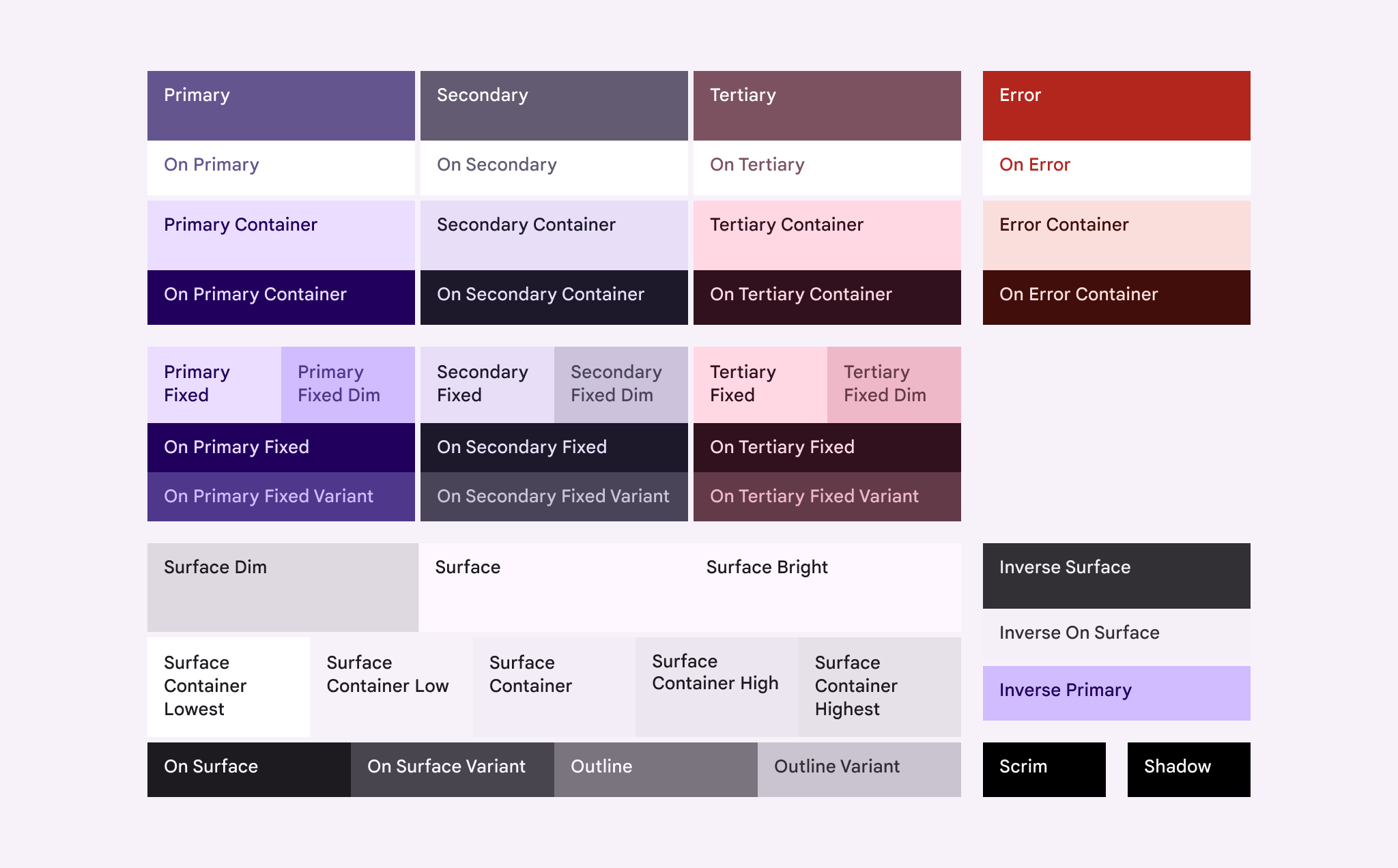
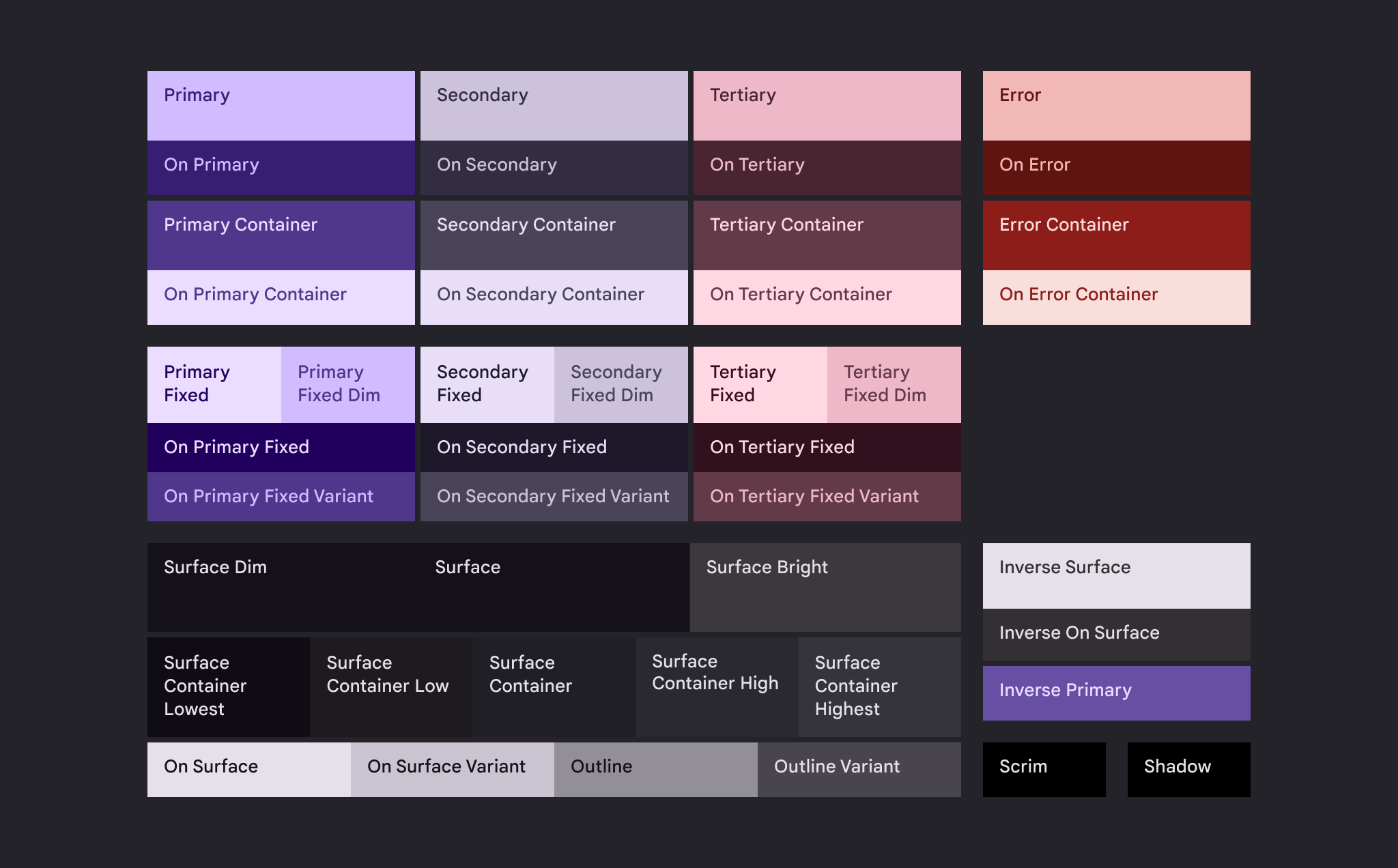
Barevné tokeny schématu Baseline
Barevná schémata
Palety
Navrhování se schématem Baseline
Použití sady M3 Design Kit a barev M3 Baseline v nových designových souborech
- Vytvořte nový soubor v aplikaci Figma. Aktivujte M3 Design Kit v panelu Assets.
- Vytvářejte obrazovky a rozvržení pomocí komponent Material ze sady M3 Design Kit.
- Aplikujte role barev M3 Baseline na vlastní komponenty a prvky uživatelského rozhraní: v panelu Design na pravé straně obrazovky přejděte kurzorem myši na vlastnost barvy prvku a vyberte ikonu Style (ikona se čtyřmi tečkami). Otevře se dialog pro výběr stylu.
- Vyhledejte „M3“; zobrazí se role barev M3 Baseline.
- Vyberte roli barvy M3 Baseline, která nejlépe odpovídá danému případu použití a zamýšlenému účelu (další informace o tom, kterou barvu kde použít, najdete v části Role barev).
- Postup opakujte, dokud nebudou všechny vlastní prvky používat role barev M3 Baseline.
Aplikace barev M3 Baseline na existující soubor
Nejprve do souboru načtěte barvy M3 Baseline
- Otevřete designový soubor v aplikaci Figma. Otevřete nabídku Actions (nebo stiskněte Ctrl/Command+K).
- Vyhledejte plugin Material Theme Builder a vyberte Run. Otevře se dialogové okno pluginu se zobrazeným výchozím barevným schématem včetně základních barev (Core) a rozšířených barev (Extended).
- Otevřete Settings pluginu (ikona ozubeného kola v pravém dolním rohu dialogového okna) a zaškrtněte políčko Generate State Layers. Tím zajistíte, že budou k dispozici barvy pro vrstvy stavu potřebné k návrhu interakcí. Další informace o vrstvách stavu
- Vraťte se zpět do dialogu pluginu.
- V rozbalovacím seznamu Current Theme v horní části dialogového okna vyberte Baseline.
- Vyberte rámy nebo komponenty v souboru a poté klikněte na Swap v pravém dolním rohu dialogového okna. Tím automaticky aktualizujete barvy všech komponent ze sady M3 Design Kit.
Poté aktualizujte všechny zbývající barevné styly mimo sadu M3
- Ručně změňte všechny hodnoty HEX nebo barevné styly mimo sadu M3: vyberte všechny objekty a v panelu Design na pravé straně obrazovky projděte sekci Selection colors (Barvy výběru).
- Všechny barvy, jejichž název nezačíná předponou „M3“, nahraďte odpovídající barvou schématu Baseline.
- V panelu Design přejděte kurzorem myši na řádek s barvou mimo sadu M3 a vyberte ikonu Style (ikona se čtyřmi tečkami). Otevře se dialog pro výběr stylu.
- Vyhledejte „M3“; zobrazí se role barev M3 Baseline.
- Vyberte roli barvy M3 Baseline, která nejlépe odpovídá použití dané barvy (další informace o tom, kterou barvu kde použít, najdete v části Role barev), a kliknutím na Use style ji aplikujte na vybrané objekty.
- Postup opakujte, dokud nebudou všechny barvy mimo sadu M3 v souboru nahrazeny rolemi barev M3 Baseline.
Potřebujete upravit schéma? Podívejte se na Pokročilá přizpůsobení