Skip to content
Material Design 3
Main Navigation
v3
v2
v1

Português – Brasil

English
简体中文
繁體中文
Español
Français
Русский
Deutsch
日本語
한국어
Italiano
Polski
Türkçe
čeština
magyar

Português – Brasil

English
简体中文
繁體中文
Español
Français
Русский
Deutsch
日本語
한국어
Italiano
Polski
Türkçe
čeština
magyar

Aparência

Sidebar Navigation

Fundamentos

Acessibilidade

Visão geral: Princípios

Visão geral: Tecnologia assistiva

Design: Visão geral

Design: Contraste de cores

Design: Estrutura

Design: Fluxo

Design: Elementos

Escrita e texto: Práticas recomendadas

Escrita e texto: Truncamento de texto

Escrita e texto: Redimensionamento de texto

Criar para todos: Necessidades do usuário

Construindo para todos: Cocriação

Design de conteúdo

Visão geral

Texto alternativo

Redação global: Visão geral

Redação global: Escolha de palavras

Notificações

Guia de estilo: Boas práticas de redação de UX

Guia de estilo: Escolha de palavras

Guia de estilo: Gramática e pontuação

Personalizando o Material

Dispositivos

Design para smartwatches: Visão geral

Design para relógios inteligentes: Fundamentos

Design para relógios: Estilos

Design para relógios: Layout

XR

Design para XR imersiva: Visão geral

Design para XR imersiva: Interação

Design para XR imersivo: Layout

Design para XR imersiva: Acessibilidade

Componentes XR: Visão geral

Componentes XR: Barras de aplicativo

Componentes XR: Diálogos

Componentes XR: Barra de navegação

Componentes XR: Trilho de navegação

Componentes XR: Barras de ferramentas

Tokens de design: Visão geral

Tokens de design: Como usar tokens

Interação

Gestos

Dispositivos de entrada: Fundamentos

Seleção: Visão geral

Estados: Visão geral

Estados: Camadas de estado

Estados: Aplicando estados

Layout

Visão geral do layout: Visão geral

Visão geral do layout: Partes do layout

Visão geral de layout: Design adaptativo

Scaffold: Visão geral

Scaffold: Barras

Scaffold: Trilhos

Scaffold: Painéis

Grades e espaçamento: Visão geral

Grades e espaçamento: Grades

Grades e espaçamento: Espaçamento

Grids e espaçamento: Densidade

Breakpoints: Visão geral

Breakpoints: Compacto

Breakpoints: Médio

Breakpoints: Expandidos

Breakpoints: Grandes e extra grandes

Bidirecionalidade e RTL

Exemplos de layouts canônicos: Visão geral

Exemplos de layouts canônicos: Feed

Exemplos de layouts canônicos: Lista-detalhe

Exemplos de layouts canônicos: Painel de suporte

Usabilidade: Visão geral

Usabilidade: Aplicando o M3 Expressive

Material de A a Z

Estilos

Cor

Sistema de cores: Visão geral

Sistema de cores: Como o sistema funciona

Funções de cor

Esquemas de cores

Escolhendo um esquema

Esquemas de cores estáticos: Baseline

Esquemas de cores estáticos: Marca personalizada

Esquemas de cores dinâmicas: Como escolher uma origem

Esquemas dinâmicos de cores: Origem gerada pelo usuário

Esquemas dinâmicos de cores: Origem baseada em conteúdo

Personalizações avançadas: Visão geral

Personalizações avançadas: Aplicar cores

Personalizações avançadas: Definir novas cores

Personalizações avançadas: Ajustar cores existentes

Recursos de cores

Elevação: Visão geral

Elevação: Aplicando elevação

Elevação: Tokens

Ícones: Visão geral

Ícones: Como criar ícones

Ícones: Como aplicar ícones

Movimento

Sistema de física de movimento: Como funciona

Sistema de física do movimento: Especificações

Easing e duração: Como aplicar easing e duração

Easing e duração: Tokens e especificações

Transições: Padrões de transição

Transições: Aplicação de transições

Forma: Visão geral e princípios

Forma: Escala de raio de canto

Forma: Transformação de forma

Espaçamento: Visão geral

Espaçamento: Como aplicar o espaçamento

Espaçamento: Tokens

Tipografia: Visão geral

Tipografia: Fontes

Tipografia: Escala tipográfica e tokens

Tipografia: Aplicação de tipos

Tipografia: Tratamentos editoriais

Componentes

Barras de aplicativo: Visão geral

Barras de aplicativo: Especificações

Barras de aplicativo: Diretrizes

Barras de aplicativo: Acessibilidade

Badges: Visão geral

Badges: Especificações

Badges: Diretrizes

Badges: Acessibilidade

Botões

Todos os botões

Grupos de botões: Visão geral

Grupos de botões: Especificações

Grupos de botões: Diretrizes

Grupos de botões: Acessibilidade

Botões: Visão geral

Botões: Especificações

Botões: Diretrizes

Botões: Acessibilidade

FABs estendidos: Visão geral

FABs estendidos: Especificações

FABs estendidos: Diretrizes

FABs estendidos: Acessibilidade

Menu do FAB: Visão geral

Menu do FAB: Especificações

Menu do FAB: Diretrizes

Menu do FAB: Acessibilidade

Botões de ação flutuantes (FABs): Visão geral

Botões de ação flutuantes (FABs): Especificações

Botões de ação flutuantes (FABs): Diretrizes

Botões de ação flutuantes (FABs): Acessibilidade

Botões de ícone: Visão geral

Botões de ícone: Especificações

Botões de ícone: Diretrizes

Botões de ícone: Acessibilidade

Botões segmentados: Visão geral

Botões segmentados: Especificações

Botões segmentados: Diretrizes

Botões segmentados: Acessibilidade

Botões divididos: Visão geral

Botões divididos: Especificações

Botões divididos: Diretrizes

Botões divididos: Acessibilidade

Cartões: Visão geral

Cartões: Especificações

Cartões: Diretrizes

Cartões: Acessibilidade

Carrossel: Visão geral

Carrossel: Especificações

Carrossel: Diretrizes

Carrossel: Acessibilidade

Caixa de seleção: Visão geral

Caixa de seleção: Especificações

Caixas de seleção: Diretrizes

Caixa de seleção: Acessibilidade

Chips: Visão geral

Chips: Especificações

Chips: Diretrizes

Chips: Acessibilidade

Seletores de data e hora

Seletores de data: Visão geral

Seletores de data: Especificações

Seletores de data: Diretrizes

Seletores de data: Acessibilidade

Seletores de horário: Visão geral

Seletores de horário: Especificações

Seletores de horário: Diretrizes

Seletores de horário: Acessibilidade

Diálogos: Visão geral

Diálogos: Especificações

Diálogos: Diretrizes

Diálogos: Acessibilidade

Divisor: Visão geral

Divisor: Especificações

Divisor: Diretrizes

Divisor: Acessibilidade

Listas: Visão geral

Listas: Especificações

Listas: Diretrizes

Listas: Acessibilidade

Carregamento e progresso

Indicador de carregamento: Visão geral

Indicador de carregamento: Especificações

Indicador de carregamento: Diretrizes

Indicador de carregamento: Acessibilidade

Indicadores de progresso: Visão geral

Indicadores de progresso: Especificações

Indicadores de progresso: Diretrizes

Indicadores de progresso: Acessibilidade

Menus: Visão geral

Menus: Especificações

Menus: Diretrizes

Menus: Acessibilidade

Navegação

Barra de navegação: Visão geral

Barra de navegação: Especificações

Barra de navegação: Diretrizes

Barra de navegação: Acessibilidade

Gaveta de navegação: Visão geral

Gaveta de navegação: Especificações

Gaveta de navegação: Diretrizes

Gaveta de navegação: Acessibilidade

Trilho de navegação: Visão geral

Trilho de navegação: Especificações

Trilho de navegação: Diretrizes

Trilho de navegação: Acessibilidade

Botão de opção: Visão geral

Botão de opção: Especificações

Botão de opção: Diretrizes

Botão de opção: Acessibilidade

Pesquisa: Visão geral

Pesquisa: Especificações

Pesquisa: Diretrizes

Pesquisa: Acessibilidade

Folhas

Folhas inferiores: Visão geral

Folhas inferiores: Especificações

Folhas inferiores: Diretrizes

Folhas inferiores: Acessibilidade

Painéis laterais: Visão geral

Painéis laterais: Especificações

Painéis laterais: Diretrizes

Painéis laterais: Acessibilidade

Controles deslizantes: Visão geral

Controles deslizantes: Especificações

Controles deslizantes: Diretrizes

Controles deslizantes: Acessibilidade

Snackbar: Visão geral

Snackbar: Especificações

Snackbar: Diretrizes

Snackbar: Acessibilidade

Interruptor: Visão geral

Interruptor: Especificações

Interruptor: Diretrizes

Interruptor: Acessibilidade

Abas: Visão geral

Abas: Especificações

Abas: Diretrizes

Abas: Acessibilidade

Campos de texto: Visão geral

Campos de texto: Especificações

Campos de texto: Diretrizes

Campos de texto: Acessibilidade

Barras de ferramentas: Visão geral

Barras de ferramentas: Especificações

Barras de ferramentas: Diretrizes

Barras de ferramentas: Acessibilidade

Tooltips: Visão geral

Tooltips: Especificações

Tooltips: Diretrizes

Tooltips: Acessibilidade

Nesta página

Esquemas de cores estáticos: Baseline ​

Os esquemas de cores estáticos são ideais para produtos de marca que exigem um design consistente e uniforme.


Baseline é o esquema de cores estático padrão. Ele utiliza combinações de cores acessíveis e inclui cores para os temas claro e escuro.

Com o esquema de cores Baseline, os usuários finais encontram

  • Uma interface acessível, com cores estáticas
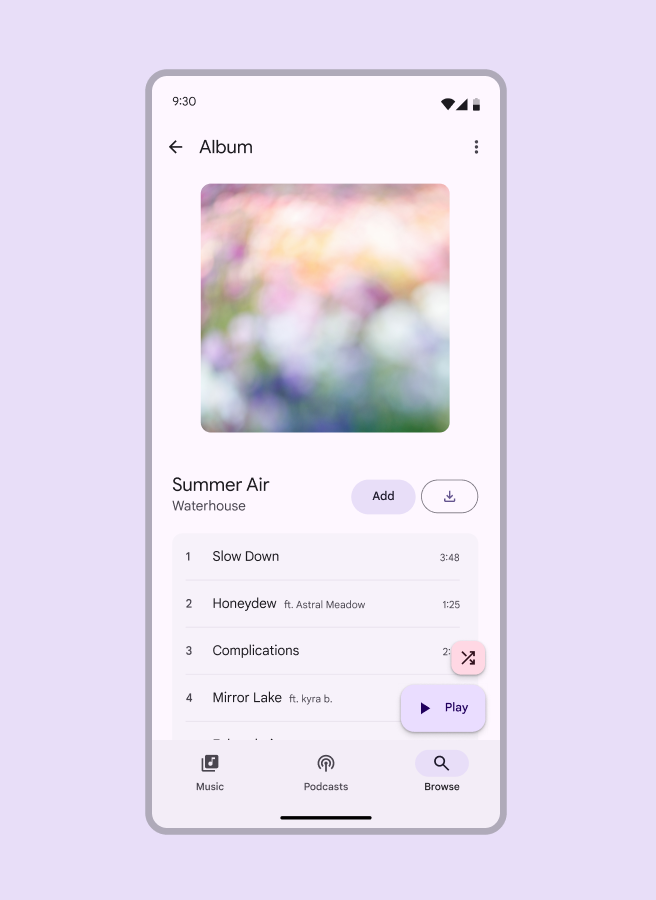
Captura de tela do aplicativo de música em um dispositivo móvel.
Aplicativo de música usando o esquema de cores estático Baseline
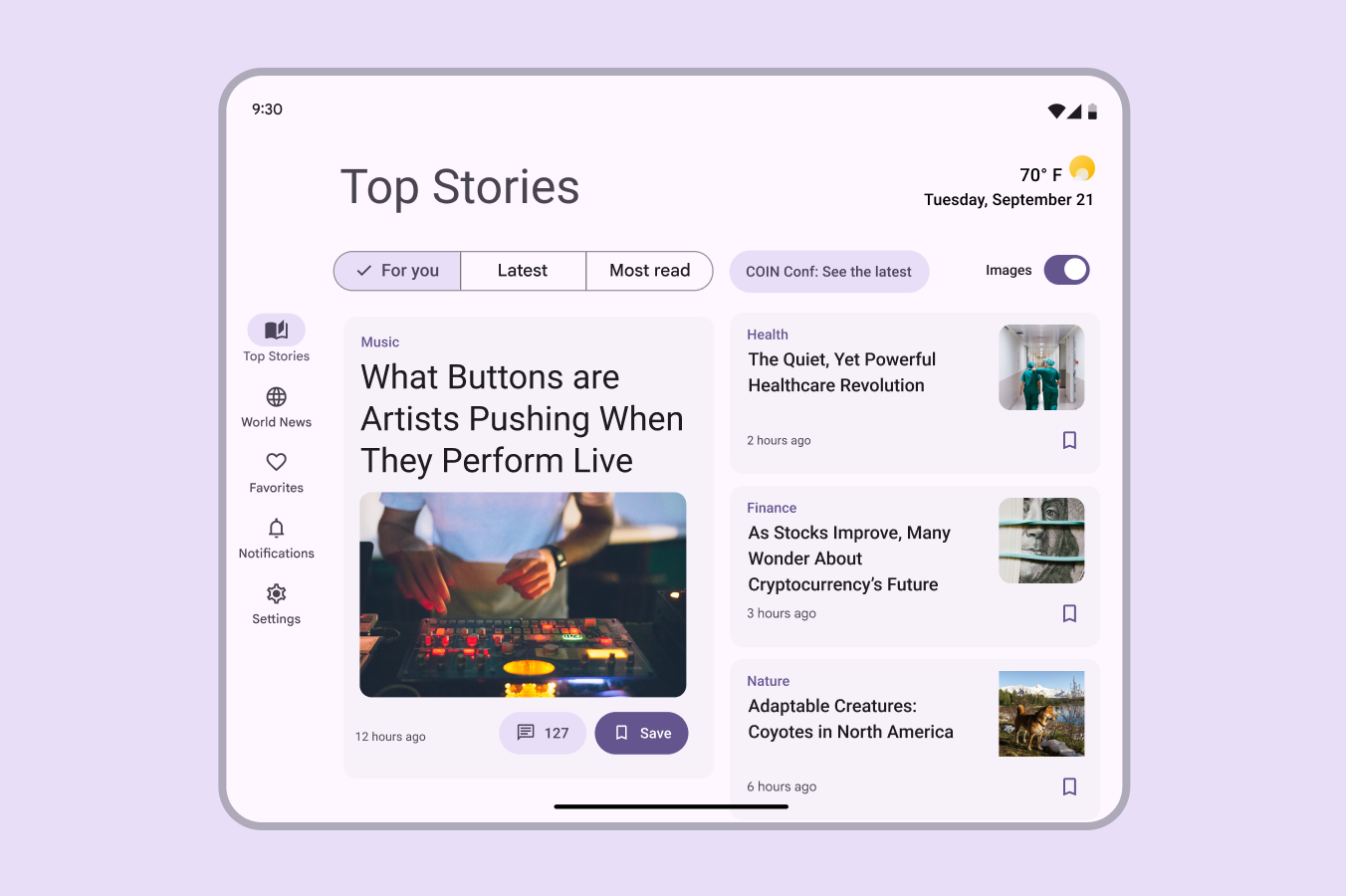
Captura de tela de um aplicativo de notícias em um tablet.
Aplicativo de notícias usando o esquema de cores estático Baseline

Cores do Baseline ​

Obtenha as cores do Baseline no Figma usando o Material Theme BuilderO Material Theme Builder (MTB) é um plugin do Figma que permite aos designers simular o processo de extração de cores para a cor dinâmica e criar esquemas tonais personalizados.Obtenha o MTB.


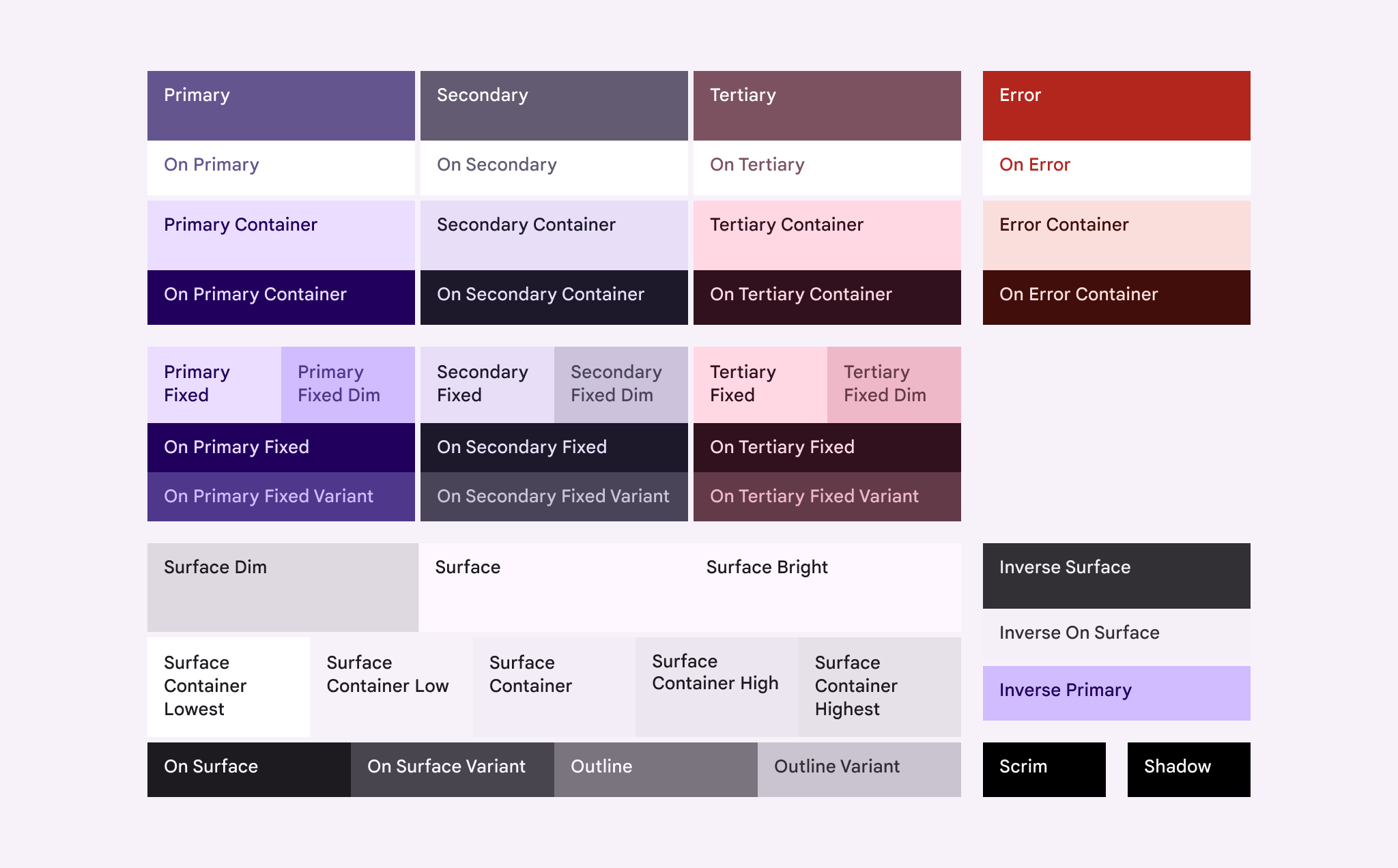
Amostras de cores mostrando todo o esquema de cores Baseline e as cores de destaque derivadas.
Cores do esquema Baseline no tema claro

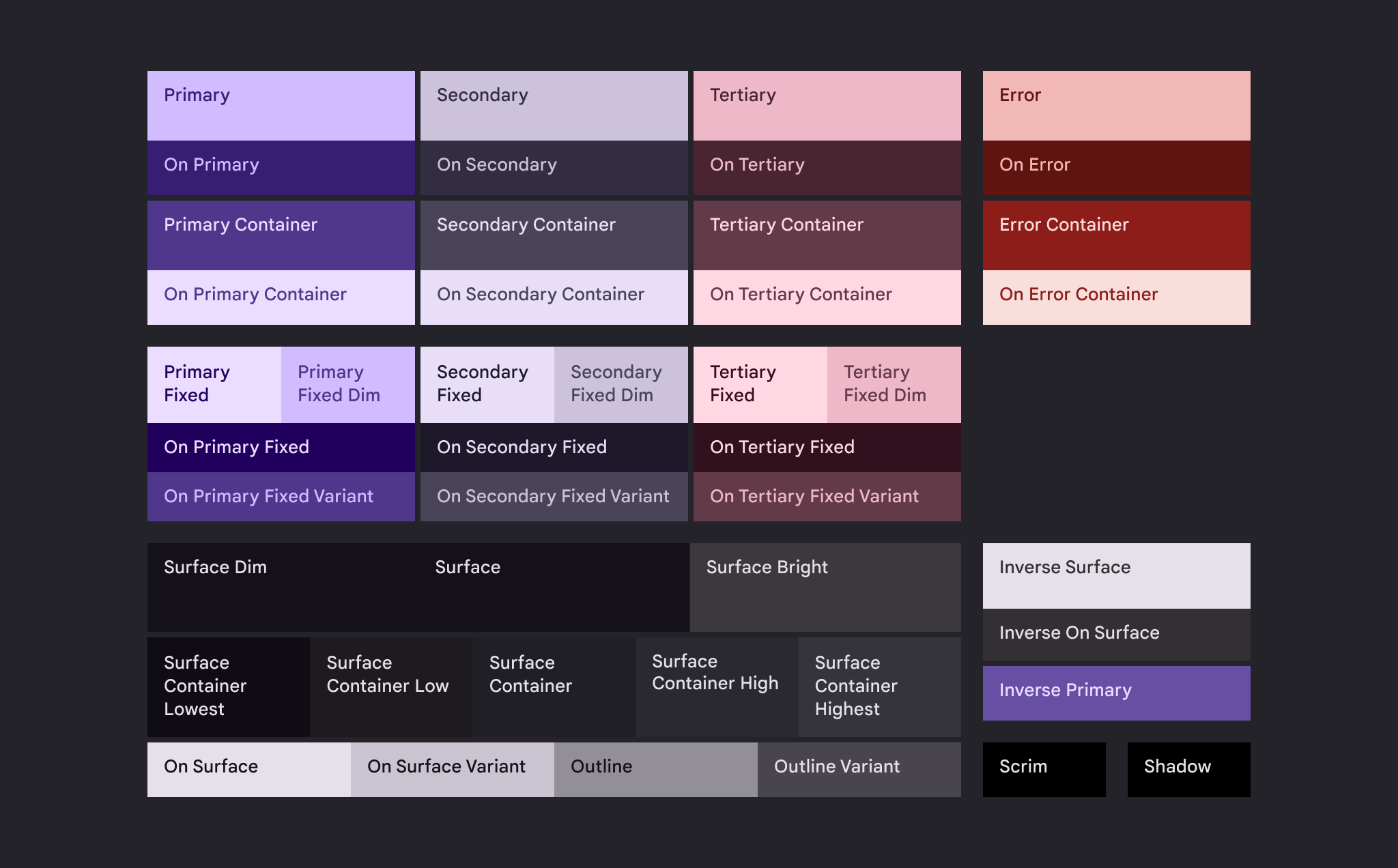
Amostras de cores mostrando todo o esquema de cores Baseline e as cores de destaque derivadas.
Cores do esquema Baseline no tema escuro

Tokens de cores do Baseline ​

Esquemas de cores ​

Tema
Contraste

Paletas ​

Design com o Baseline ​

Use o Design Kit e as cores Baseline do M3 em novos arquivos de design ​

  1. Crie o seu arquivo do Figma. Ative o M3 Design Kit no painel Assets.
  2. Componha telas e layouts usando os Material Components do Design Kit.
  3. Aplique funções de cor Baseline do M3 a componentes personalizados e elementos da interface. Para isso, passe o mouse sobre a propriedade de cor do elemento no painel Design, à direita da tela, e selecione o ícone Style (quatro pontos). Isso abre um diálogo de seleção.
  4. Pesquise por "M3" para ver as funções de cor Baseline.
  5. Selecione a função de cor Baseline que melhor atende ao caso de uso e à intenção (consulte Funções de cor para saber qual cor usar em cada situação).
  6. Repita até que todos os elementos personalizados usem funções de cor Baseline do M3.

Aplique cores Baseline a um arquivo existente ​

Primeiro, obtenha as cores Baseline do M3 no seu arquivo

  1. Abra o seu arquivo de design do Figma. Selecione o menu Actions (ou pressione Ctrl/Command+K).
  2. Encontre o plugin Material Theme Builder e selecione Run. Isso abrirá um diálogo do plugin que mostra o esquema de cores padrão, incluindo Core colors e Extended colors.
  3. Abra Settings do plugin (ícone de engrenagem no canto inferior direito do diálogo) e marque a caixa de seleção Generate State Layers. Isso garante que as cores necessárias para as camadas de estado usadas no design de interações estejam disponíveis. Saiba mais sobre camadas de estado
  4. Saia das configurações.
  5. No menu suspenso Current Theme, na parte superior do diálogo, selecione Baseline.
  6. Selecione os frames ou componentes no seu arquivo e clique em Swap no canto inferior direito do diálogo. Isso atualiza automaticamente as cores dos componentes do M3 Design Kit.

Em seguida, atualize os estilos de cores restantes que não são do M3

  1. Altere manualmente os valores hexadecimais ou os estilos de cores que não são do M3. Para identificar essas cores, selecione todos os elementos e verifique a seção Selection colors no painel Design, à direita da tela.
  2. As cores que não começam com "M3" precisam ser substituídas por uma cor Baseline correspondente.
  3. Passe o mouse sobre uma linha de cor que não seja do M3 no painel Design e selecione o ícone Style (quatro pontos). Isso abre um diálogo de seleção.
  4. Pesquise por "M3" para ver as funções de cor Baseline.
  5. Selecione a função de cor Baseline que melhor atende ao caso de uso dessa cor (consulte Funções de cor para saber qual cor usar em cada situação) e clique em Use style para aplicá-la aos objetos selecionados.
  6. Repita até que todas as cores que não são do M3 no arquivo tenham sido substituídas por funções de cor Baseline do M3.

Precisa fazer ajustes no esquema? Consulte Personalizações avançadas.

Pager
AnteriorEscolhendo um esquema
PróximoEsquemas de cores estáticos: Marca personalizada

Distribuído sob a Licença Apache 2.0 ou CC BY 4.0.

Copyright © 2018-Present Google

https://m3.material.io/styles/color/static/baseline

Distribuído sob a Licença Apache 2.0 ou CC BY 4.0.

Copyright © 2018-Present Google